# Organização

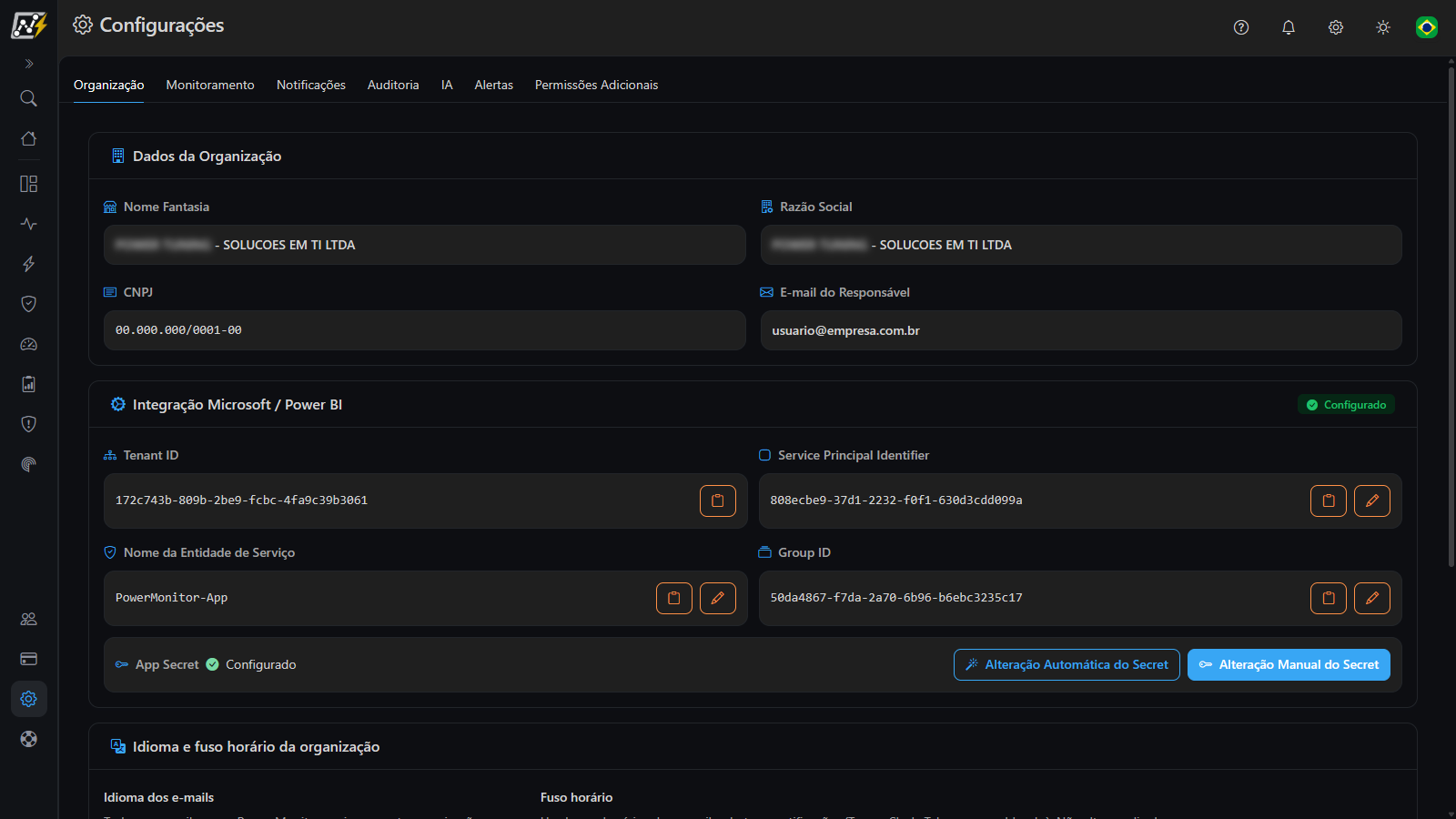
A aba **Organização** mostra os dados cadastrais da sua organização e a **integração com o Microsoft Entra ID / Power BI**, isto é, a identidade de aplicativo (Service Principal) que o Power Monitor usa para coletar dados e executar ações no seu tenant. É também aqui que você troca essa credencial, renova o secret antes do vencimento e ajusta a concorrência da fila de reprocessamento de refresh.

**Como acessar:** *Configurações › Organização* (ou o ícone de engrenagem no topo da página). Exclusivo para **Administradores**.

<figure><picture><source srcset="../../assets/pm-configuracoes-organizacao-dark.png" media="(prefers-color-scheme: dark)"><img src="../../assets/pm-configuracoes-organizacao.png" alt="Aba Organização com os cards Dados da Organização e Integração Microsoft / Power BI"></picture><figcaption><p>Aba Organização</p></figcaption></figure>

## Para que serve

* Conferir rapidamente o Tenant ID, o App ID e o grupo de segurança usados pelo Power Monitor (útil para abrir chamados ou revisar permissões no Entra ID).
* **Renovar o client secret** do aplicativo antes que ele expire, sem parar a coleta.
* **Trocar o Service Principal** ou o **grupo de segurança** (por exemplo, numa reorganização de identidades do tenant).
* Ajustar quantos refreshes com falha são reprocessados ao mesmo tempo.
* Definir o **idioma dos e-mails** e o **fuso horário** usados nas comunicações da organização.
* Autorizar, ou revogar, o **acesso da equipe de Suporte da Power Tuning aos dados de consumo** do Fabric da organização.

## Funcionalidades

### Dados da Organização

**O que é:** o card **Dados da Organização**, com os dados cadastrais preenchidos na instalação. Os campos são somente leitura.

**Para que serve:** confirmar em qual organização você está e quem é o responsável por ela.

<figure><picture><source srcset="../../assets/pm-configuracoes-organizacao-dados-dark.png" media="(prefers-color-scheme: dark)"><img src="../../assets/pm-configuracoes-organizacao-dados.png" alt="Card Dados da Organização com Nome Fantasia, Razão Social, CNPJ e E-mail do Responsável"></picture><figcaption><p>Card Dados da Organização</p></figcaption></figure>

| Campo | Conteúdo |
| --- | --- |
| **Nome Fantasia** | Nome comercial da organização. |
| **Razão Social** | Nome jurídico. |
| **CNPJ** | Documento da organização, já formatado. |
| **E-mail do Responsável** | E-mail de quem instalou/é responsável pela organização. |

**Como usar:** basta abrir *Configurações › Organização*. Campos sem valor aparecem como **Não informado**.

**Regras:** os dados usados para cobrança e emissão de nota fiscal são mantidos em [Faturamento › Dados Fiscais](../faturamento.md), não aqui.

### Integração Microsoft / Power BI

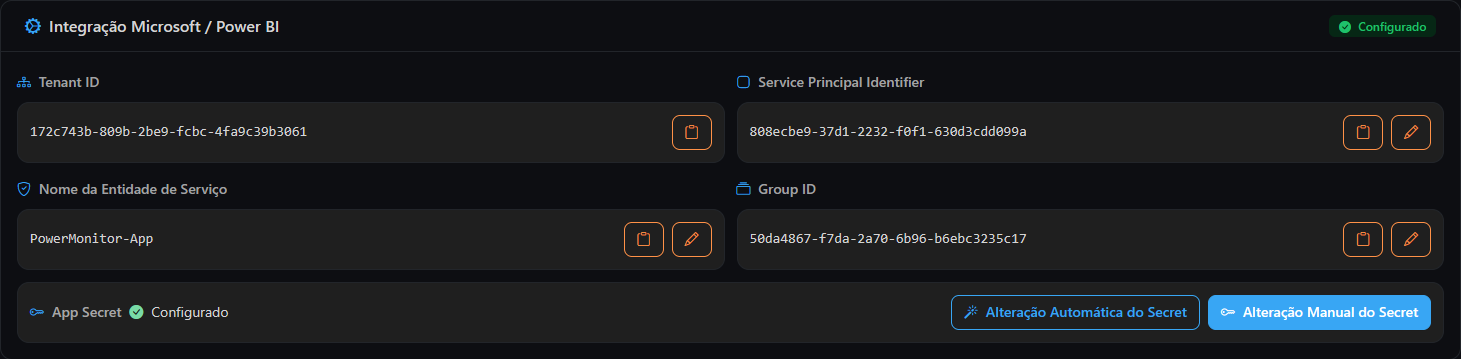
**O que é:** o card **Integração Microsoft / Power BI**, que mostra os identificadores da conexão do Power Monitor com o seu tenant e o selo de situação no cabeçalho: **Configurado** (verde) ou **Não configurado**.

**Para que serve:** saber, num relance, se a integração está ativa e quais identificadores ela usa, por exemplo para conferir permissões no portal do Entra ID ou informar ao suporte.

<figure><picture><source srcset="../../assets/pm-configuracoes-organizacao-integracao-dark.png" media="(prefers-color-scheme: dark)"><img src="../../assets/pm-configuracoes-organizacao-integracao.png" alt="Card Integração Microsoft / Power BI com Tenant ID, Service Principal Identifier, Nome da Entidade de Serviço, Group ID e App Secret"></picture><figcaption><p>Card Integração Microsoft / Power BI</p></figcaption></figure>

| Campo | Descrição | Ação de edição |
| --- | --- | --- |
| **Tenant ID** | Identificador do seu tenant no Microsoft Entra ID. | — |
| **Service Principal Identifier** | App ID (Client ID) do aplicativo registrado que o Power Monitor usa. | Lápis: **Trocar Service Principal** |
| **Nome da Entidade de Serviço** | Nome de exibição do aplicativo nas telas do Power Monitor. | Lápis: **Alterar Nome da Entidade de Serviço** |
| **Group ID** | Object ID do grupo de segurança do Entra ID incluído nas configurações de locatário do Fabric. | Lápis: **Trocar Group ID** |
| **App Secret** | Mostra apenas se há um secret **Configurado**; o valor nunca é exibido. | **Alteração Automática do Secret** e **Alteração Manual do Secret** |

**Como funciona:**

* Quando ainda não há integração, o card mostra **Integração não configurada** e a orientação para configurar a integração com o Microsoft Entra ID.
* Por segurança, o client secret nunca volta para o navegador depois de gravado. A tela mostra só se ele existe.
* Nenhuma troca é salva antes de ser validada contra o Microsoft Entra ID (veja as funcionalidades de troca abaixo).
* Os botões de edição (lápis e botões do App Secret) só aparecem para **Administradores**.

### Copiar um identificador

**O que é:** o botão de copiar ao lado de **Tenant ID**, **Service Principal Identifier**, **Nome da Entidade de Serviço** e **Group ID**.

**Para que serve:** levar o identificador exato para um chamado, uma consulta no portal do Azure ou um script, sem risco de erro de digitação.

**Como usar:**

1. No card **Integração Microsoft / Power BI**, localize o campo.
2. Clique no botão de copiar (ícone de prancheta) ao lado do valor. O ícone vira um visto e o tooltip mostra **Copiado!**; o valor está na área de transferência.

### Alteração Automática do Secret

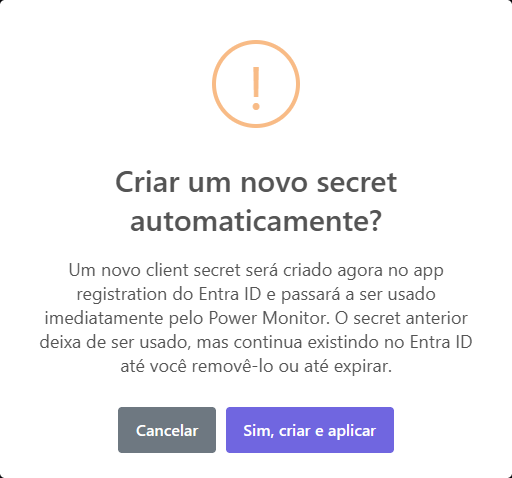
**O que é:** o botão **Alteração Automática do Secret**, no campo **App Secret**. Ele cria um **novo client secret** no registro do aplicativo no Entra ID, com validade de 24 meses, e passa a usá-lo imediatamente, sem você precisar colar nada.

**Para que serve:** renovar o secret antes do vencimento (ou quando aparece o aviso de secret expirando) da forma mais rápida e segura. É o caminho recomendado.

<figure><picture><source srcset="../../assets/pm-configuracoes-organizacao-alteracao-automatica-secret-dark.png" media="(prefers-color-scheme: dark)"><img src="../../assets/pm-configuracoes-organizacao-alteracao-automatica-secret.png" alt="Confirmação Criar um novo secret automaticamente?"></picture><figcaption><p>Confirmação da Alteração Automática do Secret</p></figcaption></figure>

**Como usar:**

{% stepper %}
{% step %}
### Abra a aba Organização

Vá em *Configurações › Organização* (ou clique em **Alterar secret** no aviso do topo da página).
{% endstep %}

{% step %}
### Gere o novo secret

No campo **App Secret**, clique em **Alteração Automática do Secret**. Na janela **Criar um novo secret automaticamente?**, clique em **Sim, criar e aplicar** (ou em **Cancelar** para desistir). Se aparecer a janela de consentimento da Microsoft, conclua-a.
{% endstep %}

{% step %}
### Confirme

Aguarde a mensagem *Novo secret criado e aplicado automaticamente.* O aviso de vencimento deixa de aparecer quando a nova data de validade é confirmada.
{% endstep %}

{% step %}
### Faça a limpeza (opcional)

No portal do Microsoft Entra ID, remova o secret antigo do registro do aplicativo quando tiver certeza de que nada mais o utiliza.
{% endstep %}
{% endstepper %}

**Regras:**

* Exige que a **sua conta Microsoft** seja **Administrador de Aplicativos**, **Administrador de Aplicativos na Nuvem** ou **proprietária** do registro do aplicativo. Sem isso, aparece a mensagem de que sua conta não tem permissão para criar um novo secret; use a alteração manual ou peça a quem tem o papel.
* O secret anterior deixa de ser usado, mas continua existindo no Entra ID até você removê-lo ou até ele expirar.
* A Microsoft pode levar alguns minutos para aceitar um secret novo. Nos primeiros 15 minutos depois de qualquer troca de secret (automática ou manual), as coletas que encontram o secret ainda não aceito esperam e seguem quando ele passa a valer, em vez de falhar.
* Na primeira vez, o Power Monitor pode abrir uma janela de **consentimento da Microsoft** para agir com a sua conta. Se ela for fechada sem concluir, aparece *O consentimento do Microsoft Graph não foi concluído.*

### Alteração Manual do Secret

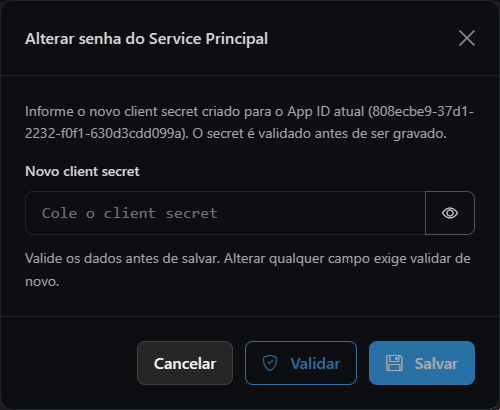
**O que é:** o botão **Alteração Manual do Secret**, que abre o modal **Alterar senha do Service Principal** para você colar um secret criado por você no portal.

**Para que serve:** trocar o secret quando você já gerou um novo client secret para o **App ID atual** no Microsoft Entra ID (por exemplo, por política interna de criação de segredos).

<figure><picture><source srcset="../../assets/pm-configuracoes-organizacao-trocar-secret-dark.png" media="(prefers-color-scheme: dark)"><img src="../../assets/pm-configuracoes-organizacao-trocar-secret.png" alt="Modal Alterar senha do Service Principal"></picture><figcaption><p>Alteração manual do secret</p></figcaption></figure>

**Como usar:**

{% stepper %}
{% step %}
### Abra o modal

No campo **App Secret**, clique em **Alteração Manual do Secret**. Abre o modal **Alterar senha do Service Principal**.
{% endstep %}

{% step %}
### Cole e valide

Cole o valor em **Novo client secret** (use **Mostrar secret** para conferir) e clique em **Validar**. Se o secret for aceito, aparece *Secret aceito para o Service Principal …*; se não, a mensagem indica o motivo (por exemplo, *O client secret informado já expirou. Gere um novo no Entra ID.*).
{% endstep %}

{% step %}
### Salve

Clique em **Salvar** e confirme em **Salvar secret**. Aparece *Senha do Service Principal alterada.* e o novo secret passa a ser usado imediatamente em todas as coletas.
{% endstep %}
{% endstepper %}

**Regras:** o botão **Salvar** só é liberado depois de uma validação bem-sucedida; alterar o campo exige validar de novo. Fechar o modal descarta o que foi digitado.

### Trocar Service Principal

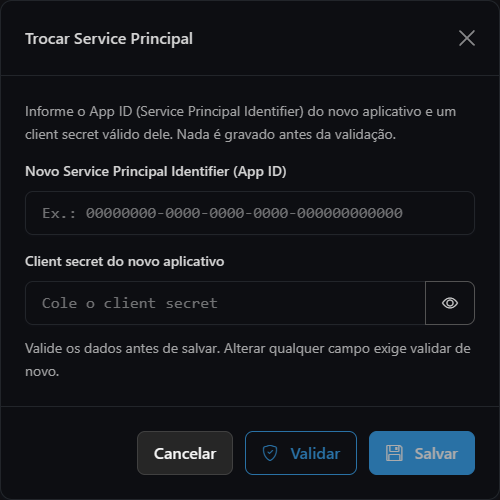
**O que é:** o lápis ao lado de **Service Principal Identifier**, que abre o modal **Trocar Service Principal** para apontar o Power Monitor para **outro aplicativo registrado**.

**Para que serve:** migrar para um novo registro de aplicativo (por exemplo, numa reorganização de identidades do tenant ou quando o aplicativo antigo precisa ser desativado).

<figure><picture><source srcset="../../assets/pm-configuracoes-organizacao-trocar-service-principal-dark.png" media="(prefers-color-scheme: dark)"><img src="../../assets/pm-configuracoes-organizacao-trocar-service-principal.png" alt="Modal Trocar Service Principal com os campos de App ID e client secret"></picture><figcaption><p>Modal Trocar Service Principal</p></figcaption></figure>

**Como usar:**

{% stepper %}
{% step %}
### Abra o modal

No campo **Service Principal Identifier**, clique no lápis. Abre o modal **Trocar Service Principal**.
{% endstep %}

{% step %}
### Informe App ID e secret

Preencha **Novo Service Principal Identifier (App ID)** (formato GUID, por exemplo `00000000-0000-0000-0000-000000000000`) e **Client secret do novo aplicativo**.
{% endstep %}

{% step %}
### Valide

Clique em **Validar**. O Power Monitor procura o aplicativo no seu tenant e testa a credencial. Com sucesso, aparece *Service Principal encontrado e credencial aceita: …*. Se você alterar qualquer campo depois disso, será preciso validar de novo.
{% endstep %}

{% step %}
### Confirme a troca

Clique em **Salvar**. A janela **Trocar o Service Principal?** lista os impactos; clique em **Sim, trocar o Service Principal**.
{% endstep %}

{% step %}
### Conceda as permissões ao novo aplicativo

Vá em [Permissões Adicionais](permissoes-adicionais.md) e conceda as permissões (use **Conceder todas as permissões necessárias**). Adicione também o novo Service Principal aos workspaces, gateways e conexões. Até lá, coleta, alertas e ações automáticas ficam parados.
{% endstep %}
{% endstepper %}

**Regras:**

* Todas as permissões precisam ser concedidas de novo ao novo Service Principal: configurações de locatário do Fabric, workspaces, Microsoft Graph, gateways e conexões, capacidades e custos do Azure.
* O aplicativo anterior deixa de ser usado, mas continua existindo no Entra ID com as permissões que já tinha.
* Erros comuns na validação: *Nenhum Service Principal com esse App ID foi encontrado no seu tenant.*, *O aplicativo pertence a outro tenant do Microsoft Entra ID.* e *O client secret não é válido para esse App ID.*

{% hint style="danger" %}
A troca de Service Principal é **irreversível**: o Power Monitor não guarda as credenciais anteriores. Planeje a janela de manutenção e tenha em mãos quem pode conceder as permissões no Fabric, no Entra ID e no Azure.
{% endhint %}

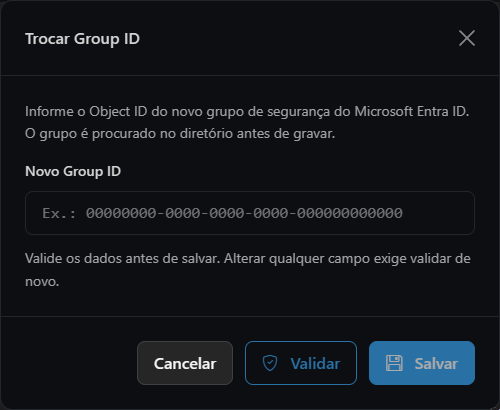
### Trocar Group ID

**O que é:** o lápis ao lado de **Group ID**, que abre o modal **Trocar Group ID** para mudar o grupo de segurança do Entra ID usado nas configurações de locatário do Fabric.

**Para que serve:** passar a usar outro grupo de segurança, por exemplo quando a equipe de identidade consolida grupos ou renomeia a estrutura do tenant.

<figure><picture><source srcset="../../assets/pm-configuracoes-organizacao-trocar-group-id-dark.png" media="(prefers-color-scheme: dark)"><img src="../../assets/pm-configuracoes-organizacao-trocar-group-id.png" alt="Modal Trocar Group ID com o campo Novo Group ID"></picture><figcaption><p>Modal Trocar Group ID</p></figcaption></figure>

**Como usar:**

{% stepper %}
{% step %}
### Prepare o grupo

No Microsoft Entra ID, confirme que o Service Principal do Power Monitor é membro do novo grupo de segurança.
{% endstep %}

{% step %}
### Informe e valide

No campo **Group ID**, clique no lápis. No modal **Trocar Group ID**, preencha **Novo Group ID** (Object ID do grupo) e clique em **Validar**. Com sucesso, aparece *Grupo encontrado: …*.
{% endstep %}

{% step %}
### Confirme

Clique em **Salvar** e, na janela **Trocar o grupo de segurança?**, clique em **Sim, trocar o grupo**.
{% endstep %}

{% step %}
### Reaplique as configurações do Fabric

Em [Permissões Adicionais](permissoes-adicionais.md), use **Aplicar configurações** no card de permissões básicas do Fabric para apontar as configurações de locatário para o novo grupo.
{% endstep %}
{% endstepper %}

**Regras:** até as configurações de locatário serem reaplicadas ao novo grupo, a coleta e as ações automáticas podem falhar. A troca também é **irreversível**: o Power Monitor não guarda o grupo anterior.

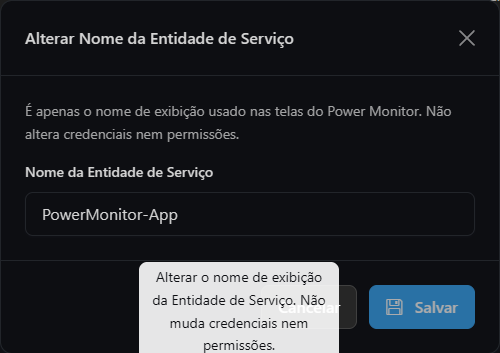
### Alterar Nome da Entidade de Serviço

**O que é:** o lápis ao lado de **Nome da Entidade de Serviço**, que abre o modal **Alterar Nome da Entidade de Serviço**.

**Para que serve:** corrigir ou padronizar o nome com que o aplicativo aparece nas telas do Power Monitor. Não altera credenciais nem permissões.

<figure><picture><source srcset="../../assets/pm-configuracoes-organizacao-nome-entidade-dark.png" media="(prefers-color-scheme: dark)"><img src="../../assets/pm-configuracoes-organizacao-nome-entidade.png" alt="Modal Alterar Nome da Entidade de Serviço"></picture><figcaption><p>Modal Alterar Nome da Entidade de Serviço</p></figcaption></figure>

**Como usar:**

1. No campo **Nome da Entidade de Serviço**, clique no lápis.
2. No modal **Alterar Nome da Entidade de Serviço**, digite o novo nome e clique em **Salvar**.
3. Confirme em **Salvar nome**. Aparece *Nome da Entidade de Serviço alterado.*

**Regras:** o nome é obrigatório, tem no máximo 256 caracteres e não pode ter quebras de linha, tabulações ou outros caracteres de controle.

### Idioma e fuso horário da organização

**O que é:** o card **Idioma e fuso horário da organização**, com os campos **Idioma dos e-mails** e **Fuso horário**.

**Para que serve:** fazer com que os e-mails cheguem no idioma da equipe e que os horários das comunicações apareçam no relógio local da organização.

<figure><picture><source srcset="../../assets/pm-configuracoes-organizacao-idioma-fuso-dark.png" media="(prefers-color-scheme: dark)"><img src="../../assets/pm-configuracoes-organizacao-idioma-fuso.png" alt="Card Idioma e fuso horário da organização com os campos Idioma dos e-mails e Fuso horário"></picture><figcaption><p>Card Idioma e fuso horário da organização</p></figcaption></figure>

| Campo | Descrição |
| --- | --- |
| **Idioma dos e-mails** | Idioma de todos os e-mails que o Power Monitor envia para a organização: alertas, avisos de trial, relatórios e demais notificações. As opções aparecem com a bandeira e o nome do idioma na própria língua (Português, English, Español, Italiano e 日本語). |
| **Fuso horário** | Fuso usado nos horários dos e-mails, alertas e notificações no Microsoft Teams, Slack, Telegram e webhooks. A lista é pesquisável por cidade, região ou deslocamento (por exemplo, *são paulo*, *tokyo* ou *-03*), e abaixo do campo aparece **Agora neste fuso** com o horário atual no fuso escolhido. |

**Como usar:**

1. Em *Configurações › Organização*, escolha o **Idioma dos e-mails** e o **Fuso horário**.
2. Confira o horário em **Agora neste fuso**.
3. Clique em **Salvar**. Aparece *Idioma e fuso horário atualizados.*

**Regras:**

* Só **Administradores** alteram o idioma e o fuso. Os demais usuários veem os campos desabilitados, com o aviso *Somente administradores podem alterar o idioma e o fuso horário da organização.*
* O fuso horário não altera o dia das métricas nem os horários de agendas (como agendamentos de refresh e de pausa de capacidade), que têm fuso próprio.
* O fuso é definido pela primeira vez na instalação, no passo **Organização**, com um padrão que acompanha o país escolhido. Quando não há fuso definido, vale o de Brasília (America/Sao_Paulo); quando não há idioma definido, vale o português.
* O idioma dos e-mails não muda o idioma da interface, que cada usuário escolhe para si.

### Acesso do Suporte aos dados de consumo

**O que é:** o card **Acesso do Suporte aos dados de consumo**, com a chave *Autorizo a equipe da Power Tuning a acessar meus dados de consumo do Fabric para fins de Suporte.*

**Para que serve:** registrar a autorização da organização para que a equipe de Suporte da Power Tuning consulte os dados de consumo do Fabric (como o consumo das capacidades) ao analisar um chamado ou um problema, e saber quem deu ou revogou essa autorização e quando.

**Como usar:**

{% stepper %}
{% step %}
### Abra o card

Em *Configurações › Organização*, localize o card **Acesso do Suporte aos dados de consumo**.
{% endstep %}

{% step %}
### Autorize

Ligue a chave. Na confirmação **Autorizar o acesso do Suporte?** (*A equipe da Power Tuning poderá acessar os dados de consumo do Fabric desta organização para fins de Suporte. Você pode revogar a autorização depois.*), clique em **Autorizar** (ou em **Cancelar** para manter desligado). Aparece *Acesso do Suporte autorizado.*
{% endstep %}

{% step %}
### Revogue, se quiser

Para revogar, desligue a chave. A alteração é gravada na hora, sem confirmação, e aparece *Acesso do Suporte revogado.*
{% endstep %}
{% endstepper %}

**Regras:**

* A autorização vem **desligada por padrão** e pode ser revogada a qualquer momento.
* Abaixo da chave, a linha **Última alteração: *data* por *usuário*** mostra quem autorizou ou revogou por último e quando.
* Só **Administradores** alteram a autorização. Os demais usuários veem a chave desabilitada, com o aviso *Somente administradores podem alterar esta autorização.*
* Cada concessão e cada revogação ficam registradas em [Eventos da Aplicação](../auditoria/eventos-da-aplicacao.md).

### Reprocessamento de refresh

**O que é:** o card **Reprocessamento de refresh**, com o campo **Itens simultâneos na fila de tentativas**: quantos refreshes de modelos semânticos que falharam são reprocessados ao mesmo tempo pela sua organização.

**Para que serve:** equilibrar a velocidade de recuperação das falhas com a carga na capacidade. Um valor maior reprocessa a fila mais rápido; um valor menor evita disparar muitos refreshes ao mesmo tempo.

<figure><picture><source srcset="../../assets/pm-configuracoes-organizacao-reprocessamento-refresh-dark.png" media="(prefers-color-scheme: dark)"><img src="../../assets/pm-configuracoes-organizacao-reprocessamento-refresh.png" alt="Card Reprocessamento de refresh com o campo Itens simultâneos na fila de tentativas"></picture><figcaption><p>Card Reprocessamento de refresh</p></figcaption></figure>

**Como usar:**

1. No card **Reprocessamento de refresh**, informe em **Itens simultâneos na fila de tentativas** um número inteiro de **1 a 10**.
2. Clique em **Salvar**. Aparece *Concorrência da fila de tentativas salva com sucesso.* Valores fora da faixa mostram *Informe um valor inteiro entre 1 e 10.* e o botão fica desabilitado.

**Como funciona:** a fila em si (quais refreshes estão aguardando nova tentativa) é acompanhada em [Monitoramento › Modelos Semânticos](../monitoramento/modelos-semanticos.md).

## Regras e comportamento

### Validação antes de gravar

As trocas de Service Principal, de secret (manual) e de Group ID seguem o mesmo padrão: você informa o novo valor, clica em **Validar**, o Power Monitor confere o formato, procura o objeto no diretório e (quando aplicável) testa a credencial de verdade. Só depois disso o botão **Salvar** é liberado, e uma confirmação resume os impactos. Alterar qualquer campo exige validar de novo.

Para consultar o diretório, o Power Monitor usa a sua conta: na primeira vez, pode abrir uma janela de **consentimento da Microsoft**. Conclua a janela para continuar.

| Troca | Quando usar | O que acontece |
| --- | --- | --- |
| **Alteração Automática do Secret** | Renovar o secret sem precisar criá-lo no portal do Azure. | Cria um novo client secret (24 meses) no registro do aplicativo e passa a usá-lo imediatamente. |
| **Alteração Manual do Secret** | Você já criou um novo secret no Entra ID. | O secret colado é validado contra o **App ID atual** e passa a ser usado imediatamente. |
| **Trocar Service Principal** | Mudar para outro aplicativo registrado. | Exige conceder de novo todas as permissões. Irreversível. |
| **Trocar Group ID** | Mudar o grupo de segurança usado nas configurações de locatário do Fabric. | Exige reaplicar as configurações de locatário ao novo grupo. Irreversível. |
| **Alterar Nome da Entidade de Serviço** | Corrigir o nome exibido. | Só muda o rótulo nas telas. |

### Validade do secret do aplicativo

* O Power Monitor verifica **uma vez por dia** a data de expiração do client secret em uso, lendo o registro do aplicativo no Microsoft Graph. Para isso, o Service Principal precisa da permissão `Application.Read.All` (ou `Directory.Read.All`), verificável no card **Validade do secret do aplicativo** de [Permissões Adicionais](permissoes-adicionais.md).
* Quando faltam **menos de 30 dias** para o vencimento (ou o secret já venceu), aparece um **aviso no topo de todas as páginas**, para todos os usuários. Administradores veem o botão **Alterar secret**; os demais são orientados a avisar um administrador. O aviso pode ser fechado, mas volta ao mudar de página enquanto o problema existir.
* Enquanto estiver nessa janela, os **administradores da organização recebem um e-mail por dia** (por volta das 09:00, horário de Brasília) lembrando do vencimento.
* Se o secret vencer, **toda a coleta de dados para** até a troca. Por isso, renove com antecedência, de preferência pela **Alteração Automática do Secret**.
* Depois de uma troca de secret ou de Service Principal, a validade é consultada novamente e o aviso some quando a nova data é confirmada.

### Permissões

* A tela e todas as trocas são exclusivas de Administradores; as ações de diretório usam a conta de quem clica no Microsoft Entra ID.
* A autorização de acesso do Suporte aos dados de consumo só pode ser alterada por Administradores.

## Perguntas frequentes

<details>

<summary>A Alteração Automática do Secret falhou dizendo que minha conta não tem permissão. E agora?</summary>

Criar um secret no registro do aplicativo exige ser **Administrador de Aplicativos** (ou **Administrador de Aplicativos na Nuvem**) no Microsoft Entra ID, ou ser proprietário do registro. Peça a quem tem esse papel para executar a ação, ou crie o secret manualmente no portal e use **Alteração Manual do Secret**.

</details>

<details>

<summary>Posso ver o secret atual?</summary>

Não. O secret é armazenado criptografado e nunca é exibido. Se precisar de um novo, gere-o pelos botões de alteração.

</details>

<details>

<summary>Troquei o Service Principal e os dados pararam de chegar. Por quê?</summary>

O novo aplicativo ainda não tem as permissões do antigo. Conceda-as em [Permissões Adicionais](permissoes-adicionais.md) (use **Conceder todas as permissões necessárias**) e adicione o Service Principal aos workspaces.

</details>

<details>

<summary>Cliquei em Validar e o botão Salvar continua desabilitado.</summary>

O **Salvar** só é liberado quando a validação dá certo para os valores atuais dos campos. Leia a mensagem exibida abaixo dos campos, corrija o valor e clique em **Validar** de novo. Qualquer alteração depois de validar exige nova validação.

</details>

## Páginas relacionadas

* [Permissões Adicionais](permissoes-adicionais.md)
* [Monitoramento](monitoramento.md)
* [Configuração de permissões no Azure para o Power Monitor](../../readme/como-instalar-o-power-monitor/configuracao-de-permissoes-no-azure-para-o-power-monitor.md)
* [Interface e navegação](../interface-e-navegacao.md): avisos exibidos no topo das páginas.