> For the complete documentation index, see [llms.txt](https://docs.powermonitor.com.br/llms.txt). Markdown versions of documentation pages are available by appending `.md` to page URLs; this page is available as [Markdown](https://docs.powermonitor.com.br/power-monitor/dashboards.md).
# Dashboards
Visões consolidadas do Power Monitor: saúde do ambiente, governança, capacidade, custo, eficiência, uso de relatórios, permissões, atualizações de artefatos e painel de TV.
A área **Dashboards** reúne as visões consolidadas do Power Monitor. Em vez de navegar pelas telas detalhadas de Monitoramento, Governança ou Auditoria, você tem num só lugar o panorama do tenant Microsoft Fabric / Power BI: saúde das capacidades, inventário, riscos de acesso, consumo e custo de Capacity Units, desperdício, adoção de relatórios e um painel para ficar ligado numa TV.
**Como acessar:** menu lateral › *Dashboards* (a primeira área abaixo de **Início**), ou pelo painel **Acesso rápido** da [Início](/power-monitor/pagina-inicial.md). A maioria dos dashboards é visível para todos os perfis e respeita o **escopo de workspaces** de cada usuário; as exceções estão indicadas na tabela. Administradores também podem bloquear páginas específicas para determinados usuários.
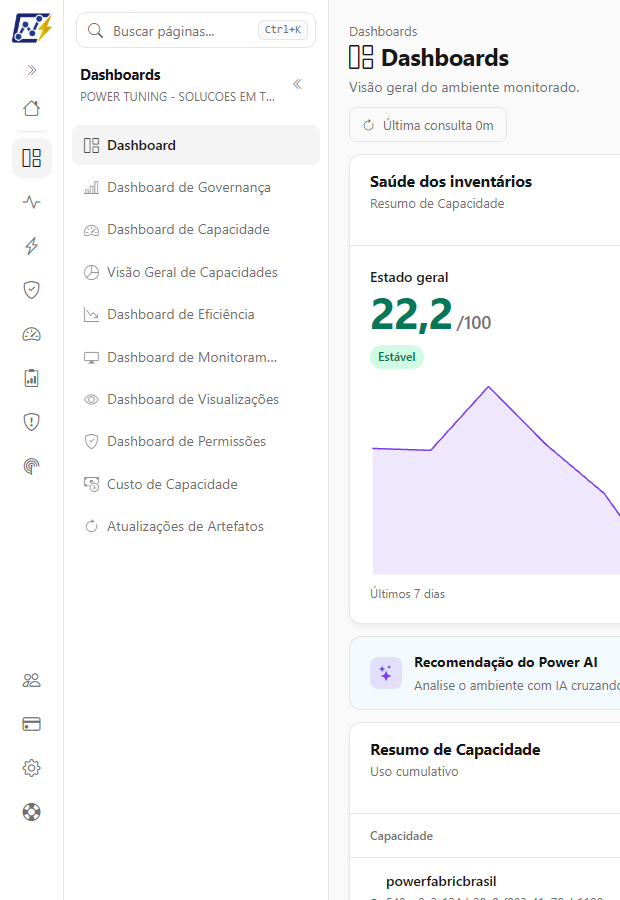
Área Dashboards no menu lateral
## Para que serve
* **Acompanhar o dia a dia** sem abrir várias telas: o [Dashboard](/power-monitor/dashboards/dashboard-principal.md) e o [Dashboard de Monitoramento](/power-monitor/dashboards/dashboard-de-monitoramento.md) mostram o que precisa de atenção agora.
* **Apresentar resultados** para gestores: os dashboards de governança, capacidade, custo e permissões resumem o ambiente em indicadores e gráficos, vários deles com exportação.
* **Encontrar desperdício e risco:** eficiência de relatórios e modelos, custo por workspace e usuário, acessos externos e permissões excessivas.
## Dashboards disponíveis
| Dashboard | Para que serve | Acesso |
| ------------------------------------------------------------------------------------- | ---------------------------------------------------------------------------------------------------------------------------------------------------------------------------------------------------------------------------------------------------------------------------------------------------- | ---------------------------------------------------------- |
| [Dashboard](/power-monitor/dashboards/dashboard-principal.md) | Ponto de partida diário: estado geral das capacidades, inventário monitorado, alertas recentes, resumo de capacidade, últimos mapeamentos, distribuição de artefatos e indicadores operacionais (incidentes, falhas, tempo de resolução, anomalias, taxa de sucesso, monitores e frescor da coleta). | Todos |
| [Dashboard de Governança](/power-monitor/dashboards/dashboard-de-governanca.md) | Inventário de workspaces e artefatos, acessos e administração, contas externas, infraestrutura, classificação, criticidade, cobertura, modelos perto do limite, áreas de negócio, evolução do inventário e lista de workspaces com drill-down. | Todos |
| [Dashboard de Capacidade](/power-monitor/dashboards/dashboard-de-capacidade.md) | Consumo de Capacity Units hoje × ontem, saúde e alertas executivos, curva de uso com limite do SKU, rankings de consumidores, consumo por tipo de item, heatmap semanal e drill-down de operações. | Todos (botão Atualizar: administradores) |
| [Visão Geral de Capacidades](/power-monitor/dashboards/visao-geral-de-capacidades.md) | Distribuição de workspaces por região, SKU e configuração; identidades por capacidade; crescimento de 12 meses; artefatos e utilização por capacidade; sinais de governança. | Todos |
| [Dashboard de Eficiência](/power-monitor/dashboards/dashboard-de-eficiencia.md) | Classifica relatórios e modelos em Artefato morto, Atualização fantasma, Over-refreshing ou Saudável e mostra as Capacity Units desperdiçadas. | Todos |
| [Dashboard de Monitoramento](/power-monitor/dashboards/dashboard-de-monitoramento.md) | Painel em modo TV que mostra, com rotação automática, só o que está com problema agora. | Todos |
| [Dashboard de Visualizações](/power-monitor/dashboards/dashboard-de-visualizacoes.md) | Acessos a relatórios: KPIs, evolução mensal, horários de pico, geografia, usuários e relatórios mais, menos e não acessados. | Conforme o acesso a páginas do perfil (veja a nota abaixo) |
| [Dashboard de Permissões](/power-monitor/dashboards/dashboard-de-permissoes.md) | Visão agregada de quem tem acesso a quê: identidades, níveis de acesso, achados de risco, matriz ambiente × workload, grupos e externos. | Conforme o acesso a páginas do perfil (veja a nota abaixo) |
| [Custo de Capacidade](/power-monitor/dashboards/custo-de-capacidade.md) | Custo real das capacidades no Azure, reservas, rateio estimado por workspace, item e usuário, pontos de atenção e alertas de custo. | Todos (alertas e scan: administradores) |
| [Atualizações de Artefatos](/power-monitor/dashboards/atualizacoes-de-artefatos.md) | Quantas atualizações de modelos semânticos e jobs do Fabric rodaram e falharam, o que parou de atualizar e as causas de erro mais frequentes. | Todos |
{% hint style="info" %}
O **Dashboard de Visualizações** e o **Dashboard de Permissões** mostram o comportamento e o acesso de cada pessoa, por isso não são abertos por padrão a todos os perfis. Eles **não são mais exclusivos de Administrador**: quem os vê é definido pelo acesso a páginas do perfil de cada usuário (o perfil **Audit** vem com as duas telas liberadas, e o perfil **Member** vem com elas bloqueadas). Administradores sempre acessam. Veja [Usuários](/power-monitor/usuarios.md).
{% endhint %}
### Qual dashboard usar
| Pergunta | Dashboard |
| --------------------------------------------------------- | ----------------------------------------------------------------------------------------------------------------------------------------------------------------- |
| Está tudo bem no ambiente hoje? | [Dashboard](/power-monitor/dashboards/dashboard-principal.md) |
| Há algum problema acontecendo agora (visão para TV)? | [Dashboard de Monitoramento](/power-monitor/dashboards/dashboard-de-monitoramento.md) |
| Quem tem acesso a quê e onde estão os riscos? | [Dashboard de Governança](/power-monitor/dashboards/dashboard-de-governanca.md) e [Dashboard de Permissões](/power-monitor/dashboards/dashboard-de-permissoes.md) |
| O que está consumindo a capacidade? | [Dashboard de Capacidade](/power-monitor/dashboards/dashboard-de-capacidade.md) |
| Como o ambiente se distribui entre as capacidades? | [Visão Geral de Capacidades](/power-monitor/dashboards/visao-geral-de-capacidades.md) |
| Quanto custa cada capacidade, workspace ou usuário? | [Custo de Capacidade](/power-monitor/dashboards/custo-de-capacidade.md) |
| Onde há desperdício de Capacity Units? | [Dashboard de Eficiência](/power-monitor/dashboards/dashboard-de-eficiencia.md) |
| Quantas atualizações falharam e o que parou de atualizar? | [Atualizações de Artefatos](/power-monitor/dashboards/atualizacoes-de-artefatos.md) |
| Quais relatórios são usados e por quem? | [Dashboard de Visualizações](/power-monitor/dashboards/dashboard-de-visualizacoes.md) |
## Funcionalidades
### Menu da área Dashboards
**O que é:** o painel que se abre ao lado do menu principal quando você clica em **Dashboards**, com a lista dos dashboards na ordem da tabela acima.
**Para que serve:** alternar entre os dashboards sem voltar à Início.
**Como usar:**
1. No menu principal, clique em **Dashboards**. O painel da área abre com a lista de dashboards.
2. Clique no dashboard desejado (por exemplo, **Dashboard de Capacidade**). O item aberto fica destacado.
3. Se um dashboard não aparecer no menu, ele foi bloqueado para o seu usuário (caso comum do **Dashboard de Visualizações** e do **Dashboard de Permissões**, conforme o perfil).
**Regras:** o **Dashboard de Capacidade**, a **Visão Geral de Capacidades** e o **Custo de Capacidade** também aparecem na área **Capacidades** do menu. É a mesma tela, com os mesmos dados. Detalhes do menu em [Visão Geral](/power-monitor/visao-geral.md).
### Acesso rápido na Início
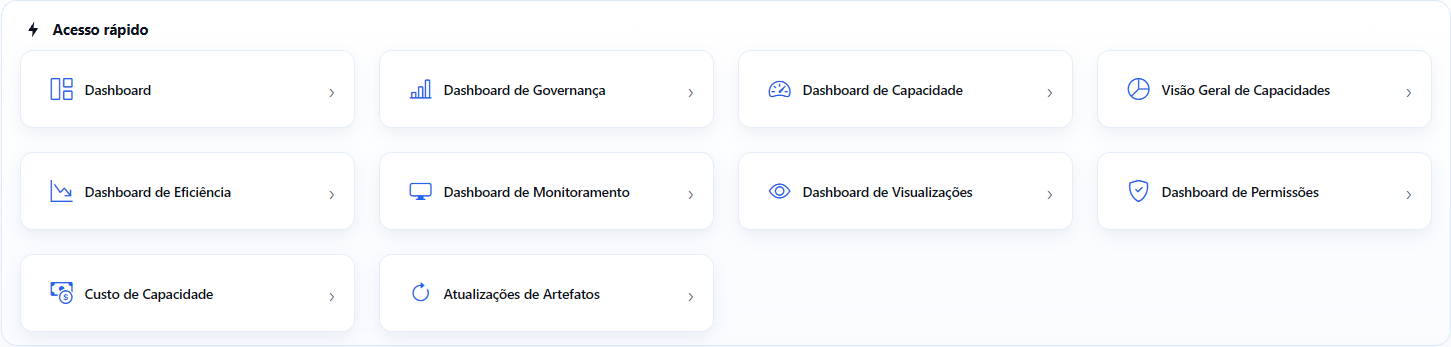
**O que é:** o painel **Acesso rápido** da [Início](/power-monitor/pagina-inicial.md), com um card grande para cada dashboard que o seu usuário pode abrir.
**Para que serve:** abrir um dashboard logo depois do login, com um clique.
Painel Acesso rápido da Início
**Como usar:**
1. Clique em **Início** (ícone de casa) no topo do menu principal.
2. No painel **Acesso rápido**, clique no card do dashboard.
### Exportação
**O que é:** botões que salvam o dashboard como arquivo. Os formatos variam por tela:
| Dashboard | Formatos |
| ---------------------------------------------------------------------------------------------------- | --------------------------------------------------------------------------- |
| Dashboard de Governança, Dashboard de Capacidade, Dashboard de Permissões, Atualizações de Artefatos | **Exportar PDF** e **Exportar PNG** (a página) |
| Dashboard de Visualizações | **Exportar**: **CSV** ou **JSON** (dados) |
| Custo de Capacidade | **Exportar**: **CSV** ou **JSON** (dados da aba) ou **PNG** (imagem da aba) |
| Dashboard, Visão Geral de Capacidades, Dashboard de Eficiência, Dashboard de Monitoramento | Sem exportação |
**Para que serve:** anexar o panorama a um relatório mensal, a uma apresentação ou a um chamado.
**Como usar:**
1. Aplique os filtros do recorte desejado.
2. Nos dashboards com **Exportar PDF** / **Exportar PNG**, clique no formato. Nos dashboards com o botão **Exportar**, escolha **CSV**, **JSON** ou, quando disponível, **PNG**.
3. Antes de compartilhar arquivos com nomes e e-mails de pessoas, use **Ocultar dados** quando a tela oferecer essa opção (Dashboard de Permissões e Dashboard de Visualizações).
Os detalhes de cada exportação estão na página do dashboard.
{% hint style="warning" %}
Arquivos exportados podem conter nomes de workspaces, itens e pessoas da sua organização. Tome cuidado ao compartilhá-los fora da empresa.
{% endhint %}
### Análise por IA
**O que é:** botões que pedem ao Power AI uma leitura do recorte atual: **Ver recomendações** (banner **Recomendação do Power AI** do [Dashboard](/power-monitor/dashboards/dashboard-principal.md)) e **Explicar com IA** ([Dashboard de Capacidade](/power-monitor/dashboards/dashboard-de-capacidade.md) e [Dashboard de Eficiência](/power-monitor/dashboards/dashboard-de-eficiencia.md)).
**Para que serve:** obter um diagnóstico em linguagem natural, com recomendações, sem cruzar os números manualmente.
**Como usar:**
1. Confirme com um administrador que há um provedor de IA configurado em *Configurações › IA*.
2. Aplique os filtros e clique em **Ver recomendações** (Dashboard) ou **Explicar com IA** (Dashboard de Capacidade e Dashboard de Eficiência).
3. Leia a análise e confira os números antes de agir.
**Regras:** a análise usa o provedor configurado pela organização e consome os limites de gasto com IA da organização e do usuário. Se o botão estiver desabilitado, passe o mouse sobre ele para ver o motivo. Veja também o [Assistente de IA](/power-monitor/assistente-de-ia.md).
## Regras e comportamento
* **Fuso horário:** "hoje", dias e horas são exibidos no fuso horário da organização, salvo indicação em contrário em cada dashboard.
* **Escopo de workspaces:** os dados de inventário, artefatos e acessos respeitam os workspaces que o usuário pode ver. Recursos da organização inteira, como capacidades e gateways, aparecem para todos. Cada página detalha o que é filtrado.
* **Capacidades monitoradas:** os dashboards de consumo e custo consideram apenas as capacidades com monitoramento ativo.
### Conceitos-chave
| Conceito | Definição |
| ------------------------- | -------------------------------------------------------------------------------------------------------------------------------------------------------------------------------------- |
| **Capacity Units (CU)** | Unidade de capacidade computacional do Microsoft Fabric. O consumo é medido em **Capacity Units (s)** (CU × segundos). Um SKU F64, por exemplo, oferece 64 Capacity Units por segundo. |
| **Interactive** | Operações disparadas diretamente por usuários (abrir relatório, aplicar filtro, consultas DAX). |
| **Background** | Operações em segundo plano (atualizações de modelos semânticos, pipelines, notebooks). No Fabric, o custo dessas operações é distribuído ao longo de 24 horas. |
| **Timepoint** | Amostra de 30 segundos de uso de uma capacidade, publicada pelo Microsoft Fabric Capacity Metrics App. |
| **Capacidade monitorada** | Capacidade com monitoramento ativo em *Configurações › Monitoramento*. Os dashboards de consumo e custo consideram apenas essas capacidades. |
| **Artefato morto** | Relatório ou modelo semântico sem nenhum acesso e sem consumo de Capacity Units no período. |
| **Atualização fantasma** | Relatório ou modelo semântico que atualiza e/ou consome Capacity Units, mas não teve nenhum acesso no período. |
| **Over-refreshing** | Artefato com número de atualizações maior ou igual a 2 × os dias do período e no máximo 2 acessos. |
| **Custo real × estimado** | O custo **real** é o valor cobrado pelo Azure para a capacidade; o **estimado** é o rateio desse custo por workspace, item ou usuário, proporcional ao consumo de Capacity Units. |
## Perguntas frequentes
Não vejo o Dashboard de Visualizações (ou o Dashboard de Permissões) no menu. Por quê?
Essas telas mostram o perfil de uso e de acesso de cada pessoa da organização, e o acesso a elas é controlado pelo acesso a páginas do perfil do usuário. Se a página estiver bloqueada para o seu usuário, o item não aparece no menu nem no Acesso rápido da Início. Peça a um administrador para revisar o seu perfil em [Usuários](/power-monitor/usuarios.md).
Qual a diferença entre o Dashboard e o Dashboard de Monitoramento?
O [Dashboard](/power-monitor/dashboards/dashboard-principal.md) é um panorama geral para consulta (estado das capacidades, inventário, alertas, scans). O [Dashboard de Monitoramento](/power-monitor/dashboards/dashboard-de-monitoramento.md) é pensado para ficar aberto em uma TV e mostra, com rotação automática, apenas o que está com problema no momento.
Por que meu colega vê números diferentes dos meus no mesmo dashboard?
Os dashboards respeitam o **escopo de workspaces** de cada usuário. Quem tem visibilidade restrita a alguns workspaces vê apenas os dados desses workspaces. Números de recursos da organização inteira, como capacidades e gateways, são iguais para todos.
## Páginas relacionadas
* [Início](/power-monitor/pagina-inicial.md)
* [Visão Geral](/power-monitor/visao-geral.md)
* [Monitoramento](/power-monitor/monitoramento.md)
* [Governança](/power-monitor/governanca.md)
* [Auditoria](/power-monitor/auditoria.md)
* [Assistente de IA](/power-monitor/assistente-de-ia.md)
---
# Agent Instructions
This documentation is published with GitBook. GitBook is the documentation platform designed so that both humans and AI agents can read, navigate, and reason over technical content effectively. Learn more at gitbook.com.
## Querying This Documentation
If you need additional information that is not directly available in this page, you can query the documentation by asking a question.
Perform an HTTP GET request on the following URL with the `ask` and `goal` query parameters:
```
GET https://docs.powermonitor.com.br/power-monitor/dashboards.md?ask=&goal=
```
`ask` is the immediate question: it should be specific, self-contained, and written in natural language.
`goal` is what the user is ultimately trying to achieve, the reason they need the answer. Sharing it helps GitBook give you a better, more relevant answer. A goal is most helpful when it describes the outcome the user wants rather than restating the question. For example, with `ask=how do I create an API token`, a goal like `automate deployments from our CI pipeline` lets GitBook tailor the answer to that use case.
The response will contain a direct answer to the question and relevant excerpts and sources from the documentation.
Use this mechanism when the answer is not explicitly present in the current page, you need clarification or additional context, or you want to retrieve related documentation sections.