# Dashboard de Capacidade

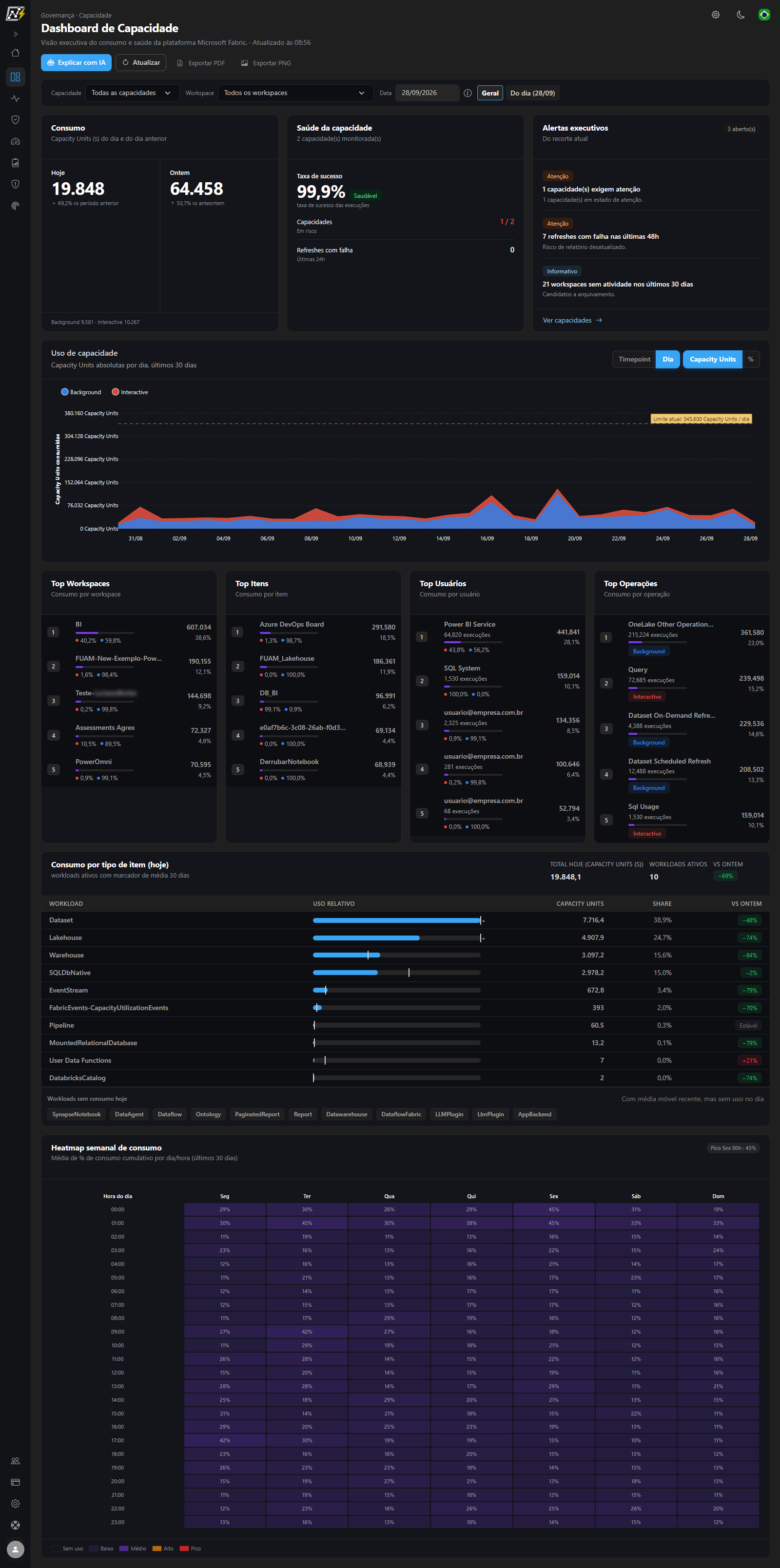
O **Dashboard de Capacidade** mostra, numa única página, quanto as capacidades monitoradas do Microsoft Fabric estão consumindo, como esse consumo se distribui entre cargas **Interactive** e **Background**, quem são os maiores consumidores e se alguma capacidade está em risco. A partir do gráfico de uso é possível abrir as operações que estavam rodando em um instante específico.

**Como acessar:** menu *Dashboards › Dashboard de Capacidade*. A mesma tela também aparece no domínio *Capacidades* do menu. Ela é visível para todos os perfis de usuário; os números respeitam o **escopo de workspaces** do usuário. O botão **Atualizar** é exclusivo de administradores.

<figure><picture><source srcset="../../assets/pm-dashboards-capacidade-dark.png" media="(prefers-color-scheme: dark)"><img src="../../assets/pm-dashboards-capacidade.png" alt="Dashboard de Capacidade com cards de consumo e saúde, alertas executivos e gráfico de uso"></picture><figcaption><p>Dashboard de Capacidade</p></figcaption></figure>

## Para que serve

* **Diagnosticar lentidão e throttling:** descobrir se o pico das 9h veio de consultas de relatórios (Interactive) ou de atualizações e pipelines agendados (Background).
* **Acompanhar o dia:** comparar o consumo de hoje com o de ontem e ver se há pico acima da média da semana.
* **Encontrar os maiores consumidores:** workspaces, itens, usuários e operações que mais gastam Capacity Units.
* **Subsidiar decisões de SKU:** comparar a curva de uso com o limite da capacidade antes de fazer upscale, downscale ou redistribuir workloads.

A página é organizada de cima para baixo: cabeçalho com as ações, barra de filtros, os cards **Consumo**, **Saúde da capacidade** e **Alertas executivos**, o gráfico **Uso de capacidade**, os quatro rankings, o **Consumo por tipo de item (hoje)** e o **Heatmap semanal de consumo**.

## Funcionalidades

### Cabeçalho e horário dos dados

**O que é:** o título da tela com o subtítulo "Visão executiva do consumo e saúde da plataforma Microsoft Fabric" seguido de **Atualizado às** *hh:mm*, e a linha de botões **Explicar com IA**, **Atualizar** (somente administradores), **Exportar PDF** e **Exportar PNG**.

**Para que serve:** saber de quando são os números exibidos e acessar as ações da tela.

<figure><picture><source srcset="../../assets/pm-dashboards-capacidade-cabecalho-dark.png" media="(prefers-color-scheme: dark)"><img src="../../assets/pm-dashboards-capacidade-cabecalho.png" alt="Cabeçalho do Dashboard de Capacidade com Atualizado às e os botões Explicar com IA, Atualizar, Exportar PDF e Exportar PNG"></picture><figcaption><p>Cabeçalho com o horário dos dados e as ações</p></figcaption></figure>

**Como funciona:** **Atualizado às** é o horário em que o resultado exibido foi gerado. Para manter a tela rápida, o resultado de cada combinação de filtros é reaproveitado por até **60 segundos**; por isso, logo após uma coleta, pode levar até um minuto para os números mudarem.

### Explicar com IA

**O que é:** o botão **Explicar com IA**, que gera uma análise textual do consumo do recorte atual (mesmos filtros da tela) e a exibe no painel **Análise por IA**, acima dos cards.

**Para que serve:** obter uma leitura interpretada dos números (o que mudou, onde está o pico, o que investigar) para quem não quer ler cada gráfico.

**Como usar:**

1. Aplique os filtros do recorte que você quer analisar.
2. Clique em **Explicar com IA**. Enquanto a análise é gerada, o botão mostra **Analisando…**. Se o botão estiver desabilitado, passe o mouse sobre ele para ver o motivo (por exemplo, IA não configurada ou limite de gasto atingido).
3. Leia o texto no painel **Análise por IA**. O aviso do painel lembra que o conteúdo é gerado por IA a partir da telemetria do recorte: confira os números antes de agir. Feche o painel quando não precisar mais dele.

**Como funciona:** usa o provedor configurado em *Configurações › IA* e respeita o limite mensal de gasto com IA. O botão só fica disponível com dados carregados e pelo menos uma capacidade monitorada.

### Atualizar (somente administradores)

**O que é:** o botão **Atualizar**, que agenda imediatamente as coletas de capacidades, de consumo das capacidades e de métricas de operações por item.

**Para que serve:** trazer dados mais recentes sem esperar o próximo ciclo automático de coleta, por exemplo durante a investigação de um pico.

**Como usar:**

1. Clique em **Atualizar** no cabeçalho. O botão mostra **Atualizando...** e a mensagem *"Atualização agendada. Os dados serão atualizados em instantes."* confirma o agendamento.
2. A tela é recarregada alguns segundos depois. As coletas rodam em segundo plano; aguarde alguns minutos e confira o horário em **Atualizado às**.

**Como funciona:** o botão só aparece para o perfil **Administrador**. Ele agenda as coletas; os dados novos aparecem assim que elas terminam, o que depende do Capacity Metrics App.

### Exportar PDF e Exportar PNG

**O que é:** os botões **Exportar PDF** e **Exportar PNG**, que salvam a página inteira em arquivo.

**Para que serve:** anexar o retrato do consumo a um relatório, e-mail ou apresentação.

**Como usar:**

1. Aplique os filtros desejados.
2. Clique em **Exportar PDF** ou **Exportar PNG**. Enquanto o arquivo é gerado, o botão mostra **Exportando…**. O arquivo `dashboard-capacidade-AAAA-MM-DD` é baixado pelo navegador.

**Como funciona:** a página inteira é salva, incluindo o cabeçalho com o horário de **Atualizado às**; os botões de ação não aparecem no arquivo.

### Filtros

**O que é:** a barra com os filtros **Capacidade**, **Workspace** e **Período**.

**Para que serve:** analisar uma capacidade ou um workspace específico e escolher a janela de tempo dos gráficos, rankings e análises.

<figure><picture><source srcset="../../assets/pm-dashboards-capacidade-filtros-dark.png" media="(prefers-color-scheme: dark)"><img src="../../assets/pm-dashboards-capacidade-filtros.png" alt="Barra de filtros com Capacidade, Workspace e Período"></picture><figcaption><p>Barra de filtros</p></figcaption></figure>

| Filtro | Descrição |
| --- | --- |
| **Família de SKU** | Aparece quando as capacidades monitoradas são de mais de uma família: **Todas as famílias**, **Fabric (F)**, **Power BI Embedded (A)**, **Premium Embedded (EM)**, **Premium (P)** ou **Outras**. Com uma família escolhida, o dashboard mostra **uma capacidade por vez**: a opção *Todas as capacidades* sai da lista e a primeira capacidade da família é selecionada. Volte para **Todas as famílias** para ver todas as capacidades juntas. |
| **Capacidade** | *Todas as capacidades* ou uma capacidade específica, com o selo de família do SKU. A lista contém apenas as capacidades com **monitoramento ativo** na organização. |
| **Workspace** | *Todos os workspaces* ou um workspace específico. Com workspace selecionado, alguns componentes ficam indisponíveis (ver abaixo). |
| **Período** | **Hoje**, **Ontem**, **Últimos 7, 14, 30 (padrão), 60, 90 ou 180 dias** ou **Personalizado** (**De** e **Até**). É um **único filtro** para a tela: governa o gráfico de uso, os rankings, os cartões de análise, o consumo por tipo de item e o heatmap. |

**Como usar:**

{% stepper %}
{% step %}
### Escolha a capacidade

Em **Capacidade**, mantenha **Todas as capacidades** ou selecione uma capacidade monitorada. Selecionar uma capacidade libera a granularidade **Timepoint** do gráfico (em período de um único dia).
{% endstep %}

{% step %}
### Escolha o workspace (opcional)

Em **Workspace**, selecione um workspace para ver só o consumo dele. Com workspace selecionado, **Timepoint**, **Capacidades: Em risco**, **Top Workspaces** e o heatmap ficam indisponíveis (*"Não disponível com filtro de workspace ativo"*).
{% endstep %}

{% step %}
### Escolha o período

Em **Período**, escolha o recorte. Os cartões **Consumo** e **Saúde da capacidade** e os alertas executivos **não mudam**: mostram sempre hoje.
{% endstep %}
{% endstepper %}

{% hint style="info" %}
O dia de referência e os botões **Geral** / **Do dia** deixaram de existir: o **Período** os substituiu. Consumo, saúde e alertas refletem sempre o estado de hoje; o ícone de informação ao lado do filtro lembra essa regra.
{% endhint %}

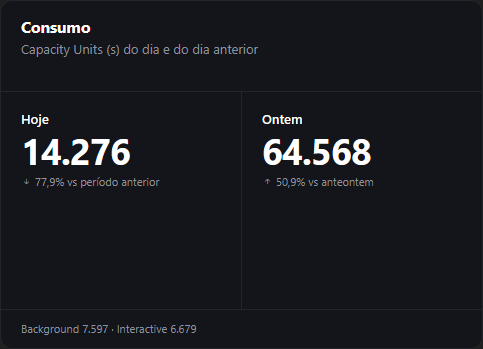
### Card Consumo

**O que é:** o card **Consumo** (*Capacity Units (s) do dia e do dia anterior*).

**Para que serve:** ver em um relance se o dia está consumindo mais ou menos que o anterior e quanto disso é carga interativa.

<figure><picture><source srcset="../../assets/pm-dashboards-capacidade-consumo-dark.png" media="(prefers-color-scheme: dark)"><img src="../../assets/pm-dashboards-capacidade-consumo.png" alt="Card Consumo com Hoje, Ontem, variações e composição Background e Interactive"></picture><figcaption><p>Card Consumo</p></figcaption></figure>

| Valor | Cálculo |
| --- | --- |
| **Hoje** | Soma das Capacity Units (s) de todas as operações de hoje, com a variação percentual **vs período anterior** (ontem). |
| **Ontem** | Soma do dia anterior, com a variação **vs anteontem**. |
| **Rodapé Background / Interactive** | Composição do consumo de hoje entre operações em segundo plano e interativas. |

**Como funciona:** as variações são exibidas em cor neutra (a seta indica a direção): mais consumo nem sempre é ruim, pode significar mais uso do produto.

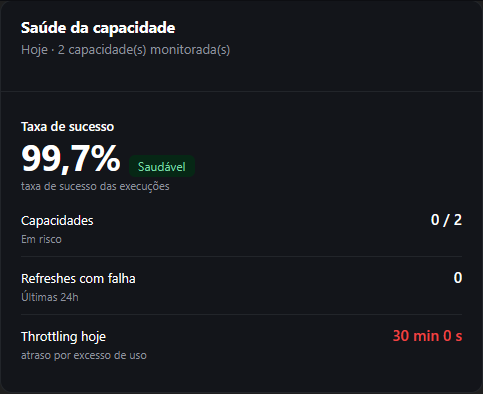
### Card Saúde da capacidade

**O que é:** o card **Saúde da capacidade**, cujo subtítulo informa quantas capacidades estão monitoradas.

**Para que serve:** saber se as execuções estão falhando e se alguma capacidade está perto do limite.

<figure><picture><source srcset="../../assets/pm-dashboards-capacidade-saude-dark.png" media="(prefers-color-scheme: dark)"><img src="../../assets/pm-dashboards-capacidade-saude.png" alt="Card Saúde da capacidade com Taxa de sucesso, Capacidades em risco e Refreshes com falha"></picture><figcaption><p>Card Saúde da capacidade</p></figcaption></figure>

| Valor | Cálculo |
| --- | --- |
| **Taxa de sucesso** | Percentual de operações do dia com status *Success* sobre o total de operações com status informado. O selo do card é **Saudável** (≥ 95%), **Atenção** (≥ 80%) ou **Crítico** (< 80%). |
| **Capacidades: Em risco** | Quantidade de capacidades cuja **última medição** de uso cumulativo de Capacity Units está em **80% ou mais**, sobre o total de capacidades monitoradas. Indisponível com filtro de workspace. |
| **Refreshes com falha: Últimas 24h** | Número de execuções de atualização (atualização de modelo semântico agendada ou sob demanda, execuções de pipeline e execuções agendadas de notebook) que terminaram em falha nas últimas 24 horas. |
| **Throttling hoje** (*atraso por excesso de uso*) | Tempo total que o Fabric atrasou operações hoje porque a capacidade passou do limite (contador oficial do Capacity Metrics App), em segundos, minutos ou horas. |

**Capacidades: Em risco**, **Refreshes com falha** e **Throttling hoje** ficam em vermelho quando são maiores que zero. Com filtro de workspace, **Capacidades: Em risco** mostra um traço e a mensagem de indisponibilidade no lugar do número.

### Alertas executivos

**O que é:** o card **Alertas executivos** (*Do recorte atual*), com os alertas calculados sobre os filtros aplicados. Cada alerta tem um selo de severidade (**Crítico**, **Atenção** ou **Informativo**), um título e uma frase de contexto; o selo no título do card mostra quantos estão abertos ("*N* aberto(s)").

**Para que serve:** saber, sem ler os gráficos, se há algo que exige ação hoje.

<figure><picture><source srcset="../../assets/pm-dashboards-capacidade-alertas-dark.png" media="(prefers-color-scheme: dark)"><img src="../../assets/pm-dashboards-capacidade-alertas.png" alt="Card Alertas executivos com alertas e selos de severidade"></picture><figcaption><p>Card Alertas executivos</p></figcaption></figure>

| Alerta | Quando aparece | Severidade | Destino |
| --- | --- | --- | --- |
| **{n} capacidade(s) exigem atenção** | Há capacidades em estado degradado ou não saudável no monitoramento de capacidades. | Crítico se houver ao menos uma crítica; senão Atenção. | **Ver capacidades** (Monitoramento › Capacidades) |
| **{n} refreshes com falha nas últimas 48h** | 5 ou mais atualizações de modelos semânticos com erro nas últimas 48 h. | Crítico a partir de 20; Atenção de 5 a 19. | **Ver modelos semânticos** |
| **Consumo de hoje está {x}% acima da média de 7 dias** | Consumo de hoje maior que **1,5 ×** a média diária dos 7 dias anteriores. | Atenção | Nenhum |
| **{n} workspaces sem atividade nos últimos 30 dias** | 10 ou mais workspaces sem nenhuma operação registrada nas capacidades nos últimos 30 dias. | Informativo | **Ver workspaces** (Governança › Workspaces) |

**Como usar:**

1. Leia o título e o contexto de cada alerta, começando pelos de selo **Crítico**.
2. Clique no link do rodapé do card para investigar. O card mostra **um único link**, o do alerta **mais severo** que tem destino (por exemplo, **Ver modelos semânticos** quando há refreshes com falha críticos).
3. Para os demais alertas, abra as telas correspondentes pelo menu.

**Como funciona:** quando não há alerta, o card mostra "Nenhum alerta no período."

### Gráfico Uso de capacidade

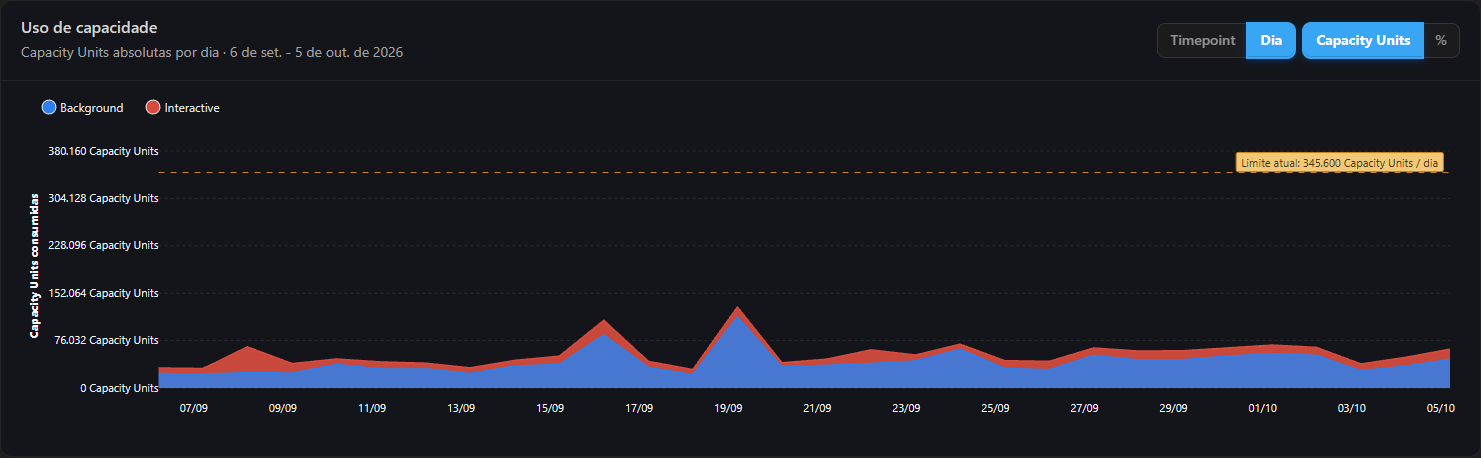
**O que é:** gráfico de colunas empilhadas **Background** (azul) e **Interactive** (vermelho), com a linha de **limite** da capacidade e os seletores **Granularidade** e **Unidade**.

**Para que serve:** ver a curva de consumo ao longo do tempo, compará-la com o limite do SKU e localizar os picos.

<figure><picture><source srcset="../../assets/pm-dashboards-capacidade-uso-dark.png" media="(prefers-color-scheme: dark)"><img src="../../assets/pm-dashboards-capacidade-uso.png" alt="Gráfico Uso de capacidade com colunas Background e Interactive, linha de limite e os seletores Granularidade e Unidade"></picture><figcaption><p>Gráfico Uso de capacidade</p></figcaption></figure>

| Controle | Opções |
| --- | --- |
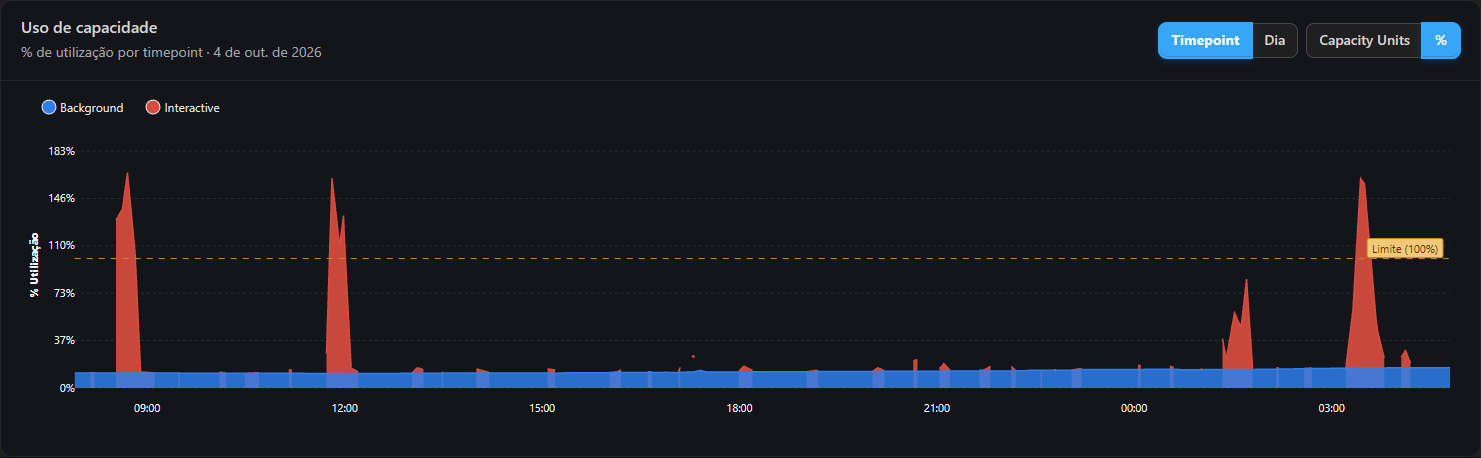
| **Granularidade** | **Dia** (padrão): totais diários do período. **Timepoint**: amostras de 30 segundos de **um único dia**; exige uma capacidade selecionada, um período de um dia (**Hoje**, **Ontem** ou personalizado de um dia) e não funciona com filtro de workspace. Quando o recorte deixa de permitir Timepoint (por exemplo, ao voltar para *Todas as capacidades* ou escolher um período maior), a tela volta sozinha para **Dia**. |
| **Unidade** | **Capacity Units** (valores absolutos) ou **%** (percentual de utilização da capacidade; disponível só na granularidade Timepoint, pois é a medida de utilização que o Fabric publica por timepoint). |

<figure><picture><source srcset="../../assets/pm-dashboards-capacidade-uso-timepoint-dark.png" media="(prefers-color-scheme: dark)"><img src="../../assets/pm-dashboards-capacidade-uso-timepoint.png" alt="Gráfico Uso de capacidade com uma capacidade selecionada na granularidade Timepoint e unidade percentual"></picture><figcaption><p>Uma capacidade em Timepoint, unidade %</p></figcaption></figure>

**Como usar:**

1. Em **Granularidade**, escolha **Timepoint** ou **Dia**. Se **Timepoint** estiver desabilitado, passe o mouse sobre ele para ver o motivo (selecionar uma capacidade, remover o filtro de workspace ou escolher um período de um dia).
2. Em **Unidade**, escolha **Capacity Units** ou **%** (o modo **%** exige **Timepoint**).
3. Passe o mouse sobre uma coluna para ver o tooltip; clique na coluna para abrir as operações daquele ponto (veja *Operações no período*).

**Como funciona / regras:**

* **Linha de limite:** calculada a partir do SKU. Para uma capacidade, é o limite do SKU (ex.: F64 = 64 Capacity Units por segundo, ou seja, 64 × 30 por timepoint e 64 × 86.400 por dia). Com *Todas as capacidades*, é a soma dos limites das capacidades ativas. SKUs **F** e **FTL** entram direto; SKUs **A** (Power BI Embedded, de A1 a A8), **EM**, **P** e **FT** entram pela equivalência publicada pela Microsoft com o SKU F (por exemplo, A4 ≈ F64, A7 ≈ F512, A8 ≈ F1024, P1 ≈ F64). Quando alguma equivalência entra na conta, a linha passa a se chamar **Limite teórico (com equivalências)** e o selo "Limite teórico inclui equivalências: *SKU ≈ SKU F*" lista quais foram usadas; a equivalência serve de referência e não garante limites idênticos. Capacidades **F0** (sob demanda) não têm limite de CU e ficam fora da linha. SKUs sem limite nem equivalência conhecida ficam de fora, com o selo "Limite cobre X de Y capacities (SKUs sem equivalência conhecida ficam de fora)"; se nenhuma capacidade tiver limite, aparece "Limite não disponível para os SKUs desta plataforma".
* **Tooltip:** mostra Background e Interactive billable, uso cumulativo, Capacity Units disponíveis do SKU e % disponível; com várias capacidades, detalha cada uma e o TOTAL.
* **Subtítulo:** descreve a unidade e a granularidade e termina com o intervalo do período carregado.
* **Marcadores de automação:** na granularidade Timepoint, as pausas, retomadas e mudanças de SKU executadas (cinza) e as que falharam (vermelho) aparecem como linhas verticais rotuladas (*Pausa*, *Retomada*, *SKU ↑*, *SKU ↓*, *... (falhou)*). Veja o cartão **Automação de capacidade**.
* Durante a recarga por troca de período ou granularidade, o gráfico mostra o estado de carregamento em vez de números antigos.
* Sem dados no período, o gráfico mostra "Sem dados de uso de capacidade no período."

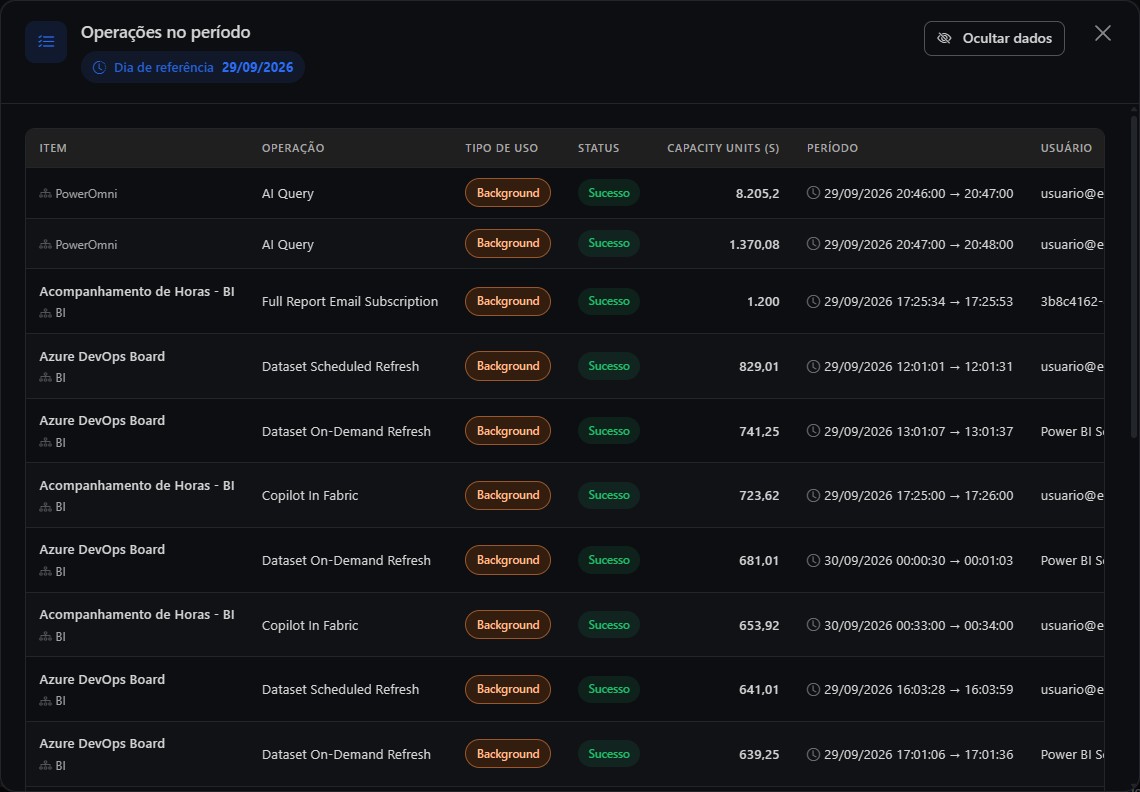
### Operações no período

**O que é:** o modal **Operações no período**, aberto ao clicar em uma coluna do gráfico de uso. Ele mostra o **Instante de referência** (Timepoint) ou o **Dia de referência** (Dia) e a lista paginada de operações relacionadas, ordenada pelo maior consumo, com busca, filtro por tipo de uso e ordenação por qualquer coluna.

**Para que serve:** descobrir exatamente quais relatórios, atualizações ou notebooks causaram um pico e, num ponto com muitas operações, chegar rápido a um item, workspace, operação ou usuário específico.

<figure><picture><source srcset="../../assets/pm-dashboards-capacidade-modal-operacoes-dark.png" media="(prefers-color-scheme: dark)"><img src="../../assets/pm-dashboards-capacidade-modal-operacoes.png" alt="Modal Operações no período com as colunas Item, Operação, Tipo de Uso, Status, Capacity Units (s), Período e Usuário"></picture><figcaption><p>Modal Operações no período</p></figcaption></figure>

| Coluna | Descrição |
| --- | --- |
| **Item** | Nome do item. |
| **Workspace** | Workspace do item. |
| **Operação** | Nome da operação (ex.: atualização agendada, consulta, execução de notebook). |
| **Tipo de Uso** | Interactive ou Background. |
| **Status** | Resultado da operação. |
| **Capacity Units (s)** | Consumo da operação. |
| **Período** | Início e fim da operação. |
| **Usuário** | Identidade que disparou a operação. |

**Como usar:**

{% stepper %}
{% step %}
### Selecione a capacidade

Escolha a capacidade em **Capacidade** e deixe **Workspace** em **Todos os workspaces**.
{% endstep %}

{% step %}
### Ajuste o gráfico

No filtro **Período**, escolha **Hoje** ou **Ontem** e, no gráfico **Uso de capacidade**, em **Granularidade**, escolha **Timepoint** (amostras de 30 segundos). Para ver os dias do período, escolha **Dia**.
{% endstep %}

{% step %}
### Localize o pico

Encontre a coluna mais alta e compare-a com a linha de limite. Passe o mouse sobre a coluna para ver Background, Interactive, uso cumulativo e % disponível.
{% endstep %}

{% step %}
### Abra as operações

Clique na coluna. O modal **Operações no período** abre com as operações daquele ponto, da mais cara para a mais barata. Use a paginação para ver as demais e feche o modal para voltar ao gráfico.
{% endstep %}

{% step %}
### Refine a lista

Para encontrar uma operação, digite no campo *Buscar por item, workspace, operação ou e-mail*, escolha **Todas**, **Interactive** ou **Background** no filtro de tipo de uso e clique no título de uma coluna para ordenar por ela (clique de novo para inverter). O texto *Mostrando a–b de N* indica quantas operações atendem ao recorte.
{% endstep %}
{% endstepper %}

**Como funciona / regras:**

* **Granularidade Timepoint:** operações **interativas** que estavam em execução naquele instante e operações de **background** iniciadas nas 24 horas anteriores (o Fabric distribui o custo de background ao longo de 24 h, por isso elas ainda pesam no instante clicado).
* **Granularidade Dia:** todas as operações do dia.
* **Busca:** um único campo procura, ao mesmo tempo, no nome do item, no nome do workspace, no nome da operação e no e-mail do usuário, sem diferenciar maiúsculas de minúsculas. A busca é aplicada pouco depois de você parar de digitar.
* **Filtro por tipo de uso:** **Todas** (padrão), **Interactive** ou **Background**.
* **Ordenação:** todas as colunas são ordenáveis. A ordem padrão é **Capacity Units (s)**, do maior para o menor. Ao escolher outra coluna, **Capacity Units (s)** e **Período** começam do maior (ou mais recente) e as colunas de texto, em ordem alfabética. Operações sem consumo informado ficam sempre no fim. No celular, a ordenação fica numa barra própria, com a coluna e a direção.
* **Paginação:** 10 operações por página. Buscar, filtrar ou ordenar volta para a primeira página.
* Se nenhuma operação atender à busca ou ao filtro, aparece "Nenhuma operação corresponde aos filtros." com o botão **Limpar filtros**, que limpa a busca e o tipo de uso e mantém a ordenação.
* Ao abrir o modal em outro ponto do gráfico, a busca, o filtro e a ordenação voltam ao padrão.
* **Ocultar dados:** o botão **Ocultar dados** no cabeçalho do modal (vira **Mostrar dados**) mascara os e-mails da coluna **Usuário**. É uma conveniência para compartilhar a tela, não um controle de acesso; a escolha vale para todas as telas que têm o botão.
* O modal respeita os filtros de capacidade e workspace da tela. Sem operações, mostra "Nenhuma operação encontrada para este ponto."

### Rankings de consumidores

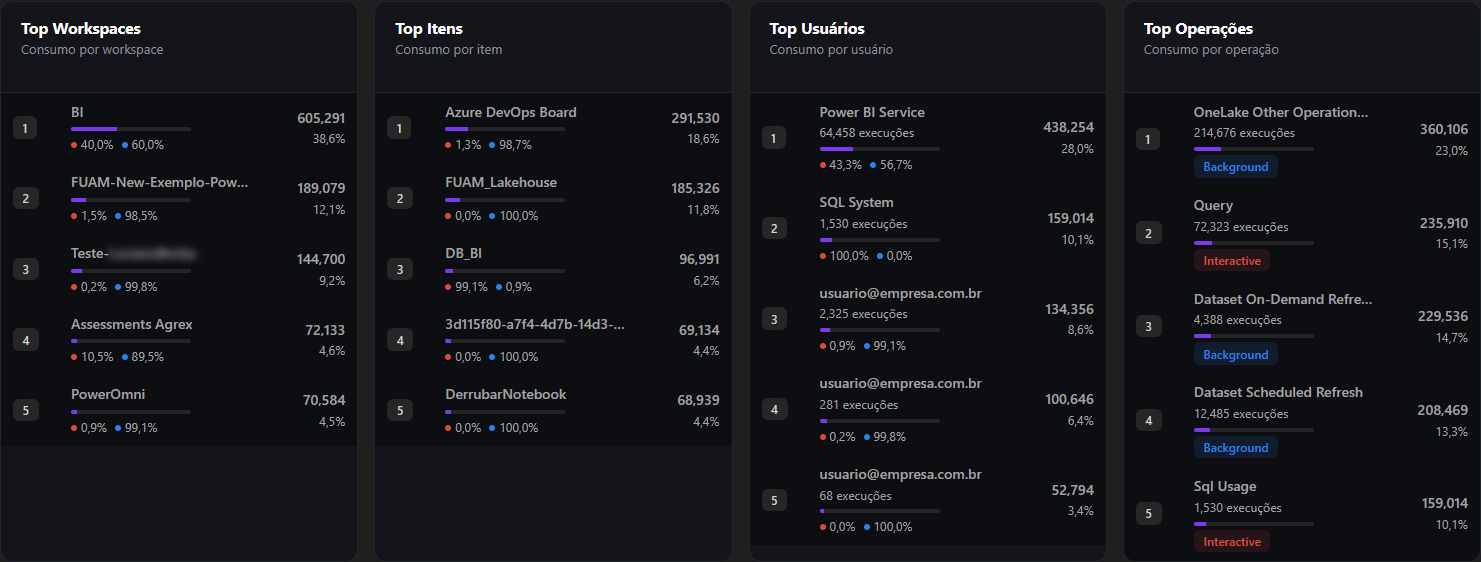
**O que é:** quatro cards com os **5 maiores consumidores**: **Top Workspaces**, **Top Itens**, **Top Usuários** e **Top Operações**. Cada linha mostra o consumo em Capacity Units (s), a participação no total do escopo e uma barra proporcional.

**Para que serve:** encontrar rapidamente onde otimizar: o workspace que mais gasta, o item mais caro, o usuário mais pesado e o tipo de operação dominante.

<figure><picture><source srcset="../../assets/pm-dashboards-capacidade-rankings-dark.png" media="(prefers-color-scheme: dark)"><img src="../../assets/pm-dashboards-capacidade-rankings.png" alt="Cards Top Workspaces, Top Itens, Top Usuários e Top Operações"></picture><figcaption><p>Rankings de consumidores</p></figcaption></figure>

| Ranking | Observação |
| --- | --- |
| **Top Workspaces** | Consumo por workspace. Indisponível com filtro de workspace. |
| **Top Itens** | Consumo por item. |
| **Top Usuários** | Consumo por usuário, com o número de execuções. |
| **Top Operações** | Consumo por tipo de operação, com o número de execuções e um selo com o tipo de uso predominante (Interactive ou Background). |

**Como usar:** em **Top Workspaces**, **Top Itens** e **Top Usuários**, passe o mouse sobre a linha de percentuais abaixo da barra para ver a divisão Interativo × Background. Passe o mouse sobre um nome truncado para lê-lo por inteiro. O período dos rankings é o **Período** escolhido nos filtros.

**Como funciona:** a participação é calculada sobre o total do escopo (capacidade/workspace filtrados) no **período selecionado**. Sem dados, o card mostra "Sem dados no período."

### Consumo por tipo de item

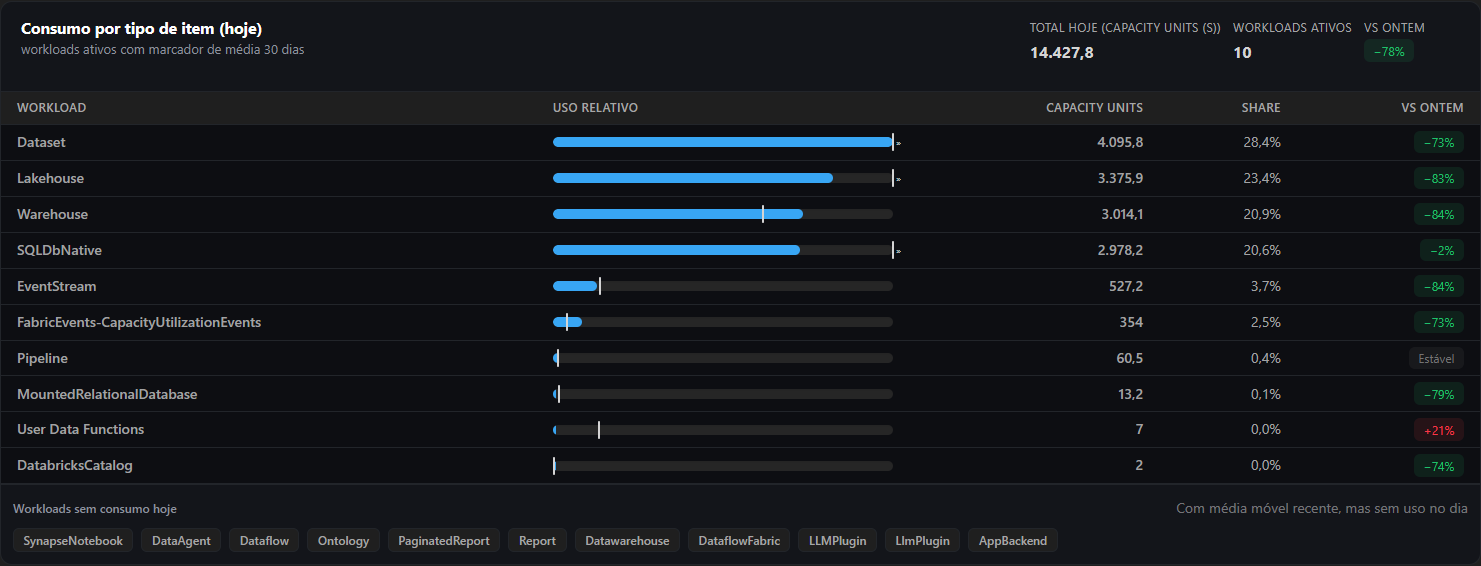
**O que é:** o card **Consumo por tipo de item**, que lista os **workloads** (tipos de item: modelo semântico, notebook, pipeline, lakehouse etc.) com o consumo do **período selecionado contra o período anterior**.

**Para que serve:** perceber qual tipo de carga está pesando e se ele subiu ou caiu em relação ao período anterior.

<figure><picture><source srcset="../../assets/pm-dashboards-capacidade-tipo-item-dark.png" media="(prefers-color-scheme: dark)"><img src="../../assets/pm-dashboards-capacidade-tipo-item.png" alt="Card Consumo por tipo de item com as colunas Workload, Uso relativo, Período, Período anterior, Share e Variação"></picture><figcaption><p>Consumo por tipo de item</p></figcaption></figure>

| Coluna | Descrição |
| --- | --- |
| **Workload** | Tipo de item. |
| **Uso relativo** | Barra proporcional ao consumo do período, com marcador do **período anterior**. |
| **Período** / **Período anterior** | Capacity Units (s) em cada um. |
| **Share** | Participação no consumo total do período. |
| **Variação** | Variação contra o período anterior (**Novo** quando não houve consumo antes, **Estável** quando não mudou). |

**Como usar:** passe o mouse sobre a barra de **Uso relativo** para ver os dois consumos e a diferença. Quando o período anterior é maior que o maior consumo do período, o marcador fica fixado no fim da faixa.

**Como funciona:** o card mostra **Total no período**, **Período anterior** e **Workloads ativos**, além da seção **Workloads sem consumo no período** (consumiram no período anterior, mas não no selecionado). Se o período inclui hoje (um dia ainda incompleto) e o anterior só tem dias completos, a tela avisa que a comparação tende a parecer queda.

### Heatmap semanal de consumo

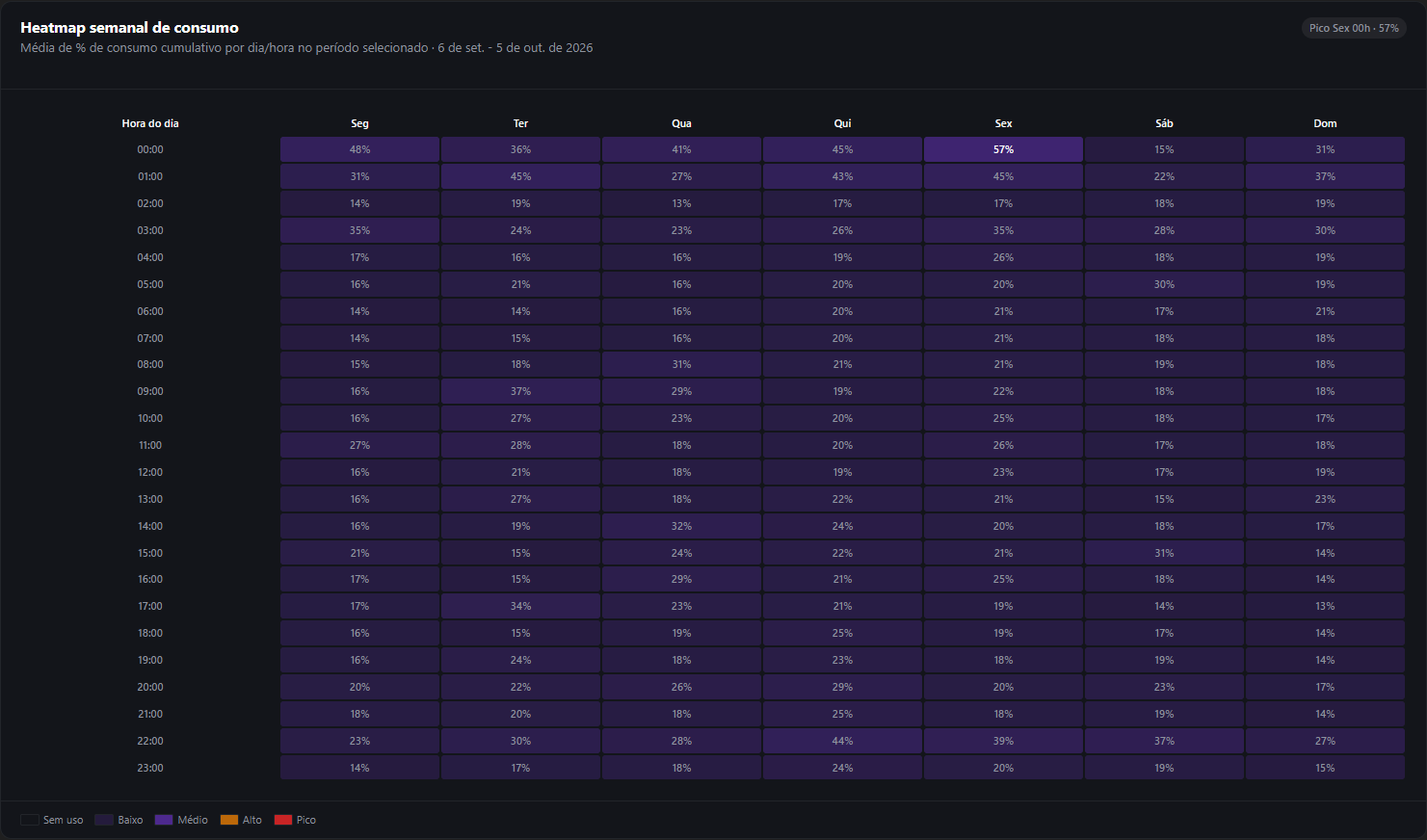
**O que é:** grade dia da semana × hora do dia com a **média do % de consumo cumulativo** das capacidades no **período selecionado** (o subtítulo mostra o intervalo), no fuso da organização. A escala vai de **Sem uso** a **Pico** (**Baixo**, **Médio**, **Alto**), e o destaque indica o horário de pico (ex.: "Pico Seg 09h · 87%").

**Para que serve:** escolher janelas de atualização fora dos horários de maior uso.

<figure><picture><source srcset="../../assets/pm-dashboards-capacidade-heatmap-dark.png" media="(prefers-color-scheme: dark)"><img src="../../assets/pm-dashboards-capacidade-heatmap.png" alt="Heatmap semanal de consumo por dia da semana e hora do dia com a legenda de escala"></picture><figcaption><p>Heatmap semanal de consumo</p></figcaption></figure>

**Como usar:**

1. Com **Workspace** em **Todos os workspaces**, role até o **Heatmap semanal de consumo** (com filtro de workspace, ele fica indisponível).
2. Use a legenda da escala para localizar as células nas faixas **Sem uso** ou **Baixo** no dia da semana e na hora desejados. O destaque *"Pico {dia} {hora} · {valor}%"* indica o horário de maior uso, que deve ser evitado.
3. Reagende as atualizações pesadas para as faixas de menor uso (no portal do Fabric/Power BI) e acompanhe o efeito nos dias seguintes.

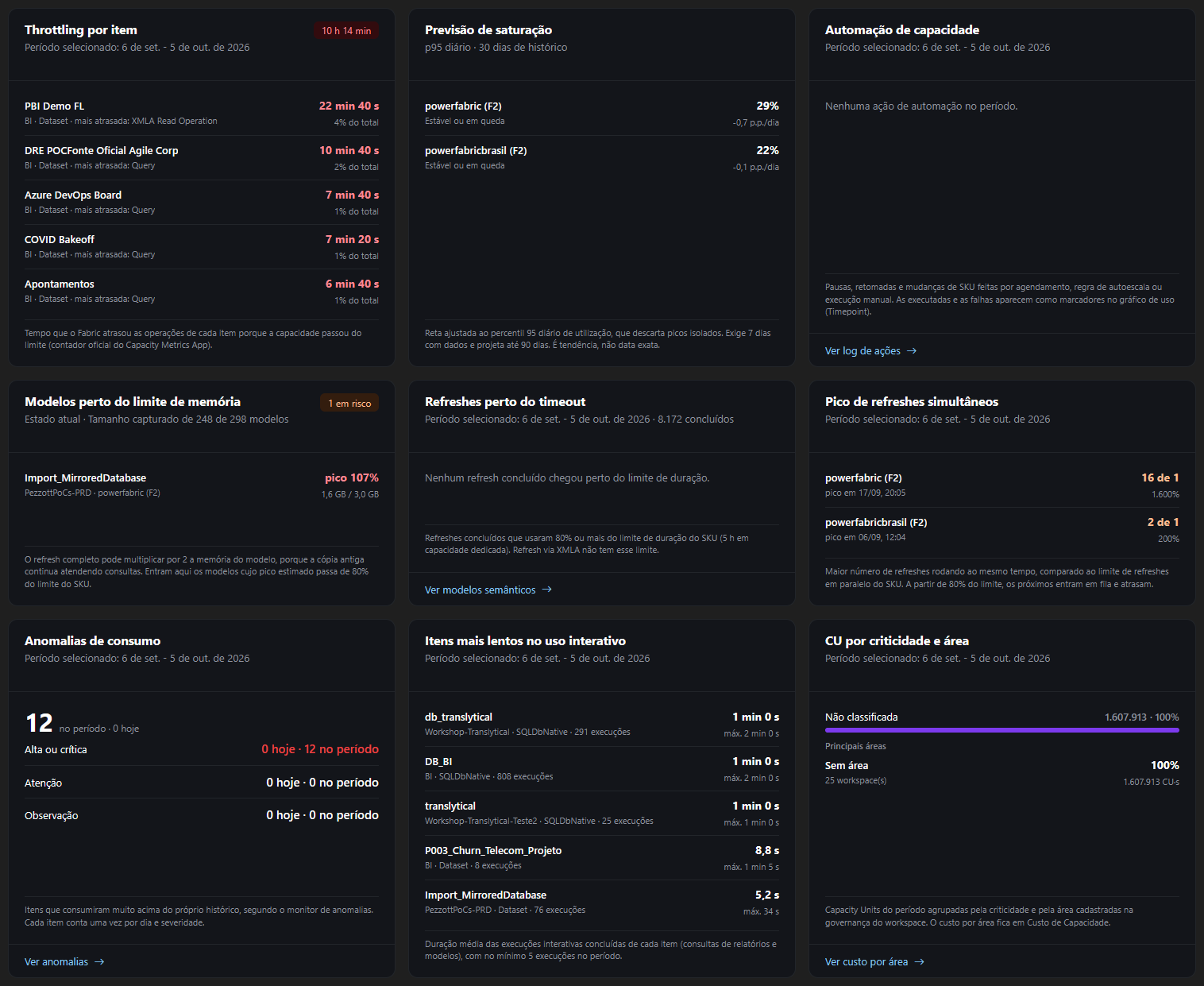
### Cartões de análise

**O que é:** nove cartões depois dos rankings, em três faixas, com carga própria (se um deles falhar, o restante da tela continua). Todos respeitam a **Capacidade** escolhida e, com exceção de **Modelos perto do limite de memória** (estado atual), o **Período**. **Previsão de saturação**, **Automação de capacidade** e **Pico de refreshes simultâneos** ficam indisponíveis com filtro de workspace, porque são medidas por capacidade.

**Para que serve:** antecipar problemas de capacidade e achar o que pesa, sem depender de abrir várias telas.

<figure><picture><source srcset="../../assets/pm-dashboards-capacidade-cartoes-analise-dark.png" media="(prefers-color-scheme: dark)"><img src="../../assets/pm-dashboards-capacidade-cartoes-analise.png" alt="Nove cartões de análise: throttling, previsão de saturação, automação, modelos perto do limite de memória, refreshes perto do timeout, pico de refreshes simultâneos, anomalias, itens mais lentos e CU por criticidade"></picture><figcaption><p>Cartões de análise</p></figcaption></figure>

| Faixa | Cartão | O que mostra |
| --- | --- | --- |
| Risco da capacidade | **Throttling por item** | Os itens cujas operações mais ficaram atrasadas porque a capacidade passou do limite (contador oficial do Capacity Metrics App), com tempo de atraso, participação no total e a operação mais atrasada. O selo do cartão mostra o atraso total. Se as métricas do recorte ainda não trazem o contador, o cartão avisa em vez de dizer que não houve throttling |
| | **Previsão de saturação** | Para cada capacidade (até 5 linhas, a mais urgente primeiro), uma reta ajustada ao percentil 95 diário de utilização dos últimos 28 dias: *Chega a 100% em N dias (data)*, *Subindo, sem chegar a 100% em 90 dias*, *Estável ou em queda*, *A tendência já está em 100% ou mais*, *Dados insuficientes: X de 7 dias* ou *Fora da previsão (trial ou Premium Per User)*. Mostra o último percentil 95 e a tendência em pontos percentuais por dia. É tendência, não data exata. Indisponível com filtro de workspace |
| | **Automação de capacidade** | Tabela com **Hoje** e **No período** para pausas, retomadas, aumentos de SKU, reduções de SKU, puladas (a capacidade já estava no estado pedido) e falhas, feitas por agendamento, regra de autoescala ou execução manual. O selo mostra as falhas. As ações aparecem como marcadores no gráfico de uso (Timepoint). O link **Ver log de ações** só aparece para administradores. Indisponível com filtro de workspace |
| Modelos e refresh | **Modelos perto do limite de memória** | Modelos cujo pico estimado de refresh completo (tamanho capturado do modelo multiplicado por 2, porque a cópia antiga continua atendendo consultas) passa de 80% do limite de memória por modelo do SKU; o valor fica em vermelho a partir de 100%. Cada linha mostra o pico em % e o tamanho sobre o limite em GB. O subtítulo informa a cobertura (*Tamanho capturado de X de Y modelos*) e uma nota avisa quando há capacidades sem limite de memória publicado. É o único cartão que **não** segue o Período: mostra o **Estado atual** |
| | **Refreshes perto do timeout** | Refreshes concluídos que usaram 80% ou mais do limite de duração do SKU (5 h em capacidade dedicada; refresh via XMLA não tem esse limite), com duração e % do limite (vermelho a partir de 100%) e o link **Ver modelos semânticos** |
| | **Pico de refreshes simultâneos** | Por capacidade (até 5 linhas), o maior número de refreshes ao mesmo tempo contra o limite de refreshes em paralelo do SKU e o horário do pico; a partir de 80% do limite, os próximos entram em fila e atrasam (linha em âmbar). Quando o volume passa do teto de leitura, o pico mostrado é um mínimo. Indisponível com filtro de workspace |
| Uso | **Anomalias de consumo** | Total de itens que consumiram muito acima do próprio histórico no período (e quantos hoje), por severidade (**Alta ou crítica**, **Atenção**, **Observação**), com o link **Ver anomalias** |
| | **Itens mais lentos no uso interativo** | Os 5 itens com maior duração média das execuções interativas concluídas (consultas de relatórios e modelos), com a duração máxima, exigindo no mínimo 5 execuções no período |
| | **CU por criticidade e área** | Barra com as Capacity Units do período por criticidade do workspace (**Crítica**, **Alta**, **Média**, **Baixa**, **Não classificada**) e as **Principais áreas** (até 5, com participação, Capacity Units e número de workspaces; *Sem área* agrupa os não cadastrados), a partir da governança do workspace, com o link **Ver custo por área** |

**Como funciona:** cada cartão tem uma frase de rodapé que explica o cálculo e os limiares, e informa quando não há dado (por exemplo, *Nenhum item sofreu throttling no período*). Se um cartão falhar, ele mostra *Não foi possível carregar este card.* e os demais continuam. O botão **Atualizar** recarrega os cartões.

### Estados sem dados

**O que é:** os avisos que substituem os cards quando não há o que mostrar.

**Para que serve:** entender por que a tela está vazia e o que fazer.

**Como usar:**

1. Se a tela mostrar **Nenhuma capacidade com monitoramento ativo**, um **Administrador** clica em **Configurar monitoramento de capacidade**, ativa as capacidades desejadas e aguarda a próxima coleta (a cada 5 minutos). Demais usuários veem a orientação de pedir a um administrador. Veja [Ativar monitoramento de capacidade](../monitoramento/capacidades/ativar-monitoramento-de-capacidade.md).
2. Se aparecer "Não foi possível carregar o dashboard.", clique em **Tentar novamente**.

## Regras e comportamento

* **Somente capacidades monitoradas:** a tela considera apenas capacidades com monitoramento ativo. Sem nenhuma, a barra de filtros e os cards dão lugar ao aviso **Nenhuma capacidade com monitoramento ativo**.
* **Origem dos dados:** métricas de consumo e de operações vêm do **Microsoft Fabric Capacity Metrics App** configurado para a organização (ver [Ativar monitoramento de capacidade](../monitoramento/capacidades/ativar-monitoramento-de-capacidade.md)). Saúde e alertas de capacidade vêm do monitoramento de capacidades; falhas de 48 h, do histórico de atualizações de modelos semânticos.
* **Fuso horário:** "hoje", "ontem" e os dias do gráfico são dias do **fuso horário da organização**.
* **Cache:** o resultado de cada combinação de filtros é reaproveitado por até **60 segundos**.
* **Filtro de workspace:** o consumo por timepoint e o uso percentual são medidos por capacidade e não podem ser divididos por workspace. Com workspace selecionado, a granularidade Timepoint, as capacidades em risco, o ranking de workspaces e o heatmap ficam indisponíveis.

## Perguntas frequentes

<details>

<summary>Por que a opção Timepoint está desabilitada?</summary>

Timepoint é a amostra de 30 segundos de **uma** capacidade. Selecione uma capacidade específica e remova o filtro de workspace.

</details>

<details>

<summary>Por que não aparece a linha de limite?</summary>

O limite só é calculado para SKUs F e FTL. Capacidades Premium (P) ou Embedded (A) não têm o limite exibido.

</details>

<details>

<summary>Cliquei em Atualizar e os números não mudaram.</summary>

O botão apenas agenda as coletas. Elas rodam em segundo plano e dependem do Capacity Metrics App; aguarde alguns minutos e recarregue a página.

</details>

<details>

<summary>A capacidade que eu quero não aparece no filtro.</summary>

Só aparecem capacidades com monitoramento ativo. Peça a um administrador para ativá-la em *Configurações › Monitoramento*.

</details>

<details>

<summary>Há dois alertas com destino, mas o card só mostra um link.</summary>

É proposital: o rodapé leva ao alerta **mais severo** que tem destino. Para investigar os outros, abra a tela correspondente pelo menu (por exemplo, *Governança › Workspaces*).

</details>

## Páginas relacionadas

* [Dashboards](README.md)
* [Visão Geral de Capacidades](visao-geral-de-capacidades.md)
* [Custo de Capacidade](custo-de-capacidade.md)
* [Dashboard de Eficiência](dashboard-de-eficiencia.md)
* [Monitoramento de capacidades](../monitoramento/capacidades/README.md)
* [Métricas de consumo](../monitoramento/metricas-de-consumo.md)
* [Histórico de consumo](../monitoramento/historico-de-consumo.md)