# Dashboard de Eficiência

O **Dashboard de Eficiência** cruza o consumo de Capacity Units (CU) de cada relatório e modelo semântico com os acessos reais que ele recebeu, e classifica cada artefato em uma de quatro categorias: **Artefato morto**, **Atualização fantasma**, **Over-refreshing** ou **Saudável**. É a tela de FinOps do Power Monitor: mostra onde a capacidade está sendo gasta sem retorno e qual ação tomar.

**Como acessar:** menu *Dashboards › Dashboard de Eficiência*. A tela é visível para todos os perfis de usuário; o que cada pessoa enxerga respeita o seu **escopo de workspaces** (quem tem visibilidade restrita vê apenas os artefatos dos workspaces liberados). Se um administrador bloqueou a página para o seu usuário, ela não aparece no menu.

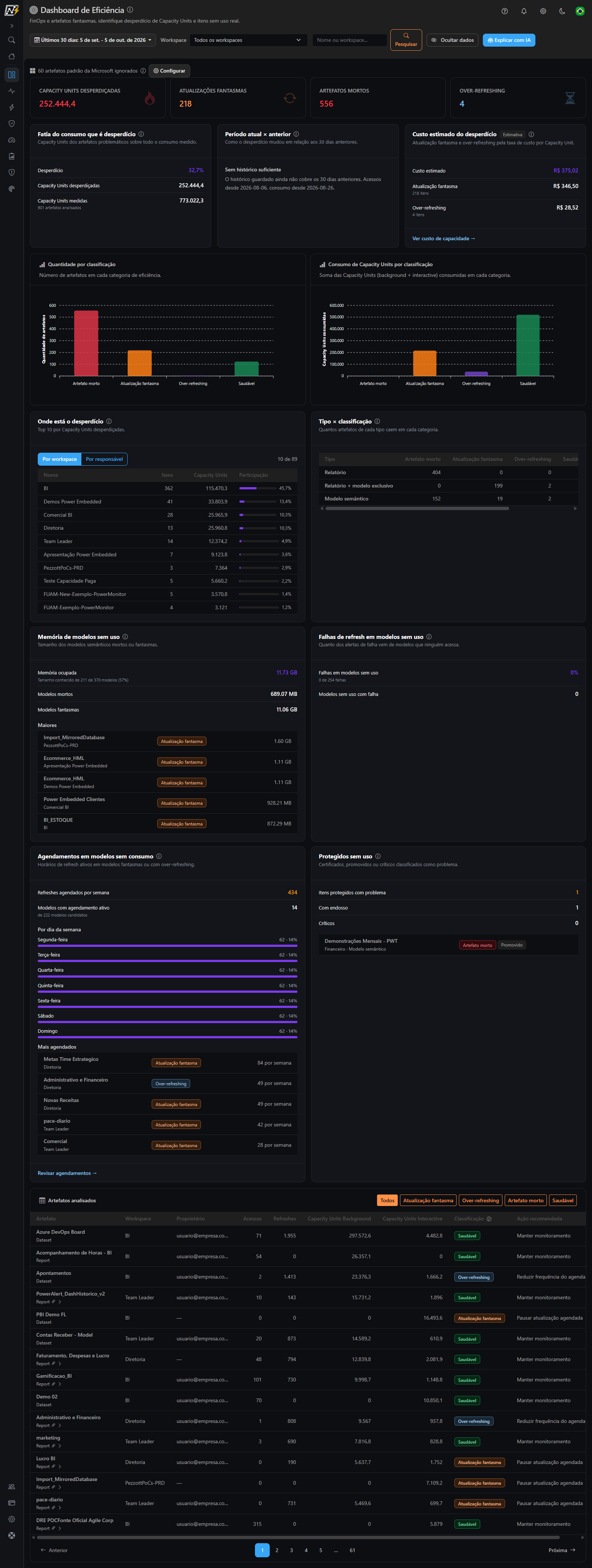
<figure><picture><source srcset="../../assets/pm-dashboards-eficiencia-dark.png" media="(prefers-color-scheme: dark)"><img src="../../assets/pm-dashboards-eficiencia.png" alt="Dashboard de Eficiência com KPIs, gráficos por classificação e tabela de artefatos"></picture><figcaption><p>Dashboard de Eficiência</p></figcaption></figure>

## Para que serve

* **Cortar desperdício de capacidade:** encontrar modelos semânticos que atualizam várias vezes por dia sem que ninguém abra os relatórios que dependem deles.
* **Higienizar o ambiente:** listar relatórios e modelos que ninguém acessa e que não consomem nada, candidatos a arquivamento.
* **Ajustar agendamentos:** identificar atualizações em frequência desproporcional ao uso (muitos refreshes, pouquíssimos acessos).
* **Apoiar decisões de FinOps:** saber quantas Capacity Units do período foram consumidas por artefatos classificados como ineficientes.

A página traz, no cabeçalho, os filtros, o botão **Ocultar dados** e o botão **Explicar com IA**; abaixo, os quatro KPIs, os três cartões de resumo do desperdício, os dois gráficos por classificação, os seis cartões de análise e a tabela **Artefatos analisados**. O ícone de informação ao lado do título resume as quatro categorias.

## Funcionalidades

### Filtros de período, workspace e pesquisa

**O que é:** a linha de filtros do cabeçalho: o seletor de **Período**, a lista **Workspace** e o campo **Pesquisar** com o botão **Pesquisar**.

**Para que serve:** definir o recorte da análise (por exemplo, só o workspace de uma área de negócio no último mês) e localizar um artefato específico.

<figure><picture><source srcset="../../assets/pm-dashboards-eficiencia-filtros-dark.png" media="(prefers-color-scheme: dark)"><img src="../../assets/pm-dashboards-eficiencia-filtros.png" alt="Cabeçalho do Dashboard de Eficiência com o seletor de período, a lista Workspace, o campo Pesquisar e o botão Explicar com IA"></picture><figcaption><p>Filtros do Dashboard de Eficiência</p></figcaption></figure>

| Filtro | Descrição |
| --- | --- |
| **Período** | **Últimos 7, 14, 30 (padrão), 60, 90 ou 180 dias** ou **Personalizado** (**De** e **Até**, de 7 a 366 dias). É um **único filtro**: afeta KPIs, gráficos, análises e tabela. Não há "Hoje" nem "Ontem", porque a janela mínima é de 7 dias. Cada opção **Últimos N dias** vai de N dias atrás até hoje (o seletor mostra o intervalo exato). |
| **Workspace** | *Todos os workspaces* ou um workspace específico. Afeta KPIs, gráficos e tabela (o cartão de custo estimado do desperdício é sempre da organização inteira). |
| **Pesquisar** | Texto livre aplicado ao **nome do artefato ou do workspace**. Afeta **somente a tabela**. |

**Como usar:**

1. Em **Período**, escolha um dos recortes ou **Personalizado** e informe as datas.
2. Em **Workspace**, mantenha **Todos os workspaces** ou selecione um workspace.
3. Para localizar um artefato, digite parte do nome do artefato ou do workspace no campo **Nome ou workspace...** e pressione **Enter** ou clique em **Pesquisar**.
4. KPIs, gráficos e tabela são recalculados para o período e o workspace; a pesquisa filtra apenas a tabela.

### Ocultar dados

**O que é:** o botão **Ocultar dados** na linha de filtros (ele vira **Mostrar dados**).

**Para que serve:** compartilhar a tela, por exemplo em uma reunião, sem expor pessoas: mascara os e-mails da coluna **Proprietário** da tabela e os nomes de responsáveis no cartão **Onde está o desperdício**.

**Como funciona:** é uma conveniência de apresentação, não um controle de acesso. A escolha vale para todas as telas que têm o botão.

### Explicar com IA

**O que é:** o botão **Explicar com IA**, que gera uma análise textual dos artefatos ineficientes do recorte atual (período e workspace), comparando os três grupos problemáticos e citando os maiores ofensores com a ação recomendada. O resultado aparece no painel **Análise de eficiência por IA**, acima dos KPIs.

**Para que serve:** obter um resumo executivo do desperdício, pronto para discutir com os responsáveis pelos workspaces.

**Como usar:**

1. Defina **Período** e **Workspace**.
2. Clique em **Explicar com IA**. Enquanto a análise é gerada, o botão mostra **Analisando…**. Se o botão estiver desabilitado, passe o mouse para ver o motivo (por exemplo, *"Nenhum artefato ineficiente no período, não há o que analisar."*).
3. Leia a análise no painel **Análise de eficiência por IA** e feche o painel quando terminar.

**Como funciona / regras:**

* Usa o provedor de IA configurado em *Configurações › IA* e respeita o limite mensal de gasto com IA da organização.
* Fica desabilitado quando não há nenhum artefato ineficiente no período ou quando o limite de gasto foi atingido; o tooltip do botão explica o motivo.
* A aba de classificação e a pesquisa da tabela **não** são enviadas para a IA: a análise sempre considera os três grupos.

{% hint style="info" %}
A análise é gerada por IA a partir dos números da própria tela. Confira antes de agir.
{% endhint %}

### KPIs de desperdício

**O que é:** os quatro cards no topo da página.

**Para que serve:** dimensionar o problema de uma vez: quanto de capacidade foi gasto sem retorno e quantos artefatos há em cada categoria problemática.

<figure><picture><source srcset="../../assets/pm-dashboards-eficiencia-kpis-dark.png" media="(prefers-color-scheme: dark)"><img src="../../assets/pm-dashboards-eficiencia-kpis.png" alt="KPIs Capacity Units desperdiçadas, Atualizações fantasmas, Artefatos mortos e Over-refreshing"></picture><figcaption><p>KPIs de desperdício</p></figcaption></figure>

| KPI | O que mostra | Como é calculado |
| --- | --- | --- |
| **Capacity Units desperdiçadas** | Consumo total de capacidade dos artefatos ineficientes no período. | Soma das Capacity Units (Background + Interactive) de todos os artefatos classificados como Artefato morto, Atualização fantasma ou Over-refreshing. Na prática, vem de Atualização fantasma e Over-refreshing, porque um artefato morto, por definição, não consome CU. |
| **Atualizações fantasmas** | Quantidade de artefatos que consomem capacidade ou atualizam, mas não tiveram nenhum acesso. | Contagem de artefatos na categoria Atualização fantasma. |
| **Artefatos mortos** | Quantidade de artefatos sem acesso e sem consumo. | Contagem de artefatos na categoria Artefato morto. |
| **Over-refreshing** | Quantidade de artefatos que atualizam demais para o uso que têm. | Contagem de artefatos na categoria Over-refreshing. |

**Como funciona:** os KPIs consideram **todo** o conjunto de artefatos do período e do workspace selecionados (não só a página visível da tabela) e não são afetados pela pesquisa nem pela aba da tabela.

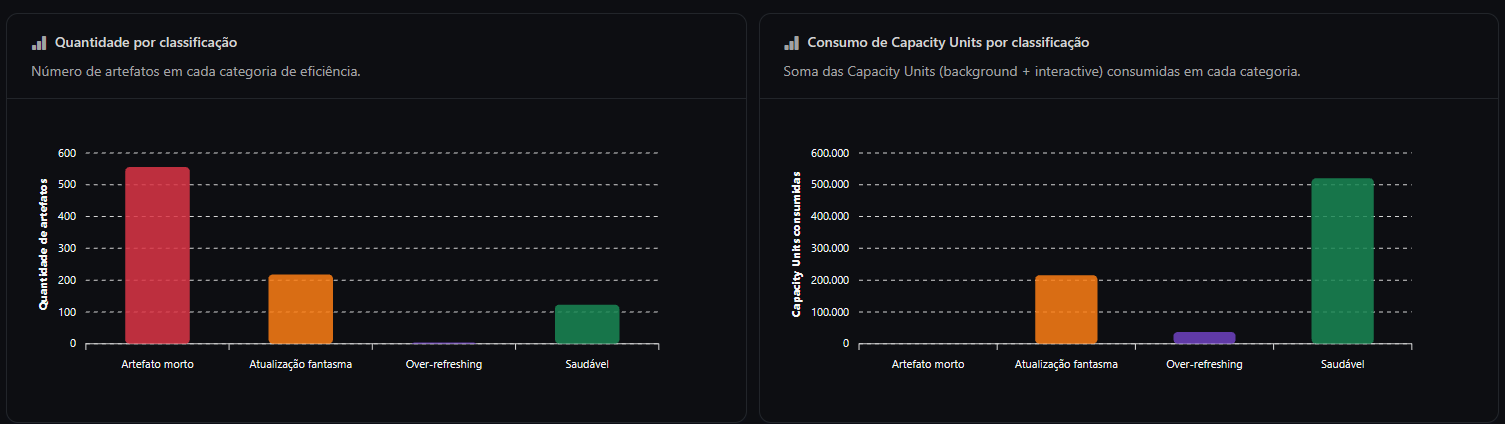
### Gráficos por classificação

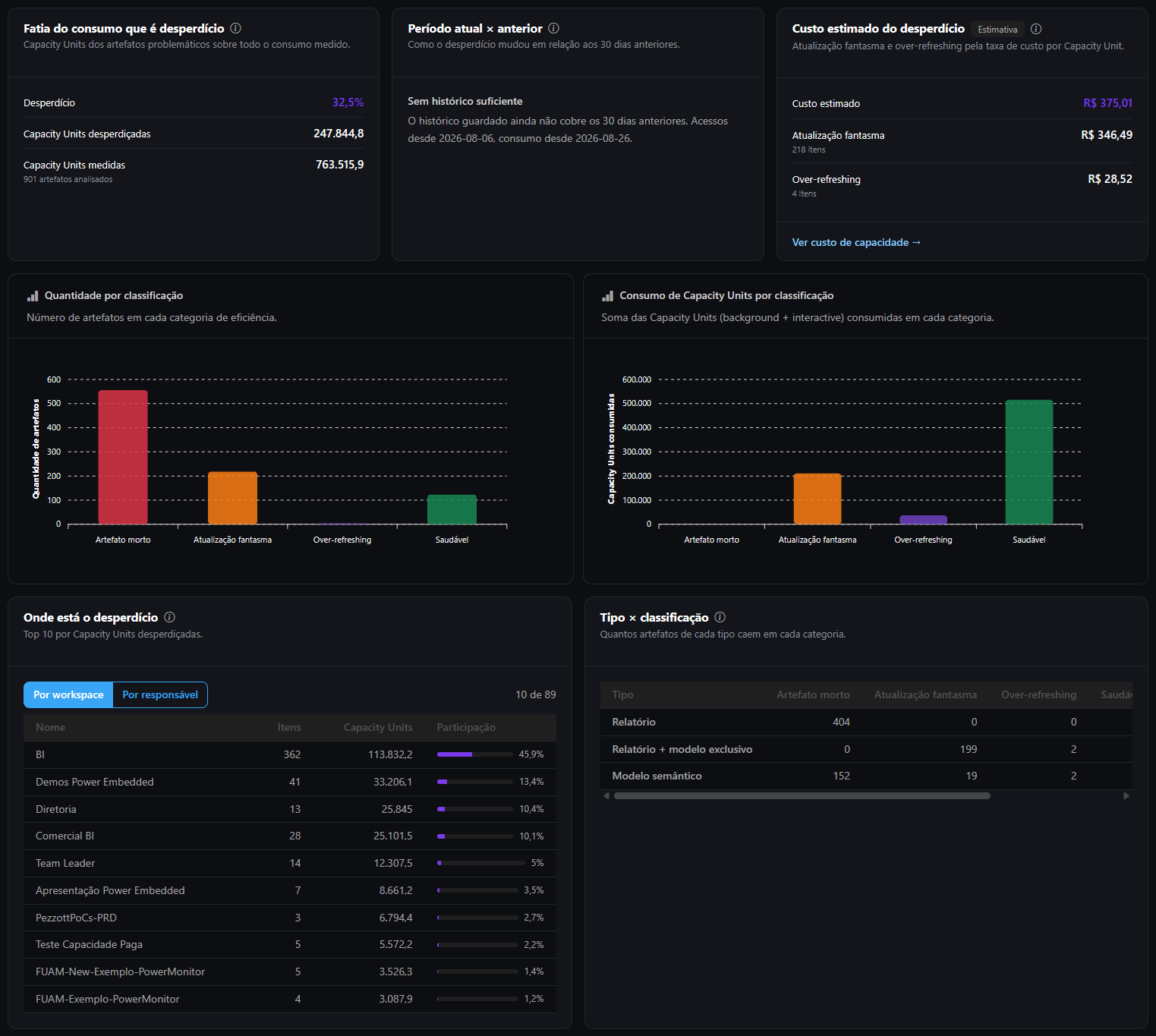
**O que é:** dois gráficos de barras, **Quantidade por classificação** (número de artefatos em cada categoria) e **Consumo de Capacity Units por classificação** (soma das Capacity Units background + interactive consumidas em cada categoria).

**Para que serve:** comparar o peso de cada categoria em número de artefatos e em consumo, e ir direto para a lista de uma categoria.

<figure><picture><source srcset="../../assets/pm-dashboards-eficiencia-graficos-dark.png" media="(prefers-color-scheme: dark)"><img src="../../assets/pm-dashboards-eficiencia-graficos.png" alt="Gráficos Quantidade por classificação e Consumo de Capacity Units por classificação"></picture><figcaption><p>Gráficos por classificação</p></figcaption></figure>

**Como usar:**

1. Passe o mouse sobre uma barra para ver o valor exato.
2. Clique em uma barra de qualquer um dos gráficos para aplicar aquela classificação como filtro da tabela **Artefatos analisados** (a aba correspondente fica selecionada).

{% hint style="info" %}
O gráfico **Consumo de Capacity Units por classificação** é calculado sobre **todos** os artefatos do período e do workspace (não é uma amostra) e soma todas as categorias, inclusive **Saudável**. Por isso o total do gráfico é maior que o KPI **Capacity Units desperdiçadas**, que soma só as categorias ineficientes.
{% endhint %}

Sem artefatos no recorte, os gráficos mostram "Sem artefatos para exibir no período selecionado."

### Abas de classificação da tabela

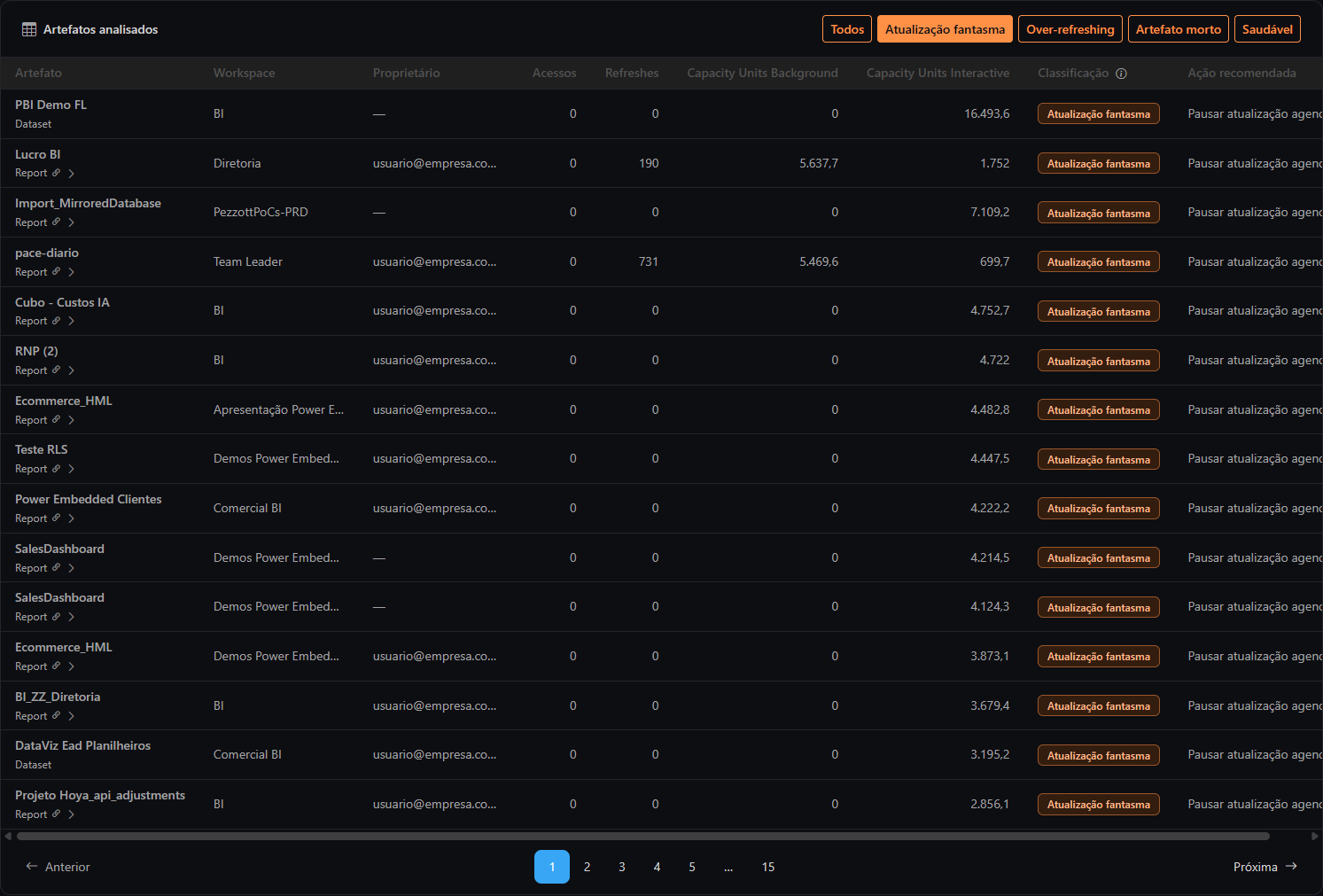
**O que é:** as abas **Todos**, **Atualização fantasma**, **Over-refreshing**, **Artefato morto** e **Saudável**, no cabeçalho do card **Artefatos analisados**.

**Para que serve:** trabalhar uma categoria por vez, por exemplo montar a lista de atualizações fantasmas para pausar.

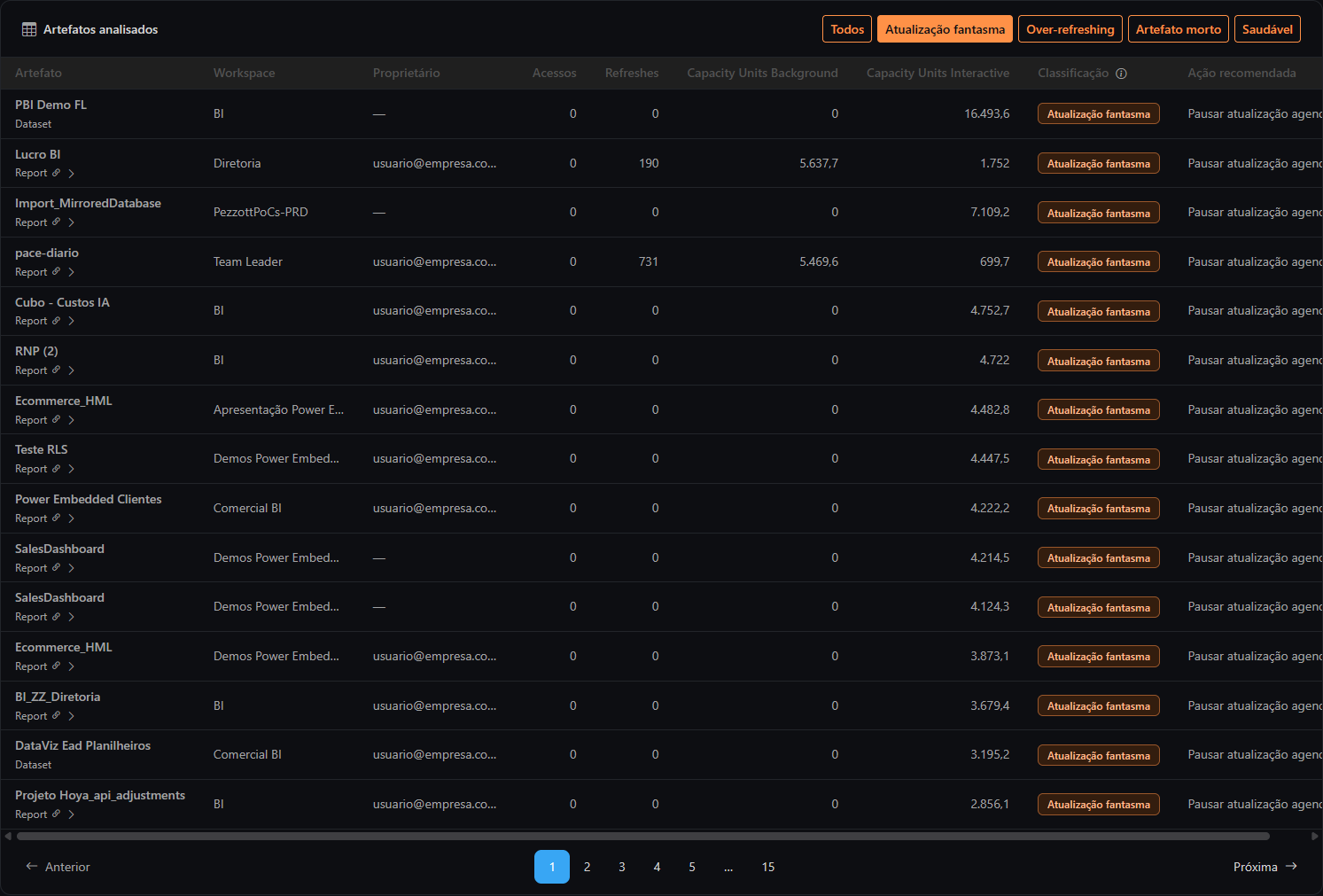
<figure><picture><source srcset="../../assets/pm-dashboards-eficiencia-abas-dark.png" media="(prefers-color-scheme: dark)"><img src="../../assets/pm-dashboards-eficiencia-abas.png" alt="Tabela Artefatos analisados com a aba Atualização fantasma selecionada"></picture><figcaption><p>Tabela filtrada pela aba Atualização fantasma</p></figcaption></figure>

**Como usar:**

1. Clique na aba da categoria desejada. Passe o mouse sobre a aba para ver a regra da categoria (na aba **Todos**, todas as regras).
2. Para ver todas as regras de uma vez, passe o mouse sobre o ícone de informação do cabeçalho **Classificação** (**Regras de classificação**).
3. Clique em **Todos** para voltar à lista completa.

### Análises do desperdício

**O que é:** dois conjuntos de cartões que aprofundam **quanto, onde e por que** há desperdício: três cartões de resumo logo abaixo dos KPIs (fatia, período atual × anterior e custo estimado) e seis cartões entre os gráficos e a tabela. Cada cartão tem carga própria (se um falhar, mostra *Não foi possível carregar esta análise.* com **Tentar novamente**), e o ícone de informação ao lado do título explica o cálculo. Os que usam valores monetários mostram a etiqueta **Estimativa**. Todos acompanham o **Período** e o **Workspace** dos filtros (exceto o custo estimado, que é sempre da organização inteira).

**Para que serve:** transformar a lista de artefatos problemáticos em um plano de ação priorizado.

<figure><picture><source srcset="../../assets/pm-dashboards-eficiencia-resumo-desperdicio-dark.png" media="(prefers-color-scheme: dark)"><img src="../../assets/pm-dashboards-eficiencia-resumo-desperdicio.png" alt="Três cartões de resumo: fatia do consumo que é desperdício, período atual x anterior e custo estimado do desperdício"></picture><figcaption><p>Cartões de resumo do desperdício</p></figcaption></figure>

| Cartão | O que mostra | Como ler |
| --- | --- | --- |
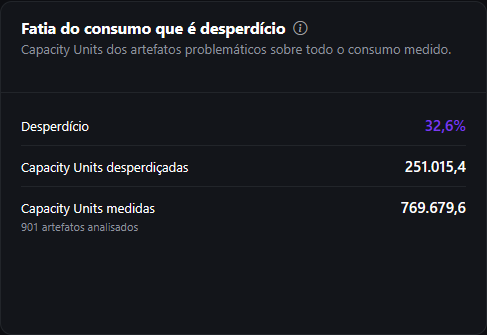
| **Fatia do consumo que é desperdício** | **Desperdício** (%), **Capacity Units desperdiçadas** e **Capacity Units medidas**, com a contagem de artefatos analisados | Capacity Units de artefatos com atualização fantasma ou over-refreshing divididas pelo consumo de **todos** os artefatos analisados, saudáveis incluídos. Usa o conjunto completo, não uma amostra. Artefato morto não consome, então não entra. Sem consumo medido, o cartão informa *Nenhum consumo de Capacity Units medido no período.* |
| **Período atual × anterior** | **Capacity Units desperdiçadas** (variação % e os valores *antes* e *agora*), **Fatia de desperdício** (variação em pontos percentuais) e **Itens que consomem sem uso** (variação e os valores *antes* e *agora*) | Reclassifica os artefatos em uma janela do mesmo tamanho logo antes da atual e compara. Artefatos mortos ficam fora da contagem comparada. Se o período anterior não tinha desperdício, aparece *Sem desperdício antes*. Quando o histórico guardado de acessos e de consumo não cobre o período anterior, o cartão mostra **Sem histórico suficiente** e desde quando há acessos e consumo registrados |
| **Custo estimado do desperdício** | **Custo estimado** total, com **Atualização fantasma** e **Over-refreshing** (valor e número de itens de cada um) | Aplica a cada item a mesma taxa de custo real por Capacity Unit das abas de custo por item. Não é custo faturado e nunca deve ser somado ao custo real. Vale para a organização inteira: com um workspace selecionado, uma nota avisa que o filtro não se aplica. Link **Ver custo de capacidade →** para [Custo de Capacidade](custo-de-capacidade.md). Sem custo, mostra *Sem custo estimado* |

<figure><picture><source srcset="../../assets/pm-dashboards-eficiencia-analises-dark.png" media="(prefers-color-scheme: dark)"><img src="../../assets/pm-dashboards-eficiencia-analises.png" alt="Seis cartões de análise do desperdício: onde está o desperdício, tipo x classificação, memória de modelos sem uso, falhas de refresh, agendamentos e protegidos sem uso"></picture><figcaption><p>Análises do desperdício</p></figcaption></figure>

Os seis cartões entre os gráficos e a tabela, em pares:

| Cartão | O que mostra | Como ler |
| --- | --- | --- |
| **Onde está o desperdício** | Ranking dos 10 maiores por Capacity Units desperdiçadas, com **Nome**, **Itens**, **Capacity Units** e **Participação** (barra e %). Os botões **Por workspace** e **Por responsável** alternam o agrupamento; *X de Y* informa quantos aparecem do total | O responsável é o responsável técnico cadastrado na governança do workspace; quando falta, a linha **Responsável não definido** agrupa os itens. Nenhum e-mail é exibido, e o botão **Ocultar dados** mascara também os nomes de responsáveis |
| **Tipo × classificação** | Uma linha por tipo (**Relatório**, **Relatório + modelo exclusivo**, **Modelo semântico**) com as colunas **Artefato morto**, **Atualização fantasma**, **Over-refreshing**, **Saudável**, **Total** e **CU desperdiçadas** | *Relatório + modelo exclusivo* é a linha unificada de um relatório com um modelo só dele (classificados juntos). Dataflow não é classificado, por falta de um sinal confiável de acesso |
| **Memória de modelos sem uso** | **Memória ocupada** (com *Tamanho conhecido de X de Y modelos* e o % de cobertura), **Modelos mortos**, **Modelos fantasmas** e a lista dos 5 **Maiores** | Soma o tamanho em memória dos modelos sem nenhum acesso no período. O tamanho só é capturado em workspaces de capacidade dedicada com acesso do Service Principal, então a cobertura é parcial e modelo sem tamanho não entra na soma. Sem nenhum tamanho capturado, o cartão avisa |
| **Falhas de refresh em modelos sem uso** | **Falhas em modelos sem uso** (% e *X de Y falhas*), **Modelos sem uso com falha** e os 5 modelos com **Mais falhas** | Uma fatia alta indica alerta que é ruído: corrigir ou pausar esses modelos reduz trabalho sem afetar usuários |
| **Agendamentos em modelos sem consumo** | **Refreshes agendados por semana**, **Modelos com agendamento ativo** (*de N modelos candidatos*), a distribuição **Por dia da semana** e os 5 **Mais agendados** | Conta os horários habilitados do agendamento semanal do Power BI dos modelos fantasmas ou com over-refreshing; cada horário de cada dia é um refresh por semana. Pausar ou espaçar esses agendamentos é a economia mais direta. Link **Revisar agendamentos →** para [Agendamentos](../governanca/agendamentos.md) |
| **Protegidos sem uso** | **Itens protegidos com problema**, **Com endosso** e **Críticos**, e a lista dos 10 com mais Capacity Units, com selos de classificação, endosso (**Certificado**, **Promovido**) e criticidade do item e do workspace | Itens certificados, promovidos ou de criticidade alta ou crítica que caíram em alguma categoria problemática. Antes de arquivar ou pausar, confirme com o responsável: pode ser um item novo, sazonal ou mal classificado |

### Tabela Artefatos analisados

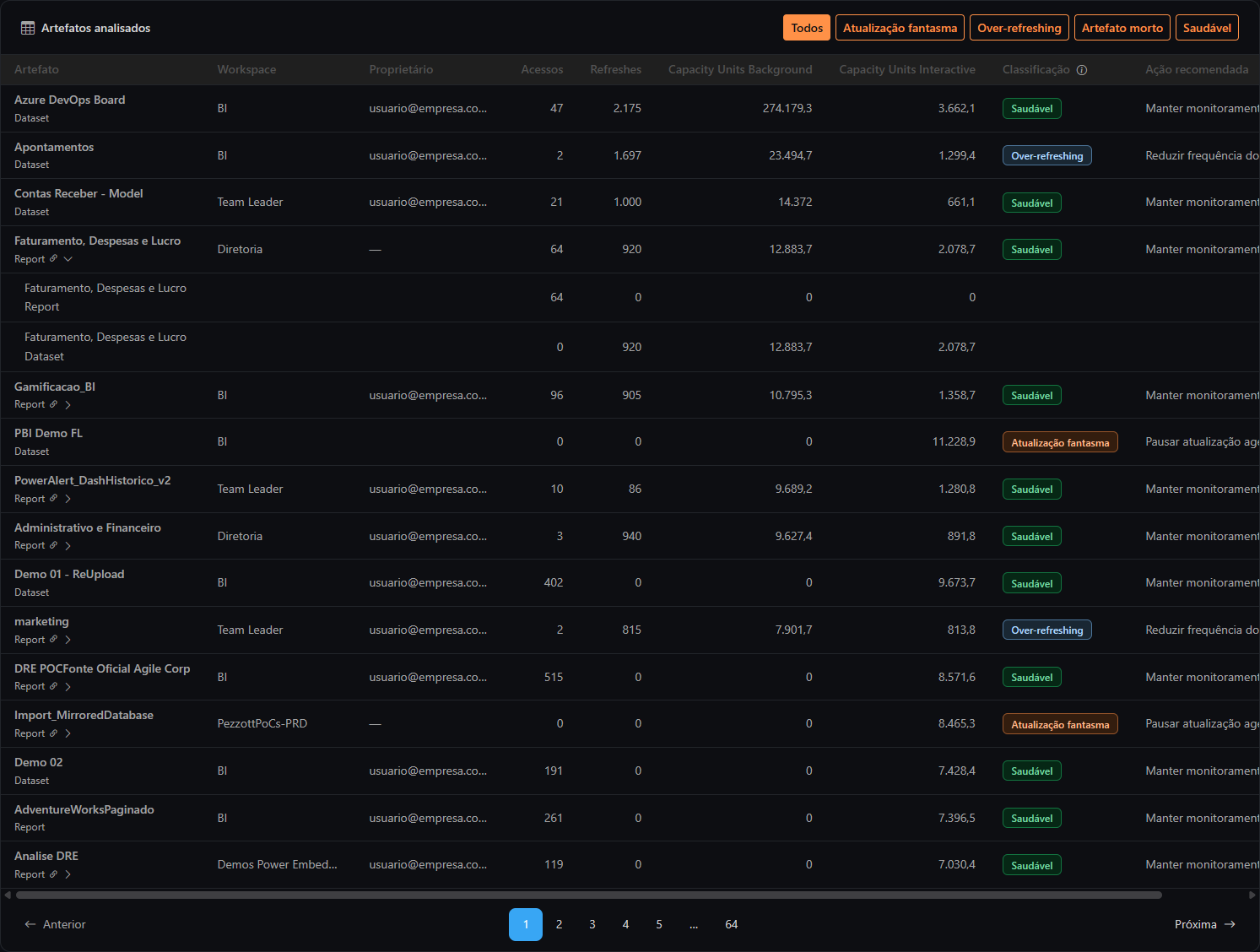
**O que é:** a tabela paginada (15 itens por página por padrão; o seletor **Itens por página** permite 10, 25, 50 ou 100) com os relatórios e modelos semânticos do recorte, ordenada do **maior para o menor consumo de Capacity Units**, para que os itens que mais valem uma ação apareçam primeiro.

**Para que serve:** saber, para cada artefato, onde ele está, quem é o responsável, quanto é usado, quanto consome e o que fazer com ele.

<figure><picture><source srcset="../../assets/pm-dashboards-eficiencia-tabela-dark.png" media="(prefers-color-scheme: dark)"><img src="../../assets/pm-dashboards-eficiencia-tabela.png" alt="Tabela Artefatos analisados com as colunas Artefato, Workspace, Proprietário, Acessos, Refreshes, Capacity Units, Classificação e Ação recomendada"></picture><figcaption><p>Tabela Artefatos analisados</p></figcaption></figure>

| Coluna | Descrição |
| --- | --- |
| **Artefato** | Nome do relatório ou modelo semântico, com o tipo. Relatórios vinculados a um modelo semântico exclusivo exibem um ícone de vínculo e o botão de detalhamento. |
| **Workspace** | Workspace onde o artefato está publicado. |
| **Proprietário** | Para relatórios, o último usuário que o modificou; para modelos semânticos, o usuário que configurou o modelo. O e-mail é mascarado quando **Ocultar dados** está ativo. |
| **Acessos** | Número de visualizações e exportações do relatório no período. Para modelos semânticos, é a soma dos acessos de todos os relatórios que usam o modelo. |
| **Refreshes** | Número de execuções de atualização no período (atualização agendada ou sob demanda de modelo semântico, execuções de atividade de pipeline e execuções agendadas de notebook associadas ao item). |
| **Capacity Units Background** | Capacity Units consumidas por operações em segundo plano (atualizações, processamentos). |
| **Capacity Units Interactive** | Capacity Units consumidas por operações interativas (consultas disparadas pelos usuários). |
| **Classificação** | Categoria do artefato, em um selo colorido. |
| **Ação recomendada** | Sugestão para a categoria (ver *Regras de classificação*). |

**Como usar:**

{% stepper %}
{% step %}
### Veja o total

Confira o KPI **Capacity Units desperdiçadas** e as contagens **Atualizações fantasmas**, **Artefatos mortos** e **Over-refreshing**.
{% endstep %}

{% step %}
### Filtre pela categoria

Clique na barra **Atualização fantasma** (ou **Over-refreshing**) em um dos gráficos, ou diretamente na aba da categoria acima da tabela.
{% endstep %}

{% step %}
### Priorize pelos maiores consumidores

A tabela já vem ordenada do maior para o menor consumo de Capacity Units. Anote **Workspace**, **Proprietário** e **Ação recomendada** dos primeiros itens. Passe o mouse sobre nomes truncados para lê-los por inteiro e use a paginação no rodapé para ver os demais.
{% endstep %}

{% step %}
### Aja no Power BI/Fabric

Com o responsável pelo artefato, pause ou reduza o agendamento de atualização (ou arquive o artefato) no portal do Power BI/Fabric. O Power Monitor não altera agendamentos.
{% endstep %}

{% step %}
### Confirme no próximo período

Volte à tela depois de alguns dias e confira se o artefato mudou de classificação e se o KPI **Capacity Units desperdiçadas** caiu.
{% endstep %}
{% endstepper %}

Sem resultados, a tabela mostra "Nenhum artefato encontrado para os filtros selecionados."

### Relatório com modelo semântico exclusivo (detalhamento)

**O que é:** quando um relatório é o **único** relatório de toda a organização que usa determinado modelo semântico, os dois são tratados como um par: a linha do relatório passa a considerar os acessos, refreshes e Capacity Units **combinados** do relatório e do modelo, e o modelo não aparece em linha separada (para não duplicar o consumo). A linha mostra o ícone de vínculo e um botão de seta para expandir o detalhamento.

**Para que serve:** avaliar o custo real de um relatório, somando o que o modelo por trás dele consome, e ainda assim poder ver cada parte separadamente.

<figure><picture><source srcset="../../assets/pm-dashboards-eficiencia-detalhamento-dark.png" media="(prefers-color-scheme: dark)"><img src="../../assets/pm-dashboards-eficiencia-detalhamento.png" alt="Linha de relatório expandida com as sub-linhas do relatório e do modelo semântico exclusivo"></picture><figcaption><p>Detalhamento de relatório com modelo exclusivo</p></figcaption></figure>

**Como usar:**

1. Na tabela, localize um relatório com o ícone de vínculo (**Vinculado a modelo semântico**). Passe o mouse sobre o ícone para ver o nome do modelo e os totais combinados.
2. Clique no botão de seta ao lado do ícone (**Ver detalhamento**). As sub-linhas mostram os acessos, refreshes e Capacity Units do relatório e do modelo separadamente.
3. Clique de novo no botão (**Ocultar detalhamento**) para recolher.

**Como funciona:** modelos semânticos compartilhados por dois ou mais relatórios nunca são combinados: aparecem em linha própria.

### Artefatos padrão da Microsoft

Quando a análise deixa de fora artefatos que a própria Microsoft cria no tenant (como o Fabric Capacity Metrics), aparece o aviso *N artefatos padrão da Microsoft ignorados* no cabeçalho, com o botão **Configurar** para administradores. Veja [Artefatos padrão da Microsoft](../qualidade-de-dados/exposicao-de-dados.md#artefatos-padrao-da-microsoft).

## Regras e comportamento

### Regras de classificação

As regras são avaliadas **nesta ordem** e a primeira que se aplica define a classificação:

| Ordem | Classificação | Regra | Ação recomendada |
| --- | --- | --- | --- |
| 1 | **Artefato morto** | 0 acessos **e** 0 Capacity Units consumidas no período. | Arquivar ou excluir |
| 2 | **Atualização fantasma** | 0 acessos no período, mas com atualizações e/ou consumo de Capacity Units. | Pausar atualização agendada |
| 3 | **Over-refreshing** | Número de atualizações **≥ 2 × o número de dias do período**, com no máximo **1 acesso a cada 15 dias do período** (mínimo de 1). Ex.: em 30 dias, 60 ou mais refreshes com até 2 acessos; em 90 dias, 180 ou mais com até 6. | Reduzir frequência do agendamento |
| 4 | **Saudável** | Nenhum dos padrões acima. | Manter monitoramento |

{% hint style="info" %}
**Arquivar um artefato morto não economiza Capacity Units**: ele já não consome nada. O ganho é de organização, armazenamento e licenciamento. A economia de capacidade está nas categorias **Atualização fantasma** e **Over-refreshing**.
{% endhint %}

### De onde vêm os dados

* **Consumo de Capacity Units e refreshes:** métricas diárias por item coletadas do **Microsoft Fabric Capacity Metrics App** configurado para a organização. Só artefatos hospedados em capacidades monitoradas têm consumo; artefatos em capacidade compartilhada (Pro) aparecem com 0 CU.
* **Acessos:** eventos de **visualização** e **exportação** de relatório registrados no log de atividades (Activity Events) do Power BI.
* **Catálogo de artefatos:** inventário de relatórios e modelos semânticos obtido pelos scans. Artefatos detectados como **excluídos** no tenant não entram na análise.
* **Tipos analisados:** relatórios e modelos semânticos. Dataflows ficam fora da análise porque não há um sinal confiável de "acesso" para eles.
* **Janela:** os dias do período são contados no **fuso horário da organização**, terminando hoje.

### Pré-requisitos

* Coleta de Activity Events ativa (sem ela, todos os artefatos teriam 0 acessos e seriam classificados como mortos ou fantasmas).
* Monitoramento de capacidade configurado, com a fonte do Capacity Metrics App válida (ver [Ativar monitoramento de capacidade](../monitoramento/capacidades/ativar-monitoramento-de-capacidade.md)).

### Carregamento

Enquanto os dados de um novo recorte são carregados, um indicador aparece sobre a tela; os cartões de análise carregam por conta própria, sem bloquear KPIs e tabela. Se a carga falhar, a tela mostra "Não foi possível carregar o dashboard de eficiência." com o botão **Tentar novamente**.

## Perguntas frequentes

<details>

<summary>O Power Monitor pausa o agendamento automaticamente?</summary>

Não. A tela diagnostica e recomenda; a alteração do agendamento ou o arquivamento do artefato deve ser feito pelo responsável no Power BI/Fabric.

</details>

<details>

<summary>Por que um modelo semântico com relatórios muito acessados aparece como "Atualização fantasma"?</summary>

Os acessos de um modelo semântico são a soma dos acessos dos relatórios que o usam. Verifique se os relatórios estão no inventário (não excluídos) e se a coleta de Activity Events está ativa e em dia. Acessos por meio de outras ferramentas (por exemplo, Analyze in Excel ou consultas diretas ao modelo) não contam como acesso de relatório.

</details>

<details>

<summary>Por que um relatório não aparece na lista, mas o modelo dele sim (ou vice-versa)?</summary>

Quando relatório e modelo são exclusivos entre si, eles viram uma única linha (a do relatório) com os números combinados. Use o botão de detalhamento para ver cada um separadamente.

</details>

<details>

<summary>O total do gráfico de consumo não bate com o KPI.</summary>

É esperado: o gráfico soma o consumo de todas as categorias, inclusive Saudável, e o KPI soma só Atualização fantasma e Over-refreshing (artefato morto não consome).

</details>

<details>

<summary>Pesquisei um artefato e os KPIs não mudaram.</summary>

É esperado: a pesquisa filtra só a tabela. KPIs e gráficos acompanham apenas **Período** e **Workspace**.

</details>

## Páginas relacionadas

* [Dashboards](README.md)
* [Dashboard de Capacidade](dashboard-de-capacidade.md)
* [Custo de Capacidade](custo-de-capacidade.md)
* [Dashboard de Visualizações](dashboard-de-visualizacoes.md)
* [Modelos semânticos (Governança)](../governanca/modelos-semanticos.md)
* [Métricas de consumo](../monitoramento/metricas-de-consumo.md)