# Dashboard de Monitoramento
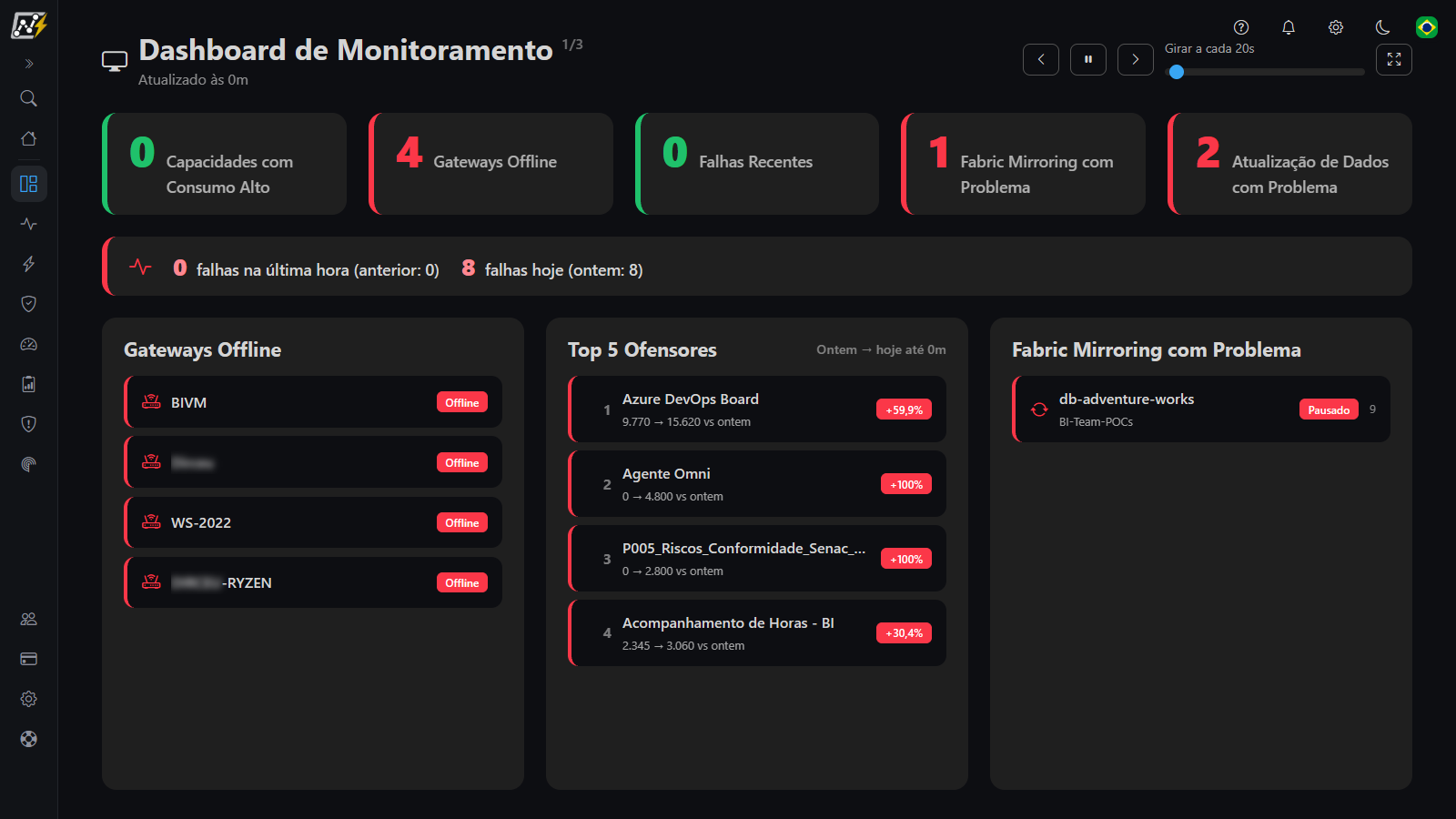
O **Dashboard de Monitoramento** é um painel pensado para ficar ligado numa TV ou num monitor da equipe de sustentação (estilo NOC). Ele reúne, numa única tela de leitura à distância, os principais sinais de problema do ambiente (capacidades sobrecarregadas, gateways offline, falhas recentes de atualização, espelhamentos com problema, degradação do próprio serviço Microsoft Fabric ou Power BI e outros) e **só exibe os painéis que têm algo errado no momento**.
**Como acessar:** menu *Dashboards › Dashboard de Monitoramento*, ou pelo card de destaque da página [Início](../pagina-inicial.md). A tela é visível para todos os perfis de usuário (a menos que a página tenha sido bloqueada para o seu usuário por um administrador).
Dashboard de Monitoramento (modo TV)
## Para que serve
* **Monitoramento passivo em sala de operação:** a equipe olha a TV e vê imediatamente se há gateway caído, capacidade estourando ou atualização falhando.
* **Triagem rápida:** a tela não mostra rankings neutros nem painéis "tudo certo": cada painel visível é um problema a investigar.
* **Acompanhamento durante janelas críticas:** fechamento de mês, cargas noturnas, migrações.
## Funcionalidades
### Controles de rotação
**O que é:** o conjunto de controles no cabeçalho: setas **anterior** e **próximo**, **Pausar rotação automática** / **Retomar rotação automática**, o controle deslizante **Girar a cada {N}s** e **Tela cheia**. O cabeçalho também mostra o título, o indicador do conjunto de painéis (ex.: **1/2**, quando há mais de 3 painéis com problema) e **Atualizado às {hora}**.
**Para que serve:** ajustar o ritmo da TV ao ambiente (sala cheia, reunião, análise pontual) e parar a rotação quando alguém quer ler um painel com calma.
Cabeçalho e controles de rotação
**Como usar:**
1. Arraste o controle **Girar a cada {N}s** para definir de quanto em quanto tempo os painéis trocam, de **5 a 600 segundos** (padrão: **20 s**).
2. Clique em **Pausar rotação automática** para congelar o conjunto atual; o botão passa a **Retomar rotação automática**.
3. Use as setas **anterior** e **próximo** para avançar ou voltar manualmente entre os conjuntos de painéis e as páginas internas.
4. Clique em **Retomar rotação automática** para voltar à rotação.
**Como funciona:**
* A cada intervalo, o conjunto de 3 painéis avança. O conteúdo de um painel paginado avança uma página a cada volta completa do conjunto; assim, todas as páginas de todos os painéis acabam aparecendo.
* O intervalo escolhido fica salvo **no navegador/dispositivo**, sem afetar outros usuários.
* **Atualizado às {hora}** indica o horário da última recarga dos dados.
### Tela cheia
**O que é:** o botão **Tela cheia** / **Sair da tela cheia**, que coloca o painel em tela cheia real do navegador.
**Para que serve:** usar o painel numa TV de sala de operação, sem menu lateral, barra superior nem controles do navegador.
**Como usar:**
1. Clique em **Tela cheia**. O menu lateral, a barra superior e os controles do navegador somem, e números e títulos ficam ainda maiores.
2. Para sair, pressione **Esc** ou clique em **Sair da tela cheia**. O menu lateral e a barra superior voltam a aparecer.
### Tira de KPIs
**O que é:** cinco indicadores grandes, sempre visíveis acima dos painéis. O número fica verde quando é zero e em destaque (amarelo/vermelho) quando há ocorrências.
**Para que serve:** permitir a leitura do estado geral do ambiente a vários metros de distância, mesmo enquanto os painéis giram.
Tira de KPIs
| KPI | O que conta |
| --- | --- |
| **Capacidades com Consumo Alto** | Capacidades com uso de Capacity Units **≥ 85%** (faixas *Saturada* e *Crítica*). |
| **Gateways Offline** | Gateways cujo estado atual é offline. |
| **Falhas Recentes** | Incidentes de falha abertos mais recentes de modelos semânticos e de itens do Fabric (até os 20 mais recentes). |
| **Fabric Mirroring com Problema** | Bancos espelhados com incidente ou com tabelas atrasadas, com falha ou paradas. |
| **Atualização de Dados com Problema** | Monitores de atualização de dados com tabelas atrasadas ou com erro. |
### Faixa de falhas
**O que é:** uma faixa vermelha logo abaixo dos KPIs com dois números: as **falhas na última hora** (com o valor da hora anterior) e as **falhas hoje** (com o valor de ontem).
**Para que serve:** perceber à distância se as falhas estão aumentando ou diminuindo em relação ao período anterior.
Faixa de falhas
**Como funciona:** a faixa só aparece quando há falha na hora atual ou hoje; sem falhas, ela some, seguindo a regra da tela de mostrar só o que tem problema. Cada incidente conta uma vez, quando abre.
### Painéis de problema
**O que é:** a grade principal, que mostra **3 painéis por vez**. Somente painéis com ocorrências entram na rotação, sempre na ordem da tabela abaixo.
**Para que serve:** fazer a triagem: cada painel visível é um problema a investigar; não há rankings neutros nem painéis "tudo certo".
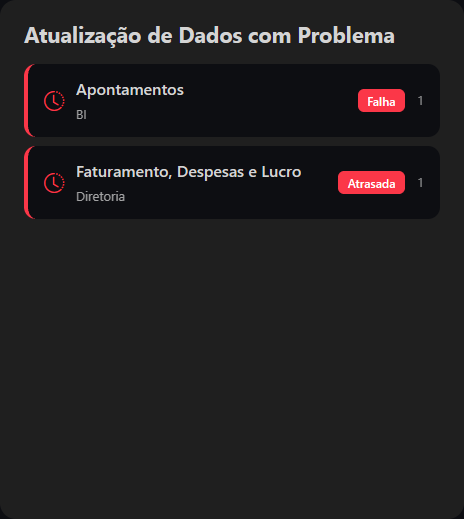
Exemplo de painel de problema
| Painel | Critério para aparecer | O que mostra |
| --- | --- | --- |
| **Capacidades com Consumo Alto** | Uso de Capacity Units ≥ 85%. Entre 85% e 100% é *Saturada* (laranja); a partir de 100%, *Crítica* (vermelho). | Gráfico de barras horizontais com o percentual de uso de cada capacidade, da maior para a menor. |
| **Gateways Offline** | Gateway com estado atual offline. | Nome do gateway e selo **Offline**. |
| **Falhas Recentes** | Incidente de falha **aberto pela primeira vez** (reincidências do mesmo problema não contam como falha nova) para modelo semântico ou item do Fabric. | Nome do item, código do erro (ou a mensagem, quando não há código), tipo (**Modelo Semântico** ou **Item do Fabric**) e data/hora. |
| **Top 5 Ofensores** | Itens cujo consumo de Capacity Units **aumentou** de ontem para hoje. Não aparece quando um dos dois dias ainda não tem dados. | Posição, nome, consumo de ontem → hoje e variação percentual. O cabeçalho indica a janela: "Ontem → hoje até {hora}". |
| **Capacidades Fora do Horário Esperado** | Capacidade ligada fora da janela de funcionamento configurada no alerta de horário da capacidade. | Nome da capacidade e selo **Fora do horário**. |
| **Gateways Desatualizados** | Gateway com versão **não suportada** (mais de 6 versões mensais atrás da mais recente). | Nome do gateway, versão instalada e selo de versão não suportada. |
| **Capacidades Desligadas** | Capacidade em estado inativo (pausada/desligada). | Nome da capacidade e selo **Desligada**. |
| **Consumo de Background Alto** | Consumo de Background da capacidade acima do limite configurado por um administrador em *Configurações › Monitoramento* (o mesmo limite do checklist horário por e-mail). | Nome da capacidade e percentual de Background. |
| **Fabric Mirroring com Problema** | Banco espelhado com incidente no banco ou com tabelas atrasadas, com falha ou paradas. | Nome do banco espelhado, workspace, status (status do banco, **Atrasada** ou **Falha**) e quantidade de tabelas afetadas. |
| **Atualização de Dados com Problema** | Monitor com tabelas atrasadas ou com erro. | Modelo semântico, workspace, status (**Atrasada** ou **Falha**) e quantidade de tabelas afetadas. |
| **Coleta Parada** | Capacidade ligada com a métrica de consumo sem dado novo há mais de **45 minutos** (capacidades desligadas e SKUs sem telemetria, como PP3 e Pro, ficam de fora) ou coleta periódica cuja última execução **falhou**. | Nome da capacidade com *Sem dado novo há {tempo}* e selo **Sem dados**; ou o nome da coleta (Modelo Semântico, Operação de Item, Auditoria, Fabric Job, Agregação Horária, Detecção de Anomalias) com o erro, o selo **Falhou** e a data/hora. |
| **Anomalias de Consumo** | Anomalias de consumo detectadas hoje com severidade **Alta** ou **Crítica**. | Item, operação (ou *+X% acima do esperado*), selo de severidade e data/hora da detecção. Críticas primeiro, depois as de maior desvio. |
| **Execuções Mais Lentas que o Normal** | Itens cuja última execução durou mais que o tempo médio do próprio item. | Item, workspace, selo com a duração da última execução e a média (ex.: *{última} (média {média})*) e data/hora. Os mais lentos em relação à média vêm primeiro. |
| **Refreshes Longos** | Refresh em andamento além do limite de duração do Power BI: **2 horas** em capacidade compartilhada e **5 horas** em capacidade dedicada (considera os iniciados nos últimos 7 dias). | Modelo semântico, workspace e limite, selo *Rodando há {tempo}* e horário de início. |
| **Automação de Capacidade com Falha** | Ação de automação de capacidade (pausar, retomar, aumentar ou reduzir) que falhou nas últimas **24 horas**. | Capacidade, mensagem da falha, selo com o tipo da ação e data/hora. |
| **Incidentes Abertos Há Muito Tempo** | Incidente que continua aberto há mais de **24 horas**. | Recurso afetado, tipo de origem, selo *Aberto há {tempo}* e data/hora de abertura. |
| **Segredo do App Vencendo** | Segredo do app registration com vencimento conhecido que vence em **14 dias ou menos** (inclui o que já venceu). | Uma linha, *Segredo do app registration*, com *Vence em {data}* e o selo de dias restantes ou **Vencido**. |
| **Retentativas de Refresh com Falha** | Retentativa automática de refresh que falhou nas últimas **24 horas**. | Modelo semântico, workspace, selo com o código do erro (ou **Falhou**) e data/hora. |
| **Itens com throttling hoje (Top 5)** | Itens que ficaram atrasados por excesso de uso da capacidade **hoje** (no fuso da organização). Só entram itens com throttling real. | Item, workspace e *mais atrasada: {operação}*, selo com o tempo de atraso e a quantidade de operações atrasadas. Mesmo ranking do card de throttling por item do [Dashboard de Capacidade](dashboard-de-capacidade.md). |
| **Status do Microsoft Fabric** | Microsoft Fabric ou Power BI com nível **Degradação** ou **Interrupção** na tela [Status do Fabric e Power BI](../monitoramento/status-do-fabric-e-power-bi.md) (subtítulo *Produtos em degradação ou interrupção*). | Produto, origem do status (**Microsoft Graph do seu tenant** ou **Página pública de status**) com o título do primeiro incidente ativo, selo do nível e há quanto tempo o nível mudou. 2 itens por página. |
**Como usar (investigar um problema exibido):**
1. Pause a rotação e anote o painel e o item exibido (por exemplo, um gateway em **Gateways Offline** ou um modelo em **Falhas Recentes**).
2. Abra a tela correspondente no menu: [Alertas](../monitoramento/alertas.md) para falhas e incidentes, [Monitoramento de capacidades](../monitoramento/capacidades/README.md) para capacidades, [Monitoramento de gateways](../monitoramento/gateways/README.md) para gateways ou [Comparativo de consumo](../monitoramento/comparativo-de-consumo.md) para os ofensores. Para o painel **Status do Microsoft Fabric**, abra [Status do Fabric e Power BI](../monitoramento/status-do-fabric-e-power-bi.md).
**Como funciona:** quando um painel tem mais itens do que cabem (6 por página nos painéis originais; 5 em **Falhas Recentes** e nos painéis adicionais listados no fim da tabela; 2 em **Status do Microsoft Fabric**), o conteúdo dele também pagina, e o cabeçalho do painel mostra a página atual (ex.: **1/2**). Os painéis não são clicáveis: a tela é somente leitura.
### Estado "tudo certo"
**O que é:** quando nenhum painel tem ocorrências, a grade é substituída por uma única mensagem grande: **"Nenhum problema no momento, tudo certo"**. A tira de KPIs continua visível, toda em verde.
**Para que serve:** deixar claro, à distância, que não há nada a tratar, em vez de uma tela vazia que poderia ser confundida com falha.
**Como funciona:** confira o horário em **Atualizado às** para ter certeza de que os dados continuam sendo renovados. Se a carga falhar, a mensagem muda para "Não foi possível carregar os dados. Tentando novamente em breve.".
### Como colocar o painel em uma TV
{% stepper %}
{% step %}
### Abra o painel
Em um computador ligado à TV, entre no Power Monitor e acesse *Dashboards › Dashboard de Monitoramento* (ou clique no card **Dashboard de Monitoramento** da [Início](../pagina-inicial.md)).
{% endstep %}
{% step %}
### Ajuste o intervalo de rotação
Arraste o controle **Girar a cada {N}s** (por exemplo, 30 s para uma sala com muita gente olhando). A escolha fica salva neste navegador.
{% endstep %}
{% step %}
### Entre em tela cheia
Clique em **Tela cheia**.
{% endstep %}
{% step %}
### Mantenha a sessão ativa
Deixe o navegador aberto com a sessão autenticada. Os dados são recarregados sozinhos a cada 1 minuto; se a sessão expirar, faça login novamente.
{% endstep %}
{% endstepper %}
## Regras e comportamento
* **Atualização automática:** os dados são recarregados **a cada 1 minuto**, sem precisar atualizar a página. Em caso de falha de carga, a tela mostra "Não foi possível carregar os dados. Tentando novamente em breve." e tenta de novo no próximo ciclo.
* **Origem dos dados:** a tela reutiliza as mesmas fontes das telas de monitoramento: monitoramento de capacidades e de gateways, Alertas, Comparativo de Consumo, inventário de gateways, Fabric Mirroring e Atualização de Dados. Ela reflete a última coleta de cada uma; não dispara coletas novas.
* **Painéis adicionais:** os painéis do fim da tabela (da **Coleta Parada** aos **Itens com throttling hoje**) usam as mesmas fontes de Alertas, anomalias, monitoramento de duração, automação de capacidade, Dashboard de Capacidade e dos scans periódicos. Quando a lista de um painel é cortada em 20 itens, o subtítulo informa *Mostrando N de M.* Cada fonte falha isoladamente: se uma não carregar, apenas o painel dela deixa de entrar na rotação.
* **Status do Microsoft Fabric:** usa o mesmo status da tela [Status do Fabric e Power BI](../monitoramento/status-do-fabric-e-power-bi.md), verificado a cada 5 minutos. O painel só entra na rotação quando um dos produtos está em **Degradação** ou **Interrupção**.
* **"Hoje" é um dia incompleto:** no painel Top 5 Ofensores, o consumo de hoje vai até a hora da última atualização. De manhã a lista tende a ser curta e vai crescendo ao longo do dia.
* **Somente leitura:** a tela não tem ações; para investigar, abra a tela correspondente no menu *Monitoramento*.
## Perguntas frequentes
A tela só mostra "Nenhum problema no momento, tudo certo". Está funcionando?
Sim. Por design, painéis sem ocorrências não aparecem. Confira o horário em "Atualizado às" para confirmar que os dados estão sendo renovados.
Por que o painel Top 5 Ofensores não aparece de madrugada?
Ele só aparece quando há dados de consumo de ontem e de hoje. Antes da primeira coleta do dia, a comparação não é exibida.
Uma falha que já foi resolvida continua em Falhas Recentes.
O painel lista os incidentes de falha abertos mais recentes, como registrados em Alertas. Consulte a tela [Alertas](../monitoramento/alertas.md) para ver o estado e o histórico de cada incidente.
O intervalo que escolhi não vale em outro computador.
O intervalo de rotação é salvo no navegador de cada dispositivo. Ajuste-o em cada TV/computador.
## Páginas relacionadas
* [Dashboards](README.md)
* [Página Início](../pagina-inicial.md)
* [Alertas](../monitoramento/alertas.md)
* [Monitoramento de capacidades](../monitoramento/capacidades/README.md)
* [Monitoramento de gateways](../monitoramento/gateways/README.md)
* [Comparativo de consumo](../monitoramento/comparativo-de-consumo.md)
* [Status do Fabric e Power BI](../monitoramento/status-do-fabric-e-power-bi.md)
* [Dashboard de Capacidade](dashboard-de-capacidade.md)