
# Dashboard

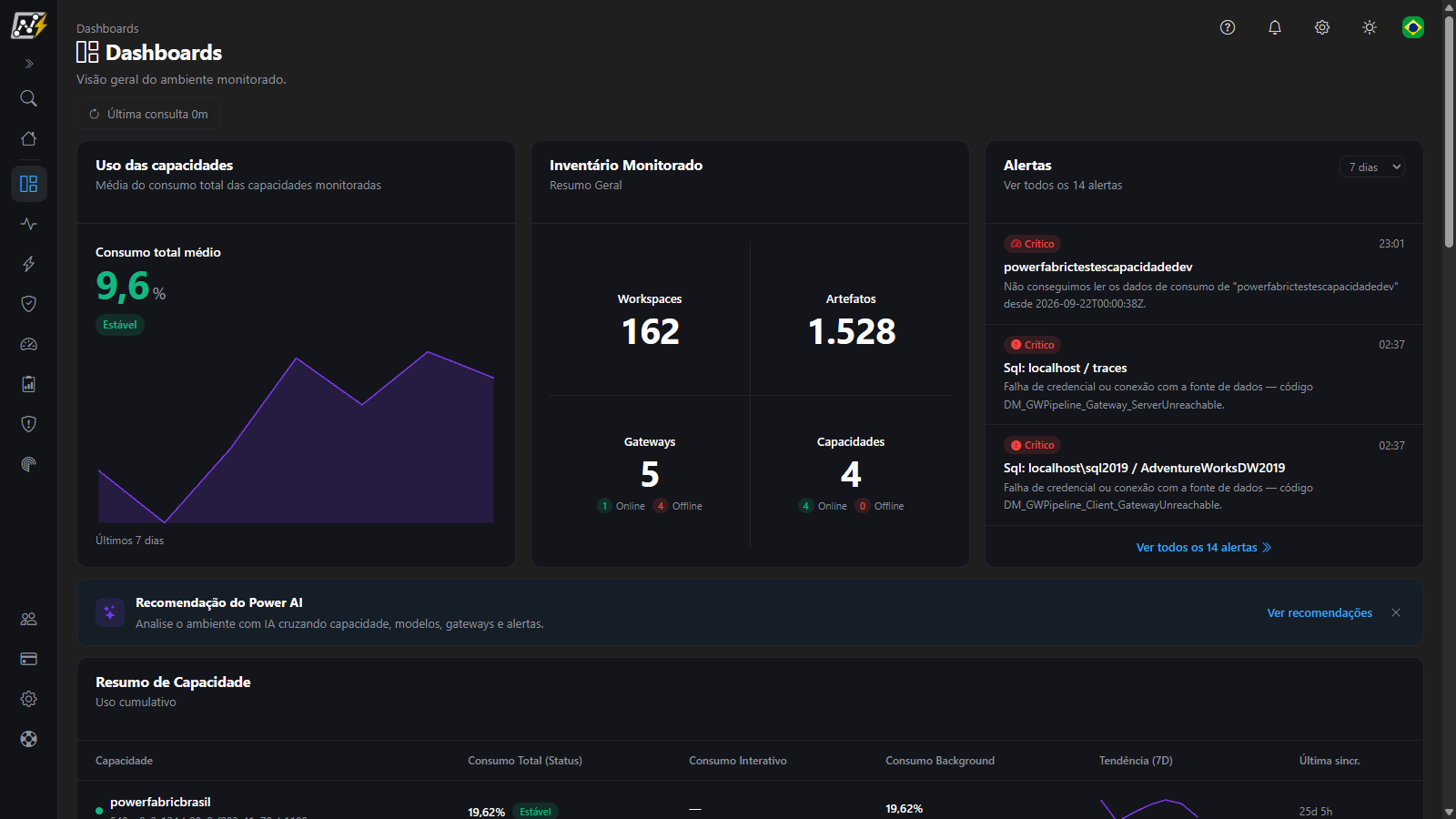
O **Dashboard** (também chamado de Dashboard Principal) reúne em uma única tela o panorama do ambiente monitorado: o nível médio de uso das capacidades, os totais do inventário, os alertas mais recentes, a situação de cada capacidade, a data dos últimos scans e a distribuição dos artefatos por tipo.

**Como acessar:** menu **Dashboards › Dashboard**. No topo da tela, o título exibido é **"Dashboards"**, com o subtítulo *"Visão geral do ambiente monitorado."*. A tela também está no painel **Acesso rápido** da [Início](../pagina-inicial.md).

**Quem pode acessar:** todos os perfis. A página pode ser bloqueada para usuários específicos no controle de acesso por página, em [Usuários](../usuarios.md).

<figure><picture><source srcset="../../assets/pm-dashboards-dashboard-dark.png" media="(prefers-color-scheme: dark)"><img src="../../assets/pm-dashboards-dashboard.png" alt="Tela Dashboard com os cards Uso das capacidades, Inventário Monitorado e Alertas, o banner do Power AI e o Resumo de Capacidade"></picture><figcaption><p>Dashboard</p></figcaption></figure>

## Para que serve

* **Checagem diária do ambiente:** em poucos segundos, veja se o uso médio das capacidades está em faixa segura, se há gateways ou capacidades offline e quais alertas foram abertos recentemente.
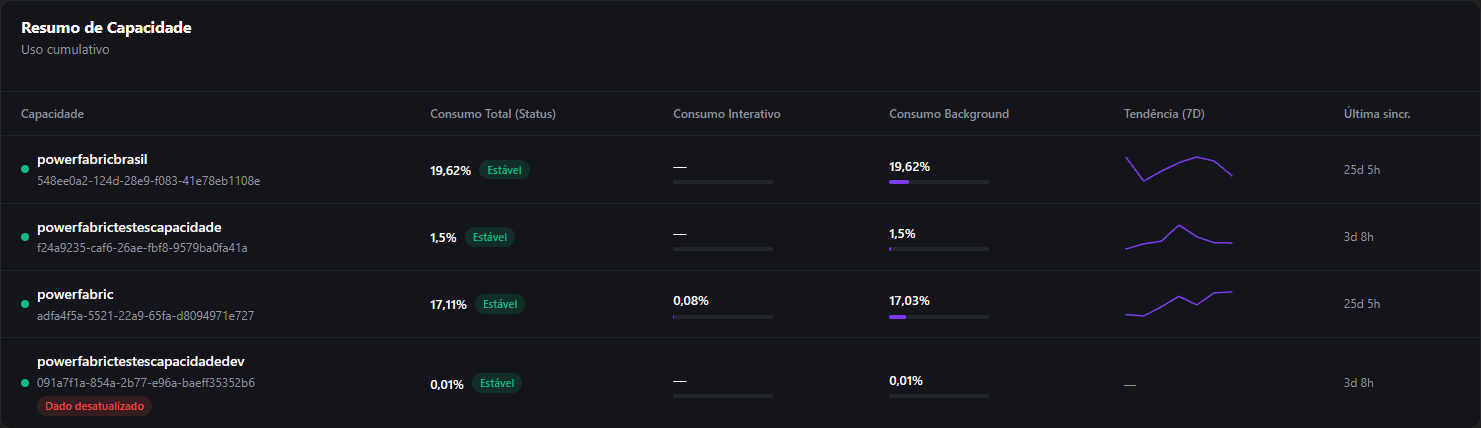
* **Identificar a capacidade que exige atenção:** o **Resumo de Capacidade** mostra, por capacidade, o uso atual, a divisão entre consumo interativo e de background e a tendência dos últimos 7 dias.
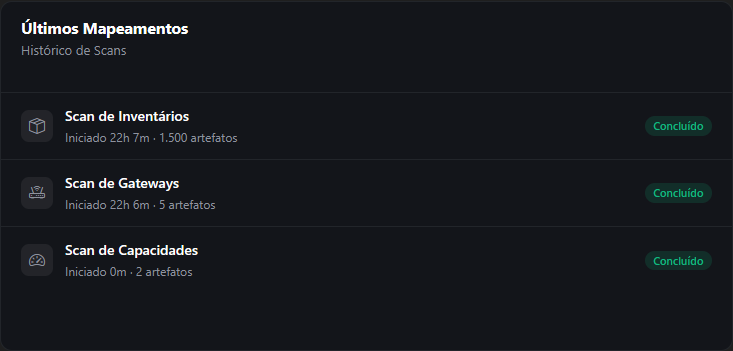
* **Confirmar se a coleta está em dia:** o card **Últimos Mapeamentos** mostra quando rodaram os últimos scans de inventário, de gateways e de capacidades e qual foi o resultado de cada um.
* **Saber se o problema é da Microsoft:** o card **Status do Microsoft Fabric** mostra se o serviço Microsoft Fabric ou Power BI está com degradação ou interrupção.
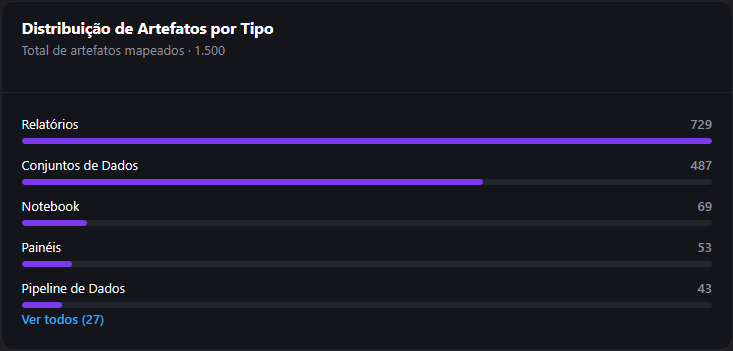
* **Entender a composição do inventário:** o card **Distribuição de Artefatos por Tipo** mostra quais tipos de item (relatórios, modelos semânticos, notebooks etc.) predominam no ambiente.
* **Pedir uma leitura por IA:** o banner **Recomendação do Power AI** gera uma análise do ambiente que cruza dados de capacidades, modelos semânticos, gateways e alertas.

A tela é organizada em faixas: indicadores (três cards), o banner do Power AI, o Resumo de Capacidade, os [Indicadores operacionais](#indicadores-operacionais) (duas faixas de três cards e o card Frescor da coleta), o card [Status do Microsoft Fabric](#status-do-microsoft-fabric) e uma faixa final com Últimos Mapeamentos e Distribuição de Artefatos por Tipo.

## Funcionalidades

### Última consulta (atualização dos dados)

**O que é:** botão no cabeçalho que mostra há quanto tempo os dados foram consultados (por exemplo, *"Última consulta 3m"*) e recarrega todos os cards ao ser clicado.

**Para que serve:** conferir se os números são recentes e forçar uma nova leitura logo depois de um evento (por exemplo, depois que um administrador disparou um scan ou ativou o monitoramento de uma capacidade).

<figure><picture><source srcset="../../assets/pm-dashboards-dashboard-ultima-consulta-dark.png" media="(prefers-color-scheme: dark)"><img src="../../assets/pm-dashboards-dashboard-ultima-consulta.png" alt="Cabeçalho do Dashboard com o título Dashboards, o subtítulo e o botão Última consulta"></picture><figcaption><p>Cabeçalho com o botão Última consulta</p></figcaption></figure>

**Como usar:**

1. No cabeçalho, passe o mouse sobre o botão **Última consulta** para ver a dica *"Os dados desta página são atualizados automaticamente a cada 5 minutos."*.
2. Clique no botão. O ícone gira enquanto os cards são recarregados, e o botão fica desabilitado até a atualização terminar.

**Como funciona:**

* **Atualização automática a cada 5 minutos**, sincronizada com o relógio (por exemplo, às 10:00, 10:05, 10:10). Se você deixar a aba em segundo plano e voltar depois de 5 minutos ou mais, a tela é recarregada assim que volta a ficar visível.
* Os cards carregam de forma independente: cada um mostra seu próprio indicador de carregamento, e um card lento não impede que os demais apareçam. Se houver falha na carga, é exibida a mensagem *"Erro ao carregar dados."*.
* Para aliviar o banco de dados, o servidor mantém por até **1 minuto** os resultados de capacidades, de gateways e das contagens do inventário. Uma atualização feita logo depois da anterior pode, portanto, trazer os mesmos números. Para usuários com escopo de workspaces restrito, as contagens de workspaces e artefatos são sempre calculadas na hora.

### Uso das capacidades (Consumo total médio)

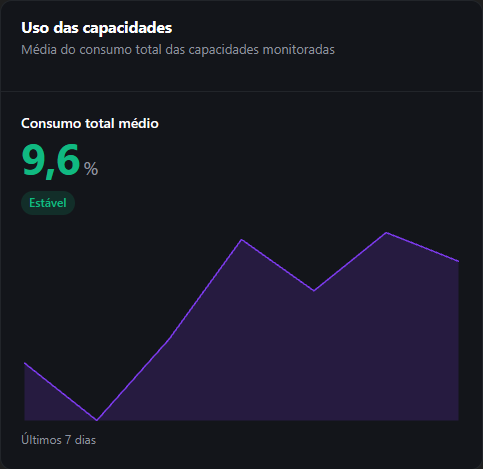
**O que é:** card **Uso das capacidades** (subtítulo *Média do consumo total das capacidades monitoradas*) que mostra o **Consumo total médio**, isto é, o **uso médio das capacidades monitoradas**, exibido em **%**, com um selo de status e a tendência dos últimos 7 dias.

**Para que serve:** saber, com um único número, se as capacidades do ambiente estão folgadas, perto do limite ou em sobrecarga.

<figure><picture><source srcset="../../assets/pm-dashboards-dashboard-saude-inventarios-dark.png" media="(prefers-color-scheme: dark)"><img src="../../assets/pm-dashboards-dashboard-saude-inventarios.png" alt="Card Uso das capacidades com o Consumo total médio, o selo de status e a tendência dos últimos 7 dias"></picture><figcaption><p>Card Uso das capacidades</p></figcaption></figure>

{% hint style="warning" %}
**Quanto maior o número, pior.** O Consumo total médio não é uma nota de qualidade. Ele mede quanto da capacidade contratada está sendo usada, tendo 100% como referência. Um valor como *12,1%* significa que, em média, as capacidades estão usando cerca de 12% do seu limite. O valor pode passar de 100% quando há sobrecarga (throttling). Até 9 de outubro de 2026, o valor aparecia como *valor/100*, o que dava a impressão de uma nota.
{% endhint %}

**Como usar:**

1. Leia o **Consumo total médio** e o selo ao lado: **Estável**, **Atenção** ou **Crítico**.
2. Se aparecer a observação *"X de Y capacidades com amostra"*, alguma capacidade monitorada ainda não tem dado de consumo e ficou fora da média.
3. Observe o gráfico **Últimos 7 dias** para saber se o uso está subindo, estável ou caindo.
4. Para descobrir qual capacidade puxa a média, desça até o [Resumo de Capacidade](#resumo-de-capacidade).

**Como o Consumo total médio é calculado:**

1. Para cada capacidade monitorada, o Power Monitor usa o **uso cumulativo de Capacity Units (CU)** do último ponto coletado, que é o mesmo valor da coluna *Consumo Total (Status)* do Resumo de Capacidade.
2. O Consumo total médio é a **média simples** desses valores entre as capacidades que têm amostra, exibida com até uma casa decimal.
3. Capacidades **sem amostra** ficam fora da média: não entram nem no numerador nem no denominador. Isso evita que uma capacidade sem dado puxe a média para baixo e faça o ambiente parecer mais folgado do que está.
4. Se nenhuma capacidade tiver amostra, ou se não houver capacidades monitoradas, o valor aparece como **"—"**.

**Selo de status** (aplicado à média, com as mesmas faixas usadas por capacidade). A cor do número acompanha a do selo.

| Uso médio | Selo | Cor |
|---|---|---|
| Menor que 85% | **Estável** | Verde |
| De 85% a menos de 100% | **Atenção** | Amarelo |
| 100% ou mais | **Crítico** | Vermelho |
| Sem amostra | *Nenhuma capacidade monitorada.* | Cinza |

**Tendência (Últimos 7 dias):** o gráfico de área abaixo do valor mostra a evolução do Consumo total médio nos últimos 7 dias, do mais antigo (à esquerda) para o dia atual (à direita). Cada ponto é calculado em duas etapas:

1. Para cada capacidade, é calculada a média diária do uso cumulativo de Capacity Units, com os dias contados no fuso horário configurado para as métricas da organização.
2. O ponto do dia é a média dessas médias diárias entre as capacidades que têm dado naquele dia.

Um dia sem nenhuma amostra aparece como uma **interrupção na linha**, e não como zero. Sem dados em nenhum dos 7 dias, o card exibe *"Sem dados suficientes"*.

### Inventário Monitorado

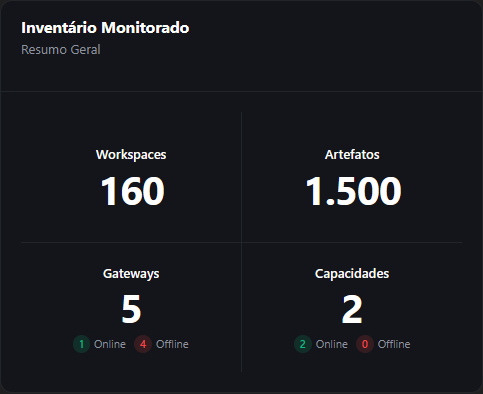
**O que é:** card **Inventário Monitorado** (subtítulo *Resumo Geral*) com quatro quadrantes de totais: Workspaces, Artefatos, Gateways e Capacidades.

**Para que serve:** ter o tamanho do ambiente à vista e perceber na hora se há gateways ou capacidades fora do ar.

<figure><picture><source srcset="../../assets/pm-dashboards-dashboard-inventario-monitorado-dark.png" media="(prefers-color-scheme: dark)"><img src="../../assets/pm-dashboards-dashboard-inventario-monitorado.png" alt="Card Inventário Monitorado com os totais de Workspaces, Artefatos, Gateways e Capacidades"></picture><figcaption><p>Card Inventário Monitorado</p></figcaption></figure>

**Como usar:**

1. Leia o total de cada quadrante.
2. Nos quadrantes **Gateways** e **Capacidades**, confira os contadores **Online** (verde) e **Offline** (vermelho). Um valor Offline maior que zero merece investigação em [Gateways](../monitoramento/gateways/README.md) ou em [Capacidades (Monitoramento)](../monitoramento/capacidades/README.md).

| Quadrante | O que mostra | Detalhe |
|---|---|---|
| **Workspaces** | Quantidade de workspaces inventariados que você pode visualizar | Respeita o seu escopo de workspaces |
| **Artefatos** | Soma de todos os artefatos inventariados, de todos os tipos | Respeita o seu escopo de workspaces. É o mesmo total do card *Distribuição de Artefatos por Tipo* |
| **Gateways** | Total de gateways monitorados | **Online:** gateways com status online no último teste. **Offline:** todos os demais |
| **Capacidades** | Total de capacidades com monitoramento de consumo ativado | **Online:** capacidades ativas. **Offline:** capacidades inativas (pausadas) ou com estado desconhecido |

### Alertas

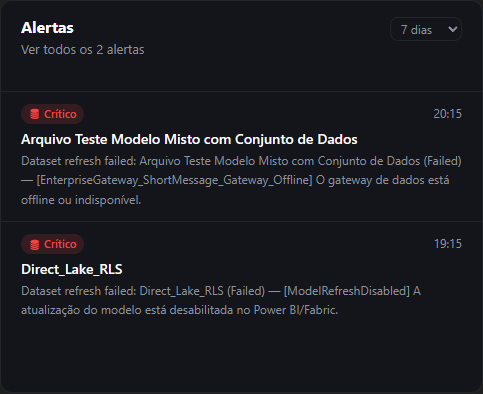
**O que é:** card que lista os **3 alertas mais recentes ainda não resolvidos** do período selecionado, com o total de alertas do período no subtítulo.

**Para que serve:** ver de relance os incidentes em aberto sem sair do Dashboard e decidir se é preciso abrir a tela completa de Alertas.

<figure><picture><source srcset="../../assets/pm-dashboards-dashboard-alertas-dark.png" media="(prefers-color-scheme: dark)"><img src="../../assets/pm-dashboards-dashboard-alertas.png" alt="Card Alertas com o seletor de período e os três alertas mais recentes"></picture><figcaption><p>Card Alertas</p></figcaption></figure>

**Como usar:**

1. Leia os alertas listados: cada um mostra o selo de severidade, o horário, o recurso afetado e a mensagem.
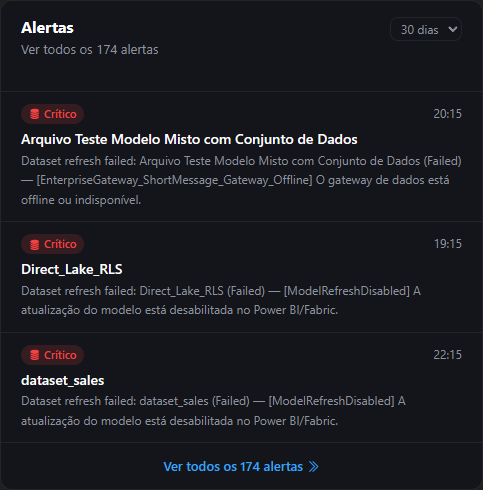
2. Para ver todos os alertas do período, com filtros e detalhes, clique em **Ver todos os N alertas** no rodapé do card. A tela [Alertas](../monitoramento/alertas.md) é aberta.

| Elemento | Descrição |
|---|---|
| Subtítulo | *"Ver todos os N alertas"*, onde N é o total de alertas não resolvidos no período |
| Selo de severidade | **Crítico** (vermelho) para alertas de erro e **Atenção** (amarelo) para alertas informativos. O ícone do selo indica a origem do alerta (gateway, capacidade, conexão, modelo semântico etc.) |
| Horário | Hora em que o alerta foi registrado |
| Título e mensagem | Nome do recurso afetado e a mensagem do alerta |
| **Ver todos os N alertas** (link no rodapé) | Aparece quando há mais de 3 alertas no período. Abre a tela de [Alertas](../monitoramento/alertas.md). O período escolhido no card não é levado para a tela de Alertas |

**Regras:**

* Alertas de incidentes que já se resolveram (por exemplo, um gateway que voltou a ficar online) não aparecem no card.
* Sem alertas no período, o card exibe *"Nenhum alerta no momento."*.
* O card respeita o seu escopo de workspaces: mostra apenas alertas dos workspaces visíveis, mais os alertas sem workspace (como os de gateways e capacidades), que são visíveis a todos.

### Período dos alertas

**O que é:** seletor no canto superior direito do card **Alertas** que define o intervalo de datas considerado: **Hoje**, **Ontem**, **7 dias** (padrão) ou **30 dias**.

**Para que serve:** focar no que aconteceu hoje (checagem da manhã), revisar o dia anterior ou olhar um mês inteiro de incidentes.

<figure><picture><source srcset="../../assets/pm-dashboards-dashboard-alertas-periodo-dark.png" media="(prefers-color-scheme: dark)"><img src="../../assets/pm-dashboards-dashboard-alertas-periodo.png" alt="Card Alertas com o período de 30 dias selecionado"></picture><figcaption><p>Card Alertas com outro período selecionado</p></figcaption></figure>

**Como usar:**

1. No card **Alertas**, clique no seletor **Período dos alertas**.
2. Escolha **Hoje**, **Ontem**, **7 dias** ou **30 dias**. O card é recarregado com os 3 alertas não resolvidos mais recentes do novo período, e o total do subtítulo é atualizado.

**Regras:** os dias são contados no fuso horário do seu navegador. *7 dias* e *30 dias* incluem o dia de hoje. A escolha vale só para o card e não é levada para a tela de Alertas.

### Recomendação do Power AI

**O que é:** banner **Recomendação do Power AI** (*"Analise o ambiente com IA cruzando capacidade, modelos, gateways e alertas."*), com o botão **Ver recomendações** e um **X** para ocultá-lo.

**Para que serve:** pedir ao Power AI uma leitura consolidada do ambiente, com recomendações, sem precisar cruzar manualmente os números de várias telas.

<figure><picture><source srcset="../../assets/pm-dashboards-dashboard-banner-power-ai-dark.png" media="(prefers-color-scheme: dark)"><img src="../../assets/pm-dashboards-dashboard-banner-power-ai.png" alt="Banner Recomendação do Power AI com o botão Ver recomendações"></picture><figcaption><p>Banner Recomendação do Power AI</p></figcaption></figure>

**Como usar:**

1. Confirme que o botão **Ver recomendações** está habilitado. Se estiver desabilitado, passe o mouse sobre ele para ver o motivo.
2. Clique em **Ver recomendações**. O modal [Insights do ambiente](#insights-do-ambiente) é aberto.
3. Para esconder o banner, clique no **X**. Ele fica oculto apenas até você sair da tela e volta a aparecer na próxima visita.

**Regras:**

* **Disponível para todos os perfis.** Cada chamada consome o orçamento de IA da organização e do usuário.
* O botão fica **desabilitado** quando a IA não pode ser usada, por exemplo: nenhum provedor de IA configurado, limite mensal da organização ou do usuário em zero ou atingido. O provedor e os limites são definidos por um administrador em [Configurações](../configuracoes.md) › IA, e o limite por usuário em [Usuários](../usuarios.md).
* Enquanto a análise está em andamento, o botão mostra *"Analisando…"* e não aceita novo clique.
* Há um limite de **20 análises por minuto por usuário**.

### Insights do ambiente

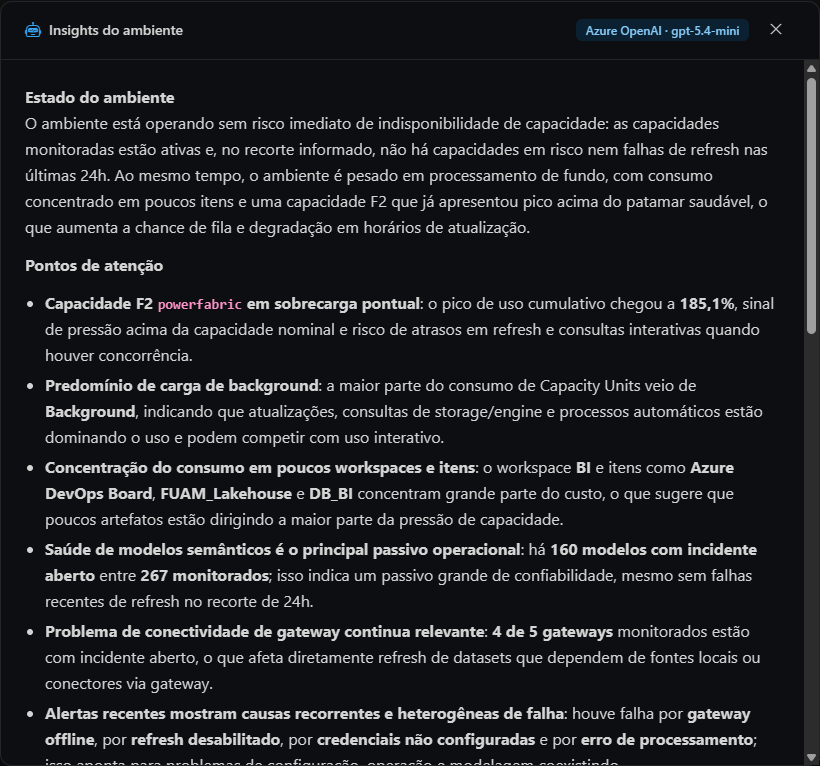
**O que é:** modal aberto pelo botão **Ver recomendações**, com o texto gerado pelo Power AI a partir de dados de **uso e saúde das capacidades**, **saúde dos modelos semânticos**, **saúde dos gateways** e **alertas recentes**.

**Para que serve:** obter um diagnóstico em linguagem natural e uma lista de recomendações para priorizar o trabalho do dia.

<figure><picture><source srcset="../../assets/pm-dashboards-dashboard-modal-insights-ia-dark.png" media="(prefers-color-scheme: dark)"><img src="../../assets/pm-dashboards-dashboard-modal-insights-ia.png" alt="Modal Insights do ambiente com a análise gerada por IA"></picture><figcaption><p>Modal Insights do ambiente</p></figcaption></figure>

**Como usar:**

{% stepper %}
{% step %}
### Aguarde a análise

O modal **Insights do ambiente** abre imediatamente, com a indicação *"Analisando…"*. A análise pode levar de alguns segundos a dezenas de segundos.
{% endstep %}

{% step %}
### Leia e confira

Leia a análise e as recomendações. O modal mostra o provedor e o modelo de IA que responderam, o horário da geração (**Gerado em**) e o aviso *"Gerado por IA a partir da telemetria coletada. Confira antes de agir."*. Confira os números nas telas de origem antes de agir.
{% endstep %}

{% step %}
### Feche o modal

Feche o modal para voltar ao Dashboard. Para uma nova leitura, clique de novo em **Ver recomendações**: cada clique gera uma nova análise.
{% endstep %}
{% endstepper %}

**Regras:**

* Se ainda não houver dados coletados suficientes, a análise retorna a mensagem *"Ainda não há dados coletados suficientes para analisar o ambiente. Rode um scan e tente novamente."*.
* Se a geração falhar, o próprio modal mostra o erro (por exemplo, *"Não foi possível gerar os insights. Tente novamente."*).

### Resumo de Capacidade

**O que é:** tabela **Resumo de Capacidade** (subtítulo *Uso cumulativo*) com uma linha por capacidade com monitoramento de consumo ativado. Os percentuais se referem ao **último ponto coletado**.

**Para que serve:** identificar qual capacidade está mais carregada e se o consumo vem de usuários consultando relatórios (interativo) ou de processos agendados (background).

<figure><picture><source srcset="../../assets/pm-dashboards-dashboard-resumo-capacidade-dark.png" media="(prefers-color-scheme: dark)"><img src="../../assets/pm-dashboards-dashboard-resumo-capacidade.png" alt="Tabela Resumo de Capacidade com estado, consumo interativo, consumo background e tendência"></picture><figcaption><p>Tabela Resumo de Capacidade</p></figcaption></figure>

**Como usar:**

1. Localize a capacidade com o maior **Consumo Total (Status)** e observe o selo (**Estável**, **Atenção** ou **Crítico**).
2. Compare **Consumo Interativo** e **Consumo Background** para saber a origem do uso.
3. Confira a **Tendência (7D)** para ver se o uso é pontual ou vem crescendo.
4. Para ver o que consumiu, abra o [Dashboard de Capacidade](dashboard-de-capacidade.md) da capacidade identificada.

| Coluna | Descrição |
|---|---|
| **Capacidade** | Nome e identificador da capacidade. O ponto à esquerda fica **verde** quando a capacidade está ativa e **vermelho** quando está inativa (pausada) ou com estado desconhecido |
| **Consumo Total (Status)** | Uso cumulativo de Capacity Units em relação ao limite da capacidade, com até duas casas decimais, e o selo **Estável** (abaixo de 85%), **Atenção** (de 85% a menos de 100%) ou **Crítico** (100% ou mais) |
| **Consumo Interativo** | Percentual de Capacity Units faturáveis consumido por operações interativas (por exemplo, consultas de relatórios), com barra proporcional |
| **Consumo Background** | Percentual de Capacity Units faturáveis consumido por operações de background (por exemplo, atualizações de modelos semânticos, pipelines e notebooks), com barra proporcional |
| **Tendência (7D)** | Minigráfico com a média diária do uso cumulativo nos últimos 7 dias. Dias sem dado aparecem como interrupção na linha |

**Regras:**

* Valores sem amostra aparecem como **"—"**, e não como 0%.
* As barras de consumo param em 100% mesmo quando o valor real é maior (sobrecarga). O número exibido continua sendo o real.
* Em telas estreitas, a tabela rola horizontalmente dentro do próprio card.
* Sem capacidades monitoradas, a tabela exibe *"Nenhuma capacidade monitorada."*.
* Para saber se a coleta de consumo de uma capacidade está atrasada, use a linha **Métrica de consumo (CU)** do card **Frescor da coleta**, em [Indicadores operacionais](#indicadores-operacionais).

### Últimos Mapeamentos

**O que é:** card **Últimos Mapeamentos** (subtítulo *Histórico de Scans*) com a execução mais recente de três tipos de scan, sem limite de data (mesmo que o scan não tenha rodado nesta semana).

**Para que serve:** confirmar que a coleta de dados está em dia. Se um scan falhou ou está parado há muito tempo, os números das demais telas podem estar desatualizados.

<figure><picture><source srcset="../../assets/pm-dashboards-dashboard-ultimos-mapeamentos-dark.png" media="(prefers-color-scheme: dark)"><img src="../../assets/pm-dashboards-dashboard-ultimos-mapeamentos.png" alt="Card Últimos Mapeamentos com os scans de inventários, gateways e capacidades e seus status"></picture><figcaption><p>Card Últimos Mapeamentos</p></figcaption></figure>

**Como usar:**

1. Confira se **Scan de Inventários**, **Scan de Gateways** e **Scan de Capacidades** estão como **Concluído** e com horário recente.
2. Se alguma linha estiver como **Falhou**, um **Administrador** clica na linha para abrir a tela do scan em **Mapeamento** e ver os detalhes da execução. Para os demais perfis, o clique leva à tela de acesso não autorizado; nesse caso, avise um administrador.

| Linha | Execução considerada | Quantidade exibida |
|---|---|---|
| **Scan de Inventários** | O scan de inventário mais recente, completo ou incremental | Total de artefatos |
| **Scan de Gateways** | O scan de gateways mais recente | Total de gateways monitorados |
| **Scan de Capacidades** | O scan de capacidades ou a coleta de consumo de capacidades mais recente | Total de capacidades monitoradas |

Cada linha mostra quando a execução ocorreu (por exemplo, *"Iniciado 2h 5m"*). Para execuções já encerradas, o tempo é contado a partir do término. A quantidade aparece ao lado do horário sempre com a palavra *"artefatos"*, também nas linhas de gateways e de capacidades. A linha também mostra um selo de status:

| Status | Significado |
|---|---|
| **Concluído** | A última execução terminou com sucesso |
| **Falhou** | A última execução terminou com erro |
| **Executando** | A execução ainda não terminou |
| **Aguardando** | Nenhuma execução registrada (*"Nenhum scan realizado"*) |

Clicar em uma linha abre a tela do scan correspondente: [Mapeamento › Inventário › Inventários](../mapeamento/inventarios.md), [Scan de Gateways](../mapeamento/gateways.md) ou [Scan de Capacidades](../mapeamento/capacidades.md). Essas telas são exclusivas de **Administrador**.

### Distribuição de Artefatos por Tipo

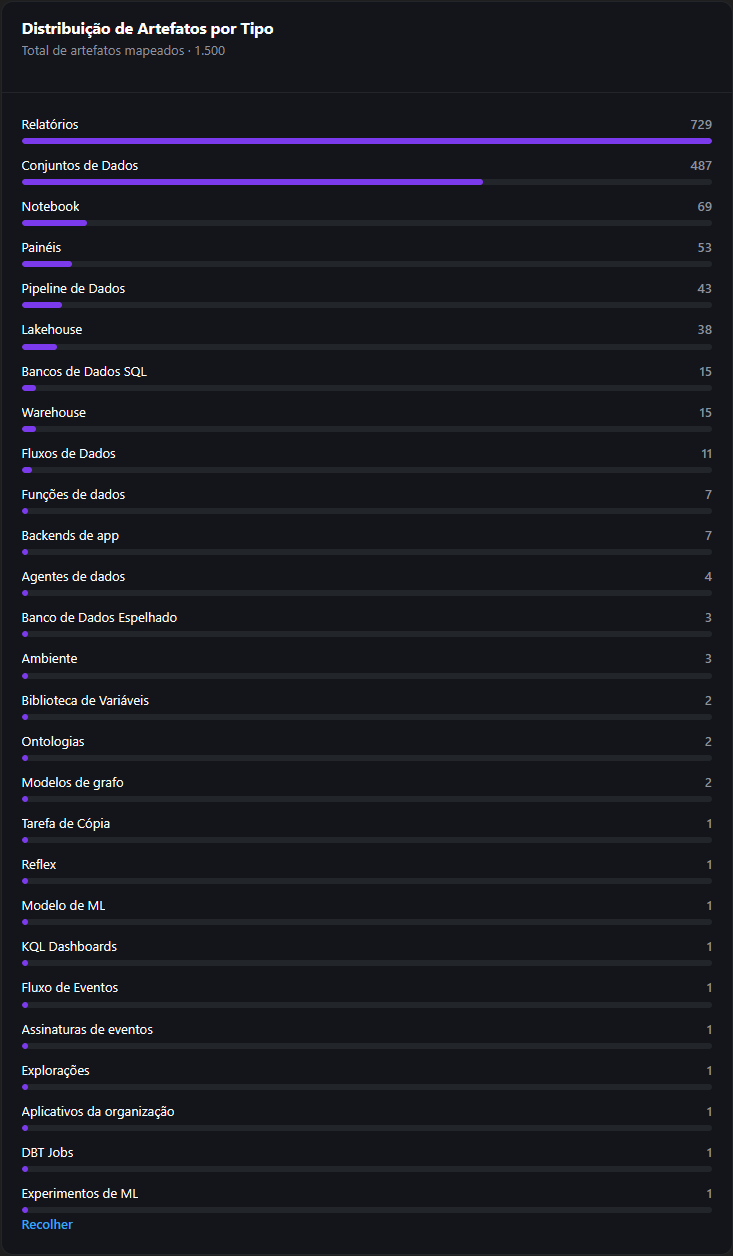
**O que é:** card que mostra, no subtítulo, o **Total de artefatos mapeados** e, abaixo, uma barra por tipo de artefato com a respectiva quantidade.

**Para que serve:** entender a composição do ambiente (por exemplo, se há muito mais modelos semânticos que relatórios, ou quantos itens de Fabric como notebooks e lakehouses já existem).

<figure><picture><source srcset="../../assets/pm-dashboards-dashboard-distribuicao-artefatos-dark.png" media="(prefers-color-scheme: dark)"><img src="../../assets/pm-dashboards-dashboard-distribuicao-artefatos.png" alt="Card Distribuição de Artefatos por Tipo com barras por tipo de artefato"></picture><figcaption><p>Card Distribuição de Artefatos por Tipo</p></figcaption></figure>
**Como usar:**

1. Leia os 5 tipos mais numerosos, exibidos por padrão.
2. Clique em **Ver todos (N)** para listar todos os tipos com pelo menos um artefato.
3. Clique em **Recolher** para voltar aos 5 primeiros.

<figure><picture><source srcset="../../assets/pm-dashboards-dashboard-distribuicao-artefatos-ver-todos-dark.png" media="(prefers-color-scheme: dark)"><img src="../../assets/pm-dashboards-dashboard-distribuicao-artefatos-ver-todos.png" alt="Card Distribuição de Artefatos por Tipo expandido com todos os tipos e o botão Recolher"></picture><figcaption><p>Distribuição de Artefatos por Tipo expandida</p></figcaption></figure>

**Regras:**

* Aparecem apenas os tipos com pelo menos um artefato, ordenados do mais numeroso para o menos numeroso.
* O comprimento da barra é proporcional ao **tipo mais numeroso**, e não ao total. Assim, tipos com poucas unidades continuam visíveis.
* O botão **Ver todos (N)** só aparece quando há mais de 5 tipos.
* Os totais respeitam o seu escopo de workspaces.
* Sem artefatos inventariados, o card exibe *"Nenhum scan realizado"*.

### Indicadores operacionais

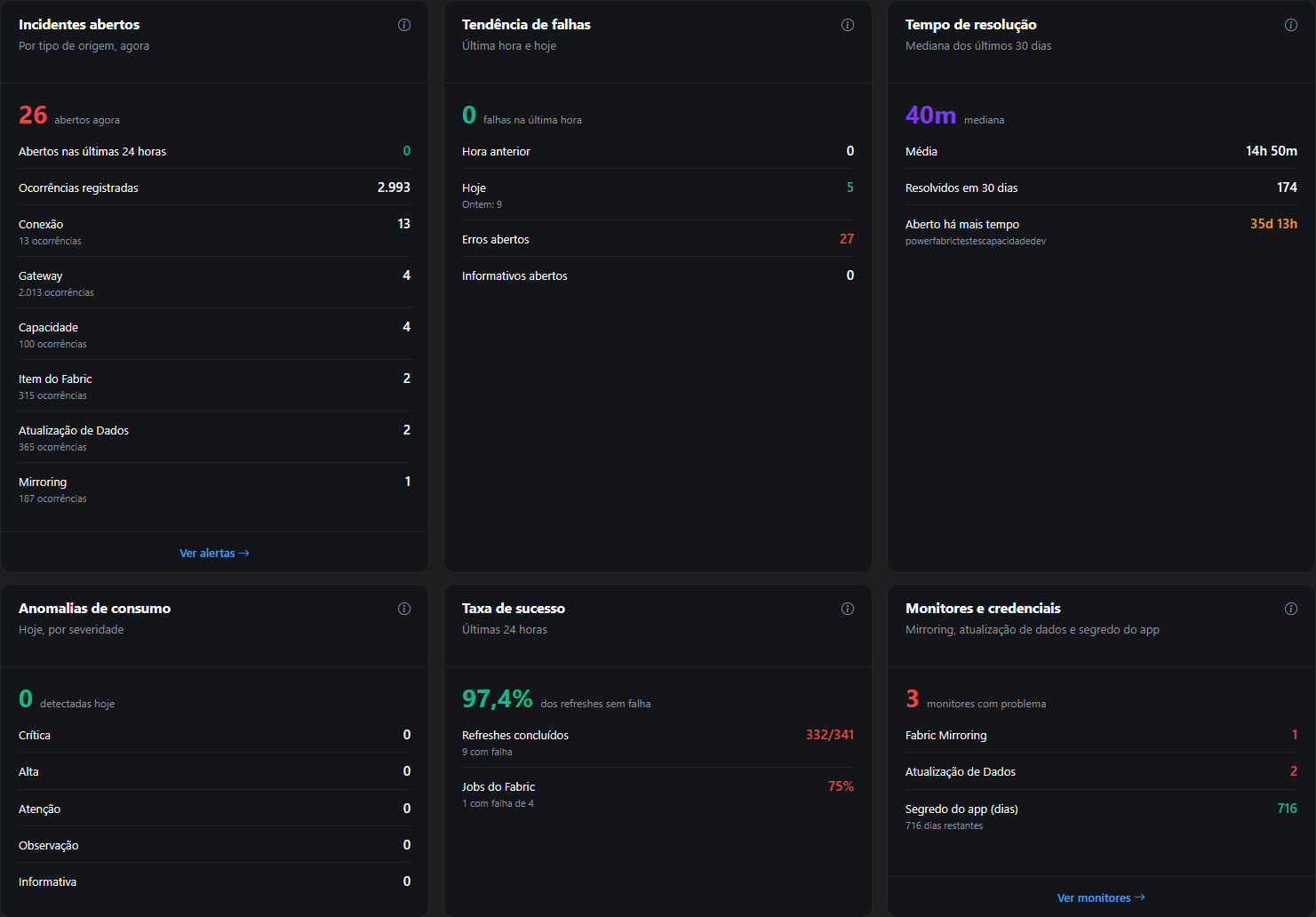
**O que é:** uma faixa de cartões do **Dashboard** com o estado operacional do ambiente **agora**. Cada cartão carrega separadamente: se um falhar, aparece *Não foi possível carregar este indicador agora* e o resto continua.

**Para que serve:** responder, de relance, "o que está quebrado e há quanto tempo?".

<figure><picture><source srcset="../../assets/pm-dashboards-principal-indicadores-dark.png" media="(prefers-color-scheme: dark)"><img src="../../assets/pm-dashboards-principal-indicadores.png" alt="Cartões Incidentes abertos, Tendência de falhas, Tempo de resolução, Anomalias de consumo, Taxa de sucesso, Monitores e credenciais e Frescor da coleta"></picture><figcaption><p>Indicadores operacionais</p></figcaption></figure>

| Cartão | O que mostra |
| --- | --- |
| **Incidentes abertos** | Quantos incidentes estão abertos agora (cada recurso com um problema ainda não resolvido conta uma vez), com as linhas **Abertos nas últimas 24 horas** e **Ocorrências registradas** (quantas vezes esses recursos falharam enquanto o problema estava aberto) e, por tipo de origem, os incidentes com as ocorrências (*N ocorrências*), mais o link **Ver alertas** |
| **Tendência de falhas** | Falhas na última hora contra a **Hora anterior**, o total de **Hoje** e de **Ontem**, e quantos são **Erros abertos** e **Informativos abertos** |
| **Tempo de resolução** | **Mediana** (e **Média**) do tempo de resolução dos últimos dias, quantos foram **Resolvidos** e o incidente **Aberto há mais tempo** |
| **Anomalias de consumo** | Anomalias detectadas hoje, por severidade (**Crítica**, **Alta**, **Atenção**, **Observação**) |
| **Taxa de sucesso** | Parcela dos refreshes sem falha nas últimas horas, com **Refreshes concluídos** e **Jobs do Fabric** (e quantos falharam) |
| **Monitores e credenciais** | Monitores com problema em **Fabric Mirroring** e **Atualização de Dados**, e os dias restantes do **Segredo do app** (*Vencido* quando já passou), com o link **Ver monitores** |
| **Frescor da coleta** | A **Última execução** de cada coleta periódica, com a **Situação** (**Concluída**, **Em execução**, **Falhou** ou **Nunca executada**) e se os dados de consumo das capacidades ligadas estão em dia |

**Detalhes:** os indicadores aparecem abaixo do Resumo de Capacidade. Cada cartão tem um ícone de informação que explica o que ele mede. Os incidentes consideram só os workspaces que você pode ver. **Incidente** é o recurso com problema aberto; **ocorrência** é cada falha registrada para ele enquanto o problema está aberto. Por isso um único gateway fora do ar há horas conta como 1 incidente com várias ocorrências. A linha **Abertos nas últimas 24 horas** separa o que é recente do que está aberto há mais tempo. Na **Taxa de sucesso**, o número fica verde a partir de 95%, amarelo de 80% a menos de 95% e vermelho abaixo de 80%; nos jobs do Fabric, cancelamento conta como falha. O card **Frescor da coleta** é uma tabela (**Coleta**, **Última execução**, **Situação**) com a linha **Métrica de consumo (CU)** (**Em dia** ou o número de capacidades desatualizadas, com os nomes) e uma linha para cada coleta periódica: Modelo Semântico, Operação de Item, Auditoria, Fabric Job, Agregação Horária e Detecção de Anomalias. Passe o mouse sobre **Falhou** para ver o erro da execução.

**Selos nas capacidades:** na lista de capacidades, **Fora do horário** indica uma capacidade ligada fora da janela esperada configurada para ela, e **Dado desatualizado** indica que não chega dado novo de consumo há mais de 45 minutos.

### Status do Microsoft Fabric

**O que é:** o card **Status do Microsoft Fabric** (subtítulo *Saúde do serviço Fabric e Power BI*), logo abaixo dos indicadores operacionais, com uma linha para **Microsoft Fabric** e outra para **Power BI**. Cada linha mostra a origem do status (**Microsoft Graph do seu tenant** ou **Página pública de status**) e o selo do nível: **Normal**, **Informativo**, **Degradação**, **Interrupção** ou **Desconhecido**.

**Para que serve:** saber, antes de investigar o seu ambiente, se o próprio serviço da Microsoft está com problema.

**Como usar:** confira o selo de cada produto e clique em **Ver status do serviço** para abrir a tela [Status do Fabric e Power BI](../monitoramento/status-do-fabric-e-power-bi.md), com os incidentes ativos e o histórico.

**Regras:**

* Se o status não puder ser carregado (por exemplo, porque a página de status está bloqueada para o seu usuário), o card mostra *Status indisponível no momento.*, sem afetar o resto do Dashboard.
* Se uma recarga falhar, o card mantém o último status e avisa *Não foi possível atualizar agora. Os dados exibidos são da última leitura bem-sucedida.*

## Regras e comportamento

### Origem dos dados

| Card | Origem |
|---|---|
| Uso das capacidades, Resumo de Capacidade, quadrante Capacidades | Coleta de consumo das capacidades (Capacity Metrics), feita automaticamente **a cada 5 minutos** para as capacidades com monitoramento de consumo ativado. Veja [Ativar Monitoramento de Capacidade](../monitoramento/capacidades/ativar-monitoramento-de-capacidade.md) |
| Quadrante Gateways | Monitoramento de status dos gateways. Veja [Gateways](../monitoramento/gateways/README.md) |
| Workspaces, Artefatos e Distribuição de Artefatos por Tipo | Inventário coletado pelos scans de inventário. Veja [Mapeamento › Inventário › Inventários](../mapeamento/inventarios.md) |
| Alertas | Alertas gerados pelo monitoramento. Veja [Alertas](../monitoramento/alertas.md) |
| Últimos Mapeamentos | Histórico de execuções dos scans. Veja [Logs de Scans](../mapeamento/logs-de-scans-e-re-execucoes.md) |
| Status do Microsoft Fabric | Verificação do status do serviço Microsoft Fabric e Power BI, a cada 5 minutos. Veja [Status do Fabric e Power BI](../monitoramento/status-do-fabric-e-power-bi.md) |

{% hint style="info" %}
Somente capacidades com **monitoramento de consumo ativado** aparecem no Consumo total médio, no Resumo de Capacidade e no quadrante Capacidades. Uma capacidade inventariada, mas sem monitoramento ativado, não entra nesses números.
{% endhint %}

### Permissões e escopo de workspaces

* A tela é aberta a **todos os perfis**. Ela não tem ações de escrita. As únicas ações são recarregar os dados, mudar o período dos alertas, expandir a distribuição de artefatos e pedir a análise por IA.
* O **escopo de workspaces** do usuário se aplica a:
  * **Workspaces**, **Artefatos** e **Distribuição de Artefatos por Tipo**, que contam apenas os workspaces que você pode visualizar;
  * **Alertas**, que mostram apenas alertas dos workspaces visíveis, mais os alertas sem workspace (como os de gateways e capacidades), que são visíveis a todos.
* **Capacidades** e **gateways** são recursos da organização inteira e **não** são filtrados pelo escopo de workspaces. Todos os usuários veem os mesmos valores de Consumo total médio, Resumo de Capacidade e quadrantes de Gateways e Capacidades.
* Os **Últimos Mapeamentos** refletem os scans da organização inteira. Os atalhos para as telas de scan funcionam somente para administradores.

### Exportação

Esta tela **não tem exportação em PNG ou PDF**. Para exportar um dashboard como imagem ou PDF, use o [Dashboard de Governança](dashboard-de-governanca.md), o [Dashboard de Capacidade](dashboard-de-capacidade.md) ou o [Dashboard de Permissões](dashboard-de-permissoes.md), que têm os botões de exportação.

### Roteiro sugerido de checagem diária

{% stepper %}
{% step %}
### Abra o Dashboard

Acesse *Dashboards › Dashboard* (ou clique em **Dashboard** no **Acesso rápido** da Início).
{% endstep %}

{% step %}
### Leia o Consumo total médio e o inventário

No card **Uso das capacidades**, observe o **Consumo total médio** e o selo. No **Inventário Monitorado**, confira se há gateways ou capacidades **Offline**.
{% endstep %}

{% step %}
### Revise os alertas

No card **Alertas**, escolha o período em **Período dos alertas** e, se houver muitos, clique em **Ver todos os N alertas**.
{% endstep %}

{% step %}
### Identifique a capacidade e confirme a coleta

No **Resumo de Capacidade**, localize a capacidade mais carregada. Em **Últimos Mapeamentos**, confirme que os scans estão como **Concluído** e recentes.
{% endstep %}
{% endstepper %}

## Perguntas frequentes

<details>

<summary>O Consumo total médio está em 12%. Isso é ruim?</summary>

Não. O Consumo total médio é o **uso médio** das capacidades em relação ao limite delas, e **quanto maior, pior**. Um valor abaixo de 85% aparece como **Estável**. De 85% a menos de 100%, como **Atenção**. A partir de 100%, o que indica sobrecarga, como **Crítico**.

</details>

<details>

<summary>Por que o Consumo total médio aparece como "—"?</summary>

Nenhuma capacidade monitorada tem amostra de consumo. Verifique se o monitoramento de consumo está ativado para ao menos uma capacidade (veja [Ativar Monitoramento de Capacidade](../monitoramento/capacidades/ativar-monitoramento-de-capacidade.md)) e aguarde a próxima coleta, que ocorre a cada 5 minutos.

</details>

<details>

<summary>O card mostra "2 de 3 capacidades com amostra". O que significa?</summary>

Uma das capacidades monitoradas ainda não tem dado de consumo. Isso ocorre, por exemplo, quando o monitoramento acabou de ser ativado ou quando a coleta não trouxe dados para ela. Essa capacidade fica fora da média, para não distorcer o Consumo total médio.

</details>

<details>

<summary>Um artefato criado recentemente não aparece no total de artefatos. Por quê?</summary>

Os totais vêm do inventário coletado pelos scans. O artefato passa a contar depois do próximo scan de inventário. Um administrador pode disparar um scan manual em [Mapeamento › Inventário › Inventários](../mapeamento/inventarios.md). Se o seu usuário tiver escopo de workspaces restrito, artefatos de workspaces fora do seu escopo também não são contados.

</details>

<details>

<summary>Por que meu colega vê um total de workspaces e artefatos diferente do meu?</summary>

Esses totais respeitam o **escopo de workspaces** de cada usuário. Usuários com visibilidade restrita a alguns workspaces veem apenas os totais desses workspaces. Os números de capacidades e gateways são os mesmos para todos.

</details>

<details>

<summary>O botão "Ver recomendações" está desabilitado. O que fazer?</summary>

Passe o mouse sobre o botão para ver o motivo. Os casos mais comuns são: nenhum provedor de IA configurado, limite mensal de gasto com IA da organização em zero ou atingido, e limite do seu usuário em zero ou atingido. Um administrador ajusta o provedor e o limite da organização em **Configurações › IA** e o limite por usuário em **Usuários**.

</details>

<details>

<summary>Fechei o banner do Power AI. Como faço para ele voltar?</summary>

Basta sair da tela e voltar a ela (ou recarregar a página). O **X** oculta o banner somente durante a visita atual.

</details>

<details>

<summary>Posso exportar o Dashboard em PNG ou PDF?</summary>

Não. Esta tela não tem exportação. A exportação em PNG e PDF está disponível no Dashboard de Governança, no Dashboard de Capacidade e no Dashboard de Permissões.

</details>

<details>

<summary>Cliquei em uma linha de Últimos Mapeamentos e recebi "acesso não autorizado".</summary>

As telas de scan, em **Mapeamento**, são exclusivas de administradores. Usuários de outros perfis podem consultar o status dos scans no próprio card, mas não abrir as telas de scan.

</details>

## Páginas relacionadas

* [Início](../pagina-inicial.md)
* [Dashboards](README.md)
* [Dashboard de Capacidade](dashboard-de-capacidade.md)
* [Visão Geral de Capacidades](visao-geral-de-capacidades.md)
* [Dashboard de Monitoramento](dashboard-de-monitoramento.md)
* [Alertas](../monitoramento/alertas.md)
* [Status do Fabric e Power BI](../monitoramento/status-do-fabric-e-power-bi.md)
* [Capacidades (Monitoramento)](../monitoramento/capacidades/README.md)
* [Mapeamento › Inventário › Inventários](../mapeamento/inventarios.md)
* [Assistente de IA](../assistente-de-ia.md)