> For the complete documentation index, see [llms.txt](https://docs.powermonitor.com.br/llms.txt). Markdown versions of documentation pages are available by appending `.md` to page URLs; this page is available as [Markdown](https://docs.powermonitor.com.br/power-monitor/faturamento.md).

# Faturamento

Entenda como o Power Monitor cobra (média diária de itens monitorados), acompanhe faturas, notas fiscais e pagamentos, e mantenha os dados fiscais da organização.

A tela de **Faturamento** mostra quanto sua organização paga pelo Power Monitor e por quê: a faixa atual, o cálculo da mensalidade pela **média diária de itens monitorados**, o histórico de faturas com boletos/links de pagamento e notas fiscais, os **dados fiscais** usados na cobrança e a **auditoria diária** que comprova cada valor.

**Como acessar:** no rodapé do menu lateral, clique em **Faturamento**. Exclusivo para **Administradores**. A tela tem três abas: **Faturas**, **Dados Fiscais** e **Auditoria Diária** (no celular, as abas viram uma lista suspensa).

<figure><picture><source srcset="/files/WVKiz2dX0SoRxmCVuCzz" media="(prefers-color-scheme: dark)"><img src="https://243386050-files.gitbook.io/~/files/v0/b/gitbook-x-prod.appspot.com/o/spaces%2FSidDR54hIYDyuvbsnXwG%2Fuploads%2Fgit-blob-5c252e22828ca44451a3ce6481272099a90513fa%2Fpm-faturamento-faturas.png?alt=media" alt="Aba Faturas com o plano atual, o cálculo da média e o histórico de faturas"></picture><figcaption><p>Faturamento, aba Faturas</p></figcaption></figure>

## Para que serve

* Saber em qual faixa de cobrança a organização está e quantos itens ainda cabem nela.
* Entender, passo a passo, como a mensalidade do mês foi calculada.
* Baixar notas fiscais e acessar o link de pagamento das faturas.
* Manter CNPJ, endereço, e-mails de cobrança e regras de vencimento corretos para a emissão das faturas e notas.
* Conferir, dia a dia, quantos itens foram contados e quais entraram na média.

## Como a cobrança funciona

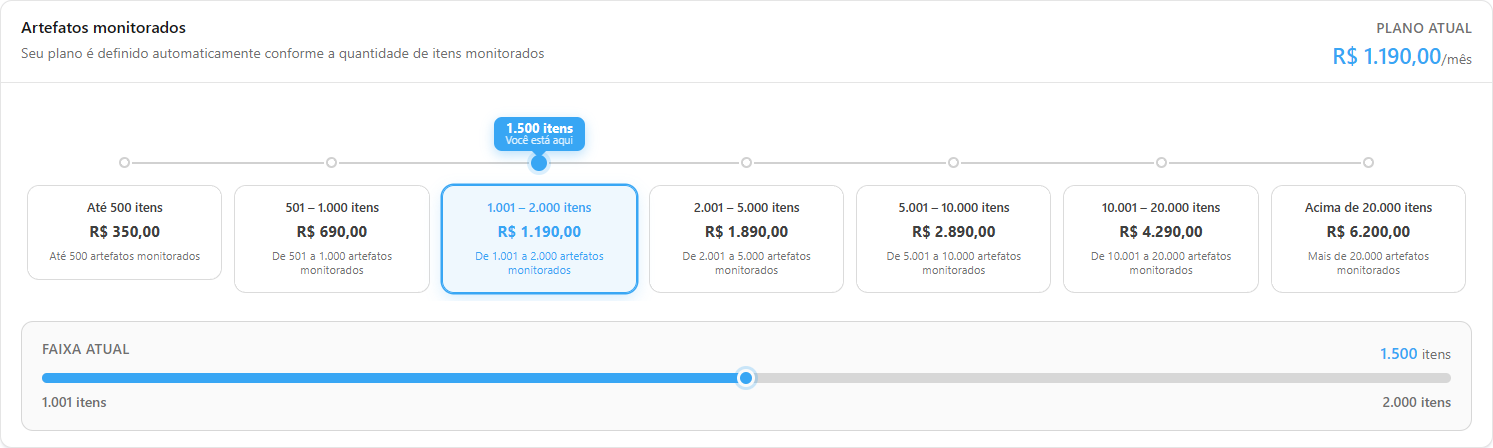
* **O plano é automático.** Não existe plano para escolher: a mensalidade é definida pela **faixa** em que cai a quantidade de itens monitorados. A tabela de faixas da sua organização aparece na aba Faturas.
* **O que conta como item:** os artefatos (relatórios, modelos semânticos, dashboards, dataflows, notebooks, pipelines, lakehouses, warehouses e demais itens do Fabric/Power BI) dos **workspaces monitorados**. Workspaces não monitorados, itens excluídos do tenant, e os próprios workspaces, capacidades e gateways não entram na conta.
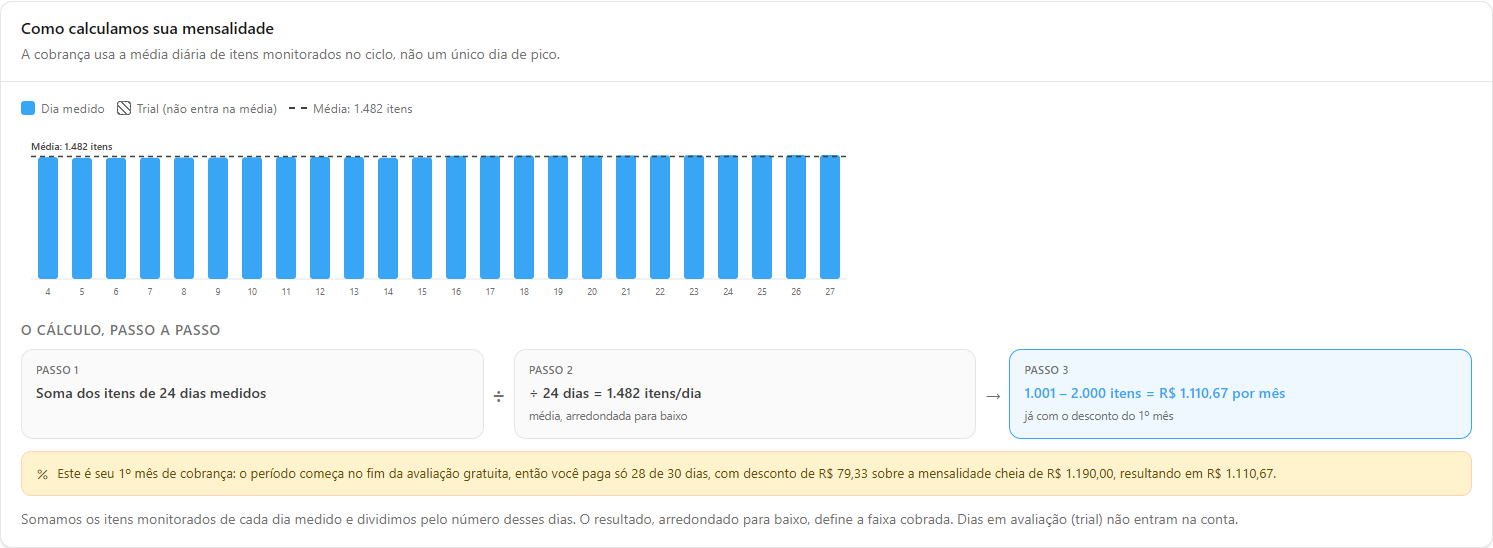
* **Média diária, não pico.** Todo dia (por volta de 00:30, horário de Brasília) o Power Monitor registra quantos itens estavam monitorados. Ao fechar o mês, soma os itens dos dias medidos e divide pelo número desses dias; o resultado, **arredondado para baixo**, define a faixa cobrada. Um dia de pico isolado não muda sua fatura.
* **Dias de trial não entram na média** (são registrados, mas não cobrados). Dias sem medição não contam como zero: simplesmente ficam fora da divisão.
* **Existe um valor mínimo:** mesmo com zero itens monitorados, é cobrada a mensalidade da menor faixa.
* **Cobrança do mês fechado.** A fatura de um mês é gerada nos primeiros dias do mês seguinte, depois que o ciclo está completo.
* **Primeiro mês proporcional.** O primeiro ciclo começa no fim da avaliação gratuita; você paga só os dias restantes do mês (a aba Faturas mostra o desconto proporcional).

{% hint style="warning" %}
Monitorar mais workspaces aumenta a base de itens a partir do dia em que eles passam a ser monitorados. Em especial, desligar a curadoria de monitoramento de workspaces (em Governança › Workspaces) passa a monitorar **todos** os workspaces na hora, o que pode mudar a faixa da próxima fatura. Os dias já medidos não são recalculados.
{% endhint %}

### Avaliação gratuita (trial)

* A avaliação dura **30 dias**, sem cartão de crédito.
* Durante a avaliação, um aviso no topo das páginas mostra a data de término, com links para revisar os dados de faturamento e para solicitar o cancelamento. Lembretes por e-mail são enviados 7 dias e 1 dia antes do fim, e no próprio dia do término.
* Ao final dos 30 dias, a assinatura é **ativada automaticamente** e a organização passa a ser faturada (taxa de adesão e mensalidade), conforme aceito na instalação. Quem não quiser continuar deve solicitar o cancelamento antes do fim da avaliação.
* Se a avaliação terminar sem dados fiscais preenchidos, aparece a janela **Faturamento pendente**, que bloqueia o uso até um administrador preencher os dados (as telas de Faturamento continuam acessíveis). Usuários que não são administradores são orientados a pedir a um administrador.

### Taxa de adesão

A instalação tem uma taxa de adesão única, que pode ser parcelada (as opções de parcelamento e os valores aparecem em **Dados Fiscais**). As parcelas são somadas às primeiras faturas mensais. Depois do fim da avaliação, o parcelamento não pode mais ser alterado. Organizações isentas veem o aviso **Esta organização está isenta da taxa de adesão**.

### Isenções

Quando a organização é isenta de pagamento, a tela mostra o aviso **Esta organização está isenta de pagamento e não será cobrada pelo uso da plataforma**; faturas isentas aparecem com status **Isento** (100% de desconto).

## Funcionalidades

Todas as funcionalidades abaixo exigem a função **Administrador** e partem do item **Faturamento**, no rodapé do menu lateral.

### Faixas de cobrança (Artefatos monitorados)

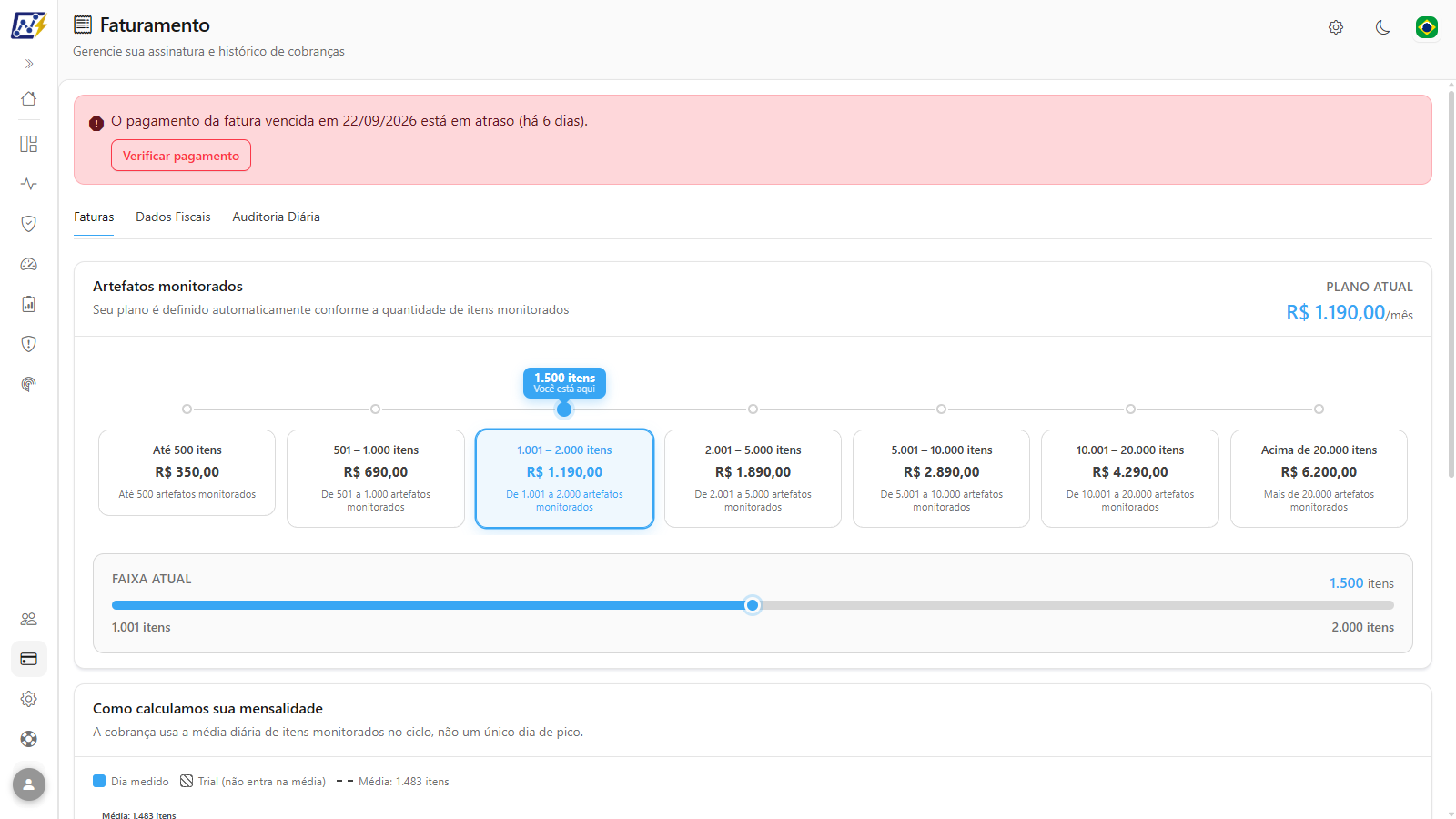
**O que é:** o primeiro card da aba **Faturas**. Mostra a tabela de faixas da organização (quantidade de itens e valor mensal de cada uma), o **Plano atual** com o valor por mês, a **Faixa atual** e a marcação **Você está aqui** com a quantidade de itens monitorados hoje. O texto *Seu plano é definido automaticamente conforme a quantidade de itens monitorados* lembra que não há escolha manual.

**Para que serve:** saber em que faixa a organização está e quanto falta para mudar de faixa, antes de decidir monitorar mais (ou menos) workspaces.

<figure><picture><source srcset="/files/6uynCi4Yv3cLGsTZ2bOn" media="(prefers-color-scheme: dark)"><img src="https://243386050-files.gitbook.io/~/files/v0/b/gitbook-x-prod.appspot.com/o/spaces%2FSidDR54hIYDyuvbsnXwG%2Fuploads%2Fgit-blob-309620135775e8467efb883b0743bdfd7c52ccd1%2Fpm-faturamento-faixas.png?alt=media" alt="Card Artefatos monitorados com as faixas de cobrança, o plano atual e a marcação Você está aqui"></picture><figcaption><p>Faixas de cobrança</p></figcaption></figure>

**Como usar:**

1. Abra a aba **Faturas**.
2. No card **Artefatos monitorados**, localize a marcação **Você está aqui** e compare a quantidade de itens com os limites da **Faixa atual**.
3. Confira o valor mensal em **Plano atual**. A última faixa aparece como **Ilimitado**.

**Como funciona:** a posição **Você está aqui** usa a quantidade de itens monitorados atual; a faixa efetivamente cobrada no mês é a da **média diária** do ciclo (veja o próximo card).

### Como calculamos sua mensalidade

**O que é:** o card **Como calculamos sua mensalidade**, com um gráfico de barras dos itens monitorados em cada dia do ciclo e o cálculo em três passos (**O cálculo, passo a passo**).

**Para que serve:** entender e comprovar o valor do mês, sem precisar fazer contas: mostra que a cobrança usa a média do ciclo, não um dia de pico.

<figure><picture><source srcset="/files/C8KLM7oowPA5qWSWLI21" media="(prefers-color-scheme: dark)"><img src="https://243386050-files.gitbook.io/~/files/v0/b/gitbook-x-prod.appspot.com/o/spaces%2FSidDR54hIYDyuvbsnXwG%2Fuploads%2Fgit-blob-b3b8df245a32ea6794d473c5190439598c05278b%2Fpm-faturamento-calculo-media.png?alt=media" alt="Card Como calculamos sua mensalidade com gráfico diário e fórmula em três passos"></picture><figcaption><p>Como calculamos sua mensalidade</p></figcaption></figure>

**Como usar:**

1. Na aba **Faturas**, localize o card **Como calculamos sua mensalidade**.
2. No gráfico, cada barra é um dia do ciclo. Passe o mouse sobre uma barra para ver a data e a quantidade de itens daquele dia (*dia medido* ou *trial, não cobrado*).
3. Leia os três passos:
   * **Passo 1**: soma dos itens dos dias medidos;
   * **Passo 2**: divisão pelo número de dias = média de itens/dia (arredondada para baixo);
   * **Passo 3**: faixa correspondente = valor por mês (já com o desconto do 1º mês, quando for o caso).

**Como funciona:**

* Legenda do gráfico: **Dia medido** (barra cheia), **Trial (não entra na média)** (barra hachurada) e a linha **Média: N itens**.
* No primeiro mês de cobrança, um aviso explica o valor proporcional: quantos dias do mês são cobrados, o desconto e o valor resultante.
* Se ainda não houver medição no ciclo, aparece *Ainda não há dias medidos neste ciclo: o cálculo aparece assim que a primeira medição diária for registrada.*

### Fatura atual

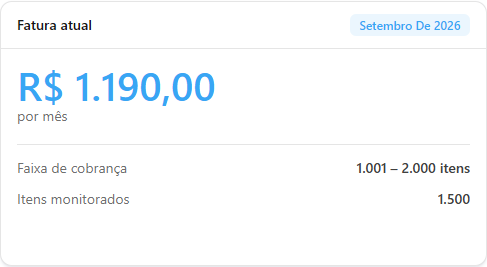
**O que é:** o card **Fatura atual**, com o valor mensal estimado do ciclo corrente (**por mês**), a **Faixa de cobrança** e os **Itens monitorados**.

**Para que serve:** ter a estimativa do mês em andamento, para previsão de custos.

<figure><picture><source srcset="/files/Ps1664lLnwcw6wBBt5Ma" media="(prefers-color-scheme: dark)"><img src="https://243386050-files.gitbook.io/~/files/v0/b/gitbook-x-prod.appspot.com/o/spaces%2FSidDR54hIYDyuvbsnXwG%2Fuploads%2Fgit-blob-dd85876bf197c45463036a9a518056967120c2e3%2Fpm-faturamento-fatura-atual.png?alt=media" alt="Card Fatura atual com o valor estimado, a faixa de cobrança e os itens monitorados"></picture><figcaption><p>Fatura atual</p></figcaption></figure>

**Como usar:** na aba **Faturas**, consulte o card **Fatura atual**. O valor é uma estimativa: a fatura definitiva é gerada nos primeiros dias do mês seguinte, com a média do ciclo completo.

### Histórico de Faturas

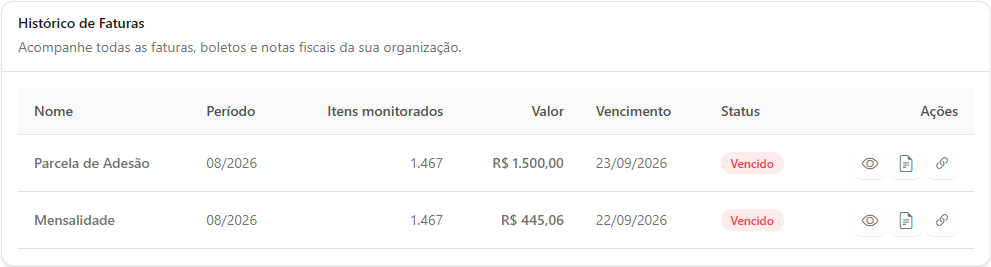
**O que é:** a tabela **Histórico de Faturas**, com todas as cobranças da organização (mensalidades, parcelas da instalação e cobranças manuais).

**Para que serve:** acompanhar o que já foi cobrado e pago, identificar pendências e acessar boletos, links de pagamento e notas fiscais.

<figure><picture><source srcset="/files/HAqLEkVfNe18GY31gYTr" media="(prefers-color-scheme: dark)"><img src="https://243386050-files.gitbook.io/~/files/v0/b/gitbook-x-prod.appspot.com/o/spaces%2FSidDR54hIYDyuvbsnXwG%2Fuploads%2Fgit-blob-ef27a2da14e26aa6601c99f73b811a742b945de3%2Fpm-faturamento-acoes-fatura.png?alt=media" alt="Tabela Histórico de Faturas com nome, período, itens monitorados, valor, vencimento, status e ações"></picture><figcaption><p>Histórico de Faturas</p></figcaption></figure>

| Coluna                | Conteúdo                                                                                                                                  |
| --------------------- | ----------------------------------------------------------------------------------------------------------------------------------------- |
| **Nome**              | Identificação da cobrança.                                                                                                                |
| **Período**           | Mês de referência.                                                                                                                        |
| **Itens monitorados** | Média de itens usada na cobrança.                                                                                                         |
| **Valor**             | Valor da fatura. Em faturas isentas, passe o mouse para ver *100% de desconto*.                                                           |
| **Vencimento**        | Data de vencimento.                                                                                                                       |
| **Status**            | **Pago**, **Pendente**, **Aguardando pagamento**, **Vencido**, **Cancelado**, **Isento**, **Não enviada**, **Erro** ou **Não informado**. |
| **Ações**             | **Ver detalhes**, **Baixar nota fiscal** e **Acessar link de pagamento**.                                                                 |

**Como usar:** na aba **Faturas**, role até **Histórico de Faturas** e use os botões da coluna **Ações** na linha da cobrança.

**Como funciona:**

* Um ícone de alerta ao lado do status (*Cobrança ainda não enviada*) indica uma cobrança registrada que ainda não chegou ao sistema de faturamento. A equipe da Power Tuning já é notificada e nenhuma ação sua é necessária.
* No status **Isento**, a dica informa que foi aplicado 100% de desconto e, quando disponível, a data da isenção.
* Sem nenhuma cobrança, aparece *Nenhuma fatura encontrada.*

<figure><picture><source srcset="/files/HAqLEkVfNe18GY31gYTr" media="(prefers-color-scheme: dark)"><img src="https://243386050-files.gitbook.io/~/files/v0/b/gitbook-x-prod.appspot.com/o/spaces%2FSidDR54hIYDyuvbsnXwG%2Fuploads%2Fgit-blob-ef27a2da14e26aa6601c99f73b811a742b945de3%2Fpm-faturamento-acoes-fatura.png?alt=media" alt="Linha do Histórico de Faturas com os botões Ver detalhes, Baixar nota fiscal e Acessar link de pagamento"></picture><figcaption><p>Ações de uma fatura</p></figcaption></figure>

### Detalhes da fatura

**O que é:** a janela **Detalhes da fatura**, aberta pelo botão **Ver detalhes** (ícone de olho).

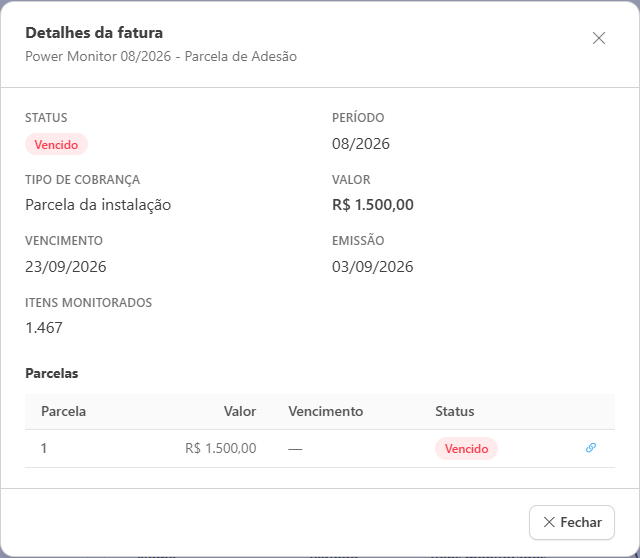
**Para que serve:** ver a composição completa de uma cobrança, inclusive o desconto proporcional e cada parcela, com seu próprio link de pagamento.

<figure><picture><source srcset="/files/e5exDLILjDHPaOwOtzEP" media="(prefers-color-scheme: dark)"><img src="https://243386050-files.gitbook.io/~/files/v0/b/gitbook-x-prod.appspot.com/o/spaces%2FSidDR54hIYDyuvbsnXwG%2Fuploads%2Fgit-blob-cbf81e48bdd01db64a103651c00d2139c97b7a98%2Fpm-faturamento-detalhe-fatura.png?alt=media" alt="Modal Detalhes da fatura com parcelas e links"></picture><figcaption><p>Detalhes da fatura</p></figcaption></figure>

**Como usar:**

1. Na aba **Faturas**, localize a cobrança em **Histórico de Faturas**.
2. Na coluna **Ações**, clique em **Ver detalhes** (ícone de olho).
3. Confira os dados e a lista de **Parcelas**. Clique em **Fechar** para sair.

**O que aparece:** status, período, **Tipo de cobrança** (**Mensalidade**, **Parcela da instalação** ou **Cobrança manual**), valor, **Valor integral** e **Desconto proporcional** (quando houver), **Isenta em** (faturas isentas), vencimento, **Emissão**, **Pago em**, **Status conciliado**, itens monitorados e a lista de **Parcelas** (cada uma com valor, vencimento, status e link de pagamento). Sem parcelas, aparece *Nenhuma parcela registrada.* Cobranças ainda não enviadas mostram o aviso **Cobrança ainda não enviada**.

### Pagar uma fatura (boleto ou PIX)

**O que é:** o botão **Acessar link de pagamento**, na linha da fatura e em cada parcela dos detalhes.

**Para que serve:** abrir a página da cobrança, com as formas de pagamento disponíveis (como boleto e PIX).

**Como usar:**

1. Na aba **Faturas**, localize a cobrança com status **Pendente**, **Aguardando pagamento** ou **Vencido**.
2. Clique em **Acessar link de pagamento**. A página da cobrança abre em uma nova aba.
3. Para cobranças parceladas, abra **Ver detalhes** e use o botão de link de pagamento na linha de cada **Parcela**.

Se o link ainda não existir, aparece *Link de pagamento não disponível.*

### Baixar a nota fiscal

**O que é:** o botão **Baixar nota fiscal**, na linha da fatura.

**Para que serve:** obter a nota fiscal para a contabilidade da empresa.

**Como usar:**

1. Na aba **Faturas**, localize a cobrança.
2. Clique em **Baixar nota fiscal**. O documento abre em uma nova aba, de onde pode ser salvo.

Se a nota ainda não foi emitida, aparece *Nota fiscal ainda não disponível.*; tente novamente depois da emissão.

### Dados da Empresa

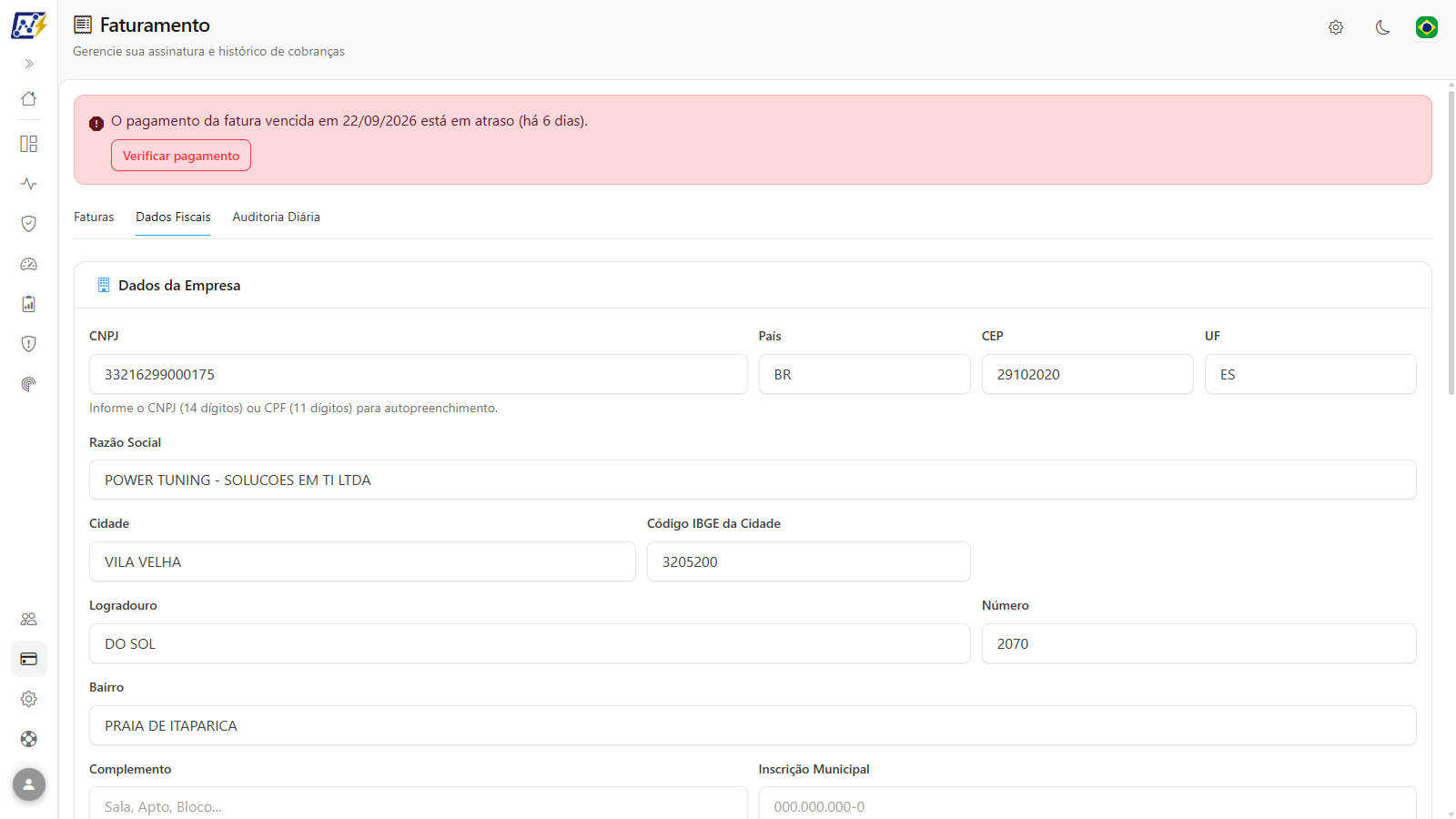
**O que é:** o card **Dados da Empresa**, na aba **Dados Fiscais**, com a identificação fiscal e o endereço de cobrança.

**Para que serve:** garantir que faturas e notas fiscais sejam emitidas para a empresa certa. Preencha antes do fim da avaliação gratuita (para evitar a janela **Faturamento pendente**) e sempre que CNPJ ou endereço mudarem.

<figure><picture><source srcset="/files/tkYzJnD4MqFVNMWbGIaz" media="(prefers-color-scheme: dark)"><img src="https://243386050-files.gitbook.io/~/files/v0/b/gitbook-x-prod.appspot.com/o/spaces%2FSidDR54hIYDyuvbsnXwG%2Fuploads%2Fgit-blob-6204378a7c7d6b2b01f54fefc9e90e3eb4155eca%2Fpm-faturamento-dados-fiscais.png?alt=media" alt="Aba Dados Fiscais com dados da empresa e configurações de faturamento"></picture><figcaption><p>Dados Fiscais</p></figcaption></figure>

| Campo                                               | Observação                                                                                                                                   |
| --------------------------------------------------- | -------------------------------------------------------------------------------------------------------------------------------------------- |
| **CNPJ**                                            | Informe o CNPJ (14 dígitos) ou CPF (11 dígitos). Para CNPJ, os dados da empresa são preenchidos automaticamente a partir da Receita Federal. |
| **País**, **CEP**, **UF**                           | Endereço de cobrança.                                                                                                                        |
| **Razão Social**                                    | Obrigatória.                                                                                                                                 |
| **Cidade**                                          | Obrigatória.                                                                                                                                 |
| **Código IBGE da Cidade**                           | Obrigatório para endereços no Brasil.                                                                                                        |
| **Logradouro**, **Número**, **Bairro**, complemento | O Bairro é obrigatório para endereços no Brasil.                                                                                             |

**Como usar:**

{% stepper %}
{% step %}

### Abra a aba

Clique na aba **Dados Fiscais**.
{% endstep %}

{% step %}

### Informe o CNPJ

No campo **CNPJ**, digite o CNPJ (14 dígitos) ou CPF (11 dígitos) e saia do campo. Para CNPJ, o Power Monitor consulta a Receita Federal e preenche **Razão Social**, **Nome Fantasia** e endereço (mensagem *Dados preenchidos com sucesso.*). Se o CNPJ não for encontrado, preencha os campos manualmente.
{% endstep %}

{% step %}

### Confira o endereço

Revise **País**, **CEP**, **UF**, **Cidade**, **Código IBGE da Cidade**, **Logradouro**, **Número** e **Bairro**. **Razão Social** e **Cidade** são obrigatórias; para endereços no Brasil, **Código IBGE da Cidade** e **Bairro** também.
{% endstep %}

{% step %}

### Salve

Revise também as [Configurações de Faturamento](#configuracoes-de-faturamento) e o [Parcelamento da taxa de adesão](#parcelamento-da-taxa-de-adesao) e clique em **Salvar**. Aparece *Dados fiscais salvos com sucesso.* Se algum campo obrigatório estiver vazio, ele é destacado com a mensagem correspondente (ex.: *Razão Social é obrigatória.*).
{% endstep %}
{% endstepper %}

### Configurações de Faturamento

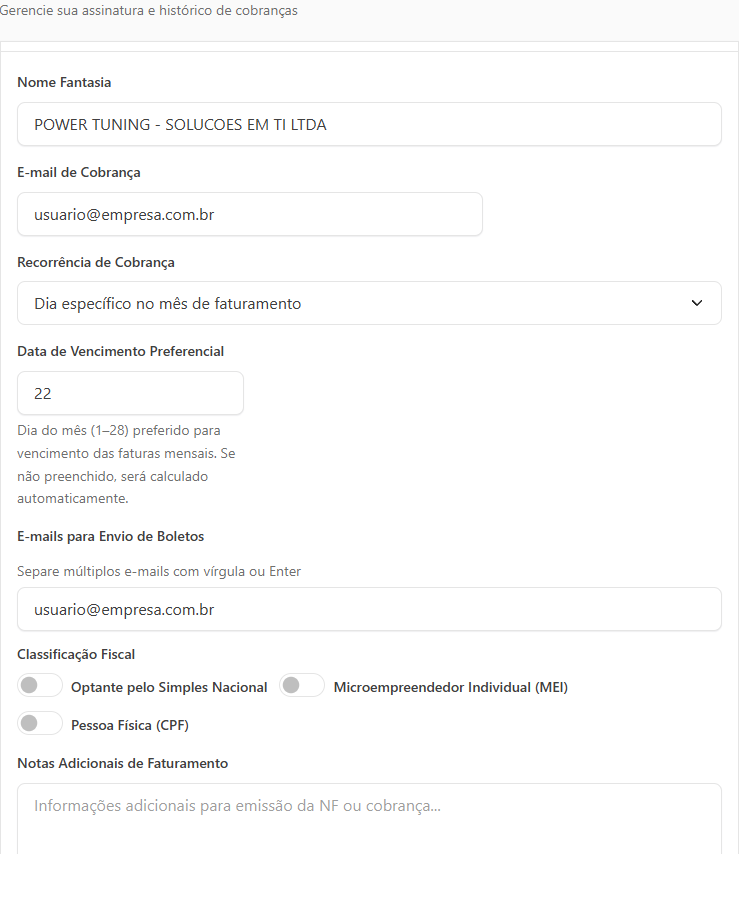
**O que é:** o card **Configurações de Faturamento**, na aba **Dados Fiscais**, com os contatos de cobrança, a regra de vencimento e a classificação fiscal.

**Para que serve:** definir quem recebe boletos e cobranças, quando as faturas vencem e como a nota deve ser emitida.

<figure><picture><source srcset="/files/5lABADYQBxvlIt6P8syd" media="(prefers-color-scheme: dark)"><img src="https://243386050-files.gitbook.io/~/files/v0/b/gitbook-x-prod.appspot.com/o/spaces%2FSidDR54hIYDyuvbsnXwG%2Fuploads%2Fgit-blob-9531ce7f3a4bd4d8bb6293296fb5360d30b8a561%2Fpm-faturamento-dados-fiscais-configuracoes.png?alt=media" alt="Card Configurações de Faturamento com e-mail de cobrança, recorrência, vencimento, e-mails para boletos e classificação fiscal"></picture><figcaption><p>Configurações de Faturamento</p></figcaption></figure>

| Campo                                                       | Observação                                                                                                                                                                                                            |
| ----------------------------------------------------------- | --------------------------------------------------------------------------------------------------------------------------------------------------------------------------------------------------------------------- |
| **Nome Fantasia**                                           | Preenchido automaticamente via CNPJ.                                                                                                                                                                                  |
| **E-mail de Cobrança**                                      | E-mail financeiro principal.                                                                                                                                                                                          |
| **Recorrência de Cobrança**                                 | Como o vencimento é calculado: **Dias após o 1º dia do mês de faturamento**, **Dia específico no mês de faturamento**, **Dia específico no mês seguinte ao faturamento** ou **Dias a partir da data de faturamento**. |
| **Data de Vencimento Preferencial** / **Vencimento (dias)** | Conforme a recorrência: um dia do mês (1 a 28) ou uma quantidade de dias (até 90). Sem preenchimento, o vencimento é calculado automaticamente. Vencimentos muito próximos da emissão passam para o mês seguinte.     |
| **E-mails para Envio de Boletos**                           | Um ou mais e-mails (separe com vírgula ou Enter).                                                                                                                                                                     |
| **Classificação Fiscal**                                    | **Optante pelo Simples Nacional**, **Microempreendedor Individual (MEI)** ou **Pessoa Física (CPF)**.                                                                                                                 |
| **Notas Adicionais de Faturamento**                         | Informações para a emissão da nota ou da cobrança.                                                                                                                                                                    |

**Como usar:**

1. Na aba **Dados Fiscais**, vá ao card **Configurações de Faturamento**.
2. Preencha o **E-mail de Cobrança**, escolha a **Recorrência de Cobrança** e informe o vencimento correspondente.
3. Adicione os **E-mails para Envio de Boletos** (separe com vírgula ou Enter), marque a **Classificação Fiscal** aplicável e, se precisar, as **Notas Adicionais de Faturamento**.
4. Clique em **Salvar**.

### Parcelamento da taxa de adesão

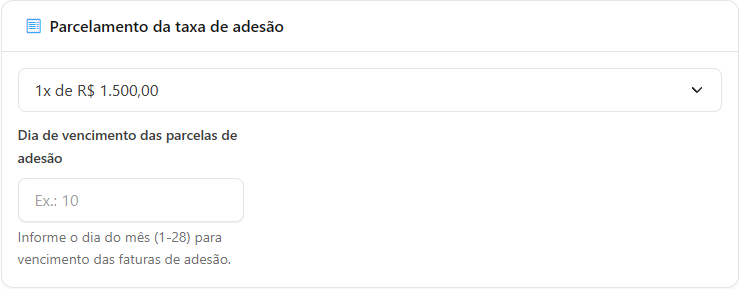
**O que é:** o card **Parcelamento da taxa de adesão**, na aba **Dados Fiscais**, com as opções 1x, 2x ou 3x (e o valor de cada uma) e o **Dia de vencimento das parcelas de adesão**.

**Para que serve:** escolher como pagar a taxa de adesão única da instalação.

<figure><picture><source srcset="/files/wCfBcRMPp3hyfsfqgEZA" media="(prefers-color-scheme: dark)"><img src="https://243386050-files.gitbook.io/~/files/v0/b/gitbook-x-prod.appspot.com/o/spaces%2FSidDR54hIYDyuvbsnXwG%2Fuploads%2Fgit-blob-c79f5663318bd940268d97807985e69350746284%2Fpm-faturamento-dados-fiscais-parcelamento.png?alt=media" alt="Card Parcelamento da taxa de adesão com as opções de parcelamento e o dia de vencimento"></picture><figcaption><p>Parcelamento da taxa de adesão</p></figcaption></figure>

**Como usar:**

1. Na aba **Dados Fiscais**, vá ao card **Parcelamento da taxa de adesão**.
2. Escolha 1x, 2x ou 3x e informe o **Dia de vencimento das parcelas de adesão** (1 a 28).
3. Clique em **Salvar**.

**Como funciona:** as parcelas são somadas às primeiras faturas mensais. Depois do fim da avaliação, o parcelamento não pode mais ser alterado. Organizações isentas veem o aviso **Esta organização está isenta da taxa de adesão**.

### Média Cobrada (Auditoria Diária)

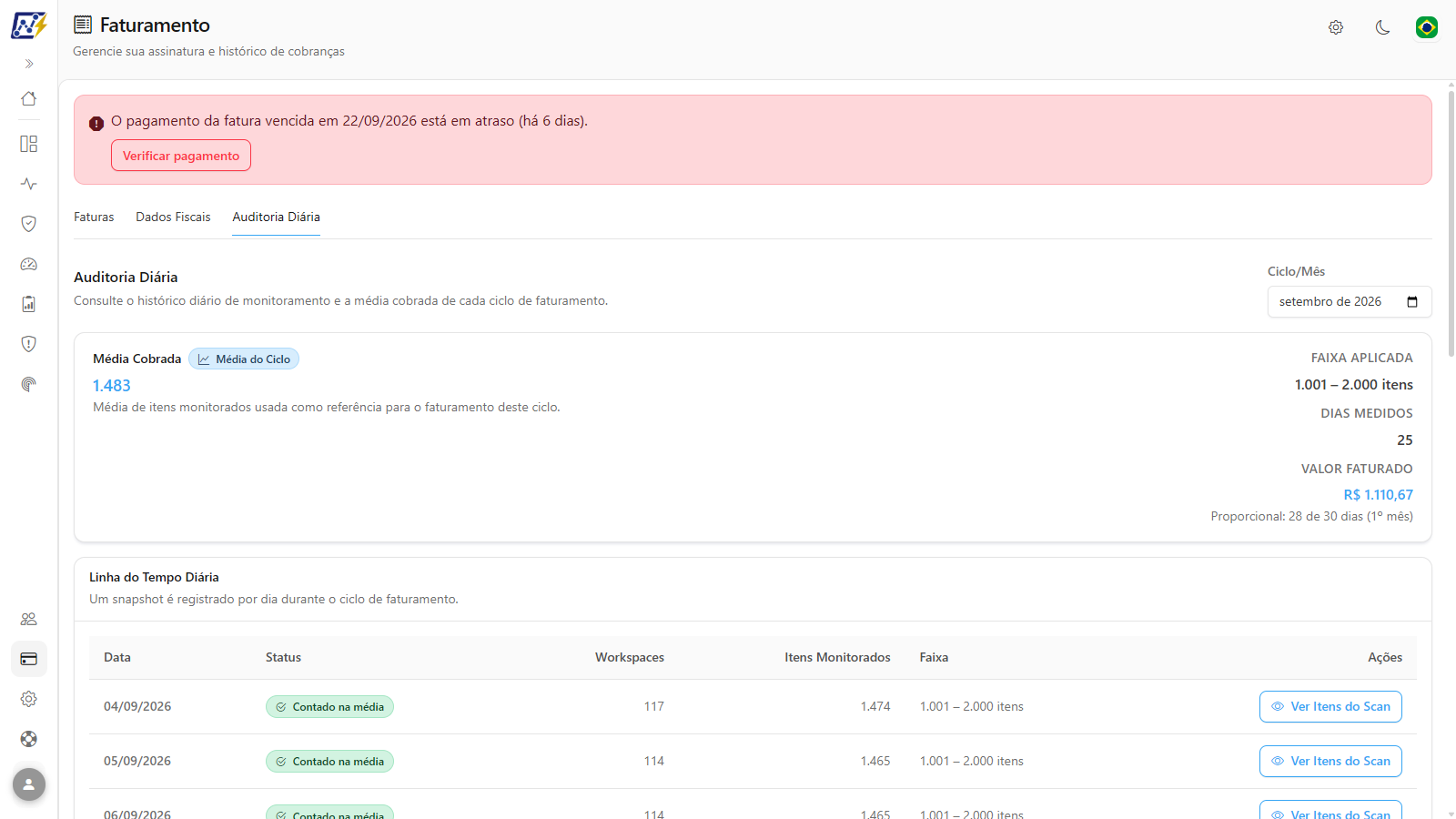
**O que é:** a aba **Auditoria Diária** começa pelo seletor **Ciclo/Mês** e pelo card **Média Cobrada** (selo **Média do Ciclo**), com a **Faixa Aplicada**, a **Média de Itens**, o **Valor Faturado** e os **Dias Medidos** do ciclo escolhido.

**Para que serve:** conferir, para qualquer mês, qual média e qual faixa foram usadas na cobrança, como comprovação do valor faturado.

<figure><picture><source srcset="/files/cOv2wABugbrhCMTN1wGK" media="(prefers-color-scheme: dark)"><img src="https://243386050-files.gitbook.io/~/files/v0/b/gitbook-x-prod.appspot.com/o/spaces%2FSidDR54hIYDyuvbsnXwG%2Fuploads%2Fgit-blob-86320293c3f6924510706e5e4958f4619f44f75a%2Fpm-faturamento-auditoria-diaria.png?alt=media" alt="Aba Auditoria Diária com o card Média Cobrada e a Linha do Tempo Diária"></picture><figcaption><p>Auditoria Diária</p></figcaption></figure>

<figure><picture><source srcset="/files/ODdH2yQY7eFy0XVvufxl" media="(prefers-color-scheme: dark)"><img src="https://243386050-files.gitbook.io/~/files/v0/b/gitbook-x-prod.appspot.com/o/spaces%2FSidDR54hIYDyuvbsnXwG%2Fuploads%2Fgit-blob-69318750518801e4f42a4c9a98ba61800d53cba5%2Fpm-faturamento-auditoria-media-cobrada.png?alt=media" alt="Card Média Cobrada com faixa aplicada, média de itens, valor faturado e dias medidos"></picture><figcaption><p>Média Cobrada</p></figcaption></figure>

**Como usar:**

1. Abra a aba **Auditoria Diária**.
2. Em **Ciclo/Mês**, escolha o mês.
3. No card **Média Cobrada**, veja a **Faixa Aplicada**, a **Média de Itens**, o **Valor Faturado** e os **Dias Medidos**.

**Como funciona:** no primeiro mês de cobrança, o card indica o proporcional (*Proporcional: X de Y dias (1º mês)*). Sem média registrada para o ciclo, aparece *Nenhuma média registrada para este ciclo ainda.*

### Linha do Tempo Diária

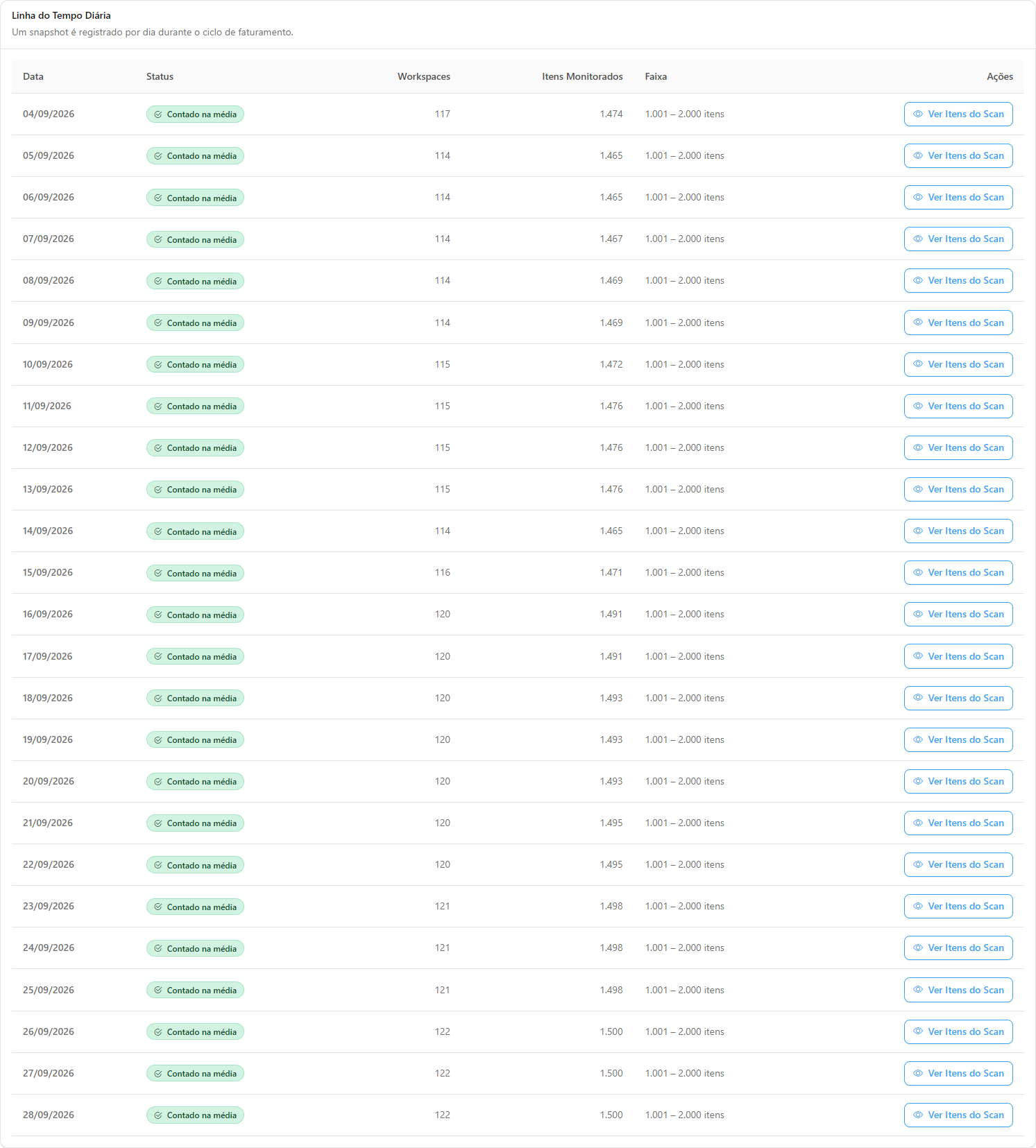
**O que é:** a tabela **Linha do Tempo Diária**, na aba **Auditoria Diária**, com um registro por dia do ciclo: **Data**, **Status**, **Workspaces**, **Itens Monitorados**, **Faixa** e a ação **Ver Itens do Scan**.

**Para que serve:** ver, dia a dia, quantos workspaces e itens estavam monitorados e quais dias entraram na média, para encontrar os dias que puxaram a fatura para cima.

<figure><picture><source srcset="/files/vZY9Veel3mmz5ZNXZT99" media="(prefers-color-scheme: dark)"><img src="https://243386050-files.gitbook.io/~/files/v0/b/gitbook-x-prod.appspot.com/o/spaces%2FSidDR54hIYDyuvbsnXwG%2Fuploads%2Fgit-blob-f435be7f3bfcd8acdacd08f6996abed1f3cd708b%2Fpm-faturamento-auditoria-linha-do-tempo.png?alt=media" alt="Tabela Linha do Tempo Diária com data, status, workspaces, itens monitorados, faixa e a ação Ver Itens do Scan"></picture><figcaption><p>Linha do Tempo Diária</p></figcaption></figure>

**Como usar:**

1. Na aba **Auditoria Diária**, escolha o **Ciclo/Mês**.
2. Na **Linha do Tempo Diária**, confira cada dia: **Status**, **Workspaces**, **Itens Monitorados** e **Faixa**.

**Como funciona:** o **Status** é **Contado na média** (dia medido, entra no cálculo) ou **Trial (não cobrado)** (dia da avaliação gratuita, registrado mas fora da média). Sem registros no ciclo, aparece *Nenhum snapshot encontrado para este ciclo.*

### Itens do Scan de um dia

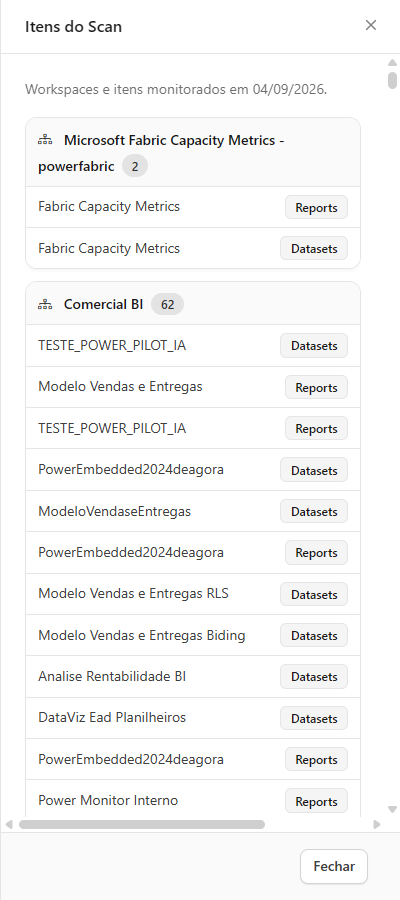
**O que é:** o painel lateral **Itens do Scan**, aberto pela ação **Ver Itens do Scan** de um dia da Linha do Tempo. Lista, agrupados por workspace, os itens monitorados naquela data.

**Para que serve:** saber exatamente quais workspaces e itens foram contados em um dia, para validar a cobrança ou decidir o que deixar de monitorar.

<figure><picture><source srcset="/files/qDnK9B1QOpjiuznaMtdR" media="(prefers-color-scheme: dark)"><img src="https://243386050-files.gitbook.io/~/files/v0/b/gitbook-x-prod.appspot.com/o/spaces%2FSidDR54hIYDyuvbsnXwG%2Fuploads%2Fgit-blob-b31967c6e3585d926d09fba4d037efc3ea564fe8%2Fpm-faturamento-auditoria-itens-scan.png?alt=media" alt="Painel lateral Itens do Scan com os workspaces e itens de um dia"></picture><figcaption><p>Itens do Scan de um dia</p></figcaption></figure>

**Como usar:**

1. Na aba **Auditoria Diária**, escolha o **Ciclo/Mês**.
2. Na **Linha do Tempo Diária**, clique em **Ver Itens do Scan** no dia desejado.
3. Confira os workspaces e itens monitorados naquela data. Clique em **Fechar** para voltar.

**Exemplo: investigar por que a fatura veio numa faixa maior**

{% stepper %}
{% step %}

### Veja a média

Na aba **Auditoria Diária**, escolha o ciclo e confira a **Média de Itens** e a **Faixa Aplicada**.
{% endstep %}

{% step %}

### Encontre os dias que puxaram a média

Na **Linha do Tempo Diária**, compare os **Itens Monitorados** e os **Workspaces** de cada dia.
{% endstep %}

{% step %}

### Veja o que estava monitorado

Clique em **Ver Itens do Scan** no dia com mais itens para ver os workspaces e itens contados.
{% endstep %}

{% step %}

### Ajuste o monitoramento

Se algum workspace não precisa ser monitorado, deixe de monitorá-lo em [Governança › Workspaces](/power-monitor/governanca/workspaces.md). A mudança passa a valer a partir da próxima medição diária; os dias já medidos não são recalculados.
{% endstep %}
{% endstepper %}

### Aviso de pagamento em atraso e Verificar pagamento

**O que é:** quando uma fatura passa do vencimento sem pagamento identificado, aparece um **aviso vermelho no topo das páginas** (e na própria tela de Faturamento) informando a data de vencimento e há quantos dias o pagamento está em atraso, com link para a página de Faturamento e o botão **Verificar pagamento**.

**Para que serve:** avisar a organização antes de um bloqueio e permitir confirmar na hora um pagamento já feito.

**Como usar:**

1. Com o aviso vermelho de atraso visível, clique em **Verificar pagamento**.
2. Se o pagamento já foi compensado, o aviso desaparece.
3. Se ainda não, aparece *Pagamento ainda não identificado. Tente novamente mais tarde.* Se clicar de novo muito rápido, aparece *Aguarde alguns segundos antes de verificar novamente.*

**Como funciona / regras:**

* O aviso pode ser fechado, mas volta ao mudar de página enquanto a pendência existir.
* O sistema pode ser **bloqueado caso o atraso ultrapasse 30 dias**. Com a organização bloqueada, os usuários veem a tela **Organização bloqueada**, com orientação para contatar o suporte.
* Juros e multa por atraso, quando aplicáveis, são calculados na própria cobrança.

## Perguntas frequentes

<details>

<summary>Posso escolher um plano menor?</summary>

Não há escolha de plano: a faixa é sempre a da média diária de itens monitorados. Para pagar menos, reduza os workspaces monitorados.

</details>

<details>

<summary>Um workspace novo apareceu no tenant. Ele já entra na cobrança?</summary>

Com a curadoria de monitoramento ligada (padrão), workspaces novos nascem **não monitorados** e só entram na conta quando alguém passa a monitorá-los. Com a curadoria desligada, todos os workspaces são monitorados e cobrados.

</details>

<details>

<summary>Retirei um workspace do monitoramento (ou excluí itens). Quando a mensalidade diminui?</summary>

A contagem é diária, por volta das 00:30 (horário de Brasília). Um workspace desmonitorado deixa de contar a partir do próximo registro diário, e um item excluído deixa de contar depois que um scan detecta a exclusão. Os dias anteriores não são recalculados: a fatura do mês usa a média dos dias medidos (arredondada para baixo, sem os dias de trial), então a redução aparece proporcionalmente aos dias que restam. Confira dia a dia em **Auditoria Diária** (**Linha do Tempo Diária** e **Ver Itens do Scan**). Veja também [O que é contado como artefato](/perguntas-frequentes/licenciamento/o-que-e-contado-como-artefato.md#quando-um-item-deixa-de-ser-contado).

</details>

<details>

<summary>Paguei, mas o aviso de atraso continua.</summary>

A compensação pode levar algum tempo. Use **Verificar pagamento** para consultar na hora. Se persistir, fale com o [Suporte](/power-monitor/suporte.md).

</details>

<details>

<summary>Quem vê os avisos de trial e de pagamento em atraso?</summary>

Os avisos no topo das páginas aparecem para todos os usuários da organização. A tela de Faturamento e a edição dos dados fiscais são exclusivas de Administradores.

</details>

## Páginas relacionadas

* [Quanto custa o Power Monitor?](/readme/quanto-custa-o-power-monitor.md)
* [Governança › Workspaces](/power-monitor/governanca/workspaces.md)
* [Interface e navegação](/power-monitor/interface-e-navegacao.md): avisos no topo das páginas e telas de erro.
* [Suporte](/power-monitor/suporte.md)


---

# Agent Instructions
This documentation is published with GitBook. GitBook is the documentation platform designed so that both humans and AI agents can read, navigate, and reason over technical content effectively. Learn more at gitbook.com.

## Querying This Documentation
If you need additional information that is not directly available in this page, you can query the documentation by asking a question.

Perform an HTTP GET request on the following URL with the `ask` and `goal` query parameters:

```
GET https://docs.powermonitor.com.br/power-monitor/faturamento.md?ask=<question>&goal=<user_goal>
```

`ask` is the immediate question: it should be specific, self-contained, and written in natural language.
`goal` is what the user is ultimately trying to achieve, the reason they need the answer. Sharing it helps GitBook give you a better, more relevant answer. A goal is most helpful when it describes the outcome the user wants rather than restating the question. For example, with `ask=how do I create an API token`, a goal like `automate deployments from our CI pipeline` lets GitBook tailor the answer to that use case.

The response will contain a direct answer to the question and relevant excerpts and sources from the documentation.

Use this mechanism when the answer is not explicitly present in the current page, you need clarification or additional context, or you want to retrieve related documentation sections.