> For the complete documentation index, see [llms.txt](https://docs.powermonitor.com.br/llms.txt). Markdown versions of documentation pages are available by appending `.md` to page URLs; this page is available as [Markdown](https://docs.powermonitor.com.br/power-monitor/favoritos-e-busca.md).

# Favoritos e busca de páginas

Como chegar mais rápido a qualquer tela do Power Monitor com os Favoritos (estrela no menu, grupo Favoritos e página Gerenciar favoritos) e com a Busca de páginas (Ctrl+K ou barra).

O Power Monitor tem muitas telas. Dois recursos ajudam a chegar rapidamente às que você mais usa: os **Favoritos**, que colocam as suas telas preferidas no topo do menu e na [Início](/power-monitor/pagina-inicial.md), e a **Busca de páginas**, que encontra qualquer tela pelo nome ou por um assunto, sem você precisar saber em que domínio do menu ela está.

**Como acessar:** os dois recursos estão em todas as telas do menu lateral. A busca fica no topo do menu (e também na [Início](/power-monitor/pagina-inicial.md)); a estrela dos favoritos aparece ao lado do nome de cada tela do menu. A página de gestão (**Gerenciar favoritos**) abre pelo link **Gerenciar**, no menu **Favoritos** ou na seção **Favoritos** da Início. Todos os perfis podem usar os dois recursos, e a página **Gerenciar favoritos** nunca é bloqueada para ninguém.

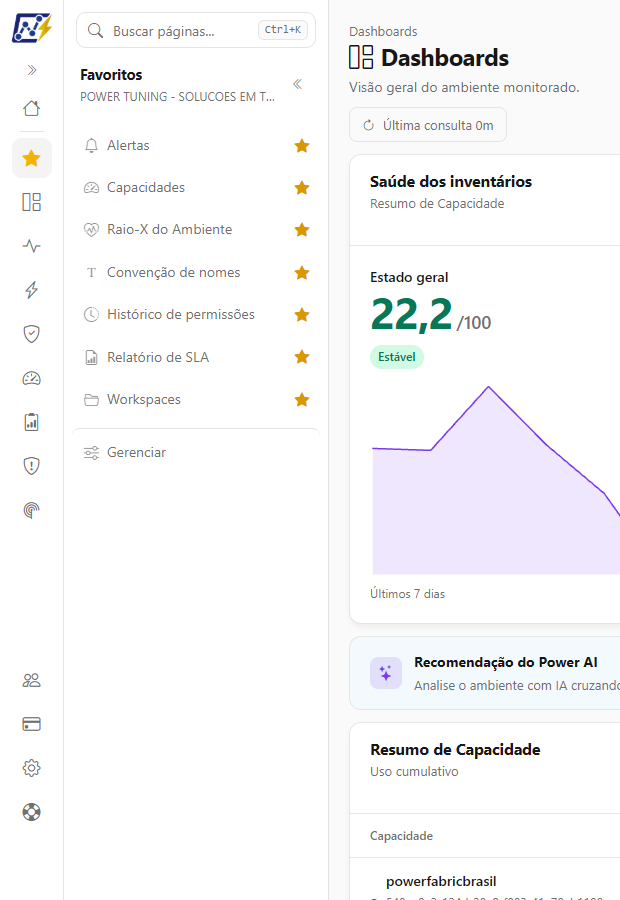
<figure><picture><source srcset="/files/wX1nkrSgBeLgOV4x1YKL" media="(prefers-color-scheme: dark)"><img src="https://243386050-files.gitbook.io/~/files/v0/b/gitbook-x-prod.appspot.com/o/spaces%2FSidDR54hIYDyuvbsnXwG%2Fuploads%2Fgit-blob-b7d8e531b418fd836dfbc790386bf36b3da67cd7%2Fpm-interface-favoritos-menu.png?alt=media" alt="Menu lateral com o domínio Favoritos aberto, mostrando as telas favoritas e o link Gerenciar"></picture><figcaption><p>Menu Favoritos com as telas favoritas e o link Gerenciar</p></figcaption></figure>

## Para que serve

* **Voltar às telas do dia a dia com um clique**, sem navegar domínio por domínio.
* **Achar uma tela sem lembrar onde ela fica:** digite parte do nome ou um assunto (por exemplo, "lgpd" ou "custo") e o Power Monitor mostra as telas relacionadas.
* **Montar o seu próprio atalho de trabalho:** a lista de favoritos é sua, tem a ordem que você escolher e acompanha você em qualquer navegador.

## Favoritos

### Favoritar uma tela

**O que é:** a estrela que aparece à direita do nome de cada tela no menu do módulo (e também nos resultados da busca).

**Para que serve:** marcar uma tela como favorita ou remover a marcação.

**Como usar:**

{% stepper %}
{% step %}

### Abra o menu do domínio

No menu principal, clique no domínio da tela, por exemplo **Monitoramento**.
{% endstep %}

{% step %}

### Clique na estrela

Passe o mouse sobre o nome da tela e clique na estrela que aparece à direita (dica **Adicionar aos favoritos**). A estrela fica amarela e preenchida.
{% endstep %}

{% step %}

### Para remover, clique de novo

Clique na estrela amarela (dica **Remover dos favoritos**). A tela deixa de ser favorita na hora.
{% endstep %}
{% endstepper %}

**Como funciona:**

* Em computadores, a estrela de uma tela que ainda não é favorita só aparece quando você passa o mouse sobre a linha (ou navega por ela com o teclado). A estrela das telas favoritas fica sempre visível.
* Em celulares e tablets, a estrela aparece sempre, de forma discreta, ao lado de cada tela.
* A **Início** e a página **Gerenciar favoritos** não podem ser favoritadas.
* A estrela fica nas telas dos menus de módulo. **Usuários**, **Faturamento**, **Configurações** e **Suporte**, que ficam no rodapé do menu principal, não têm estrela, mas também podem ser favoritadas: use o botão **Adicionar favorito** da página [Gerenciar favoritos](#gerenciar-favoritos) ou a estrela do resultado da busca.
* Algumas telas aparecem em dois domínios (por exemplo, o **Dashboard de Capacidade**, em **Dashboards** e em **Capacidades**). Cada entrada é um favorito próprio: favoritar uma não marca a outra.
* O limite é de **50 favoritos** por usuário. Ao atingir o limite, o Power Monitor avisa e pede que você remova algum antes de adicionar outro.
* Os favoritos são guardados na sua conta (por organização), não no navegador: ao entrar em outro computador, eles estão lá.

### O menu Favoritos

**O que é:** um domínio extra do menu principal, com o nome **Favoritos** e uma estrela amarela, logo abaixo de **Início**. Ele só existe quando você tem pelo menos um favorito que pode abrir.

**Para que serve:** ter, num único menu, todas as telas favoritas, na ordem que você definiu, mesmo que pertençam a domínios diferentes.

**Como usar:**

1. No menu principal, clique em **Favoritos**. O menu do módulo mostra a lista das suas telas favoritas.
2. Clique numa tela para abri-la. A lista de favoritos continua aberta, para você seguir para o próximo favorito.
3. No fim da lista, clique em **Gerenciar** para abrir a página [Gerenciar favoritos](#gerenciar-favoritos).

**Como funciona:** se você remover o último favorito enquanto o menu **Favoritos** está aberto, ele desaparece do menu principal. Favoritos de telas que você deixou de poder abrir (por exemplo, uma página que um administrador bloqueou) ficam guardados, mas não aparecem, e voltam a aparecer, na mesma posição, se o acesso for liberado de novo.

### Favoritos na Início

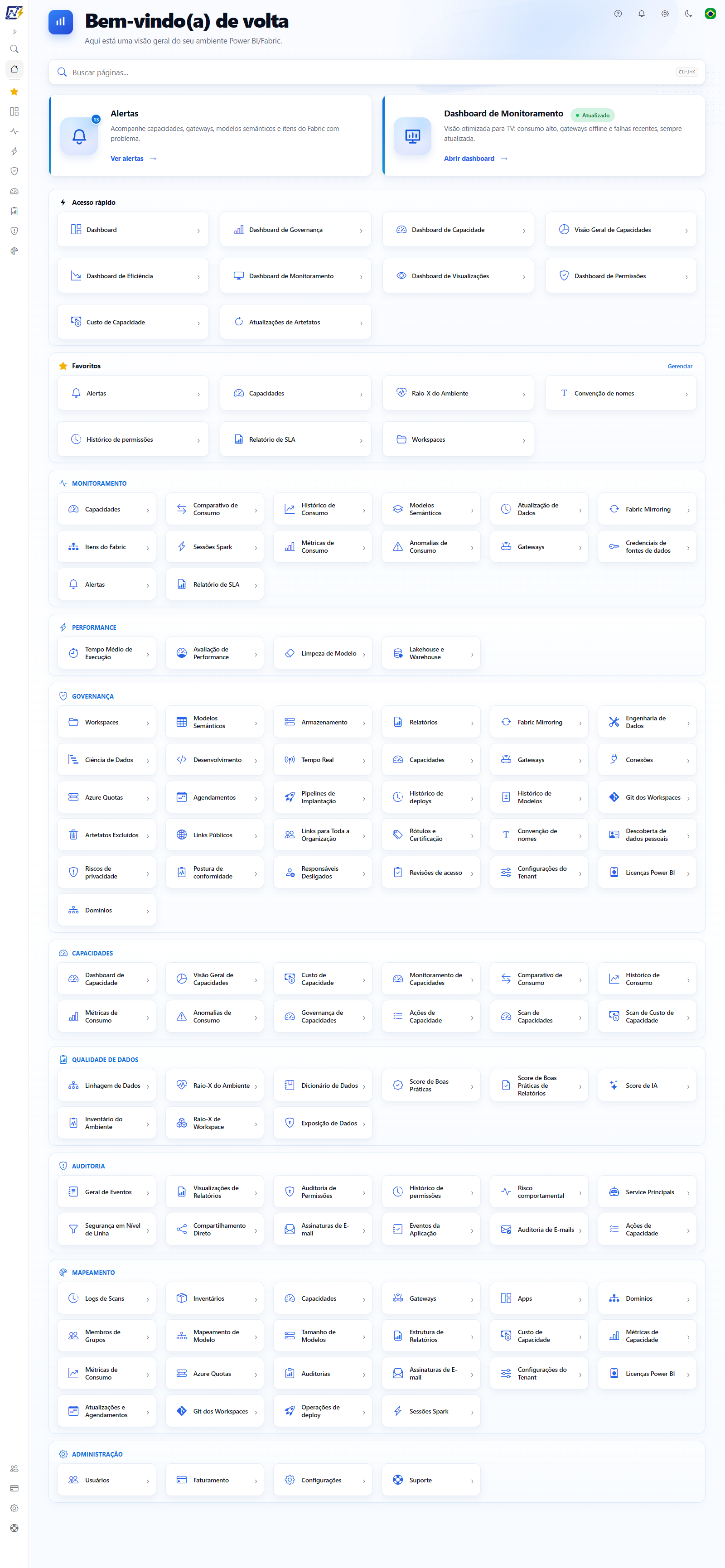
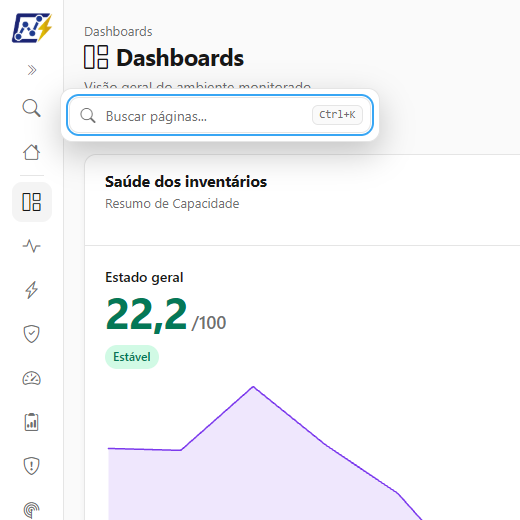
**O que é:** a seção **Favoritos** da [Início](/power-monitor/pagina-inicial.md), logo depois do painel **Acesso rápido**, com um atalho para cada favorito e o link **Gerenciar**.

**Para que serve:** abrir um favorito logo depois do login, sem nem abrir o menu.

<figure><picture><source srcset="/files/5EylCOXlOPg10lm5uCeK" media="(prefers-color-scheme: dark)"><img src="https://243386050-files.gitbook.io/~/files/v0/b/gitbook-x-prod.appspot.com/o/spaces%2FSidDR54hIYDyuvbsnXwG%2Fuploads%2Fgit-blob-584bd5d2fad6572b5f5c538771e1f57890ba28f8%2Fpm-inicio-visao-geral.png?alt=media" alt="Página Início com o campo de busca no topo e a seção Favoritos depois do Acesso rápido"></picture><figcaption><p>Busca e favoritos na Início</p></figcaption></figure>

### Gerenciar favoritos

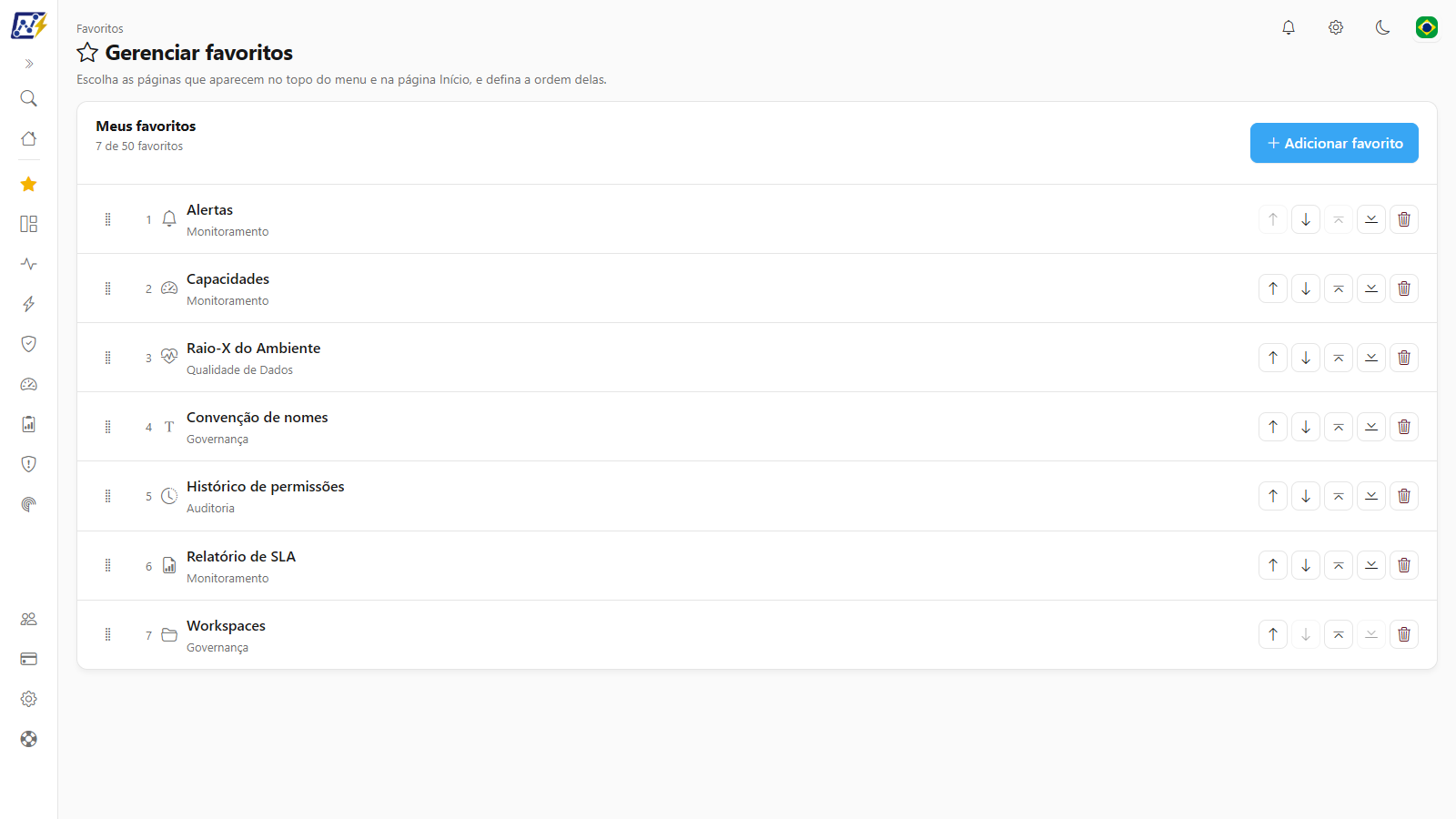
**O que é:** a página **Gerenciar favoritos** (*Escolha as páginas que aparecem no topo do menu e na página Início, e defina a ordem delas.*), onde você vê a lista **Meus favoritos**, com o contador **N de 50 favoritos**.

**Para que serve:** adicionar vários favoritos de uma vez, reordená-los e removê-los.

<figure><picture><source srcset="/files/wwtBhzDOfoAbO8zqL8Ev" media="(prefers-color-scheme: dark)"><img src="https://243386050-files.gitbook.io/~/files/v0/b/gitbook-x-prod.appspot.com/o/spaces%2FSidDR54hIYDyuvbsnXwG%2Fuploads%2Fgit-blob-75831e3b174bea0692e71277c0fa3e5c6a7b4c67%2Fpm-favoritos-gerenciar.png?alt=media" alt="Página Gerenciar favoritos com a lista Meus favoritos, o contador e os botões de ordenação"></picture><figcaption><p>Página Gerenciar favoritos</p></figcaption></figure>

Cada linha mostra a posição, o ícone, o nome da tela (um link que abre a tela) e o domínio dela. As ações da linha são:

| Ação                                           | O que faz                                                                                                             |
| ---------------------------------------------- | --------------------------------------------------------------------------------------------------------------------- |
| Alça de arrasto                                | Arraste a linha para outra posição. Pelo teclado, foque a alça e use as setas, **Home** e **End**.                    |
| **Mover para cima** / **Mover para baixo**     | Troca a linha de lugar com a vizinha.                                                                                 |
| **Mover para o início** / **Mover para o fim** | Leva a linha para a primeira ou para a última posição.                                                                |
| **Remover dos favoritos**                      | Pede confirmação (*Remover "{tela}" dos favoritos?*) e remove. A tela pode ser favoritada de novo quando você quiser. |

**Como usar:**

{% stepper %}
{% step %}

### Abra a página

No menu **Favoritos**, clique em **Gerenciar** (ou use o link **Gerenciar** da Início).
{% endstep %}

{% step %}

### Adicione telas

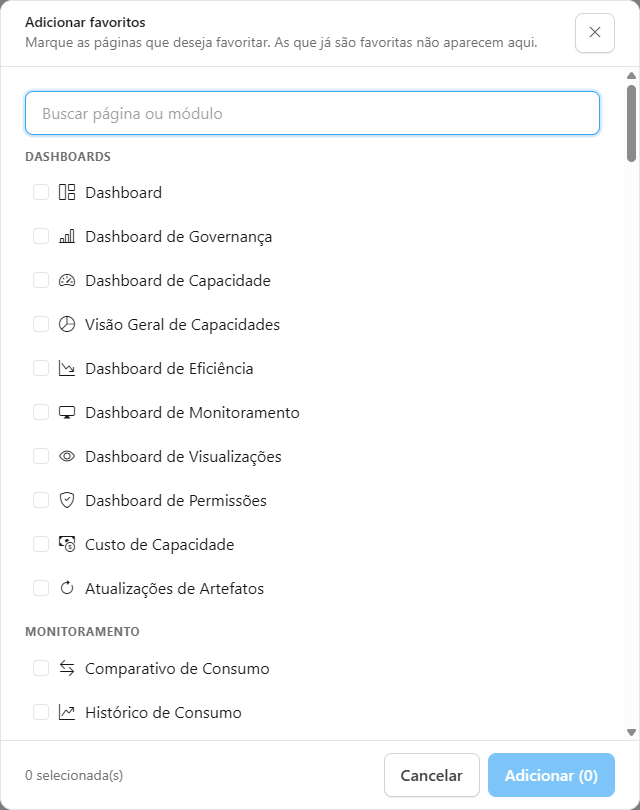
Clique em **Adicionar favorito**. Na janela **Adicionar favoritos**, pesquise em **Buscar página ou módulo** (o texto casa com o nome da tela ou com o nome do domínio), marque as telas desejadas (elas aparecem agrupadas por domínio, e o grupo **Administração** reúne Usuários, Faturamento, Configurações e Suporte; as que já são favoritas não são listadas) e clique em **Adicionar (N)**.
{% endstep %}

{% step %}

### Defina a ordem

Arraste as linhas ou use os botões de mover até a lista ficar na ordem que você quer. A nova ordem vale na hora, no menu e na Início.
{% endstep %}
{% endstepper %}

<figure><picture><source srcset="/files/qqhHognlxc4guKxczSGL" media="(prefers-color-scheme: dark)"><img src="https://243386050-files.gitbook.io/~/files/v0/b/gitbook-x-prod.appspot.com/o/spaces%2FSidDR54hIYDyuvbsnXwG%2Fuploads%2Fgit-blob-61c45aa51022424abbe341eb29574eb195f3c6af%2Fpm-favoritos-adicionar-modal.png?alt=media" alt="Janela Adicionar favoritos com o campo de busca e as telas agrupadas por domínio"></picture><figcaption><p>Janela Adicionar favoritos</p></figcaption></figure>

**Como funciona:**

* Se a lista estiver vazia, a página mostra o texto *Você ainda não tem favoritos* e o botão **Adicionar favorito**.
* No limite de 50, o botão **Adicionar favorito** fica desabilitado e a página exibe *Você atingiu o limite de 50 favoritos. Remova algum para adicionar outro.*
* Na janela **Adicionar favoritos**, o número de vagas que ainda restam limita a seleção: ao marcar a última vaga, as demais caixas ficam desabilitadas e aparece *Limite de 50 favoritos atingido com esta seleção.* A janela mostra quantas telas estão marcadas e fecha sozinha quando todas são adicionadas, com o aviso *N página(s) adicionada(s) aos favoritos.* Se alguma falhar, a janela continua aberta com as que falharam ainda marcadas. **Esc**, o botão de fechar e o clique fora da janela a fecham (não durante a gravação).
* Os botões **Mover para cima** e **Mover para o início** ficam desabilitados na primeira linha, e **Mover para baixo** e **Mover para o fim** na última.
* A alça de arrasto aparece só em computadores com mouse. No celular e no tablet, cada linha vira um cartão com os botões de mover e remover identificados por texto; use esses botões para reordenar.
* Se uma alteração não puder ser salva (por exemplo, por falta de conexão), o Power Monitor avisa e desfaz só aquela alteração, para a lista não ficar diferente do que está guardado.
* Quando há favoritos de telas que você não pode abrir, a página informa quantos são (*favoritos de páginas indisponíveis para você ficam guardados e voltam a aparecer se a página voltar a estar acessível*).

## Busca de páginas

**O que é:** o campo **Buscar páginas...** que encontra as telas do Power Monitor. Em telas largas, o campo mostra o selo do atalho (**Ctrl+K**, ou **⌘K** no Mac) enquanto está vazio; leitores de tela anunciam a dica *Atalhos: Ctrl+K ou barra (/)*.

**Para que serve:** ir direto a uma tela digitando o nome, parte do nome ou um assunto, em vez de procurá-la no menu.

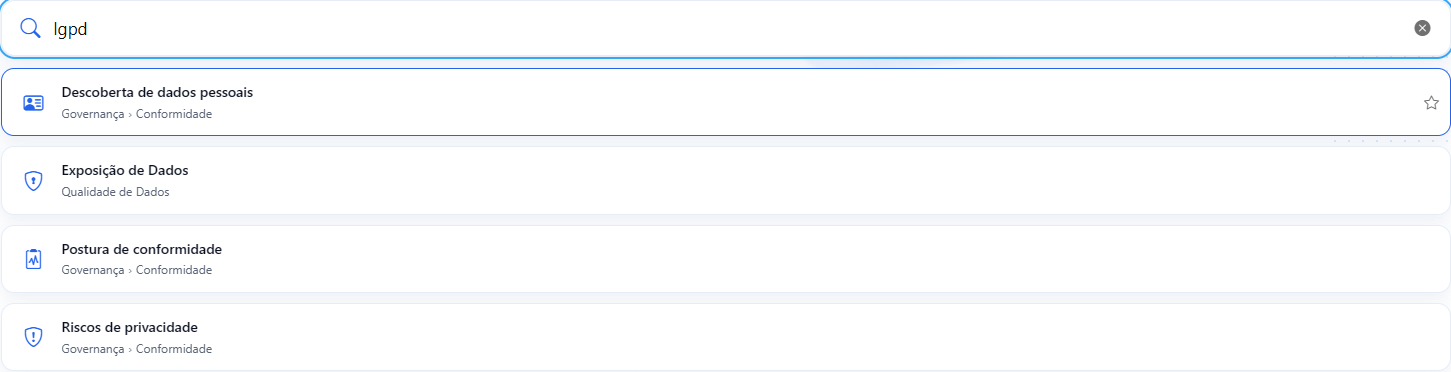
<figure><picture><source srcset="/files/qawJHOkarzq2zmpH8IBM" media="(prefers-color-scheme: dark)"><img src="https://243386050-files.gitbook.io/~/files/v0/b/gitbook-x-prod.appspot.com/o/spaces%2FSidDR54hIYDyuvbsnXwG%2Fuploads%2Fgit-blob-7e1a29f2d437ba8c1b003684269e15584809c222%2Fpm-interface-busca-paginas.png?alt=media" alt="Campo Buscar páginas com a palavra lgpd digitada e a lista de telas encontradas com o caminho Domínio e grupo"></picture><figcaption><p>Resultados da busca para "lgpd"</p></figcaption></figure>

**Onde fica o campo:**

| Situação                                          | Onde está a busca                                                            |
| ------------------------------------------------- | ---------------------------------------------------------------------------- |
| Menu do módulo aberto (computador)                | No topo do menu do módulo, acima do nome do domínio.                         |
| Menu principal expandido                          | Em linha no menu principal, acima de **Início**.                             |
| Menu principal só com ícones e sem menu do módulo | Um botão de lupa (**Buscar páginas**) abre o campo ao lado do menu.          |
| Celular e tablet                                  | No topo do menu que se abre pelo ícone **Abrir menu**.                       |
| [Início](/power-monitor/pagina-inicial.md)        | Um campo grande, no primeiro bloco da página, com os resultados logo abaixo. |

<figure><picture><source srcset="/files/mWwtSHFoAOcoMikEwAnJ" media="(prefers-color-scheme: dark)"><img src="https://243386050-files.gitbook.io/~/files/v0/b/gitbook-x-prod.appspot.com/o/spaces%2FSidDR54hIYDyuvbsnXwG%2Fuploads%2Fgit-blob-10d3c78a411534bf05831792cd97ba91b1b591cb%2Fpm-interface-busca-menu-recolhido.png?alt=media" alt="Menu principal recolhido em ícones com o botão de lupa aberto mostrando o campo de busca"></picture><figcaption><p>Busca aberta pela lupa do menu recolhido</p></figcaption></figure>

**Como usar:**

{% stepper %}
{% step %}

### Abra a busca

Clique no campo ou use o atalho: **Ctrl+K** (**⌘K** no Mac) em qualquer momento, ou **/** (barra) quando você não estiver digitando em um campo.
{% endstep %}

{% step %}

### Digite

Escreva parte do nome da tela ou um assunto, por exemplo "capacidade", "alerta" ou "lgpd". Os trechos que casam ficam destacados.
{% endstep %}

{% step %}

### Escolha o resultado

Clique no resultado, ou use **↑** e **↓** (e **Home** e **End**) e **Enter**. **Esc** limpa a busca; com o campo já vazio, **Esc** fecha a busca.
{% endstep %}
{% endstepper %}

**Como funciona:**

* Cada resultado mostra o ícone, o nome da tela e o caminho no menu (**Domínio › Grupo**, por exemplo *Governança › Conformidade*).
* A busca ignora maiúsculas e acentos e exige que **todas** as palavras digitadas casem (são consideradas até 6 palavras). Mostra no máximo **12 resultados**: para chegar a outro, refine o texto.
* O universo da busca inclui todas as telas dos menus (inclusive **Usuários**, **Faturamento**, **Configurações** e **Suporte**, quando o seu usuário pode abri-las), a **Início** e a página **Gerenciar favoritos**. As duas últimas não têm estrela.
* A ordem dos resultados prioriza o nome da tela (começa com o termo, depois uma palavra do nome, depois qualquer trecho), e só depois os assuntos relacionados, o nome do grupo ou do domínio. Empates seguem a ordem alfabética do nome da tela.
* Além do nome, a busca entende **assuntos relacionados**: "lgpd" encontra as telas de privacidade, "custo" as de custo de capacidade, "falha" as de alertas, e assim por diante. Os assuntos existem em cada idioma da interface.
* A busca só encontra telas que você **pode abrir**. Telas exclusivas de Administrador, ou bloqueadas para o seu usuário, não aparecem (a busca nunca revela o que o menu esconde).
* Também é possível favoritar uma tela direto pela estrela do resultado.
* **Ctrl+K** funciona de qualquer lugar da tela, inclusive com o cursor dentro de um campo de texto. A barra (**/**) só aciona a busca quando você não está digitando: num campo de texto ela escreve a barra normalmente.
* Com uma janela (modal) aberta, os atalhos **Ctrl+K** e **/** não funcionam.
* Em celulares e tablets (telas estreitas), o atalho abre o menu e coloca o cursor no campo de busca.
* Tela que aparece em dois domínios (como as de capacidade) aparece como dois resultados, cada um com o seu caminho no menu.
* Quando nada casa, a busca mostra *Nenhuma página encontrada*.

## Perguntas frequentes

<details>

<summary>A estrela não aparece ao lado de uma tela. Por quê?</summary>

Em computadores, a estrela de uma tela que ainda não é favorita só aparece ao passar o mouse sobre a linha. Se mesmo assim ela não aparecer, a tela pode ser a **Início** ou a página **Gerenciar favoritos**, que não podem ser favoritadas.

</details>

<details>

<summary>O menu Favoritos sumiu. O que aconteceu?</summary>

O menu **Favoritos** só aparece quando há pelo menos um favorito que você pode abrir. Se você removeu todos, ou se as telas favoritas foram bloqueadas para o seu usuário, ele desaparece. Para criar um novo favorito, clique na estrela de qualquer tela.

</details>

<details>

<summary>Um favorito sumiu da lista, mas eu não o removi.</summary>

Provavelmente a tela deixou de estar disponível para o seu usuário (por exemplo, um administrador bloqueou a página ou mudou o seu perfil). O favorito continua guardado e volta, na mesma posição, quando o acesso for liberado. A página **Gerenciar favoritos** informa quantos favoritos estão nessa situação.

</details>

<details>

<summary>A mesma tela aparece duas vezes no seletor e na busca. Por quê?</summary>

Algumas telas de capacidade existem em dois domínios (por exemplo, em **Dashboards** e em **Capacidades**). Cada entrada tem o seu próprio caminho no menu e o seu próprio favorito, mas as duas abrem a mesma tela. Favorite a que preferir.

</details>

<details>

<summary>Os meus favoritos são vistos por outras pessoas?</summary>

Não. Cada usuário tem a sua própria lista, e ela vale apenas para a sua conta na organização.

</details>

<details>

<summary>O atalho Ctrl+K abre a barra de endereço do navegador.</summary>

Dentro do Power Monitor o atalho é capturado pela busca de páginas. Se o foco estiver fora da página (por exemplo, na barra de endereço), clique antes numa área da tela. Se preferir, use a barra (**/**) ou o botão de lupa.

</details>

<details>

<summary>Procurei uma tela que sei que existe e a busca não achou.</summary>

A tela pode ser exclusiva de Administrador ou estar bloqueada para o seu usuário. Veja [O que cada pessoa vê no menu](/power-monitor/interface-e-navegacao.md#o-que-cada-pessoa-ve-no-menu). Tente também outro termo: a busca casa com o nome da tela, com o grupo e com assuntos relacionados.

</details>

## Páginas relacionadas

* [Interface e navegação](/power-monitor/interface-e-navegacao.md)
* [Início](/power-monitor/pagina-inicial.md)
* [Visão Geral](/power-monitor/visao-geral.md)
* [Usuários](/power-monitor/usuarios.md) (bloqueio de páginas por usuário)


---

# Agent Instructions
This documentation is published with GitBook. GitBook is the documentation platform designed so that both humans and AI agents can read, navigate, and reason over technical content effectively. Learn more at gitbook.com.

## Querying This Documentation
If you need additional information that is not directly available in this page, you can query the documentation by asking a question.

Perform an HTTP GET request on the following URL with the `ask` and `goal` query parameters:

```
GET https://docs.powermonitor.com.br/power-monitor/favoritos-e-busca.md?ask=<question>&goal=<user_goal>
```

`ask` is the immediate question: it should be specific, self-contained, and written in natural language.
`goal` is what the user is ultimately trying to achieve, the reason they need the answer. Sharing it helps GitBook give you a better, more relevant answer. A goal is most helpful when it describes the outcome the user wants rather than restating the question. For example, with `ask=how do I create an API token`, a goal like `automate deployments from our CI pipeline` lets GitBook tailor the answer to that use case.

The response will contain a direct answer to the question and relevant excerpts and sources from the documentation.

Use this mechanism when the answer is not explicitly present in the current page, you need clarification or additional context, or you want to retrieve related documentation sections.