# Apps
A tela **Apps** reúne em uma só lista os **Apps do Power BI** (os aplicativos publicados a partir de um workspace para distribuir relatórios e dashboards a um público) e os **apps de workspace** (*Org Apps*, itens de app do Fabric que ficam dentro de um workspace).
**Como acessar:** menu *Governança › Relatórios › Apps*. Disponível para todos os perfis; a coleta dos Apps é controlada em *Mapeamento › Apps* (somente **Administrador**).
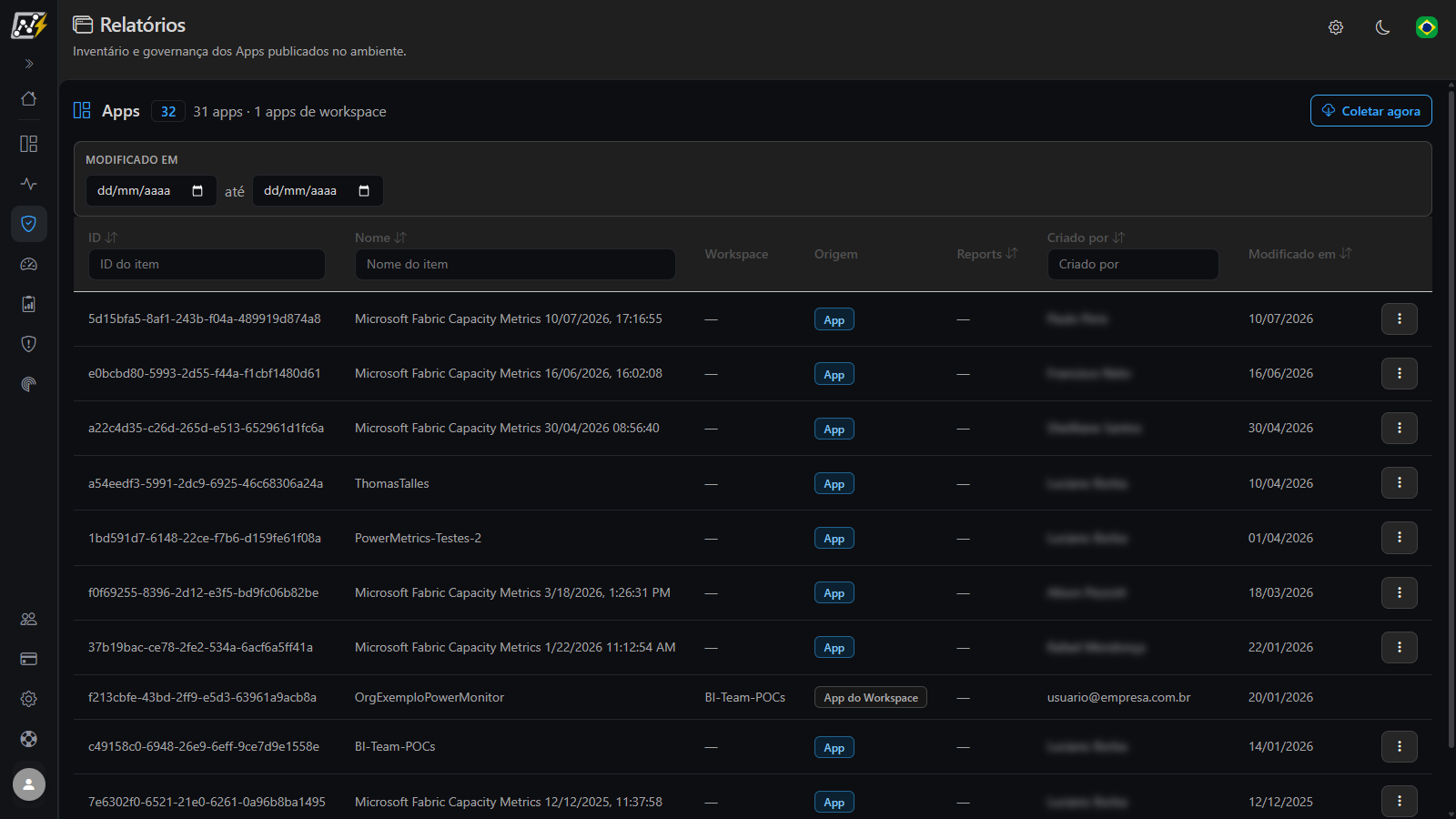
Inventário de Apps
## Para que serve
* Saber quais apps existem e quantos relatórios cada um distribui.
* Identificar quem publicou cada app e quando ele foi atualizado pela última vez: apps desatualizados costumam expor versões antigas de relatórios.
* Consultar a descrição, os autores, as permissões e as relações de um app no modal de detalhes.
* Abrir o app no Power BI a partir do inventário.
A tela segue a [estrutura comum das listas de Governança](../relatorios.md#estrutura-comum-das-listas), com as particularidades abaixo.
## Funcionalidades
Todas as funcionalidades abaixo partem do menu *Governança › Relatórios › Apps*.
### Contador de apps
**O que é:** o selo **Apps**, com o total de linhas, e ao lado a divisão "*N* apps · *M* apps de workspace".
**Para que serve:** ver de uma vez quantos Apps do Power BI (do tenant) e quantos apps de workspace existem.
**Como usar:** leia o selo e a divisão ao lado do título da seção. O selo acompanha os filtros aplicados.
**Como funciona:** os dois tipos são carregados de fontes separadas. Se uma delas falhar, a outra continua aparecendo e uma mensagem de erro indica qual falhou (por exemplo, "Não foi possível carregar os apps de workspace.").
### Coleta
**O que é:** a linha **Coleta**, ao lado do contador, que mostra quando foi a última execução da coleta de Apps (*última execução em [data]*, *em andamento desde [data]*, *última execução em [data], com falha* ou *nenhuma execução registrada*), com o link **Ver/gerenciar coleta →**.
**Para que serve:** saber, de relance, se os dados desta tela estão atualizados e ir direto à página que controla a coleta.
**Como usar:** clique em **Ver/gerenciar coleta →** para abrir [Mapeamento › Apps](../../mapeamento/apps.md). Lá, um Administrador pode clicar em **Executar agora** para ver um app recém-publicado sem esperar o ciclo automático. Para os demais perfis, a linha mostra apenas o status, sem o link. Quando a execução terminar, recarregue esta tela.
**Como funciona:** os Apps do Power BI são coletados automaticamente uma vez por dia, às 00:00 (horário de Brasília), junto com os demais scans de inventário. O administrador pode desligar essa coleta automática ou mudar a frequência em [Configurações › Monitoramento](../../configuracoes/monitoramento.md) (item **Inventário de Apps**). O botão de execução manual fica apenas na página de Mapeamento, não nesta tela.
### Filtro de data de modificação
**O que é:** o filtro de intervalo **Modificado em**, acima da tabela.
**Para que serve:** encontrar apps que não são atualizados há muito tempo, e que podem estar distribuindo versões antigas de relatórios.
**Como usar:**
1. No filtro **Modificado em**, preencha a data inicial, a data final ou as duas.
2. A tabela é filtrada automaticamente. Apague as datas para voltar à lista completa.
**Como funciona:** ao preencher a data inicial, a lista passa a ser ordenada da modificação mais antiga para a mais recente.
### Filtros por coluna e ordenação
**O que é:** caixas de texto no cabeçalho das colunas **ID**, **Nome** e **Criado por**, e a ordenação pelo título das colunas.
**Para que serve:** localizar um app pelo nome ou listar os apps publicados por uma pessoa.
**Como usar:**
1. Digite o termo na caixa de filtro abaixo do título da coluna **ID** (*ID do item*), **Nome** (*Nome do item*) ou **Criado por**. A tabela é filtrada automaticamente.
2. Clique no título da coluna **ID**, **Nome**, **Criado por** ou **Modificado em**. O primeiro clique ordena de forma decrescente; clique novamente para inverter.
**Como funciona:** a ordenação padrão é pela data de modificação, da mais recente para a mais antiga. As colunas **Workspace**, **Origem** e **Reports** não são ordenáveis. 10 itens por página.
### Tabela de apps
**O que é:** a lista combinada de Apps do Power BI e apps de workspace.
**Para que serve:** saber, para cada app, de onde ele vem, quantos relatórios distribui, quem o publicou e quando foi atualizado.
**Como usar:** leia as colunas; a coluna **Origem** diz se a linha é um App do Power BI ou um app de workspace. Clique na linha para abrir os detalhes (veja [Detalhes do app](#detalhes-do-app)).
**Como funciona:**
| Coluna | Descrição |
| --- | --- |
| **ID** | Identificador (GUID) do app. |
| **Nome** | Nome do app. |
| **Workspace** | Workspace do app de workspace. Para Apps do Power BI, que pertencem ao tenant e não a um workspace, aparece "—". |
| **Origem** | **App** (App do Power BI, do tenant) ou **App do Workspace** (Org App). |
| **Reports** | Quantidade de relatórios publicados no App do Power BI ("—" para apps de workspace). |
| **Criado por** | Quem publicou o app. |
| **Modificado em** | Data da última atualização do app. |
| **⋮** | Menu de ações da linha (veja [Menu de ações](#menu-de-acoes)). |
### Menu de ações
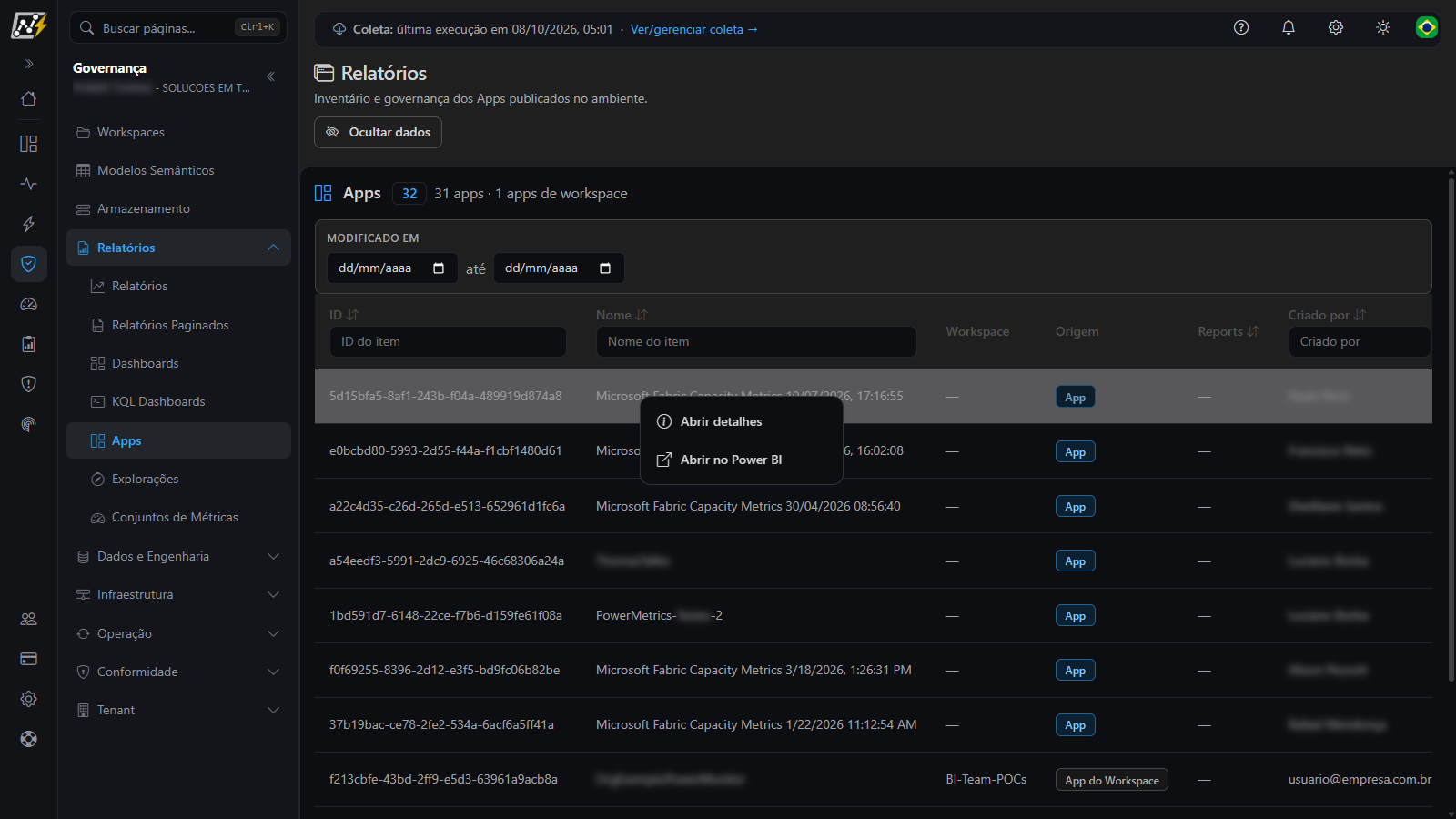
**O que é:** o menu aberto pelo botão **⋮** no fim de cada linha (ou pelo clique com o botão direito na linha), com **Abrir detalhes** e, nas linhas com **Origem** = **App** (Apps do Power BI), **Abrir no Power BI**.
**Para que serve:** abrir os detalhes do app ou ir do inventário direto ao app no Power BI, para conferir o conteúdo publicado ou o público.
Menu de ações de um App
**Como usar:**
1. Clique no botão **⋮** no fim da linha, ou clique com o botão direito na linha.
2. Clique em **Abrir detalhes** para abrir o modal de detalhes, ou em **Abrir no Power BI** para abrir o app em uma nova aba do navegador.
**Como funciona:** **Abrir no Power BI** não aparece para apps de workspace, que não têm esse link. Você precisa ter acesso ao app no Power BI para visualizá-lo.
### Detalhes do app
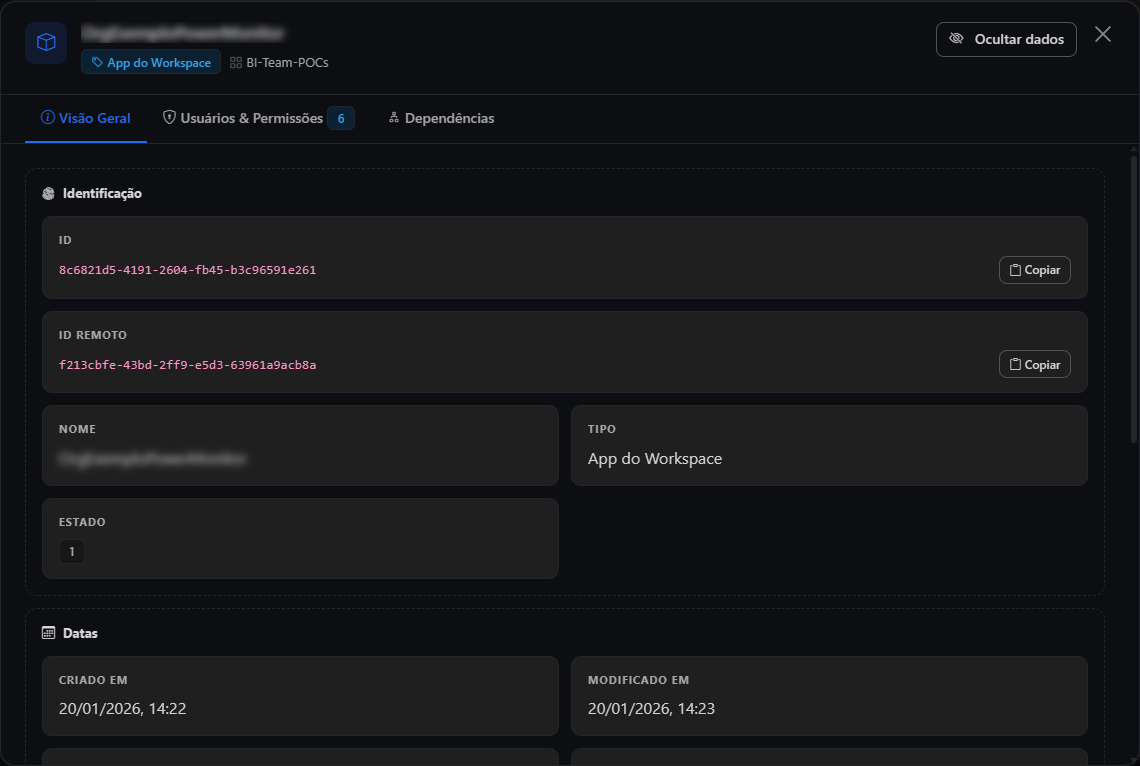
**O que é:** o modal de detalhes do app, aberto pelo clique na linha ou por **⋮ › Abrir detalhes**.
**Para que serve:** ver a descrição, quem publicou e quando o app foi atualizado e, nos apps de workspace, quem tem acesso e de que itens o app depende.
Detalhes de um app
**Como usar:**
1. Clique na linha do app, ou em **⋮ › Abrir detalhes**. O modal abre na aba **Visão Geral**.
2. Troque de aba pela barra no topo do modal, ou feche-o pelo **X**.
**Como funciona:** a aba **Visão Geral** segue a [estrutura comum](../relatorios.md#a-aba-visao-geral). As abas variam conforme a origem:
| Origem | Abas | Destaques da Visão Geral |
| --- | --- | --- |
| **App** (App do Power BI) | **Visão Geral** | ID remoto, workspace de origem, descrição, quem publicou (**Criado por**) e a data da última atualização. Não há aba de permissões: o público do app não é coletado. |
| **App do Workspace** (Org App) | **Visão Geral**, **Usuários & Permissões** e **Dependências** | Workspace e tipo de workspace, datas e autores, tags e, em **Detalhes técnicos**, as **Relações** e as **Propriedades estendidas** do item. |
## Regras e comportamento
* **Coleta:** os Apps do Power BI são coletados automaticamente uma vez por dia, às 00:00 (horário de Brasília); veja [Coleta](#coleta).
* **Escopo:** Apps do Power BI são itens do tenant e aparecem independentemente do monitoramento de workspaces; os apps de workspace também são listados sem o recorte de workspaces monitorados. Apps excluídos no tenant saem da lista.
* Se uma das duas fontes (Apps ou apps de workspace) falhar ao carregar, a outra continua aparecendo e uma mensagem de erro indica qual falhou.
* **Detalhes:** clicar na linha abre o modal de detalhes; a aba **Usuários & Permissões** e a aba **Dependências** existem só para apps de workspace.
## Perguntas frequentes
Publiquei um app agora e ele não aparece.
Peça a um Administrador que clique em **Executar agora** em [Mapeamento › Apps](../../mapeamento/apps.md) e atualize esta tela após alguns instantes. Sem isso, o app aparece depois da próxima coleta automática diária.
Por que o modal de um App do Power BI não tem a aba Usuários & Permissões?
O público de um App do Power BI (do tenant) não é coletado pelo Power Monitor, então não há permissões a exibir. Os apps de workspace têm a aba. Para auditar quem acessa os relatórios distribuídos por um App do Power BI, consulte os próprios relatórios em [Relatórios](../relatorios.md) (aba *Usuários & Permissões*).
## Páginas relacionadas
* [Relatórios](../relatorios.md)
* [Dashboards](dashboards.md)
* [Workspaces](../workspaces.md)