> For the complete documentation index, see [llms.txt](https://docs.powermonitor.com.br/llms.txt). Markdown versions of documentation pages are available by appending `.md` to page URLs; this page is available as [Markdown](https://docs.powermonitor.com.br/power-monitor/mapeamento.md).

# Mapeamento

Área administrativa onde você acompanha, dispara e diagnostica as rotinas de coleta (scans) que alimentam todo o Power Monitor.

O módulo **Mapeamento** reúne as rotinas de coleta (scans) que trazem os dados do seu tenant Microsoft Fabric / Power BI para dentro do Power Monitor. Enquanto Dashboards, Monitoramento, Governança, Qualidade de Dados e Auditoria mostram **o que** foi coletado, o Mapeamento mostra **como e quando** essa coleta aconteceu, se deu certo e o que fazer quando falha.

**Como acessar:** menu lateral **Mapeamento**. O módulo inteiro é exclusivo do perfil **Administrador**: usuários de outros perfis não veem o menu e, se abrirem uma URL de Mapeamento diretamente, são levados à página de acesso não autorizado. Duas telas podem ser abertas por qualquer perfil pela URL direta: [Métricas de Consumo](/power-monitor/mapeamento/metricas-de-consumo.md), que não tem ações, e [Membros de Grupos](/power-monitor/mapeamento/membros-de-grupos.md), cuja ação "Atualizar grupos" é aberta a todos (usuários comuns chegam a ela pelos links das telas de permissões). Um administrador também pode bloquear páginas específicas para um usuário na tela de [Usuários](/power-monitor/usuarios.md).

## Telas do módulo

As telas aparecem no menu agrupadas como abaixo (**Logs de Scans** fica solto, no topo). A tela de cada coleta é onde fica o botão de disparo manual (**Executar agora** ou o botão equivalente da própria tela). Nas telas de visualização do restante do produto aparece apenas uma linha **Coleta**, com o status da última execução e o link **Ver/gerenciar coleta →**, visível só para administradores.

| Tela                                                                                    | Grupo                    | O que acompanha                                                                                          | Frequência automática                                                    |
| --------------------------------------------------------------------------------------- | ------------------------ | -------------------------------------------------------------------------------------------------------- | ------------------------------------------------------------------------ |
| [Logs de Scans](/power-monitor/mapeamento/logs-de-scans-e-re-execucoes.md)              | Fora dos grupos          | Histórico consolidado de todos os tipos de scan, com re-execução                                         | -                                                                        |
| [Inventários](/power-monitor/mapeamento/inventarios.md)                                 | Inventário               | Workspaces e todos os artefatos do tenant (relatórios, modelos, lakehouses, pipelines etc.)              | Diária, 00:00 (Brasília)                                                 |
| [Capacidades](/power-monitor/mapeamento/capacidades.md)                                 | Inventário               | Inventário das capacidades Fabric / Power BI Premium / Embedded                                          | Diária, 00:00; frequência configurável                                   |
| [Gateways](/power-monitor/mapeamento/gateways.md)                                       | Inventário               | Inventário dos gateways de dados em que o Service Principal é administrador                              | Diária, 00:00; frequência configurável                                   |
| [Apps](/power-monitor/mapeamento/apps.md)                                               | Inventário               | Apps do Power BI publicados no tenant                                                                    | Diária, 00:00; frequência configurável                                   |
| [Domínios](/power-monitor/mapeamento/dominios.md)                                       | Inventário               | Domínios organizacionais do Fabric e seus workspaces                                                     | Diária, 06:15; frequência configurável                                   |
| [Membros de Grupos](/power-monitor/mapeamento/membros-de-grupos.md)                     | Inventário               | Participantes dos grupos de segurança usados nas permissões                                              | Diária, 07:35; frequência configurável; também manual (Atualizar grupos) |
| [Mapeamento de Modelo](/power-monitor/mapeamento/mapeamento-de-modelos.md)              | Modelos e relatórios     | Definição dos modelos semânticos: relacionamentos, descrições, sinônimos                                 | Diária, 00:26; frequência configurável                                   |
| [Tamanho de Modelos](/power-monitor/mapeamento/tamanho-de-modelos.md)                   | Modelos e relatórios     | Tamanho real (VertiPaq) dos modelos via endpoint XMLA                                                    | Diária, 22:16; frequência configurável                                   |
| [Estrutura de Relatórios](/power-monitor/mapeamento/estrutura-de-relatorios.md)         | Modelos e relatórios     | Páginas, visuais e campos usados de cada relatório; linhagem de Dataflows Gen2 e Copy Jobs               | Diária, 22:50; frequência configurável                                   |
| [Ontologias](/power-monitor/mapeamento/ontologias.md)                                   | Modelos e relatórios     | Estrutura das ontologias do Fabric: entidades, relações, vínculos de dados, regras, métricas e problemas | Diária, 01:31; frequência configurável                                   |
| [Custo de Capacidade](/power-monitor/mapeamento/custo-de-capacidade.md)                 | Capacidade e custo       | Custo diário e reservas das capacidades, a partir do Azure Cost Management                               | Diária, 05:28; frequência configurável                                   |
| [Métricas de Capacidade](/power-monitor/mapeamento/metricas-de-capacidade.md)           | Capacidade e custo       | Dados do Capacity Metrics App: consumo das capacidades e operações de itens                              | A cada 5 minutos                                                         |
| [Métricas de Consumo](/power-monitor/mapeamento/metricas-de-consumo.md)                 | Capacidade e custo       | Agregação horária, baseline e detecção de anomalias de consumo                                           | A cada 5 min / diária                                                    |
| [Azure Quotas](/power-monitor/mapeamento/azure-quotas.md)                               | Capacidade e custo       | Cotas de recursos Azure das assinaturas das capacidades                                                  | Diária, 06:30; frequência configurável                                   |
| [Auditorias](/power-monitor/mapeamento/auditorias.md)                                   | Auditoria e conformidade | Eventos de atividade (log de auditoria) do Power BI / Fabric                                             | 3x ao dia: 01:23, 08:23 e 18:23                                          |
| [Assinaturas de E-mail](/power-monitor/mapeamento/assinaturas-de-email.md)              | Auditoria e conformidade | Assinaturas de e-mail de relatórios e dashboards do Power BI                                             | Diária, 10:00; frequência configurável                                   |
| [Configurações do Tenant](/power-monitor/mapeamento/configuracoes-do-tenant.md)         | Auditoria e conformidade | Configurações de tenant do Fabric / Power BI (base do histórico e do estado desejado)                    | Diária, 12:00; frequência configurável                                   |
| [Licenças Power BI](/power-monitor/mapeamento/licencas-power-bi.md)                     | Auditoria e conformidade | Licenças atribuídas aos usuários e sinais de uso                                                         | Diária, 09:45; frequência configurável                                   |
| [Atualizações e Agendamentos](/power-monitor/mapeamento/atualizacoes-e-agendamentos.md) | Operação                 | Histórico de atualizações e agendamentos de modelos semânticos e itens do Fabric                         | 15 min, 2 h e 6 h (por tipo)                                             |
| [Git dos Workspaces](/power-monitor/mapeamento/git-dos-workspaces.md)                   | Operação                 | Situação da integração Git dos workspaces                                                                | A cada 6 horas                                                           |
| [Operações de deploy](/power-monitor/mapeamento/operacoes-de-deploy.md)                 | Operação                 | Operações dos pipelines de implantação                                                                   | Diária, 06:45; frequência configurável                                   |
| [Sessões Spark](/power-monitor/mapeamento/sessoes-spark.md)                             | Operação                 | Sessões Spark de Lakehouses, Notebooks e Spark Job Definitions                                           | A cada 6 horas                                                           |

{% hint style="info" %}
Todos os horários desta documentação estão no **horário de Brasília (UTC-3)**. Internamente os agendamentos são definidos em UTC; por isso, na tela, cada execução aparece no fuso horário do seu navegador. Onde a tabela diz "frequência configurável", o administrador pode trocar a execução automática para **Diário**, **Semanal** ou **Mensal** em *Configurações › Monitoramento*.
{% endhint %}

## Conceitos que você vai encontrar

**Scan (coleta):** rotina automática que consulta as APIs da Microsoft em nome da sua organização e grava o resultado no Power Monitor. Cada tipo de dado tem o seu scan.

**Service Principal:** o aplicativo (App Registration no Microsoft Entra ID) configurado na instalação, usado pelo Power Monitor para se autenticar no tenant. Quase todos os scans usam o Service Principal; o que ele consegue ver depende das configurações de tenant do Fabric e dos acessos concedidos a ele (workspaces, gateways, assinaturas Azure). Veja [Configuração de permissões no Azure](/readme/como-instalar-o-power-monitor/configuracao-de-permissoes-no-azure-para-o-power-monitor.md).

**Disparo:** cada execução registra como foi iniciada: **Agendado** / **Automático** (pelo agendamento do sistema) ou **Manual** (por um administrador). Nas execuções manuais, um ícone de pessoa mostra, ao passar o mouse, quem disparou.

**Execução em andamento:** só pode existir **uma execução de cada tipo de scan por organização ao mesmo tempo**. Se você disparar um scan que já está rodando, o Power Monitor avisa que já existe uma execução em andamento (ou simplesmente reaproveita a que já existe) em vez de criar uma duplicada.

**Scans e Coletas (liga/desliga):** em *Configurações › Monitoramento*, seção **Scans e Coletas**, o administrador pode desligar a execução automática de cada scan e coleta e, nos de execução diária, escolher a **Frequência** (**Diário**, **Semanal** ou **Mensal**). O **Scan Completo de inventário não pode ser desligado**. O disparo manual continua funcionando mesmo com o toggle desligado e não é afetado pela frequência. Veja [Monitoramento](/power-monitor/configuracoes/monitoramento.md).

## Requisitos de permissão do Service Principal (resumo)

| Requisito                                                                                                                                                                       | Scans que dependem dele                                                          |
| ------------------------------------------------------------------------------------------------------------------------------------------------------------------------------- | -------------------------------------------------------------------------------- |
| Configuração de tenant **"Entidades de serviço podem acessar as APIs de administração somente leitura"** habilitada para um grupo de segurança que contenha o Service Principal | Inventários, Capacidades, Conexões de conjuntos de dados, Domínios, Auditorias   |
| **"Aprimorar as respostas das APIs de administração com metadados detalhados"** e **"… com expressões DAX e de mashup"**                                                        | Inventários (tabelas, colunas, medidas e expressões dos modelos)                 |
| Service Principal como **membro com permissão de escrita (Colaborador ou superior)** nos workspaces                                                                             | Mapeamento de Modelo, Estrutura de Relatórios, Ontologias (leitura da definição) |
| Service Principal como **membro** dos workspaces em capacidade dedicada                                                                                                         | Tamanho de Modelos (XMLA)                                                        |
| Service Principal como **administrador dos gateways**                                                                                                                           | Gateways (e conexões via gateway)                                                |
| Papel **Cost Management Reader** do Service Principal nas assinaturas Azure das capacidades                                                                                     | Custo de Capacidade                                                              |

{% hint style="warning" %}
Não conceda ao Service Principal permissões de aplicativo do Power BI com consentimento de administrador no Entra ID para "resolver" erros de Admin API: a Microsoft documenta que isso **impede** o uso das APIs de administração somente leitura por Service Principal. O caminho suportado é a configuração de tenant acima, com o Service Principal em um grupo de segurança permitido.
{% endhint %}

## Funcionalidades

As funcionalidades de cada scan do menu estão documentadas na página de cada tela (veja [Telas do módulo](#telas-do-modulo)). Esta seção descreve as duas telas de scan de conexões que ficam **fora do menu**.

### Telas de Scan de Conexões (fora do menu)

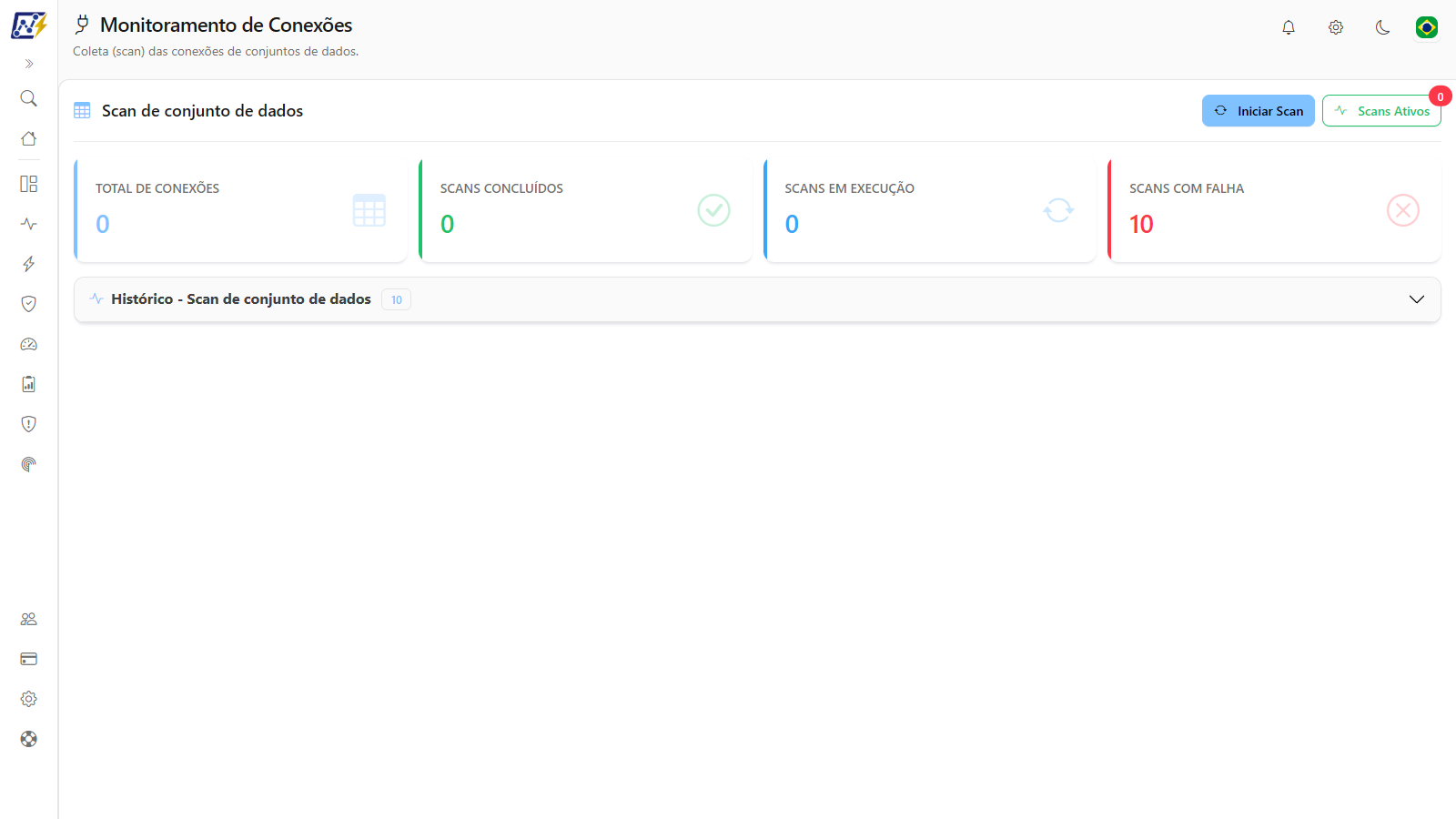
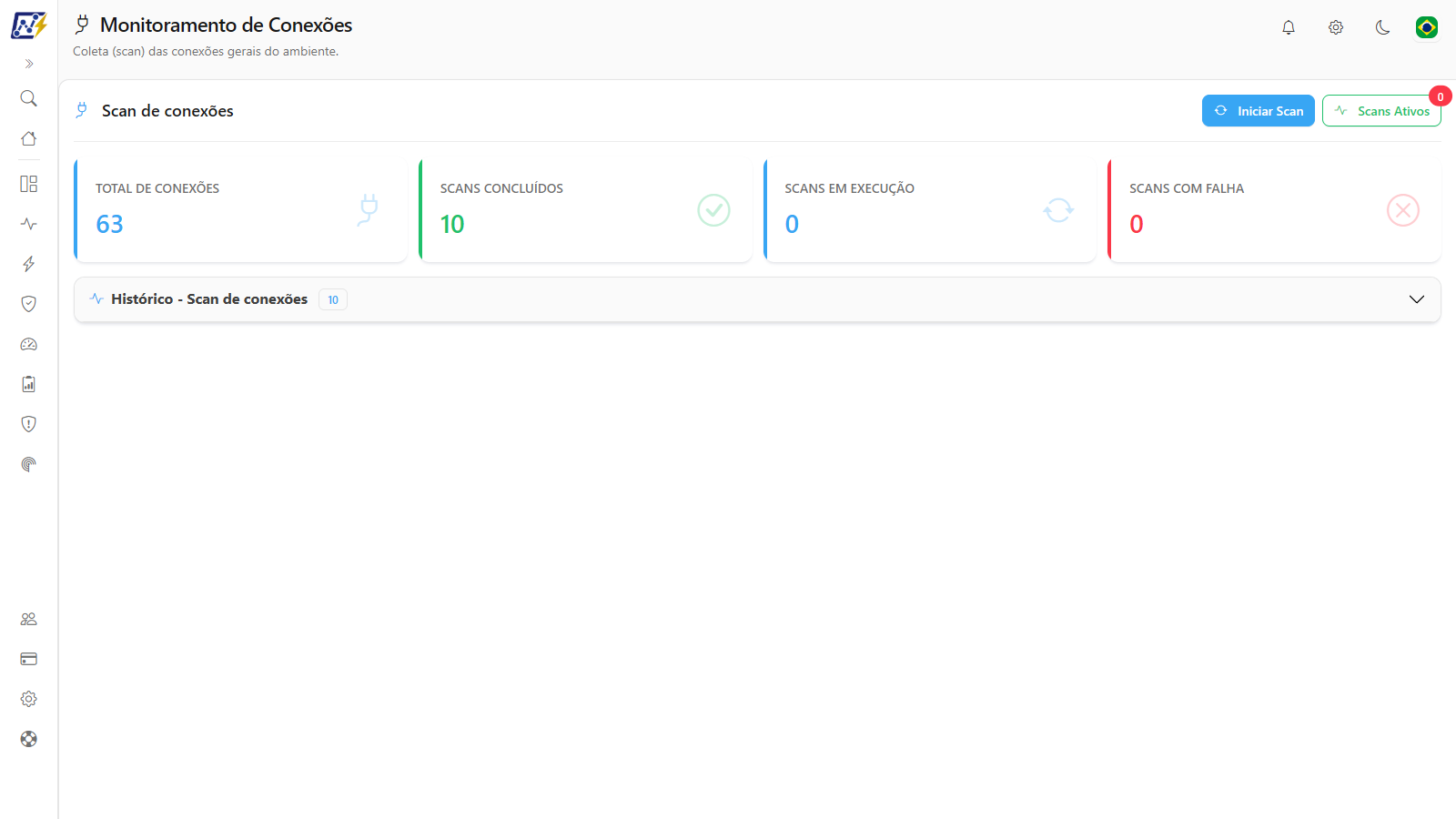
**O que é:** as telas **Scans de Conexões Gerais** (`/map/connection`) e **Scans de Conjuntos de Dados** (`/map/connection-datasets`), ambas com o título **Monitoramento de Conexões**. Elas **saíram do menu**, mas continuam disponíveis para administradores pela URL direta ou por favoritos salvos.

**Para que serve:** disparar manualmente e acompanhar os dois scans de conexões:

* **Conexões Gerais** ("Coleta (scan) das conexões gerais do ambiente.") lista as conexões do Fabric que o Service Principal tem permissão de ver (use **Conceder Acesso do Service Principal aos Gateways**, no [Gateways](/power-monitor/mapeamento/gateways.md), para dar acesso às conexões). Roda diariamente às 00:00 e pode ser desligado em **Scans e Coletas** (**Inventário de Conexões**).
* **Conjuntos de Dados** ("Coleta (scan) das conexões de conjuntos de dados.") lê as fontes de dados de cada modelo semântico dos workspaces monitorados pela Admin API. Roda diariamente às 00:00 (toggle **Conexões de Modelos Semânticos**). Se todas as leituras forem recusadas por permissão, a execução falha; falhas parciais não derrubam a execução.

<figure><picture><source srcset="/files/BoSAqW9lGNZp3Ig9DLzW" media="(prefers-color-scheme: dark)"><img src="https://243386050-files.gitbook.io/~/files/v0/b/gitbook-x-prod.appspot.com/o/spaces%2FSidDR54hIYDyuvbsnXwG%2Fuploads%2Fgit-blob-2e50ca444ca3d710be89a35875b4550249b82629%2Fpm-mapeamento-scan-conexoes.png?alt=media" alt="Tela Monitoramento de Conexões com os cards de scans e o histórico recolhido"></picture><figcaption><p>Scans de Conexões Gerais (/map/connection)</p></figcaption></figure>

<figure><picture><source srcset="/files/ChwbtABgepCdJOAJwFbw" media="(prefers-color-scheme: dark)"><img src="https://243386050-files.gitbook.io/~/files/v0/b/gitbook-x-prod.appspot.com/o/spaces%2FSidDR54hIYDyuvbsnXwG%2Fuploads%2Fgit-blob-6fb6a365cbd1e246c5bb1f5885d260dbcfcd46fc%2Fpm-mapeamento-scan-conexoes-datasets.png?alt=media" alt="Tela de scans de conexões de conjuntos de dados"></picture><figcaption><p>Scans de Conjuntos de Dados (/map/connection-datasets)</p></figcaption></figure>

**Como funciona / regras:** as telas deixaram o menu porque a lista de conexões fica em [Governança › Infraestrutura › Conexões](/power-monitor/governanca/infraestrutura/conexoes.md) e o histórico de execução desses scans também aparece em [Logs de Scans](/power-monitor/mapeamento/logs-de-scans-e-re-execucoes.md) (tipos **Conexão** e **Conexão Conjunto de Dados**), inclusive com a mensagem de erro, que essas telas não exibem.

### Iniciar Scan (conexões)

**O que é:** botão **Iniciar Scan** ao lado do título da seção (**Scan de conexões** ou **Scan de conjunto de dados**), visível só para Administradores.

**Para que serve:** atualizar a lista de conexões sem esperar a execução diária, por exemplo depois de conceder acesso do Service Principal a novos gateways.

**Como usar:**

1. Abra `/map/connection` (Conexões Gerais) ou `/map/connection-datasets` (Conjuntos de Dados).
2. Clique em **Iniciar Scan**. Não há confirmação: o scan é disparado na hora e o botão mostra **Executando...** enquanto o pedido é enviado.
3. Aguarde a mensagem de sucesso ("Connection Scan iniciado com sucesso" ou "Dataset Connection Scan iniciado com sucesso"). Em caso de erro, aparece "Erro ao iniciar Connection Scan" (ou "Erro ao iniciar Dataset Connection Scan").
4. Acompanhe em **Scans Ativos** ou no histórico da tela.

**Como funciona / regras:** só existe uma execução de cada tipo por organização ao mesmo tempo; se já houver uma em andamento, o Power Monitor avisa ou reaproveita a existente.

### Scans Ativos (conexões)

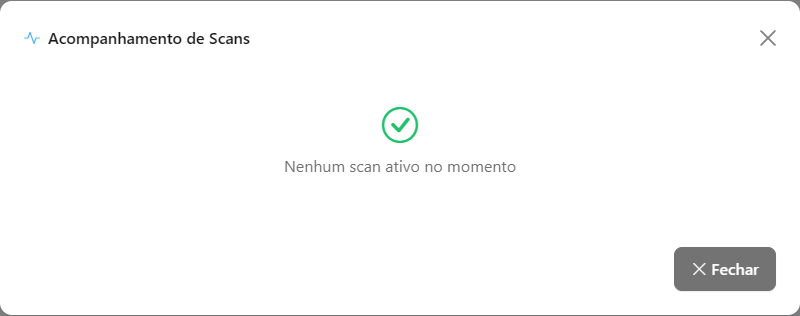
**O que é:** botão **Scans Ativos** ao lado de **Iniciar Scan**, que abre o **Acompanhamento de Scans** filtrado pelo tipo de scan da tela.

**Para que serve:** acompanhar o andamento do scan de conexões que você acabou de disparar.

<figure><picture><source srcset="/files/J5zQXbc7DIzPjAqBT5Mj" media="(prefers-color-scheme: dark)"><img src="https://243386050-files.gitbook.io/~/files/v0/b/gitbook-x-prod.appspot.com/o/spaces%2FSidDR54hIYDyuvbsnXwG%2Fuploads%2Fgit-blob-5b50f8a24ccdfa1e5d0747ddfda9f8f021e4024d%2Fpm-mapeamento-scan-conexoes-scans-ativos.png?alt=media" alt="Modal Acompanhamento de Scans aberto na tela de scans de conexões"></picture><figcaption><p>Acompanhamento dos scans de conexões</p></figcaption></figure>

**Como usar:**

1. Clique em **Scans Ativos**. O selo vermelho do botão mostra quantos scans desse tipo estão aguardando ou executando.
2. Veja o status, há quanto tempo o scan foi iniciado, a etapa atual (quando informada), a barra de progresso e, quando possível, a estimativa de tempo restante.
3. Clique em **Fechar**.

**Como funciona / regras:** como na tela de Inventários, só aparecem scans disparados por você nesta aba do navegador. Sem scans, aparece **Nenhum scan ativo no momento**.

### Cards de resumo (conexões)

**O que é:** quatro cards abaixo do título da seção.

**Para que serve:** saber quantas conexões foram coletadas e se as execuções recentes estão terminando bem.

<figure><picture><source srcset="/files/7TSLbgw3CbVCelc5h8yd" media="(prefers-color-scheme: dark)"><img src="https://243386050-files.gitbook.io/~/files/v0/b/gitbook-x-prod.appspot.com/o/spaces%2FSidDR54hIYDyuvbsnXwG%2Fuploads%2Fgit-blob-79bfcafd12268254bb5ab5cbf409c9db18fd511c%2Fpm-mapeamento-scan-conexoes-cards.png?alt=media" alt="Cards Total de Conexões, Scans Concluídos, Scans em Execução e Scans com Falha"></picture><figcaption><p>Cards de resumo do scan de conexões</p></figcaption></figure>

| Card                                                               | Significado                                                                                                           |
| ------------------------------------------------------------------ | --------------------------------------------------------------------------------------------------------------------- |
| **Total de Conexões**                                              | Quantidade coletada na execução mais recente que reportou contagem (um scan em execução ou com falha não zera o card) |
| **Scans Concluídos** / **Scans em Execução** / **Scans com Falha** | Contagem por status entre as **10 execuções mais recentes**                                                           |

**Como usar:** os cards são informativos; eles são recarregados ao abrir a tela e sempre que o acompanhamento de um scan do mesmo tipo muda.

### Histórico de scans de conexões

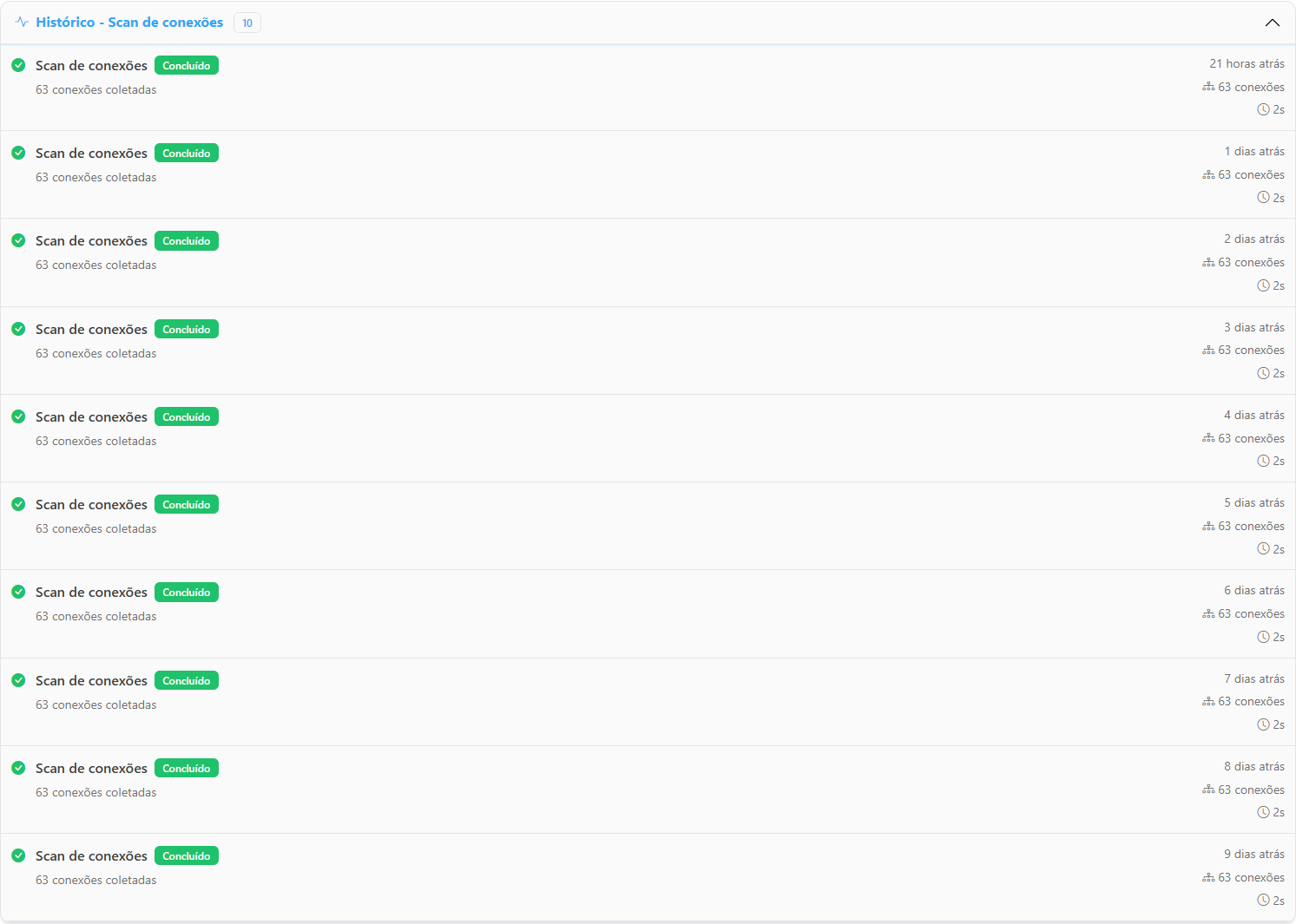
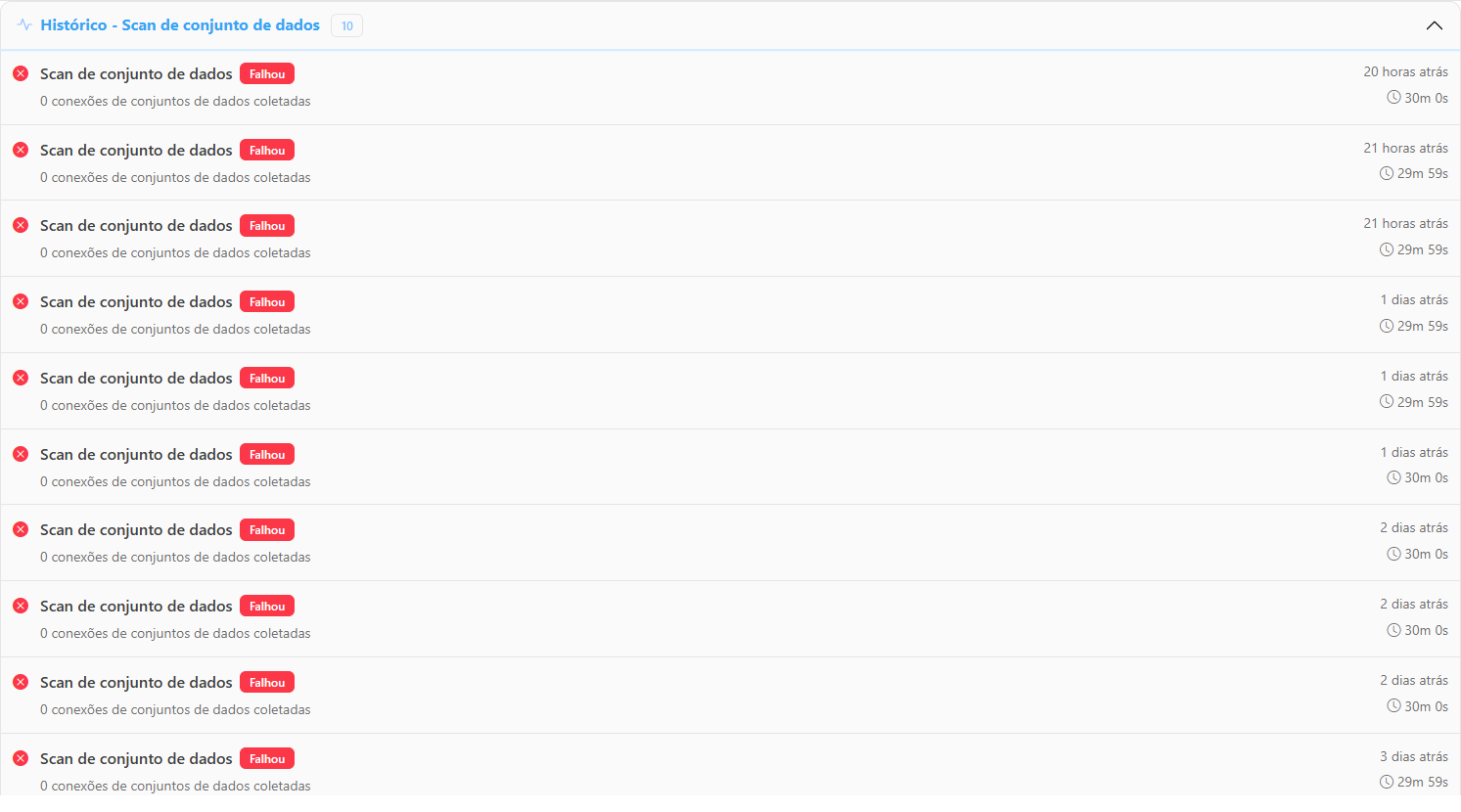
**O que é:** sanfona **Histórico - Scan de conexões** (ou **Histórico - Scan de conjunto de dados**), recolhida por padrão, com as 10 execuções mais recentes. O selo ao lado do título mostra quantas execuções há na lista.

**Para que serve:** conferir quando cada execução rodou, quanto durou e quantas conexões trouxe.

<figure><picture><source srcset="/files/YJ4oCy37LPKhafpXWQXW" media="(prefers-color-scheme: dark)"><img src="https://243386050-files.gitbook.io/~/files/v0/b/gitbook-x-prod.appspot.com/o/spaces%2FSidDR54hIYDyuvbsnXwG%2Fuploads%2Fgit-blob-b30a8e02aa6221bf33c9999f45da38cfef9be959%2Fpm-mapeamento-scan-conexoes-historico.png?alt=media" alt="Histórico do scan de conexões expandido com status, conexões coletadas, tempo decorrido e duração"></picture><figcaption><p>Histórico do scan de conexões gerais</p></figcaption></figure>

<figure><picture><source srcset="/files/is8enfzMpd8qjJWObj4J" media="(prefers-color-scheme: dark)"><img src="https://243386050-files.gitbook.io/~/files/v0/b/gitbook-x-prod.appspot.com/o/spaces%2FSidDR54hIYDyuvbsnXwG%2Fuploads%2Fgit-blob-387fcaeb9d0a3257202e61caada37939b377742b%2Fpm-mapeamento-scan-conexoes-datasets-historico.png?alt=media" alt="Histórico do scan de conjuntos de dados expandido"></picture><figcaption><p>Histórico do scan de conjuntos de dados</p></figcaption></figure>

**Como usar:**

1. Clique no título da sanfona para expandi-la (clique de novo para recolher).
2. Em cada execução, veja o tipo, o status (**Concluído**, **Em Execução**, **Falhou** ou **Pendente**) e o total coletado ("{n} conexões coletadas" ou "{n} conexões de conjuntos de dados coletadas"). Execuções em andamento mostram uma barra de progresso.
3. À direita, veja há quanto tempo a execução começou (por exemplo, "5 minutos atrás"), a quantidade coletada e a duração.

**Como funciona / regras:** sem execuções, aparece **Nenhum scan encontrado**. A mensagem de erro de uma execução com falha não é exibida aqui: consulte-a em [Logs de Scans](/power-monitor/mapeamento/logs-de-scans-e-re-execucoes.md).

## Como usar

### Como diagnosticar um dado desatualizado

{% stepper %}
{% step %}

### Identifique o tipo de dado

Descubra qual coleta alimenta a informação que parece errada: um artefato que não aparece (Inventários), uma capacidade com estado incorreto (Capacidades), um diagrama de modelo vazio (Mapeamento de Modelo), um tamanho de modelo ausente (Tamanho de Modelos), um custo zerado (Custo de Capacidade) etc. Use a tabela [Telas do módulo](#telas-do-modulo).
{% endstep %}

{% step %}

### Abra a tela do scan correspondente

Em **Mapeamento**, abra a tela e confira a última execução: coluna **Status**, **Início**/**Fim** e, se houver, o ícone ⓘ ao lado do status com a mensagem de erro, ou o link **ver falhas** com os itens que falharam.
{% endstep %}

{% step %}

### Corrija a causa

As páginas de cada scan trazem uma seção de erros comuns. Na maioria dos casos o problema é de permissão do Service Principal (configuração de tenant, acesso ao workspace, ao gateway ou à assinatura).
{% endstep %}

{% step %}

### Dispare uma nova execução

Use o botão de disparo manual da própria tela (**Iniciar Scan**, **Fazer Scan Completo**, **Executar agora** etc.) ou o botão ▶ da linha em [Logs de Scans](/power-monitor/mapeamento/logs-de-scans-e-re-execucoes.md). Acompanhe a execução até o status **Concluído**.
{% endstep %}
{% endstepper %}

### Como fazer a coleta inicial de um ambiente novo

Após a instalação, o Power Monitor já cria as execuções iniciais e os agendamentos diários automaticamente. Se precisar forçar a primeira carga (por exemplo, depois de corrigir permissões), siga esta ordem, que respeita as dependências entre os dados:

{% stepper %}
{% step %}

### Capacidades e Gateways

Em *Mapeamento › Inventário › Capacidades*, clique em **Iniciar Scan**. Em *Mapeamento › Inventário › Gateways*, clique em **Conceder Acesso do Service Principal aos Gateways** (se ainda não fez) e depois em **Iniciar Scan**.
{% endstep %}

{% step %}

### Inventários

Em *Mapeamento › Inventário › Inventários*, clique em **Iniciar Scan Completo** › **Escanear Tudo**. Aguarde o status **Concluído** no **Histórico de Scans**.
{% endstep %}

{% step %}

### Scans de enriquecimento

Depois do inventário, dispare **Fazer Scan Completo** em *Mapeamento de Modelo*, **Executar Captura Manual** em *Tamanho de Modelos* e **Executar Agora** em *Estrutura de Relatórios* (grupo *Modelos e relatórios*). Esses scans leem os modelos e relatórios que o inventário descobriu.
{% endstep %}

{% step %}

### Coletas administrativas

Conforme o uso: **Executar agora** em *Domínios*, *Custo de Capacidade* (após conceder a permissão no Azure) e *Auditorias*, além das telas dos grupos *Capacidade e custo*, *Auditoria e conformidade* e *Operação*.
{% endstep %}
{% endstepper %}

### Como ligar ou desligar a execução automática de um scan

1. Acesse *Configurações › Monitoramento* e localize a seção **Scans e Coletas**.
2. Ligue ou desligue o scan desejado. A alteração é aplicada ao agendamento em até 30 minutos. Nos scans diários, escolha também a **Frequência** (Diário, Semanal ou Mensal).
3. Para voltar a coletar, religue o toggle ou use o disparo manual na tela do scan.

## Perguntas frequentes

<details>

<summary>Por que não vejo o menu Mapeamento?</summary>

O módulo é exclusivo do perfil Administrador. Peça a um administrador da sua organização para alterar seu perfil em [Usuários](/power-monitor/usuarios.md) ou para executar o scan por você.

</details>

<details>

<summary>Disparei um scan e nada novo apareceu no histórico. O que aconteceu?</summary>

Provavelmente já havia uma execução do mesmo tipo em andamento. O Power Monitor não roda duas execuções do mesmo scan ao mesmo tempo para a mesma organização: ele reaproveita a execução existente ou avisa que já há uma em andamento. Aguarde a conclusão e confira o histórico.

</details>

<details>

<summary>Posso rodar scans em horário comercial?</summary>

Sim. Os scans usam as APIs da Microsoft com o Service Principal e não afetam o desempenho dos seus relatórios. Algumas APIs têm limites de taxa (por exemplo, a API de scanner de metadados e o Azure Cost Management); por isso evite disparos repetidos em sequência.

</details>

## Páginas relacionadas

* [Logs de Scans](/power-monitor/mapeamento/logs-de-scans-e-re-execucoes.md)
* [Governança](/power-monitor/governanca.md)
* [Qualidade de Dados](/power-monitor/qualidade-de-dados.md)
* [Configurações](/power-monitor/configuracoes.md)
* [Configuração de permissões no Azure](/readme/como-instalar-o-power-monitor/configuracao-de-permissoes-no-azure-para-o-power-monitor.md)


---

# Agent Instructions
This documentation is published with GitBook. GitBook is the documentation platform designed so that both humans and AI agents can read, navigate, and reason over technical content effectively. Learn more at gitbook.com.

## Querying This Documentation
If you need additional information that is not directly available in this page, you can query the documentation by asking a question.

Perform an HTTP GET request on the following URL with the `ask` and `goal` query parameters:

```
GET https://docs.powermonitor.com.br/power-monitor/mapeamento.md?ask=<question>&goal=<user_goal>
```

`ask` is the immediate question: it should be specific, self-contained, and written in natural language.
`goal` is what the user is ultimately trying to achieve, the reason they need the answer. Sharing it helps GitBook give you a better, more relevant answer. A goal is most helpful when it describes the outcome the user wants rather than restating the question. For example, with `ask=how do I create an API token`, a goal like `automate deployments from our CI pipeline` lets GitBook tailor the answer to that use case.

The response will contain a direct answer to the question and relevant excerpts and sources from the documentation.

Use this mechanism when the answer is not explicitly present in the current page, you need clarification or additional context, or you want to retrieve related documentation sections.