# Atualizações e Agendamentos
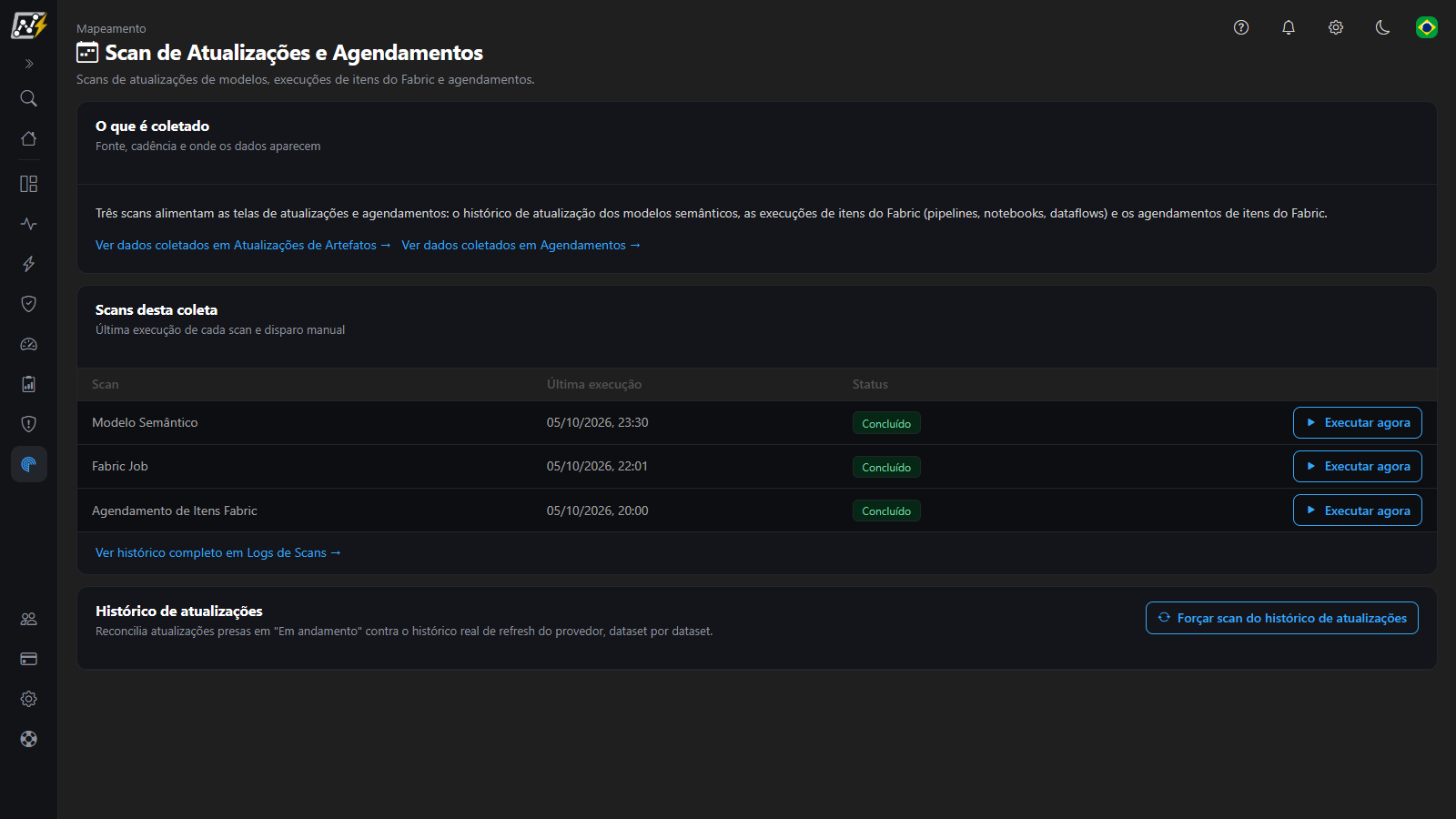
A tela **Atualizações e Agendamentos** de Mapeamento reúne os **três scans** que alimentam as telas de atualizações e de agendamentos: o histórico de atualização dos modelos semânticos, as execuções (jobs) de itens do Fabric, como pipelines, notebooks e dataflows, e os agendamentos de itens do Fabric. Aqui você vê a última execução de cada scan, dispara qualquer um deles na hora e usa a ação **Forçar scan do histórico de atualizações** para corrigir atualizações que ficaram presas em **Em andamento**.
**Como acessar:** *Mapeamento › Operação › Atualizações e Agendamentos*. Somente **Administradores** acessam a tela e as ações. Esta tela concentra o antigo botão **Coletar agora** do painel [Atualizações de Artefatos](../dashboards/atualizacoes-de-artefatos.md) e a ação de forçar o histórico, que antes ficava na Linha do Tempo de [Agendamentos](../governanca/agendamentos.md).
Atualizações e Agendamentos
## Para que serve
* Forçar a coleta de atualizações, jobs ou agendamentos sem esperar o ciclo automático, por exemplo logo depois de ativar o monitoramento ou de criar um agendamento.
* Descobrir qual dos três scans está parado ou falhando quando uma tela de atualizações ou de agendamentos parece vazia ou desatualizada.
* Corrigir atualizações de modelos semânticos que ficaram presas em **Em andamento** na Linha do Tempo.
## Componentes da tela
A tela tem três cards: **O que é coletado**, **Scans desta coleta** e **Histórico de atualizações**.
### O que é coletado
**O que é:** card com a descrição dos três scans e, no rodapé, os links **Ver dados coletados em Atualizações de Artefatos →** e **Ver dados coletados em Agendamentos →**, que levam às telas alimentadas por esta coleta.
### Scans desta coleta
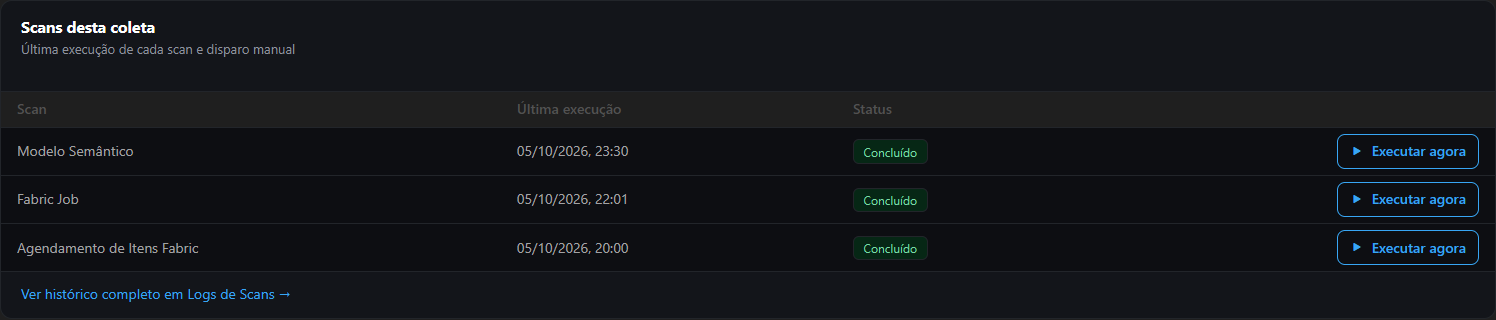
**O que é:** tabela com uma linha por scan e as colunas **Scan**, **Última execução**, **Status** e o botão **Executar agora**.
Card Scans desta coleta
| Scan | O que coleta | Frequência automática | Condição |
| --- | --- | --- | --- |
| **Modelo Semântico** | Histórico de atualização dos modelos semânticos (status, início e fim da última atualização) | A cada 15 minutos | Monitoramento de modelos semânticos ligado em *Configurações › Monitoramento › Monitoramento por Recurso* |
| **Fabric Job** | Execuções de itens do Fabric (pipelines, Copy Jobs, notebooks, dataflows) | A cada 2 horas | Monitoramento de itens do Fabric ligado em *Configurações › Monitoramento › Monitoramento por Recurso* |
| **Agendamento de Itens Fabric** | Agendamentos dos itens do Fabric | A cada 6 horas | Sempre ativo (não há liga/desliga) |
Cada linha mostra o **Status** da última execução: **Em andamento** (azul), **Concluído** (verde), **Falhou** (vermelho) ou **Nunca executado** (cinza). Cada linha tem o seu próprio botão: dois scans podem rodar ao mesmo tempo sem um travar o outro.
**Como usar o Executar agora:**
1. Na linha do scan desejado, clique em **Executar agora**. Não há modal de confirmação.
2. Aparece **Scan enfileirado. O status atualiza sozinho quando ele terminar.** e o botão passa a mostrar **Executando…** (desabilitado).
3. Ao terminar, o Power Monitor avisa com **Scan concluído.** ou **O scan terminou com falha. Veja os detalhes em Logs de Scans.**, e a **Última execução** da linha é atualizada.
{% hint style="info" %}
O scan **Fabric Job** só coleta quando o monitoramento de itens do Fabric está ligado. Com o monitoramento desligado, a execução termina como **Concluído**, mas sem processar nenhum item. O scan **Modelo Semântico** manual coleta mesmo que o monitoramento de modelos esteja desligado, mas o ciclo automático de 15 minutos só existe com ele ligado.
{% endhint %}
**Histórico completo:** o link **Ver histórico completo em Logs de Scans →**, no rodapé do card, abre [Logs de Scans](logs-de-scans-e-re-execucoes.md) filtrado pelos três tipos (**Modelo Semântico**, **Fabric Job** e **Agendamento de Itens Fabric**), com as execuções e as mensagens de erro.
### Histórico de execuções
**O que é:** a tabela **Histórico de execuções**, abaixo dos scans, com as execuções dos scans desta tela da mais recente para a mais antiga, com seletor de itens por página e paginação.
| Coluna | Conteúdo |
| --- | --- |
| **Disparo** | **Agendado** ou **Manual** (em execuções manuais, passe o mouse no ícone de pessoa para ver quem disparou) |
| **Scan** | Qual dos scans desta tela rodou |
| **Início** / **Fim** / **Duração** | Horários da execução; enquanto ela está em andamento, a **Duração** mostra o tempo decorrido ao vivo |
| **Status** | Situação da execução |
| **Itens processados** | Quantidade de itens tratados pela execução |
| **Erro** | Ícone com a mensagem de erro da execução (passe o mouse) |
**Para que serve:** conferir as últimas execuções e o erro de uma falha sem sair da tela.
### Histórico de atualizações
**O que é:** card com o botão **Forçar scan do histórico de atualizações**. A descrição explica o objetivo: reconcilia atualizações presas em "Em andamento" contra o histórico real de atualizações do provedor, modelo por modelo.
Card Histórico de atualizações
**Para que serve:** o scan automático só enxerga a atualização "mais recente" de cada modelo. Se uma atualização termina e outra começa antes do ciclo seguinte, a primeira podia ficar presa em **Em andamento** na Linha do Tempo. O Power Monitor corrige esses casos **sozinho** a cada ciclo do scan de atualizações; este botão força a mesma correção na hora.
**Como usar:**
1. Clique em **Forçar scan do histórico de atualizações**. O botão mostra um indicador de carregamento enquanto roda; o resultado vem na própria tela, sem fila.
2. Leia o aviso que aparece no card:
* **{n} verificado(s), {n} atualizado(s) pelo histórico da API, {n} encerrado(s) sem status confirmado (substituído(s) por uma atualização mais nova), {n} encerrado(s) sem status confirmado (iniciado(s) há mais de 24 h), {n} mantido(s) em andamento.** (verde): quantas linhas presas existiam, quantas o histórico real confirmou como terminadas, quantas foram encerradas pelas regras abaixo e quantas continuam em andamento.
* **Nenhuma atualização presa em "Em andamento" foi encontrada.** (verde): não há nada a corrigir.
* Mensagem em vermelho: a reconciliação falhou (por exemplo, o Service Principal não está configurado) e o texto indica o que fazer. Sem mensagem específica, aparece **Não foi possível reconciliar o histórico de atualizações.**
**Como funciona / regras:**
* **Correção automática:** ao fim de cada ciclo do scan de atualizações de modelos semânticos, o Power Monitor reconcilia até 25 modelos com atualização presa em **Em andamento**. Uma falha nessa etapa não derruba o ciclo; os modelos restantes ficam para os ciclos seguintes. O botão usa exatamente as mesmas regras.
* **Status real primeiro:** quando o histórico do Power BI traz a mesma atualização, a linha recebe o status real (**Sucesso**, **Falha**, **Cancelado**).
* Quando o histórico não traz a atualização, ela é encerrada com o status **Encerrado sem status** se já existe uma atualização mais nova do mesmo modelo (o Power BI roda uma atualização por vez por modelo), ou **Encerrado sem status (passou de 24 h)** se começou há mais de 24 horas, a duração máxima da plataforma.
* Fora desses casos, a linha continua **Em andamento**. Uma falha temporária na consulta ao histórico nunca encerra uma linha. Se o modelo foi excluído ou ficou inacessível para o Service Principal, a linha é encerrada pelas mesmas regras de substituição e de 24 horas.
* Atualizações encerradas sem status não entram no pico de atualizações simultâneas.
## Regras e comportamento
* **De onde vem o dado:** Admin API do Power BI (atualizações dos modelos) e API do Fabric (jobs e agendamentos de itens), com o Service Principal da organização.
* **Frequência:** os três scans rodam em ciclos curtos (15 minutos, 2 horas e 6 horas) e, por isso, **não têm a opção de Frequência** (**Diário**/**Semanal**/**Mensal**) de *Configurações › Monitoramento*. O botão **Executar agora** funciona a qualquer momento.
* **Última execução:** vem do mesmo registro da Página Inicial, não da janela de dias de Logs de Scans.
* **Quem mostra o status:** em [Atualizações de Artefatos](../dashboards/atualizacoes-de-artefatos.md) e em [Agendamentos](../governanca/agendamentos.md) aparece a linha **Coleta** (última execução) e, para Administradores, o link **Ver/gerenciar coleta →** que leva a esta tela.
* **Pré-requisito:** Service Principal configurado, com a configuração de tenant das APIs de administração e acesso aos workspaces monitorados. Se o Service Principal não enxergar parte dos workspaces, o painel de Atualizações de Artefatos avisa que a coleta de jobs está incompleta.
## Passo a passo
{% stepper %}
{% step %}
### Abra a tela
Em *Mapeamento › Operação › Atualizações e Agendamentos* (ou pelo link **Ver/gerenciar coleta →** em Atualizações de Artefatos ou Agendamentos).
{% endstep %}
{% step %}
### Identifique o scan
Veja a **Última execução** e o **Status** de cada linha para saber qual coleta está atrasada ou com falha.
{% endstep %}
{% step %}
### Dispare a coleta
Clique em **Executar agora** na linha desejada e aguarde o status passar a **Concluído**.
{% endstep %}
{% step %}
### Confira os dados
Use os links **Ver dados coletados em…** para abrir [Atualizações de Artefatos](../dashboards/atualizacoes-de-artefatos.md) ou [Agendamentos](../governanca/agendamentos.md).
{% endstep %}
{% endstepper %}
## Perguntas frequentes
Onde está o botão Coletar agora de Atualizações de Artefatos?
Ele foi substituído pelos botões **Executar agora** desta tela, um por scan. Em Atualizações de Artefatos agora aparece apenas a linha **Coleta**, com o link **Ver/gerenciar coleta →**.
Uma atualização aparece Em andamento há dias. O que fazer?
Clique em **Forçar scan do histórico de atualizações**. Se ela voltar como **sem correspondência**, o provedor já não guarda aquela atualização ou ela ainda está rodando.
O Fabric Job concluiu, mas não trouxe nada. Por quê?
Provavelmente o monitoramento de itens do Fabric está desligado. Ligue-o em *Configurações › Monitoramento › Monitoramento por Recurso*. Veja também [Itens do Microsoft Fabric](../monitoramento/itens-do-microsoft-fabric.md).
A tela de Agendamentos está vazia. Preciso fazer algo aqui?
Clique em **Executar agora** na linha **Agendamento de Itens Fabric**. A coleta automática roda a cada 6 horas.
## Páginas relacionadas
* [Atualizações de Artefatos](../dashboards/atualizacoes-de-artefatos.md)
* [Governança › Operação › Agendamentos](../governanca/agendamentos.md)
* [Monitoramento › Modelos Semânticos](../monitoramento/modelos-semanticos.md)
* [Monitoramento › Itens do Microsoft Fabric](../monitoramento/itens-do-microsoft-fabric.md)
* [Logs de Scans e re-execuções](logs-de-scans-e-re-execucoes.md)
* [Mapeamento](README.md)