# Custo de Capacidade
A coleta **Custo de Capacidade** traz do **Azure Cost Management** o custo diário real (amortizado) de cada capacidade Fabric / Power BI Embedded e as **reservas** de capacidade da organização. Esses dados alimentam a tela [Custo de Capacidade](../dashboards/custo-de-capacidade.md) (menu Dashboards) e os alertas de custo. Nesta tela você concede a permissão necessária no Azure, testa a conexão, dispara a coleta e acompanha o histórico.
**Como acessar:** *Mapeamento › Capacidade e custo › Custo de Capacidade*. A mesma tela aparece no domínio **Capacidades**, com o rótulo *Scan de Custo de Capacidade*. Não a confunda com a página [Custo de Capacidade](../dashboards/custo-de-capacidade.md) do menu Dashboards, que mostra os dados. Somente **Administradores** acessam a tela e as ações.
Custo de Capacidade
## Para que serve
* Habilitar a leitura de custos do Azure para as assinaturas onde estão suas capacidades.
* Confirmar que a ingestão diária está funcionando para cada assinatura.
* Recarregar o histórico de custo (até 6 meses) depois de uma mudança ou correção.
## Funcionalidades
A tela tem sete funcionalidades: **Adicionar Permissões** (concessão e teste de acesso), **Instruções** (concessão manual), **Executar agora**, **Forçar scan completo**, o selo **Coleta em andamento**, o **Histórico de ingestões** e o modal **Ver falhas**. Os dois primeiros botões ficam abaixo do título da página; os de coleta ficam no topo do card de histórico.
### Adicionar Permissões (conceder e testar o acesso)
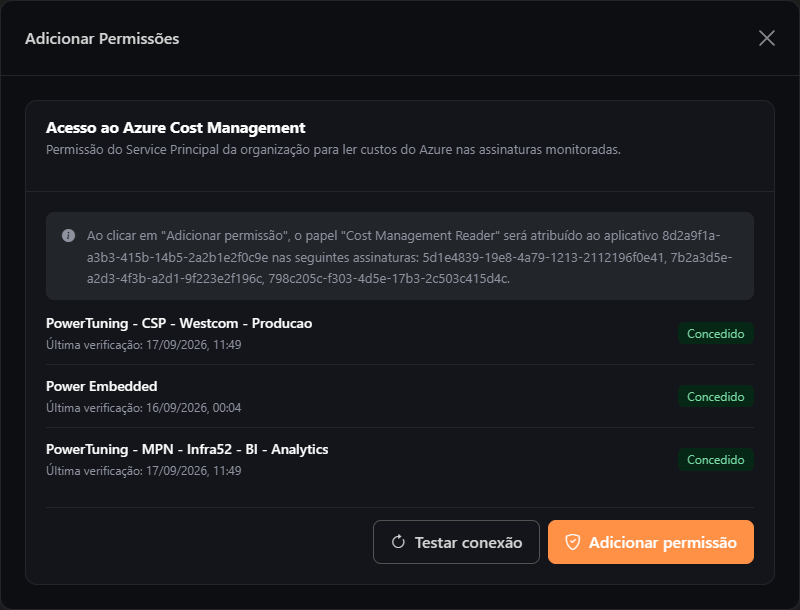
**O que é:** botão que abre o modal **Adicionar Permissões** com o card **Acesso ao Azure Cost Management**: a lista das assinaturas das suas capacidades, o status de acesso de cada uma e os botões **Adicionar permissão** e **Testar conexão**.
**Para que serve:** atribuir, em um clique, o papel de leitura de custos ao aplicativo do Power Monitor em todas as assinaturas das capacidades, e confirmar que o acesso funciona. Sem isso, nenhuma assinatura é coletada.
Concessão e teste de acesso ao Azure Cost Management
**Como usar:**
{% stepper %}
{% step %}
### Abra o modal
Clique em **Adicionar Permissões**. O card **Acesso ao Azure Cost Management** lista as assinaturas das suas capacidades com o status de cada uma: **Não configurado**, **Aguardando propagação**, **Concedido** ou **Falha**.
{% endstep %}
{% step %}
### Confira o que será feito
O quadro de pré-visualização informa que o papel **Cost Management Reader** será atribuído ao aplicativo da organização nas assinaturas listadas.
{% endstep %}
{% step %}
### Conceda
Clique em **Adicionar permissão**. Você precisa ser **Proprietário** ou **Administrador de Acesso do Usuário** nas assinaturas. Se a Microsoft pedir consentimento, conclua-o na janela que abrir.
{% endstep %}
{% step %}
### Teste a conexão
A atribuição pode levar alguns minutos para propagar no Azure. Aguarde e clique em **Testar conexão** até as assinaturas ficarem **Concedido**. O resumo mostra quantas assinaturas tiveram sucesso e quantas falharam.
{% endstep %}
{% step %}
### Dispare a primeira coleta
Feche o modal e clique em **Executar agora**.
{% endstep %}
{% endstepper %}
**Como funciona / regras:**
{% hint style="info" %}
O status não é atualizado sozinho após a concessão: clique em **Testar conexão** para verificar a propagação. Se aparecer que o acesso ainda está propagando, aguarde alguns minutos e teste novamente.
{% endhint %}
* O botão concede apenas o papel de custo por assinatura. A leitura de **reservas** exige outra permissão (veja [Permissões necessárias](#permissoes-necessarias)).
* O teste de conexão usa a mesma cota de requisições do Azure Cost Management que a coleta; evite testar repetidamente em sequência.
### Instruções (concessão manual)
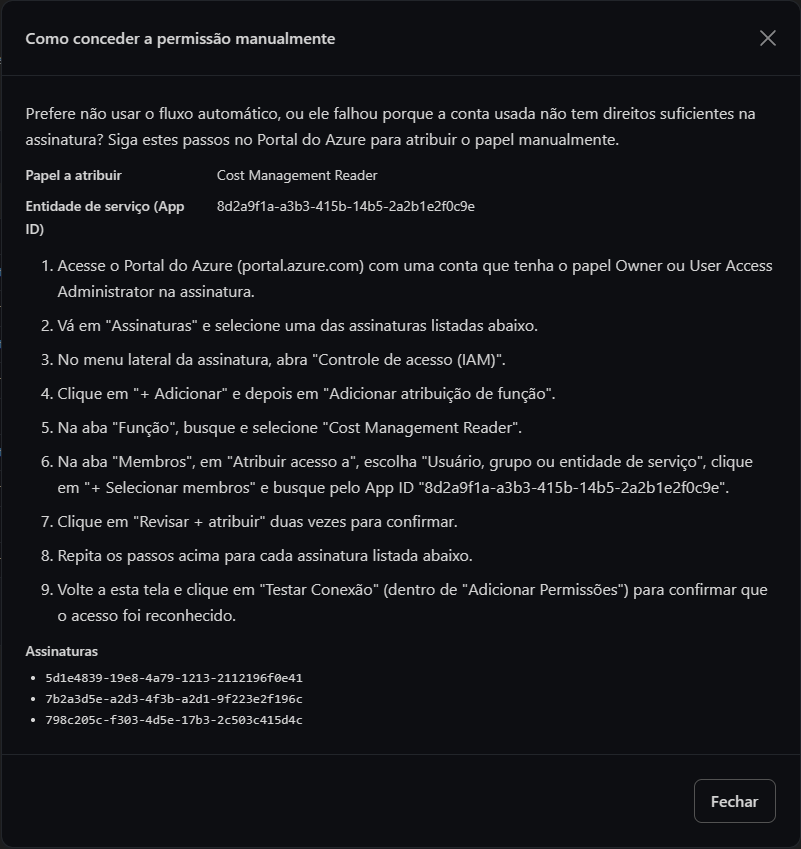
**O que é:** botão que abre o modal **Como conceder a permissão manualmente**, com o **Papel a atribuir** (Cost Management Reader), a **Entidade de serviço (App ID)** do aplicativo da sua organização, o passo a passo no portal do Azure e a lista de **Assinaturas**.
**Para que serve:** repassar a configuração para quem administra as assinaturas no Azure, quando essa pessoa não tem acesso ao Power Monitor.
Instruções para a concessão manual
**Como usar:**
{% stepper %}
{% step %}
### Veja os dados necessários
Clique em **Instruções**. O modal mostra o **Papel a atribuir**, a **Entidade de serviço (App ID)** e as **Assinaturas**.
{% endstep %}
{% step %}
### Atribua o papel em cada assinatura
No portal do Azure, com uma conta Proprietário ou Administrador de Acesso do Usuário: **Assinaturas** › selecione a assinatura › **Controle de acesso (IAM)** › **+ Adicionar** › **Adicionar atribuição de função**. Em **Função**, escolha **Cost Management Reader**; em **Membros**, selecione **Usuário, grupo ou entidade de serviço**, clique em **+ Selecionar membros** e pesquise pelo App ID. Clique em **Revisar + atribuir** (duas vezes). Repita para cada assinatura.
{% endstep %}
{% step %}
### Teste no Power Monitor
Volte ao Power Monitor, abra **Adicionar Permissões** e clique em **Testar conexão**.
{% endstep %}
{% endstepper %}
**Como funciona / regras:** se os dados não puderem ser carregados, o modal mostra um aviso com o botão para tentar carregar de novo.
### Executar agora
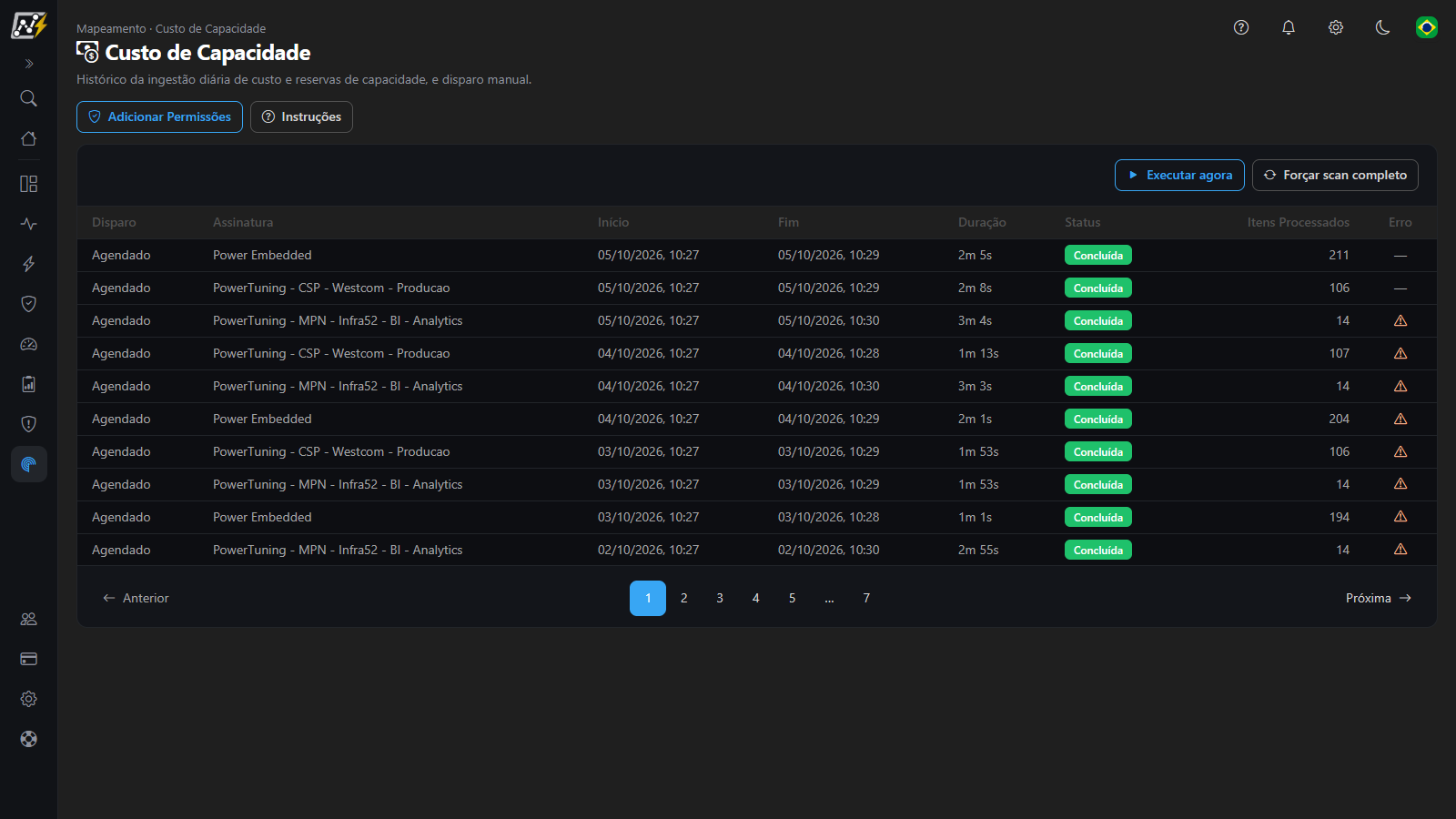
**O que é:** botão, no topo do card de histórico, que dispara a ingestão de custo para todas as assinaturas com acesso **Concedido**.
**Para que serve:** fazer a primeira coleta logo após conceder o acesso, ou atualizar o custo sem esperar a execução diária.
Botões de coleta
**Como usar:**
1. Clique em **Executar agora**. Não há modal de confirmação; o botão mostra **Executando…**.
2. Possíveis mensagens: **Coleta de custo enfileirada. O histórico atualiza quando ela iniciar.**; **Já existe uma coleta em andamento para esta organização.**; **Nenhuma assinatura com acesso concedido para disparar a coleta.** (conceda o acesso primeiro); **A API de custos da Azure pediu uma pausa por excesso de requisições. Tente novamente em X min.** (veja a regra abaixo).
3. Acompanhe uma linha por assinatura no histórico até **Concluída**.
**Como funciona / regras:** funciona mesmo com a execução automática desligada. Se a API de custos da Azure pediu uma pausa recente por excesso de requisições, nada é disparado: em vez de fingir que a coleta começou, a tela mostra a mensagem de pausa com o tempo de espera em minutos. Aguarde esse tempo e clique de novo.
### Forçar scan completo
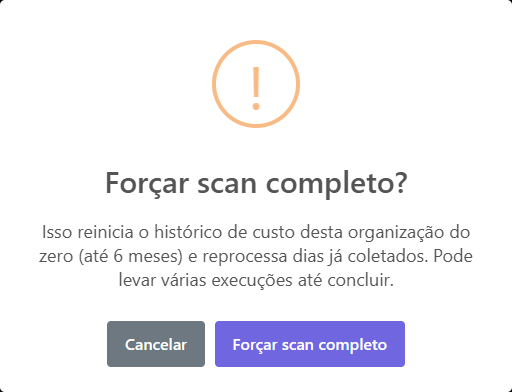
**O que é:** botão que reinicia o histórico de custo da organização do zero (até 6 meses) e reprocessa dias já coletados. Pede confirmação.
**Para que serve:** recarregar todo o custo depois de uma correção (por exemplo, uma capacidade que estava sem acesso por semanas) ou quando os valores históricos parecerem inconsistentes.
Confirmação do scan completo de custo
**Como usar:**
1. Clique em **Forçar scan completo**.
2. Leia a confirmação **Forçar scan completo?** ("Isso reinicia o histórico de custo desta organização do zero (até 6 meses) e reprocessa dias já coletados. Pode levar várias execuções até concluir.") e clique em **Forçar scan completo** para confirmar, ou em **Cancelar**.
3. A mensagem **Scan completo disparado: o histórico será recarregado em várias execuções.** confirma.
**Como funciona / regras:** assinaturas que já estão em execução não são reiniciadas. Por causa da cota baixa do Azure Cost Management, o histórico completo pode levar várias execuções. Se a API de custos da Azure estiver numa pausa por excesso de requisições, aparece a mesma mensagem de **Executar agora** (**A API de custos da Azure pediu uma pausa por excesso de requisições. Tente novamente em X min.**) e nada muda: o histórico **não** é reiniciado. Tente de novo depois do tempo indicado.
### Selo Coleta em andamento
**O que é:** selo **Coleta em andamento (n)** no topo do card, com o número de assinaturas sendo processadas, acompanhado de uma barra de progresso animada acima da tabela.
**Como usar:** apenas observe; a tabela se atualiza sozinha enquanto houver coleta ativa.
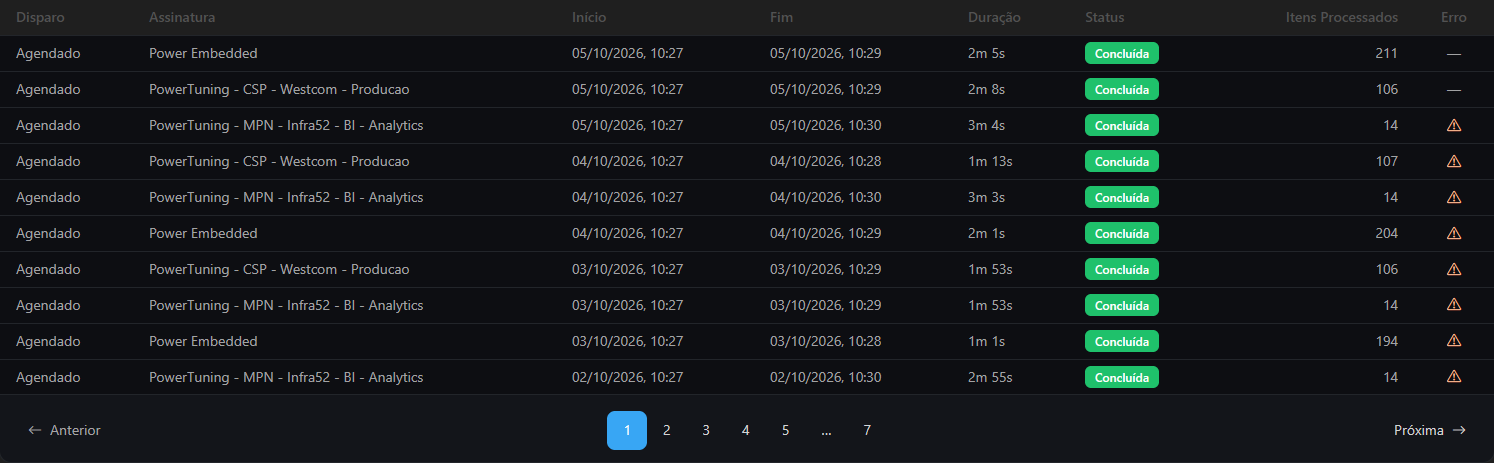
### Histórico de ingestões
**O que é:** tabela com uma linha por execução **por assinatura**, paginada (10 por página por padrão; o seletor **Itens por página**, no rodapé, permite escolher 10, 25, 50 ou 100).
**Para que serve:** confirmar que cada assinatura está sendo coletada diariamente e identificar a que falhou.
Histórico de ingestões por assinatura
| Coluna | Conteúdo |
| --- | --- |
| **Disparo** | **Agendado** ou **Manual** (em execuções manuais, passe o mouse no ícone de pessoa para ver quem disparou) |
| **Assinatura** | Nome da assinatura Azure (passe o mouse para ver o ID) |
| **Início** / **Fim** / **Duração** | Horários da execução |
| **Status** | **Em andamento** (azul), **Concluída** (verde), **Falhou** (vermelho), **Travada** (amarelo); link **Ver falhas** quando houver linhas de custo com erro |
| **Itens Processados** | Linhas de custo diário processadas |
| **Erro** | Triângulo amarelo: aviso não fatal em execução concluída (por exemplo, reservas não coletadas). Ícone vermelho: erro da execução que falhou |
**Como usar:**
1. Localize a assinatura e a execução.
2. Passe o mouse no ícone da coluna **Erro** para ler a mensagem.
3. Navegue pelas páginas com **Anterior**, **Próxima** ou os números abaixo da tabela.
**Como funciona / regras:** a tabela é atualizada a cada 20 segundos enquanto há coleta ativa.
### Ver falhas
**O que é:** link na coluna **Status** que abre o modal **Falhas da execução de {data}** ("Linhas de custo que falharam durante esta ingestão."), com as colunas **Recurso**, **Medidor**, **Motivo** e **Detalhe**.
**Para que serve:** saber quais recursos ou medidores não tiveram o custo gravado e por quê.
**Como usar:**
1. Clique em **Ver falhas** na execução.
2. Leia **Recurso**, **Medidor**, **Motivo** e **Detalhe** de cada linha.
3. Clique em **Fechar**.
## Regras e comportamento
* **De onde vem o dado:** API de consulta do Azure Cost Management, custo **amortizado** e granularidade **diária**, filtrado pelos recursos das capacidades, autenticado com o Service Principal.
* **Quais assinaturas:** as assinaturas Azure das capacidades da organização, **exceto** Premium por Usuário e capacidades de avaliação (Trial). Só são coletadas as assinaturas com acesso **Concedido**.
* **Frequência automática:** diariamente às **05:28** (horário de Brasília) por padrão. Em *Configurações › Monitoramento › Scans e Coletas*, grupo **Outros** (**Custo de Capacidades (Azure)**), você pode desligar o scan ou escolher a **Frequência** **Diário**, **Semanal** ou **Mensal**. Nas frequências semanal e mensal, a execução automática acontece em um dia distribuído por organização, e a configuração mostra a **Próxima execução prevista** e a **Última execução**. **Executar agora** não é afetado pela frequência e funciona mesmo com o scan desligado.
* **Janela coletada:**
* primeira coleta (ou após **Forçar scan completo**): até **180 dias** (cerca de 6 meses);
* nas coletas seguintes: a partir do último dia coletado, **reprocessando sempre os últimos 7 dias fechados**, porque o Azure revisa as estimativas recentes;
* o dia corrente nunca é coletado (ainda não está fechado).
* **Reservas:** coletadas na mesma execução. Exigem permissão de leitura de reservas em nível de conta de cobrança (**Reservations Reader**), que **não** é concedida pelo botão **Adicionar Permissões**. Sem ela, a execução termina **Concluída** com um aviso. Em contratos CSP (Microsoft Partner Agreement) as reservas não estão disponíveis ao cliente e não há nada a configurar.
* **Limite de requisições:** a cota do Azure Cost Management é baixa e compartilhada com o teste de conexão. Quando o limite é atingido, o Power Monitor aguarda e a próxima execução tenta a mesma janela novamente. Durante essa pausa, **Executar agora** e **Forçar scan completo** não disparam nada e mostram quantos minutos faltam.
* **Travada:** execução sem progresso por **20 minutos** é encerrada como **Travada**.
* **Concorrência:** uma execução por assinatura por vez.
### Permissões necessárias
| Permissão | Para quê | Como conceder |
| --- | --- | --- |
| Papel **Cost Management Reader** do Service Principal em cada assinatura | Custo diário | Botão **Adicionar Permissões** ou manualmente (IAM da assinatura) |
| **Reservations Reader** em nível de conta de cobrança | Reservas (opcional) | No portal do Azure, pela equipe de cobrança |
| Conta de quem concede: **Proprietário** ou **Administrador de Acesso do Usuário** na assinatura | Criar a atribuição de papel | - |
## Erros comuns e como resolver
| Mensagem / sintoma | Como resolver |
| --- | --- |
| **Nenhuma assinatura com acesso concedido para disparar a coleta.** | Conceda o acesso e use **Testar conexão** até **Concedido**. |
| "Sua conta não tem permissão para atribuir papéis nesta assinatura" | Peça a um Proprietário ou Administrador de Acesso do Usuário para conceder, ou use **Instruções**. |
| **Aguardando propagação** / acesso ainda propagando | Aguarde alguns minutos e clique em **Testar conexão**. |
| Limite de requisições do Azure atingido | Aguarde e tente novamente. Evite testar a conexão e forçar o scan completo em sequência. |
| Concluída com aviso de reservas não coletadas | Conceda **Reservations Reader** em nível de conta de cobrança. Em CSP, não há ação. |
| **Consentimento não concluído. Nenhuma permissão foi adicionada.** | Refaça a concessão e conclua a janela de consentimento. |
| **A API de custos da Azure pediu uma pausa por excesso de requisições. Tente novamente em X min.** | Aguarde os minutos indicados e clique de novo. Nada foi disparado e, no caso de **Forçar scan completo**, o histórico não foi reiniciado. |
| Cliquei em **Executar agora** e nenhuma linha apareceu | Confira se apareceu a mensagem de pausa da API de custos (veja a linha acima) e se a assinatura tem acesso concedido. Tente novamente mais tarde. |
| Status **Travada** | Execute novamente com **Executar agora**. |
## Perguntas frequentes
Por que o custo de ontem ainda está mudando?
O Azure revisa as estimativas dos dias recentes. Por isso o Power Monitor reprocessa sempre os últimos 7 dias fechados.
Minhas capacidades Premium por Usuário não aparecem aqui.
PPU e capacidades de avaliação não têm recurso cobrado em assinatura Azure e ficam fora da coleta de custo.
## Páginas relacionadas
* [Capacidades](capacidades.md)
* [Monitoramento › Capacidades](../monitoramento/capacidades/README.md)
* [Custo de Capacidade](../dashboards/custo-de-capacidade.md)
* [Dashboard de Capacidade](../dashboards/dashboard-de-capacidade.md)
* [Configuração de permissões no Azure](../../readme/como-instalar-o-power-monitor/configuracao-de-permissoes-no-azure-para-o-power-monitor.md)