# Domínios
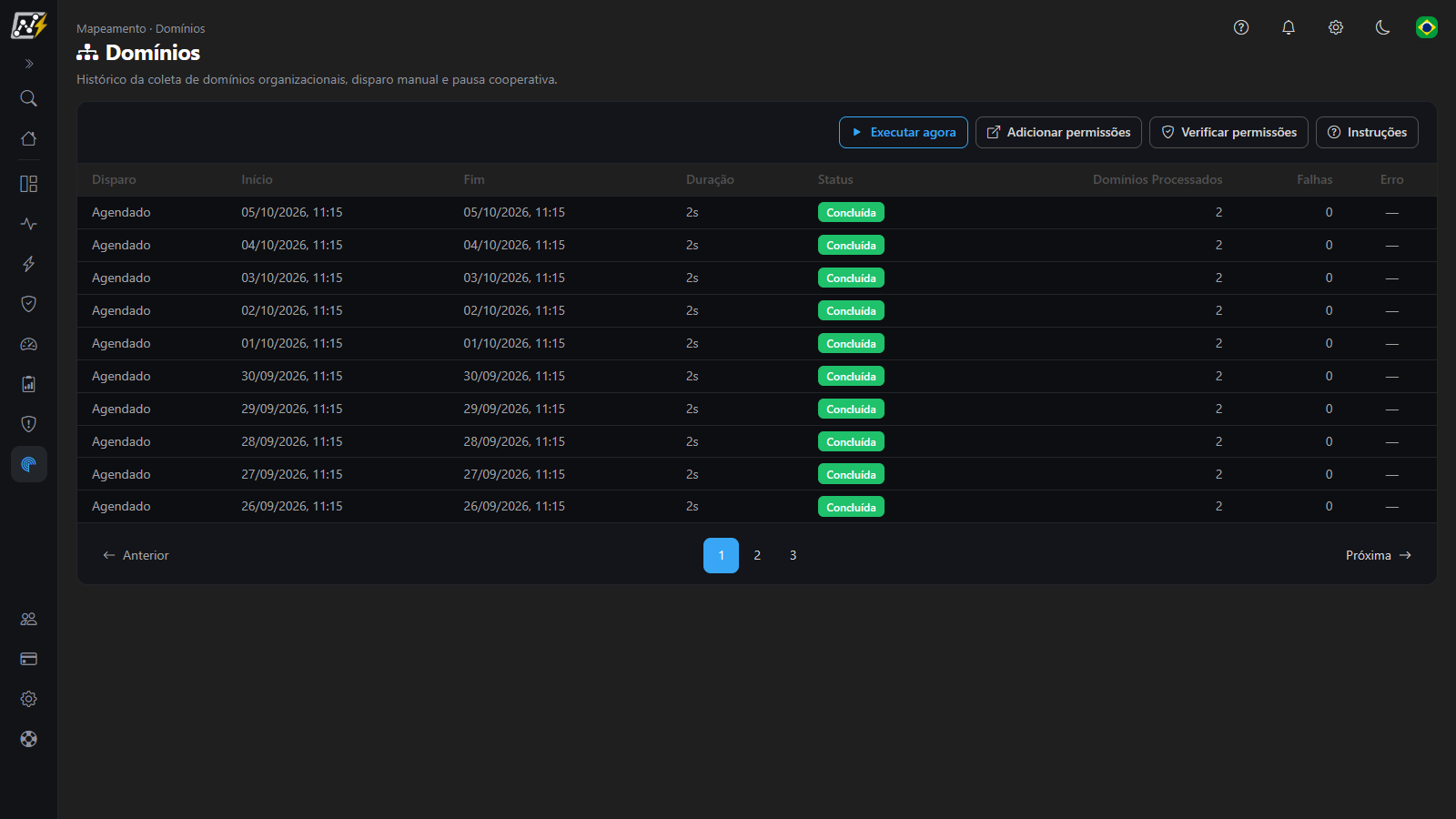
A coleta de **Domínios** traz para o Power Monitor os **domínios organizacionais** configurados no Microsoft Fabric: nome, descrição, domínio pai (hierarquia) e quantos workspaces estão associados a cada um. A lista e a árvore de domínios ficam em Governança; esta tela mostra o histórico da coleta, permite dispará-la, pausá-la e verificar se o Service Principal tem a permissão necessária.
**Como acessar:** *Mapeamento › Inventário › Domínios* (título da página: **Domínios**). Somente **Administradores** acessam a tela e as ações.
Domínios
## Para que serve
* Manter atualizada a lista de domínios usada em Governança.
* Confirmar se a permissão de Admin API do Fabric está correta para o Service Principal.
* Coletar os domínios na hora, depois de criar ou reorganizar domínios no Fabric.
## Funcionalidades
A tela é um único card com duas barras de ações (coleta e permissões) e o histórico de execuções. As funcionalidades são: **Executar agora** / **Retomar**, **Pausar**, selos de estado da coleta, **Adicionar permissões**, **Verificar permissões**, **Instruções**, **Histórico de execuções** e **Ver falhas**.
Barras de ações de coleta e de permissões
### Executar agora / Retomar
**O que é:** botão que dispara uma coleta manual dos domínios. Quando existe uma coleta **Pausada**, o mesmo botão passa a se chamar **Retomar** e continua a execução de onde parou.
**Para que serve:** refletir na hora, em [Governança › Tenant › Domínios](../governanca/dominios.md), domínios que você acabou de criar ou reorganizar no Fabric, sem esperar a coleta diária.
**Como usar:**
1. Clique em **Executar agora**. Não há modal de confirmação; o botão mostra **Executando…** enquanto envia o pedido.
2. A mensagem **Coleta de domínios enfileirada. O histórico atualiza quando ela iniciar.** confirma; se já houver coleta rodando, aparece **Já existe uma coleta de domínios em andamento para esta organização.** Enquanto o serviço de coleta não pega a execução, o botão mostra **Enfileirada** e o card avisa *Execução enfileirada, aguardando início…*; depois, o botão passa a **Em andamento** e a barra mostra os itens processados (por exemplo, *12 de 40*) e o tempo restante estimado (*~3 min restantes*). A tela acompanha a execução até o fim, sem precisar recarregar.
3. Acompanhe o selo **Coleta em andamento** e a linha no histórico até **Concluída**.
4. Confira os domínios em [Governança › Tenant › Domínios](../governanca/dominios.md).
Para retomar uma coleta pausada, clique em **Retomar** (o botão mostra **Retomando…**). A mensagem **Coleta de domínios retomada com sucesso.** confirma.
**Como funciona / regras:**
* Funciona mesmo com a execução automática desligada em *Configurações › Monitoramento › Scans e Coletas*.
* Só existe uma coleta ativa (em andamento ou pausada) por organização.
### Pausar
**O que é:** botão que aparece somente enquanto há uma coleta em andamento e pede que ela pare.
**Para que serve:** interromper temporariamente uma coleta longa (por exemplo, para aliviar a Admin API em um horário crítico) sem perder o que já foi processado.
**Como usar:**
1. Durante uma coleta, clique em **Pausar** (o botão mostra **Pausando…**). Aparece o selo **Pausa solicitada: a execução para no próximo item processado.**
2. A execução passa para **Pausada** e o botão principal vira **Retomar**.
3. Clique em **Retomar** quando quiser continuar do ponto em que parou.
**Como funciona / regras:** a pausa é cooperativa: respeita o domínio em processamento e só para no próximo. Ao retomar, a coleta mantém as falhas já registradas. Uma coleta pausada não expira.
### Selos de estado da coleta
**O que é:** selos no topo do card que mostram o estado atual: **Coleta em andamento (n)** (azul, com indicador girando), **Coleta pausada** (amarelo) e **Pausa solicitada: a execução para no próximo item processado.** (cinza). Durante uma coleta em andamento, uma barra de progresso animada aparece acima da tabela.
**Para que serve:** saber, sem abrir nada, se há coleta rodando, pausada ou prestes a pausar.
**Como usar:** apenas observe; a tela se atualiza sozinha enquanto houver coleta ativa.
### Adicionar permissões
**O que é:** botão que abre, em uma nova aba do navegador, as Configurações de locatário do Portal de administração do Fabric.
**Para que serve:** chegar direto ao lugar onde um administrador do Fabric habilita a configuração de tenant exigida pela coleta.
**Como usar:** clique em **Adicionar permissões** e siga o passo a passo de [Como habilitar a permissão da coleta de domínios](#como-habilitar-a-permissao-da-coleta-de-dominios). É preciso estar conectado com uma conta de administrador do Fabric.
### Verificar permissões
**O que é:** botão que testa, na hora, se o Service Principal consegue ler os domínios. Não grava nada e não inicia coleta.
**Para que serve:** confirmar que a configuração de tenant foi aplicada, antes de disparar a coleta ou depois de uma falha **Sem permissão**.
Resultado da verificação de permissões
**Como usar:**
1. Clique em **Verificar permissões** (o botão mostra **Verificando…**).
2. Leia o selo que aparece ao lado dos botões:
| Resultado | Significado |
| --- | --- |
| **Permissão OK** (verde) | O Service Principal lê os domínios normalmente |
| **Service Principal não configurado** (cinza) | Credenciais ausentes ou inválidas |
| **Sem permissão** (vermelho) | O Fabric recusou o acesso (configuração de tenant desligada ou Service Principal fora do grupo permitido) |
| **Erro ao verificar** (amarelo) | Falha de rede ou outro erro; tente novamente |
**Como funciona / regras:** se a verificação não puder ser feita, aparece **Não foi possível verificar as permissões agora. Tente novamente.** Depois de alterar a configuração no Fabric, aguarde alguns minutos de propagação antes de verificar.
### Instruções
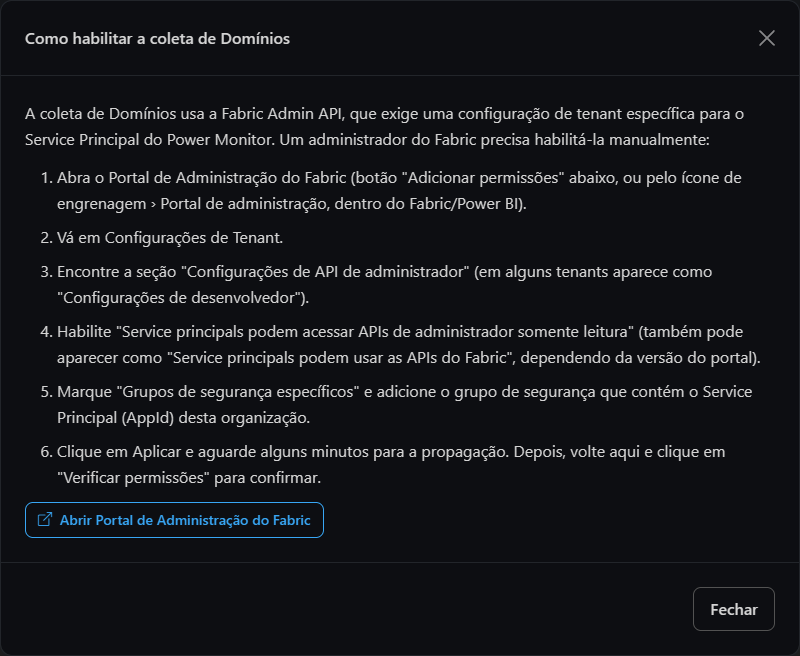
**O que é:** botão que abre o modal **Como habilitar a coleta de Domínios**, com o passo a passo da configuração de tenant e o botão **Abrir Portal de Administração do Fabric**.
**Para que serve:** ter o roteiro de configuração à mão, dentro do próprio Power Monitor, para repassar ao administrador do Fabric.
Instruções de permissão
**Como usar:**
1. Clique em **Instruções**.
2. Siga os passos listados (os mesmos de [Como habilitar a permissão da coleta de domínios](#como-habilitar-a-permissao-da-coleta-de-dominios)).
3. Use **Abrir Portal de Administração do Fabric** para ir ao portal, ou feche o modal.
### Histórico de execuções
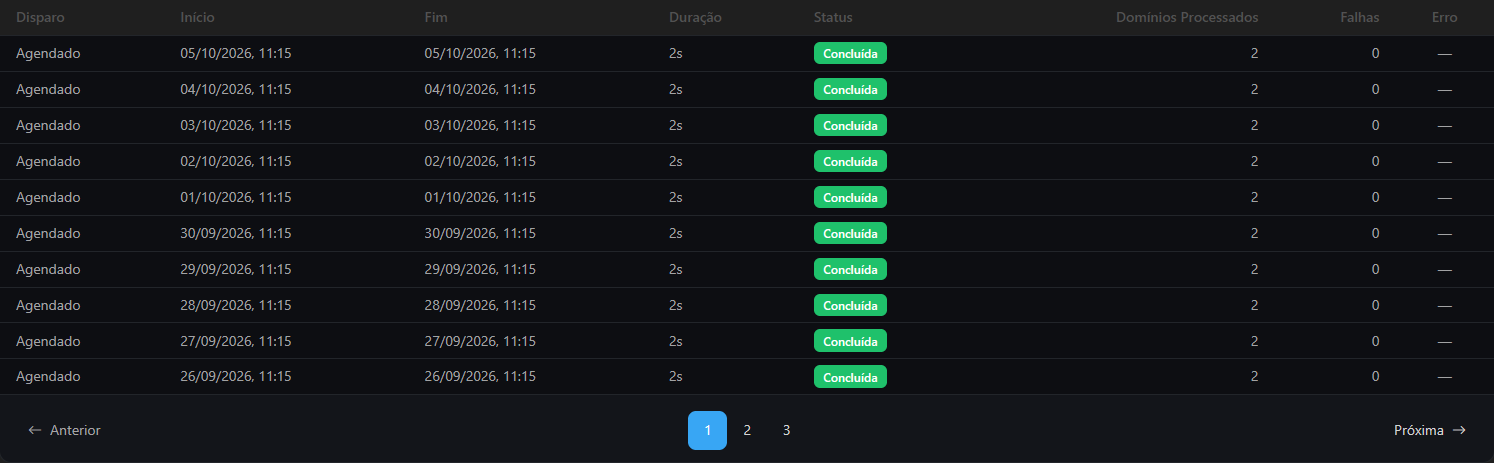
**O que é:** tabela paginada com as execuções da coleta, da mais recente para a mais antiga (10 por página; o seletor **Itens por página**, abaixo da tabela, oferece 10, 25, 50 ou 100).
**Para que serve:** confirmar que a coleta diária rodou, quantos domínios processou e se houve falhas ou travamento.
Histórico de execuções
| Coluna | Conteúdo |
| --- | --- |
| **Disparo** | **Agendado** ou **Manual** (em execuções manuais, passe o mouse no ícone de pessoa para ver quem disparou) |
| **Início** / **Fim** / **Duração** | Horários da execução (sem fim e duração enquanto está ativa) |
| **Status** | **Em andamento** (azul), **Pausada** (amarelo), **Concluída** (verde), **Falhou** (vermelho), **Travada** (amarelo) |
| **Domínios Processados** | Quantidade de domínios gravados |
| **Falhas** | Domínios com erro; link **Ver falhas** |
| **Erro** | Ícone com a mensagem de erro geral da execução (passe o mouse) |
**Como usar:**
1. Localize a execução pela coluna **Início**.
2. Para um erro geral, passe o mouse no ícone da coluna **Erro**.
3. Navegue pelas páginas com **Anterior**, **Próxima** ou os números abaixo da tabela, e use **Itens por página** para ver mais linhas.
**Como funciona / regras:** enquanto há coleta ativa, a tabela é atualizada automaticamente a cada 20 segundos. Sem execuções, aparece **Nenhuma execução registrada ainda**.
### Ver falhas
**O que é:** link na coluna **Falhas** que abre o modal **Falhas da execução de {data}**, com as colunas **Item** (nome do domínio e identificador), **Motivo** e **Detalhe**.
**Para que serve:** descobrir quais domínios não foram processados por completo e por quê.
**Como usar:**
1. Clique em **Ver falhas** na execução (disponível quando a execução terminou com falhas).
2. Leia **Motivo** e **Detalhe** de cada domínio.
3. Clique em **Fechar**.
**Como funciona / regras:** se a execução não guardou o detalhe, aparece **Nenhum detalhe disponível para esta execução.** Quando há muitas falhas, o final da lista mostra **e mais n não listadas**.
## Regras e comportamento
* **De onde vem o dado:** Fabric Admin API (lista de domínios e workspaces de cada domínio), com o Service Principal da organização.
* **Frequência automática:** por padrão, diariamente às **06:15** (horário de Brasília), para organizações ativas com Service Principal configurado. Em *Configurações › Monitoramento › Scans e Coletas*, grupo **Outros**, o cartão **Domínios Organizacionais** permite desligar a coleta automática e escolher a **Frequência**: **Diário**, **Semanal** ou **Mensal**. Nas opções semanal e mensal a execução acontece em um dia distribuído por organização, e o cartão mostra **Próxima execução prevista** e **Última execução**. **Executar agora** não é afetado: funciona com o toggle desligado e em qualquer frequência.
* **Falha por domínio não derruba a coleta:** se não for possível contar os workspaces de um domínio, ele é gravado com 0 workspaces e contado como falha.
* **Pausa cooperativa:** a pausa respeita o item em processamento; ao retomar, a coleta continua do ponto em que parou e mantém as falhas já registradas. Uma coleta pausada não expira.
* **Travada:** uma coleta sem progresso por **10 minutos** é encerrada como **Travada** ("Execução interrompida após 10 minutos sem progresso.").
* **Concorrência:** uma coleta ativa (em andamento ou pausada) por organização.
### Permissão necessária
Configuração de tenant **Entidades de serviço podem acessar as APIs de administração somente leitura** (em alguns tenants aparece como "Service principals podem usar as APIs do Fabric"), habilitada para um **grupo de segurança que contenha o Service Principal**. O Power Monitor nunca altera essa configuração automaticamente: um administrador do Fabric precisa habilitá-la.
### Como habilitar a permissão da coleta de domínios
{% stepper %}
{% step %}
### Abra o portal
Clique em **Adicionar permissões** (ou, no Fabric, ícone de engrenagem › **Portal de administração**) com uma conta de administrador do Fabric.
{% endstep %}
{% step %}
### Localize a configuração
Vá em **Configurações de locatário** › seção **Configurações de API de administrador** (em alguns tenants, "Configurações de desenvolvedor").
{% endstep %}
{% step %}
### Habilite para o grupo do Service Principal
Habilite **Entidades de serviço podem acessar as APIs de administração somente leitura**, marque **Grupos de segurança específicos** e adicione o grupo que contém o Service Principal da organização. Clique em **Aplicar**.
{% endstep %}
{% step %}
### Verifique
Aguarde alguns minutos pela propagação, volte ao Power Monitor e clique em **Verificar permissões**. O resultado esperado é **Permissão OK**.
{% endstep %}
{% endstepper %}
## Erros comuns e como resolver
| Mensagem / sintoma | Como resolver |
| --- | --- |
| **Sem permissão** / "Falha ao listar domínios: HTTP 403" | Habilite a configuração de tenant para o grupo do Service Principal, aguarde a propagação e clique em **Verificar permissões**. |
| **Service Principal não configurado** / "Não foi possível adquirir token app-only Fabric" | Revise o App ID e o segredo do Service Principal. |
| Status **Travada** | A execução parou de progredir. Clique em **Executar agora** novamente. |
| Domínio com **Falha ao contar workspaces do domínio.** | Erro pontual da API; o domínio foi gravado com 0 workspaces. Rode a coleta novamente. |
## Perguntas frequentes
Onde vejo a lista de domínios coletados?
Em *Governança › Tenant › Domínios*, disponível para todos os perfis. Esta tela mostra apenas a execução da coleta.
Meu tenant não usa domínios. Preciso dessa coleta?
Não. A coleta termina com 0 domínios processados. Se preferir, desligue-a em *Configurações › Monitoramento › Scans e Coletas*.
## Páginas relacionadas
* [Governança › Tenant › Domínios](../governanca/dominios.md)
* [Governança › Workspaces](../governanca/workspaces.md)
* [Configurações › Monitoramento](../configuracoes/monitoramento.md)
* [Mapeamento](README.md)