# Git dos Workspaces
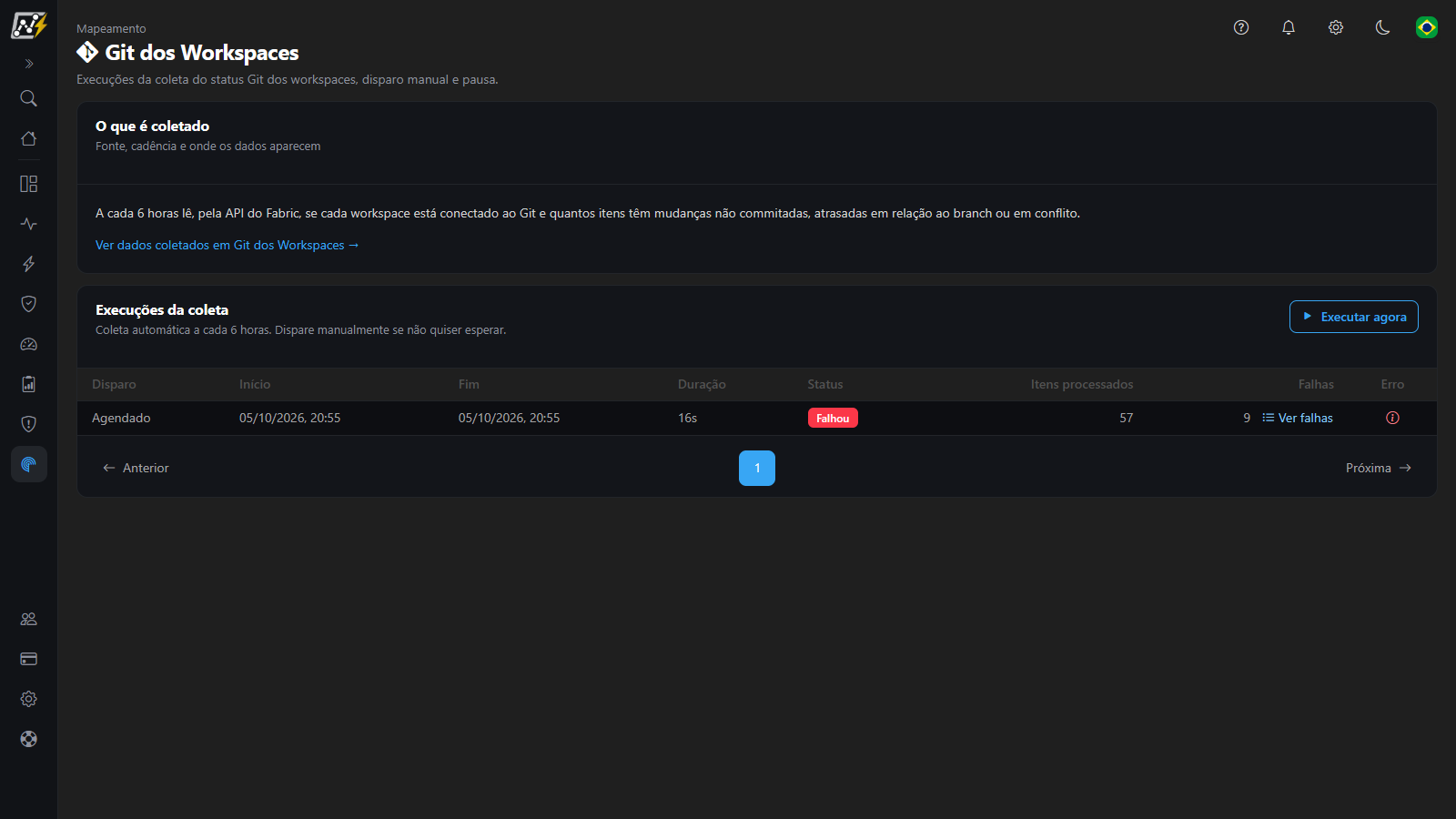
A tela **Git dos Workspaces** de Mapeamento controla a coleta que lê, para cada workspace monitorado, **se ele está conectado a um repositório Git** e **quantos itens divergem do branch**: com mudanças ainda não commitadas, atrasados em relação ao branch ou em conflito. A lista e os indicadores ficam em Governança; esta tela mostra o histórico da coleta, permite dispará-la, pausá-la e retomá-la.
**Como acessar:** *Mapeamento › Operação › Git dos Workspaces*. Somente **Administradores** acessam a tela e as ações. Na tela de Git dos Workspaces da Governança, os demais perfis veem apenas a linha de status **Coleta**, sem o link para esta tela.
Git dos Workspaces
## Para que serve
* Confirmar que o status Git dos workspaces está sendo coletado a cada 6 horas e se a última coleta terminou bem.
* Atualizar o status na hora, depois de conectar um workspace ao Git, fazer um commit ou resolver um conflito.
* Descobrir quantos workspaces a coleta não conseguiu ler e por quê.
## Componentes da tela
A tela tem dois cards: **O que é coletado** e **Execuções da coleta** ("Coleta automática a cada 6 horas. Dispare manualmente se não quiser esperar.").
### O que é coletado
**O que é:** card com a descrição da coleta e, no rodapé, o link **Ver dados coletados em Git dos Workspaces →**, que leva à tela de Governança.
### Executar agora / Retomar
**O que é:** botão que dispara uma coleta manual. Quando existe uma coleta **Pausada**, o mesmo botão passa a se chamar **Retomar** e continua de onde parou.
**Para que serve:** refletir na hora, em [Governança › Operação › Git dos Workspaces](../governanca/git-dos-workspaces.md), a situação atual dos workspaces.
**Como usar:**
1. Clique em **Executar agora**. Não há modal de confirmação; o botão mostra **Executando…** enquanto envia o pedido.
2. A mensagem **Execução enfileirada. O histórico atualiza quando ela iniciar.** confirma; se já houver coleta rodando, aparece **Já existe uma execução em andamento para esta organização.** Enquanto o serviço de coleta não pega a execução, o botão mostra **Enfileirada** e o card avisa *Execução enfileirada, aguardando início…*; depois, o botão passa a **Em andamento** e a barra mostra os itens processados (por exemplo, *12 de 40*) e o tempo restante estimado (*~3 min restantes*). A tela acompanha a execução até o fim, sem precisar recarregar.
3. Acompanhe o selo **Execução em andamento** e a linha no histórico até **Concluída**.
Para retomar uma coleta pausada, clique em **Retomar** (**Retomando…**). A mensagem **Execução retomada com sucesso.** confirma.
**Como funciona / regras:**
* Funciona mesmo com a execução automática desligada.
* Só existe uma coleta ativa (em andamento ou pausada) por organização.
### Pausar
**O que é:** botão que aparece somente enquanto há uma coleta em andamento e pede que ela pare.
**Para que serve:** interromper temporariamente uma coleta longa, por exemplo em organizações com muitos workspaces, sem perder o que já foi lido.
**Como usar:**
1. Durante a coleta, clique em **Pausar** (**Pausando…**). Aparece o selo **Pausa solicitada: a execução para no próximo item processado**.
2. A execução passa a **Pausada** e o botão principal vira **Retomar**.
3. Clique em **Retomar** para continuar do ponto em que parou.
**Como funciona / regras:** a pausa é cooperativa: o workspace em processamento termina e a coleta para no próximo. Uma coleta pausada não expira. Ao retomar, só são lidos os workspaces ainda não verificados na execução.
### Selos de estado da coleta
No topo do card aparecem os selos **Execução em andamento (n)** (azul, com indicador girando), **Execução pausada** (amarelo) e **Pausa solicitada…** (cinza). Durante uma coleta em andamento, uma barra de progresso animada aparece acima da tabela. Se a atualização automática da tela for encerrada depois de um longo tempo, aparece **Atualização automática encerrada. Recarregue a página para ver o status atual.**
### Histórico de execuções
**O que é:** tabela paginada (10 por página; o seletor **Itens por página**, abaixo da tabela, oferece 10, 25, 50 ou 100) com as execuções, da mais recente para a mais antiga.
Histórico de execuções
| Coluna | Conteúdo |
| --- | --- |
| **Disparo** | **Agendado** ou **Manual** (em execuções manuais, passe o mouse no ícone de pessoa para ver quem disparou) |
| **Início** / **Fim** / **Duração** | Horários da execução (sem fim e duração enquanto está ativa) |
| **Status** | **Em andamento** (azul), **Pausada** (amarelo), **Concluída** (verde), **Falhou** (vermelho), **Travada** (amarelo) |
| **Itens processados** | Quantidade de workspaces lidos |
| **Falhas** | Workspaces com erro; link **Ver falhas** |
| **Erro** | Ícone com a mensagem de erro geral da execução (passe o mouse) |
Enquanto há coleta ativa, a tabela é atualizada automaticamente a cada 20 segundos. Sem execuções, aparece **Nenhuma execução registrada ainda**.
### Ver falhas
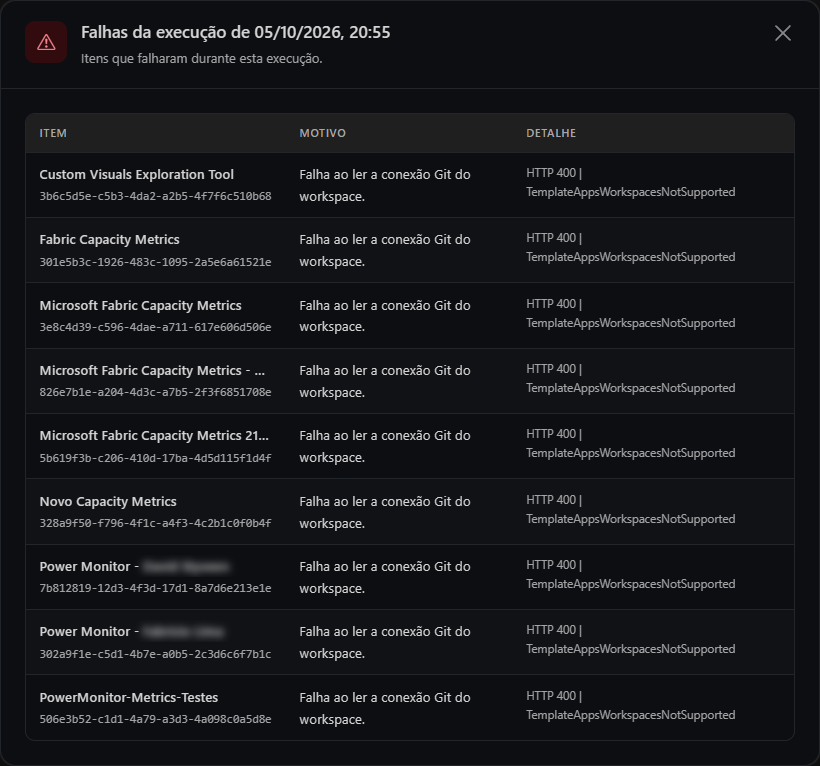
**O que é:** link na coluna **Falhas** que abre o modal **Falhas da execução de {data}**, com as colunas **Item** (nome do workspace e identificador), **Motivo** e **Detalhe**.
Falhas da execução
**Como usar:** clique em **Ver falhas** na execução (disponível quando ela terminou com falhas), leia **Motivo** e **Detalhe** de cada workspace e clique em **Fechar**. Se a execução não guardou o detalhe, aparece **Nenhum detalhe disponível para esta execução.** Quando há muitas falhas, o fim da lista mostra **e mais n não listadas**.
## Regras e comportamento
* **De onde vem o dado:** API do Fabric (conexão Git e status Git de cada workspace), com o Service Principal da organização.
* **Frequência automática:** a cada **6 horas** (às 03:55, 09:55, 15:55 e 21:55, horário de Brasília), para organizações ativas com Service Principal configurado. Pode ser desligada em *Configurações › Monitoramento › Scans e Coletas*, grupo **Outros** (**Status Git dos workspaces**). Como roda várias vezes por dia, este scan **não tem a opção de Frequência** (**Diário**/**Semanal**/**Mensal**). **Executar agora** funciona mesmo com o toggle desligado.
* **Quais workspaces são lidos:** os workspaces **monitorados**, ativos e não excluídos.
* **Contagens de itens, não de commits:** os números são de **itens** do workspace. O Fabric não informa quantidade de commits.
* **Resultado por workspace:** cada workspace termina como **Lido**, **Sem Git** (não está conectado a um repositório), **Indisponível** ou **Erro**. **Indisponível** não é falha: acontece, por exemplo, quando o Service Principal não enxerga o workspace, o workspace não está em uma capacidade ou o Fabric exige credenciais Git do próprio chamador, que um Service Principal costuma não ter. Só **Erro** conta na coluna **Falhas**.
* **Limite de requisições:** se o Fabric responde que o limite de requisições foi atingido (429), a execução termina como **Falhou** com a mensagem do ponto em que parou, o que já foi lido é mantido e a próxima coleta começa pelos workspaces menos recentes.
* **Travada:** uma coleta sem progresso por **10 minutos** é encerrada como **Travada**.
* **Concorrência:** uma coleta ativa (em andamento ou pausada) por organização.
### Permissões necessárias
O Service Principal precisa estar no workspace com a função **Colaborador** ou superior para que o Fabric devolva a conexão e o status Git. Workspaces em que ele não tem acesso aparecem como **Indisponível** na tela de Governança.
## Passo a passo
{% stepper %}
{% step %}
### Abra a tela
Em *Mapeamento › Operação › Git dos Workspaces* (ou pelo link **Ver/gerenciar coleta →** na tela de Governança).
{% endstep %}
{% step %}
### Dispare a coleta
Clique em **Executar agora** e acompanhe o selo **Execução em andamento** até a linha do histórico ficar **Concluída**.
{% endstep %}
{% step %}
### Confira as falhas
Se a coluna **Falhas** for maior que zero, clique em **Ver falhas** e leia **Motivo** e **Detalhe**.
{% endstep %}
{% step %}
### Veja os dados
Clique em **Ver dados coletados em Git dos Workspaces →** para abrir a lista em Governança.
{% endstep %}
{% endstepper %}
## Erros comuns e como resolver
| Mensagem / sintoma | Como resolver |
| --- | --- |
| Status **Falhou** com mensagem de limite de requisições (429) | Aguarde e clique em **Executar agora** de novo; a coleta continua pelos workspaces menos recentes. |
| Workspaces **Indisponível** na Governança | Não é falha. Adicione o Service Principal ao workspace (Colaborador ou superior) se quiser ler o status. |
| Status **Travada** | A execução parou de progredir. Clique em **Executar agora** novamente. |
| **Service Principal não configurado** | Conclua a configuração do Service Principal em *Configurações*. |
## Perguntas frequentes
Onde vejo o status Git de cada workspace?
Em [Governança › Operação › Git dos Workspaces](../governanca/git-dos-workspaces.md), disponível para todos os perfis (respeitando o escopo de workspace de cada usuário). Esta tela mostra apenas as execuções da coleta.
Nenhum dos meus workspaces usa Git. Preciso dessa coleta?
Não. Os workspaces sem Git ficam como **Sem Git**. Se preferir, desligue a coleta em *Configurações › Monitoramento › Scans e Coletas*.
Por que a contagem de mudanças é de itens e não de commits?
Porque a API do Fabric não informa commits: ela lista os itens cujo conteúdo difere entre o workspace e o branch.
## Páginas relacionadas
* [Governança › Operação › Git dos Workspaces](../governanca/git-dos-workspaces.md)
* [Governança › Workspaces](../governanca/workspaces.md)
* [Configurações › Monitoramento](../configuracoes/monitoramento.md)
* [Logs de Scans e re-execuções](logs-de-scans-e-re-execucoes.md)
* [Mapeamento](README.md)