# Inventários

A coleta de **Inventários** é a principal do Power Monitor: ela varre o tenant Microsoft Fabric / Power BI e cataloga todos os workspaces e seus artefatos (relatórios, modelos semânticos, dataflows, lakehouses, warehouses, notebooks, pipelines, bancos SQL, itens de Real-Time Intelligence etc.), com usuários, linhagem, fontes de dados e o esquema dos modelos. Quase todas as telas de Governança, Qualidade de Dados e Dashboards dependem desse inventário.

**Como acessar:** *Mapeamento › Inventário › Inventários* (título da página: **Inventários**, subtítulo "Coleta (scan) de inventário do ambiente."). A tela é exclusiva do perfil **Administrador**, que também é o único a ver a barra de botões de ação.

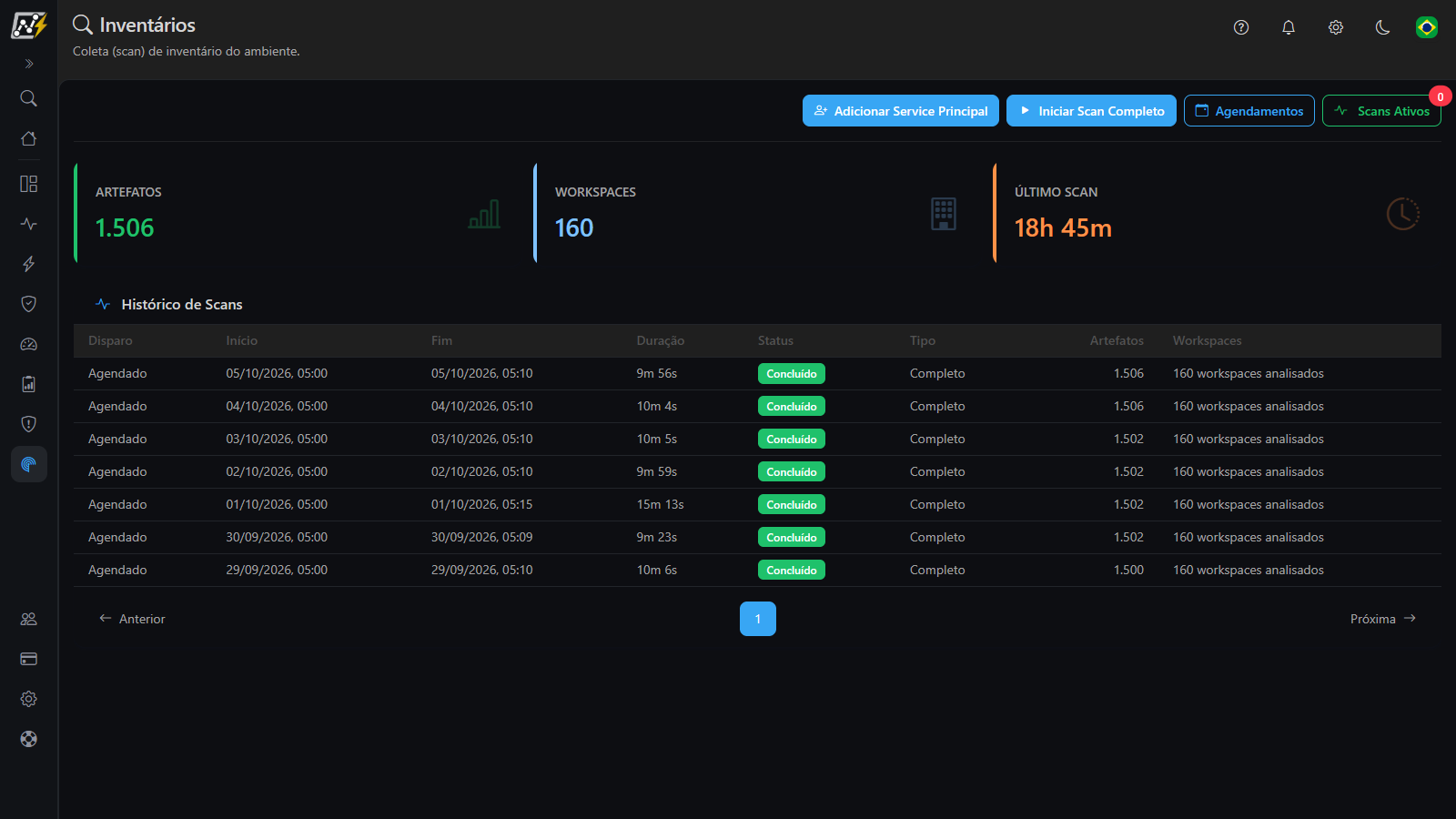
<figure><picture><source srcset="../../assets/pm-mapeamento-inventarios-dark.png" media="(prefers-color-scheme: dark)"><img src="../../assets/pm-mapeamento-inventarios.png" alt="Tela Inventários com os cards Artefatos, Workspaces e Último Scan e o Histórico de Scans"></picture><figcaption><p>Inventários</p></figcaption></figure>

## Para que serve

* Confirmar quando o inventário foi atualizado pela última vez e se a execução terminou bem.
* Forçar a atualização do inventário depois de publicar novos workspaces ou artefatos, sem esperar a execução diária.
* Rodar uma varredura restrita a alguns workspaces.
* Adicionar o Service Principal do Power Monitor como administrador de todos os workspaces do tenant.
* Criar rotinas adicionais de scan (agendamentos) além da execução diária automática.
* Ver, para cada execução, quantos artefatos de cada tipo foram encontrados.

## Funcionalidades

A tela tem, de cima para baixo: a **barra de ações**, os **cards de resumo** e o **Histórico de Scans**. Os demais recursos abrem em janelas (modais) a partir desses três blocos.

### Barra de ações

**O que é:** a fileira de botões no topo da tela: **Adicionar Service Principal**, **Iniciar Scan Completo**, **Agendamentos** e **Scans Ativos**.

**Para que serve:** reúne tudo o que altera ou acompanha o inventário. Usuários que não são Administradores não veem essa barra.

<figure><picture><source srcset="../../assets/pm-mapeamento-scan-inventarios-barra-acoes-dark.png" media="(prefers-color-scheme: dark)"><img src="../../assets/pm-mapeamento-scan-inventarios-barra-acoes.png" alt="Barra com os botões Adicionar Service Principal, Iniciar Scan Completo, Agendamentos e Scans Ativos"></picture><figcaption><p>Barra de ações da tela Inventários</p></figcaption></figure>

| Botão | O que faz | Detalhes |
| --- | --- | --- |
| **Adicionar Service Principal** | Adiciona o Service Principal da organização como administrador em todos os workspaces do tenant | [Adicionar Service Principal aos workspaces](#adicionar-service-principal-aos-workspaces) |
| **Iniciar Scan Completo** | Abre o assistente para disparar uma varredura de todo o tenant ou de workspaces selecionados | [Iniciar Scan Completo](#iniciar-scan-completo-escanear-tudo) |
| **Agendamentos** | Abre a lista de agendamentos de scan criados pela sua organização | [Agendamentos de Scans](#agendamentos-de-scans) |
| **Scans Ativos** | Mostra o acompanhamento dos scans que você disparou | [Scans Ativos](#scans-ativos-acompanhamento-de-scans) |

**Como funciona / regras:**

* O botão **Iniciar Scan Completo** fica desabilitado enquanto um disparo está sendo enviado.
* O botão **Scans Ativos** tem um selo vermelho com a quantidade de scans **Aguardando** ou **Executando** e, logo abaixo, uma barra verde com o progresso médio desses scans.
* O disparo de um **Scan Incremental** não está disponível nesta tela: a rotina diária usa o Scan Completo. Um Scan Incremental pode ser executado por um [agendamento](#novo-agendamento-e-editar-agendamento) do tipo **Incremental** ou pelo ▶ de uma linha Incremental em [Logs de Scans](logs-de-scans-e-re-execucoes.md).

### Cards de resumo

**O que é:** três indicadores logo abaixo da barra de ações: **Artefatos**, **Workspaces** e **Último Scan**.

**Para que serve:** responder de relance "quanto está inventariado hoje" e "há quanto tempo o inventário foi atualizado".

<figure><picture><source srcset="../../assets/pm-mapeamento-scan-inventarios-cards-dark.png" media="(prefers-color-scheme: dark)"><img src="../../assets/pm-mapeamento-scan-inventarios-cards.png" alt="Cards Artefatos, Workspaces e Último Scan"></picture><figcaption><p>Cards de resumo do inventário</p></figcaption></figure>

| Card | Significado |
| --- | --- |
| **Artefatos** | Total de artefatos atualmente inventariados nos workspaces **monitorados** que você pode ver, sem contar itens excluídos. É um valor atual (não uma foto do último scan) e é a mesma contagem usada no Dashboard Principal. |
| **Workspaces** | Total de workspaces monitorados, não excluídos, que você pode ver. |
| **Último Scan** | Tempo decorrido desde o fim do último Scan Completo ou Incremental (por exemplo, "2h 15m"), atualizado a cada minuto. Considera também execuções que terminaram com falha; confira o status no histórico. Sem nenhuma execução terminada: **Nenhum scan realizado**. |

**Como usar:** os cards são apenas informativos (não são clicáveis). Eles são recarregados ao abrir a tela e automaticamente quando um Scan Completo ou Incremental disparado por você termina.

**Como funciona / regras:**

{% hint style="info" %}
Os cards respeitam o **escopo de workspaces** do usuário: um administrador com visibilidade restrita a alguns workspaces vê apenas os totais desses workspaces.
{% endhint %}

### Histórico de Scans

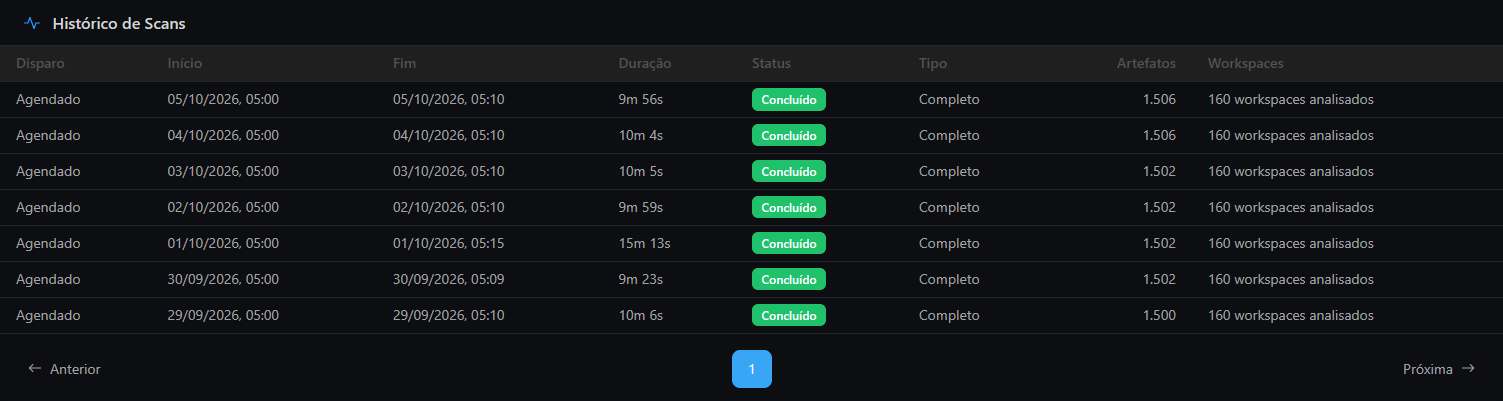
**O que é:** tabela com as execuções de Scan Completo e Incremental dos **últimos 7 dias** (pela data de início), da mais recente para a mais antiga, paginada em 10 linhas por página (o seletor **Itens por página**, abaixo da tabela, oferece 10, 25, 50 ou 100).

**Para que serve:** conferir se as execuções diárias e manuais aconteceram, quanto tempo levaram, se falharam e quantos artefatos cada uma encontrou.

<figure><picture><source srcset="../../assets/pm-mapeamento-inventarios-historico-dark.png" media="(prefers-color-scheme: dark)"><img src="../../assets/pm-mapeamento-inventarios-historico.png" alt="Tabela Histórico de Scans com as colunas Disparo, Início, Fim, Duração, Status, Tipo, Artefatos e Workspaces"></picture><figcaption><p>Histórico de Scans</p></figcaption></figure>

| Coluna | Conteúdo |
| --- | --- |
| **Disparo** | **Agendado** ou **Manual**. Nas manuais, passe o mouse no ícone de pessoa para ver quem disparou. Execuções antigas, sem essa informação, mostram um traço. |
| **Início** / **Fim** | Data e hora de início e fim, no fuso horário do navegador (o fim fica com um traço enquanto executa). |
| **Duração** | Tempo total da execução (um traço enquanto executa). |
| **Status** | **Executando** (azul, com uma barra de progresso), **Concluído** (verde) ou **Falhou** (vermelho). Em falhas, passe o mouse no ícone ⓘ para ler o erro. |
| **Tipo** | **Completo** ou **Incremental**. |
| **Artefatos** | Quantidade de artefatos encontrados naquela execução (sem contar workspaces, capacidades, gateways, conexões e apps). |
| **Workspaces** | "{n} workspaces analisados". |

**Como usar:**

1. Localize a execução pela coluna **Início**.
2. Leia o **Status**; se for **Falhou**, passe o mouse no ícone ⓘ para ver a mensagem de erro.
3. Use a paginação abaixo da tabela para ver execuções mais antigas (até 7 dias) e **Itens por página** para mostrar mais linhas de uma vez.
4. Clique na linha (ou selecione-a e pressione Enter) para abrir o [detalhe da execução](#detalhe-da-execucao-artefatos-por-tipo).

**Como funciona / regras:** sem execuções no período, a tabela mostra **Nenhum scan registrado ainda**. Cada nova tentativa automática de uma execução com falha aparece como uma linha própria. Para períodos maiores e outros tipos de scan, use [Logs de Scans](logs-de-scans-e-re-execucoes.md).

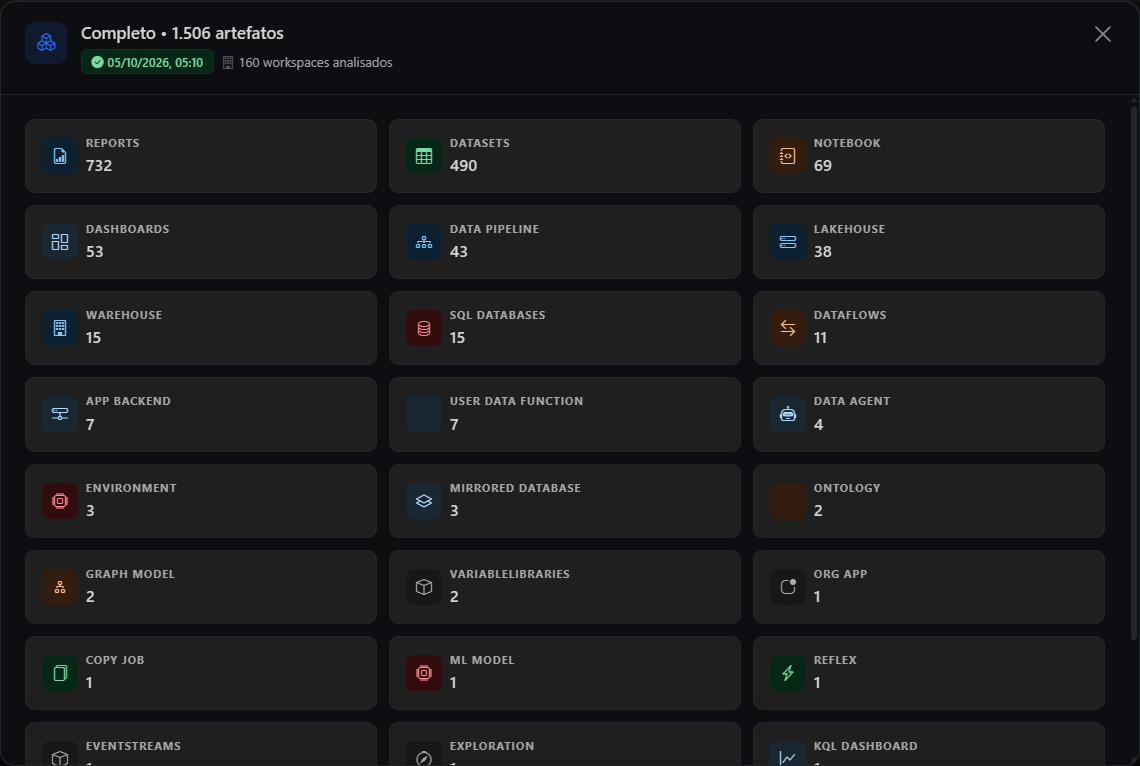
### Detalhe da execução (artefatos por tipo)

**O que é:** janela aberta ao clicar em uma linha do **Histórico de Scans**, com a distribuição dos artefatos que aquela execução encontrou.

**Para que serve:** verificar se um tipo de artefato esperado (por exemplo, Lakehouses ou Notebooks) foi realmente coletado, ou entender por que o total mudou de um dia para o outro.

<figure><picture><source srcset="../../assets/pm-mapeamento-scan-inventarios-detalhe-execucao-dark.png" media="(prefers-color-scheme: dark)"><img src="../../assets/pm-mapeamento-scan-inventarios-detalhe-execucao.png" alt="Modal de detalhe de uma execução do Scan de Inventários com cards por tipo de artefato"></picture><figcaption><p>Detalhe de uma execução: artefatos por tipo</p></figcaption></figure>

**Como usar:**

1. No **Histórico de Scans**, clique na linha da execução.
2. Leia o título (tipo da execução e total de artefatos, por exemplo "Completo • 1.234 artefatos"), o selo com a data e hora (colorido conforme o status) e o número de workspaces analisados.
3. Se a execução falhou, a mensagem de erro aparece em destaque vermelho no topo.
4. Confira os cards por tipo de artefato, ordenados do mais numeroso para o menos numeroso.
5. Feche pelo **X** ou clicando fora da janela.

**Como funciona / regras:** só aparecem tipos com pelo menos um item. Workspaces, capacidades, gateways, conexões e apps não entram nessa distribuição. Se nenhum artefato foi encontrado, a janela mostra **Nenhum artefato encontrado.**

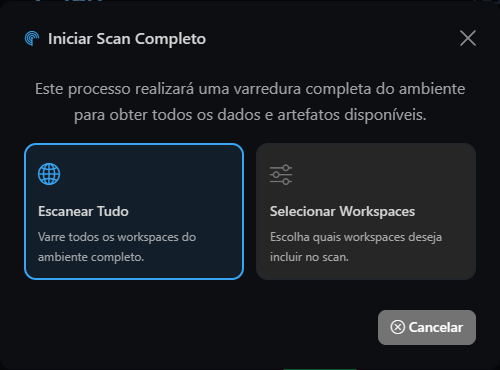
### Iniciar Scan Completo (Escanear Tudo)

**O que é:** assistente aberto pelo botão **Iniciar Scan Completo**, com duas opções: **Escanear Tudo** e **Selecionar Workspaces**.

**Para que serve:** atualizar o inventário imediatamente, sem esperar a execução diária das 00:00, por exemplo depois de corrigir permissões ou publicar novos workspaces.

<figure><picture><source srcset="../../assets/pm-mapeamento-scan-inventarios-modal-scan-completo-dark.png" media="(prefers-color-scheme: dark)"><img src="../../assets/pm-mapeamento-scan-inventarios-modal-scan-completo.png" alt="Modal Iniciar Scan Completo com as opções Escanear Tudo e Selecionar Workspaces"></picture><figcaption><p>Assistente do Scan Completo</p></figcaption></figure>

**Como usar:**

{% stepper %}
{% step %}
### Abra a tela

Acesse *Mapeamento › Inventário › Inventários* com um usuário **Administrador**.
{% endstep %}

{% step %}
### Inicie o assistente

Clique em **Iniciar Scan Completo**. O modal **Iniciar Scan Completo** explica que será feita uma varredura completa do ambiente.
{% endstep %}

{% step %}
### Escolha "Escanear Tudo"

Clique no cartão **Escanear Tudo** ("Varre todos os workspaces do ambiente completo."). Não há uma segunda confirmação: o scan começa imediatamente e aparece a mensagem **Scan completo iniciado.** Para desistir antes disso, use **Cancelar**.
{% endstep %}

{% step %}
### Acompanhe

Clique em **Scans Ativos** para ver o andamento, ou aguarde a nova linha **Executando** no **Histórico de Scans**. Ao concluir, os cards e o histórico são recarregados automaticamente.
{% endstep %}
{% endstepper %}

**Como funciona / regras:**

* **Escanear Tudo** varre o tenant inteiro nesta execução. O scan automático diário não muda: ele mantém o próprio escopo.
* Se já existe um Scan Completo manual pendente ou em execução, o Power Monitor reaproveita essa execução em vez de criar outra.
* Em caso de erro no disparo, aparece **Erro ao iniciar o scan completo.**

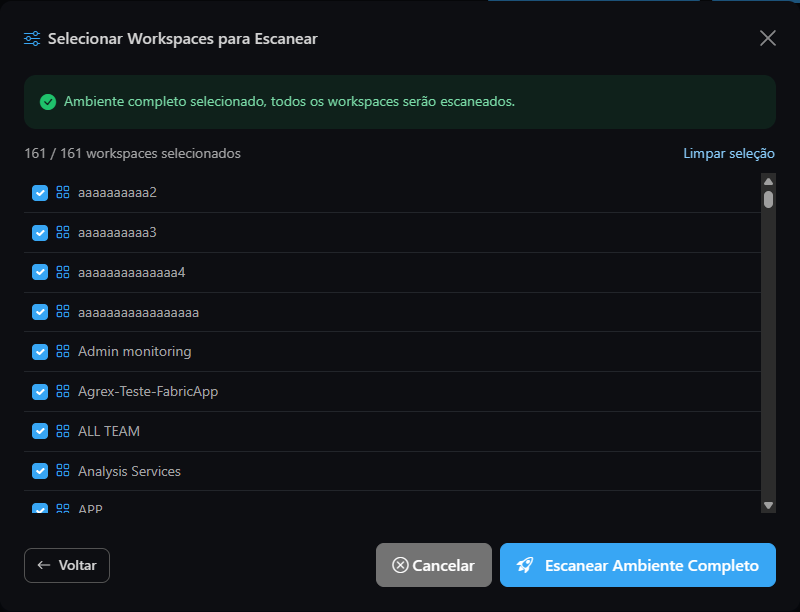
### Selecionar Workspaces

**O que é:** segunda opção do assistente **Iniciar Scan Completo**, que permite escolher quais workspaces entram na varredura.

**Para que serve:** atualizar rapidamente apenas os workspaces que mudaram, ou limitar o inventário a uma parte do tenant.

<figure><picture><source srcset="../../assets/pm-mapeamento-scan-inventarios-modal-selecionar-workspaces-dark.png" media="(prefers-color-scheme: dark)"><img src="../../assets/pm-mapeamento-scan-inventarios-modal-selecionar-workspaces.png" alt="Lista de workspaces com contador de seleção e botão Iniciar Varredura Selecionada"></picture><figcaption><p>Seleção de workspaces para o scan</p></figcaption></figure>

**Como usar:**

{% stepper %}
{% step %}
### Abra a seleção

Clique em **Iniciar Scan Completo** e escolha **Selecionar Workspaces** ("Escolha quais workspaces deseja incluir no scan.").
{% endstep %}

{% step %}
### Selecione os workspaces

A lista **Selecionar Workspaces para Escanear** é carregada ao vivo do tenant, com todos os workspaces marcados e o aviso "Ambiente completo selecionado, todos os workspaces serão escaneados.". Desmarque os que não quer incluir ou use **Limpar seleção** e marque apenas os desejados. O contador mostra "X / Y workspaces selecionados". **Selecionar todos** volta a marcar tudo.
{% endstep %}

{% step %}
### Inicie a varredura

Clique em **Iniciar Varredura Selecionada** (o botão se chama **Escanear Ambiente Completo** quando todos estão marcados). O botão fica desabilitado se nenhum workspace estiver marcado. Use **Voltar** para retornar à escolha anterior ou **Cancelar** para desistir.
{% endstep %}

{% step %}
### Acompanhe a varredura

A seleção vale só para esta execução: o scan automático diário mantém o próprio escopo. Acompanhe o andamento em **Scans Ativos**; ao terminar, o histórico e os cards são recarregados.
{% endstep %}
{% endstepper %}

**Como funciona / regras:** com todos os workspaces marcados, a varredura é tratada como do tenant inteiro. Workspaces novos descobertos por uma varredura com seleção já nascem como **monitorados**. Veja também [Seleção de workspaces e o scan diário](#selecao-de-workspaces-e-o-scan-diario).

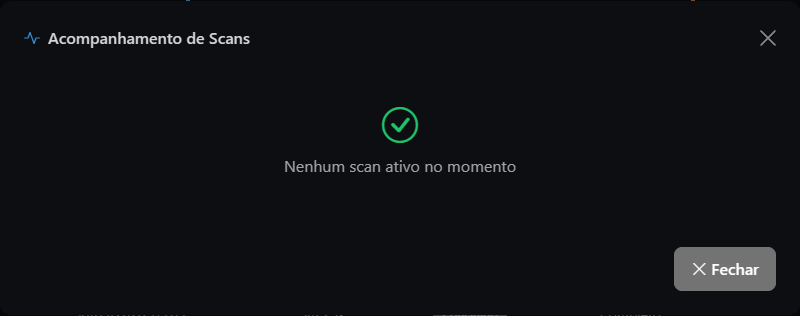
### Scans Ativos (Acompanhamento de Scans)

**O que é:** janela **Acompanhamento de Scans**, aberta pelo botão **Scans Ativos**, com os scans que você disparou nesta aba do navegador.

**Para que serve:** acompanhar o andamento de um scan recém-disparado sem sair da tela.

<figure><picture><source srcset="../../assets/pm-mapeamento-scan-inventarios-modal-scans-ativos-dark.png" media="(prefers-color-scheme: dark)"><img src="../../assets/pm-mapeamento-scan-inventarios-modal-scans-ativos.png" alt="Modal Acompanhamento de Scans com a lista de scans ativos ou a mensagem Nenhum scan ativo no momento"></picture><figcaption><p>Acompanhamento de Scans</p></figcaption></figure>

**Como usar:**

1. Clique em **Scans Ativos**.
2. Para cada scan, veja o tipo (por exemplo, "Scan Completo"), o status (**Aguardando**, **Executando**, **Concluído**, **Falhou**, **Cancelado**), há quanto tempo foi iniciado e, enquanto executa, a etapa atual (por exemplo, "Etapa: Escaneando workspaces (3/13)"; veja [Etapas de progresso](#etapas-de-progresso)) e a barra de progresso com o percentual.
3. Clique em **Fechar** (ou no **X**). O scan continua rodando no servidor.

**Como funciona / regras:**

* A lista mostra os scans disparados por você, inclusive de outras telas de Mapeamento (Capacidades, Gateways etc.). Ela é guardada por organização e continua depois de recarregar a página (F5). Sem scans, aparece **Nenhum scan ativo no momento**.
* O acompanhamento segue até o fim real da execução. Enquanto o scan espera o serviço de coleta, aparece *Na fila: aguardando o serviço de coleta. Seguimos acompanhando até o fim.*; se ele voltar para a fila para uma nova tentativa, aparece *A execução voltou para a fila para uma nova tentativa...*.
* Scans concluídos mostram **Scan concluído com sucesso** e somem da lista após alguns segundos; em falhas, a mensagem de erro é exibida; cancelados mostram **Scan cancelado antes de concluir**.
* Um scan que terminou **sem executar** (por exemplo, porque já havia outra execução do mesmo tipo em andamento) aparece como **Não executado**, com o motivo (*Não executado: já havia uma execução em andamento.*), e nunca como concluído com sucesso.
* Execuções automáticas, ou disparadas em outro navegador, não aparecem aqui: acompanhe-as no **Histórico de Scans** ou em [Logs de Scans](logs-de-scans-e-re-execucoes.md).
* Depois de 4 horas, a tela deixa de acompanhar o scan e mostra *Deixamos de acompanhar este scan depois de 4 horas. Ele pode continuar em segundo plano: confira o histórico.* Isso não é uma falha: confira o resultado no **Histórico de Scans**.

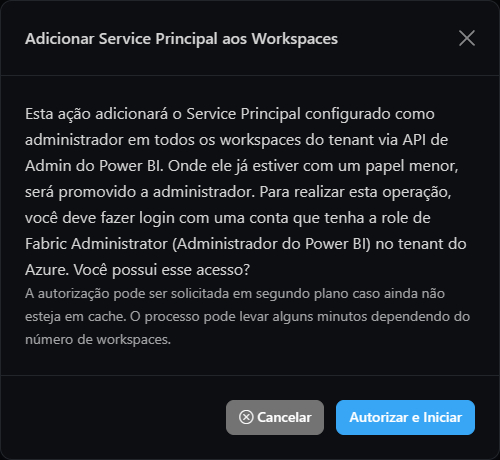
### Adicionar Service Principal aos workspaces

**O que é:** processo, aberto pelo botão **Adicionar Service Principal**, que adiciona o Service Principal da organização com o papel **Administrador** em todos os workspaces do tenant (onde ele já tinha um papel menor, é promovido).

**Para que serve:** dar ao Service Principal o acesso aos workspaces exigido pelos scans de [Mapeamento de Modelo](mapeamento-de-modelos.md), [Tamanho de Modelos](tamanho-de-modelos.md) e [Estrutura de Relatórios](estrutura-de-relatorios.md), sem precisar adicioná-lo workspace por workspace.

<figure><picture><source srcset="../../assets/pm-mapeamento-scan-inventarios-modal-service-principal-dark.png" media="(prefers-color-scheme: dark)"><img src="../../assets/pm-mapeamento-scan-inventarios-modal-service-principal.png" alt="Modal Adicionar Service Principal aos Workspaces com os botões Cancelar e Autorizar e Iniciar"></picture><figcaption><p>Adicionar Service Principal aos Workspaces</p></figcaption></figure>
**Como usar:**

{% stepper %}
{% step %}
### Confirme o pré-requisito

Você precisa ser **Administrador do Fabric** (Administrador do Power BI no tenant) além de Administrador no Power Monitor.
{% endstep %}

{% step %}
### Abra o modal

Clique em **Adicionar Service Principal**. O modal **Adicionar Service Principal aos Workspaces** explica a operação e pergunta se você possui esse acesso.
{% endstep %}

{% step %}
### Autorize

Clique em **Autorizar e Iniciar** (ou **Cancelar** para desistir). Se for solicitado, conclua o consentimento na janela da Microsoft. A autorização pode levar alguns minutos.
{% endstep %}

{% step %}
### Acompanhe o processamento

O modal mostra **Adicionando Service Principal aos workspaces...**, uma barra de progresso e "{processados} de {total} workspaces", com quantos foram **adicionados ou promovidos**, quantos **já eram administrador** e quantos deram **erro**. Você pode clicar em **Fechar (continua em segundo plano)**: o processo segue sozinho e, ao reabrir o modal, o acompanhamento é retomado.
{% endstep %}

{% step %}
### Confira o resultado

Ao final aparece **Processo concluído com sucesso!** ou **Processo concluído com falhas.** (com o resumo de adicionados, já administradores e falhas). Se houver falhas, verifique se o tenant permite que entidades de serviço usem as APIs de administração. Se o processo inteiro falhar, aparece **Ocorreu um erro durante o processo.** com o botão **Tentar novamente**.
{% endstep %}
{% endstepper %}

**Como funciona / regras:** se nenhum processamento for localizado 30 segundos depois da autorização, o modal avisa que nenhum job foi encontrado e pede para verificar se a autorização foi concluída e tentar novamente.

### Agendamentos de Scans

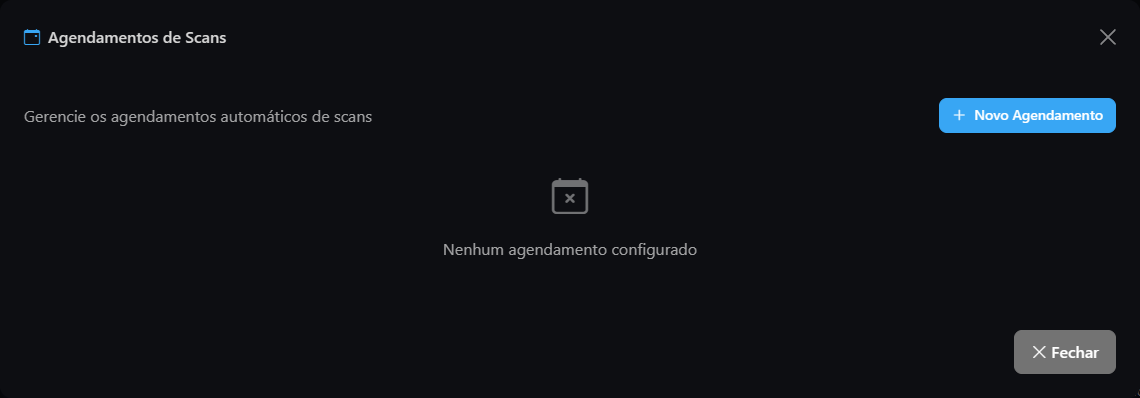
**O que é:** janela **Agendamentos de Scans** ("Gerencie os agendamentos automáticos de scans"), aberta pelo botão **Agendamentos**, com as rotinas adicionais de Scan Completo ou Incremental criadas pela organização.

**Para que serve:** rodar scans extras em horários fixos (por exemplo, um scan de um grupo de workspaces de produção ao meio-dia), além do scan diário automático.

<figure><picture><source srcset="../../assets/pm-mapeamento-scan-inventarios-modal-agendamentos-dark.png" media="(prefers-color-scheme: dark)"><img src="../../assets/pm-mapeamento-scan-inventarios-modal-agendamentos.png" alt="Modal Agendamentos de Scans com a lista de agendamentos e as ações por linha"></picture><figcaption><p>Agendamentos de Scans</p></figcaption></figure>

Cada agendamento da lista mostra: nome, selos de tipo (**Completo**/**Incremental**), frequência (**Diário**, **Semanal**, **Mensal**) e situação (**Ativo**/**Inativo**), o horário (com o dia da semana ou "Dia N" do mês, quando for o caso), a descrição, "{n} workspace(s) selecionado(s)", **Última execução** e **Próxima execução**.

**Como usar:** use os ícones à direita de cada agendamento (o nome da ação aparece ao passar o mouse):

| Ícone | Ação | O que acontece |
| --- | --- | --- |
| Raio | **Executar agora** | Cria na hora uma execução avulsa com os workspaces do agendamento, sem confirmação. Mensagem: **Execução iniciada com sucesso.** O agendamento (horário e próxima execução) e a rotina diária não mudam, e a tela acompanha a execução até o fim. |
| Pausa / Play | **Desativar** / **Ativar** | Liga ou desliga a rotina na hora, sem confirmação. Mensagem: **Agendamento desativado.** ou **Agendamento ativado.** |
| Lápis | **Editar** | Abre o formulário [Editar Agendamento](#novo-agendamento-e-editar-agendamento) |
| Lixeira | **Excluir** | Abre a confirmação de [exclusão](#excluir-agendamento) |

Para criar uma rotina, clique em **Novo Agendamento**. Feche a janela com **Fechar**.

**Como funciona / regras:** a lista é paginada em 3 agendamentos por página (o seletor **Itens por página** permite trocar para 10, 25, 50 ou 100). Sem agendamentos, aparece **Nenhum agendamento configurado**. O scan diário automático das 00:00 não aparece nessa lista.

{% hint style="info" %}
Depois de criar ou alterar um agendamento, confirme em [Logs de Scans](logs-de-scans-e-re-execucoes.md) se a execução aconteceu no horário esperado.
{% endhint %}

{% hint style="info" %}
Esta janela trata de **agendamentos de scans de inventário**. Não a confunda com a página [Atualizações e Agendamentos](atualizacoes-e-agendamentos.md), que é outra coleta (a dos agendamentos e das atualizações dos itens).
{% endhint %}

### Novo Agendamento e Editar Agendamento

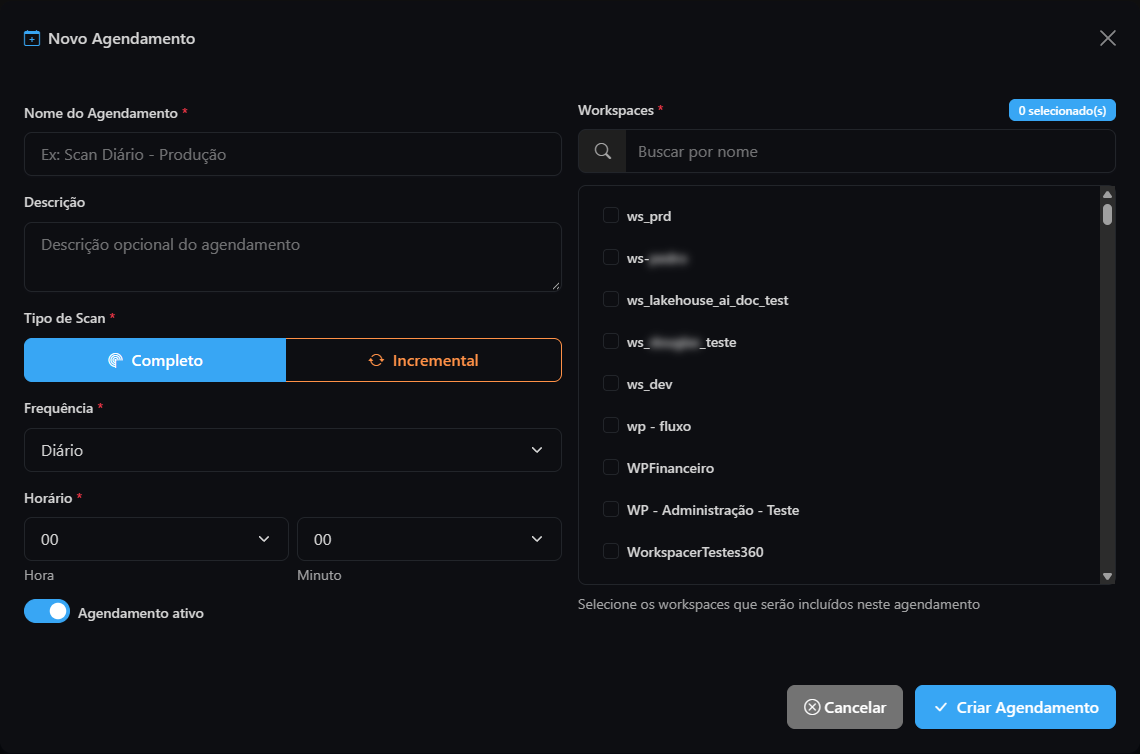
**O que é:** formulário aberto por **Novo Agendamento** (ou pelo ícone **Editar** de um agendamento existente, com o título **Editar Agendamento**).

**Para que serve:** definir o que (tipo de scan e workspaces) e quando (frequência e horário) a rotina vai executar.

<figure><picture><source srcset="../../assets/pm-mapeamento-scan-inventarios-modal-novo-agendamento-dark.png" media="(prefers-color-scheme: dark)"><img src="../../assets/pm-mapeamento-scan-inventarios-modal-novo-agendamento.png" alt="Formulário Novo Agendamento com nome, descrição, tipo de scan, frequência, horário e lista de workspaces"></picture><figcaption><p>Formulário de agendamento de scan</p></figcaption></figure>

**Como usar:**

{% stepper %}
{% step %}
### Abra o formulário

Clique em **Agendamentos** › **Novo Agendamento**.
{% endstep %}

{% step %}
### Preencha os dados da rotina

* **Nome do Agendamento** (obrigatório, até 200 caracteres e único na organização), por exemplo "Scan Diário - Produção". Um nome repetido é recusado com **Erro ao salvar o agendamento.**
* **Descrição** (opcional).
* **Tipo de Scan**: **Completo** ou **Incremental**.
* **Frequência**: **Diário**, **Semanal** (escolha o **Dia da Semana**) ou **Mensal** (escolha o **Dia do Mês**, de 1 a 31; meses sem o dia escolhido, como dia 31, são pulados).
* **Horário**: **Hora** e **Minuto** (em intervalos de 5 minutos), no fuso horário do seu navegador.
* **Agendamento ativo**: deixe ligado para que a rotina rode.
{% endstep %}

{% step %}
### Escolha os workspaces

Na coluna **Workspaces**, marque pelo menos um (use **Buscar por nome** para filtrar). O selo mostra "{n} selecionado(s)". A lista vem do inventário; se estiver vazia, aparece **Nenhum workspace disponível. Execute um scan primeiro.**
{% endstep %}

{% step %}
### Salve

Clique em **Criar Agendamento** (ou **Atualizar Agendamento**, na edição). A mensagem **Agendamento criado com sucesso.** (ou **Agendamento atualizado com sucesso.**) confirma e a lista é recarregada. Sem nome ou sem workspaces, aparece **Informe o nome do agendamento.** ou **Selecione pelo menos um workspace.** **Cancelar** volta para a lista sem salvar.
{% endstep %}
{% endstepper %}

**Como funciona / regras:**

* **Workspaces:** cada execução do agendamento, seja no horário programado ou por **Executar agora**, varre **somente os workspaces marcados** no formulário, nunca o tenant inteiro.
* **Horário:** o horário é informado no fuso do seu navegador e convertido internamente; abrir um agendamento em **Editar Agendamento** e salvar mantém o mesmo horário exibido.
* **Próxima execução:** confira o horário em **Próxima execução**, na lista de agendamentos, logo depois de salvar.

{% hint style="warning" %}
**Agendamentos criados ou editados antes de 28/09/2026:** até essa data, as execuções no horário programado varriam **todos os workspaces** da organização, ignorando a seleção, e salvar uma edição deslocava o horário (3 horas, no fuso de Brasília). Abra cada agendamento em **Editar Agendamento**, confira **Hora**, **Minuto** e os workspaces marcados e clique em **Atualizar Agendamento**: só depois de salvar de novo a seleção de workspaces passa a valer nas execuções programadas.
{% endhint %}

### Excluir agendamento

**O que é:** confirmação **Confirmar Exclusão**, aberta pelo ícone **Excluir** de um agendamento.

**Para que serve:** remover uma rotina que não é mais necessária. Para apenas suspendê-la, prefira **Desativar**.

**Como usar:**

1. Em **Agendamentos de Scans**, clique no ícone de lixeira (**Excluir**) do agendamento.
2. Confira o nome na pergunta "Tem certeza que deseja excluir o agendamento ...?".
3. Clique em **Excluir** para confirmar ou **Cancelar** para desistir.

**Como funciona / regras:** "Esta ação é permanente e não poderá ser desfeita." Após a exclusão aparece **Agendamento excluído com sucesso.**

## Regras e comportamento

### Scan Completo x Scan Incremental

| | Scan Completo | Scan Incremental |
| --- | --- | --- |
| **O que varre** | Todos os workspaces do tenant (ou os selecionados) | Apenas os workspaces modificados no dia corrente |
| **Execução automática** | Sim, **diariamente às 00:00** (Brasília) | Não há execução automática |
| **Disparo manual** | Botão **Iniciar Scan Completo** ou ▶ em Logs de Scans | Por um agendamento do tipo Incremental ou ▶ em uma linha Incremental de Logs de Scans |
| **Marca itens excluídos** | Sim, quando varre o tenant inteiro e a listagem vem completa | Nunca |

O Scan Completo **não pode ser desligado** em *Configurações › Monitoramento › Scans e Coletas*: o inventário é a base do produto. Também não tem seletor de **Frequência** (Diário/Semanal/Mensal): ele roda todo dia. Essa opção existe nos cartões de inventário de **Capacidades**, **Gateways**, **Conexões**, **Apps** e **Conexões de Modelos Semânticos**, que são coletas separadas (veja [Capacidades](capacidades.md) e [Gateways](gateways.md)).

### Como a coleta funciona

1. Lista todos os workspaces do tenant pela **Power BI Admin API**.
2. Envia os workspaces à **API de scanner de metadados** (*getInfo*) em lotes de 100, pedindo linhagem, detalhes de fonte de dados, esquema e expressões dos modelos e usuários de cada artefato, e aguarda o resultado de cada lote.
3. Enriquece alguns itens (por exemplo, endpoints SQL de Lakehouses/Warehouses e a definição dos modelos semânticos).
4. Grava os dados e, no Scan Completo do tenant inteiro, marca como excluídos os workspaces e artefatos que não existem mais. O histórico desses itens é preservado e eles passam a aparecer como excluídos.

Detalhes importantes:

* Workspaces marcados como **não monitorados** têm apenas os metadados do workspace atualizados; seus artefatos não são varridos em profundidade. Workspaces novos são sempre varridos.
* Workspaces pessoais (Meu workspace) e workspaces administrativos não entram na varredura profunda.
* Se a Microsoft limitar a taxa de chamadas (erro 429), o scan reduz o paralelismo e tenta novamente automaticamente. A API de scanner permite no máximo 500 chamadas por hora por Service Principal.
* Cada tentativa de execução tem prazo de **30 minutos**. Em caso de falha, a execução é tentada novamente até 3 vezes; cada tentativa aparece como uma linha própria no **Histórico de Scans** e em [Logs de Scans](logs-de-scans-e-re-execucoes.md).
* Se a aplicação for reiniciada durante um scan, a tarefa é recolocada na fila automaticamente e a etapa passa a ser **Reiniciada após interrupção da aplicação**.
* **Scan Incremental com lote que falhou:** o Scan Incremental varre os workspaces em lotes. Se qualquer lote falhar, a execução inteira é marcada como **Falhou** e a próxima execução cobre o mesmo período de novo, para que nenhuma mudança se perca em silêncio.
* **Scan Completo com lote que falhou:** quando um lote de até 100 workspaces falha por um motivo que dividir pode resolver (por exemplo, tempo esgotado, erro do servidor da Microsoft ou resposta que não pôde ser lida), o Scan Completo termina os demais lotes e depois varre o lote de novo em metades, até isolar o workspace problemático. Só esse workspace fica com os dados do ciclo anterior (e não é marcado como excluído); os outros são atualizados normalmente. Falhas de permissão (401/403) e de limite de requisições que sobrarem depois das novas tentativas não são divididas, e a recuperação para quando as duas metades falham (falha geral) ou quando o tempo do scan está acabando.
* **Conexões de Modelos Semânticos:** o vínculo entre os modelos e as fontes de dados é montado a partir dos dados que o Scan Completo já coleta, sem consultar o Power BI modelo a modelo. Isso evita limites de requisição e tempo esgotado em tenants grandes, e o resultado reflete o último Scan Completo (diário).

### Etapas de progresso

O Scan Completo registra a etapa em que está. Essas etapas aparecem, no idioma escolhido na interface, em dois lugares: no acompanhamento da coleta inicial do assistente de instalação do Power Monitor e na janela **Scans Ativos** desta tela, na linha "Etapa: ..." de cada scan em andamento (quando há etapa registrada, ela substitui a contagem de itens).

| Etapa | Significado |
| --- | --- |
| **Escaneando workspaces (x/y)** | Lotes de workspaces enviados à API de scanner e já concluídos |
| **Gravando dados (x/y)** | Workspaces cujos artefatos já foram gravados no Power Monitor |
| **Reiniciada após interrupção da aplicação** | A execução foi retomada após um reinício do serviço |

### Seleção de workspaces e o scan diário

{% hint style="info" %}
Disparar um **Iniciar Scan Completo** (com **Selecionar Workspaces** ou **Escanear Tudo**), um **Executar agora** de agendamento ou o ▶ de Logs de Scans **não altera o scan automático diário**: a execução manual vale só para ela, e a rotina diária mantém o próprio escopo. Até 7 de outubro de 2026, uma varredura com seleção de workspaces reduzia o scan diário a essa seleção.
{% endhint %}

Workspaces novos descobertos por uma varredura com seleção já nascem como **monitorados**.

### Permissões necessárias

* Configurações de tenant do Fabric (Portal de administração › Configurações de locatário):
  * **Entidades de serviço podem acessar as APIs de administração somente leitura**, habilitada para um grupo de segurança que contenha o Service Principal. Sem ela, nenhuma coleta de inventário funciona.
  * **Aprimorar as respostas das APIs de administração com metadados detalhados**: sem ela, os modelos chegam sem tabelas e colunas.
  * **Aprimorar as respostas das APIs de administração com expressões DAX e de mashup**: sem ela, medidas e consultas Power Query chegam sem expressão.
* Quando um administrador do Fabric dispara o scan manualmente, o Power Monitor também pode usar o acesso delegado dessa pessoa como alternativa caso o Service Principal seja recusado.

## Erros comuns e como resolver

| Mensagem / sintoma | Causa provável | Como resolver |
| --- | --- | --- |
| **Service Principal sem credenciais configuradas** | App ID / segredo do Service Principal não cadastrados | Revise as credenciais do Service Principal nas configurações da organização. |
| **Failed to obtain API token** | Segredo inválido ou expirado, ou tenant incorreto | Gere um novo segredo no Entra ID e atualize-o no Power Monitor. |
| **403 Forbidden** ao listar ou escanear workspaces | Configuração de tenant de APIs de administração desabilitada para o Service Principal | Habilite **Entidades de serviço podem acessar as APIs de administração somente leitura** para o grupo de segurança do Service Principal e aguarde a propagação (alguns minutos). |
| Modelos sem tabelas, colunas ou medidas | Configurações de metadados detalhados / expressões DAX desabilitadas | Habilite as duas configurações "Aprimorar as respostas das APIs de administração…". |
| Erro de limite de taxa (429) | Muitas chamadas à API de scanner na mesma hora | O scan tenta novamente sozinho. Evite disparos manuais repetidos. |
| **Tarefa abortada pelo worker: excedeu o prazo máximo de execução de 30 minutos.** | Tenant muito grande ou lentidão na API | A tarefa é tentada novamente automaticamente. Persistindo, fale com o suporte. |
| Clico em **Iniciar Scan Completo** e o histórico não muda | Já existe um Scan Completo manual pendente ou em execução; o Power Monitor reaproveita essa execução | Aguarde a execução atual terminar. Uma execução travada é recuperada automaticamente em até cerca de 45 minutos. |
| Workspace recém-criado não aparece | Ainda não houve scan desde a criação, ou o workspace é pessoal | Dispare um Scan Completo. Workspaces pessoais não são inventariados em profundidade. |

## Perguntas frequentes

<details>

<summary>Com que frequência o inventário é atualizado?</summary>

Um Scan Completo automático roda todos os dias às 00:00 (horário de Brasília). Você pode disparar execuções adicionais a qualquer momento ou criar agendamentos extras.

</details>

<details>

<summary>Por que o card Artefatos é diferente do número mostrado no histórico?</summary>

O card mostra o total atual de artefatos nos workspaces **monitorados** que você pode ver. A coluna **Artefatos** do histórico mostra o que foi encontrado naquela execução específica, que pode ter varrido uma seleção de workspaces ou incluir workspaces não monitorados.

</details>

<details>

<summary>Um artefato excluído no Power BI some do Power Monitor?</summary>

Ele é marcado como excluído no próximo Scan Completo do tenant inteiro e deixa de ser contado, mas seu histórico é preservado (veja o filtro de itens excluídos nas telas de Governança).

</details>

<details>

<summary>Onde vejo o histórico de mais de 7 dias?</summary>

A tela mostra as execuções dos últimos 7 dias. O histórico mais antigo é mantido pelo Power Monitor; fale com o suporte se precisar de uma execução específica.

</details>

## Páginas relacionadas

* [Mapeamento](README.md)
* [Logs de Scans](logs-de-scans-e-re-execucoes.md)
* [Capacidades](capacidades.md)
* [Gateways](gateways.md)
* [Governança › Workspaces](../governanca/workspaces.md)
* [Dashboard Principal](../dashboards/dashboard-principal.md)
* [Configuração de permissões no Azure](../../readme/como-instalar-o-power-monitor/configuracao-de-permissoes-no-azure-para-o-power-monitor.md)