# Métricas de Capacidade
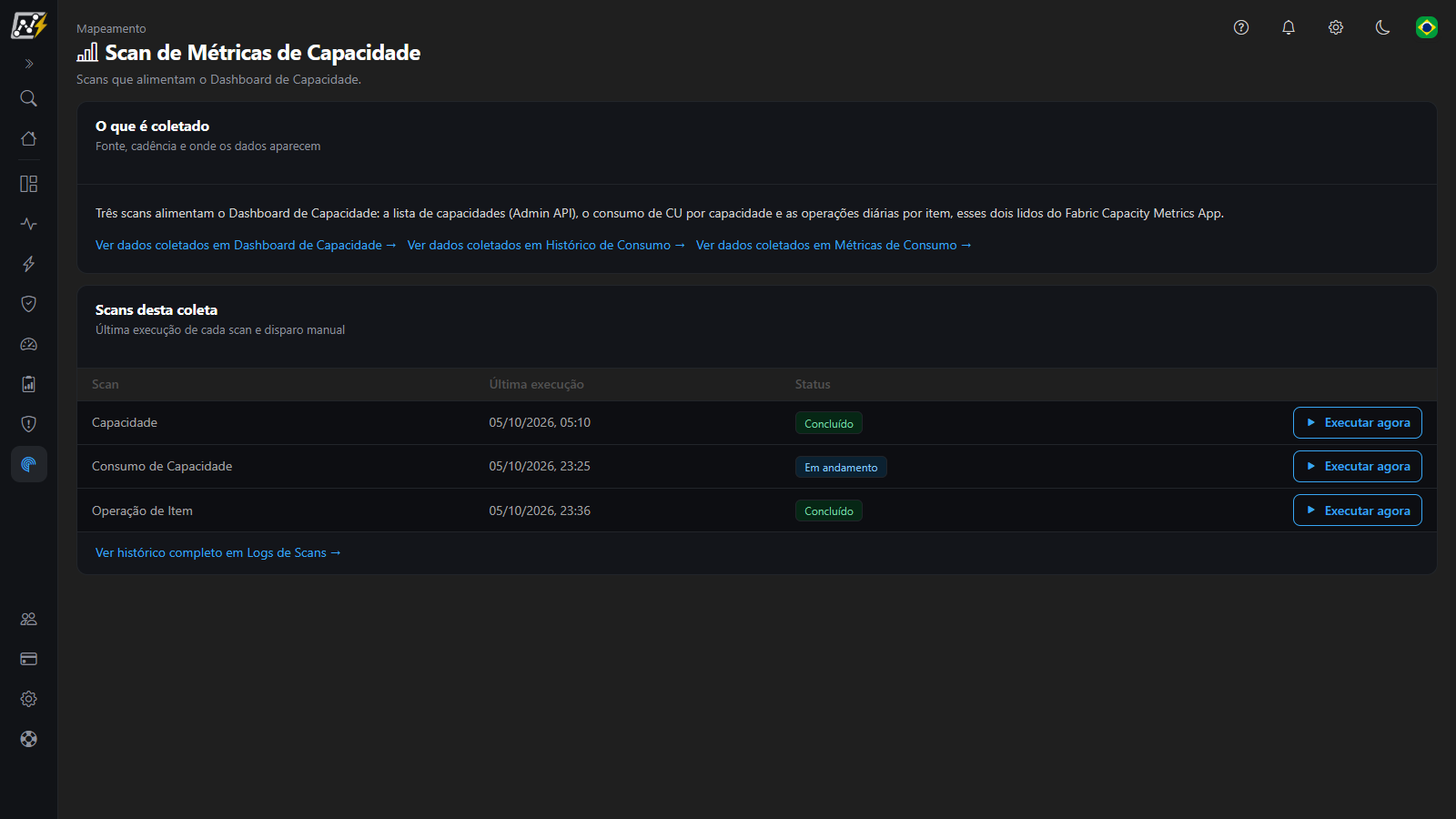
A tela **Métricas de Capacidade** de Mapeamento reúne os **três scans** que alimentam o Dashboard de Capacidade e as telas de consumo: a **lista de capacidades** (lida pela Admin API), o **consumo de Capacity Units (CU)** por capacidade e as **operações diárias por item**. Os dois últimos são lidos do **Microsoft Fabric Capacity Metrics App** instalado no seu tenant. Aqui você vê a última execução de cada scan e pode disparar qualquer um deles na hora.
**Como acessar:** *Mapeamento › Capacidade e custo › Métricas de Capacidade*. Somente **Administradores** acessam a tela e as ações.
Métricas de Capacidade
## Para que serve
* Confirmar que o consumo de Capacity Units está sendo coletado e que o Dashboard de Capacidade está atualizado.
* Forçar uma coleta depois de configurar a Fonte de Métricas de Capacidade ou de ligar o monitoramento de uma capacidade.
* Descobrir qual dos três scans falhou quando o Dashboard de Capacidade ou o Histórico de Consumo mostram dados defasados.
## Componentes da tela
A tela tem três cards: **O que é coletado**, **Scans desta coleta** e **Capacidades fora do Metrics App**.
### O que é coletado
**O que é:** card com a descrição dos três scans e, no rodapé, os links **Ver dados coletados em Dashboard de Capacidade →**, **Ver dados coletados em Histórico de Consumo →** e **Ver dados coletados em Métricas de Consumo →**.
### Scans desta coleta
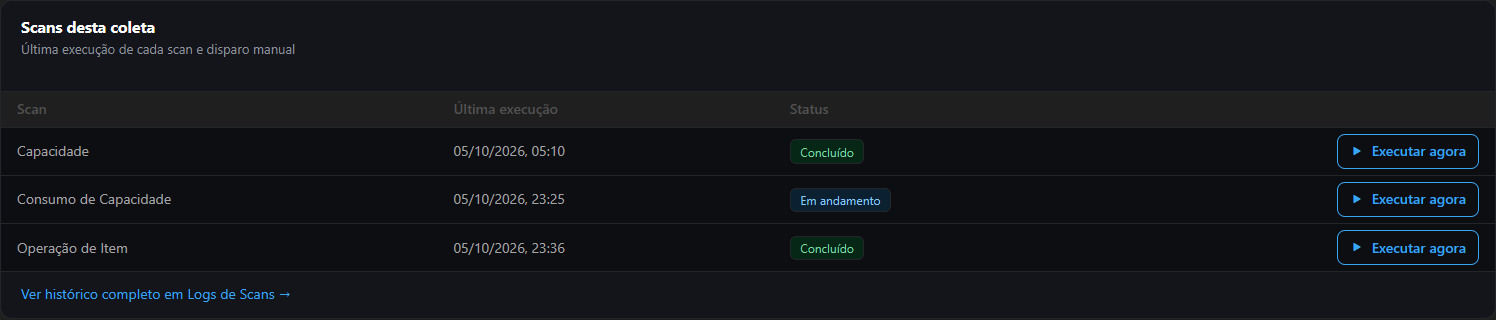
**O que é:** tabela com uma linha por scan e as colunas **Scan**, **Última execução**, **Status** e o botão **Executar agora**.
Card Scans desta coleta
| Scan | O que coleta | Fonte | Frequência automática |
| --- | --- | --- | --- |
| **Capacidade** | Inventário das capacidades (nome, SKU, região, estado) | Admin API | Uma vez por dia, às **00:00** (horário de Brasília) |
| **Consumo de Capacidade** | Consumo de CU das capacidades | Capacity Metrics App | A cada 5 minutos |
| **Operação de Item** | Operações diárias por item (consumo por item, operação e dia) | Capacity Metrics App | A cada 5 minutos |
O **Status** de cada linha pode ser **Em andamento** (azul), **Concluído** (verde), **Falhou** (vermelho) ou **Nunca executado** (cinza). Cada linha tem o seu próprio botão, e os scans podem rodar ao mesmo tempo.
**Como usar o Executar agora:**
1. Na linha do scan desejado, clique em **Executar agora**. Não há modal de confirmação.
2. Aparece **Scan enfileirado. O status atualiza sozinho quando ele terminar.** e o botão passa a mostrar **Executando…** (desabilitado).
3. Ao terminar, o Power Monitor avisa com **Scan concluído.** ou **O scan terminou com falha. Veja os detalhes em Logs de Scans.**, e a **Última execução** da linha é atualizada.
**Histórico completo:** o link **Ver histórico completo em Logs de Scans →** abre [Logs de Scans](logs-de-scans-e-re-execucoes.md) filtrado pelos três tipos (**Capacidade**, **Consumo de Capacidade** e **Operação de Item**).
### Capacidades fora do Metrics App
**O que é:** card que compara as capacidades da organização com as que aparecem no modelo do **Fabric Capacity Metrics App** configurado como fonte de métricas e, para cada uma que não aparece, mostra a causa provável e o que fazer.
**Para que serve:** descobrir por que uma capacidade não tem consumo no Power Monitor (por exemplo, uma capacidade Power BI Embedded em que o Service Principal não é administrador) sem abrir o Capacity Metrics App.
**Como usar:**
1. Confira os contadores **Capacidades**, **No Metrics App** e **Fora do Metrics App**. Com tudo coberto, o card mostra *Todas as capacidades aparecem no Metrics App.*
2. Na tabela (as capacidades fora do Metrics App vêm primeiro), leia as colunas **Capacidade**, **SKU** (com a família), **Situação**, **Ação sugerida** e **Azure Monitor**.
3. Siga a ação sugerida. Quando houver, use os links **Configurar fonte de métricas**, **Abrir** ou **Sincronizar com Azure**.
| Situação | Ação sugerida |
| --- | --- |
| **No Metrics App** | Nenhuma. A capacidade foi vista na última descoberta (pausada continua coberta), com a data em *Vista no Metrics App em {data}*. |
| **Fonte de métricas não configurada** | Configure a fonte de métricas em *Configurações › Monitoramento* (**Fonte de Métricas de Capacidade**). |
| **Não suportada pelo Metrics App** | Nenhuma: é o caso de Premium por usuário (PPU). |
| **Service Principal não é administrador da capacidade** | Adicione o Service Principal como administrador da capacidade (**Adicionar permissões** em *Governança › Capacidades*). |
| **Capacidade pausada** | Retome a capacidade: pausada, ela não emite consumo. |
| **Não encontrada no modelo do Metrics App** | Atualize o modelo semântico do Fabric Capacity Metrics App e aguarde o próximo scan. |
A coluna **Azure Monitor** vale só para capacidades **Power BI Embedded (A)**: **Elegível** quando o provedor `Microsoft.PowerBIDedicated/capacities` está confirmado (a CPU da capacidade é lida do Azure Monitor e aparece na [aba Embedded](../governanca/capacidades.md#aba-embedded), mesmo que ela esteja fora do Metrics App), **Provedor não confirmado** quando falta rodar o **Sincronizar com Azure**, e **Não se aplica** para as demais famílias. O selo **Monitoramento de consumo desligado** marca as capacidades com o monitoramento desligado em *Configurações › Monitoramento*.
**Como funciona:** o card é somente leitura e visível só para **Administradores** (os demais perfis veem *Somente administradores podem ver a cobertura das capacidades.*). A lista de administradores de cada capacidade não é exibida: o card informa apenas se o Service Principal está entre eles. Sem capacidades na organização, rode o scan **Capacidade** para atualizar a lista.
### Histórico de execuções
**O que é:** a tabela **Histórico de execuções**, abaixo dos scans, com as execuções dos scans desta tela da mais recente para a mais antiga, com seletor de itens por página e paginação.
| Coluna | Conteúdo |
| --- | --- |
| **Disparo** | **Agendado** ou **Manual** (em execuções manuais, passe o mouse no ícone de pessoa para ver quem disparou) |
| **Scan** | Qual dos scans desta tela rodou |
| **Início** / **Fim** / **Duração** | Horários da execução; enquanto ela está em andamento, a **Duração** mostra o tempo decorrido ao vivo |
| **Status** | Situação da execução |
| **Itens processados** | Quantidade de itens tratados pela execução |
| **Erro** | Ícone com a mensagem de erro da execução (passe o mouse) |
**Para que serve:** conferir as últimas execuções e o erro de uma falha sem sair da tela.
{% hint style="info" %}
O scan **Capacidade** é o mesmo inventário de capacidades da tela [Capacidades](capacidades.md), que traz também o histórico por execução e o modal de alterações. Use qualquer uma das duas para disparar o inventário.
{% endhint %}
## Regras e comportamento
* **Consumo de Capacidade e Operação de Item** dependem do **Fabric Capacity Metrics App** e da **Fonte de Métricas de Capacidade** configurada em *Configurações › Monitoramento*, além do monitoramento ligado em ao menos uma capacidade para a coleta automática. Sem a fonte configurada, a execução termina sem coletar nada (nenhum item processado). Veja [Ativar Monitoramento de Capacidade](../monitoramento/capacidades/ativar-monitoramento-de-capacidade.md).
* **CPU das capacidades Power BI Embedded (A):** o scan **Consumo de Capacidade** também lê, do **Azure Monitor**, a CPU e a sobrecarga por minuto de cada capacidade A com o provedor `Microsoft.PowerBIDedicated/capacities`, **Subscription** e **Resource Group** conhecidos. Essa parte roda a cada 5 minutos mesmo sem Fonte de Métricas configurada e sem nenhuma capacidade com o monitoramento de consumo ligado. Os dados aparecem na [aba Embedded](../governanca/capacidades.md#aba-embedded) dos detalhes da capacidade.
* **Frequência:** o scan **Capacidade** pode ter a **Frequência** alterada para **Diário**, **Semanal** ou **Mensal** e ser desligado em *Configurações › Monitoramento › Scans e Coletas* (**Inventário de Capacidades**). Os dois scans do Capacity Metrics App rodam a cada 5 minutos e não têm essa opção. O botão **Executar agora** não é afetado por essas configurações.
* **Processamento posterior:** o consumo coletado aqui é transformado em métricas por hora, baseline e anomalias pelos processos acompanhados em [Métricas de Consumo](metricas-de-consumo.md).
* **Última execução:** vem do mesmo registro da Página Inicial, não da janela de dias de Logs de Scans.
* **Quanto consome:** **Consumo de Capacidade** e **Operação de Item** fazem consultas DAX no Capacity Metrics App a cada 5 minutos, o maior consumo de CU da plataforma. Esse consumo cai na capacidade que hospeda o **workspace do app**, não necessariamente na capacidade monitorada. O rodapé do card **Scans desta coleta** mostra a frase correspondente, com um **i** que explica o consumo:
* app numa capacidade: *Os scans de consumo de capacidade e de operações de item consomem capacidade do Fabric para atualizar os dados.*, e o **i** cita a capacidade;
* app num workspace Pro ou Premium por Usuário: nenhuma frase, porque as consultas não consomem capacidade;
* local do app desconhecido: *... podem consumir capacidade do Fabric, conforme onde o app Capacity Metrics está instalado.*
A Microsoft recomenda instalar o app num workspace Pro para evitar throttling. Veja [Consumo de capacidade do Fabric](../configuracoes/monitoramento.md#consumo-de-capacidade-do-fabric).
## Passo a passo
{% stepper %}
{% step %}
### Abra a tela
Em *Mapeamento › Capacidade e custo › Métricas de Capacidade*.
{% endstep %}
{% step %}
### Verifique o estado dos scans
Veja a **Última execução** e o **Status** de **Capacidade**, **Consumo de Capacidade** e **Operação de Item**.
{% endstep %}
{% step %}
### Dispare a coleta
Clique em **Executar agora** no scan atrasado e aguarde o status passar a **Concluído**. Se falhar, abra **Ver histórico completo em Logs de Scans →**.
{% endstep %}
{% step %}
### Confira os dados
Abra [Dashboard de Capacidade](../dashboards/dashboard-de-capacidade.md) ou [Histórico de Consumo](../monitoramento/historico-de-consumo.md).
{% endstep %}
{% endstepper %}
## Perguntas frequentes
O Consumo de Capacidade concluiu, mas o dashboard está vazio. Por quê?
Confira se a **Fonte de Métricas de Capacidade** está **Configurado e validado** e se há capacidades com monitoramento ligado em *Configurações › Monitoramento*. Sem a fonte, o scan termina sem processar itens. Veja [Ativar Monitoramento de Capacidade](../monitoramento/capacidades/ativar-monitoramento-de-capacidade.md).
Por que há scans a cada 5 minutos mas o dashboard tem atraso?
Os scans leem o que o Capacity Metrics App já tem disponível: se o app ainda não atualizou os seus dados, não há dado novo para coletar. **Executar agora** só antecipa a leitura.
Qual a diferença entre esta tela e Métricas de Consumo?
Esta tela coleta o consumo bruto das capacidades. A tela [Métricas de Consumo](metricas-de-consumo.md) acompanha os processos que o transformam em métricas por hora, baseline e anomalias, e não tem disparo manual.
## Páginas relacionadas
* [Dashboard de Capacidade](../dashboards/dashboard-de-capacidade.md)
* [Histórico de Consumo](../monitoramento/historico-de-consumo.md)
* [Monitoramento › Métricas de Consumo](../monitoramento/metricas-de-consumo.md)
* [Capacidades](capacidades.md)
* [Métricas de Consumo (Mapeamento)](metricas-de-consumo.md)
* [Ativar Monitoramento de Capacidade](../monitoramento/capacidades/ativar-monitoramento-de-capacidade.md)
* [Mapeamento](README.md)