# Métricas de Consumo
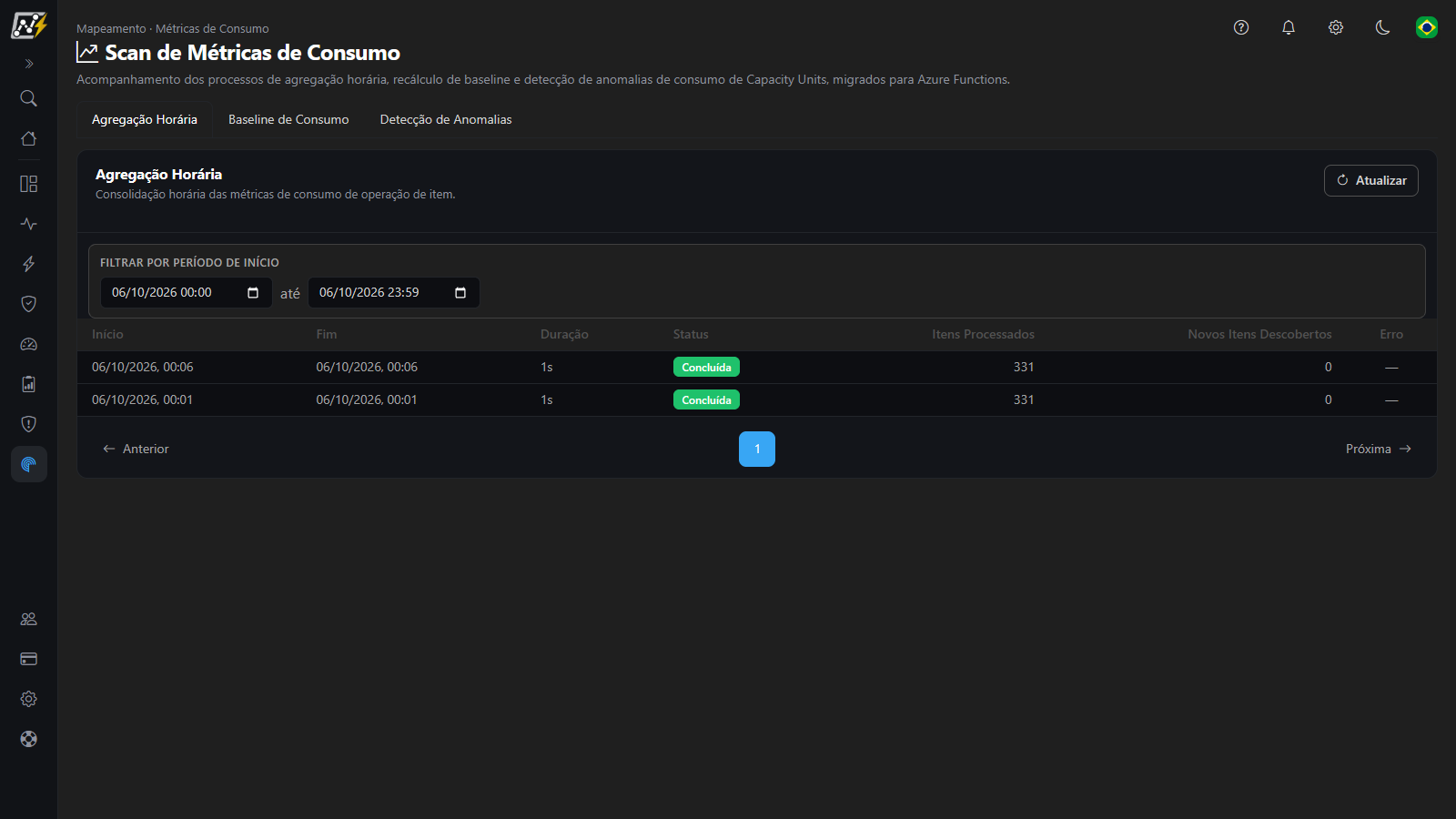
A tela **Métricas de Consumo** mostra o histórico de três processos automáticos encadeados que transformam o consumo de **Capacity Units (CU)** das suas capacidades em métricas por hora, em uma linha de base (baseline) de consumo esperado e em **anomalias de consumo**. É uma tela **somente de acompanhamento**: esses processos não têm disparo manual.
**Como acessar:** *Mapeamento › Capacidade e custo › Métricas de Consumo* (título da página: **Scan de Métricas de Consumo**). O link aparece no menu apenas para **Administradores**; como a tela não tem ações, usuários de outros perfis também podem abri-la pela URL direta (`/map/consumption-metrics`), respeitando o bloqueio de páginas por usuário.
Métricas de Consumo
## Para que serve
* Confirmar que as métricas horárias de consumo estão sendo calculadas.
* Verificar se o baseline diário foi recalculado e para quantos itens.
* Entender por que uma anomalia esperada não apareceu (ou não foi notificada).
## Funcionalidades
A tela tem três abas, uma por processo. Todas compartilham os mesmos recursos: o filtro **Filtrar por período de início**, o botão **Atualizar**, o selo **Execução em andamento** e a tabela de execuções paginada. Em telas pequenas, as abas viram uma lista suspensa.
### Aba Agregação Horária
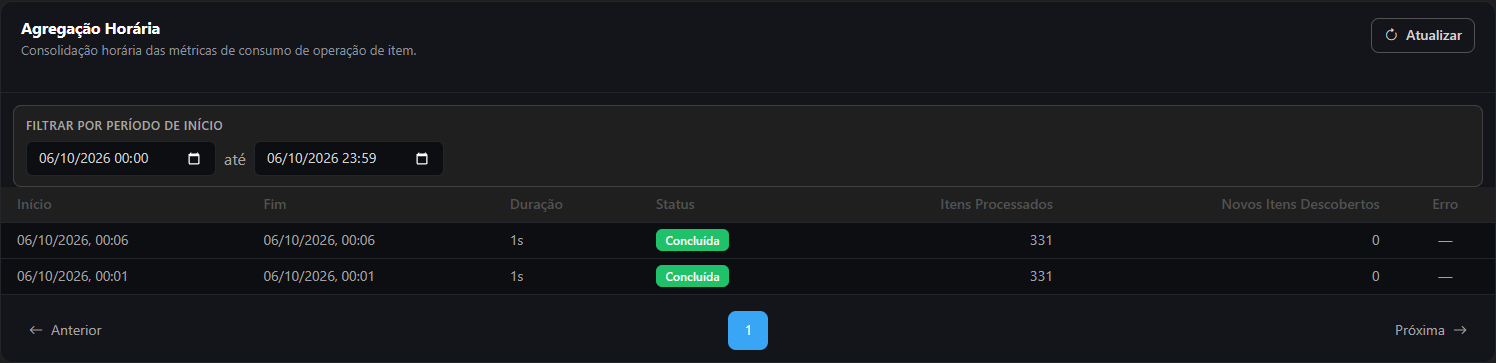
**O que é:** histórico da "Consolidação horária das métricas de consumo de operação de item.", que roda a cada 5 minutos.
**Para que serve:** confirmar que o consumo coletado está sendo transformado em métricas por hora, a base das telas de consumo e do baseline.
Aba Agregação Horária
**Como usar:**
1. Abra a aba **Agregação Horária** (é a aba inicial).
2. Verifique se há execuções **Concluída** a cada 5 minutos no dia de hoje.
3. Confira **Itens Processados** (itens agregados na execução) e **Novos Itens Descobertos** (itens que passaram a ter consumo registrado).
**Como funciona / regras:** cada execução agrupa o consumo diário por item, operação e hora, atualizando a hora atual e a anterior, e registra itens novos.
### Aba Baseline de Consumo
**O que é:** histórico do "Recálculo diário do baseline de consumo usado para detectar anomalias.", que roda diariamente às 23:30 (horário de Brasília).
**Para que serve:** confirmar que o consumo esperado de cada item foi recalculado, sem o qual a detecção de anomalias não tem referência.
Aba Baseline de Consumo
**Como usar:**
1. Clique na aba **Baseline de Consumo**.
2. Como o filtro padrão é o dia de hoje, ajuste **Filtrar por período de início** para incluir a noite anterior (veja [Filtrar por período de início](#filtrar-por-periodo-de-inicio)).
3. Verifique **Itens com Baseline**.
**Como funciona / regras:** o baseline de cada item e operação é calculado com base nos 7 dias anteriores.
### Aba Detecção de Anomalias
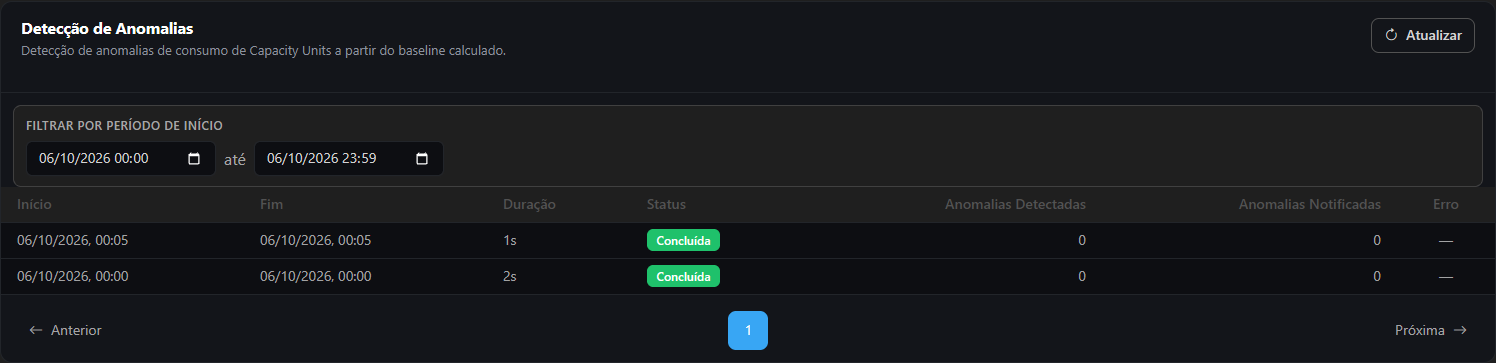
**O que é:** histórico da "Detecção de anomalias de consumo de Capacity Units a partir do baseline calculado.", que roda a cada 5 minutos.
**Para que serve:** entender por que uma anomalia apareceu ou não, e por que ela foi ou não notificada por e-mail.
Aba Detecção de Anomalias
**Como usar:**
1. Clique na aba **Detecção de Anomalias**.
2. Compare **Anomalias Detectadas** com **Anomalias Notificadas** nas execuções recentes.
3. Se houver detecção sem notificação, revise as configurações de notificação de anomalias.
**Como funciona / regras:** cada execução compara o consumo do dia com o baseline, registra as anomalias e envia notificações por e-mail quando a categoria de notificação está habilitada e a severidade atinge o limite configurado. As anomalias em si ficam em [Anomalias de Consumo](../monitoramento/anomalias-de-consumo.md).
### Filtrar por período de início
**O que é:** filtro de intervalo de data e hora (separado por "até") aplicado ao **início** das execuções da aba aberta.
**Para que serve:** consultar execuções de dias anteriores, por exemplo o baseline da noite passada ou a detecção no horário de um pico.
**Como usar:**
1. Clique no campo **Filtrar por período de início**.
2. Informe a data e hora de início e de fim do intervalo desejado.
3. A tabela é recarregada automaticamente, voltando para a primeira página.
**Como funciona / regras:** o padrão é **o dia de hoje, das 00:00 às 23:59**, no seu fuso horário. Sem execuções no período, aparece **Nenhuma execução registrada ainda**.
### Atualizar e selo Execução em andamento
**O que é:** o botão **Atualizar**, no topo do card, recarrega a tabela; o selo **Execução em andamento** aparece quando há uma execução rodando.
**Para que serve:** ver as execuções mais recentes; a tela **não** se atualiza sozinha.
**Como usar:** clique em **Atualizar** (o botão mostra **Atualizando…** enquanto carrega).
### Tabela de execuções
**O que é:** a lista de execuções do processo da aba, paginada, com 10 execuções por página por padrão (o seletor **Itens por página**, no rodapé, permite escolher 10, 25, 50 ou 100).
**Para que serve:** conferir horário, duração, resultado e contadores de cada execução.
| Coluna | Conteúdo |
| --- | --- |
| **Início** / **Fim** / **Duração** | Horários da execução |
| **Status** | **Em andamento**, **Concluída**, **Falhou** |
| Contadores | Os da aba: **Itens Processados** e **Novos Itens Descobertos**; **Itens com Baseline**; ou **Anomalias Detectadas** e **Anomalias Notificadas** |
| **Erro** | Ícone com a mensagem de erro, quando houver (passe o mouse para ler) |
**Como usar:**
1. Localize a execução pela coluna **Início**.
2. Em uma linha **Falhou**, passe o mouse no ícone da coluna **Erro** para ler a mensagem.
3. Falhas pontuais são corrigidas pela próxima execução automática. Se persistirem, contate o suporte informando o horário da execução.
4. Navegue pelas páginas com os controles abaixo da tabela.
## Regras e comportamento
| Processo | Frequência | O que faz |
| --- | --- | --- |
| **Agregação Horária** | A cada 5 minutos | Agrupa o consumo diário por item, operação e hora, atualizando a hora atual e a anterior, e registra itens novos |
| **Baseline de Consumo** | Diariamente às 23:30 (horário de Brasília) | Calcula o consumo esperado de cada item e operação com base nos 7 dias anteriores |
| **Detecção de Anomalias** | A cada 5 minutos | Compara o consumo do dia com o baseline, registra as anomalias e envia notificações por e-mail quando a categoria de notificação está habilitada e a severidade atinge o limite configurado |
* Os processos rodam para todas as organizações ativas; não há liga/desliga por organização, e eles não aparecem em *Configurações › Monitoramento › Scans e Coletas*, portanto não têm **Frequência** configurável.
* **Pré-requisito:** as métricas dependem da coleta de consumo das capacidades, que só acontece para capacidades com **monitoramento de consumo ativado** e com a fonte de métricas de capacidade disponível. Sem isso, as execuções terminam **Concluída** com contadores zerados. Veja [Ativar Monitoramento de Capacidade](../monitoramento/capacidades/ativar-monitoramento-de-capacidade.md).
* Os dias e as horas consideram o fuso horário configurado para a organização.
* Uma execução que fica em andamento por mais de 4 horas é encerrada como **Falhou**.
* Essas execuções também aparecem em [Logs de Scans](logs-de-scans-e-re-execucoes.md) (tipos **Agregação Horária**, **Baseline de Consumo** e **Detecção de Anomalias**), sem opção de re-execução.
## Como usar: verificar se as métricas de consumo estão sendo processadas
{% stepper %}
{% step %}
### Abra a tela
Acesse *Mapeamento › Capacidade e custo › Métricas de Consumo*.
{% endstep %}
{% step %}
### Confira a agregação
Na aba **Agregação Horária**, verifique se há execuções **Concluída** a cada 5 minutos no dia de hoje e se **Itens Processados** é maior que zero.
{% endstep %}
{% step %}
### Confira o baseline
Na aba **Baseline de Consumo**, ajuste **Filtrar por período de início** para incluir a noite anterior e verifique **Itens com Baseline**.
{% endstep %}
{% step %}
### Confira a detecção
Na aba **Detecção de Anomalias**, veja **Anomalias Detectadas** e **Anomalias Notificadas** das execuções recentes.
{% endstep %}
{% endstepper %}
## Perguntas frequentes
Todas as execuções terminam com contadores zerados. O que fazer?
Provavelmente nenhuma capacidade está com o monitoramento de consumo ativado, ou a fonte de métricas de capacidade não está disponível. Ative o monitoramento em *Configurações › Monitoramento*. Veja [Ativar Monitoramento de Capacidade](../monitoramento/capacidades/ativar-monitoramento-de-capacidade.md).
Uma anomalia foi detectada, mas não recebi e-mail.
A notificação só é enviada quando a categoria de notificação de anomalias está habilitada e a severidade atinge o limite configurado. Compare **Anomalias Detectadas** com **Anomalias Notificadas** e revise as configurações de notificação. Veja [Anomalias de Consumo](../monitoramento/anomalias-de-consumo.md).
Posso disparar esses processos manualmente?
Não. Eles rodam automaticamente. A tela serve apenas para acompanhamento.
## Páginas relacionadas
* [Anomalias de Consumo](../monitoramento/anomalias-de-consumo.md)
* [Métricas de Consumo](../monitoramento/metricas-de-consumo.md)
* [Histórico de Consumo](../monitoramento/historico-de-consumo.md)
* [Ativar Monitoramento de Capacidade](../monitoramento/capacidades/ativar-monitoramento-de-capacidade.md)