# Tamanho de Modelos
A coleta **Tamanho de Modelos** conecta-se a cada modelo semântico pelo **endpoint XMLA** e mede o tamanho real do modelo em memória (armazenamento VertiPaq), da mesma forma que ferramentas como o DAX Studio, além de detalhes técnicos: total de linhas, nível de compatibilidade, número de partições, uso de atualização incremental e número de papéis de RLS. Esses dados aparecem em Governança, no Raio X de Workspace e nas análises de desempenho.
**Como acessar:** *Mapeamento › Modelos e relatórios › Tamanho de Modelos* (título da página: **Captura de Tamanho de Modelos**). Somente **Administradores** acessam a tela e as ações. Em [Governança › Modelos Semânticos](../governanca/modelos-semanticos.md), administradores também encontram, na coluna **Tamanho**, um atalho para esta tela (**Ver histórico de execuções da captura de tamanho**).
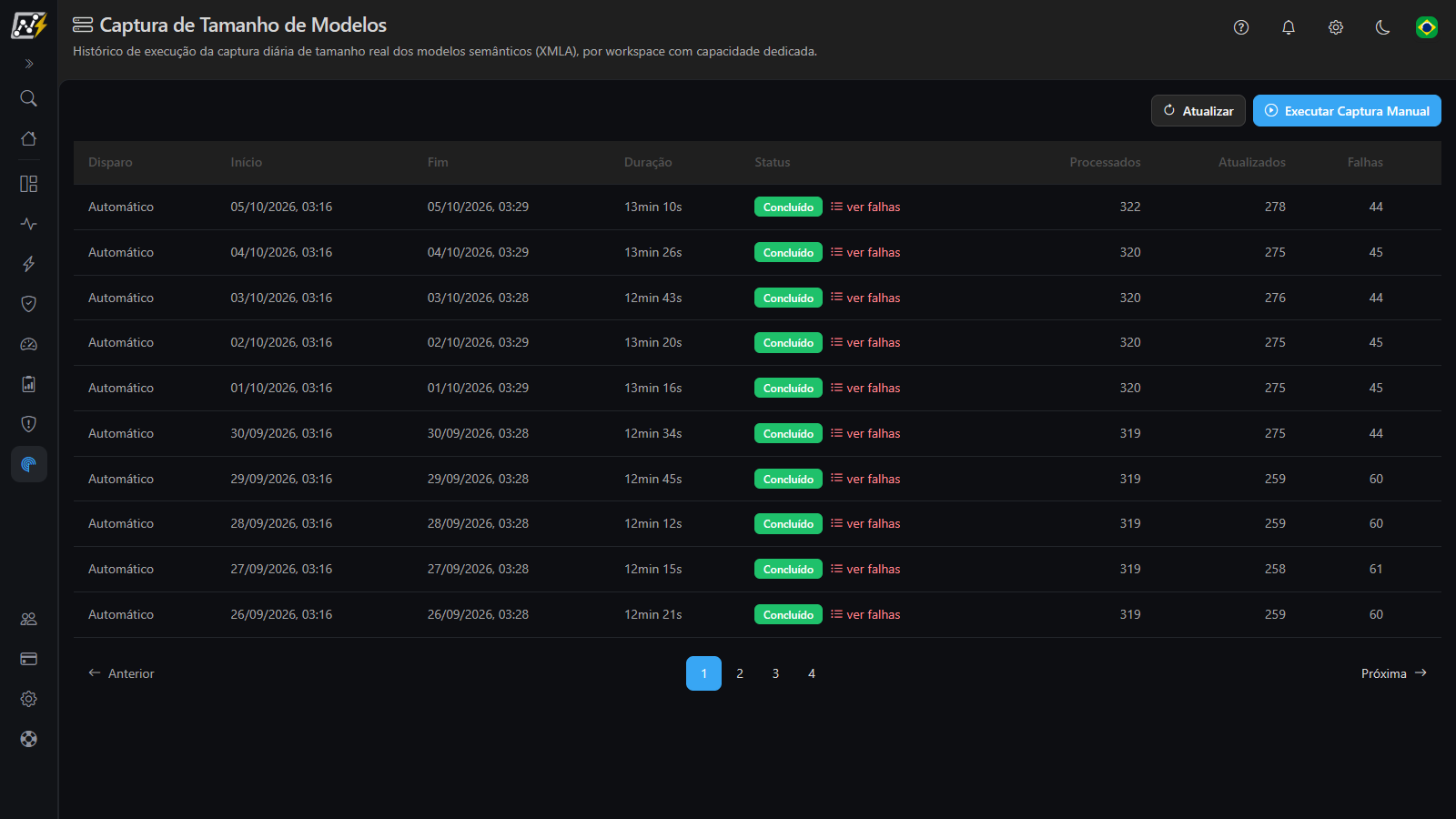
Tamanho de Modelos
## Para que serve
* Saber quanto cada modelo realmente ocupa, para planejar capacidade e identificar modelos que precisam de otimização.
* Verificar se a captura diária rodou e quais modelos não puderam ser medidos.
* Medir novamente depois de otimizar um modelo, sem esperar a próxima execução.
## Funcionalidades
A tela tem cinco funcionalidades: **Atualizar**, **Executar Captura Manual**, a tabela de execuções (com progresso em tempo real), o botão **Parar** e o modal **ver falhas**.
Botões de ação da tela
### Atualizar
**O que é:** botão que recarrega a tabela de execuções.
**Para que serve:** ver o resultado mais recente sem recarregar a página, por exemplo após a execução automática da noite.
**Como usar:** clique em **Atualizar**. Enquanto carrega, o ícone vira um indicador girando.
**Como funciona / regras:** enquanto há captura em andamento, a tabela já se atualiza automaticamente.
### Executar Captura Manual
**O que é:** botão que dispara uma captura imediata de todos os modelos elegíveis.
**Para que serve:** medir de novo um modelo que você acabou de otimizar, ou conferir o efeito de adicionar o Service Principal a novos workspaces, sem esperar a próxima execução diária.
**Como usar:**
{% stepper %}
{% step %}
### Abra a tela
Acesse *Mapeamento › Modelos e relatórios › Tamanho de Modelos* com um **Administrador**.
{% endstep %}
{% step %}
### Dispare
Clique em **Executar Captura Manual**. Não há modal de confirmação; o botão mostra **Iniciando...**. Possíveis respostas:
* **Captura manual iniciada. O histórico atualiza conforme processa.**
* **Já existe uma captura em andamento para esta organização.**
* **Esta organização não tem modelos semânticos em workspaces com capacidade dedicada (Fabric, Power BI Embedded, Premium ou PPU), então não há nada para capturar.**
* **Não foi possível iniciar a captura. Tente novamente.**
{% endstep %}
{% step %}
### Acompanhe
A linha **Em andamento** mostra a barra "processados / total", a duração ao vivo e a estimativa de tempo restante.
{% endstep %}
{% step %}
### Confira os resultados
Ao concluir, verifique **Falhas** e, em seguida, o novo tamanho em *Governança › Modelos Semânticos*.
{% endstep %}
{% endstepper %}
**Como funciona / regras:** enquanto há captura em andamento, o botão fica desabilitado com o texto **Captura em andamento**. Uma captura por organização por vez.
### Tabela de execuções
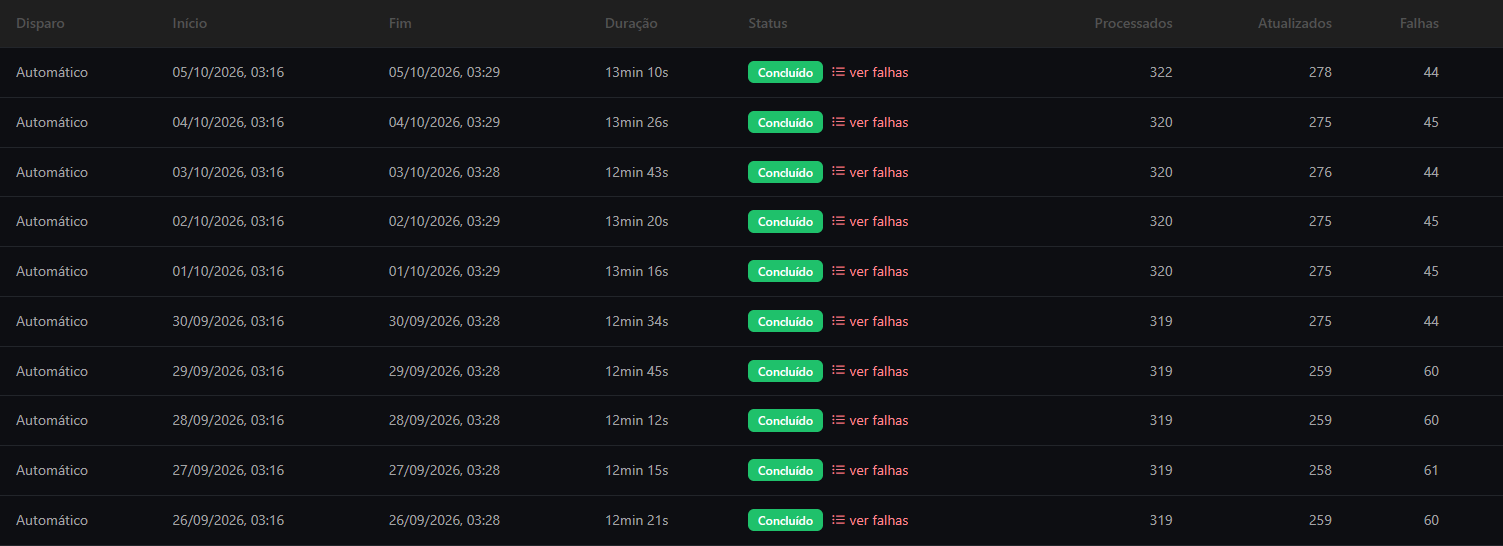
**O que é:** tabela paginada (10 por página por padrão; o seletor **Itens por página**, no rodapé, permite escolher 10, 25, 50 ou 100) com as execuções da captura, da mais recente para a mais antiga.
**Para que serve:** confirmar que a captura diária rodou, quantos modelos foram medidos e quantos falharam.
Tabela de execuções
| Coluna | Conteúdo |
| --- | --- |
| **Disparo** | **Automático** ou **Manual** |
| **Início** / **Fim** / **Duração** | Horários; a duração é atualizada ao vivo durante a execução |
| **Status** | **Em andamento** (azul), **Concluído** (verde), **Falhou** (vermelho), **Cancelado** (amarelo), **Interrompido** (cinza) |
| **Processados** | Modelos processados, com barra de progresso e estimativa de tempo durante a execução (**~n min restantes**) |
| **Atualizados** | Modelos medidos com sucesso |
| **Falhas** | Modelos que não puderam ser medidos; o link **ver falhas** abre o detalhe |
{% hint style="info" %}
Uma execução em que alguns modelos falharam termina como **Concluído**; confira a coluna **Falhas**. O status **Falhou** indica um problema geral (por exemplo, token do Service Principal).
{% endhint %}
**Como usar:**
1. Localize a execução pela coluna **Início**.
2. Veja **Atualizados** e **Falhas** para avaliar a cobertura da captura.
3. Navegue pelas páginas com **Anterior**, **Próxima** ou os números abaixo da tabela.
**Como funciona / regras:** sem execuções, aparece **Nenhuma execução ainda.** Uma execução sem modelos elegíveis mostra **Nenhum dataset elegível para esta organização.** no lugar da barra de progresso.
### Parar uma captura
**O que é:** botão **Parar** que aparece somente na linha **Em andamento**.
**Para que serve:** interromper uma captura longa disparada em horário inadequado.
**Como usar:**
1. Clique em **Parar** na linha em andamento.
2. Em **Parar a captura?**, confirme ("O lote atual ainda será concluído antes de parar.").
3. A mensagem **Solicitação de parada enviada.** confirma; a execução termina como **Cancelado** após o lote atual.
**Como funciona / regras:** se a captura já tiver terminado, aparece **Não há captura em andamento para parar.**
### ver falhas (modal de falhas)
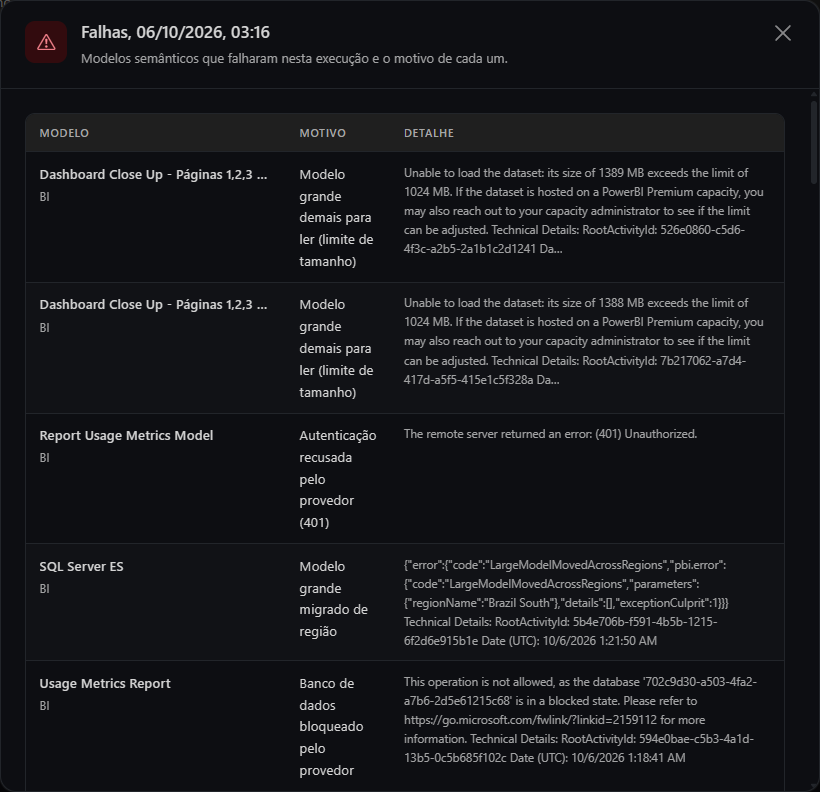
**O que é:** link na coluna de status que abre o modal **Falhas, {data}**: "Modelos semânticos que falharam nesta execução e o motivo de cada um", com as colunas **Modelo** (com o workspace), **Motivo** e **Detalhe**.
**Para que serve:** descobrir por que um modelo aparece sem tamanho ou com tamanho antigo em Governança.
Modelos que não puderam ser medidos
**Como usar:**
1. Na última execução, clique em **ver falhas**.
2. Localize o modelo e leia **Motivo** e **Detalhe**.
3. Corrija conforme [Erros comuns e como resolver](#erros-comuns-e-como-resolver) e dispare **Executar Captura Manual**.
**Como funciona / regras:** quando há muitas falhas, o fim da lista mostra **… e mais n falha(s) não listada(s)**.
## Regras e comportamento
* **Como é medido:** conexão XMLA com o Service Principal; o tamanho é a soma dos dicionários e segmentos de todas as colunas (tamanho VertiPaq total), e as linhas são a soma das linhas de todas as tabelas.
* **Frequência automática:** diariamente às **22:16** (horário de Brasília) por padrão. Em *Configurações › Monitoramento › Scans e Coletas*, grupo **Enriquecimento** (**Tamanho dos Modelos Semânticos**), você pode desligar o scan ou escolher a **Frequência** **Diário**, **Semanal** ou **Mensal**. Nas frequências semanal e mensal, a execução automática acontece em um dia distribuído por organização, e a configuração mostra a **Próxima execução prevista** e a **Última execução**. **Executar Captura Manual** não é afetado pela frequência e funciona mesmo com o scan desligado.
* **Quais modelos entram:** modelos de workspaces **monitorados** que estão em **capacidade dedicada** (Fabric, Power BI Embedded, Premium ou PPU). Ficam de fora:
* workspaces Pro / compartilhados, que não têm endpoint XMLA;
* modelos em **Live Connection** ou **DirectQuery puro**, que não têm armazenamento VertiPaq.
* **Processamento:** lotes de 50 modelos, até 5 conexões em paralelo. Uma execução sem sinal de vida por 20 minutos é marcada como **Interrompido**.
* **Workspace sem acesso:** depois da primeira recusa de acesso em um workspace, os demais modelos desse workspace no mesmo lote não são tentados.
* **Último valor válido é mantido:** se a medição de um modelo falhar, o Power Monitor mantém o último tamanho medido com sucesso e mostra o aviso da falha junto do valor.
* **Concorrência:** uma captura por organização por vez.
* **Consumo de capacidade:** a leitura XMLA é uma operação interativa e usa CU da capacidade de cada modelo lido (só metadados, sem consultar os dados). O consumo é **baixo a médio**, conforme a quantidade e o tamanho dos modelos, e um modelo que não estava em memória pode ser carregado pela conexão. Por isso o rodapé da tela mostra *Este scan consome capacidade do Fabric para atualizar os dados.*, com um **i** que explica o consumo. Veja [Consumo de capacidade do Fabric](../configuracoes/monitoramento.md#consumo-de-capacidade-do-fabric).
### Onde os dados aparecem
* [Governança › Modelos Semânticos](../governanca/modelos-semanticos.md): coluna **Tamanho** (com data da coleta e aviso de falha, quando houver) e a seção **Detalhes Técnicos (VertiPaq)** do detalhe do modelo: **Tamanho Total**, **Linhas Totais**, **Nível de Compatibilidade**, **Partições**, **Atualização Incremental** e **Papéis de RLS**.
* Totais de tamanho por workspace em [Governança › Workspaces](../governanca/workspaces.md) e no [Raio X de Workspace](../qualidade-de-dados/raio-x-de-workspace.md).
* Análises de desempenho do modelo.
### Permissões necessárias
* O Service Principal precisa ser **membro de cada workspace** (não há acesso via XMLA em nível de tenant, por isso a cobertura parcial é esperada quando ele não está em todos os workspaces). Use **Adicionar Service Principal** no [Inventários](inventarios.md#adicionar-service-principal-aos-workspaces).
* O endpoint XMLA da capacidade precisa estar habilitado (pelo menos **Leitura**) nas configurações da capacidade, e a configuração de tenant que permite pontos de extremidade XMLA precisa estar ativa.
## Erros comuns e como resolver
| Motivo | Como resolver |
| --- | --- |
| **SP sem acesso ao workspace** / **Modelo não encontrado ou sem permissão** | Adicione o Service Principal como membro do workspace. |
| **Sem capacidade dedicada** | O workspace precisa estar em capacidade Fabric, Power BI Embedded, Premium ou PPU. |
| **Capacidade não está ativa** | Retome a capacidade (ela pode estar pausada) e capture novamente. |
| **Sem armazenamento VertiPaq (DirectQuery/Live Connection)** | Comportamento esperado: esses modelos não têm tamanho em memória. |
| **Timeout de conexão** | Transitório; tente novamente mais tarde. |
| **Modelo grande demais para ler (limite de tamanho)** | Limitação da capacidade; considere uma capacidade maior ou otimizar o modelo. |
| **Autenticação recusada pelo provedor (401)** | Verifique se o endpoint XMLA está habilitado na capacidade e as configurações de tenant de XMLA. |
| **Modelo grande migrado de região** | Republique ou restaure o modelo na região atual da capacidade. |
| **Credencial da fonte de dados expirada** | Atualize as credenciais da fonte de dados do modelo no Power BI. |
| **Nome de modelo duplicado no workspace** | Renomeie um dos modelos com o mesmo nome. |
| **Não foi possível obter o token do Service Principal** / **AppId/AppSecret não configurado para esta organização.** | Revise as credenciais do Service Principal. |
## Perguntas frequentes
Por que um modelo aparece como "Não coletado"?
O modelo está em um workspace sem capacidade dedicada, é Live Connection/DirectQuery, o Service Principal não é membro do workspace ou ainda não houve captura desde a publicação. Confira **ver falhas** na última execução.
O tamanho mostrado é o tamanho do arquivo .pbix?
Não. É o tamanho do modelo em memória (VertiPaq), que é o que conta para os limites de memória da capacidade. Ele costuma ser diferente do tamanho do arquivo.
A captura mede uso de memória em tempo de consulta?
Não. É medido o tamanho armazenado do modelo; o consumo de memória durante consultas e atualizações não é coletado por este scan.
## Páginas relacionadas
* [Governança › Modelos Semânticos](../governanca/modelos-semanticos.md)
* [Raio X de Workspace](../qualidade-de-dados/raio-x-de-workspace.md)
* [Mapeamento de Modelo](mapeamento-de-modelos.md)
* [Inventários](inventarios.md)