> For the complete documentation index, see [llms.txt](https://docs.powermonitor.com.br/llms.txt). Markdown versions of documentation pages are available by appending `.md` to page URLs; this page is available as [Markdown](https://docs.powermonitor.com.br/power-monitor/monitoramento/alertas.md).

# Alertas

Central de incidentes do Power Monitor: o que abriu, o que reincidiu e o que foi resolvido, com reconhecimento, atribuição, comentários, silenciamento, escalonamento e métricas de operação (MTTA e MTT

A tela **Alertas** reúne, em um só lugar, os incidentes detectados pelo monitoramento contínuo do Power Monitor: gateways fora do ar, capacidades indisponíveis ou com uso elevado, atualizações de modelos semânticos com falha, execuções de itens do Fabric com erro, bancos espelhados (Mirroring) interrompidos ou atrasados, tabelas com dados desatualizados e credenciais de fontes de dados com problema.

Cada incidente aparece como **uma única linha**, que nasce com o status **Aberto**, acumula as **reincidências** enquanto o problema persistir e muda para **Resolvido** quando o recurso volta a ficar saudável. Além de acompanhar o incidente, a equipe pode **reconhecê-lo**, **atribuí-lo** a um responsável, **comentar**, **silenciá-lo** temporariamente e medir o tempo de resposta (MTTA e MTTR).

**Como acessar:** *Monitoramento › Alertas*. A tela está disponível para todos os perfis de usuário (algumas ações são exclusivas de Administradores e estão indicadas ao longo da página). Usuários com visibilidade restrita a alguns workspaces veem apenas os alertas desses workspaces, além dos alertas que não pertencem a um workspace específico (como gateways e capacidades).

A tela tem **duas abas**, que podem ser abertas direto pelo endereço (parâmetro `?tab=`):

| Aba                      | O que mostra                                                                                                                                 |
| ------------------------ | -------------------------------------------------------------------------------------------------------------------------------------------- |
| **Visão Geral** (padrão) | Cards de falhas, totalizadores de incidentes em aberto e o card **Métricas de operação** (MTTA, MTTR, reincidência e origens mais ruidosas). |
| **Lista de Alertas**     | A tabela de incidentes com filtros, seleção em lote, menu de ações, detalhes e modal de falhas.                                              |

A aba da lista mostra, ao lado do nome, um selo com a quantidade de incidentes em aberto. Quando você chega à tela por um link com filtro (por exemplo, o atalho **Ver alertas** de [Credenciais de fontes de dados](/power-monitor/monitoramento/credenciais-de-fontes-de-dados.md)), a aba **Lista de Alertas** abre direto, já filtrada.

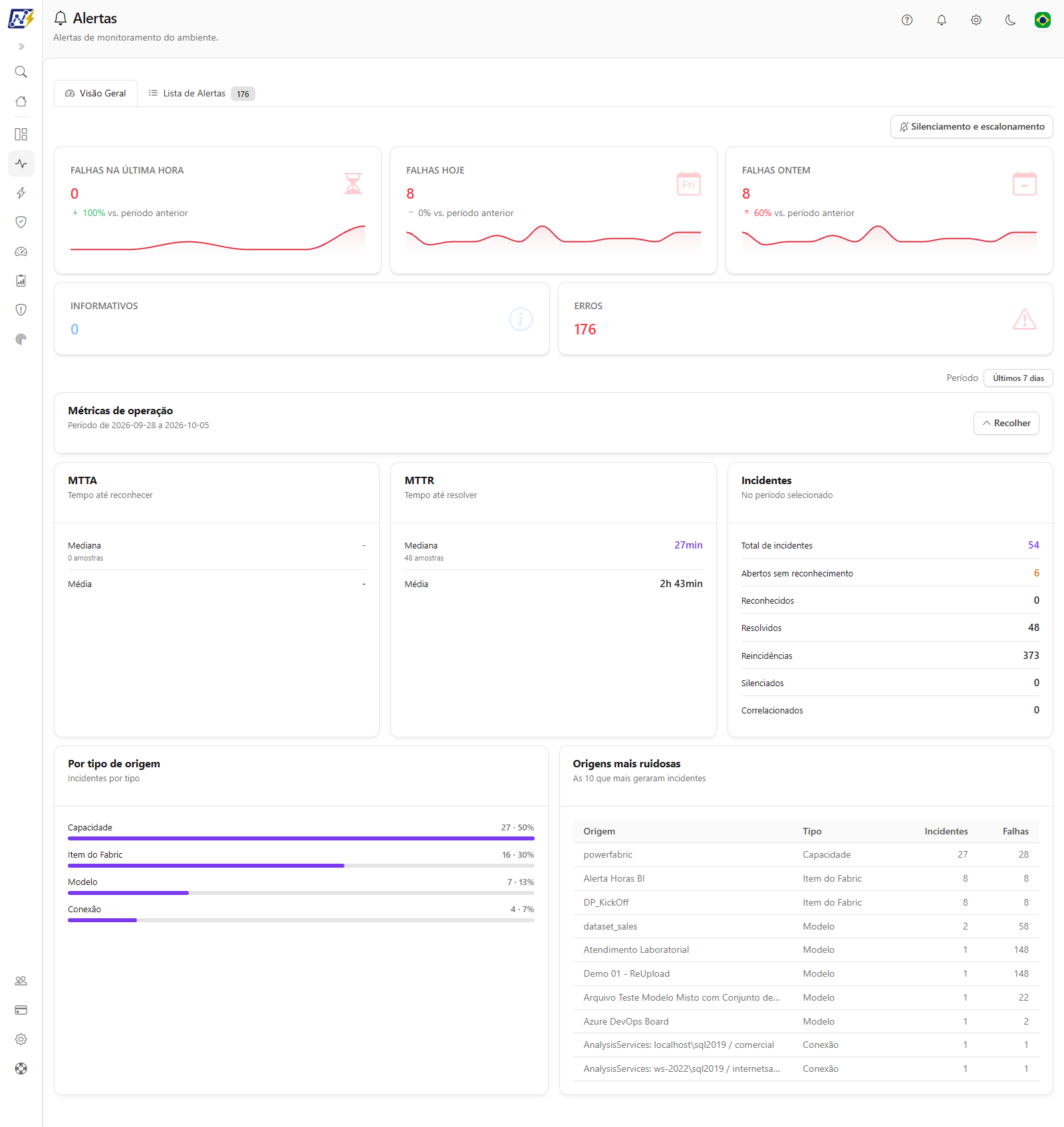
<figure><picture><source srcset="/files/BByZh7lQa7efeAUabqXW" media="(prefers-color-scheme: dark)"><img src="https://243386050-files.gitbook.io/~/files/v0/b/gitbook-x-prod.appspot.com/o/spaces%2FSidDR54hIYDyuvbsnXwG%2Fuploads%2Fgit-blob-167c1daadcb32c73d91252ad19cb9860ecee9a14%2Fpm-monitoramento-alertas-visao-geral.png?alt=media" alt="Aba Visão Geral de Alertas com os cards de falhas, os totalizadores e o card Métricas de operação"></picture><figcaption><p>Aba Visão Geral: cards de falhas, totalizadores e métricas de operação</p></figcaption></figure>

<figure><picture><source srcset="/files/Wl9zCmaaqdXdgls1M321" media="(prefers-color-scheme: dark)"><img src="https://243386050-files.gitbook.io/~/files/v0/b/gitbook-x-prod.appspot.com/o/spaces%2FSidDR54hIYDyuvbsnXwG%2Fuploads%2Fgit-blob-b17652dca81dbf1683f51c423a50dc50e662f25a%2Fpm-monitoramento-alertas-lista.png?alt=media" alt="Aba Lista de Alertas com a tabela de incidentes e os filtros no cabeçalho das colunas"></picture><figcaption><p>Aba Lista de Alertas: tabela de incidentes com filtros</p></figcaption></figure>

## Para que serve

* **Responder "está tudo bem agora?"**: os cards da **Visão Geral** mostram quantas falhas novas surgiram na última hora, hoje e ontem, e quantos incidentes continuam abertos.
* **Investigar um incidente**: ver quando ele abriu, quantas vezes a falha se repetiu, qual foi a mensagem de erro retornada pelo Power BI ou pelo Fabric em cada ocorrência e, se a IA estiver configurada, pedir uma análise com **Investigar**.
* **Organizar o atendimento**: reconhecer o incidente ("já estou vendo"), atribuí-lo a alguém, registrar comentários e silenciar um item que está em manutenção.
* **Medir a operação**: acompanhar o tempo médio até reconhecer (MTTA) e até resolver (MTTR), a reincidência e as origens que mais geram incidentes.
* **Auditar o que aconteceu**: por exemplo, conferir de manhã tudo o que abriu e foi resolvido durante a madrugada, filtrando por status **Resolvido** e por período.
* **Correlacionar problemas**: filtrar por capacidade ou workspace para verificar se várias falhas têm uma causa comum. Quando a relação é inequívoca, o próprio Power Monitor já correlaciona os incidentes (veja [Correlação de incidentes](#correlacao-de-incidentes)).

## Aba Visão Geral

### Cards de falhas (última hora, hoje e ontem)

**O que é.** Três cards no topo da tela, **Falhas na Última Hora**, **Falhas Hoje** e **Falhas Ontem**, com a quantidade de incidentes de erro que abriram em cada período, a variação em relação ao período anterior e um minigráfico de tendência.

**Para que serve.** Responder em segundos se o ambiente piorou ou melhorou, sem precisar filtrar a lista. É a primeira leitura do dia ou durante um plantão.

<figure><picture><source srcset="/files/bC2MnggS8nWuv2ihOVdr" media="(prefers-color-scheme: dark)"><img src="https://243386050-files.gitbook.io/~/files/v0/b/gitbook-x-prod.appspot.com/o/spaces%2FSidDR54hIYDyuvbsnXwG%2Fuploads%2Fgit-blob-9e0d54f4c8c5a5cbf1edd72ada39ec7d4e685d88%2Fpm-monitoramento-alertas-cards-falhas.png?alt=media" alt="Cards Falhas na Última Hora, Falhas Hoje e Falhas Ontem com variação e minigráfico"></picture><figcaption><p>Cards de falhas com comparação ao período anterior</p></figcaption></figure>

**Como usar**

1. Acesse *Monitoramento › Alertas* (a aba **Visão Geral** abre por padrão).
2. Leia o número grande de cada card: é a quantidade de incidentes de erro que **abriram** no período.
3. Leia o indicador abaixo do número: seta para cima em **vermelho** significa mais falhas que no período anterior; seta para baixo em **verde**, menos falhas; traço neutro, a mesma quantidade. Quando o período anterior não teve nenhuma falha, o card mostra **Novo** em vez de um percentual.
4. Use o minigráfico para ver a tendência: no card **Falhas na Última Hora**, ele cobre as últimas 24 horas; nos cards **Falhas Hoje** e **Falhas Ontem**, os últimos 14 dias.

**Como funciona**

| Card                      | O que conta                                                                                            | Comparação                  |
| ------------------------- | ------------------------------------------------------------------------------------------------------ | --------------------------- |
| **Falhas na Última Hora** | Incidentes com severidade de erro que abriram na hora corrente (a partir do minuto :00 da hora atual). | Em relação à hora anterior. |
| **Falhas Hoje**           | Incidentes com severidade de erro que abriram hoje.                                                    | Em relação a ontem.         |
| **Falhas Ontem**          | Incidentes com severidade de erro que abriram ontem.                                                   | Em relação a anteontem.     |

* Cada incidente é contado **uma única vez**, no período em que abriu. As reincidências de um mesmo incidente não inflam os números. Um incidente que já foi resolvido continua contando no período em que abriu.
* Os cards são um **retrato do ambiente** (dentro do seu escopo de acesso) e não mudam com o período nem com os filtros da lista.

{% hint style="info" %}
"Hoje" e "ontem" seguem o **fuso horário da organização**, e não o UTC. Assim, os cards e os gráficos concordam sobre o que é "hoje" mesmo perto da meia-noite.
{% endhint %}

### Totalizadores Informativos e Erros

**O que é.** Dois totalizadores logo abaixo dos cards de falhas, com quantos incidentes estão **em aberto neste momento**, separados por severidade.

**Para que serve.** Saber o tamanho do "passivo" atual: quantos problemas ainda não se resolveram, independentemente de quando abriram. Cada card é também um **atalho**: ao clicar em **Informativos** ou **Erros**, a aba **Lista de Alertas** abre já filtrada por aquela severidade.

<figure><picture><source srcset="/files/zrmyvBFYIk5CpAcRgde9" media="(prefers-color-scheme: dark)"><img src="https://243386050-files.gitbook.io/~/files/v0/b/gitbook-x-prod.appspot.com/o/spaces%2FSidDR54hIYDyuvbsnXwG%2Fuploads%2Fgit-blob-a4c62410d7dc61cf795490cc3133bde246fa7201%2Fpm-monitoramento-alertas-totalizadores.png?alt=media" alt="Totalizadores Informativos e Erros com a quantidade de incidentes em aberto"></picture><figcaption><p>Totalizadores de incidentes em aberto por severidade</p></figcaption></figure>

**Como usar**

1. Leia **Informativos** (em azul) para os alertas informativos ainda não resolvidos.
2. Leia **Erros** (em vermelho) para os incidentes de erro ainda não resolvidos.
3. Clique no card para ver quais são, na aba **Lista de Alertas**.

**Como funciona.** Assim como os cards de falhas, esses números representam o estado atual do ambiente e **não mudam** com o período nem com os filtros da lista.

### Métricas de operação (MTTA, MTTR e reincidência)

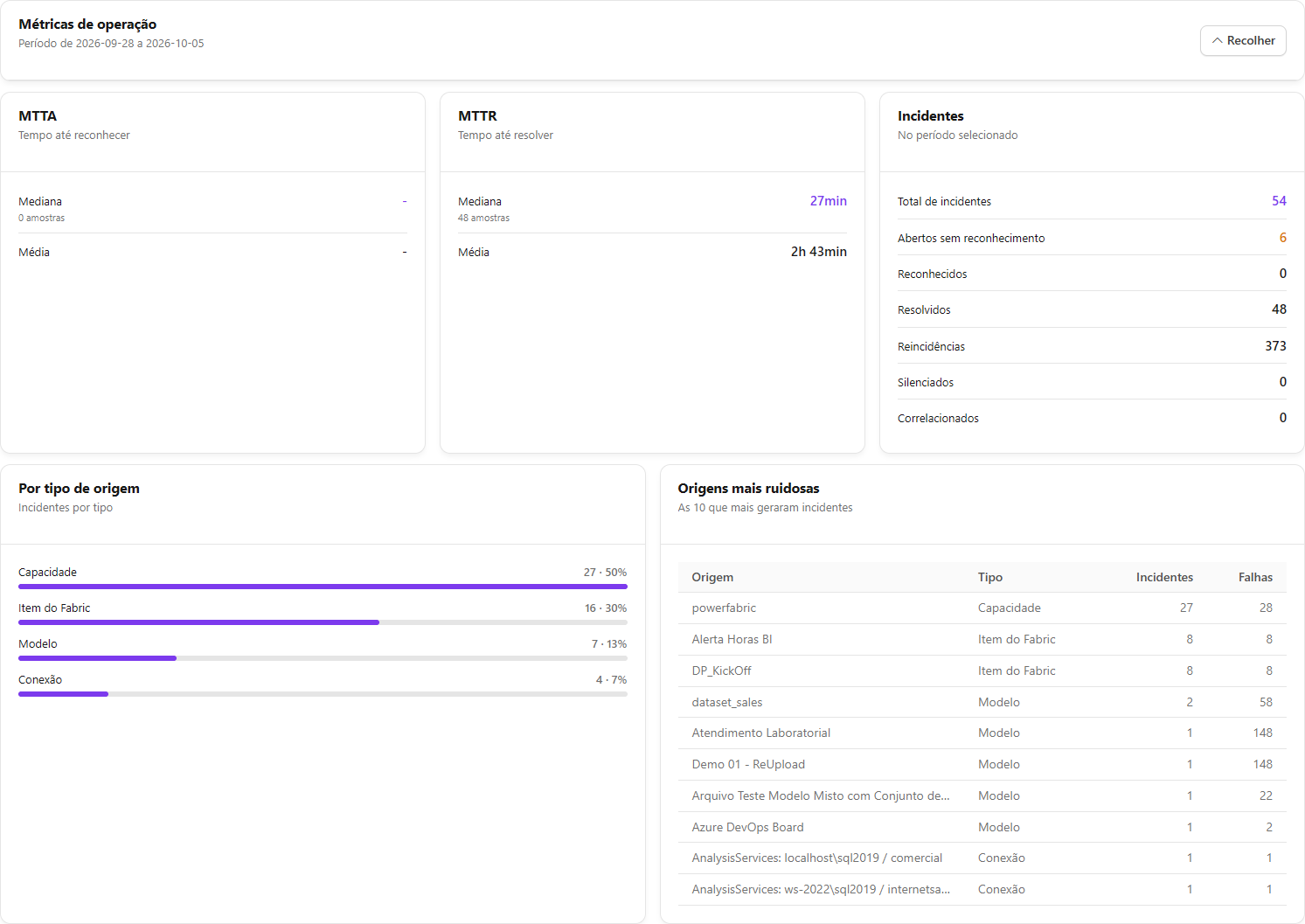
**O que é.** O card **Métricas de operação**, na aba **Visão Geral**, que resume como a equipe está atendendo os incidentes no período escolhido no seletor **Período** acima dele (o mesmo período usado na coluna **Data** da lista). O card pode ser recolhido com o botão **Recolher** (e reaberto com **Mostrar**); recolhido, ele não consulta nada.

**Para que serve.** Medir a qualidade do atendimento (rapidez para reconhecer e resolver), enxergar a reincidência e descobrir quais origens geram mais ruído, para tratar a causa em vez de apenas apagar incêndios.

<figure><picture><source srcset="/files/DHJqNTBM50ur4EREyHGN" media="(prefers-color-scheme: dark)"><img src="https://243386050-files.gitbook.io/~/files/v0/b/gitbook-x-prod.appspot.com/o/spaces%2FSidDR54hIYDyuvbsnXwG%2Fuploads%2Fgit-blob-7c7e29c63db1576c8cec9ee6b5660d81e7fb072a%2Fpm-monitoramento-alertas-metricas-operacao.png?alt=media" alt="Card Métricas de operação com MTTA, MTTR, incidentes, incidentes por tipo de origem e origens mais ruidosas"></picture><figcaption><p>Métricas de operação do período selecionado</p></figcaption></figure>

**Como funciona**

| Bloco                           | O que mostra                                                                                                                                         |
| ------------------------------- | ---------------------------------------------------------------------------------------------------------------------------------------------------- |
| **MTTA** (Tempo até reconhecer) | **Mediana** e **Média** do tempo entre a abertura do incidente e o seu reconhecimento, com o número de amostras (incidentes reconhecidos).           |
| **MTTR** (Tempo até resolver)   | **Mediana** e **Média** do tempo entre a abertura e a resolução, com o número de amostras (incidentes resolvidos).                                   |
| **Incidentes**                  | **Total de incidentes**, **Abertos sem reconhecimento**, **Reconhecidos**, **Resolvidos**, **Reincidências**, **Silenciados** e **Correlacionados**. |
| **Por tipo de origem**          | Quantidade de incidentes por tipo (Gateway, Capacidade, Modelo etc.), em barras proporcionais.                                                       |
| **Origens mais ruidosas**       | As 10 origens que mais geraram incidentes, com as colunas **Origem**, **Tipo**, **Incidentes** e **Falhas**.                                         |

* O **MTTA** é o tempo entre a abertura do incidente e o seu **primeiro** reconhecimento (só incidentes reconhecidos); o **MTTR** é o tempo entre a abertura e a resolução (só incidentes resolvidos). A **mediana** é o número principal e a **média** o secundário. **Reincidências** soma as repetições de cada incidente (o contador de falhas menos a abertura). Em **Origens mais ruidosas**, **Falhas** soma os contadores de falhas dos incidentes da origem e o ranking ordena por incidentes e, no empate, por falhas.
* Os tempos são exibidos como segundos, minutos ou horas e minutos (por exemplo, `42min` ou `3h 20min`). Sem amostras, aparece "-".
* O período pode ter no máximo 366 dias. Se houver mais incidentes do que o limite de cálculo, o card avisa que os números cobrem só parte do período.

## Aba Lista de Alertas

Os filtros da lista são aplicados automaticamente, sem botão de confirmação: ao alterar um campo, a lista é recarregada e volta para a primeira página. Os cards de falhas e os totalizadores da **Visão Geral** **não** mudam com os filtros.

### Período

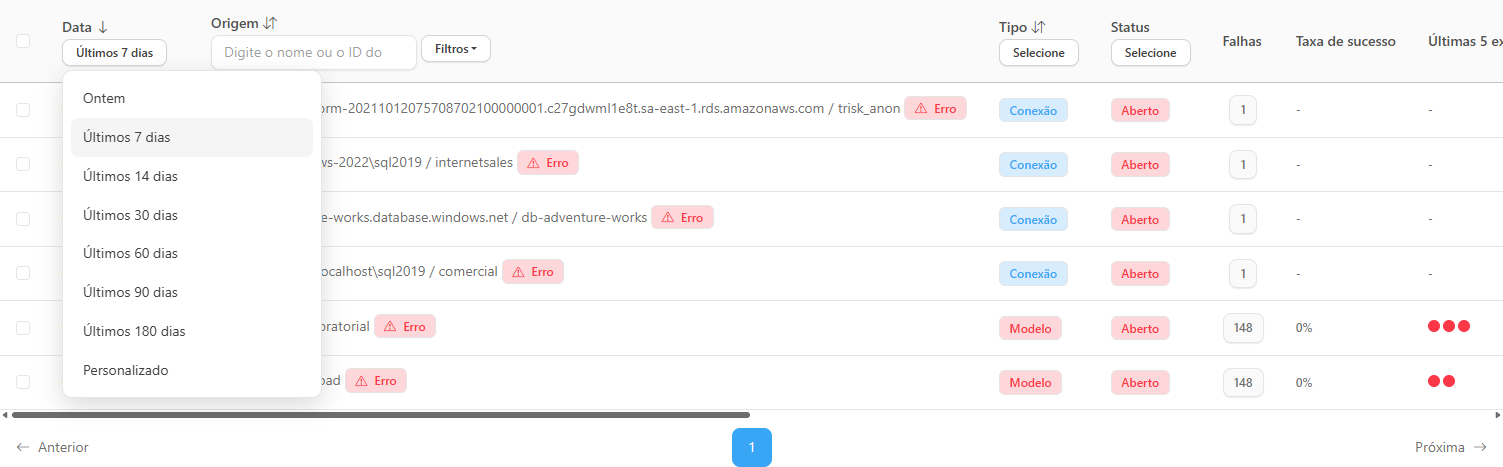
**O que é.** Um botão no cabeçalho da coluna **Data** (e, no celular, no topo da lista) que abre os períodos prontos: **Ontem**, **Últimos 7 dias**, **Últimos 14 dias**, **Últimos 30 dias**, **Últimos 60 dias**, **Últimos 90 dias**, **Últimos 180 dias** e **Personalizado** (com as datas **De** e **Até**).

**Para que serve.** Restringir a lista a um intervalo, por exemplo o mês anterior para uma auditoria.

<figure><picture><source srcset="/files/dNhNJiXGAG9Kr0XBFTO9" media="(prefers-color-scheme: dark)"><img src="https://243386050-files.gitbook.io/~/files/v0/b/gitbook-x-prod.appspot.com/o/spaces%2FSidDR54hIYDyuvbsnXwG%2Fuploads%2Fgit-blob-bcbd4ae419d474c3b6e55273b89c199276e0bc39%2Fpm-monitoramento-alertas-filtro-periodo.png?alt=media" alt="Menu de períodos prontos aberto a partir do cabeçalho da coluna Data"></picture><figcaption><p>Seletor de período da lista de alertas</p></figcaption></figure>

**Como usar**

1. Clique no botão de período (por padrão, **Últimos 7 dias**) e escolha uma opção.
2. Para um intervalo próprio, escolha **Personalizado** e informe as datas.
3. A lista é recarregada automaticamente.

**Como funciona**

* O período escolhido é **compartilhado** entre as duas abas: as métricas da **Visão Geral** usam o mesmo recorte da lista.
* As datas correspondem aos dias do calendário do seu navegador.
* Ao alterar o período, a lista passa a ser ordenada da data **mais antiga para a mais recente**. Para ver primeiro os mais recentes, clique no título da coluna **Data** até a seta apontar para baixo.

### Colunas e filtros da lista

**O que é.** A tabela com os alertas do período e dos filtros escolhidos. Cada incidente aparece como uma linha, com o recurso afetado, o tipo, o status, o contador de falhas, a taxa de sucesso, o workspace, a capacidade e a mensagem.

**Para que serve.** Investigar os incidentes: o que está aberto, quando abriu, em qual workspace ou capacidade e qual foi o erro retornado pelo Power BI ou pelo Fabric.

**Como usar**

1. Percorra as linhas: a visão padrão mostra os incidentes **Abertos** dos últimos 7 dias, do mais recente para o mais antigo.
2. Use os filtros no cabeçalho de cada coluna para refinar (descritos nas seções seguintes).
3. Use a paginação abaixo da tabela para avançar ou voltar; o seletor **Itens por página** oferece 10, 25, 50 ou 100 linhas (o padrão é 10). Quando nenhum alerta atende aos filtros, a tela exibe **Nenhum alerta encontrado.**

**Como funciona**

| Coluna                  | O que mostra                                                                                                                                                                                                                                   | Filtro no cabeçalho                                                    |
| ----------------------- | ---------------------------------------------------------------------------------------------------------------------------------------------------------------------------------------------------------------------------------------------- | ---------------------------------------------------------------------- |
| Caixa de seleção        | Marca incidentes ainda não resolvidos para ações em lote.                                                                                                                                                                                      | A caixa do cabeçalho seleciona todos os alertas abertos da página.     |
| **Data**                | Data e hora em que o alerta foi registrado.                                                                                                                                                                                                    | Seletor de período.                                                    |
| **Origem**              | Nome do recurso afetado (gateway, capacidade, modelo, item etc.), um selo de severidade (**Erro** ou **Informativo**) e selos do fluxo operacional (veja [Selos de reconhecimento, responsável e silenciamento](#selos-do-fluxo-operacional)). | Campo de texto (nome ou ID do alerta) e menu **Filtros** (severidade). |
| **Tipo**                | Categoria do recurso: **Gateway**, **Capacidade**, **Integração**, **Conexão**, **Modelo**, **Item do Fabric**, **Mirroring** ou **Atualização de Dados**.                                                                                     | Seleção múltipla.                                                      |
| **Status**              | **Aberto**, **Reincidência**, **Resolvido** ou **Dados indisponíveis**.                                                                                                                                                                        | Seleção múltipla. Ao abrir a tela, vem marcado apenas **Aberto**.      |
| **Falhas**              | Quantas vezes a falha ocorreu dentro do incidente (a abertura mais cada reincidência). Aparece apenas nas linhas com status **Aberto**.                                                                                                        | -                                                                      |
| **Taxa de sucesso**     | Percentual de execuções concluídas com sucesso nos últimos dias, para alertas de itens que têm histórico de execuções (a dica informa a janela e o total de execuções).                                                                        | -                                                                      |
| **Últimas 5 execuções** | Quadradinhos coloridos com o resultado das 5 últimas execuções do recurso.                                                                                                                                                                     | -                                                                      |
| **Workspace**           | Workspace do recurso, quando existe. Gateways e capacidades não pertencem a um workspace e mostram "-".                                                                                                                                        | Lista com os workspaces da organização.                                |
| **Capacidade**          | Capacidade relacionada, quando existe.                                                                                                                                                                                                         | Lista com as capacidades da organização.                               |
| **Mensagem**            | Descrição técnica do alerta. Para modelos semânticos e itens do Fabric, inclui o **código de erro** e a mensagem retornada pela Microsoft.                                                                                                     | Campo de texto (busca parcial).                                        |

### Selo de severidade e status do alerta

**O que é.** Dois selos em cada linha: na coluna **Origem**, o selo de severidade (**Erro**, em vermelho, ou **Informativo**, em azul); na coluna **Status**, o selo da situação do incidente (**Aberto**, **Reincidência**, **Resolvido** ou **Dados indisponíveis**).

**Para que serve.** Distinguir de relance o que é falha do que é aviso, e o que ainda está em andamento do que já foi encerrado.

<figure><picture><source srcset="/files/xrjWHpB8KlV6FDnhRK8o" media="(prefers-color-scheme: dark)"><img src="https://243386050-files.gitbook.io/~/files/v0/b/gitbook-x-prod.appspot.com/o/spaces%2FSidDR54hIYDyuvbsnXwG%2Fuploads%2Fgit-blob-8e2a1d3617f48b7229452a8d37a50dd0a56799a0%2Fpm-monitoramento-alertas-selo-severidade.png?alt=media" alt="Dica com a mensagem do alerta exibida ao passar o mouse sobre o selo de severidade"></picture><figcaption><p>Mensagem do alerta exibida sobre o selo de severidade</p></figcaption></figure>

**Como usar**

1. Passe o mouse sobre o selo **Erro** ou **Informativo** da coluna **Origem** para ver a mensagem do alerta sem precisar rolar até a coluna **Mensagem**.
2. Leia o selo da coluna **Status** conforme a tabela abaixo.

**Como funciona**

| Status                  | Cor      | Significado                                                                                                                                                                                                                                                                      |
| ----------------------- | -------- | -------------------------------------------------------------------------------------------------------------------------------------------------------------------------------------------------------------------------------------------------------------------------------- |
| **Aberto**              | Vermelho | Incidente em andamento: o recurso está com problema e ainda não se recuperou. É a linha principal do incidente e acumula o contador de **Falhas**.                                                                                                                               |
| **Reincidência**        | Amarelo  | Registro de uma nova ocorrência de um incidente que já estava aberto. Não é um incidente novo: cada reincidência soma 1 ao contador de **Falhas** da linha **Aberto** correspondente.                                                                                            |
| **Resolvido**           | Verde    | O recurso voltou a ficar saudável (ou alguém usou **Marcar como resolvido**) e o incidente foi encerrado. A própria linha do incidente muda de **Aberto** para **Resolvido**.                                                                                                    |
| **Dados indisponíveis** | Azul     | O Power Monitor não conseguiu ler dados de consumo recentes de uma capacidade por mais de 45 minutos (por exemplo, capacidade pausada ou fonte de métricas temporariamente sem dados). É um aviso único por episódio, encerrado automaticamente quando os dados voltam a chegar. |

Alertas antigos, criados antes da classificação por status, mostram "-" na coluna **Status**.

### Filtro de status

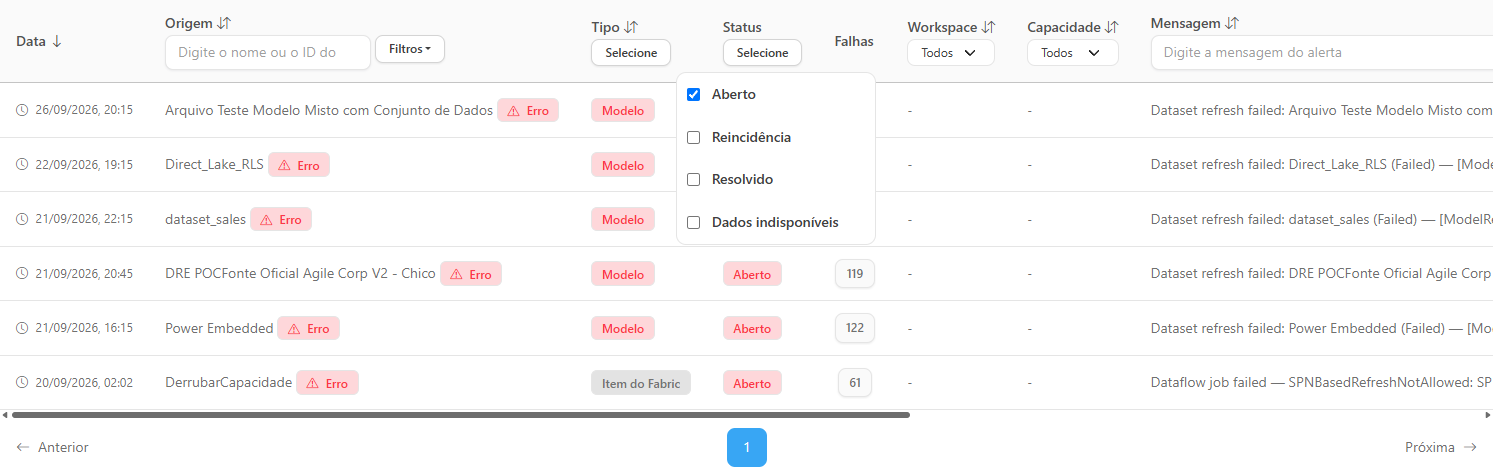
**O que é.** O seletor **Selecione** no cabeçalho da coluna **Status**, com as opções **Aberto**, **Reincidência**, **Resolvido** e **Dados indisponíveis** (seleção múltipla).

**Para que serve.** Alternar entre "o que está com problema agora" (padrão), "o que já foi resolvido" (auditoria) e "todas as ocorrências de um incidente" (reincidências).

<figure><picture><source srcset="/files/kg9575vQ4hzCzPcfmEgd" media="(prefers-color-scheme: dark)"><img src="https://243386050-files.gitbook.io/~/files/v0/b/gitbook-x-prod.appspot.com/o/spaces%2FSidDR54hIYDyuvbsnXwG%2Fuploads%2Fgit-blob-5fc0ce5adf7c2ade0d20c1608e9c2b0664d4d23d%2Fpm-monitoramento-alertas-filtro-status.png?alt=media" alt="Seletor de status aberto com as opções Aberto, Reincidência, Resolvido e Dados indisponíveis"></picture><figcaption><p>Seletor de status da lista de alertas</p></figcaption></figure>

**Como usar**

1. No cabeçalho da coluna **Status**, clique em **Selecione**.
2. Clique em cada status para marcá-lo ou desmarcá-lo. Você pode marcar vários ao mesmo tempo.
3. Clique em qualquer ponto fora do seletor para fechá-lo. A lista mostra apenas os alertas com os status marcados, dentro do período escolhido.

**Como funciona**

* Ao abrir a tela, apenas **Aberto** vem marcado.
* Alertas resolvidos **não aparecem** na visão padrão: para consultá-los, marque **Resolvido**.
* Se desmarcar todos os status, a lista mostra todos os alertas **não resolvidos**, inclusive registros antigos criados antes da classificação por status.

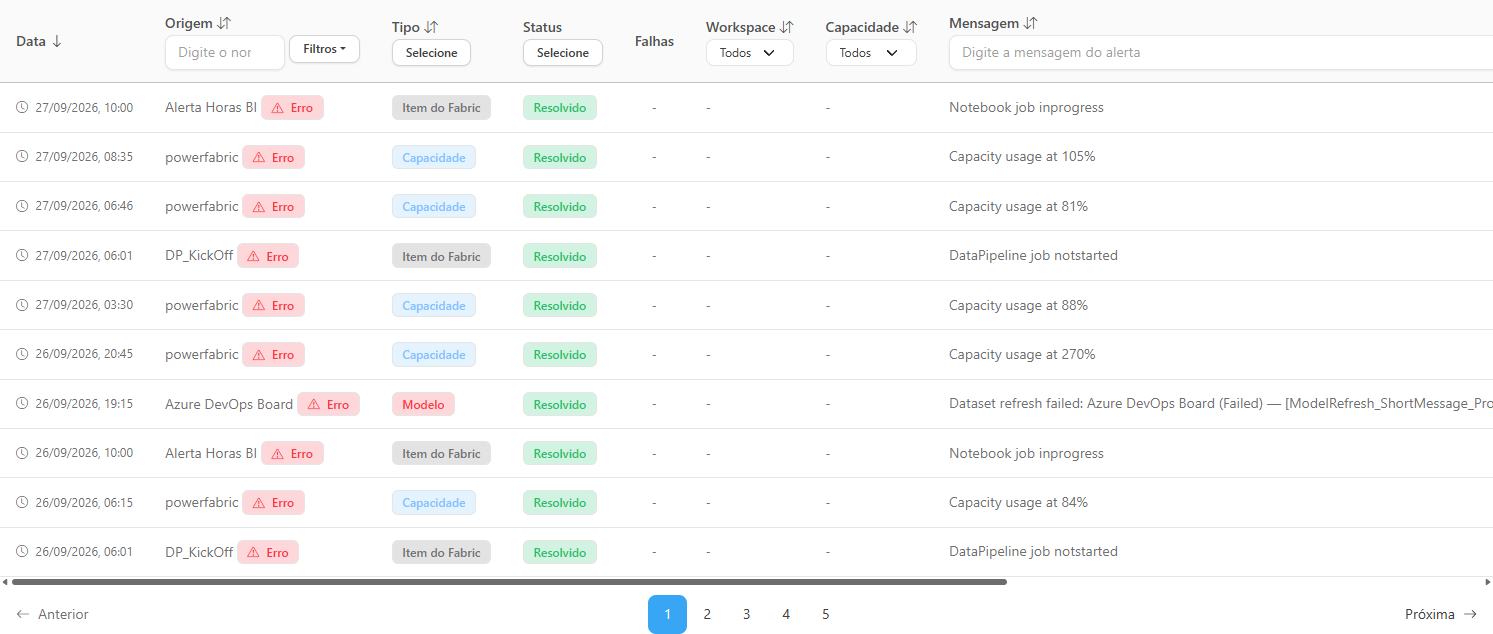
#### Exemplo: ver o que foi resolvido durante a madrugada

<figure><picture><source srcset="/files/z5gaubvs8UubwF9Uvmwe" media="(prefers-color-scheme: dark)"><img src="https://243386050-files.gitbook.io/~/files/v0/b/gitbook-x-prod.appspot.com/o/spaces%2FSidDR54hIYDyuvbsnXwG%2Fuploads%2Fgit-blob-f19659c1db7315700087353d71e27e3464a1263b%2Fpm-monitoramento-alertas-resolvidos.png?alt=media" alt="Lista de alertas filtrada pelo status Resolvido"></picture><figcaption><p>Lista filtrada para mostrar apenas os incidentes resolvidos</p></figcaption></figure>

1. No seletor de período, escolha **Ontem** ou o intervalo desejado (em **Personalizado**, informe as datas).
2. No cabeçalho da coluna **Status**, clique em **Selecione**, desmarque **Aberto** e marque **Resolvido**.
3. Leia a lista: cada linha mostra o recurso, o tipo, o horário e a mensagem de resolução. Para ver também o que ainda está aberto, marque novamente **Aberto**.

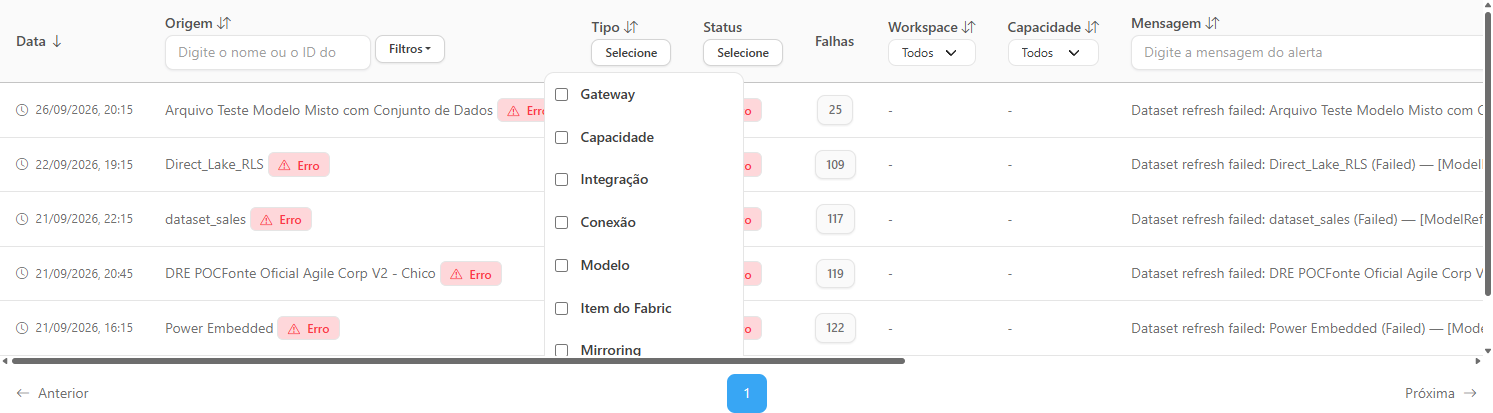
### Filtro de tipo de recurso

**O que é.** O seletor **Selecione** no cabeçalho da coluna **Tipo**, com seleção múltipla dos tipos de recurso.

**Para que serve.** Focar em uma área de responsabilidade, por exemplo só **Gateway** para o time de infraestrutura, ou só **Modelo** e **Item do Fabric** para o time de engenharia de dados.

<figure><picture><source srcset="/files/8TlbJDn6HOm6bKXEY1xv" media="(prefers-color-scheme: dark)"><img src="https://243386050-files.gitbook.io/~/files/v0/b/gitbook-x-prod.appspot.com/o/spaces%2FSidDR54hIYDyuvbsnXwG%2Fuploads%2Fgit-blob-d5c406844e67201d8a9f8d96949cd4c8855a80b2%2Fpm-monitoramento-alertas-filtro-tipo.png?alt=media" alt="Seletor de tipo aberto com Gateway, Capacidade, Integração, Conexão, Modelo, Item do Fabric, Mirroring e Atualização de Dados"></picture><figcaption><p>Seletor de tipo de recurso</p></figcaption></figure>

**Como usar**

1. No cabeçalho da coluna **Tipo**, clique em **Selecione**.
2. Marque um ou mais tipos: **Gateway**, **Capacidade**, **Integração**, **Conexão**, **Modelo**, **Item do Fabric**, **Mirroring** ou **Atualização de Dados**.
3. Clique fora do seletor para fechá-lo. Para voltar a ver todos os tipos, desmarque todas as opções.

**Como funciona.** Sem nenhum tipo marcado, todos os tipos são exibidos. O tipo **Conexão** reúne os alertas de [Credenciais de fontes de dados](/power-monitor/monitoramento/credenciais-de-fontes-de-dados.md); o tipo **Integração** continua disponível para consulta de registros existentes.

### Filtro de severidade (Erros ou Informativos)

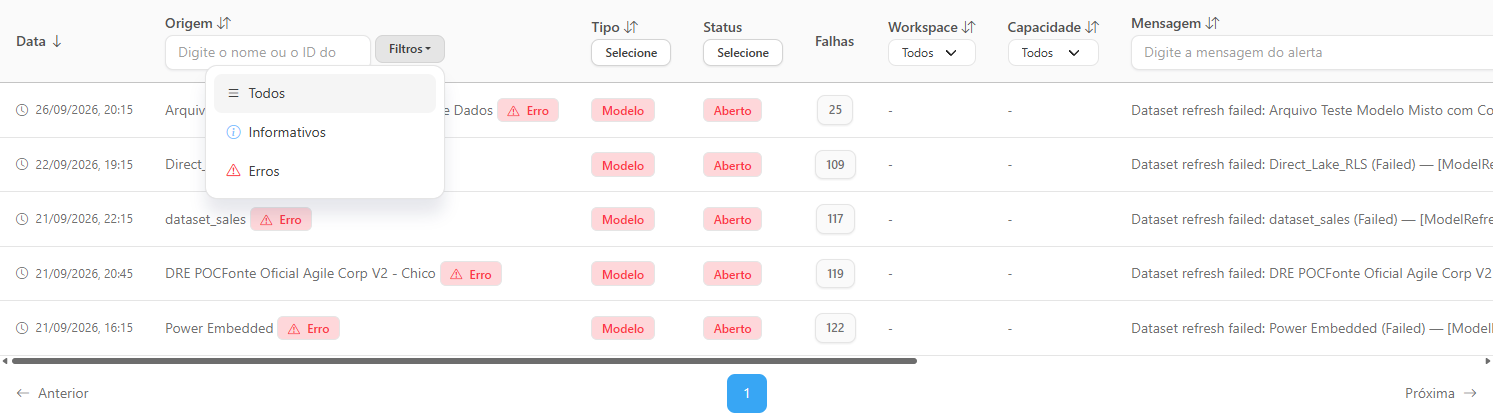
**O que é.** O menu **Filtros**, ao lado do campo de busca no cabeçalho da coluna **Origem**, com as opções **Todos**, **Informativos** e **Erros**.

**Para que serve.** Separar as falhas que exigem ação (erros) dos avisos informativos.

<figure><picture><source srcset="/files/fQXaCaEJ6g8E8E9jMjzG" media="(prefers-color-scheme: dark)"><img src="https://243386050-files.gitbook.io/~/files/v0/b/gitbook-x-prod.appspot.com/o/spaces%2FSidDR54hIYDyuvbsnXwG%2Fuploads%2Fgit-blob-2c9d3fbd57ca44934395982c2d18f9021db928bc%2Fpm-monitoramento-alertas-filtro-severidade.png?alt=media" alt="Menu Filtros aberto com as opções Todos, Informativos e Erros"></picture><figcaption><p>Menu de severidade da coluna Origem</p></figcaption></figure>

**Como usar**

1. No cabeçalho da coluna **Origem**, clique no botão **Filtros**.
2. Escolha **Erros** para ver só os incidentes de erro, **Informativos** para ver só os informativos, ou **Todos** para remover o filtro. A opção ativa fica destacada.

### Busca por recurso e por mensagem

**O que é.** Dois campos de texto no cabeçalho da lista: **Digite o nome ou o ID do alerta** (coluna **Origem**) e **Digite a mensagem do alerta** (coluna **Mensagem**).

**Para que serve.** Encontrar rapidamente os alertas de um recurso específico ou todos os alertas com um mesmo código de erro.

**Como usar**

1. Para localizar pelo recurso afetado, digite parte do nome ou o ID do alerta no campo **Digite o nome ou o ID do alerta**.
2. Para localizar pelo conteúdo do erro (um código de erro, por exemplo), digite no campo **Digite a mensagem do alerta**. A busca é parcial.
3. Para desfazer a busca, apague o texto do campo.

### Filtros de workspace e de capacidade

**O que é.** Duas listas nos cabeçalhos das colunas **Workspace** e **Capacidade**, preenchidas com os nomes reais dos workspaces e das capacidades da organização.

**Para que serve.** Descobrir se várias falhas (modelos, pipelines, gateways) têm uma causa comum, por exemplo uma capacidade sobrecarregada.

**Como usar**

1. No cabeçalho da coluna **Workspace**, escolha o workspace na lista. A opção **Todos** remove o filtro.
2. Se quiser restringir também por capacidade, escolha a capacidade na lista do cabeçalho da coluna **Capacidade**.

**Como funciona.** A seleção filtra pelo nome do workspace ou da capacidade (a comparação é parcial: escolher um nome também traz os que o contêm). Alertas de gateway e de capacidade não pertencem a um workspace; por isso, ao filtrar por workspace, eles deixam de aparecer.

### Ordenação das colunas

**O que é.** As colunas **Data**, **Origem**, **Tipo**, **Workspace**, **Capacidade** e **Mensagem** podem ser ordenadas com um clique no título. Uma seta indica a coluna e o sentido atuais.

**Para que serve.** Agrupar visualmente os alertas de um mesmo recurso, tipo ou workspace, ou trazer os mais recentes para o topo.

**Como usar**

1. Clique no título da coluna. O primeiro clique ordena de forma decrescente (seta para baixo).
2. Clique de novo na mesma coluna para inverter a ordem (seta para cima).

**Como funciona.** Por padrão, a lista é ordenada pela **Data**, da mais recente para a mais antiga. As colunas **Status**, **Falhas**, **Taxa de sucesso** e **Últimas 5 execuções** não são ordenáveis.

### Contador de falhas e modal "Falhas do incidente"

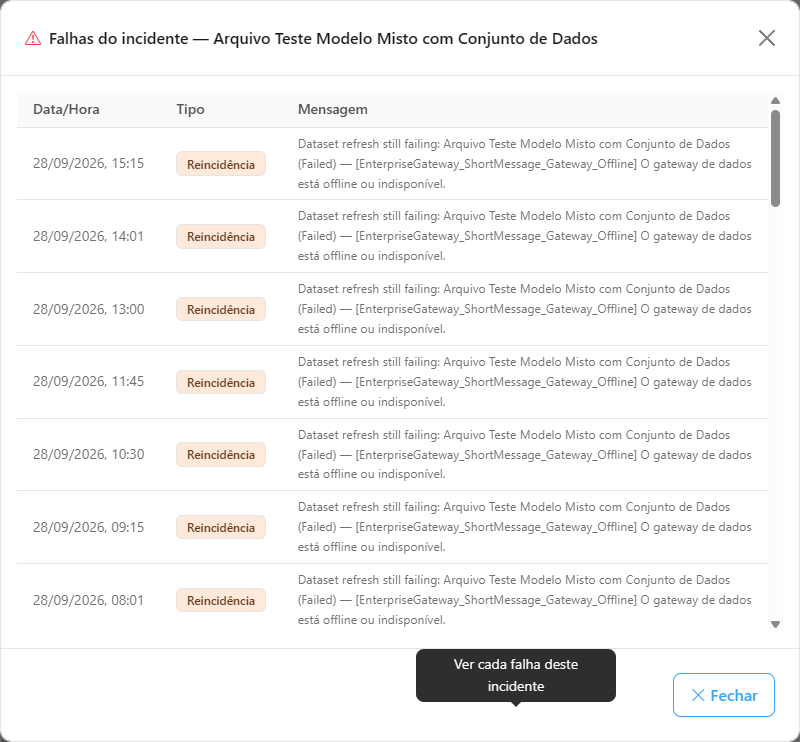
**O que é.** O número da coluna **Falhas** indica quantas vezes a falha ocorreu dentro do incidente. Ao clicar nele, abre o modal **Falhas do incidente**, com a linha do tempo de cada ocorrência (a abertura e cada reincidência).

**Para que serve.** Entender a história de um incidente: desde quando o problema existe, com que frequência se repete e se a mensagem de erro mudou ao longo do tempo (por exemplo, de "credencial inválida" para "tempo limite excedido").

<figure><picture><source srcset="/files/v2Ufw8X0TQ7IW0FKIeBM" media="(prefers-color-scheme: dark)"><img src="https://243386050-files.gitbook.io/~/files/v0/b/gitbook-x-prod.appspot.com/o/spaces%2FSidDR54hIYDyuvbsnXwG%2Fuploads%2Fgit-blob-68008cfddae033b35fa87aa42a47eb4b5a8010ac%2Fpm-monitoramento-alertas-modal-falhas.png?alt=media" alt="Modal Falhas do incidente com a lista de ocorrências"></picture><figcaption><p>Modal "Falhas do incidente": abertura e reincidências de um mesmo incidente</p></figcaption></figure>

**Como usar**

{% stepper %}
{% step %}

#### Localize o incidente aberto

Com o filtro padrão de status (**Aberto**), use os filtros de **Tipo**, **Workspace** ou a busca da **Origem** para encontrar o recurso.
{% endstep %}

{% step %}

#### Clique no número da coluna Falhas

O número aparece somente nas linhas com status **Aberto**; ao passar o mouse, a dica **Ver cada falha deste incidente** é exibida. O clique abre o modal **Falhas do incidente**, com o nome do recurso no título.
{% endstep %}

{% step %}

#### Analise a linha do tempo

O modal lista cada ocorrência com **Data/Hora**, **Tipo** (**Aberto** para a primeira falha, **Reincidência** para as seguintes) e **Mensagem**. Compare as mensagens para ver se o erro mudou ao longo do incidente.
{% endstep %}

{% step %}

#### Aprofunde na tela do recurso

Clique em **Fechar** e siga para a tela específica: [Modelos Semânticos](/power-monitor/monitoramento/modelos-semanticos.md) para refreshes, [Itens do Fabric](/power-monitor/monitoramento/itens-do-microsoft-fabric.md) para pipelines e notebooks, [Gateways](/power-monitor/monitoramento/gateways.md) para conectividade, [Capacidades](/power-monitor/monitoramento/capacidades.md) para consumo, [Fabric Mirroring](/power-monitor/monitoramento/fabric-mirroring.md) ou [Atualização de Dados](/power-monitor/monitoramento/atualizacao-de-dados.md) para os monitores, [Credenciais de fontes de dados](/power-monitor/monitoramento/credenciais-de-fontes-de-dados.md) para as conexões.
{% endstep %}
{% endstepper %}

**Como funciona**

| Coluna do modal | O que mostra                                                              |
| --------------- | ------------------------------------------------------------------------- |
| **Data/Hora**   | Momento da ocorrência.                                                    |
| **Tipo**        | **Aberto** (a primeira falha, que abriu o incidente) ou **Reincidência**. |
| **Mensagem**    | Mensagem de erro daquela ocorrência.                                      |

* Nas linhas **Reincidência**, **Resolvido** e **Dados indisponíveis**, a coluna **Falhas** mostra "-", porque o contador pertence à linha **Aberto** do incidente.
* Se o carregamento falhar, o modal exibe **Não foi possível carregar as falhas deste incidente.** e o botão **Tentar novamente**. Sem ocorrências registradas, exibe **Nenhuma falha registrada.**

## Ações sobre um incidente

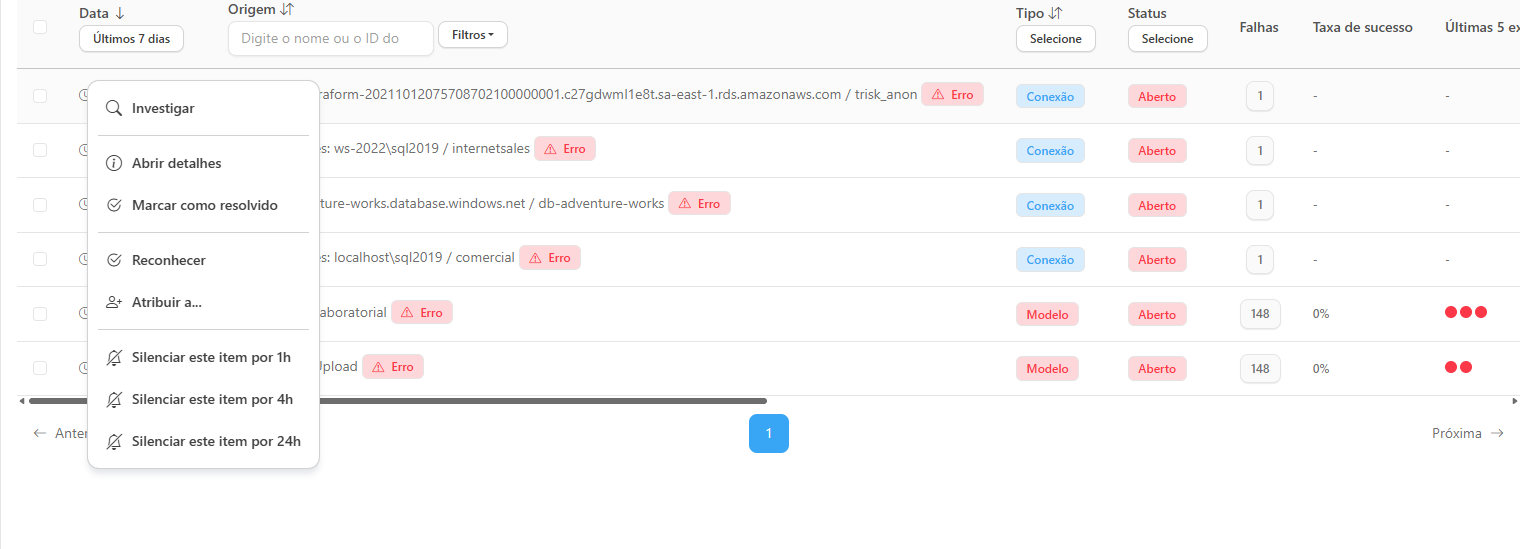
As ações ficam no **menu de ações** da linha: clique com o **botão direito** sobre o alerta (no celular, toque no botão de três pontos ao fim da linha). **Reconhecer**, **Remover reconhecimento**, **Atribuir** e **Remover responsável** aparecem também no modal de detalhes, na seção **Fluxo operacional**. Silenciar e marcar como resolvido ficam só no menu da linha e na barra de ações em lote.

<figure><picture><source srcset="/files/J4BvAZw6U1mOe5JVc9df" media="(prefers-color-scheme: dark)"><img src="https://243386050-files.gitbook.io/~/files/v0/b/gitbook-x-prod.appspot.com/o/spaces%2FSidDR54hIYDyuvbsnXwG%2Fuploads%2Fgit-blob-e31a02d985b9247a63f100c28c7262fa0b92e1a8%2Fpm-monitoramento-alertas-menu-acoes.png?alt=media" alt="Menu de ações de um alerta de erro aberto com Investigar, Abrir detalhes, Marcar como resolvido, Reconhecer, Atribuir e Silenciar"></picture><figcaption><p>Menu de ações (botão direito) de um incidente aberto</p></figcaption></figure>

| Item do menu                              | Quando aparece                                                                | Quem pode                                  |
| ----------------------------------------- | ----------------------------------------------------------------------------- | ------------------------------------------ |
| **Investigar**                            | Alertas de severidade **Erro**. Veja [Investigar com IA](#investigar-com-ia). | Todos os perfis (requer a IA configurada). |
| **Abrir detalhes**                        | Sempre.                                                                       | Todos.                                     |
| **Marcar como resolvido**                 | Incidentes ainda não resolvidos.                                              | Todos.                                     |
| **Reconhecer**                            | Incidente aberto ainda não reconhecido.                                       | Todos.                                     |
| **Remover reconhecimento**                | Incidente aberto já reconhecido.                                              | Todos.                                     |
| **Atribuir a...**                         | Sempre que o usuário é Administrador. Abre a busca de usuários.               | Administradores.                           |
| **Atribuir a mim**                        | Para quem não é Administrador (e ainda não é o responsável).                  | Todos.                                     |
| **Remover responsável**                   | Quando o incidente já tem responsável.                                        | Quem pode atribuir.                        |
| **Silenciar este item por 1h / 4h / 24h** | Incidentes não resolvidos.                                                    | Administradores.                           |

### Reconhecer e remover o reconhecimento

**O que é.** O **reconhecimento** é o "estou vendo isso": registra quem assumiu ciência do incidente e quando. O incidente continua **Aberto** (só a resolução do recurso o encerra), mas passa a exibir o selo **Reconhecido**.

**Para que serve.** Evitar trabalho duplicado em um plantão, alimentar o **MTTA** e impedir o **escalonamento** do incidente (veja [Escalonamento](#escalonamento)).

**Como usar**

1. Clique com o botão direito no alerta aberto e escolha **Reconhecer**.
2. Para reconhecer vários de uma vez, marque as caixas de seleção das linhas e use **Reconhecer selecionados (N)** na barra que aparece acima da tabela (ou no menu de botão direito sobre uma linha selecionada).
3. Para desfazer, use **Remover reconhecimento** no menu do alerta.

**Como funciona.** Só incidentes abertos podem ser reconhecidos. Reconhecer dispara, quando configurado, o evento "alerta reconhecido" para os endpoints de [Webhooks e ITSM](/power-monitor/configuracoes/alertas.md#webhooks-e-itsm).

### Atribuir um responsável

**O que é.** Indica quem está cuidando do incidente. O responsável aparece no selo **Responsável: e-mail** da linha e na seção **Fluxo operacional** do modal de detalhes.

**Como usar**

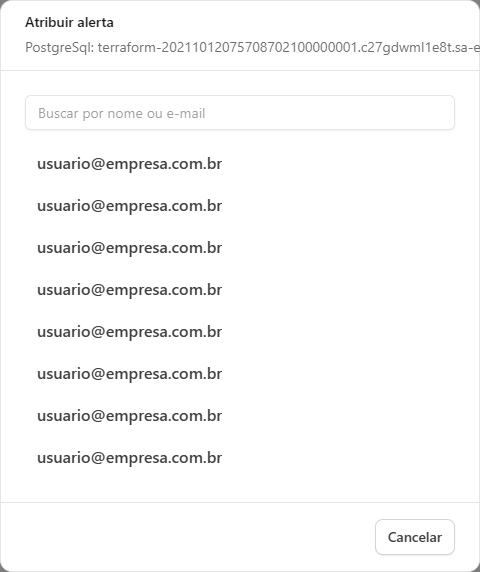
1. **Administradores:** clique com o botão direito no alerta e escolha **Atribuir a...**; no modal **Atribuir alerta**, busque o usuário por nome ou e-mail e clique nele. Há também **Remover responsável**.
2. **Demais perfis:** use **Atribuir a mim** (assume o incidente) ou **Remover responsável**.

<figure><picture><source srcset="/files/Nk1kBHFAyS1bE5rLHc9B" media="(prefers-color-scheme: dark)"><img src="https://243386050-files.gitbook.io/~/files/v0/b/gitbook-x-prod.appspot.com/o/spaces%2FSidDR54hIYDyuvbsnXwG%2Fuploads%2Fgit-blob-4346e94302d3abc4656b8365594528bb28fc2561%2Fpm-monitoramento-alertas-atribuir.png?alt=media" alt="Modal Atribuir alerta com o campo Buscar por nome ou e-mail e a lista de usuários"></picture><figcaption><p>Modal "Atribuir alerta"</p></figcaption></figure>

### Marcar como resolvido

**O que é.** Encerra manualmente um ou vários incidentes. Uma caixa de confirmação explica que o alerta sairá da lista de abertos e que, se o problema voltar a ocorrer, será registrado como um **novo incidente**.

**Como usar.** Use **Marcar como resolvido** no menu do alerta ou, para vários, marque as caixas de seleção e clique em **Marcar como resolvido** na barra de ações em lote (**Limpar seleção** desfaz a seleção).

### Comentar

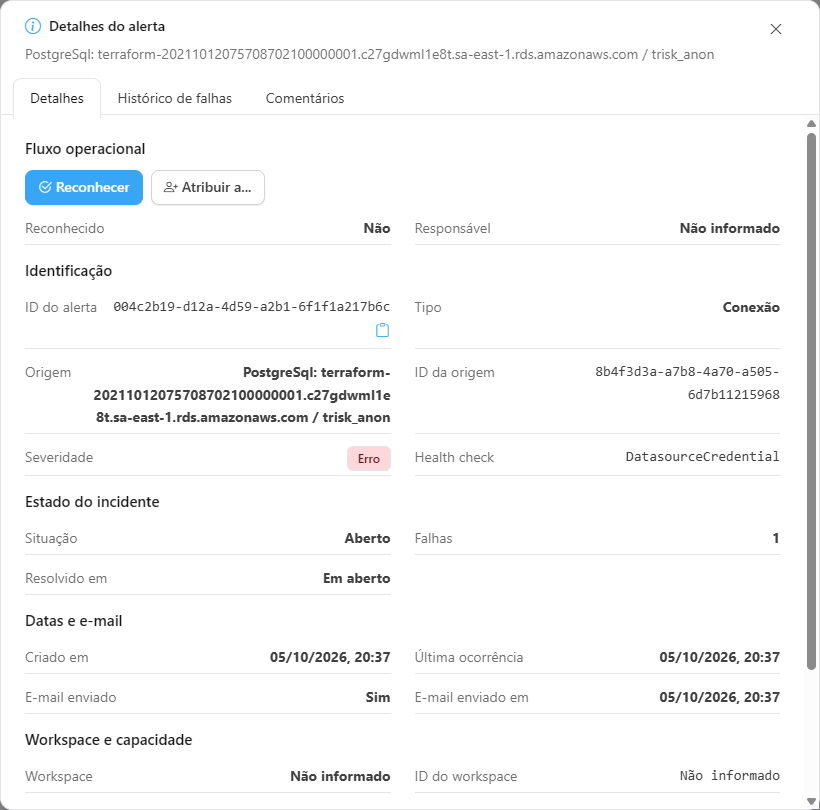
**O que é.** A aba **Comentários** do modal **Detalhes do alerta** permite registrar anotações (até 2000 caracteres) visíveis a quem acessa o alerta, com autor e data. O número de comentários aparece como selo na linha.

**Como usar**

1. Abra o modal com **Abrir detalhes** (menu do alerta).
2. Na aba **Comentários**, escreva no campo e clique em **Comentar**.

O modal tem ainda as abas **Detalhes** (fluxo operacional, identificação, estado do incidente, datas e e-mail, workspace e capacidade, mensagem com botão **Copiar** e a lista de **Ocorrências do incidente**), **Histórico de falhas** (desde quando falha, quantidade de falhas, última execução com sucesso, taxa de sucesso e execuções seguidas com falha) e, quando existem alertas correlacionados, **Correlacionados**.

<figure><picture><source srcset="/files/eD1qbkjETDECnoHCn8Ji" media="(prefers-color-scheme: dark)"><img src="https://243386050-files.gitbook.io/~/files/v0/b/gitbook-x-prod.appspot.com/o/spaces%2FSidDR54hIYDyuvbsnXwG%2Fuploads%2Fgit-blob-6c25e4a410e7ba91917d0454bcb1ef1ff0168aeb%2Fpm-monitoramento-alertas-detalhes.png?alt=media" alt="Modal Detalhes do alerta com as abas Detalhes, Histórico de falhas, Comentários e Correlacionados"></picture><figcaption><p>Modal "Detalhes do alerta"</p></figcaption></figure>

### Selos do fluxo operacional

Ao lado do nome da origem, a lista mostra selos que resumem o atendimento: **Reconhecido** (com quem reconheceu e quando, na dica), **Responsável**, **Silenciado** (com a regra, na dica), **Escalonado**, a quantidade de **comentários** e de alertas **correlacionados** e, nos alertas filhos, **Ver causa raiz**.

### Silenciar

**O que é.** Um silenciamento suspende, por um tempo, os e-mails e as notificações externas (Teams, Slack, Telegram, webhooks e ITSM) dos alertas que casam com uma regra. Os alertas **continuam registrados** na tela; só deixam de avisar.

**Para que serve.** Evitar ruído durante uma manutenção planejada ou enquanto uma falha conhecida está sendo tratada. **Exclusivo para Administradores.**

**Como usar**

* **Silenciamento rápido:** no menu do alerta, escolha **Silenciar este item por 1h**, **por 4h** ou **por 24h**. Cria uma regra para aquele item (origem), começando agora.
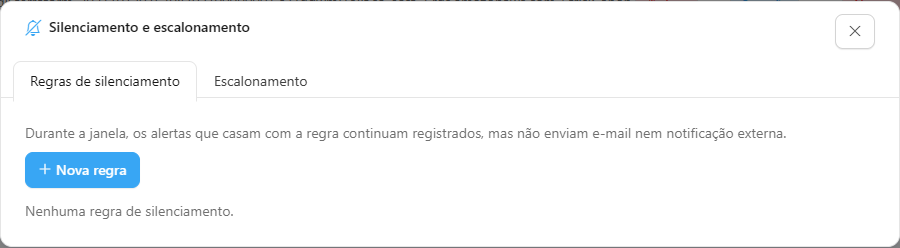
* **Regras completas:** clique em **Silenciamento e escalonamento** (logo abaixo das abas, à direita, visível nas duas) e use a aba **Regras de silenciamento**.

<figure><picture><source srcset="/files/5Vagz8JQvTgisAXQ4IdT" media="(prefers-color-scheme: dark)"><img src="https://243386050-files.gitbook.io/~/files/v0/b/gitbook-x-prod.appspot.com/o/spaces%2FSidDR54hIYDyuvbsnXwG%2Fuploads%2Fgit-blob-02584ecfc13b59efaaeb6f0f8828114a7d29aea8%2Fpm-monitoramento-alertas-silenciamento.png?alt=media" alt="Modal Silenciamento e escalonamento na aba Regras de silenciamento"></picture><figcaption><p>Modal "Silenciamento e escalonamento": regras de silenciamento</p></figcaption></figure>

**Campos de uma regra**

| Campo                 | Descrição                                                                                                                                                                                                                                       |
| --------------------- | ----------------------------------------------------------------------------------------------------------------------------------------------------------------------------------------------------------------------------------------------- |
| **Nome**              | Identificação da regra (até 200 caracteres).                                                                                                                                                                                                    |
| **Escopo**            | **Todos os alertas** ou um **Item específico** (quando criada pelo silenciamento rápido). Em **Todos os alertas**, é possível restringir por **Tipo de origem** (padrão **Qualquer tipo**) e por **Workspace** (padrão **Qualquer workspace**). |
| **Período**           | Início e fim da janela (data e hora locais). O fim deve ser posterior ao início.                                                                                                                                                                |
| **Motivo (opcional)** | Justificativa (até 1000 caracteres).                                                                                                                                                                                                            |
| **Regra ativa**       | Liga ou desliga a regra sem apagá-la.                                                                                                                                                                                                           |

A lista mostra a **Situação** de cada regra: **Ativa agora**, **Agendada**, **Expirada** ou **Desativada**, com ações **Editar regra** e **Excluir regra** (excluir faz os alertas cobertos voltarem a notificar).

**Como funciona**

* Uma regra vale entre o início e o fim, desde que esteja ativa. Todos os filtros preenchidos precisam casar; filtro vazio significa "qualquer". Uma regra de workspace nunca casa alertas sem workspace (gateways e capacidades).
* Se várias regras casarem, vale a mais específica (com mais filtros).
* Um incidente já silenciado quando abriu continua em silêncio até o fim (sem aviso de resolução), e um alerta silenciado **não é escalonado**.

### Escalonamento

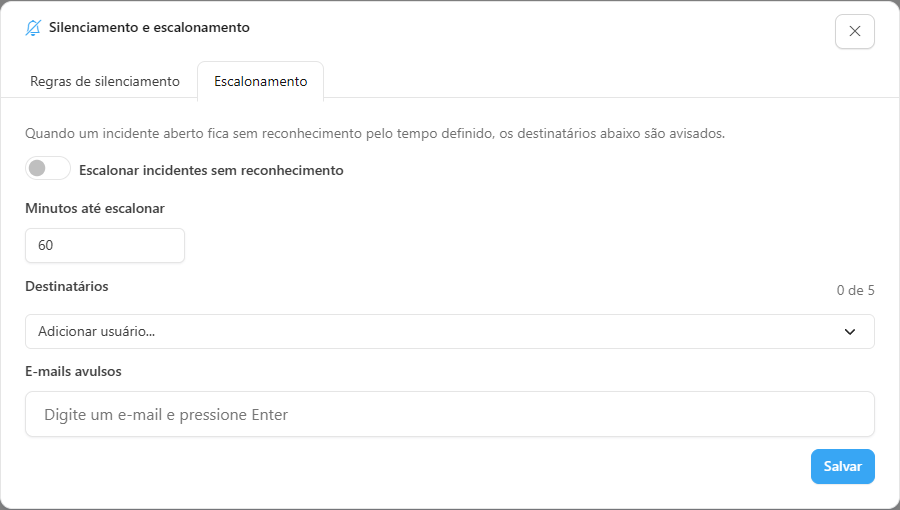
**O que é.** Uma política da organização que avisa pessoas específicas quando um incidente de **erro** aberto fica sem reconhecimento por um tempo definido. **Exclusivo para Administradores**, na aba **Escalonamento** do modal **Silenciamento e escalonamento**.

**Como configurar**

1. Abra **Silenciamento e escalonamento** e vá para a aba **Escalonamento**.
2. Ligue **Escalonar incidentes sem reconhecimento**.
3. Informe os **Minutos até escalonar** (entre 5 e 10080; o padrão é 60).
4. Escolha os **Destinatários**: usuários da organização (**Adicionar usuário...**) e **E-mails avulsos** (digite e pressione Enter). No máximo **5 destinatários** somando usuários e e-mails.
5. Salve. Para habilitar, é preciso ao menos um destinatário.

<figure><picture><source srcset="/files/PpRBoNHbcBvesw7YdTht" media="(prefers-color-scheme: dark)"><img src="https://243386050-files.gitbook.io/~/files/v0/b/gitbook-x-prod.appspot.com/o/spaces%2FSidDR54hIYDyuvbsnXwG%2Fuploads%2Fgit-blob-fc7bc93363c029badb72f0447fa02b64d2951f1a%2Fpm-monitoramento-alertas-escalonamento.png?alt=media" alt="Aba Escalonamento com a opção de habilitar, os minutos até escalonar e os destinatários"></picture><figcaption><p>Política de escalonamento</p></figcaption></figure>

**Como funciona**

* A verificação roda a cada 5 minutos. Um incidente é escalonado **uma única vez**: se for de severidade **Erro**, estiver aberto há pelo menos o tempo definido, não tiver sido reconhecido nem silenciado.
* O escalonamento envia um e-mail aos destinatários da política (com o tempo em aberto e a quantidade de alertas correlacionados), marca o incidente como **Escalonado** e dispara o evento "alerta escalonado" dos endpoints de [Webhooks e ITSM](/power-monitor/configuracoes/alertas.md#webhooks-e-itsm).
* **Reconhecer** o incidente antes do prazo evita o escalonamento. Alertas filhos de um incidente-causa ainda aberto não escalam: quem escala é a causa (veja a seção seguinte).

### Correlação de incidentes

Para não gerar uma enxurrada de avisos por uma única causa, o Power Monitor liga, de forma conservadora, um incidente novo a um incidente-causa ainda aberto quando existe uma relação definitiva:

* **Gateway offline** e falha de atualização de um **modelo semântico** que usa aquele gateway.
* **Capacidade offline** (ou **Dados indisponíveis**) e falha de **modelo semântico** ou de **item do Fabric** em workspace dessa capacidade.

O incidente-causa precisa estar aberto e ter sido aberto antes (ou junto) do filho. O filho **não envia e-mail próprio** (o aviso da causa já cobre o incidente), exibe o selo **Ver causa raiz** e aparece na aba **Correlacionados** do modal de detalhes da causa, que mostra a quantidade de correlacionados. Em caso de dúvida, o Power Monitor **não** correlaciona.

### Investigar com IA

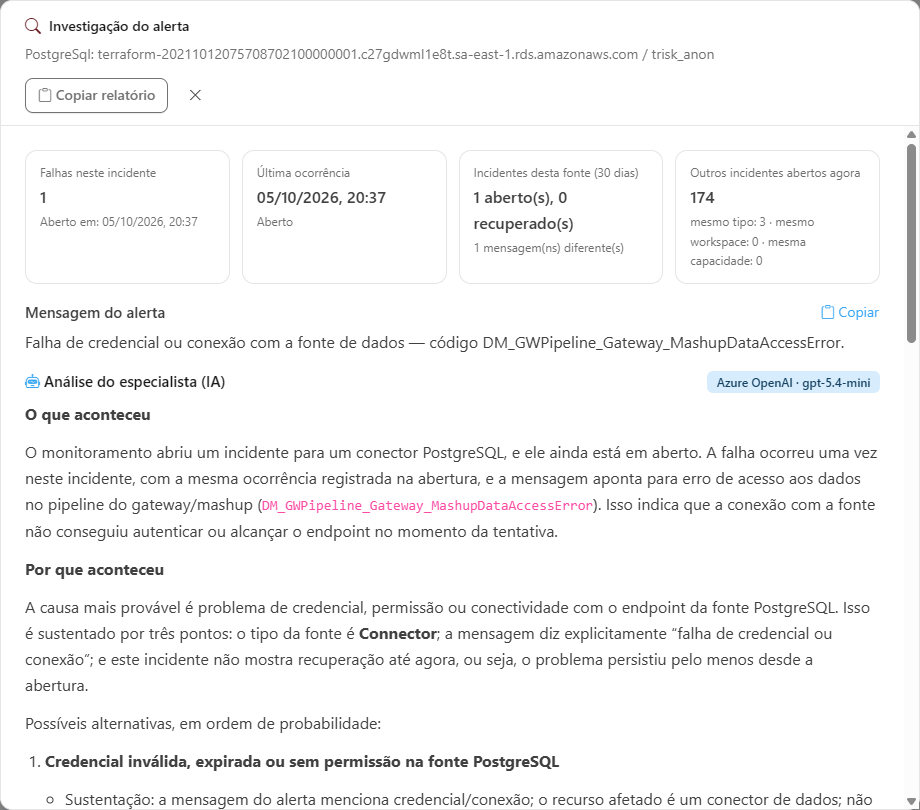
**O que é.** O item **Investigar** do menu de botão direito de um alerta de **Erro** abre o modal **Investigação do alerta**, com o dossiê técnico (mensagem, ocorrências do incidente, histórico da fonte nos últimos dias, tempo médio de recuperação, outros incidentes abertos no mesmo tipo, workspace ou capacidade) e uma análise por IA que explica a provável causa e sugere próximos passos.

**Como usar.** Clique com o botão direito em um alerta de erro e escolha **Investigar**. Se a IA ainda não estiver configurada (veja [Configurações › IA](/power-monitor/configuracoes/ia.md)) ou o limite de gasto tiver sido atingido, o item aparece desabilitado e a dica explica o motivo. Alertas informativos não têm **Investigar**.

<figure><picture><source srcset="/files/eEdvrY2RonITKF6xiNb3" media="(prefers-color-scheme: dark)"><img src="https://243386050-files.gitbook.io/~/files/v0/b/gitbook-x-prod.appspot.com/o/spaces%2FSidDR54hIYDyuvbsnXwG%2Fuploads%2Fgit-blob-0bdd4d31ae7acd215b5641c8aba36abf90ed7f61%2Fpm-monitoramento-alertas-investigar.png?alt=media" alt="Modal Investigação do alerta com o dossiê técnico e a análise da IA"></picture><figcaption><p>Modal "Investigação do alerta"</p></figcaption></figure>

## Notificações e canais

### Configuração de quem recebe as notificações

As notificações de abertura, reincidência e resolução não são configuradas nesta tela, e sim em *Configurações*. Um **Administrador** define os canais (e-mail, Microsoft Teams, Slack, Telegram, além de webhooks e ITSM) em [Configurações › Alertas](/power-monitor/configuracoes/alertas.md) e, em *Configurações › Notificações*, liga ou desliga cada tipo de notificação, filtra as falhas de modelos semânticos e itens do Fabric por criticidade, liga o aviso ao criador do artefato e envia um e-mail de teste. Veja [Notificações](#notificacoes), [Configurações › Notificações](/power-monitor/configuracoes/notificacoes.md) e [Configurações](/power-monitor/configuracoes.md).

## Regras e comportamento

### De onde vêm os alertas

| Tipo                     | Quando um incidente abre                                                                                                                                                                                                                                  | Quando é resolvido                                      | Frequência de verificação                                                                          |
| ------------------------ | --------------------------------------------------------------------------------------------------------------------------------------------------------------------------------------------------------------------------------------------------------- | ------------------------------------------------------- | -------------------------------------------------------------------------------------------------- |
| **Gateway**              | O gateway fica offline ou inacessível.                                                                                                                                                                                                                    | O gateway volta a ficar online.                         | A cada 5 minutos (quando o monitoramento de gateways está ativo).                                  |
| **Capacidade**           | A capacidade fica indisponível, o uso atinge o limite configurado, o uso em background fica elevado, a capacidade está ligada fora da janela esperada ou o custo diário ultrapassa o limite definido. Também registra o aviso de **Dados indisponíveis**. | A capacidade volta ao estado normal.                    | A cada 5 minutos, junto com a coleta de consumo (quando o monitoramento da capacidade está ativo). |
| **Modelo**               | A atualização (refresh) mais recente de um modelo semântico falha, é cancelada ou o refresh está desabilitado.                                                                                                                                            | Uma atualização seguinte conclui com sucesso.           | A cada 15 minutos (quando o monitoramento de modelos semânticos está ativo).                       |
| **Item do Fabric**       | A execução mais recente de um DataPipeline, CopyJob, Notebook ou Dataflow Gen2 não concluiu com sucesso (falhou, foi cancelada ou ainda estava em andamento na verificação).                                                                              | Uma execução seguinte conclui com sucesso.              | A cada 2 horas (quando o monitoramento de itens do Fabric está ativo).                             |
| **Mirroring**            | Um banco espelhado monitorado fica interrompido ou atrasado.                                                                                                                                                                                              | A replicação volta ao normal.                           | Conforme a agenda de cada monitor.                                                                 |
| **Atualização de Dados** | Uma tabela monitorada fica com os dados atrasados além do limite configurado.                                                                                                                                                                             | Os dados voltam a ficar em dia.                         | Conforme a agenda de cada monitor.                                                                 |
| **Conexão**              | A credencial de uma fonte de dados é verificada e está com falha (veja [Credenciais de fontes de dados](/power-monitor/monitoramento/credenciais-de-fontes-de-dados.md)).                                                                                 | A credencial volta a funcionar na verificação seguinte. | Conforme a coleta de credenciais (quando ativada).                                                 |

O tipo **Integração** continua disponível no filtro para consulta de registros existentes.

{% hint style="info" %}
**Anomalias de consumo** e **desvios de tempo de execução** não aparecem nesta lista: eles têm telas próprias ([Anomalias de Consumo](/power-monitor/monitoramento/anomalias-de-consumo.md) e [Tempo Médio de Execução](/power-monitor/performance/tempo-medio-de-execucao.md)) e notificações próprias. Para acompanhar a disponibilidade e o tempo de resposta ao longo dos meses, veja o [Relatório de SLA](/power-monitor/monitoramento/relatorio-de-sla.md).
{% endhint %}

### Uma linha por incidente

Enquanto um recurso continua com problema, o Power Monitor **não abre um alerta novo** a cada verificação. Em vez disso:

1. A primeira falha cria a linha com status **Aberto** e contador de **Falhas** igual a 1.
2. Se o problema persiste, uma **reincidência** é registrada (para gateways, capacidades, modelos e itens do Fabric, a primeira após 30 minutos e as seguintes a cada 1 hora) e o contador da linha **Aberto** aumenta.
3. Quando o recurso se recupera, a linha muda para **Resolvido** e deixa de aparecer na visão padrão.
4. Uma falha que aconteça **depois** da resolução abre um incidente novo.

### Notificações

Além de aparecer nesta tela, um incidente gera notificações:

* **Abertura**: uma notificação quando o incidente abre.
* **Resolução**: uma notificação de **Alerta Resolvido** quando o incidente é encerrado.
* **Reincidências**:
  * **Gateways, modelos semânticos e itens do Fabric**: as reincidências **não geram novo e-mail**; elas somam no contador de **Falhas** e aparecem no **Checklist de Hora em Hora**.
  * **Capacidades** (indisponível ou com uso acima do limite): as reincidências **geram lembretes por e-mail** (e nos canais configurados) enquanto o problema continuar: o primeiro cerca de 30 minutos após a abertura e, depois, no máximo um por hora. Para o **uso em background**, o envio é de no máximo um por dia para cada faixa de uso (50–69%, 70–79%, 80–98% e 100% ou mais).
  * **Mirroring** e **Atualização de Dados**: cada monitor tem seu próprio intervalo de reenvio (de 1 a 24 horas); os reenvios chegam identificados como **Lembrete**.
* **Dados indisponíveis**: um único aviso por episódio, sem notificação de resolução.
* **Escalonamento**: e-mail aos destinatários da política, quando o incidente fica sem reconhecimento (veja [Escalonamento](#escalonamento)).
* **Silenciamento e correlação**: incidentes silenciados ou correlacionados a uma causa aberta não enviam e-mail nem mensagens nos canais, mas continuam na tela.
* **Filtros por criticidade**: para falhas de **modelos semânticos** e de **itens do Fabric**, o administrador pode limitar as notificações por criticidade do workspace, criticidade do item, tipo de item do Fabric ou itens específicos. Um incidente **filtrado continua aparecendo nesta tela** normalmente; ele só deixa de gerar e-mail e mensagens no Teams, Slack e Telegram.
* **Aviso ao criador**: opcionalmente, o criador do modelo semântico ou do item do Fabric recebe um e-mail na abertura do incidente de falha, mesmo sem ser destinatário dos alertas.
* **Webhooks e ITSM**: endpoints configurados em *Configurações › Alertas* recebem os eventos de alerta aberto, recuperado, escalonado e reconhecido (veja [Webhooks e ITSM](/power-monitor/configuracoes/alertas.md#webhooks-e-itsm)).

**Canais.** As notificações são enviadas por e-mail (pelo servidor padrão do Power Monitor ou por um servidor SMTP próprio da organização) e também podem ser enviadas para canais do **Microsoft Teams**, do **Slack** e chats do **Telegram**. Por padrão, cada canal recebe todos os tipos de alerta; é possível desmarcar os tipos indesejados por canal. Essa configuração fica em *Configurações › Alertas* (somente administradores).

**Destinatários de e-mail.** Por padrão, os administradores recebem os alertas. Quando há vínculos de usuário com workspaces marcados com **Recebe alertas**, os alertas daquele workspace vão para as pessoas vinculadas (inclusive usuários que não são administradores); alertas sem workspace, como os de gateway e capacidade, vão para todos os destinatários elegíveis. Veja [Configurações › Notificações](/power-monitor/configuracoes/notificacoes.md).

{% hint style="warning" %}
Desativar um tipo de notificação ou filtrá-lo em *Configurações › Notificações* interrompe apenas o **envio** das mensagens. Os incidentes continuam sendo registrados e exibidos nesta tela.
{% endhint %}

### Mensagens de erro

Para **modelos semânticos**, a mensagem inclui o código de erro retornado pelo Power BI seguido de uma explicação em português (por exemplo, credenciais expiradas, gateway inacessível ou limite de capacidade excedido). Para **itens do Fabric**, a mensagem inclui o código e o texto de erro retornados pelo Fabric, limitados a 300 caracteres na lista. Mensagens de **resolução** não trazem erro.

## Perguntas frequentes

<details>

<summary>Um erro aconteceu no Fabric, mas nenhum alerta aparece aqui. Por quê?</summary>

Verifique:

* se o monitoramento daquele tipo de recurso está ativado em *Configurações › Monitoramento* (seção **Monitoramento por Recurso**, para modelos semânticos, itens do Fabric e gateways);
* se o workspace do item está marcado como monitorado e se o Power Monitor tem acesso a ele;
* o intervalo de verificação: itens do Fabric são verificados a cada 2 horas, então uma falha recente pode ainda não ter sido lida;
* os filtros da tela: por padrão, só aparecem os alertas **Abertos** dos últimos 7 dias. Se o recurso já se recuperou, o alerta estará como **Resolvido**;
* o seu escopo de workspaces: usuários com visibilidade restrita não veem alertas de workspaces fora do seu escopo.

</details>

<details>

<summary>Por que a coluna Falhas mostra um número maior que 1?</summary>

Porque o mesmo incidente se repetiu. Em vez de criar uma linha nova a cada verificação, o Power Monitor soma as reincidências na linha do incidente aberto. Clique no número para ver cada ocorrência.

</details>

<details>

<summary>Recebi o e-mail de abertura, mas não recebi mais nenhum e-mail enquanto o problema continuava. Está correto?</summary>

Para gateways, modelos semânticos e itens do Fabric, sim: o e-mail é enviado uma vez na abertura e outra na resolução (**Alerta Resolvido**). As reincidências ficam registradas nesta tela e aparecem no **Checklist de Hora em Hora**. As exceções são:

* **Capacidades** indisponíveis ou com uso acima do limite: recebem lembretes por e-mail enquanto o problema continuar (o primeiro cerca de 30 minutos após a abertura e depois no máximo um por hora); o uso em background gera no máximo um e-mail por dia para cada faixa de uso.
* **Mirroring** e **Atualização de Dados**: reenviam lembretes conforme o intervalo configurado em cada monitor.
* **Escalonamento**: se estiver habilitado e ninguém reconhecer o incidente a tempo, os destinatários da política recebem um e-mail adicional.

</details>

<details>

<summary>O incidente aparece aqui, mas não recebi nenhum e-mail. Por quê?</summary>

Verifique em *Configurações › Notificações* se o tipo de alerta está ligado para você e se o card tem o selo **Filtro ativo**: falhas de modelos semânticos e de itens do Fabric que não atendem aos filtros por criticidade continuam aparecendo nesta tela, mas não geram e-mail nem mensagens nos canais. Confira também se o alerta tem o selo **Silenciado** (uma regra de silenciamento estava ativa), se ele foi **correlacionado** a uma causa aberta (o aviso é o da causa) e se o workspace do recurso está no seu escopo de **Recebe alertas** (ver [Configurações › Notificações](/power-monitor/configuracoes/notificacoes.md)).

</details>

<details>

<summary>Os cards do topo não mudam quando eu aplico filtros. É um problema?</summary>

Não. Os cards de falhas e os totalizadores **Informativos** e **Erros** mostram o estado atual do ambiente inteiro (dentro do seu escopo de acesso), de propósito. Os filtros afetam apenas a lista, e o período afeta a lista e o card **Métricas de operação**.

</details>

<details>

<summary>O que significa o status "Dados indisponíveis"?</summary>

Que o Power Monitor ficou mais de 45 minutos sem conseguir ler dados de consumo recentes de uma capacidade, normalmente porque ela foi pausada ou porque a fonte de métricas está temporariamente sem dados. Não é, necessariamente, uma falha da capacidade. O aviso é encerrado automaticamente quando os dados voltam a chegar.

</details>

<details>

<summary>Reconhecer um alerta o resolve?</summary>

Não. O reconhecimento apenas indica que alguém está ciente e cuidando (e impede o escalonamento). O incidente só passa a **Resolvido** quando o recurso se recupera ou quando alguém usa **Marcar como resolvido**.

</details>

<details>

<summary>Não vejo os botões de silenciamento e escalonamento. Por quê?</summary>

Silenciar, criar regras e configurar o escalonamento são ações exclusivas de **Administradores**. Os demais perfis podem reconhecer, comentar, atribuir a si mesmos e marcar como resolvido.

</details>

<details>

<summary>O item "Investigar" está desabilitado.</summary>

A análise por IA exige que a IA esteja configurada na organização e que o limite de gasto não tenha sido atingido. Passe o mouse sobre o item para ver o motivo. Veja [Configurações › IA](/power-monitor/configuracoes/ia.md).

</details>

## Páginas relacionadas

* [Visão geral do Monitoramento](/power-monitor/monitoramento.md)
* [Relatório de SLA](/power-monitor/monitoramento/relatorio-de-sla.md)
* [Credenciais de fontes de dados](/power-monitor/monitoramento/credenciais-de-fontes-de-dados.md)
* [Modelos Semânticos](/power-monitor/monitoramento/modelos-semanticos.md)
* [Itens do Fabric](/power-monitor/monitoramento/itens-do-microsoft-fabric.md)
* [Gateways](/power-monitor/monitoramento/gateways.md)
* [Capacidades](/power-monitor/monitoramento/capacidades.md)
* [Atualização de Dados](/power-monitor/monitoramento/atualizacao-de-dados.md)
* [Fabric Mirroring](/power-monitor/monitoramento/fabric-mirroring.md)
* [Configurações › Alertas (canais, webhooks e chaves de API)](/power-monitor/configuracoes/alertas.md)
* [Configurações › Notificações](/power-monitor/configuracoes/notificacoes.md)
* [Configurações](/power-monitor/configuracoes.md)
* [Dashboard de Monitoramento](/power-monitor/dashboards/dashboard-de-monitoramento.md)


---

# Agent Instructions
This documentation is published with GitBook. GitBook is the documentation platform designed so that both humans and AI agents can read, navigate, and reason over technical content effectively. Learn more at gitbook.com.

## Querying This Documentation
If you need additional information that is not directly available in this page, you can query the documentation by asking a question.

Perform an HTTP GET request on the following URL with the `ask` and `goal` query parameters:

```
GET https://docs.powermonitor.com.br/power-monitor/monitoramento/alertas.md?ask=<question>&goal=<user_goal>
```

`ask` is the immediate question: it should be specific, self-contained, and written in natural language.
`goal` is what the user is ultimately trying to achieve, the reason they need the answer. Sharing it helps GitBook give you a better, more relevant answer. A goal is most helpful when it describes the outcome the user wants rather than restating the question. For example, with `ask=how do I create an API token`, a goal like `automate deployments from our CI pipeline` lets GitBook tailor the answer to that use case.

The response will contain a direct answer to the question and relevant excerpts and sources from the documentation.

Use this mechanism when the answer is not explicitly present in the current page, you need clarification or additional context, or you want to retrieve related documentation sections.