# Anomalias de Consumo

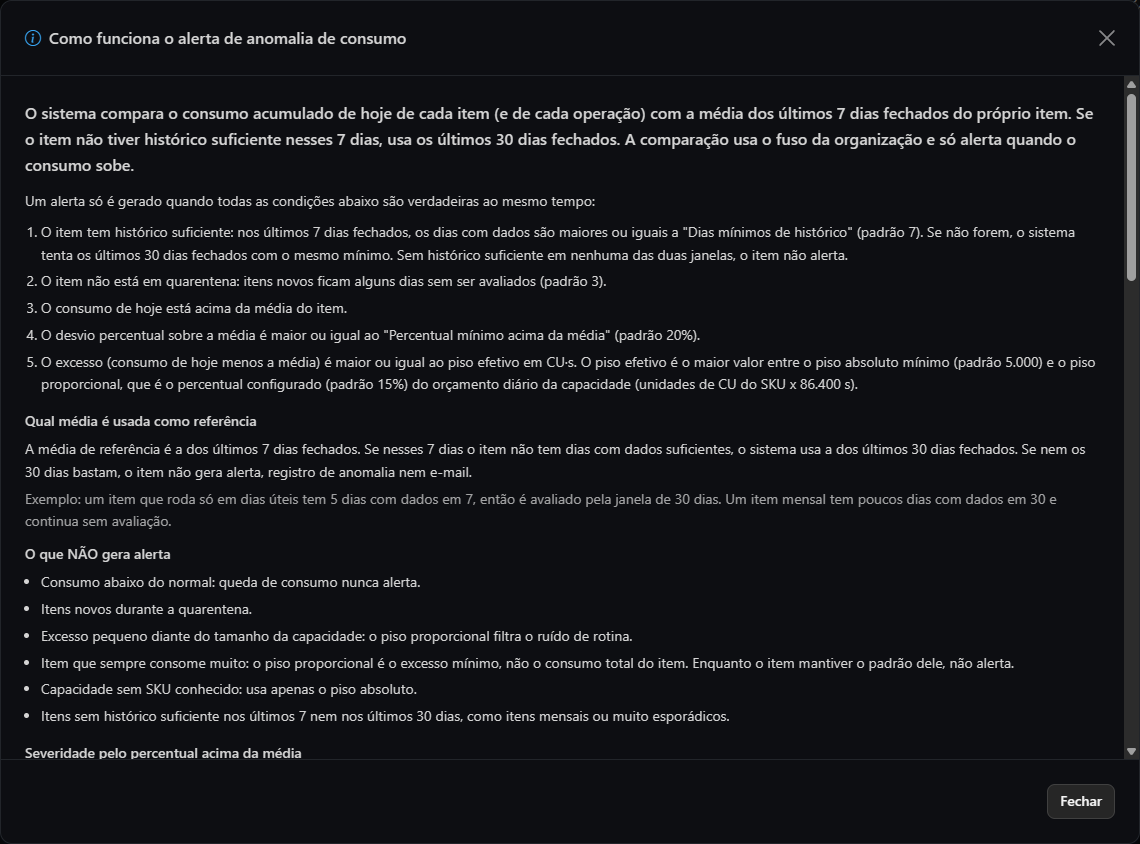
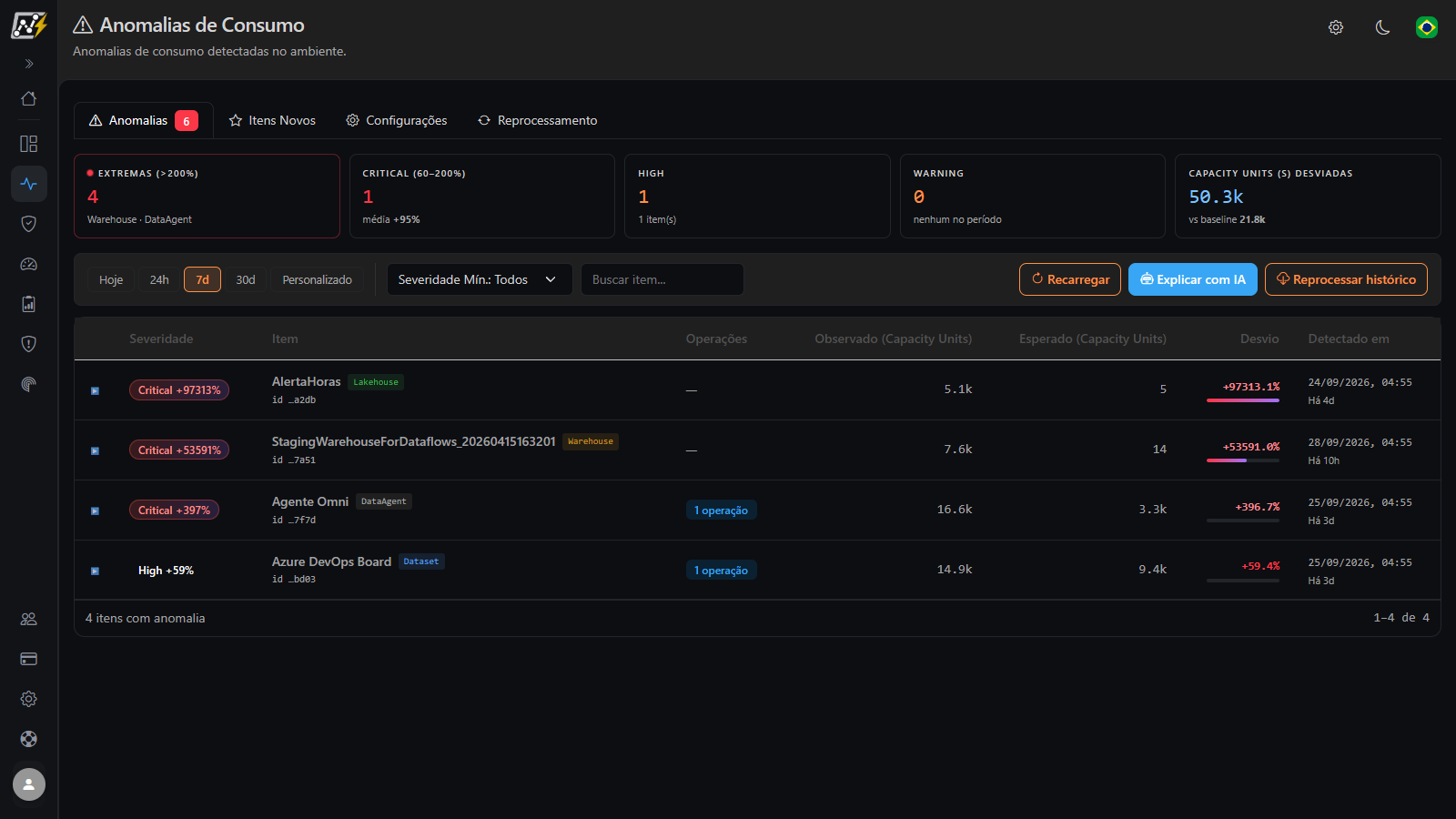
A tela **Anomalias de Consumo** lista os itens (e as operações desses itens) cujo consumo de Capacity Units (s) no dia ficou **acima** do padrão esperado. O padrão (*baseline*) é a média diária de consumo do item nos **últimos 7 dias fechados**; quando o item não tem dias com dados suficientes nesses 7 dias, vale a média dos **últimos 30 dias fechados**. Item sem histórico suficiente em nenhuma das duas janelas não é avaliado. A detecção roda continuamente ao longo do dia e pode enviar notificações por e-mail.

**Como acessar:**

* *Monitoramento › Anomalias de Consumo*; ou
* *Capacidades › Anomalias de Consumo* (mesma tela; veja [Capacidades (menu)](../capacidades.md)).

A consulta está disponível para **todos os perfis** e respeita o escopo de workspaces do usuário. Salvar as configurações de detecção e reprocessar o histórico são ações exclusivas de **Administradores** (para os demais perfis, os botões não aparecem).

<figure><picture><source srcset="../../assets/pm-monitoramento-anomalias-consumo-dark.png" media="(prefers-color-scheme: dark)"><img src="../../assets/pm-monitoramento-anomalias-consumo.png" alt="Tela Anomalias de Consumo com o resumo por severidade e a tabela de anomalias"></picture><figcaption><p>Anomalias de Consumo, aba Anomalias</p></figcaption></figure>

## Para que serve

* **Ser avisado antes da fatura:** um refresh que normalmente consome 50 mil Capacity Units (s) e hoje já consumiu 300 mil aparece como anomalia e pode gerar e-mail.
* **Encontrar a operação culpada:** a linha do item se expande para mostrar quais operações dele estão fora do padrão.
* **Acompanhar itens novos** que ainda não têm histórico suficiente (aba **Itens Novos**).
* **Ajustar a sensibilidade** ao tamanho do seu ambiente, evitando ruído em itens pequenos.

A tela tem quatro abas: **Anomalias**, **Itens Novos**, **Configurações** e **Reprocessamento**. As abas mostram um contador: quantas anomalias foram carregadas, quantos itens novos existem e quantos reprocessamentos estão em andamento.

## Funcionalidades

### Resumo por severidade

**O que é:** a faixa de cinco cards no topo da aba **Anomalias**, calculada sobre as anomalias do período e da severidade mínima carregados.

**Para que serve:** saber de relance quantas anomalias graves existem e quanto consumo excedente elas representam, antes de olhar item por item.

<figure><picture><source srcset="../../assets/pm-monitoramento-anomalias-consumo-resumo-severidade-dark.png" media="(prefers-color-scheme: dark)"><img src="../../assets/pm-monitoramento-anomalias-consumo-resumo-severidade.png" alt="Cards Extremas (acima de 200%), Critical (60–200%), High, Warning e Capacity Units (s) desviadas"></picture><figcaption><p>Resumo por severidade</p></figcaption></figure>

| Card | O que conta |
| --- | --- |
| **Extremas (>200%)** | Anomalias *Critical* com desvio acima de 200%, com até dois tipos de item envolvidos (ou *nenhuma no período*). |
| **Critical (60–200%)** | Anomalias *Critical* com desvio de até 200% e o desvio médio delas. |
| **High** | Quantidade de anomalias de severidade *High*. |
| **Warning** | Quantidade de anomalias de severidade *Warning*. |
| **Capacity Units (s) desviadas** | Soma do consumo acima do esperado, comparada ao total esperado (*vs baseline*). |

**Como usar:** escolha o período e a severidade mínima na barra de ferramentas; os cards acompanham o que foi carregado. A busca por nome não altera os cards.

**Como funciona:** os valores de Capacity Units são abreviados (*k* para milhares, *M* para milhões). Anomalias *Info* e *Observation* não têm card próprio, mas entram no total de **Capacity Units (s) desviadas**.

### Período

**O que é:** os botões **Hoje**, **24h**, **7d**, **30d** e **Personalizado** da barra de ferramentas.

**Para que serve:** olhar só o dia corrente durante um incidente, ou a semana e o mês para entender a recorrência das anomalias.

<figure><picture><source srcset="../../assets/pm-monitoramento-anomalias-consumo-periodo-personalizado-dark.png" media="(prefers-color-scheme: dark)"><img src="../../assets/pm-monitoramento-anomalias-consumo-periodo-personalizado.png" alt="Barra de ferramentas com o período Personalizado selecionado e os campos De e Até"></picture><figcaption><p>Período personalizado</p></figcaption></figure>

**Como usar:**

1. Clique em **Hoje**, **24h**, **7d** ou **30d**. A lista é recarregada na hora.
2. Para um intervalo específico, clique em **Personalizado**, preencha os campos **De** e **Até** e clique em **Aplicar**.

**Como funciona:** a tela abre com **7d** (hoje e os 6 dias anteriores). **24h** considera ontem e hoje; **30d**, hoje e os 29 dias anteriores. Os dias seguem o calendário da organização: o "hoje" dos botões vem do fuso da organização, e não do relógio do seu navegador, para que o dia corrente não seja cortado perto da meia-noite.

### Severidade mínima

**O que é:** a lista **Severidade Mín.**, que começa em **Todos**.

**Para que serve:** esconder as anomalias leves e focar no que exige ação.

**Como usar:**

1. Abra a lista **Severidade Mín.: Todos** e escolha a severidade mínima (*Info*, *Observation*, *Warning*, *High* ou *Critical*).
2. Clique em **Recarregar** para aplicar a escolha (a troca de período também aplica o filtro).

**Como funciona:** a tela passa a considerar a severidade escolhida e as superiores. A troca só tem efeito na próxima consulta, por isso é preciso recarregar.

### Busca por item e Recarregar

**O que é:** o campo **Buscar item...** e o botão **Recarregar** da barra de ferramentas.

**Para que serve:** encontrar rapidamente um item conhecido na lista e consultar de novo o servidor para ver anomalias detectadas depois que a tela foi aberta.

<figure><picture><source srcset="../../assets/pm-monitoramento-anomalias-consumo-barra-ferramentas-dark.png" media="(prefers-color-scheme: dark)"><img src="../../assets/pm-monitoramento-anomalias-consumo-barra-ferramentas.png" alt="Barra de ferramentas com os períodos, Severidade Mín., Buscar item..., Recarregar, Explicar com IA e Reprocessar histórico"></picture><figcaption><p>Barra de ferramentas da aba Anomalias</p></figcaption></figure>

**Como usar:**

1. Digite parte do nome no campo **Buscar item...**. A tabela é filtrada instantaneamente.
2. Clique em **Recarregar** para consultar novamente o período e a severidade escolhidos.

**Como funciona:** a busca é feita dentro do resultado já carregado, pelo nome do item, e não altera os cards de resumo. Enquanto houver busca, o rodapé da tabela indica *(filtrado de N registros)*.

### Tabela de anomalias

**O que é:** a lista dos itens com consumo acima do esperado no período, ordenada do maior para o menor desvio.

**Para que serve:** ver quais itens estouraram o padrão, em quanto e quando isso foi detectado.

| Coluna | Descrição |
| --- | --- |
| **Severidade** | Selo colorido com a severidade e o desvio (por exemplo, *High +52%*). Desvios *Critical* acima de 200% ganham um selo destacado. |
| **Item** | Nome e tipo do item, com os últimos caracteres do identificador. |
| **Operações** | Quantas operações desse item também estão com anomalia (por exemplo, *2 operações*). Quando a anomalia é de uma operação isolada, mostra o nome da operação. |
| **Observado (Capacity Units)** | Consumo acumulado no dia. |
| **Esperado (Capacity Units)** | Baseline: média diária nos últimos 7 dias fechados ou, quando eles não bastam, nos últimos 30. |
| **Desvio** | Percentual acima do esperado, com barra proporcional ao maior desvio da lista (destacada acima de 200%). |
| **Detectado em** | Data e hora em que a anomalia foi registrada, e há quanto tempo (por exemplo, *Há 2h*). |

**Como usar:** leia as primeiras linhas (as de maior desvio) e compare **Observado** com **Esperado** para dimensionar o impacto. Quando não há nada no período, a tabela exibe **Nenhuma anomalia encontrada no período.**

**Como funciona:** o rodapé mostra quantos itens têm anomalia no recorte (por exemplo, *3 itens com anomalia*). Cada linha é um item; as anomalias de operações do mesmo item e do mesmo dia ficam agrupadas dentro dele.

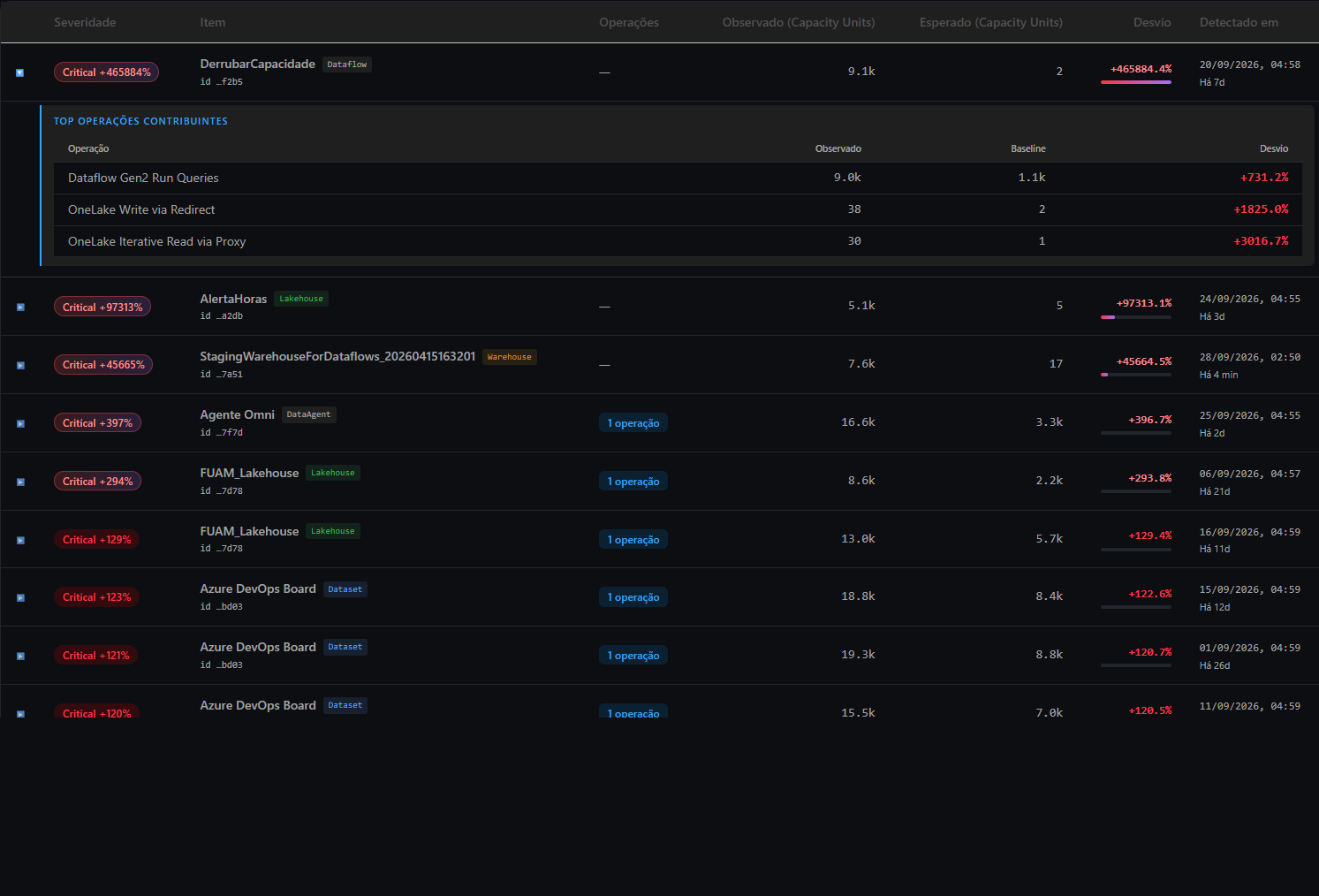
### Detalhe das operações (linha expandida)

**O que é:** o painel que se abre ao clicar em uma linha da tabela.

**Para que serve:** descobrir qual operação do item (uma consulta, um refresh, uma execução) causou o excesso.

<figure><picture><source srcset="../../assets/pm-monitoramento-anomalias-consumo-linha-expandida-dark.png" media="(prefers-color-scheme: dark)"><img src="../../assets/pm-monitoramento-anomalias-consumo-linha-expandida.png" alt="Linha da tabela de anomalias expandida com o painel de operações"></picture><figcaption><p>Linha expandida com as operações do item</p></figcaption></figure>

**Como usar:**

1. Clique na linha do item (a seta **▶** à esquerda indica que ela pode ser expandida).
2. Leia o painel que aparece logo abaixo.
3. Clique novamente na mesma linha para recolher. Só uma linha fica expandida por vez.

**Como funciona:** no topo do painel, a linha *Baseline: média dos últimos 7 dias (7 dias com dados)* (ou *dos últimos 30 dias*) diz qual janela formou o valor **Esperado** e quantos dias com dados ela teve. Abaixo dela, o painel mostra uma de três coisas:

* **Operações com anomalia**: quando operações do item também foram classificadas como anomalia, com **Operação**, **Severidade**, **Observado**, **Esperado** e **Desvio** de cada uma;
* **Top Operações Contribuintes**: quando só o item teve anomalia, as até 5 operações que mais contribuíram para o excesso, com **Observado**, **Baseline** e **Desvio**;
* *Nenhuma operação contribuinte registrada.*, quando não há detalhe por operação.

### Explicar com IA

**O que é:** o botão **Explicar com IA**, que gera uma análise em linguagem natural de todas as anomalias do recorte atual, com padrões, causas prováveis e o que fazer.

**Para que serve:** ganhar tempo na triagem de muitas anomalias ou preparar um resumo para a equipe.

**Como usar:**

{% stepper %}
{% step %}
### Defina o recorte

Escolha o período e a severidade mínima (e clique em **Recarregar**). A análise considera todas as anomalias carregadas; a busca por nome não interfere.
{% endstep %}

{% step %}
### Clique em Explicar com IA

O botão fica desabilitado quando não há anomalias no recorte ou quando os recursos de IA não estão disponíveis (sem provedor configurado em *Configurações › IA* ou limite mensal de gasto com IA atingido); passe o mouse sobre ele para ver o motivo.
{% endstep %}

{% step %}
### Leia a análise

O modal **Análise das anomalias** abre imediatamente e o botão exibe **Analisando…** enquanto a resposta é gerada, o que pode levar algumas dezenas de segundos. Se a geração falhar, o erro aparece dentro do próprio modal.
{% endstep %}
{% endstepper %}

**Como funciona:** usa o provedor de IA configurado em [Configurações](../configuracoes.md) (aba **IA**) e consome o orçamento mensal de IA da organização. A análise é gerada no idioma da interface. O texto é gerado por IA: confira antes de agir.

### Reprocessar histórico (Administradores)

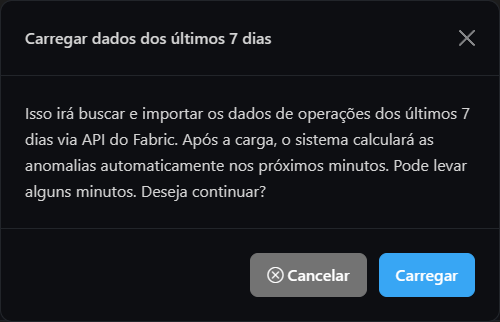
**O que é:** o botão **Reprocessar histórico**, na barra de ferramentas da aba **Anomalias**, que busca novamente as operações dos últimos 7 dias no Capacity Metrics App e, em seguida, recalcula as anomalias.

**Para que serve:** alimentar a detecção em ambientes recém-configurados ou quando faltarem dados de consumo nos últimos dias.

<figure><picture><source srcset="../../assets/pm-monitoramento-anomalias-consumo-modal-reprocessar-historico-dark.png" media="(prefers-color-scheme: dark)"><img src="../../assets/pm-monitoramento-anomalias-consumo-modal-reprocessar-historico.png" alt="Modal Carregar dados dos últimos 7 dias com os botões Carregar e Cancelar"></picture><figcaption><p>Confirmação da carga dos últimos 7 dias</p></figcaption></figure>

**Como usar:** pré-requisito: perfil **Administrador**.

{% stepper %}
{% step %}
### Clique em Reprocessar histórico

Na barra de ferramentas da aba **Anomalias**, clique em **Reprocessar histórico**.
{% endstep %}

{% step %}
### Confirme a carga

O modal **Carregar dados dos últimos 7 dias** explica que as operações dos últimos 7 dias serão importadas e que as anomalias serão recalculadas em seguida. Clique em **Carregar** para confirmar ou em **Cancelar** para desistir.
{% endstep %}

{% step %}
### Acompanhe o processamento

A mensagem **Carga iniciada em background. Você pode navegar livremente.** confirma o início. O andamento aparece na aba **Reprocessamento**.
{% endstep %}
{% endstepper %}

**Como funciona:** a carga roda em background; você pode sair da tela. Usuários sem perfil de administrador recebem *Sem permissão. Apenas administradores podem executar esta ação.*

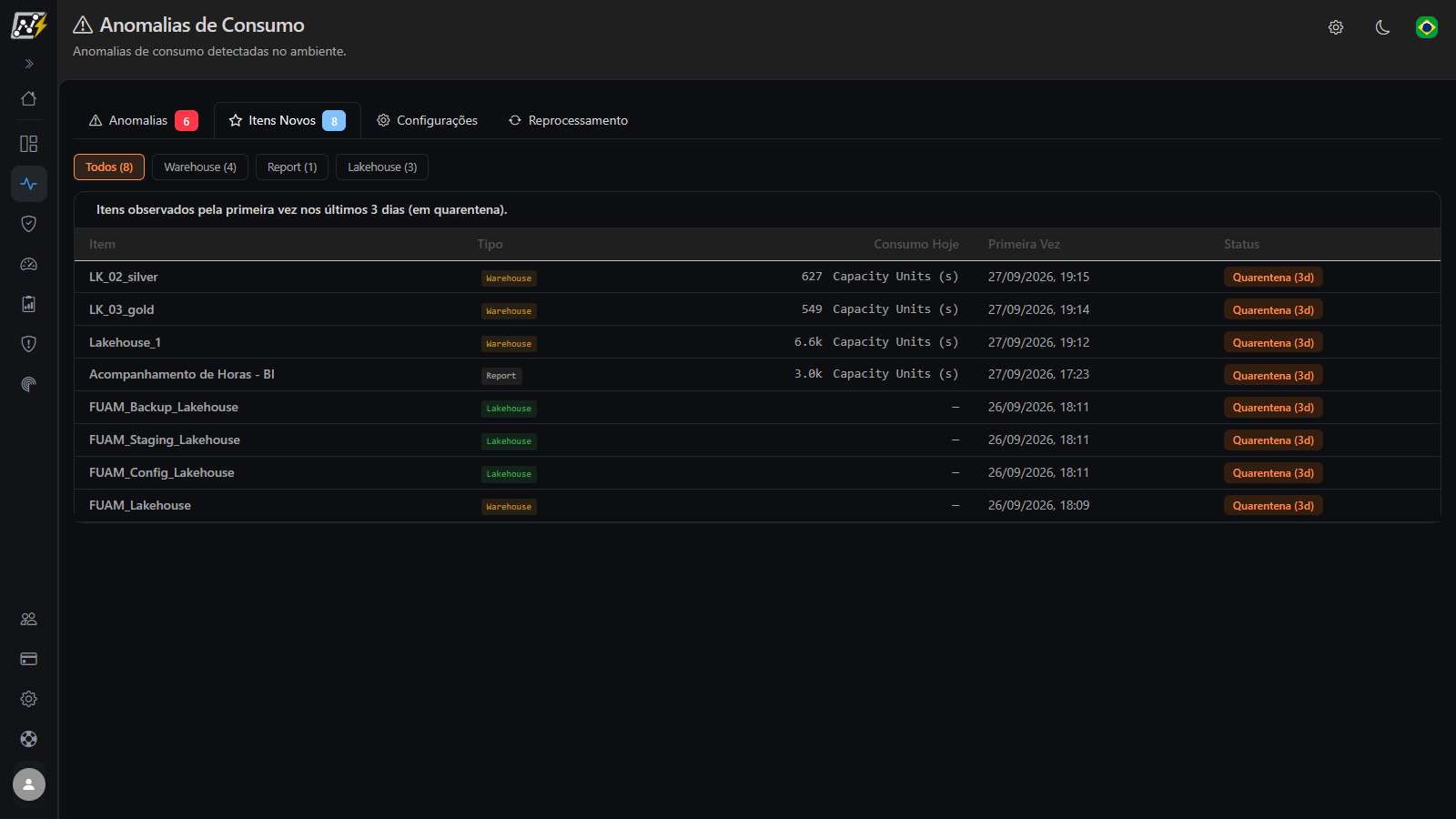
### Aba Itens Novos

**O que é:** a lista dos itens observados pela primeira vez recentemente e que ainda estão (ou acabaram de sair) da **quarentena**, período em que não são avaliados porque ainda não têm histórico para comparar.

**Para que serve:** acompanhar o consumo de itens recém-publicados, que ainda não geram anomalia.

<figure><picture><source srcset="../../assets/pm-monitoramento-anomalias-consumo-itens-novos-dark.png" media="(prefers-color-scheme: dark)"><img src="../../assets/pm-monitoramento-anomalias-consumo-itens-novos.png" alt="Aba Itens Novos com os botões de filtro por tipo e a tabela de itens em quarentena"></picture><figcaption><p>Aba Itens Novos</p></figcaption></figure>

**Como usar:**

1. Clique na aba **Itens Novos**.
2. Use os botões de tipo (**Todos (n)** e um botão por tipo de item, com a contagem) para filtrar a lista.
3. Consulte **Item**, **Tipo**, **Consumo Hoje**, **Primeira Vez** e **Status**: *Quarentena (Nd)* enquanto o item ainda não é avaliado, ou *Ativo* quando já entra na detecção.

**Como funciona:** o cabeçalho da lista informa o período de quarentena configurado (por exemplo, *Itens observados pela primeira vez nos últimos 3 dias (em quarentena).*). O período é definido na aba **Configurações**.

### Aba Configurações: notificações

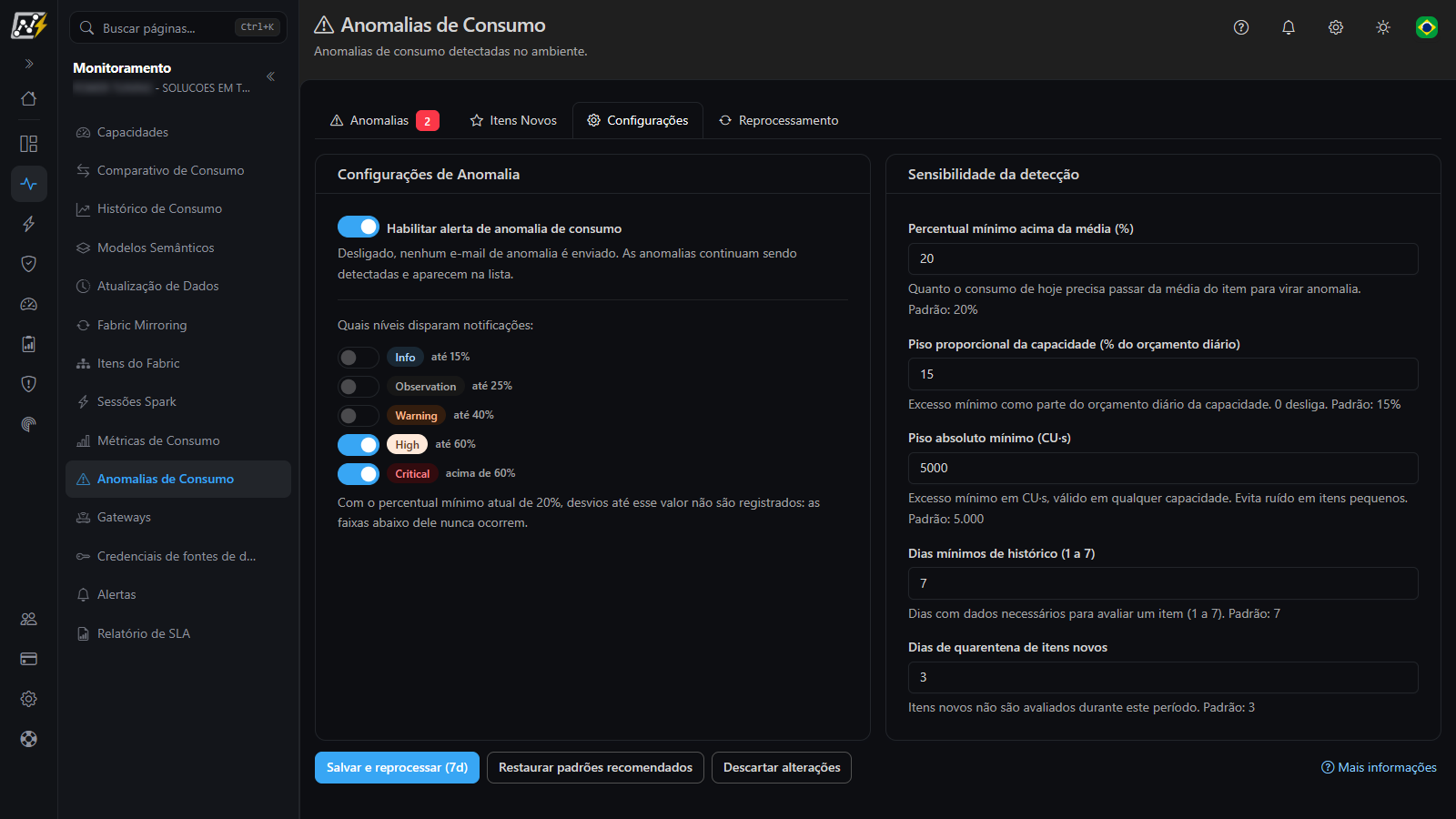
**O que é:** o quadro **Configurações de Anomalia**, com o interruptor **Habilitar alerta de anomalia de consumo** e a escolha de **quais níveis disparam notificações**.

**Para que serve:** decidir se as anomalias geram e-mail e a partir de qual gravidade, para não inundar a equipe com avisos pequenos.

<figure><picture><source srcset="../../assets/pm-monitoramento-anomalias-consumo-configuracoes-dark.png" media="(prefers-color-scheme: dark)"><img src="../../assets/pm-monitoramento-anomalias-consumo-configuracoes.png" alt="Aba Configurações das Anomalias de Consumo"></picture><figcaption><p>Configurações de Anomalia e Sensibilidade da detecção</p></figcaption></figure>

**Como usar:** pré-requisito para salvar: perfil **Administrador**. Os demais perfis veem o aviso *Somente administradores da organização podem alterar estas configurações...* e podem consultar os valores e usar o simulador de **Mais informações**.

1. Clique na aba **Configurações**.
2. Ligue **Habilitar alerta de anomalia de consumo**.
3. Em **Quais níveis disparam notificações:**, ligue as severidades que devem gerar e-mail: *Info* (até 15%), *Observation* (até 25%), *Warning* (até 40%), *High* (até 60%) e *Critical* (acima de 60%). As severidades só ficam disponíveis com o alerta habilitado.
4. Clique em **Salvar e reprocessar (7d)** (veja a seguir).

**Como funciona:** por padrão, só **High** e **Critical** notificam. Com o alerta desligado, nenhum e-mail de anomalia é enviado, mas as anomalias continuam sendo detectadas e aparecem na lista. Os e-mails vão para os destinatários de alertas da organização (veja *Frequência e notificações*, abaixo). Se o **Percentual mínimo acima da média** for maior que 15%, uma nota avisa que as faixas abaixo dele nunca ocorrem.

### Aba Configurações: sensibilidade da detecção

**O que é:** o quadro **Sensibilidade da detecção**, com os parâmetros que decidem quando um excesso vira anomalia. Cada campo traz uma dica curta e o valor padrão logo abaixo.

**Para que serve:** adaptar a detecção ao tamanho do ambiente e das capacidades, evitando ruído em itens pequenos, desvios irrelevantes em capacidades grandes e alarmes falsos em itens recém-criados.

| Parâmetro | Padrão | Descrição |
| --- | --- | --- |
| **Percentual mínimo acima da média (%)** | 20 | Quanto o consumo de hoje precisa passar da média do item para virar anomalia. Subir deixa o alerta mais seletivo; descer deixa mais sensível e aumenta o ruído. Faixa de 1 a 1000. |
| **Piso proporcional da capacidade (% do orçamento diário)** | 15 | Excesso mínimo, como parte do orçamento diário da capacidade (unidades de CU do SKU × 86.400 s). É o excesso mínimo, não o consumo total do item. **0** desliga o piso proporcional e vale só o piso absoluto. Faixa de 0 a 100. |
| **Piso absoluto mínimo (CU·s)** | 5.000 | Excesso mínimo em CU·s, válido em qualquer capacidade, inclusive as pequenas ou sem SKU conhecido. Evita ruído em itens pequenos. Mínimo de 0. |
| **Dias mínimos de histórico (1 a 7)** | 7 | Dias com dados necessários para a média ser confiável. A regra vale para os últimos 7 dias e, se não bastar, para os últimos 30. Sem essa quantidade em nenhuma das duas janelas, o item não é avaliado. |
| **Dias de quarentena de itens novos** | 3 | Dias em que um item recém-descoberto não é avaliado. **0** avalia itens novos imediatamente. Mínimo de 0. |

O **piso efetivo** de cada capacidade é o maior valor entre o piso absoluto e o piso proporcional. Com os padrões, o proporcional vale 25.920 CU·s numa F2, 103.680 numa F8, 829.440 numa F64 e 3.317.760 numa F256; o piso absoluto de 5.000 só prevalece quando o SKU é desconhecido ou o proporcional está desligado.

**Como usar:** pré-requisito: perfil **Administrador**.

{% stepper %}
{% step %}
### Ajuste os parâmetros

Altere os campos conforme o tamanho do seu ambiente. Campos inválidos ficam destacados com a faixa aceita, e o salvamento fica bloqueado com *Corrija os campos destacados antes de salvar.* Para voltar aos valores recomendados, clique em **Restaurar padrões recomendados** (os campos são preenchidos, mas só valem depois de salvar). Para desfazer o que ainda não foi salvo, clique em **Descartar alterações**.
{% endstep %}

{% step %}
### Confira em Mais informações (opcional)

Clique em **Mais informações** para abrir o modal **Como funciona o alerta de anomalia de consumo** (veja abaixo) e testar os valores digitados no simulador antes de salvar.
{% endstep %}

{% step %}
### Salve e reprocesse

Clique em **Salvar e reprocessar (7d)**. A tela confirma com **Configurações salvas.** e **Reprocessamento iniciado. As anomalias serão recalculadas em background.**
{% endstep %}

{% step %}
### Acompanhe o recálculo

Enquanto o recálculo roda, a aba mostra o quadro **Recalculando anomalias** com a situação e o progresso estimado. Clique em **Acompanhar processo** para ir à aba **Reprocessamento**.
{% endstep %}
{% endstepper %}

**Como funciona:** salvar grava as configurações de notificação e de sensibilidade juntas e recalcula as anomalias dos últimos 7 dias com os novos parâmetros. Ao terminar, o quadro **Recalculando anomalias** informa que a lista foi atualizada (ou que o recálculo falhou, indicando a aba de reprocessamento). O mesmo formulário aparece em *Configurações › Monitoramento*, no card [Anomalias de consumo](../configuracoes/monitoramento.md#anomalias-de-consumo).

### Mais informações

**O que é:** o botão **Mais informações**, ao lado dos botões de salvar, que abre o modal **Como funciona o alerta de anomalia de consumo**.

**Para que serve:** entender a regra completa e simular o efeito dos valores digitados antes de salvar, sem enviar nada ao servidor.

<figure><picture><source srcset="../../assets/pm-monitoramento-anomalias-consumo-mais-informacoes-dark.png" media="(prefers-color-scheme: dark)"><img src="../../assets/pm-monitoramento-anomalias-consumo-mais-informacoes.png" alt="Modal Como funciona o alerta de anomalia de consumo com a explicação, o Piso efetivo por SKU e o Simulador de exemplo"></picture><figcaption><p>Modal Mais informações</p></figcaption></figure>

**Como funciona:** o modal reúne:

* **Como funciona o alerta**: as condições que precisam ser verdadeiras ao mesmo tempo, **Qual média é usada como referência** (7 dias fechados, ou 30 quando 7 não bastam), **O que NÃO gera alerta** e a tabela **Severidade pelo percentual acima da média**;
* **O que cada parâmetro faz**: a explicação longa de cada campo, com o valor padrão;
* **Piso efetivo por SKU**: para F2 a F256, o **Orçamento diário (CU·s)**, o **Piso proporcional (CU·s)**, o **Piso efetivo (CU·s)** e a **Origem do piso** (**Proporcional** ou **Absoluto**), calculados com os valores digitados, ainda não salvos;
* **Simulador de exemplo**: escolha o **SKU da capacidade** e informe a **Média do item (CU·s)** e o **Consumo de hoje (CU·s)**. O resultado diz *SIM: este consumo geraria um alerta.* ou *NÃO: este consumo não geraria alerta.*, mostra cada condição como **Passou** ou **Falhou**, a severidade resultante e se um e-mail seria enviado.

### Aba Reprocessamento

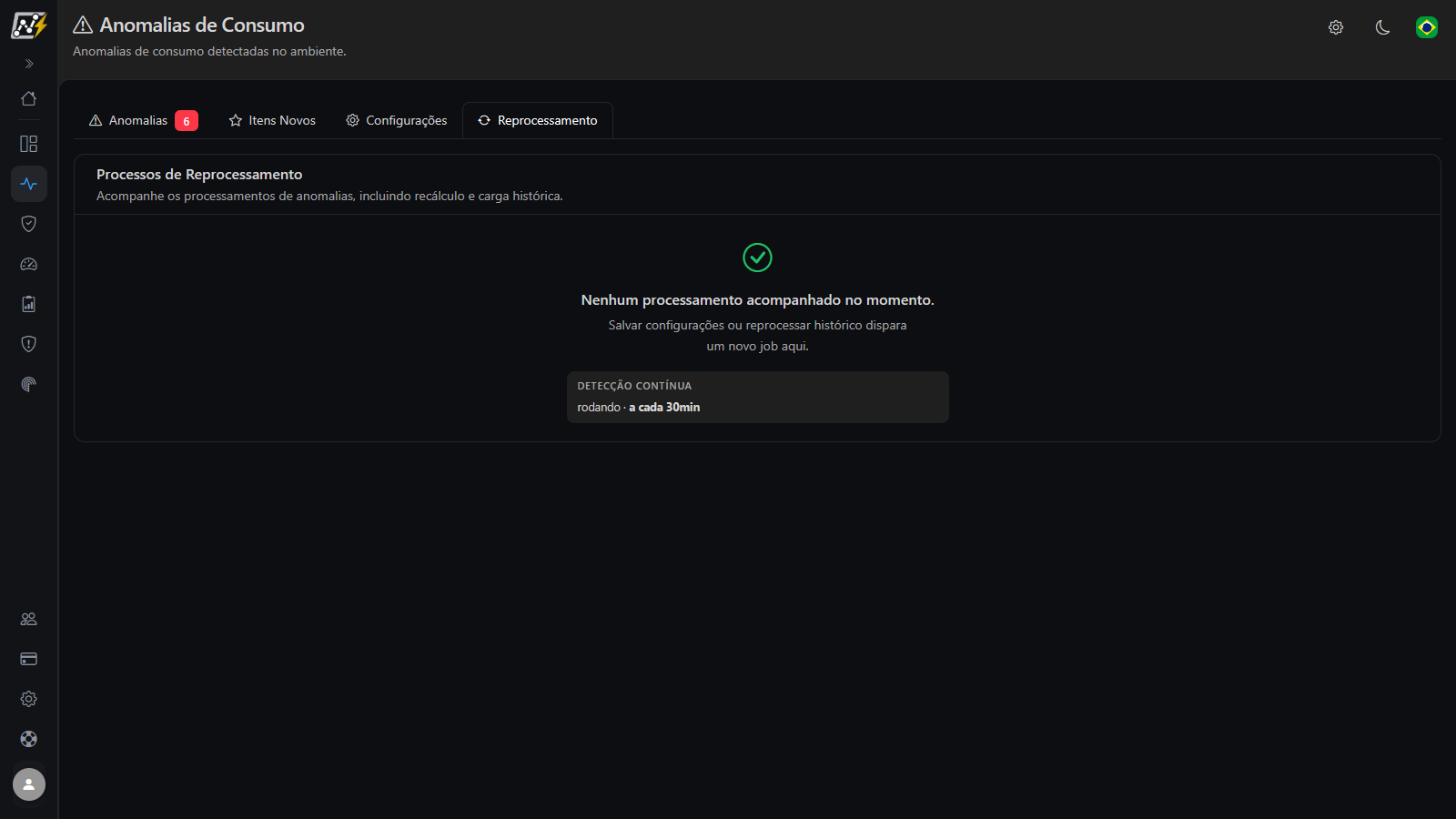
**O que é:** o quadro **Processos de Reprocessamento**, com os recálculos de anomalias acompanhados (após salvar configurações ou reprocessar o histórico).

**Para que serve:** saber se um recálculo ou uma carga histórica já terminou e se deu certo.

<figure><picture><source srcset="../../assets/pm-monitoramento-anomalias-consumo-reprocessamento-dark.png" media="(prefers-color-scheme: dark)"><img src="../../assets/pm-monitoramento-anomalias-consumo-reprocessamento.png" alt="Aba Reprocessamento com a lista de processos de recálculo de anomalias"></picture><figcaption><p>Processos de Reprocessamento</p></figcaption></figure>

**Como usar:**

1. Clique na aba **Reprocessamento** (o contador da aba indica quantos processos estão em andamento).
2. Cada processo mostra o estado (*Na fila*, *Em andamento*, *Concluído*, *Falhou* ou *Cancelado*), **Início**, **Fim** e o progresso estimado, com barra de progresso enquanto roda.
3. Se o estado for *Falhou*, leia a mensagem de erro exibida no próprio item e, se necessário, dispare um novo reprocessamento.

**Como funciona:** a lista é atualizada sozinha enquanto houver processo em andamento. Quando não há nenhum processo acompanhado, a aba mostra *Nenhum processamento acompanhado no momento.* e o quadro **Detecção contínua** (*a cada 5min*), lembrando que a detecção periódica continua rodando independentemente de reprocessamentos.

## Regras e comportamento

### Como uma anomalia é detectada

Para cada item (e para cada operação do item), o consumo acumulado de hoje é comparado com o baseline do próprio item. A anomalia só é registrada quando **todas** as condições abaixo são atendidas:

1. O item tem **histórico suficiente**: nos últimos 7 dias fechados, os dias com dados são pelo menos os **Dias mínimos de histórico** (padrão 7). Se não forem, vale a mesma exigência nos últimos 30 dias fechados.
2. O item não está em **quarentena** de item novo (padrão de 3 dias).
3. O consumo de hoje está **acima** do baseline (consumo abaixo do normal nunca gera anomalia).
4. O desvio sobre o baseline é maior ou igual ao **Percentual mínimo acima da média** (padrão 20%).
5. O excesso (consumo de hoje menos o baseline) é maior ou igual ao **piso efetivo**: o maior valor entre o **Piso absoluto mínimo** (padrão 5.000 CU·s) e o **Piso proporcional da capacidade** (padrão 15% do orçamento diário). Em capacidade sem SKU conhecido, vale só o piso absoluto.

### Qual média é usada como baseline

* O baseline é a média dos **últimos 7 dias fechados**, no fuso da organização (o dia corrente nunca entra).
* Se nesses 7 dias o item não tem dias com dados suficientes, o baseline passa a ser a média dos **últimos 30 dias fechados**, com a mesma exigência de dias.
* Se nem os 30 dias bastam, o item **não gera alerta, registro de anomalia nem e-mail**. É o caso de itens mensais ou muito esporádicos.
* Exemplo: um item que roda só em dias úteis tem 5 dias com dados em 7, então, com o padrão de 7 dias mínimos, é avaliado pela janela de 30 dias.

### Severidade

| Desvio sobre o baseline | Severidade |
| --- | --- |
| Até 15% | **Info** |
| Até 25% | **Observation** |
| Até 40% | **Warning** |
| Até 60% | **High** |
| Acima de 60% | **Critical** (acima de 200% é contado como *Extrema* no resumo) |

Com o **Percentual mínimo acima da média** padrão de 20%, desvios de até 20% não são registrados: a faixa *Info* e parte de *Observation* deixam de aparecer.

### Frequência e notificações

* **Baseline:** recalculado uma vez por dia (madrugada), com os 7 dias fechados anteriores ao dia atual (ou os 30, quando os 7 não bastam).
* **Detecção:** reavaliada automaticamente **a cada 5 minutos** para o dia corrente, à medida que novas operações chegam do Capacity Metrics App.
* **Notificações:** quando habilitadas, cada anomalia das severidades marcadas gera **um e-mail**, enviado aos destinatários de alertas da organização (*Configurações › Notificações*), respeitando o escopo de alertas por workspace de cada destinatário. Se a mesma anomalia **escalar de severidade** no mesmo dia (por exemplo, de *Warning* para *High*), um novo aviso é enviado.
* **Dia local:** "hoje", o baseline e a quarentena usam o fuso da organização.
* **Instalações novas:** o alerta de anomalia de consumo já nasce ligado nas organizações criadas a partir de 7 de outubro de 2026.

{% hint style="info" %}
Uma anomalia indica consumo fora do padrão, não necessariamente um erro. Aumento de volume de dados, novos usuários ou uma carga extraordinária também geram anomalias. Se a mudança for permanente, o baseline se ajusta sozinho em até 7 dias.
{% endhint %}

## Perguntas frequentes

<details>

<summary>Um modelo teve o volume de dados dobrado de propósito e está gerando anomalias todos os dias.</summary>

O baseline é a média dos últimos 7 dias fechados: conforme os dias com o novo volume entram na janela, o desvio diminui e as anomalias param. Para reduzir o ruído enquanto isso, um administrador pode aumentar o **Percentual mínimo acima da média** ou o **Piso absoluto mínimo**, ou desligar as severidades menores nas notificações.

</details>

<details>

<summary>Um item novo consumiu muito e não apareceu como anomalia.</summary>

Itens novos ficam em quarentena (padrão de 3 dias) e precisam de dias com dados suficientes nos últimos 7 dias fechados (ou nos últimos 30). Acompanhe-os na aba **Itens Novos**.

</details>

<details>

<summary>Mudei a Severidade Mín. e a lista não mudou.</summary>

A severidade é aplicada na próxima consulta. Clique em **Recarregar** ou escolha um período.

</details>

<details>

<summary>A tela não mostra nada.</summary>

Confirme que há capacidades com monitoramento ativo e ao menos alguns dias de histórico coletado. Em ambientes recém-configurados, um administrador pode usar **Reprocessar histórico** para carregar os últimos 7 dias.

</details>

## Páginas relacionadas

* [Histórico de Consumo](historico-de-consumo.md)
* [Comparativo de Consumo](comparativo-de-consumo.md)
* [Métricas de Consumo](metricas-de-consumo.md)
* [Alertas](alertas.md)
* [Configurações](../configuracoes.md)
* [Capacidades (menu)](../capacidades.md)