# Atualização de Dados

A tela **Atualização de Dados** verifica se o **conteúdo** dos seus modelos semânticos está atualizado, e não só se o refresh terminou. Para cada tabela escolhida, o Power Monitor consulta o **valor mais recente de uma coluna de data/hora** (por exemplo, `DataVenda` ou `DataCarga`), compara esse valor com o horário atual e avisa os destinatários quando a diferença passa da tolerância definida.

**Como acessar:** menu *Monitoramento › Atualização de Dados*.

**Quem pode acessar:** todos os perfis veem a tela e os resultados. **Criar, editar, ativar/desativar, excluir, "Verificar agora" (individual ou em massa), "Enviar alerta" e o diagnóstico de permissões são ações exclusivas de Administradores.** Usuários com visibilidade restrita a alguns workspaces só enxergam os monitoramentos de modelos desses workspaces. Como as demais telas, esta página também pode ser bloqueada para usuários específicos na gestão de usuários.

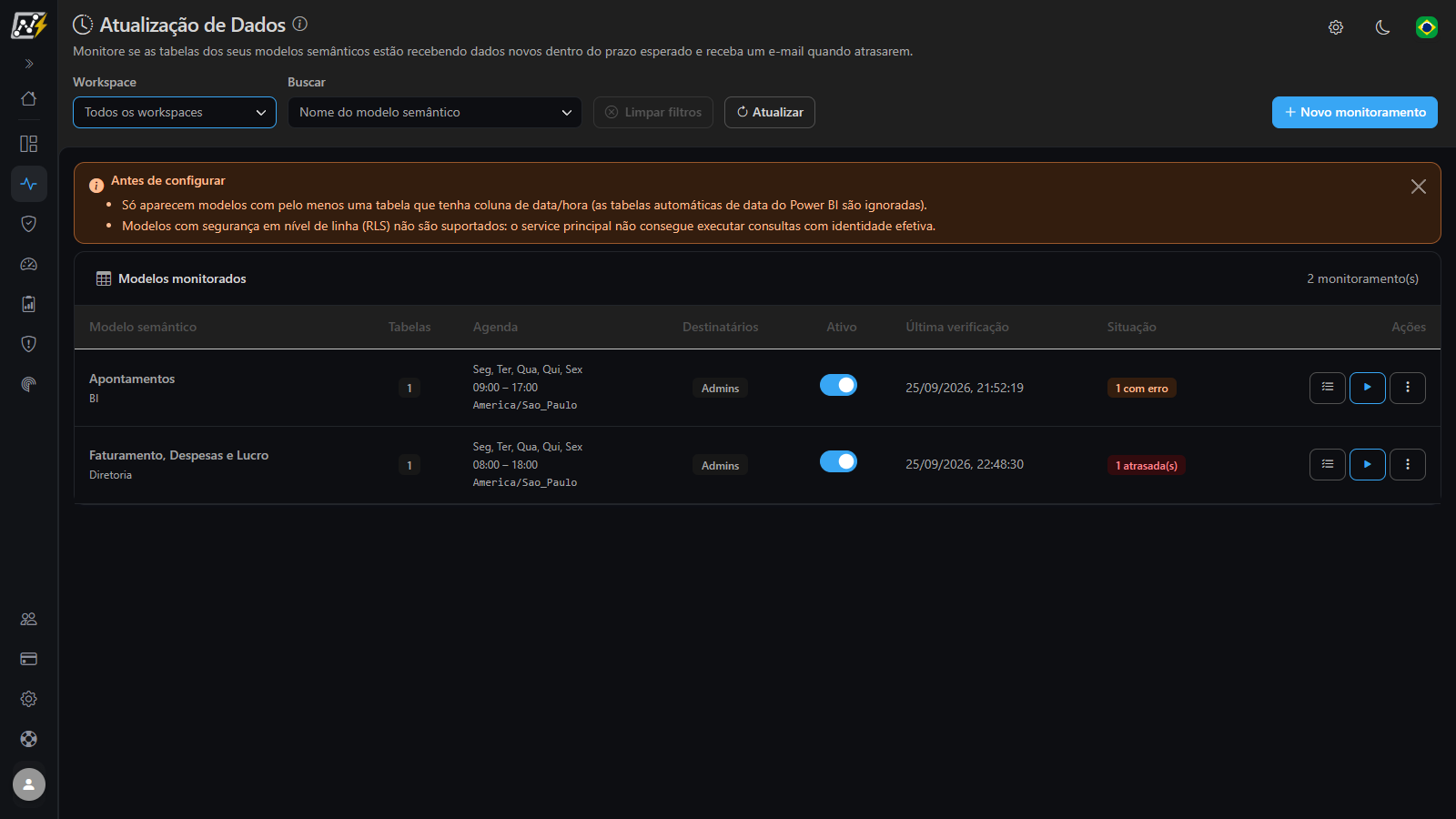
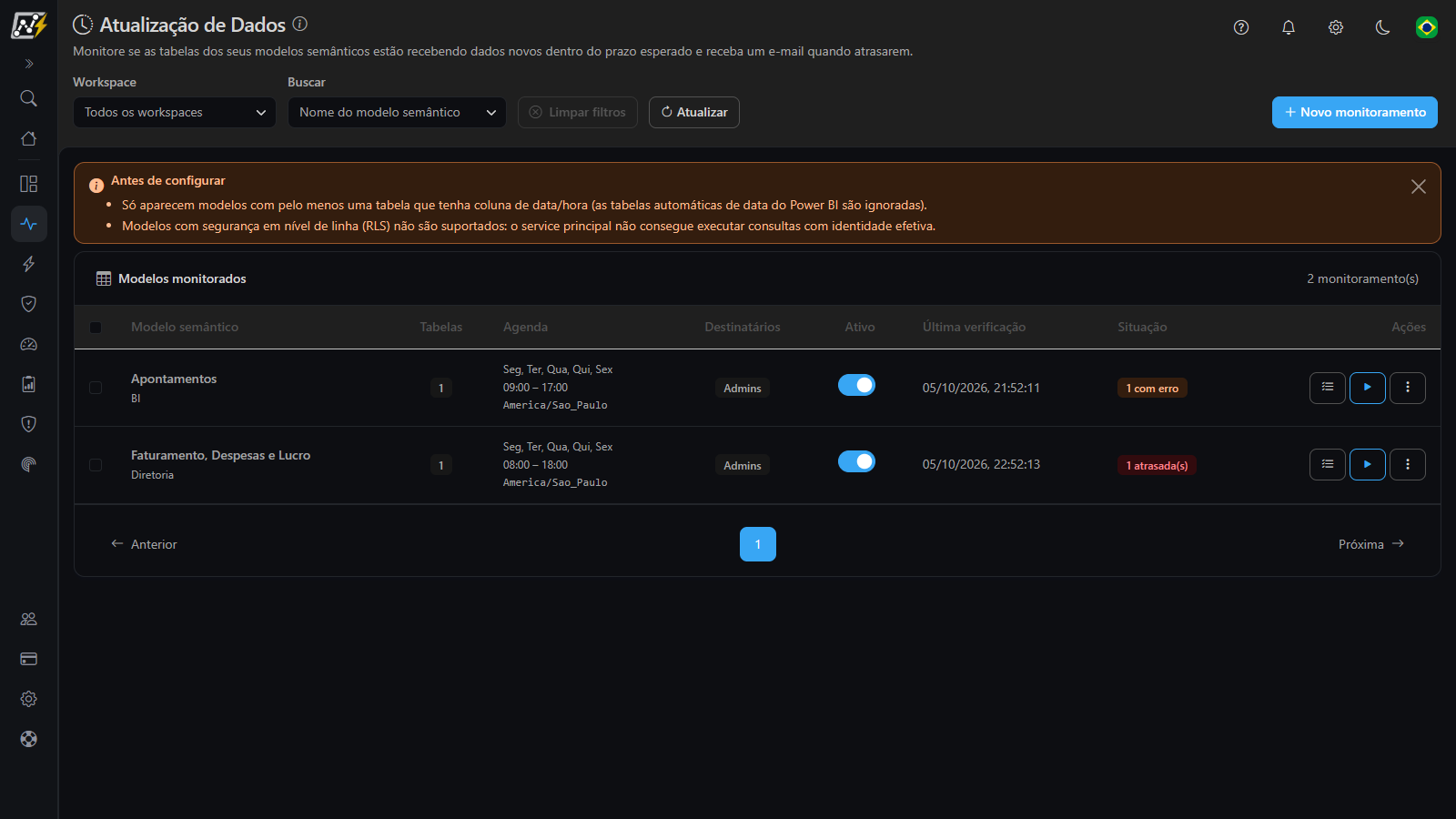
<figure><picture><source srcset="../../assets/pm-monitoramento-atualizacao-dados-visao-geral-dark.png" media="(prefers-color-scheme: dark)"><img src="../../assets/pm-monitoramento-atualizacao-dados-visao-geral.png" alt="Tela Atualização de Dados com o aviso Antes de configurar e a lista de modelos monitorados"></picture><figcaption><p>Tela Atualização de Dados com a lista de modelos monitorados</p></figcaption></figure>

## Para que serve

Um refresh pode terminar com **sucesso** e, mesmo assim, trazer dados velhos: a origem não foi carregada, um pipeline anterior falhou em silêncio, uma partição não foi processada ou um filtro de data cortou os registros novos. Nesses casos, a tela de [Modelos Semânticos](modelos-semanticos.md) mostra tudo verde, mas o relatório continua exibindo os números de ontem.

A Atualização de Dados responde à pergunta de negócio: **"o dado mais novo desta tabela é recente o suficiente?"**

Casos de uso comuns:

* **Tabela fato de vendas** que precisa ter registros de até 1 hora atrás durante o horário comercial.
* **Carga noturna** de um data warehouse: confirmar, no início do expediente, que a tabela recebeu a carga da madrugada.
* **Modelos com várias origens**: vigiar separadamente cada tabela alimentada por um processo diferente, cada uma com sua própria tolerância.
* **Detectar cargas incompletas**: com a [verificação de volume de linhas](#verificacao-de-volume-de-linhas-opcional) (opcional), ser avisado quando uma tabela recebe muito menos linhas do que o normal, mesmo com a data em dia.
* **Avisar a área de negócio** (os contatos cadastrados no workspace ou no modelo) antes que alguém tome decisão com dado desatualizado.

{% hint style="info" %}
Esta tela complementa as telas de [Modelos Semânticos](modelos-semanticos.md) e [Atualizações de Artefatos](../dashboards/atualizacoes-de-artefatos.md), que acompanham a **execução** dos refreshes. Aqui o foco é o **resultado**: a data do dado mais recente dentro do modelo.
{% endhint %}

## Funcionalidades

### Aviso "Antes de configurar"

**O que é:** um aviso fixo no topo da página com as duas limitações que determinam quais modelos podem ser monitorados.

**Para que serve:** explicar, antes de você procurar um modelo que não aparece no assistente, por que ele não está lá, e evitar configurar um modelo que nunca vai responder.

<figure><picture><source srcset="../../assets/pm-monitoramento-atualizacao-dados-aviso-dark.png" media="(prefers-color-scheme: dark)"><img src="../../assets/pm-monitoramento-atualizacao-dados-aviso.png" alt="Aviso Antes de configurar com as duas regras de elegibilidade dos modelos"></picture><figcaption><p>Aviso "Antes de configurar"</p></figcaption></figure>

O aviso diz que:

* **Só aparecem modelos com pelo menos uma tabela que tenha coluna de data/hora.** As tabelas automáticas de data criadas pelo Power BI (*LocalDateTable* / *DateTableTemplate*) são ignoradas.
* **Modelos com segurança em nível de linha (RLS) não são suportados**, porque o service principal do Power Monitor não consegue executar consultas com identidade efetiva.

**Como usar:** leia o aviso e, se quiser, clique no **X** (**Fechar aviso**) para ocultá-lo.

**Como funciona:** o fechamento vale só para a visita atual. O aviso volta a aparecer na próxima vez que você abrir a página, porque as duas regras continuam valendo.

### Filtros, busca e atualização da lista

**O que é:** a barra do topo da página, com os filtros **Workspace** e **Buscar** e os botões **Limpar filtros**, **Atualizar** e **Novo monitoramento**. O ícone de informação (ⓘ) ao lado do título resume como a verificação funciona.

**Para que serve:** encontrar rapidamente o monitoramento de um modelo ou de um conjunto de workspaces quando a lista cresce.

<figure><picture><source srcset="../../assets/pm-monitoramento-atualizacao-dados-filtros-dark.png" media="(prefers-color-scheme: dark)"><img src="../../assets/pm-monitoramento-atualizacao-dados-filtros.png" alt="Cabeçalho da tela com os filtros Workspace e Buscar e os botões Limpar filtros, Atualizar e Novo monitoramento"></picture><figcaption><p>Filtros e botões do cabeçalho</p></figcaption></figure>

| Elemento | Descrição |
| --- | --- |
| **Workspace** | Filtro de seleção múltipla com busca. Restringe a lista aos modelos dos workspaces escolhidos. Sem seleção, mostra **Todos os workspaces**. |
| **Buscar** | Filtro de seleção múltipla pelo nome do modelo semântico. Digite ao menos 2 caracteres para ver as sugestões e marque um ou mais modelos. |
| **Limpar filtros** | Remove os filtros aplicados. Fica destacado e mostra quantos filtros estão ativos; sem filtros, fica desabilitado. |
| **Atualizar** | Recarrega a lista sem mudar os filtros. |
| **Novo monitoramento** | Abre o assistente de criação. Visível somente para Administradores. |

<figure><picture><source srcset="../../assets/pm-monitoramento-atualizacao-dados-filtro-workspace-dark.png" media="(prefers-color-scheme: dark)"><img src="../../assets/pm-monitoramento-atualizacao-dados-filtro-workspace.png" alt="Filtro Workspace aberto com campo de pesquisa e lista de workspaces para marcar"></picture><figcaption><p>Filtro Workspace aberto</p></figcaption></figure>

**Como usar:**

1. No filtro **Workspace**, abra a lista, pesquise se necessário e marque um ou mais workspaces.
2. No filtro **Buscar**, digite ao menos 2 caracteres do nome do modelo semântico e marque um ou mais modelos sugeridos.
3. Para remover os filtros, clique em **Limpar filtros**. Para recarregar a lista sem mudar os filtros, clique em **Atualizar**.

**Como funciona:** a lista é recarregada automaticamente logo depois que você marca ou desmarca uma opção, e volta para a primeira página. Quando nenhum monitoramento atende aos filtros, a tela exibe **Nenhum monitoramento encontrado** com a dica **Ajuste os filtros ou limpe a busca.** Se a lista não puder ser carregada, aparece uma mensagem de erro com o botão **Tentar novamente**.

### Lista "Modelos monitorados"

**O que é:** a tabela principal da tela. Cada linha representa um modelo semântico monitorado. Cada modelo pode ter **um único monitoramento**, com várias tabelas dentro dele. O cabeçalho do card mostra o total de monitoramentos.

**Para que serve:** ver de relance quais modelos estão com dado atrasado, quais estão com erro de consulta e quando cada um foi verificado pela última vez.

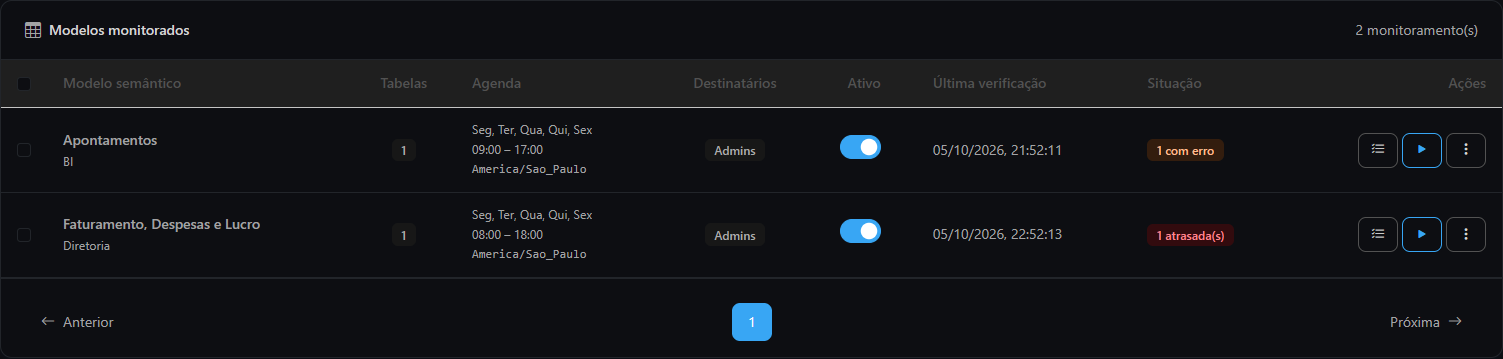
<figure><picture><source srcset="../../assets/pm-monitoramento-atualizacao-dados-lista-selecao-dark.png" media="(prefers-color-scheme: dark)"><img src="../../assets/pm-monitoramento-atualizacao-dados-lista-selecao.png" alt="Card Modelos monitorados com colunas de agenda, destinatários, chave Ativo, última verificação e situação"></picture><figcaption><p>Lista de modelos monitorados</p></figcaption></figure>

| Coluna | O que mostra |
| --- | --- |
| *(seleção)* | Caixa de seleção para a [verificação em massa](#verificar-agora-em-massa). Aparece só para Administradores; a caixa do cabeçalho seleciona todos os monitoramentos da página. |
| **Modelo semântico** | Nome do modelo e, abaixo, o workspace. O selo **RLS** indica que o modelo exige identidade efetiva; nesse caso, as verificações tendem a falhar. |
| **Tabelas** | Quantidade de tabelas vigiadas neste monitoramento. |
| **Agenda** | Dias da semana (ou **Todos os dias**), janela de horário (ex.: `09:00 – 17:00`) e fuso horário do monitoramento. |
| **Destinatários** | Resumo de quem recebe os alertas: **Admins**, **Workspace** (contatos do workspace), **Modelo** (contatos do modelo semântico) e a quantidade de e-mails adicionais. Passe o mouse para ver os e-mails adicionais (eles aparecem mascarados quando **Ocultar dados** está ligado). |
| **Ativo** | Chave liga/desliga (veja [Ativar ou desativar um monitoramento](#ativar-ou-desativar-um-monitoramento)). |
| **Última verificação** | Data e hora da última verificação, no horário do seu navegador. |
| **Situação** | **Ainda não verificado** (cinza), **N atrasada(s)** (vermelho), **N com erro** (amarelo), **N com queda de volume** (azul, só quando a [verificação de volume](#verificacao-de-volume-de-linhas-opcional) está ligada) ou **Tudo em dia** (verde). Os selos podem aparecer juntos. |
| **Ações** | Botões **Ver resultados** (todos os perfis), **Verificar agora** e **Mais ações** (⋮), estes dois para Administradores. |

**Como usar:** leia a coluna **Situação** para priorizar: comece pelos selos vermelhos (dado atrasado) e depois pelos amarelos (a consulta falhou e a tabela não pôde ser avaliada). Clique em **Ver resultados** na linha para ver o detalhe por tabela. A lista mostra 20 monitoramentos por página; use a paginação no rodapé do card, que também permite escolher quantos itens exibir por página.

**Como funciona:** o botão **Ver resultados** fica desabilitado enquanto o monitoramento ainda não tem nenhuma verificação.

### Menu "Mais ações" (⋮)

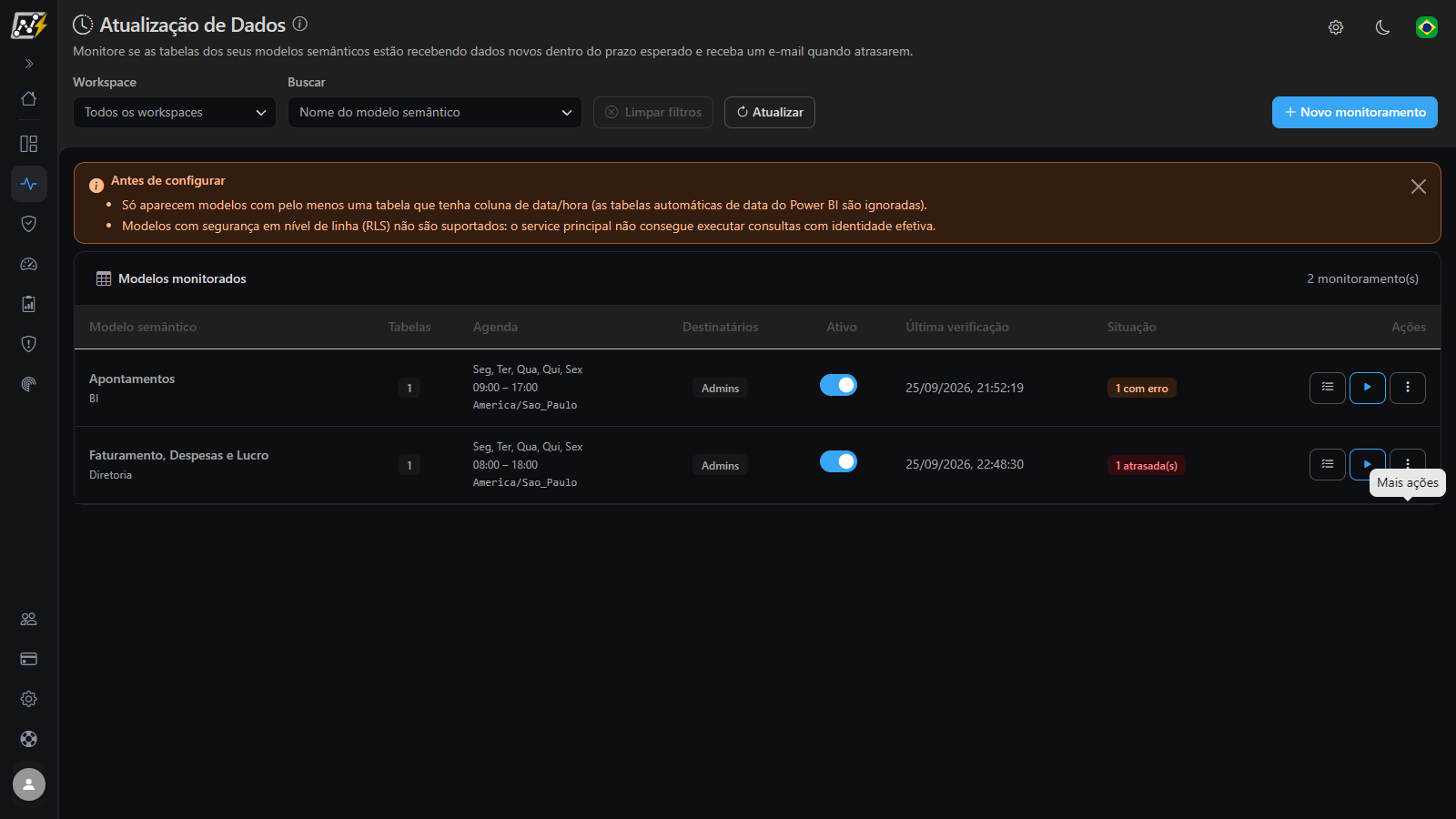
**O que é:** o menu de cada linha com as ações de manutenção do monitoramento: **Editar**, **Verificar agora**, **Ver resultados** e **Excluir**.

**Para que serve:** reunir num só lugar as ações de escrita de um monitoramento.

<figure><picture><source srcset="../../assets/pm-monitoramento-atualizacao-dados-menu-acoes-dark.png" media="(prefers-color-scheme: dark)"><img src="../../assets/pm-monitoramento-atualizacao-dados-menu-acoes.png" alt="Menu Mais ações aberto sobre uma linha de monitoramento"></picture><figcaption><p>Menu de ações de um monitoramento</p></figcaption></figure>

**Como usar:** clique em **Mais ações** (⋮) na coluna **Ações**, ou clique com o botão direito do mouse sobre a linha, e escolha a ação.

**Como funciona:** o menu só existe para Administradores. **Ver resultados** fica desabilitado enquanto não há verificação e **Verificar agora** fica desabilitado enquanto uma verificação da linha está em andamento.

### Criar um monitoramento

**O que é:** o assistente **Novo monitoramento**, em três etapas: **Modelo**, **Tabelas** e **Agenda e avisos**.

**Para que serve:** escolher o modelo, as tabelas a vigiar, a tolerância de atraso de cada uma, a janela de verificação e quem deve ser avisado.

Pré-requisito: perfil **Administrador**; o workspace do modelo precisa estar monitorado e o modelo mapeado (veja [Pré-requisitos](#pre-requisitos)).

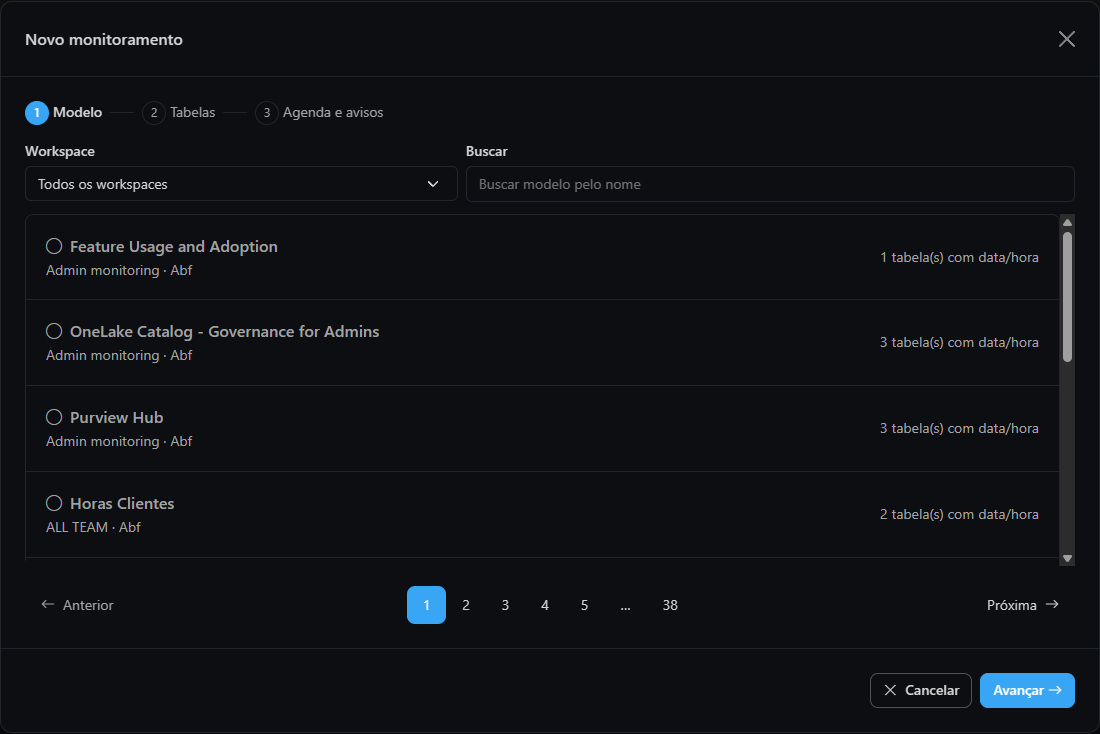
<figure><picture><source srcset="../../assets/pm-monitoramento-atualizacao-dados-etapa-modelo-dark.png" media="(prefers-color-scheme: dark)"><img src="../../assets/pm-monitoramento-atualizacao-dados-etapa-modelo.png" alt="Etapa Modelo do assistente com a lista de modelos elegíveis"></picture><figcaption><p>Etapa 1: escolha do modelo semântico</p></figcaption></figure>

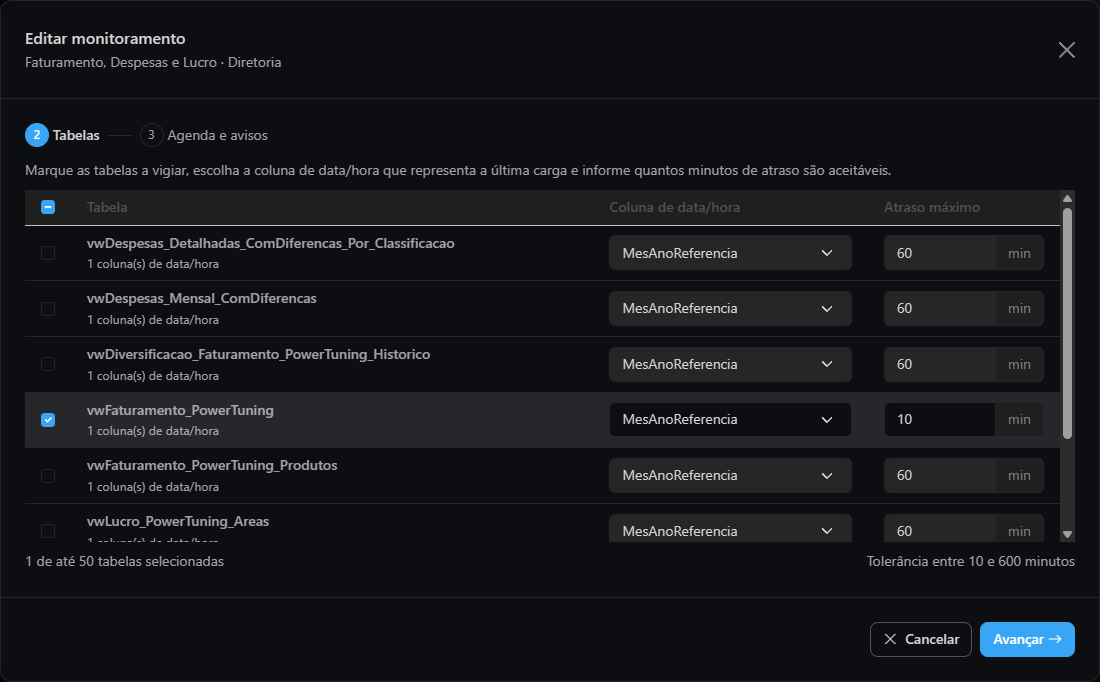
<figure><picture><source srcset="../../assets/pm-monitoramento-atualizacao-dados-etapa-tabelas-dark.png" media="(prefers-color-scheme: dark)"><img src="../../assets/pm-monitoramento-atualizacao-dados-etapa-tabelas.png" alt="Etapa Tabelas com tabelas marcadas, coluna de data e atraso máximo"></picture><figcaption><p>Etapa 2: tabelas, coluna de data/hora e atraso máximo</p></figcaption></figure>

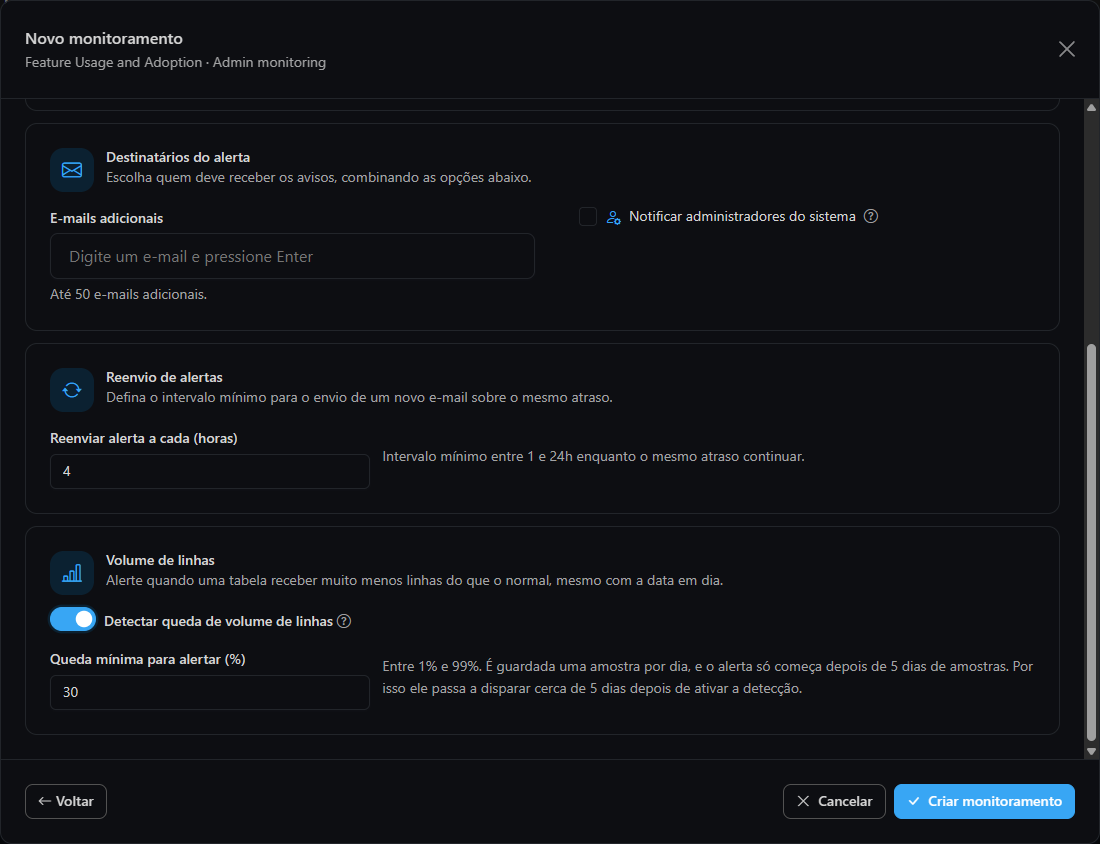
<figure><picture><source srcset="../../assets/pm-monitoramento-atualizacao-dados-etapa-agenda-volume-dark.png" media="(prefers-color-scheme: dark)"><img src="../../assets/pm-monitoramento-atualizacao-dados-etapa-agenda-volume.png" alt="Etapa Agenda e avisos com agendamento, destinatários do alerta e reenvio"></picture><figcaption><p>Etapa 3: agenda, destinatários e reenvio</p></figcaption></figure>

**Como usar:**

{% stepper %}
{% step %}
### Abra o assistente

Em *Monitoramento › Atualização de Dados*, clique em **Novo monitoramento**. O assistente abre na etapa **Modelo**.
{% endstep %}

{% step %}
### Escolha o modelo

Filtre por **Workspace** ou digite no campo **Buscar modelo pelo nome** e clique no modelo desejado. Cada item mostra o workspace, o modo de armazenamento e quantas tabelas têm coluna de data/hora. Modelos com o selo **Já monitorado** não podem ser escolhidos. Se o modelo tiver o selo **RLS**, o assistente exibe um aviso: as verificações tendem a falhar com erro de permissão. Clique em **Avançar**.
{% endstep %}

{% step %}
### Selecione as tabelas

Na etapa **Tabelas**, marque cada tabela que deve ser vigiada (ou a caixa **Selecionar todas as tabelas**). O contador mostra quantas tabelas foram marcadas, até o limite de 50.
{% endstep %}

{% step %}
### Defina a coluna e a tolerância de cada tabela

Para cada tabela marcada, escolha a **Coluna de data/hora** que representa a última carga (só aparecem colunas do tipo data/hora) e informe o **Atraso máximo** em minutos (entre 10 e 600). Clique em **Avançar**.
{% endstep %}

{% step %}
### Configure a agenda

Na etapa **Agenda e avisos**, seção **Agendamento**, marque os **Dias da semana** e informe **Início**, **Fim** e **Fuso horário**. Use o fuso em que a coluna de data é gravada na origem.
{% endstep %}

{% step %}
### Escolha os destinatários

Na seção **Destinatários do alerta**, marque **Notificar administradores do sistema**, **Notificar contatos do workspace** e/ou **Notificar contatos do modelo semântico** (as duas últimas aparecem só quando esses contatos existem nos metadados de governança). Para incluir outras pessoas, digite o endereço em **E-mails adicionais** e pressione **Enter** (até 50 e-mails).
{% endstep %}

{% step %}
### Defina o reenvio

Na seção **Reenvio de alertas**, informe **Reenviar alerta a cada (horas)**, de 1 a 24.
{% endstep %}

{% step %}
### Decida sobre a verificação de volume (opcional)

Na seção **Volume de linhas**, ligue **Detectar queda de volume de linhas** se quiser ser avisado quando uma tabela receber muito menos linhas do que o normal, e informe a **Queda mínima para alertar (%)**, de 1 a 99 (padrão: 30). Veja [Verificação de volume de linhas](#verificacao-de-volume-de-linhas-opcional).
{% endstep %}

{% step %}
### Crie o monitoramento

Clique em **Criar monitoramento**. Se algum campo estiver inválido, a janela **Verifique o formulário** lista o que corrigir. Em caso de sucesso, a mensagem **Monitoramento criado com sucesso.** é exibida e o monitoramento aparece na lista com a situação **Ainda não verificado**. Use **Voltar** para retornar a uma etapa anterior ou **Cancelar** para desistir.
{% endstep %}

{% step %}
### Teste imediatamente

Na linha do novo monitoramento, clique em **Verificar agora** para ver o primeiro resultado sem esperar o próximo ciclo.
{% endstep %}
{% endstepper %}

**Como funciona / regras:**

| Regra | Valor |
| --- | --- |
| Modelos elegíveis | Não excluídos, de workspaces monitorados, com ao menos uma tabela (fora as tabelas automáticas de data) com coluna do tipo data/hora |
| Monitoramentos por modelo | 1 |
| Tabelas por monitoramento | até **50** |
| Atraso máximo por tabela | entre **10** e **600 minutos** (10 horas); sugerido: 60 minutos |
| Agenda padrão | segunda a sexta, das 09:00 às 17:00, fuso *America/Sao_Paulo* |
| Frequência dentro da janela | a cada ~10 minutos |
| Destinatários | ao menos uma opção de notificação marcada ou pelo menos um e-mail; até 50 e-mails adicionais |
| Reenvio | de 1 a 24 horas (padrão: 4) |
| Verificação de volume | desligada por padrão; queda mínima de 1% a 99% (padrão: 30%) |

* **Notificar administradores do sistema** envia para todos os Administradores da organização. **Notificar contatos do workspace** e **Notificar contatos do modelo semântico** enviam para o responsável e o contato da área de negócio cadastrados nos metadados de governança do [workspace](../governanca/workspaces.md) ou do [modelo semântico](../governanca/modelos-semanticos.md).
* Erros de preenchimento (por exemplo, fim da janela antes do início ou atraso fora da faixa) aparecem em uma janela de aviso ao avançar ou salvar.
* Abaixo do indicador de etapas, a nota **Esta funcionalidade consome capacidade**, com um **i**, lembra que cada verificação faz uma consulta no modelo. Veja [Consumo de capacidade](#consumo-de-capacidade).

### Editar um monitoramento

**O que é:** o modal **Editar monitoramento**, com as etapas **Tabelas** e **Agenda e avisos**.

**Para que serve:** incluir ou retirar tabelas, ajustar tolerâncias, mudar a janela, os destinatários ou o reenvio, e ligar/desligar o monitoramento.

Pré-requisito: perfil **Administrador**.

**Como usar:**

1. Na linha do monitoramento, clique em **Mais ações** (⋮), ou clique com o botão direito do mouse sobre a linha, e escolha **Editar**. O modal abre direto na etapa **Tabelas**.
2. Ajuste as tabelas, colunas e tolerâncias e clique em **Avançar**.
3. Altere a agenda, os destinatários, o reenvio ou a chave **Monitoramento ativo** (desligada, mostra **Monitoramento desativado (nenhuma verificação é feita)**).
4. Clique em **Salvar**. A mensagem **Monitoramento atualizado com sucesso.** confirma a alteração. Para desistir, clique em **Cancelar**.

**Como funciona:** a etapa **Modelo** não aparece na edição, porque o modelo de um monitoramento não pode ser trocado; para vigiar outro modelo, crie um novo monitoramento. A chave **Monitoramento ativo** só existe na edição.

### Ativar ou desativar um monitoramento

**O que é:** a chave da coluna **Ativo** de cada linha.

**Para que serve:** suspender temporariamente as verificações e os e-mails de um modelo (por exemplo, durante uma manutenção da origem) sem perder a configuração.

Pré-requisito: perfil **Administrador** (para os demais perfis, a chave aparece desabilitada).

**Como usar:**

1. Na coluna **Ativo**, clique na chave da linha do monitoramento.
2. A mensagem **Monitoramento desativado.** (ou **Monitoramento reativado.**) confirma a mudança.

**Como funciona:** a chave muda na hora; se a operação falhar, ela volta à posição anterior e a tela exibe o motivo. Monitoramento desativado não é verificado e não envia e-mails, mas mantém a configuração e os resultados anteriores.

### Verificar agora

**O que é:** o botão **Verificar agora** (ícone ▶ na coluna **Ações**, também disponível no menu **Mais ações** e dentro do modal de resultados).

**Para que serve:** testar um monitoramento recém-criado ou confirmar que uma carga ou uma permissão corrigida resolveu o atraso, sem esperar o próximo ciclo.

Pré-requisito: perfil **Administrador**.

**Como usar:**

1. Na coluna **Ações**, clique em **Verificar agora**. A verificação vai para a fila do serviço de coleta e aparece *Verificação enfileirada. O resultado aparece aqui em instantes.* O botão só fica desabilitado enquanto o pedido é enviado.
2. A tela acompanha a verificação até o fim, sem precisar recarregar. Ao terminar, a linha da lista é atualizada e um aviso no topo informa *Verificação concluída: {modelo}.*, com o botão **Ver resultados**, que abre o modal de resultados. Se o modal já estiver aberto, o título dele passa a **Verificação concluída**. Se a verificação falhar, o aviso traz o motivo.
3. Se o resultado demorar mais que o esperado, a linha mostra o selo **Ainda pendente**. Atualize a tela em alguns minutos.

**Como funciona:** a verificação manual consulta o modelo na hora, mesmo fora da janela, e **não envia o e-mail de incidente**. Se ela mostrar que o problema foi resolvido, o encerramento da ocorrência e o e-mail de resolvido acontecem normalmente. Para avisar os destinatários na hora, use [Enviar alerta](#enviar-alerta).

### Verificar agora em massa

**O que é:** a seleção de vários monitoramentos na lista, seguida do botão **Verificar agora** da barra de ações em massa, que verifica todos os selecionados, um de cada vez. Exclusivo de **Administradores**.

**Para que serve:** reverificar de uma vez vários monitoramentos, por exemplo depois de corrigir uma carga ou uma permissão que afetava muitos modelos.

**Como usar**

{% stepper %}
{% step %}
#### Selecione os monitoramentos

Marque a caixa de seleção das linhas desejadas, ou a caixa do cabeçalho para selecionar todos os monitoramentos da página. Uma barra mostra *N monitoramentos selecionados*.
{% endstep %}

{% step %}
#### Inicie a verificação

Na barra, clique em **Verificar agora**. Uma janela de confirmação (*Verificar agora?*) lembra que os monitoramentos serão enfileirados para verificação, um de cada vez, que o resultado de cada um aparece na lista em instantes e que nenhum e-mail é enviado. Confirme.
{% endstep %}

{% step %}
#### Acompanhe e, se quiser, pare

A barra passa a mostrar o progresso do enfileiramento (*Enfileirando N de M...*). Para interromper, clique em **Parar**: a parada vale entre um monitoramento e o próximo, e os que já foram enfileirados são verificados.
{% endstep %}

{% step %}
#### Confira o resultado

Ao final do enfileiramento, uma mensagem informa quantas verificações foram enfileiradas (*N verificações enfileiradas. Os resultados aparecem na lista em instantes.*, ou *Enfileiramento interrompido. N de M enfileirados.* se você parou antes do fim). Se algum monitoramento não puder ser enfileirado, uma janela lista o motivo de cada um (*N enfileirados, M com falha*). A tela acompanha as verificações até o fim: as linhas são atualizadas com os novos resultados e um aviso informa *Verificação concluída para N monitoramentos.* (ou quantas falharam, com o primeiro motivo).
{% endstep %}
{% endstepper %}

**Como funciona**

* Para não sobrecarregar o modelo e a API do Power BI, os monitoramentos são enfileirados **um por vez**, na ordem da lista.
* Como na verificação individual, a verificação em massa **não envia o e-mail de incidente**.
* Durante o enfileiramento, a seleção, as chaves **Ativo** e os botões de verificação ficam travados. A seleção é limpa ao recarregar a lista, trocar de página ou alterar os filtros.

### Ver resultados

**O que é:** o modal **Resultado da última verificação**, aberto por **Ver resultados**, na linha ou no aviso que aparece quando um **Verificar agora** termina (aberto durante a verificação, o título passa a **Verificação concluída** quando ela termina). Mostra o resultado de cada tabela do monitoramento.

**Para que serve:** saber exatamente qual tabela está atrasada, há quanto tempo e qual era a tolerância, ou por que a consulta falhou.

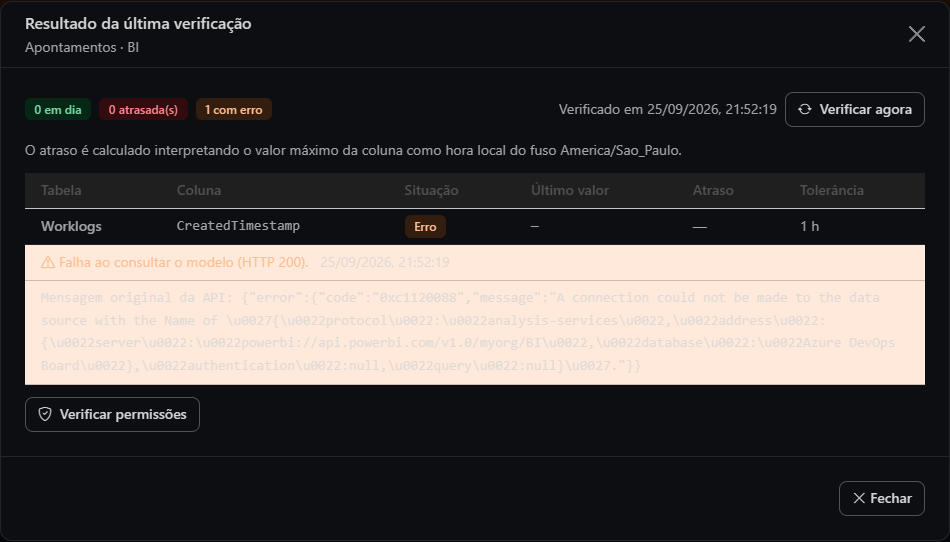
<figure><picture><source srcset="../../assets/pm-monitoramento-atualizacao-dados-resultados-dark.png" media="(prefers-color-scheme: dark)"><img src="../../assets/pm-monitoramento-atualizacao-dados-resultados.png" alt="Modal de resultados com contadores, tabelas em dia e atrasadas"></picture><figcaption><p>Modal de resultados da verificação</p></figcaption></figure>

No topo ficam os contadores **N em dia**, **N atrasada(s)** e **N com erro** (e **N com queda de volume**, quando a [verificação de volume](#verificacao-de-volume-de-linhas-opcional) está ligada), a data em **Verificado em** e os botões **Verificar agora** e **Enviar alerta**.

| Coluna | O que mostra |
| --- | --- |
| **Tabela** | Nome da tabela (passe o mouse para ver o nome completo). |
| **Coluna** | Coluna de data/hora consultada. |
| **Situação** | **OK**, **Atrasada**, **Erro** ou **Pendente** (tabela ainda não verificada). Uma tabela com queda de volume ganha também o chip **Queda de volume**, ao lado da situação. |
| **Último valor** | Maior valor encontrado na coluna. |
| **Atraso** | Diferença entre o horário atual e o último valor, em dias, horas e minutos (em destaque quando a tabela está atrasada). |
| **Tolerância** | Atraso máximo configurado para a tabela. |
| **Linhas** | Só aparece com a verificação de volume ligada: última contagem de linhas e, entre parênteses, a mediana dos 7 dias anteriores. Passe o mouse para ver a explicação. |

**Como usar:**

1. Na coluna **Ações**, clique em **Ver resultados** (disponível para todos os perfis).
2. Leia os contadores e a data em **Verificado em**.
3. Na tabela, confira para cada tabela a **Situação**, o **Último valor**, o **Atraso** e a **Tolerância**. Nas tabelas com **Erro**, leia a mensagem e a **Mensagem original da API** nas linhas destacadas logo abaixo.
4. Clique em **Fechar** para voltar à lista.

**Como funciona:** quando uma tabela está com **Erro**, uma linha adicional mostra a mensagem do problema e, quando disponível, a **Mensagem original da API** devolvida pelo Power BI, para facilitar o diagnóstico. Um aviso lembra que o atraso é calculado interpretando o valor da coluna como hora local do fuso do monitoramento.

### Enviar alerta

**O que é:** o botão **Enviar alerta** do modal de resultados.

**Para que serve:** avisar os destinatários imediatamente, sem esperar a próxima verificação automática ou o fim do intervalo de reenvio.

Pré-requisito: perfil **Administrador**; ao menos uma tabela **Atrasada** ou com **Queda de volume** no resultado.

**Como usar:**

1. Abra o modal de resultados (**Ver resultados** ou **Verificar agora**).
2. Clique em **Enviar alerta**. O botão só aparece quando há tabela atrasada ou com queda de volume.
3. A mensagem **Alerta enviado aos destinatários.** confirma o envio.

**Como funciona:** o e-mail vai para os destinatários do monitoramento **ignorando o intervalo de reenvio**, e o próximo reenvio automático passa a contar a partir desse envio. Tabelas apenas **com erro** não habilitam o botão, porque nelas não há atraso medido para relatar.

### Diagnóstico de permissões

**O que é:** o botão **Verificar permissões**, que aparece no modal de resultados quando alguma tabela está com erro. Ele executa, sob demanda e apenas com leituras, uma sequência de checagens que explicam por que o service principal do Power Monitor não consegue consultar o modelo.

**Para que serve:** descobrir qual camada de acesso falta quando a mensagem de erro não é suficiente, sem precisar abrir o portal do Power BI.

Pré-requisito: perfil **Administrador**. Para conceder a permissão pelo botão **Adicionar permissão**, o Administrador também precisa ser proprietário ou administrador do modelo no Power BI.

Cada checagem aparece com ✓ ou ✗ e um detalhe:

| Checagem | O que confirma |
| --- | --- |
| Acesso ao workspace | O service principal enxerga o workspace e por qual identidade (o próprio aplicativo ou o grupo de segurança). |
| Tipo de capacidade do workspace | Informativa, nunca reprova. Em capacidade dedicada: numa capacidade Fabric ou Premium, a consulta do monitoramento consome CU dela; em Premium por Usuário (PPU), não consome CU de capacidade da organização. Em workspace Pro: a consulta funciona normalmente e não consome CU de capacidade da organização. |
| Acesso ao modelo | O modelo é visível dentro do workspace. |
| Modo de armazenamento | O modelo não está em modo Composto. |
| Permissão de Build | O aplicativo ou o grupo de segurança da organização tem permissão de Build no modelo. |
| RLS | O modelo não exige identidade efetiva. |
| Single Sign-On | Nenhuma fonte de dados do modelo usa SSO. |
| Live Connection / Azure Analysis Services | O modelo não é apenas um ponteiro para um Azure Analysis Services. |
| DirectQuery para outro modelo Power BI | Aparece quando o modelo é composto e consulta outro modelo semântico. Essa conexão sempre usa SSO e **não funciona com service principal**, independentemente de permissões. |
| Nível de compatibilidade | Aparece quando a definição do modelo já foi mapeada; modelos com nível muito antigo não são suportados. |
| Consulta de teste | Sempre por último: executa uma consulta mínima no modelo. |

**Como usar:**

{% stepper %}
{% step %}
### Abra os resultados

Clique em **Ver resultados** e leia a mensagem e a **Mensagem original da API** da tabela com erro.
{% endstep %}

{% step %}
### Rode o diagnóstico

Clique em **Verificar permissões**. Cada checagem é exibida com ✓ ou ✗ e um detalhe. Identifique a primeira que falhou.
{% endstep %}

{% step %}
### Conceda a permissão de Build, se for o caso

Quando a falta de Build é a causa provável, o botão **Adicionar permissão** aparece. Clique nele; na primeira vez, o Microsoft Entra ID pede consentimento em uma janela pop-up. A mensagem **Permissão de Build concedida ao service principal.** confirma a concessão e o diagnóstico é refeito automaticamente.
{% endstep %}

{% step %}
### Trate as limitações de plataforma

Se a checagem que falhou for RLS, Single Sign-On, Live Connection com Azure Analysis Services ou DirectQuery para outro modelo Power BI, a tela não consegue corrigir: ajuste o modelo ou monitore diretamente o modelo de origem.
{% endstep %}

{% step %}
### Verifique de novo

Depois de corrigir, clique em **Verificar agora** no próprio modal para confirmar que a tabela voltou a **OK**.
{% endstep %}
{% endstepper %}

**Como funciona:** **Adicionar permissão** concede permissão de Build no modelo ao **grupo de segurança** da organização, usando a conta do Administrador que clicou. O botão só aparece quando a consulta de teste falha e a permissão de Build ainda não está confirmada para o grupo. Ele aparece também para modelos em workspace Pro, quando o que falta é a permissão de Build.

{% hint style="info" %}
Os botões **Verificar agora**, **Enviar alerta** e **Verificar permissões** do modal de resultados aparecem para todos os perfis, mas só são executados para Administradores; para os demais perfis, a operação é recusada.
{% endhint %}

### Debug da consulta

**O que é:** o botão **Debug**, que aparece no diagnóstico quando **todas** as checagens passam e a consulta de teste ainda falha.

**Para que serve:** reproduzir a chamada exata em outra ferramenta (Postman, curl) quando a causa está fora do alcance da tela.

**Como usar:**

1. No diagnóstico, leia o aviso sobre as causas mais prováveis: configuração de tenant que permite a service principals usar as APIs do Power BI e participação direta do service principal no grupo de segurança.
2. Clique em **Debug**.
3. Use os dados exibidos (Tenant ID, Client ID, endpoint e escopo do token, método e endpoint da consulta e o corpo exato das consultas de teste e de cada tabela) para montar a chamada na ferramenta de sua preferência.

**Como funciona:** o painel **nunca exibe o Client Secret nem um token de acesso**. Mesmo assim, trate essas informações com cuidado ao compartilhá-las.

### Verificação de volume de linhas (opcional)

**O que é:** uma detecção opcional, ligada por monitoramento, que compara a **contagem de linhas** de cada tabela vigiada com o que é normal para ela e avisa quando o volume cai muito, **mesmo com a data em dia**.

**Para que serve:** pegar cargas que rodaram "com sucesso" e trouxeram a data certa, mas com poucas linhas (um filtro errado na origem, uma carga parcial, uma partição não processada).

Pré-requisito: perfil **Administrador** para ligar a detecção, na etapa **Agenda e avisos** do assistente (criação ou edição), seção **Volume de linhas**.

**Como usar**

1. Ao criar ou editar o monitoramento, na etapa **Agenda e avisos**, ligue **Detectar queda de volume de linhas**.
2. Em **Queda mínima para alertar (%)**, informe de 1 a 99 (padrão: 30).
3. Depois das verificações, abra **Ver resultados**: a coluna **Linhas** mostra a última contagem e a mediana de comparação.

**Como funciona**

* Em cada verificação, a mesma consulta que lê a data mais recente também conta as linhas da tabela.
* O Power Monitor guarda **uma amostra de contagem por dia** (no fuso do monitoramento). A base de comparação é a **mediana das 7 amostras diárias anteriores** (a de hoje não entra).
* A base só existe com **pelo menos 5 amostras**. Por isso o alerta começa a funcionar cerca de 5 dias depois de ligar a detecção; antes disso a coluna **Linhas** mostra apenas a última contagem.
* A tabela entra em **queda de volume** quando a contagem atual está **mais de X%** abaixo da mediana (X é a queda mínima configurada). Aumentos nunca geram alerta, e uma tabela que costuma ficar vazia não gera alerta de queda.
* A queda de volume é um motivo de alerta **adicional**: uma tabela pode estar atrasada e com queda de volume ao mesmo tempo. Ela é contada à parte (**N com queda de volume**) e entra no mesmo e-mail e na mesma ocorrência em [Alertas](alertas.md). O botão **Enviar alerta** também fica disponível.
* Se a contagem não puder ser lida em uma verificação, a tabela simplesmente fica sem informação de volume naquela rodada; isso não vira erro de atualização.

### Excluir um monitoramento

**O que é:** a ação **Excluir** do menu **Mais ações**.

**Para que serve:** remover o monitoramento de um modelo que foi descontinuado ou que não precisa mais ser vigiado.

Pré-requisito: perfil **Administrador**.

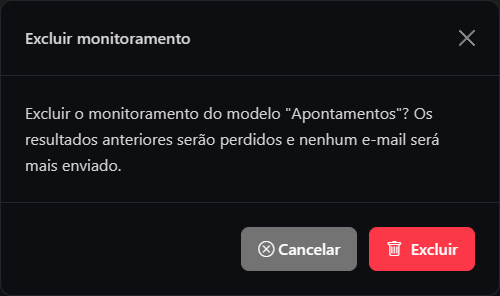
<figure><picture><source srcset="../../assets/pm-monitoramento-atualizacao-dados-excluir-dark.png" media="(prefers-color-scheme: dark)"><img src="../../assets/pm-monitoramento-atualizacao-dados-excluir.png" alt="Modal de confirmação Excluir monitoramento"></picture><figcaption><p>Confirmação de exclusão</p></figcaption></figure>

**Como usar:**

1. Na linha do monitoramento, clique em **Mais ações** (⋮) e escolha **Excluir**.
2. No modal **Excluir monitoramento**, leia o aviso e clique em **Excluir** para confirmar, ou em **Cancelar**.
3. A mensagem **Monitoramento excluído.** confirma a exclusão.

**Como funciona:** a exclusão apaga os resultados anteriores e interrompe o envio de e-mails. Não há como desfazer; para voltar a monitorar o modelo, crie um novo monitoramento.

## Regras e comportamento

### Como a verificação funciona

* A verificação automática roda **a cada 10 minutos**. Um monitoramento só é verificado quando está **ativo** e o momento atual está **dentro da janela** (dia da semana e intervalo de horário, no fuso do monitoramento). Fora da janela, nada é consultado nem enviado.
* Em cada verificação, o Power Monitor executa no modelo uma consulta que busca o **valor máximo** da coluna escolhida em cada tabela, usando o service principal da organização.
* O valor encontrado é interpretado como **hora local do fuso do monitoramento** e comparado com o horário atual nesse mesmo fuso. O atraso é contado em minutos inteiros; um valor no futuro conta como atraso zero.
* A tabela fica **Atrasada** quando o atraso é **maior** que o atraso máximo configurado, e **OK** quando é igual ou menor.
* Com a [verificação de volume](#verificacao-de-volume-de-linhas-opcional) ligada, a consulta também conta as linhas da tabela, e uma queda acentuada em relação à mediana recente é sinalizada como um motivo adicional.
* A janela não pode atravessar a meia-noite (por exemplo, 22:00 às 02:00). Nesse caso, crie a janela até o fim do dia ou ajuste o horário.

{% hint style="warning" %}
Escolha o fuso do monitoramento de acordo com a forma como a coluna é gravada. Se a origem grava a data em UTC e o monitoramento está em *America/Sao_Paulo*, o atraso calculado ficará deslocado em 3 horas.
{% endhint %}

### Situações das tabelas

| Situação | Significado |
| --- | --- |
| **OK** | O dado mais recente está dentro da tolerância. |
| **Atrasada** | O dado mais recente é mais antigo que o atraso máximo. |
| **Erro** | Não foi possível consultar a tabela. Mensagens possíveis: sem permissão no modelo, modelo não encontrado no Power BI, tabela ou coluna não existe mais no modelo, modelo com RLS não é suportado, nome de tabela ou coluna inválido, valor máximo impossível de interpretar ou falha inesperada. |
| **Pendente** | A tabela ainda não foi verificada (por exemplo, acabou de ser adicionada). |
| **Queda de volume** | Motivo adicional (chip ao lado da situação): com a verificação de volume ligada, a contagem de linhas ficou mais que o limite configurado abaixo da mediana dos 7 dias anteriores. |

### Alertas gerados

* Quando uma verificação automática encontra ao menos uma tabela **atrasada**, **com erro** ou **com queda de volume**, os destinatários recebem o e-mail **"Atualização de dados atrasada"**, com a lista de tabelas, último valor, atraso, tolerância e situação (e a descrição da queda de volume, quando houver).
* Enquanto o problema continuar, novos e-mails (**"Lembrete: atualização de dados ainda atrasada"**) só são enviados depois do intervalo de **Reenviar alerta a cada (horas)**.
* Cada e-mail de incidente também registra uma ocorrência do tipo **Atualização de Dados** na central de [Alertas](alertas.md).
* Quando todas as tabelas voltam a ficar em dia, a ocorrência é encerrada e é enviado o e-mail de **alerta resolvido**, que segue as regras gerais de notificação de alertas da organização (Administradores e usuários que recebem alertas do workspace, além dos canais externos configurados). O intervalo de reenvio é zerado, para que um novo atraso seja avisado imediatamente.
* Os destinatários de cada fonte (administradores, contatos do workspace e do modelo) são resolvidos **no momento do envio**: mudanças nos Administradores ou nos metadados de governança valem para o próximo alerta sem editar o monitoramento.
* Monitoramentos com problema também aparecem no painel **Atualização de Dados com Problema** do [Dashboard de Monitoramento](../dashboards/dashboard-de-monitoramento.md).

### Consumo de capacidade

Cada verificação executa uma consulta DAX simples no modelo monitorado (o valor mais recente da coluna de data e, com a verificação de volume ligada, a contagem de linhas). Toda consulta a um modelo é uma operação interativa do Power BI:

* com o modelo numa capacidade **Fabric** ou **Premium**, a consulta consome CU dessa capacidade, num nível **baixo** por verificação, na frequência de cada monitoramento;
* com o modelo num workspace **Pro** ou **Premium por Usuário (PPU)**, a consulta funciona normalmente e não consome CU de capacidade da organização;
* em modelos **DirectQuery**, a consulta também chega à fonte de dados.

Por isso o rodapé da tela mostra *Este monitoramento consome capacidade do Fabric para verificar os dados.* e a janela de criar ou editar mostra **Esta funcionalidade consome capacidade**, as duas com um **i** que explica o consumo. Veja [Consumo de capacidade do Fabric](../configuracoes/monitoramento.md#consumo-de-capacidade-do-fabric).

### Pré-requisitos

* O workspace do modelo precisa estar **monitorado** pelo Power Monitor e o modelo precisa ter sido mapeado (é o mapeamento que informa as tabelas e colunas de data/hora).
* O service principal do Power Monitor precisa conseguir executar consultas no modelo: acesso ao workspace, permissão de **Build** no modelo (concedida ao aplicativo ou ao grupo de segurança da organização) e as configurações de tenant que permitem a service principals usar as APIs do Power BI e executar consultas via API REST.
* O modelo pode estar num workspace Pro ou numa capacidade dedicada. A consulta do monitoramento é DAX comum, que funciona nos dois casos; só as funções DAX `INFO.*`, que o monitoramento não usa, exigem capacidade.
* Não são suportados: modelos com **RLS**, fontes com **Single Sign-On**, modelos que são apenas conexão com **Azure Analysis Services** e tabelas que dependem de **DirectQuery para outro modelo Power BI**.

## Perguntas frequentes

<details>

<summary>Meu modelo não aparece na lista ao criar um monitoramento. Por quê?</summary>

O modelo precisa estar em um workspace monitorado, não pode estar excluído e precisa ter ao menos uma tabela com coluna do tipo data/hora (as tabelas automáticas de data do Power BI não contam). Se a coluna existe no Power BI mas não aparece, verifique se o modelo já foi mapeado pelo Power Monitor e se a coluna está com o tipo *Data/Hora* no modelo. Se o modelo aparece desabilitado com o selo **Já monitorado**, edite o monitoramento existente.

</details>

<details>

<summary>O refresh do modelo terminou com sucesso, mas a tabela aparece como atrasada.</summary>

É exatamente o cenário que esta tela detecta: o refresh rodou, mas a origem não trouxe registros novos. Confira o processo que alimenta a origem (pipeline, carga do data warehouse etc.). Confira também se o fuso do monitoramento corresponde ao fuso em que a coluna é gravada.

</details>

<details>

<summary>Recebo muitos e-mails sobre o mesmo atraso.</summary>

Aumente o valor de **Reenviar alerta a cada (horas)** na etapa *Agenda e avisos*. O máximo é 24 horas. Enquanto o mesmo atraso continuar, só um e-mail é enviado por intervalo.

</details>

<details>

<summary>Liguei a verificação de volume, mas nenhuma tabela aparece com queda.</summary>

O alerta só passa a funcionar depois de 5 dias de amostras (uma por dia), porque ele compara a contagem atual com a mediana dos 7 dias anteriores. Antes disso, a coluna **Linhas** do resultado mostra apenas a última contagem. Depois, só há alerta se a contagem cair mais que a **Queda mínima para alertar (%)** configurada.

</details>

<details>

<summary>Preciso monitorar uma carga que acontece de madrugada, entre 23h e 2h.</summary>

A janela não pode atravessar a meia-noite. Como o objetivo normalmente é confirmar que a carga chegou, configure a janela para depois do horário esperado da carga (por exemplo, das 06:00 às 18:00) com um atraso máximo compatível.

</details>

<details>

<summary>A tabela aparece com erro "Sem permissão no modelo".</summary>

Use **Verificar permissões** no modal de resultados. As causas mais comuns são a falta de permissão de Build do service principal (ou do grupo de segurança) no modelo e configurações de tenant que não liberam as APIs para service principals. Um modelo num workspace Pro não é causa de erro: a consulta funciona lá.

</details>

<details>

<summary>O botão "Ver resultados" está desabilitado.</summary>

O monitoramento ainda não foi verificado nenhuma vez. Aguarde a próxima verificação dentro da janela ou peça a um Administrador para clicar em **Verificar agora**.

</details>

<details>

<summary>Usuários que não são Administradores podem usar esta tela?</summary>

Sim, para consultar: eles veem a lista e os resultados de cada monitoramento (respeitando os workspaces a que têm acesso). Criar, editar, excluir, ativar/desativar, verificar agora (individual ou em massa), enviar alerta e diagnosticar permissões são ações de Administrador.

</details>

## Páginas relacionadas

* [Modelos Semânticos](modelos-semanticos.md)
* [Atualizações de Artefatos](../dashboards/atualizacoes-de-artefatos.md)
* [Fabric Mirroring](fabric-mirroring.md)
* [Alertas](alertas.md)
* [Dashboard de Monitoramento](../dashboards/dashboard-de-monitoramento.md)
* [Workspaces (Governança)](../governanca/workspaces.md)
* [Modelos Semânticos (Governança)](../governanca/modelos-semanticos.md)
* [Visão geral do Monitoramento](README.md)