> For the complete documentation index, see [llms.txt](https://docs.powermonitor.com.br/llms.txt). Markdown versions of documentation pages are available by appending `.md` to page URLs; this page is available as [Markdown](https://docs.powermonitor.com.br/power-monitor/monitoramento/capacidades.md).

# Capacidades

Acompanhe em tempo quase real o estado e o uso de Capacity Units de cada capacidade monitorada do Microsoft Fabric / Power BI.

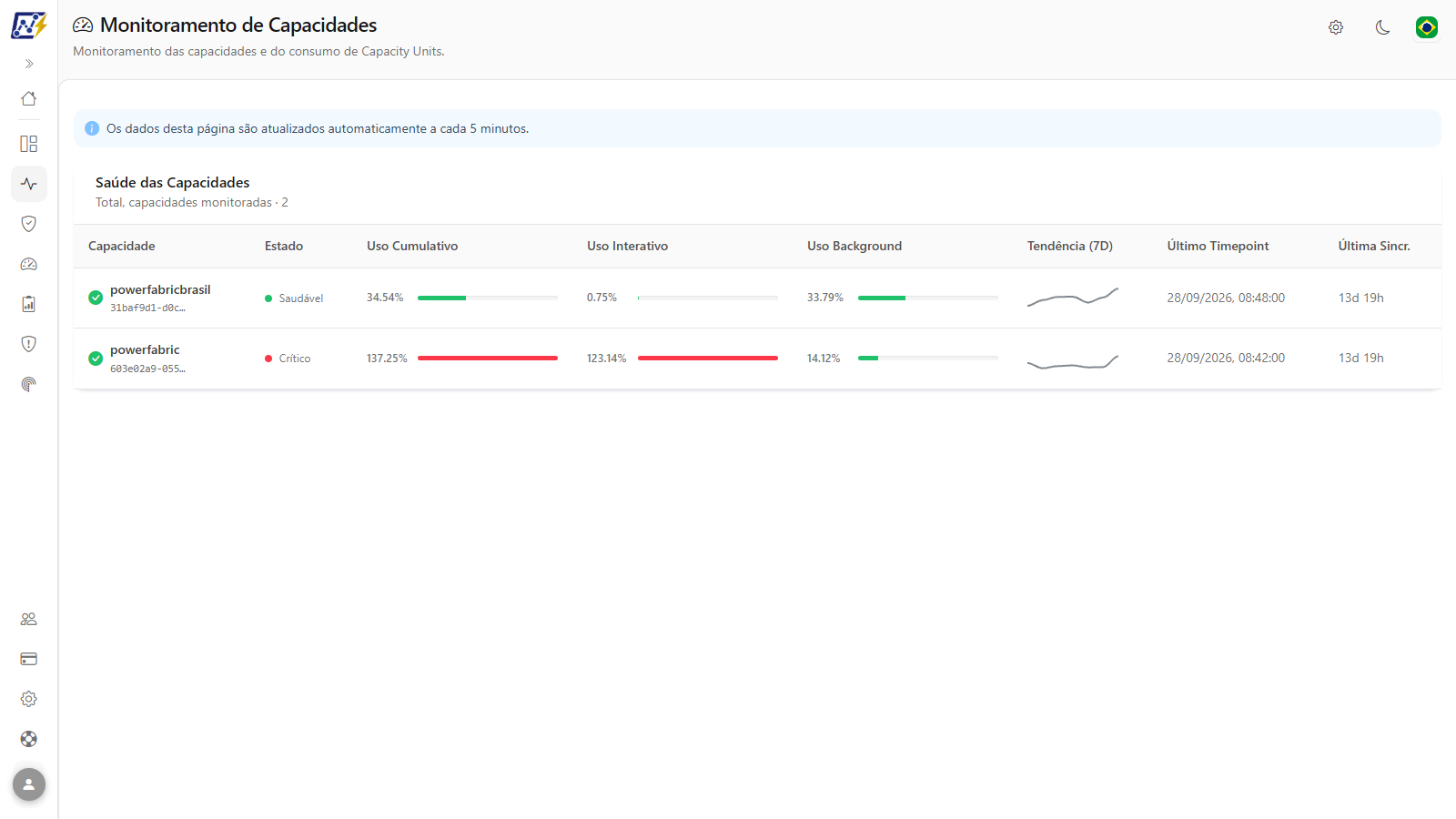
A tela **Capacidades** (título na página: **Monitoramento de Capacidades**) mostra, para cada capacidade Fabric / Power BI que a sua organização ativou para monitoramento, o último percentual de uso de Capacity Units (CU) medido, dividido entre carga **Interativa** e de **Background**, a tendência dos últimos 7 dias e a hora da última sincronização.

**Como acessar:**

* *Monitoramento › Capacidades*; ou
* *Capacidades › Monitoramento de Capacidades* (mesma tela, pelo domínio que reúne todas as páginas de capacidade; veja [Capacidades (menu)](/power-monitor/capacidades.md)).

A tela está disponível para **todos os perfis** de usuário. Ligar ou desligar o monitoramento de uma capacidade é uma ação exclusiva de **Administradores**, feita em *Configurações › Monitoramento* (veja [Ativar Monitoramento de Capacidade](/power-monitor/monitoramento/capacidades/ativar-monitoramento-de-capacidade.md)). Se um administrador bloquear esta página para o seu usuário, ela deixa de aparecer no menu.

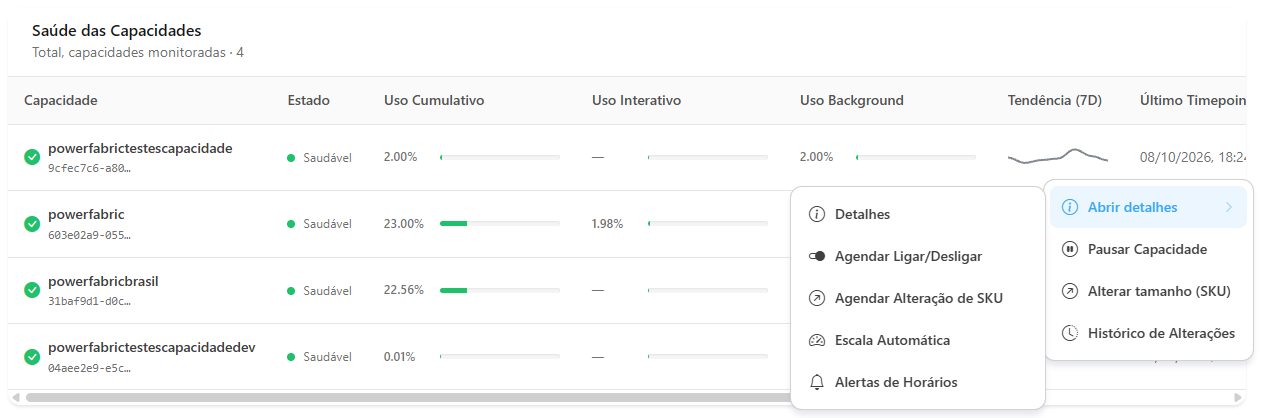
Cada linha tem ainda um **menu de ações** (⋮ ou clique com o botão direito) com os mesmos itens de *Governança › Capacidades*: abrir os detalhes, pausar ou ligar, **Alterar tamanho (SKU)** e ver o **Histórico de Alterações** (veja [Menu de ações da linha](#menu-de-acoes-da-linha)).

<figure><picture><source srcset="/files/CSgqY7Td8bjbMsHfrugs" media="(prefers-color-scheme: dark)"><img src="https://243386050-files.gitbook.io/~/files/v0/b/gitbook-x-prod.appspot.com/o/spaces%2FSidDR54hIYDyuvbsnXwG%2Fuploads%2Fgit-blob-00bba6ef21baf10ca6c08ac0e0d011c9aa64b992%2Fpm-monitoramento-capacidades.png?alt=media" alt="Tela Monitoramento de Capacidades com a tabela Saúde das Capacidades"></picture><figcaption><p>Monitoramento de Capacidades: uma linha por capacidade monitorada</p></figcaption></figure>

## Para que serve

* **Saber, num relance, se alguma capacidade está perto do limite** do SKU contratado (uso cumulativo em amarelo ou vermelho).
* **Separar quem está consumindo:** usuários interagindo com relatórios (Interativo) ou rotinas automáticas como refreshes, pipelines e notebooks (Background).
* **Confirmar que a coleta está viva:** as colunas *Último Timepoint* e *Última Sincr.* mostram quando o dado foi medido e quando chegou ao Power Monitor.
* **Verificar se uma capacidade foi pausada** no horário previsto (estado *Inativo*).

Para análises históricas e de causa (qual workspace, item ou usuário consumiu), use o [Dashboard de Capacidade](/power-monitor/dashboards/dashboard-de-capacidade.md), o [Histórico de Consumo](/power-monitor/monitoramento/historico-de-consumo.md) e o [Comparativo de Consumo](/power-monitor/monitoramento/comparativo-de-consumo.md).

## Funcionalidades

A tabela não tem filtros, ordenação nem exportação; as ações disponíveis são as do [menu da linha](#menu-de-acoes-da-linha). Para recortes e exportação em CSV, use o [Histórico de Consumo](/power-monitor/monitoramento/historico-de-consumo.md) e o [Comparativo de Consumo](/power-monitor/monitoramento/comparativo-de-consumo.md).

### Atualização automática

**O que é:** a faixa informativa no topo da página, com o texto *"Os dados desta página são atualizados automaticamente a cada 5 minutos."*

**Para que serve:** deixar a tela aberta num monitor ou numa aba fixa e acompanhar as capacidades sem precisar recarregar a página.

<figure><picture><source srcset="/files/or6PeBqycH5omsP6iBeX" media="(prefers-color-scheme: dark)"><img src="https://243386050-files.gitbook.io/~/files/v0/b/gitbook-x-prod.appspot.com/o/spaces%2FSidDR54hIYDyuvbsnXwG%2Fuploads%2Fgit-blob-154e0c93f6e1ec963a214b8bf69e928dce3fcbaf%2Fpm-monitoramento-capacidades-aviso-atualizacao.png?alt=media" alt="Faixa informativa de atualização automática no topo da tela Monitoramento de Capacidades"></picture><figcaption><p>Aviso de atualização automática</p></figcaption></figure>

**Como usar:**

1. Acesse *Monitoramento › Capacidades* e mantenha a página aberta.
2. Não é preciso recarregar: a lista é reconsultada sozinha.

**Como funciona:** enquanto a página estiver aberta, a lista é reconsultada a cada 6 minutos, alinhada ao relógio. A coleta dos dados em si roda a cada 5 minutos no Power Monitor (veja [Regras e comportamento](#regras-e-comportamento)).

### Capacidades trial perto de expirar

**O que é:** a faixa **Capacidades trial perto de expirar**, no topo da página, com uma linha por capacidade de avaliação do Fabric que tem workspaces atribuídos e expira em 14 dias ou menos (ou já expirou): o nome, a data de expiração (UTC), quantos workspaces serão afetados e, quando for o caso, o aviso de data estimada.

**Para que serve:** planejar a migração dos workspaces para uma capacidade paga antes que o trial acabe e o acesso ao conteúdo seja perdido.

**Como usar:** leia as linhas da faixa e mova os workspaces de cada capacidade listada para uma capacidade paga, por exemplo pela [troca de capacidade em massa](/power-monitor/governanca/workspaces.md#alterar-capacidade-em-massa) em *Governança › Workspaces*.

**Como funciona:** a faixa usa o mesmo resumo do aviso global de trial exibido no topo de todas as páginas (veja [Avisos no topo das páginas](/power-monitor/interface-e-navegacao.md#avisos-no-topo-das-paginas)). Sem capacidades nessa situação, ela não aparece. A data é estimada a partir da criação quando o nome da capacidade não traz a data.

### Legenda de capacidades sob demanda (F0)

**O que é:** a faixa informativa **Capacidades sob demanda (F0)**, exibida no topo quando há pelo menos uma capacidade F0 na lista.

**Para que serve:** explicar por que essas linhas não têm percentuais de uso: as capacidades F0 são serverless, não têm CUs provisionados, por isso não exibem % de utilização, não contam como desligadas e o custo é variável (por consumo).

**Como funciona:** nas linhas F0, a coluna **Capacidade** mostra o selo **Sob demanda (F0)**, a coluna **Estado** mostra **Sob demanda**, as colunas de uso e a **Tendência (7D)** mostram "—" (passe o mouse para ler "Sem % de utilização: o F0 não tem limite de CU provisionado.") e o menu de ações mostra **Pausar Capacidade** e **Alterar tamanho (SKU)** desabilitados.

### Tabela "Saúde das Capacidades"

**O que é:** o card principal da tela, com uma linha por capacidade monitorada. O subtítulo do card (*Total, capacidades monitoradas*) mostra quantas capacidades estão na lista.

**Para que serve:** ter, num só lugar, o estado, o uso, a tendência e a atualidade do dado de todas as capacidades monitoradas da organização.

<figure><picture><source srcset="/files/IxRhUG8WeBmzkKOJfrnu" media="(prefers-color-scheme: dark)"><img src="https://243386050-files.gitbook.io/~/files/v0/b/gitbook-x-prod.appspot.com/o/spaces%2FSidDR54hIYDyuvbsnXwG%2Fuploads%2Fgit-blob-1876cfd8df76740f69e4fa71733d787e03030136%2Fpm-monitoramento-capacidades-tabela-saude.png?alt=media" alt="Card Saúde das Capacidades com as colunas de estado, uso, tendência e sincronização"></picture><figcaption><p>Card Saúde das Capacidades</p></figcaption></figure>

| Coluna               | O que mostra                                                                                                                                                                                                                                                    |
| -------------------- | --------------------------------------------------------------------------------------------------------------------------------------------------------------------------------------------------------------------------------------------------------------- |
| **Capacidade**       | Ícone do estado da capacidade, nome e o identificador (GUID) abreviado, com o selo **Sob demanda (F0)** nas capacidades F0 e o selo de expiração do trial (**Trial: expira em&#x20;*****N*****&#x20;dias** ou **Trial expirado**) nas capacidades de avaliação. |
| **Estado**           | Status de saúde derivado do estado e do uso cumulativo (veja [Status de saúde](#status-de-saude-coluna-estado)).                                                                                                                                                |
| **Uso Cumulativo**   | Percentual de uso de Capacity Units do SKU no último ponto medido, considerando a suavização (*smoothing*) aplicada pela Microsoft, com barra colorida.                                                                                                         |
| **Uso Interativo**   | Parcela faturável do uso vinda de operações interativas (consultas de relatórios, visuais, DAX).                                                                                                                                                                |
| **Uso Background**   | Parcela faturável vinda de operações de background (refresh de modelos, pipelines, notebooks, Dataflows etc.).                                                                                                                                                  |
| **Tendência (7D)**   | Mini-gráfico do uso nos últimos 7 dias.                                                                                                                                                                                                                         |
| **Último Timepoint** | Data e hora (no seu fuso) do último ponto de medição (*timepoint*) informado pelo Capacity Metrics App.                                                                                                                                                         |
| **Última Sincr.**    | Há quanto tempo o Power Monitor recebeu esse dado (tempo relativo).                                                                                                                                                                                             |
| **Ações**            | Botão ⋮ com o [menu de ações da linha](#menu-de-acoes-da-linha) (coluna sem título visível; o menu também abre com o botão direito sobre a linha).                                                                                                              |

**Como usar:**

1. Acesse *Monitoramento › Capacidades* (ou *Capacidades › Monitoramento de Capacidades*).
2. Percorra as linhas do card **Saúde das Capacidades**. Cada coluna é detalhada nas funcionalidades a seguir.

**Estado vazio:** a mensagem **"Nenhuma capacidade encontrada."** indica que nenhuma capacidade está com o monitoramento ativo. Um administrador deve ativá-lo em *Configurações › Monitoramento* (veja [Ativar Monitoramento de Capacidade](/power-monitor/monitoramento/capacidades/ativar-monitoramento-de-capacidade.md)).

### Identificação da capacidade (nome e GUID)

**O que é:** a coluna **Capacidade**, com o ícone de estado, o nome da capacidade e o início do seu identificador (GUID) no Fabric / Power BI.

**Para que serve:** reconhecer a capacidade pelo nome e obter o GUID completo quando for preciso cruzar a informação com o portal do Fabric, o Azure ou um chamado de suporte.

<figure><picture><source srcset="/files/q8W9GWUUdSZuVcAQ4af9" media="(prefers-color-scheme: dark)"><img src="https://243386050-files.gitbook.io/~/files/v0/b/gitbook-x-prod.appspot.com/o/spaces%2FSidDR54hIYDyuvbsnXwG%2Fuploads%2Fgit-blob-4d2f3c4f4e6b0fe85ba162e0a4913188e3fd6ddb%2Fpm-monitoramento-capacidades-tooltip-guid.png?alt=media" alt="Dica com o GUID completo da capacidade ao passar o mouse sobre o identificador abreviado"></picture><figcaption><p>GUID completo da capacidade</p></figcaption></figure>

**Como usar:**

1. Localize a capacidade pelo nome na coluna **Capacidade**.
2. Passe o mouse sobre o identificador abreviado, logo abaixo do nome, para ver o GUID completo.

**Como funciona:** identificadores com mais de 12 caracteres são abreviados na tabela. O ícone ao lado do nome indica o estado informado pela Microsoft: verde para ativa, cinza para inativa (por exemplo, pausada) e amarelo para desconhecido.

{% hint style="warning" %}
Cuidado ao colar GUIDs e nomes de capacidades em chamados ou conversas externas: são dados do seu ambiente.
{% endhint %}

### Status de saúde (coluna Estado)

**O que é:** um selo com ponto colorido que resume a situação de cada capacidade em uma palavra.

**Para que serve:** saber, num relance, se alguma capacidade está perto do limite do SKU contratado ou se foi pausada.

<figure><picture><source srcset="/files/qPO9nrJWTxJZHf1WfX3h" media="(prefers-color-scheme: dark)"><img src="https://243386050-files.gitbook.io/~/files/v0/b/gitbook-x-prod.appspot.com/o/spaces%2FSidDR54hIYDyuvbsnXwG%2Fuploads%2Fgit-blob-a1d903dbd01c96e23d7fe8696aae71a3e24366a0%2Fpm-monitoramento-capacidades-estados.png?alt=media" alt="Linhas da tabela com o status de saúde de cada capacidade"></picture><figcaption><p>Status de saúde por capacidade</p></figcaption></figure>

| Status                     | Quando aparece                                                                                  |
| -------------------------- | ----------------------------------------------------------------------------------------------- |
| **Saudável** (verde)       | Capacidade ativa e uso cumulativo abaixo de 60%.                                                |
| **Atenção** (amarelo)      | Uso cumulativo entre 60% e 79,99%.                                                              |
| **Crítico** (vermelho)     | Uso cumulativo igual ou acima de 80%.                                                           |
| **Inativo** (cinza)        | A capacidade está inativa (por exemplo, pausada no Azure).                                      |
| **Desconhecido** (amarelo) | O estado da capacidade não foi informado e o uso está abaixo de 60%.                            |
| **Sob demanda** (azul)     | Capacidade F0 (sob demanda), sem limite de CU provisionado: não há percentual de uso a avaliar. |

**Como usar:**

1. Percorra a coluna **Estado**: **Atenção** (amarelo) indica uso cumulativo a partir de 60% e **Crítico** (vermelho), a partir de 80%.
2. Se a coluna mostrar **Inativo** e o ícone ao lado do nome estiver cinza, a capacidade está pausada ou inativa. O histórico de pausas e retomadas está em [Ações de Capacidade](/power-monitor/auditoria/acoes-de-capacidade.md).

**Como funciona:** o status **Inativo** tem prioridade; para as demais capacidades, o status é calculado a partir do **Uso Cumulativo**, com os limiares de 60% e 80%.

{% hint style="info" %}
**Estes limiares (60% / 80%) valem para as cores desta tela.** Em outras telas, como o log de [Ações de Capacidade](/power-monitor/auditoria/acoes-de-capacidade.md), o Power Monitor usa a classificação **Ocioso / Normal / Saturado / Crítico** (abaixo de 20%, de 20% a 84,9%, de 85% a 99,9% e a partir de 100% do uso total). Veja a explicação completa em [Capacidades (menu)](/power-monitor/capacidades.md#status-e-limiares-usados-nas-telas-de-capacidade).
{% endhint %}

### Uso Cumulativo, Interativo e Background

**O que é:** três colunas com o percentual de uso de Capacity Units no último ponto medido, cada uma com uma barra colorida: o uso total (**Uso Cumulativo**) e as parcelas faturáveis de carga **Interativa** e de **Background**.

**Para que serve:** medir o quanto a capacidade está ocupada e separar quem está consumindo: usuários interagindo com relatórios (Interativo) ou rotinas automáticas como refreshes, pipelines e notebooks (Background).

<figure><picture><source srcset="/files/wowWv0HQVmdnLx0tddiu" media="(prefers-color-scheme: dark)"><img src="https://243386050-files.gitbook.io/~/files/v0/b/gitbook-x-prod.appspot.com/o/spaces%2FSidDR54hIYDyuvbsnXwG%2Fuploads%2Fgit-blob-0bd28755941eacd78ccd4e7fe0eb1ac75dfd5322%2Fpm-monitoramento-capacidades-uso.png?alt=media" alt="Linha de uma capacidade com as barras de Uso Cumulativo, Uso Interativo e Uso Background"></picture><figcaption><p>Colunas de uso de uma capacidade</p></figcaption></figure>

**Como usar:**

1. Na coluna **Uso Cumulativo**, confira o percentual exato da capacidade. Acima de 100%, a capacidade está sujeita a *throttling*.
2. Compare as colunas **Uso Interativo** e **Uso Background**: se o Interativo predomina, o consumo vem de pessoas usando relatórios; se o Background predomina, vem de refreshes, pipelines, notebooks e demais rotinas.
3. Para descobrir qual item ou usuário causou o consumo, siga para [Histórico de Consumo](/power-monitor/monitoramento/historico-de-consumo.md) ou [Métricas de Consumo](/power-monitor/monitoramento/metricas-de-consumo.md).

**Como funciona:** as barras seguem as mesmas cores do status: verde abaixo de 60%, amarelo de 60% a 79,99% e vermelho a partir de 80%. Os três percentuais são publicados pelo Capacity Metrics App para o mesmo *timepoint*; o Uso Cumulativo reflete a suavização da Microsoft e não é necessariamente a soma simples das duas parcelas (veja as perguntas frequentes).

### Tendência (7D)

**O que é:** um mini-gráfico de linha, na coluna **Tendência (7D)** do card Saúde das Capacidades, com o uso da capacidade nos últimos 7 dias.

**Para que serve:** perceber se a capacidade vem ganhando ou perdendo carga antes que o uso chegue ao limite.

**Como usar:**

1. Observe o mini-gráfico da coluna **Tendência (7D)** na linha da capacidade.
2. Linha **vermelha** indica que o uso subiu mais de 2 pontos percentuais no período; **verde**, que caiu mais de 2 pontos; **cinza**, que ficou estável ou que não há pontos suficientes para comparar.
3. Para comparar períodos com detalhe, use o [Comparativo de Consumo](/power-monitor/monitoramento/comparativo-de-consumo.md) ou o [Histórico de Consumo](/power-monitor/monitoramento/historico-de-consumo.md).

**Como funciona:** a cor compara o primeiro e o último ponto disponíveis na janela de 7 dias. Sem nenhum ponto de histórico no período, a coluna mostra "—".

### Último Timepoint e Última Sincr.

**O que é:** duas colunas de data: **Último Timepoint** é o momento do último ponto de medição publicado pelo Capacity Metrics App; **Última Sincr.** é há quanto tempo esse dado chegou ao Power Monitor, em tempo relativo.

**Para que serve:** confirmar que a coleta está funcionando e saber o quão recente é o número que você está lendo.

<figure><picture><source srcset="/files/4gEwE54pfuUh4CLy05V4" media="(prefers-color-scheme: dark)"><img src="https://243386050-files.gitbook.io/~/files/v0/b/gitbook-x-prod.appspot.com/o/spaces%2FSidDR54hIYDyuvbsnXwG%2Fuploads%2Fgit-blob-d3cc95265b1d90043087178b8eb80097e8937f42%2Fpm-monitoramento-capacidades-ultima-sincronizacao.png?alt=media" alt="Dica com a data e a hora exatas da última sincronização de uma capacidade"></picture><figcaption><p>Última sincronização com data e hora exatas</p></figcaption></figure>

**Como usar:**

{% stepper %}
{% step %}

### Confira o último ponto medido

Na coluna **Último Timepoint**, veja a data e a hora do último ponto publicado pelo Capacity Metrics App. Um atraso de alguns minutos é normal.
{% endstep %}

{% step %}

### Confira a última sincronização

Na coluna **Última Sincr.**, veja há quanto tempo o dado chegou ao Power Monitor. Passe o mouse sobre o valor para ver a data e a hora exatas.
{% endstep %}

{% step %}

### Aja se a sincronização estiver parada

Se o valor estiver muito antigo, peça a um **Administrador** para seguir a pergunta frequente *"A coluna Última Sincr. está parada há muito tempo"* abaixo, verificando a Fonte de Métricas em *Configurações › Monitoramento*.
{% endstep %}
{% endstepper %}

**Como funciona:** as datas são exibidas no fuso horário do seu navegador. O *timepoint* mais recente depende do próprio Capacity Metrics App, que publica os dados com algum atraso em relação ao tempo real.

### Menu de ações da linha

**O que é:** o menu ⋮ no fim de cada linha da tabela (coluna sem título visível, rotulada **Ações** para leitores de tela), também aberto com o clique com o botão direito sobre a linha. É o **mesmo menu e os mesmos modais** da tela [Governança › Infraestrutura › Capacidades](/power-monitor/governanca/infraestrutura/capacidades.md#menu-de-acoes-da-linha).

**Para que serve:** agir sobre a capacidade sem sair do monitoramento: ao ver uma capacidade em **Crítico**, por exemplo, você pode alterar o tamanho (SKU) dela na hora, ou pausar uma capacidade ociosa.

<figure><picture><source srcset="/files/N1MNgqgXzjIU2OuQ7ylp" media="(prefers-color-scheme: dark)"><img src="https://243386050-files.gitbook.io/~/files/v0/b/gitbook-x-prod.appspot.com/o/spaces%2FSidDR54hIYDyuvbsnXwG%2Fuploads%2Fgit-blob-e7dc7b762da7c6e6715cfcbb8170ff1a70360c0d%2Fpm-monitoramento-capacidades-menu-acoes.png?alt=media" alt="Menu de ações aberto sobre uma capacidade da tabela Saúde das Capacidades, com o submenu Abrir detalhes"></picture><figcaption><p>Menu de ações de uma capacidade em Monitoramento › Capacidades</p></figcaption></figure>

| Item                                         | O que faz                                                                                                                                                                 |
| -------------------------------------------- | ------------------------------------------------------------------------------------------------------------------------------------------------------------------------- |
| **Abrir detalhes**                           | Abre o modal de detalhes. O submenu leva direto a cada aba: *Detalhes*, *Agendar Ligar/Desligar*, *Agendar Alteração de SKU*, *Escala Automática* e *Alertas de Horários* |
| **Pausar Capacidade** / **Ligar Capacidade** | O rótulo muda conforme o estado atual. Pede confirmação e executa a ação imediatamente no Azure                                                                           |
| **Alterar tamanho (SKU)**                    | Abre o modal *Alterar tamanho da capacidade (SKU)* para trocar o SKU agora, com prévia de custo                                                                           |
| **Histórico de Alterações**                  | Abre o registro de atividades do recurso no Azure (só aparece quando a capacidade tem Subscription e Resource Group configurados)                                         |

**Como usar:**

1. Clique em **⋮** no fim da linha da capacidade (ou clique com o botão direito sobre a linha).
2. Clique no item desejado ou, para ir direto a uma aba do modal, passe o mouse sobre **Abrir detalhes** e escolha a aba no submenu.
3. Depois de pausar, ligar ou alterar o tamanho, a tabela e o inventário de Governança são atualizados sozinhos, sem esconder a tabela com o indicador de carregamento.

**Regras:**

* **Quem pode executar:** a tela é visível a todos os perfis, mas as ações de escrita (pausar, ligar, alterar o tamanho (SKU), agendamentos, escala automática, alertas de horários e gravar a localização no Azure) são exclusivas de **Administradores**, com as mesmas regras de [Governança › Capacidades](/power-monitor/governanca/infraestrutura/capacidades.md): para os demais perfis o menu aparece, mas o servidor recusa a ação e, no modal de detalhes, os campos de gravação ficam desabilitados com a dica "Ação restrita a administradores da organização.".
* **Capacidades de avaliação (Fabric Trial, SKU FT):** o menu mostra apenas **Abrir detalhes** (somente a aba *Detalhes*) e, quando aplicável, **Histórico de Alterações**.
* **Capacidades sob demanda (F0):** **Pausar Capacidade** e **Alterar tamanho (SKU)** aparecem desabilitados, com a dica "Indisponível para F0: uma capacidade sob demanda não pode ser pausada, retomada, redimensionada nem agendada.".
* **Histórico de Alterações** só aparece quando a capacidade tem **Subscription** e **Resource Group** conhecidos (veja [Governança › Capacidades](/power-monitor/governanca/infraestrutura/capacidades.md#como-preparar-uma-capacidade-para-ser-operada-pelo-power-monitor)).
* **Linhas sem menu:** a linha não mostra o botão ⋮ nem abre o menu com o botão direito quando a capacidade ainda não consta no inventário de Governança (por exemplo, acabou de ser descoberta e ainda não foi coletada) ou quando é do tipo **Premium por Usuário (PP3)**, que a Governança não lista.
* **Se o inventário de Governança não carregar** (por exemplo, a página *Governança › Capacidades* está bloqueada para o seu usuário), somente o menu deixa de aparecer; a tabela **Saúde das Capacidades** continua funcionando normalmente.

### Incluir uma capacidade que não aparece na lista

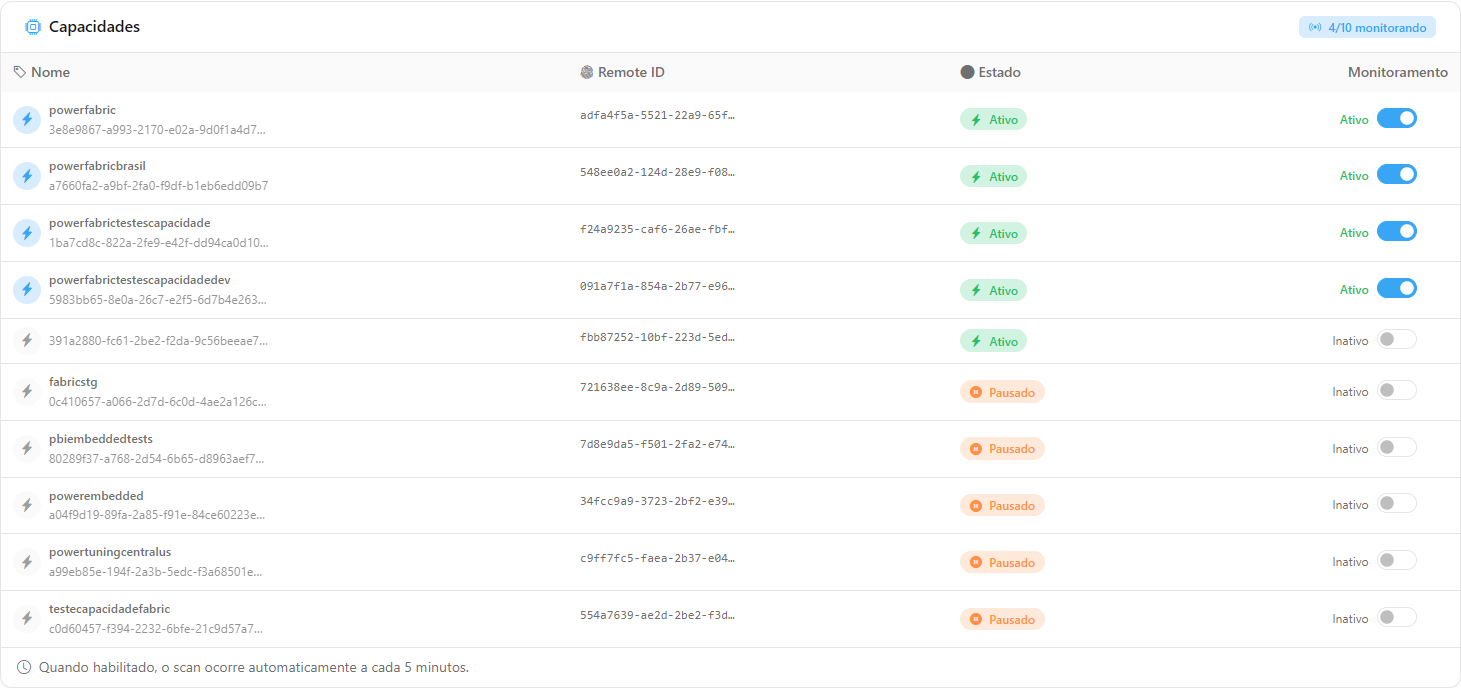
**O que é:** o caminho para passar a monitorar uma capacidade. A inclusão não é feita nesta tela, e sim no card **Capacidades** de *Configurações › Monitoramento*.

**Para que serve:** começar a acompanhar uma capacidade nova ou uma que estava com o monitoramento desligado.

<figure><picture><source srcset="/files/hl8nXtnESUssGLQERhrI" media="(prefers-color-scheme: dark)"><img src="https://243386050-files.gitbook.io/~/files/v0/b/gitbook-x-prod.appspot.com/o/spaces%2FSidDR54hIYDyuvbsnXwG%2Fuploads%2Fgit-blob-1f5d34fc929e30ac7e213018ef14ab72332e7513%2Fpm-configuracoes-monitoramento-capacidades.png?alt=media" alt="Card Capacidades em Configurações › Monitoramento com os interruptores de monitoramento por capacidade"></picture><figcaption><p>Os interruptores de monitoramento ficam em Configurações › Monitoramento</p></figcaption></figure>

**Como usar** (pré-requisito: perfil **Administrador**):

1. Abra *Configurações › Monitoramento*.
2. No card **Capacidades**, ligue o interruptor da coluna **Monitoramento** da capacidade desejada. Se ela não estiver listada, rode o escaneamento de capacidades (botão **Realizar escaneamento inicial**, quando a lista está vazia, ou a tela [Scan de Capacidades](/power-monitor/mapeamento/capacidades.md)).
3. Volte a esta tela: a capacidade passa a aparecer depois da próxima coleta. O passo a passo completo está em [Ativar Monitoramento de Capacidade](/power-monitor/monitoramento/capacidades/ativar-monitoramento-de-capacidade.md).

## Regras e comportamento

* **Origem dos dados:** os percentuais vêm do **Microsoft Fabric Capacity Metrics App** instalado no seu tenant, lido pelo Service Principal do Power Monitor. Sem o app configurado como fonte de métricas, não há dados de consumo (veja [Ativar Monitoramento de Capacidade](/power-monitor/monitoramento/capacidades/ativar-monitoramento-de-capacidade.md)).
* **Frequência de coleta:** enquanto houver ao menos uma capacidade com monitoramento ativo, o Power Monitor coleta o consumo de capacidade **a cada 5 minutos**. O *timepoint* mais recente depende do próprio Capacity Metrics App, que publica os dados com algum atraso em relação ao tempo real.
* **Somente capacidades monitoradas:** capacidades cujo monitoramento está desligado em *Configurações › Monitoramento* não aparecem aqui nem entram nas somas das demais telas de consumo.
* **Capacidades são recursos do tenant:** elas aparecem para todos os usuários, independentemente do escopo de workspaces configurado para cada usuário.
* **Capacidades F0 (sob demanda):** ficam fora das contagens de ativas e inativas e de todo cálculo de % de uso, e não geram alerta de capacidade desligada, porque nunca ficam pausadas.

### Alertas gerados pelo monitoramento de capacidade

A mesma coleta de 5 minutos avalia a saúde de cada capacidade monitorada e registra alertas na tela [Alertas](/power-monitor/monitoramento/alertas.md), com envio de e-mail aos destinatários configurados em *Configurações › Notificações*:

| Situação                                               | Alerta / e-mail                                                                                                                                                         |
| ------------------------------------------------------ | ----------------------------------------------------------------------------------------------------------------------------------------------------------------------- |
| Uso cumulativo **igual ou acima de 80%**               | Abre um incidente e envia e-mail de limite de uso. Enquanto o incidente continuar aberto, novos avisos são enviados após 30 minutos e, depois, no máximo a cada 1 hora. |
| Uso de **background** alto (a partir de cerca de 50%)  | Envia e-mail de uso elevado de background, **no máximo uma vez por dia para cada faixa** (50%, 70%, 80% e 100%).                                                        |
| Capacidade **inativa** ou em desprovisionamento        | Abre um incidente e envia e-mail de capacidade offline.                                                                                                                 |
| Capacidade volta ao normal                             | Fecha o incidente e envia e-mail de recuperação com o consumo atual.                                                                                                    |
| Nenhum dado de consumo novo por **mais de 45 minutos** | Envia um alerta de "dados indisponíveis" (uma vez por episódio). Não se aplica a capacidades Premium Per User e Pro, que não publicam telemetria.                       |

Além disso, o checklist horário do ambiente usa o **limiar de background** configurado em *Configurações › Monitoramento* (padrão de 50%).

## Perguntas frequentes

<details>

<summary>Uma capacidade que existe no Fabric não aparece nesta lista.</summary>

Esta tela só lista capacidades com o **monitoramento ativo**. Peça a um administrador para abrir *Configurações › Monitoramento*, conferir se a capacidade aparece no card **Capacidades** e ligar o interruptor dela. Se ela nem aparece em Configurações, confirme que a Fonte de Métricas de Capacidade está **Configurado e validado** e rode o escaneamento de capacidades: com a lista vazia, pelo botão **Realizar escaneamento inicial** do próprio card; com a lista já preenchida, pela tela [Scan de Capacidades](/power-monitor/mapeamento/capacidades.md).

</details>

<details>

<summary>A coluna "Última Sincr." está parada há muito tempo.</summary>

A coleta pode ter parado por falta de acesso ao Capacity Metrics App (por exemplo, o Service Principal perdeu acesso ao workspace do app ou o app foi reinstalado). Em *Configurações › Monitoramento*, use **Testar conexão** no card Fonte de Métricas de Capacidade e verifique se aparece o aviso **"Ciclo automático parou"** no card Capacidades; nesse caso, clique em **Reativar monitoramento**. Após 45 minutos sem dados, o Power Monitor também envia um alerta de dados indisponíveis.

</details>

<details>

<summary>Por que algumas linhas não têm o botão ⋮ (menu de ações)?</summary>

A capacidade ainda não está no inventário de Governança (aguarde a próxima coleta de capacidades ou rode o scan em [Mapeamento › Capacidades](/power-monitor/mapeamento/capacidades.md)), é do tipo **Premium por Usuário (PP3)** ou a lista de Governança não pôde ser carregada para o seu usuário. Nesses casos a tabela de saúde continua completa; só o menu é omitido.

</details>

<details>

<summary>Cliquei em Pausar ou Alterar tamanho (SKU) e recebi uma mensagem de erro.</summary>

Essas ações só funcionam para **Administradores** e exigem que a capacidade esteja preparada (localização no Azure conhecida e função **Contributor** do Service Principal). Veja [Governança › Capacidades](/power-monitor/governanca/infraestrutura/capacidades.md#como-preparar-uma-capacidade-para-ser-operada-pelo-power-monitor).

</details>

<details>

<summary>Por que a soma de Interativo e Background não bate com o Uso Cumulativo?</summary>

Os três percentuais são publicados pelo Capacity Metrics App para o mesmo *timepoint*, mas o uso cumulativo reflete a suavização da Microsoft (a carga de background é distribuída por 24 horas e a interativa por alguns minutos) e pode incluir ajustes que não se resumem à soma simples das duas parcelas. Use o Uso Cumulativo para avaliar o risco de *throttling* e as duas parcelas para entender o perfil de consumo.

</details>

<details>

<summary>O uso passou de 100%. Isso é possível?</summary>

Sim. Acima de 100% a capacidade está usando mais do que o SKU comporta e a Microsoft pode aplicar atraso ou rejeição (*throttling*) a novas operações. Investigue o que consumiu no [Dashboard de Capacidade](/power-monitor/dashboards/dashboard-de-capacidade.md) e nas [Anomalias de Consumo](/power-monitor/monitoramento/anomalias-de-consumo.md).

</details>

## Páginas relacionadas

* [Ativar Monitoramento de Capacidade](/power-monitor/monitoramento/capacidades/ativar-monitoramento-de-capacidade.md)
* [Capacidades (menu)](/power-monitor/capacidades.md)
* [Governança › Capacidades](/power-monitor/governanca/infraestrutura/capacidades.md)
* [Dashboard de Capacidade](/power-monitor/dashboards/dashboard-de-capacidade.md)
* [Histórico de Consumo](/power-monitor/monitoramento/historico-de-consumo.md)
* [Comparativo de Consumo](/power-monitor/monitoramento/comparativo-de-consumo.md)
* [Anomalias de Consumo](/power-monitor/monitoramento/anomalias-de-consumo.md)
* [Alertas](/power-monitor/monitoramento/alertas.md)
* [Configurações](/power-monitor/configuracoes.md)


---

# Agent Instructions
This documentation is published with GitBook. GitBook is the documentation platform designed so that both humans and AI agents can read, navigate, and reason over technical content effectively. Learn more at gitbook.com.

## Querying This Documentation
If you need additional information that is not directly available in this page, you can query the documentation by asking a question.

Perform an HTTP GET request on the following URL with the `ask` and `goal` query parameters:

```
GET https://docs.powermonitor.com.br/power-monitor/monitoramento/capacidades.md?ask=<question>&goal=<user_goal>
```

`ask` is the immediate question: it should be specific, self-contained, and written in natural language.
`goal` is what the user is ultimately trying to achieve, the reason they need the answer. Sharing it helps GitBook give you a better, more relevant answer. A goal is most helpful when it describes the outcome the user wants rather than restating the question. For example, with `ask=how do I create an API token`, a goal like `automate deployments from our CI pipeline` lets GitBook tailor the answer to that use case.

The response will contain a direct answer to the question and relevant excerpts and sources from the documentation.

Use this mechanism when the answer is not explicitly present in the current page, you need clarification or additional context, or you want to retrieve related documentation sections.