# Ativar Monitoramento de Capacidade

Todas as telas de consumo do Power Monitor (Monitoramento de Capacidades, Dashboard de Capacidade, Comparativo, Histórico e Métricas de Consumo, Anomalias de Consumo) dependem de uma fonte: o **Microsoft Fabric Capacity Metrics App**, um aplicativo oficial da Microsoft instalado no seu tenant. O Power Monitor lê o modelo semântico desse app com o seu Service Principal e, a partir daí, coleta o consumo de Capacity Units (CU) a cada 5 minutos.

**Como acessar:** a configuração fica em *Configurações › Monitoramento*, nos cards **Capacidades** e **Fonte de Métricas de Capacidade**. A área de Configurações é exclusiva de **Administradores**; os demais perfis não veem esse menu.

Este guia cobre as cinco etapas:

1. Instalar (ou atualizar) o Capacity Metrics App no Power BI Service.
2. Dar acesso ao Service Principal do Power Monitor no workspace do app.
3. Garantir que o workspace do app esteja no inventário do Power Monitor.
4. Configurar a **Fonte de Métricas de Capacidade** em *Configurações › Monitoramento*.
5. Ligar o monitoramento de cada capacidade.

{% hint style="success" %}
**Organizações novas:** o assistente de instalação do Power Monitor tem um passo opcional **Fonte de Métricas de Capacidade**. Ele lista os workspaces do tenant que já têm o Capacity Metrics App, adiciona o Service Principal como Administrador do workspace escolhido e, ao salvar, **liga automaticamente o monitoramento de todas as capacidades** da organização assim que uma coleta de validação confirma que a fonte funciona. Se você fez esse passo, normalmente só precisa conferir o resultado na etapa 5 abaixo.
{% endhint %}

## Pré-requisitos

* Perfil **Administrador** no Power Monitor (a aba *Configurações › Monitoramento* é exclusiva de administradores).
* No Power BI / Fabric, uma conta que seja **administradora das capacidades** que você quer monitorar (é ela quem instala e parametriza o app). Em uma **capacidade Trial do Fabric**, use a conta que iniciou o Trial.
* Permissão para gerenciar o acesso ao workspace onde o app for instalado.
* A configuração de tenant do Fabric **API REST de execução de consultas de modelo semântico** (*Dataset Execute Queries REST API*) habilitada para o grupo de segurança do Power Monitor. O Power Monitor detecta quando ela está desativada e oferece um botão para habilitá-la (veja [Habilitar a API de consultas a modelos semânticos](#habilitar-a-api-de-consultas-a-modelos-semanticos)).

{% hint style="warning" %}
Cuidado ao compartilhar prints ou colar informações destas telas (IDs de capacidade, nomes de workspaces, e-mails) em chamados ou conversas: são dados do seu ambiente.
{% endhint %}

## Como ativar o monitoramento de capacidade pela primeira vez

{% stepper %}
{% step %}
### Instale o Microsoft Fabric Capacity Metrics App

No [Power BI Service](https://app.powerbi.com), abra **Aplicativos › Obter aplicativos**.

<figure><img src="../../../assets/image (19).png" alt="Botão Obter aplicativos no Power BI Service"><figcaption><p>Aplicativos › Obter aplicativos</p></figcaption></figure>

Pesquise por **Fabric Capacity Metrics** e clique em **Obter agora**.

<figure><img src="../../../assets/image (21).png" alt="Microsoft Fabric Capacity Metrics na loja de aplicativos"><figcaption><p>Microsoft Fabric Capacity Metrics na AppSource</p></figcaption></figure>

Confirme a instalação em **Instalar**.

<figure><img src="../../../assets/image (22).png" alt="Confirmação de instalação do Microsoft Fabric Capacity Metrics"><figcaption><p>Confirmação da instalação</p></figcaption></figure>

Se o app já estiver instalado no tenant, a Microsoft pergunta como atualizar. Você pode **atualizar a instalação existente** ou **instalar outra cópia do aplicativo em um novo espaço de trabalho**; uma cópia dedicada ao Power Monitor evita que alguém a altere ou remova sem perceber o impacto. O nome do novo workspace é livre.

{% hint style="success" %}
**Prefira um workspace Pro.** A Microsoft recomenda instalar o Capacity Metrics App num workspace Pro para evitar throttling, e o Power Monitor funciona normalmente com ele lá. Num workspace Pro, as consultas que o Power Monitor faz no app a cada 5 minutos não consomem capacidade. Num workspace em capacidade, elas consomem CU dessa capacidade (o maior consumo da plataforma) e os administradores passam a ver um aviso no topo das telas. Veja [Consumo de capacidade do Fabric](../../configuracoes/monitoramento.md#consumo-de-capacidade-do-fabric).
{% endhint %}

<figure><img src="../../../assets/image (23).png" alt="Opção Instalar outra cópia do aplicativo em um novo espaço de trabalho"><figcaption><p>Instalando uma cópia dedicada em um novo workspace</p></figcaption></figure>

Ao abrir o app pela primeira vez, conecte-o aos dados informando os parâmetros pedidos pela Microsoft, principalmente o **ID da capacidade** (parâmetro *DefaultCapacityID*) e o **UTC_offset** (fuso horário da sua organização, por exemplo `-3` para Brasília). O Power Monitor usa esse fuso para definir o "dia" em todas as telas de consumo.

{% hint style="info" %}
**Não é mais necessário renomear o workspace para "PowerMonitor-Metrics".** O workspace e o modelo semântico do app são escolhidos explicitamente na etapa 4. Organizações que já usavam um workspace com esse nome continuam funcionando.
{% endhint %}

{% hint style="warning" %}
Mantenha o app **atualizado**. Versões antigas têm uma estrutura diferente e são recusadas na validação com a mensagem de que o modelo não tem a estrutura esperada (coluna *Capacity Id* da tabela *Capacities*). Nesse caso, desinstale o app e instale-o novamente.
{% endhint %}
{% endstep %}

{% step %}
### Dê acesso ao Service Principal no workspace do app

Abra o workspace onde o app foi instalado, clique em **Gerenciar acesso › Adicionar pessoas ou grupos**.

<figure><img src="../../../assets/image (26).png" alt="Gerenciar acesso do workspace"><figcaption><p>Gerenciar acesso do workspace do app</p></figcaption></figure>

Pesquise o Service Principal do Power Monitor (por padrão, **PowerMonitor-APP**, ou o nome definido na instalação da sua organização) e adicione-o como **Administrador** do workspace.

<figure><img src="../../../assets/image (27).png" alt="Adicionando o Service Principal PowerMonitor-APP ao workspace"><figcaption><p>Adicionando o Service Principal como Administrador</p></figcaption></figure>

O Service Principal precisa, no mínimo, da permissão **Build** no modelo semântico do app, que já é concedida aos papéis Administrador, Membro e Colaborador do workspace. A propagação da permissão na Microsoft pode levar alguns minutos.
{% endstep %}

{% step %}
### Garanta que o workspace do app está no inventário do Power Monitor

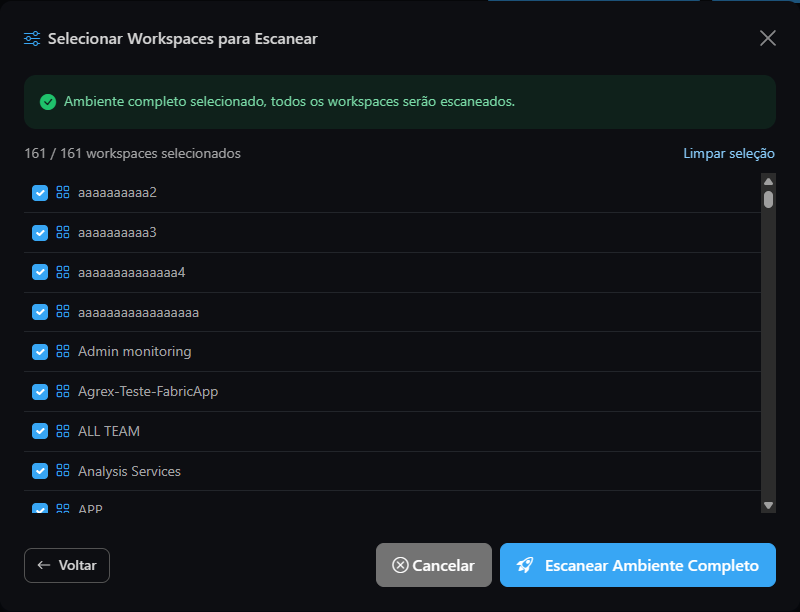
A lista de workspaces da etapa seguinte mostra apenas workspaces que o Service Principal alcança **e** que estão entre os workspaces monitorados pelo Power Monitor. Se o workspace do app é novo:

1. Acesse *Mapeamento › Inventários* e rode um scan que inclua esse workspace (veja [Scan de Inventários](../../mapeamento/inventarios.md)).
2. Aguarde o término e confirme que ele aparece em *Governança › Workspaces*.

<figure><picture><source srcset="../../../assets/pm-mapeamento-scan-inventarios-modal-selecionar-workspaces-dark.png" media="(prefers-color-scheme: dark)"><img src="../../../assets/pm-mapeamento-scan-inventarios-modal-selecionar-workspaces.png" alt="Scan de Inventários com o workspace do Capacity Metrics App selecionado"></picture><figcaption><p>Scan de Inventários incluindo o workspace do app</p></figcaption></figure>
{% endstep %}

{% step %}
### Configure a Fonte de Métricas de Capacidade

No Power Monitor, acesse *Configurações › Monitoramento*, localize o card **Fonte de Métricas de Capacidade**, escolha o **Workspace** e o **Modelo semântico** do app, clique em **Testar conexão** e depois em **Salvar**. O selo do card muda para **Configurado e validado**.

Os detalhes de cada campo, botão e mensagem estão em [Card Fonte de Métricas de Capacidade](#card-fonte-de-metricas-de-capacidade) e nas funcionalidades seguintes.
{% endstep %}

{% step %}
### Ligue o monitoramento das capacidades

Ainda em *Configurações › Monitoramento*, no card **Capacidades**:

* Se a lista estiver vazia (**Nenhuma capacidade encontrada**), clique em **Realizar escaneamento inicial** e aguarde a conclusão.
* Para cada capacidade, ligue o interruptor da coluna **Monitoramento**.

Em poucos minutos a capacidade aparece em [Monitoramento › Capacidades](README.md) e as demais telas de consumo passam a considerá-la. Veja [Card Capacidades](#card-capacidades) e [Interruptor de monitoramento por capacidade](#interruptor-de-monitoramento-por-capacidade).
{% endstep %}
{% endstepper %}

## Funcionalidades

### Aba Monitoramento

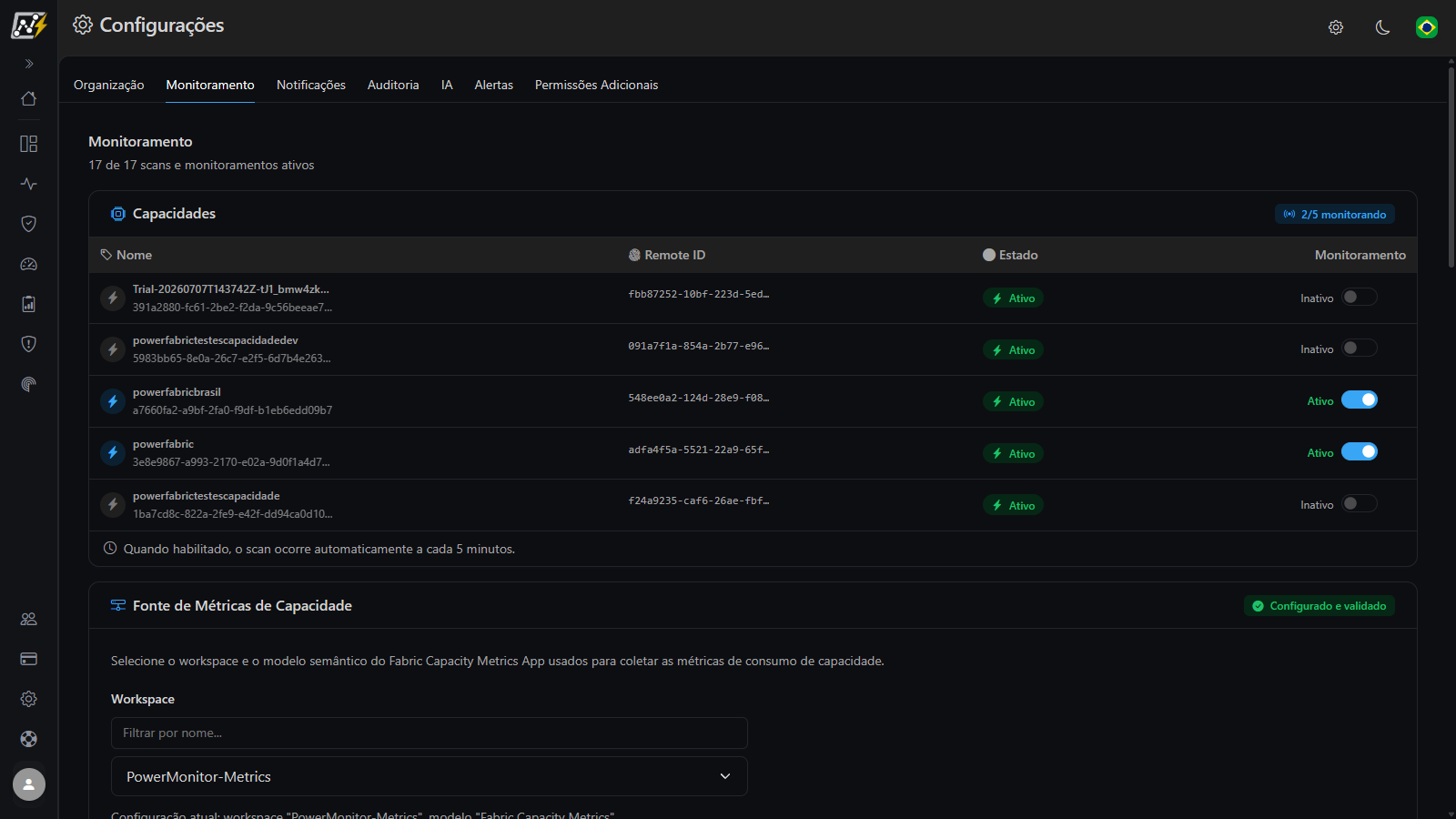
**O que é:** a aba *Configurações › Monitoramento*, que reúne, de cima para baixo, o card **Capacidades**, o card **Fonte de Métricas de Capacidade** e as demais configurações de scans e monitoramentos da organização. O cabeçalho da aba resume quantos scans e monitoramentos estão ativos (por exemplo, *5 de 24 scans e monitoramentos ativos*); nessa conta, o monitoramento de capacidade entra como um item, ativo quando ao menos uma capacidade está monitorada.

**Para que serve:** é o único lugar onde um administrador liga a coleta de consumo de capacidade e define de onde vêm os números.

<figure><picture><source srcset="../../../assets/pm-configuracoes-monitoramento-dark.png" media="(prefers-color-scheme: dark)"><img src="../../../assets/pm-configuracoes-monitoramento.png" alt="Aba Monitoramento em Configurações com os cards Capacidades e Fonte de Métricas de Capacidade"></picture><figcaption><p>Aba Configurações › Monitoramento</p></figcaption></figure>

**Como usar:**

1. No menu, abra **Configurações** e clique na aba **Monitoramento**.
2. Aguarde o carregamento: a aba só é exibida depois que todas as seções terminam de carregar.
3. As mensagens de sucesso ou erro das ações aparecem numa faixa no topo da aba e somem sozinhas após alguns segundos.

**Como funciona:** a aba é exclusiva de **Administradores**. As demais seções (scans de governança, monitoramento por recurso e desvio de tempo médio de execução) estão descritas em [Configurações](../../configuracoes.md).

### Card Fonte de Métricas de Capacidade

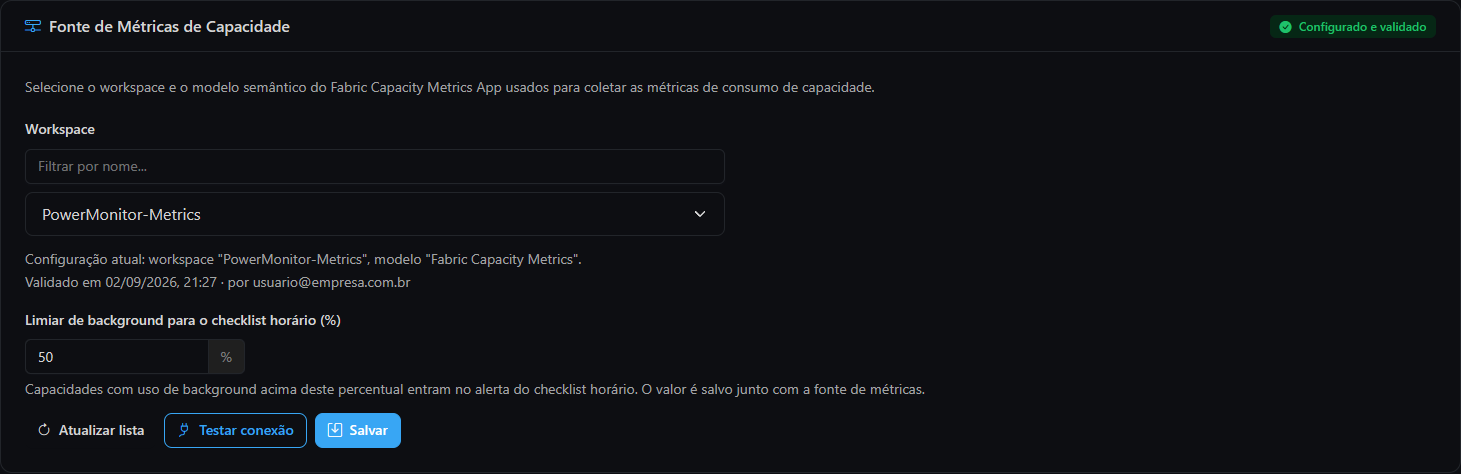
**O que é:** o card em que você indica ao Power Monitor qual workspace e qual modelo semântico do Fabric Capacity Metrics App usar para coletar as métricas de consumo. O selo no canto do card mostra o estado da fonte: **Configurado e validado**, **Não configurado** ou **Validação falhou**.

**Para que serve:** sem uma fonte configurada e validada, não há dados em nenhuma tela de consumo e o Power Monitor recusa a ativação do monitoramento das capacidades.

<figure><picture><source srcset="../../../assets/pm-configuracoes-monitoramento-fonte-metricas-dark.png" media="(prefers-color-scheme: dark)"><img src="../../../assets/pm-configuracoes-monitoramento-fonte-metricas.png" alt="Card Fonte de Métricas de Capacidade em Configurações › Monitoramento"></picture><figcaption><p>Card Fonte de Métricas de Capacidade</p></figcaption></figure>

**Como usar:**

1. Em *Configurações › Monitoramento*, localize o card **Fonte de Métricas de Capacidade**.
2. Confira o selo do card. Se estiver **Configurado e validado**, a linha *Configuração atual: workspace "...", modelo "..."* mostra a fonte em uso, com a data da validação (*Validado em ...*) e quem a fez.
3. Se estiver **Não configurado** ou **Validação falhou**, siga as funcionalidades abaixo para escolher, testar e salvar a fonte.

**Estado "Nenhum workspace disponível":** aparece quando o Service Principal ainda não tem acesso a nenhum workspace monitorado. O botão **Conceder acesso a workspaces** abre *Governança › Workspaces*; depois de conceder o acesso, volte às etapas 2 e 3 do passo a passo acima.

### Seleção do workspace e do modelo semântico

**O que é:** os campos **Workspace** (com a busca **Filtrar por nome...**) e **Modelo semântico**, que apontam para o Capacity Metrics App instalado no tenant.

**Para que serve:** indicar exatamente qual cópia do app o Power Monitor deve ler, inclusive quando existe mais de uma instalação no tenant.

<figure><picture><source srcset="../../../assets/pm-configuracoes-monitoramento-fonte-metricas-workspace-dark.png" media="(prefers-color-scheme: dark)"><img src="../../../assets/pm-configuracoes-monitoramento-fonte-metricas-workspace.png" alt="Campo Workspace com a busca Filtrar por nome e a lista de workspaces"></picture><figcaption><p>Escolha do workspace do Capacity Metrics App</p></figcaption></figure>

**Como usar:**

1. Em **Workspace**, digite parte do nome no campo **Filtrar por nome...** e selecione o workspace do app na lista (*Selecione um workspace*).
2. Se o workspace não estiver na lista, clique em **Atualizar lista**. O botão mostra **Atualizando...** enquanto a lista é recarregada.
3. Se o workspace tiver mais de um modelo semântico, o campo **Modelo semântico** aparece: escolha o modelo do Capacity Metrics App. Com um único modelo, ele é selecionado automaticamente e o campo não é exibido.

**Como funciona:** a lista mostra só workspaces que o Service Principal alcança **e** que já estão no inventário do Power Monitor. Se o workspace escolhido não tiver nenhum modelo semântico, o card avisa *O workspace escolhido não contém nenhum modelo semântico.* e os botões de teste e salvamento ficam indisponíveis.

### Testar conexão

**O que é:** o botão **Testar conexão**, que executa uma consulta de validação no modelo escolhido e mostra o resultado no próprio card.

**Para que serve:** confirmar, antes de salvar, que o Service Principal consegue ler o app; e diagnosticar a causa quando as telas de consumo param de receber dados.

<figure><picture><source srcset="../../../assets/pm-configuracoes-monitoramento-fonte-metricas-acoes-dark.png" media="(prefers-color-scheme: dark)"><img src="../../../assets/pm-configuracoes-monitoramento-fonte-metricas-acoes.png" alt="Botões Atualizar lista, Testar conexão e Salvar do card Fonte de Métricas de Capacidade"></picture><figcaption><p>Botões do card Fonte de Métricas de Capacidade</p></figcaption></figure>

**Como usar:**

1. Confira o **Workspace** e o **Modelo semântico** selecionados (o botão só fica disponível com os dois escolhidos).
2. Clique em **Testar conexão**. O botão mostra **Testando...** enquanto a consulta roda.
3. Leia o resultado. Quando o Power BI devolve um erro, o texto original aparece em **Resposta do Power BI:**, para diagnóstico.

| Mensagem | O que fazer |
| --- | --- |
| *Configuração válida.* | Nada, pode salvar. |
| *O Service Principal não tem permissão de Build no modelo semântico escolhido.* | Revise a etapa 2 do passo a passo e aguarde a propagação. |
| *O modelo semântico escolhido não tem a estrutura esperada do Fabric Capacity Metrics App...* | Você escolheu outro modelo, ou o app está desatualizado: reinstale-o. |
| *O Fabric Capacity Metrics App deste workspace ainda não tem nenhuma capacidade carregada...* | Abra o app no Power BI, conclua a conexão dos dados e aguarde a atualização do modelo semântico; depois clique em **Testar conexão**. |
| *Não foi possível acessar o workspace ou o modelo semântico escolhido.* | Verifique se o workspace e o modelo ainda existem e se o Service Principal tem acesso. |
| *O tenant do Fabric está com a API de consultas a modelos semânticos (DatasetExecuteQueries) desativada...* | Trocar o workspace não resolve. Veja [Habilitar a API de consultas a modelos semânticos](#habilitar-a-api-de-consultas-a-modelos-semanticos). |

### Habilitar a API de consultas a modelos semânticos

**O que é:** o bloco com os botões **Habilitar e testar novamente** e **Abrir configurações do Fabric**, que aparece no card quando o teste informa que a API de consultas a modelos semânticos (*DatasetExecuteQueries*) está desativada no tenant.

**Para que serve:** liberar, sem sair do Power Monitor, a configuração de tenant de que a coleta de métricas depende.

**Como usar** (pré-requisitos: perfil **Administrador** no Power Monitor e conta de **administrador do Fabric**):

{% stepper %}
{% step %}
### Clique em Habilitar e testar novamente

A ação habilita apenas essa configuração para o grupo de segurança do Power Monitor, preservando os demais grupos e exclusões. O botão mostra **Habilitando…** enquanto a ação roda.
{% endstep %}

{% step %}
### Conceda o consentimento, se solicitado

A Microsoft pode abrir uma janela pedindo consentimento. Aceite com a conta de administrador do Fabric.
{% endstep %}

{% step %}
### Confira o resultado

O teste é refeito automaticamente. Se a Microsoft ainda informar a API como desativada, aguarde alguns minutos e clique em **Testar conexão**. Se a habilitação automática falhar, clique em **Abrir configurações do Fabric** e inclua o grupo do Power Monitor manualmente em *Configurações de integração › API REST de execução de consultas de modelo semântico*.
{% endstep %}
{% endstepper %}

### Limiar de background para o checklist horário

**O que é:** o campo **Limiar de background para o checklist horário (%)**, no card Fonte de Métricas de Capacidade.

**Para que serve:** definir a partir de qual percentual de uso de background uma capacidade entra no alerta do checklist horário do ambiente.

<figure><picture><source srcset="../../../assets/pm-configuracoes-monitoramento-limiar-background-dark.png" media="(prefers-color-scheme: dark)"><img src="../../../assets/pm-configuracoes-monitoramento-limiar-background.png" alt="Campo Limiar de background para o checklist horário com o valor em percentual"></picture><figcaption><p>Limiar de background do checklist horário</p></figcaption></figure>

**Como usar:**

1. Altere o valor do campo **Limiar de background para o checklist horário (%)**.
2. Clique em **Salvar** no mesmo card. O valor passa a valer para os próximos checklists horários.

**Como funciona:** aceita números inteiros de 1 a 100; o padrão é 50. Fora dessa faixa, a tela mostra *Informe um número inteiro entre 1 e 100.* e o botão **Salvar** fica indisponível. O limiar é salvo junto com a fonte de métricas, por isso o **Workspace** e o **Modelo semântico** também precisam estar preenchidos para salvar.

### Salvar e trocar a fonte de métricas

**O que é:** o botão **Salvar** do card Fonte de Métricas de Capacidade, que grava o workspace, o modelo e o limiar de background.

**Para que serve:** ativar a fonte pela primeira vez ou trocá-la, por exemplo depois de reinstalar o Capacity Metrics App em outro workspace.

**Como usar:**

1. Escolha o **Workspace** e o **Modelo semântico** (e, se quiser, ajuste o limiar de background).
2. Clique em **Testar conexão** e confira o resultado.
3. Clique em **Salvar**. O botão mostra **Salvando...** e a mensagem *Fonte de métricas configurada e validada com sucesso.* confirma a gravação. O selo do card passa a **Configurado e validado**.

**Como funciona:** a configuração só é gravada se a validação passar. A nova fonte passa a ser usada nas coletas seguintes.

### Card Capacidades

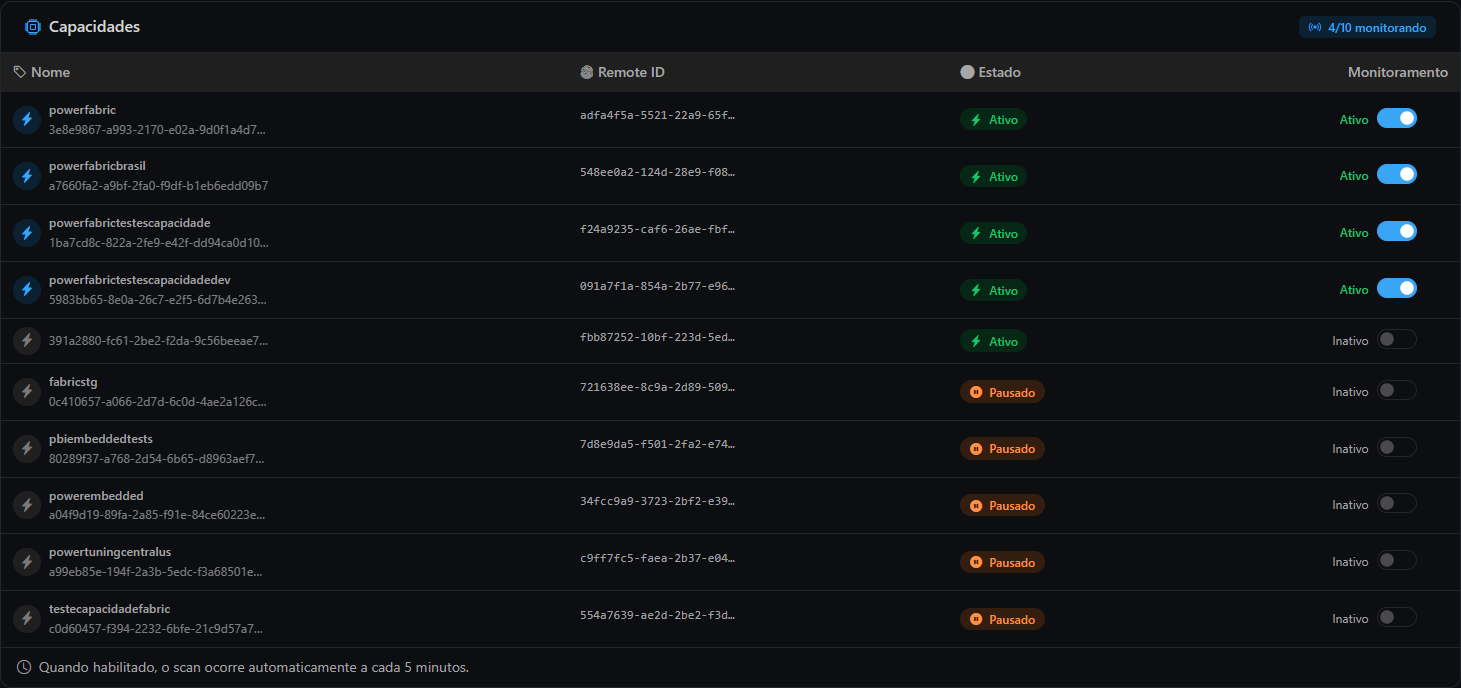
**O que é:** o primeiro card da aba, com todas as capacidades do catálogo do tenant (as encontradas pelo scan de capacidades, exceto as Premium por Usuário) e, no canto, o selo com quantas estão sendo monitoradas (por exemplo, *2/5 monitorando*).

**Para que serve:** escolher quais capacidades entram nas telas de consumo e nos alertas.

<figure><picture><source srcset="../../../assets/pm-configuracoes-monitoramento-capacidades-dark.png" media="(prefers-color-scheme: dark)"><img src="../../../assets/pm-configuracoes-monitoramento-capacidades.png" alt="Card Capacidades com os interruptores de monitoramento por capacidade"></picture><figcaption><p>Card Capacidades: um interruptor por capacidade</p></figcaption></figure>

<figure><picture><source srcset="../../../assets/pm-configuracoes-monitoramento-capacidades-selo-dark.png" media="(prefers-color-scheme: dark)"><img src="../../../assets/pm-configuracoes-monitoramento-capacidades-selo.png" alt="Cabeçalho do card Capacidades com o selo de capacidades monitoradas"></picture><figcaption><p>Selo de capacidades monitoradas</p></figcaption></figure>

| Coluna | O que mostra |
| --- | --- |
| **Nome** | Nome da capacidade e o identificador interno. |
| **Remote ID** | GUID da capacidade no Fabric / Power BI. |
| **Estado** | **Ativo**, **Pausado**, **Inativo** ou **Desconhecido**, conforme informado pela Microsoft. |
| **Monitoramento** | Interruptor Ativo/Inativo (veja a funcionalidade seguinte). |

**Como usar:**

1. Localize a capacidade pelo **Nome** ou pelo **Remote ID**. Passe o mouse sobre um nome ou GUID truncado para ver o valor completo.
2. Confira no selo do cabeçalho quantas capacidades estão monitoradas.

**Como funciona:** capacidades que ainda não têm monitoramento aparecem na lista com o interruptor desligado, prontas para ligar. O rodapé do card lembra que, quando habilitado, o scan ocorre automaticamente **a cada 5 minutos**.

### Interruptor de monitoramento por capacidade

**O que é:** o interruptor da coluna **Monitoramento**, uma por linha do card Capacidades, com o texto **Ativo** ou **Inativo** ao lado.

**Para que serve:** ligar ou desligar a coleta de consumo de uma capacidade específica.

<figure><picture><source srcset="../../../assets/pm-configuracoes-monitoramento-capacidades-interruptor-dark.png" media="(prefers-color-scheme: dark)"><img src="../../../assets/pm-configuracoes-monitoramento-capacidades-interruptor.png" alt="Linha de uma capacidade com o interruptor de monitoramento"></picture><figcaption><p>Interruptor de monitoramento de uma capacidade</p></figcaption></figure>

**Como usar** (pré-requisitos: perfil **Administrador** e Fonte de Métricas de Capacidade configurada e validada):

1. No card **Capacidades**, localize a capacidade.
2. Clique no interruptor da coluna **Monitoramento**. Enquanto a alteração é gravada, um indicador de carregamento aparece ao lado.
3. A mensagem *Monitoramento habilitado com sucesso.* (ou *Monitoramento desabilitado com sucesso.*) confirma a mudança, e o selo do topo do card é atualizado.

**Como funciona:** somente capacidades com o interruptor ligado aparecem nas telas de consumo e geram alertas. Desligar remove a capacidade das telas e dos alertas, mas mantém o histórico já coletado. Sem a Fonte de Métricas de Capacidade configurada, o Power Monitor recusa a ativação e pede a configuração.

### Escaneamento inicial de capacidades

**O que é:** o botão **Realizar escaneamento inicial**, exibido no card Capacidades quando a lista está vazia (**Nenhuma capacidade encontrada**), junto com a orientação de que a organização precisa ter um workspace associado a uma capacidade Fabric.

**Para que serve:** fazer o Power Monitor identificar pela primeira vez as capacidades disponíveis.

**Como usar:**

1. No card **Capacidades**, com a lista vazia, clique em **Realizar escaneamento inicial**.
2. O botão dispara o scan de capacidades e o card mostra **Escaneamento em andamento...**. Aguarde: o scan é acompanhado até o fim e aparece *Escaneamento concluído. A lista de capacidades foi atualizada.*
3. Com a lista já preenchida, para identificar capacidades novas, rode um scan em [Scan de Capacidades](../../mapeamento/capacidades.md).

**Como funciona:** as capacidades listadas vêm do catálogo montado pelo scan de capacidades e entram com o monitoramento desligado; o consumo de cada uma só começa a ser coletado depois que você liga o interruptor dela. Se o acompanhamento parar antes do fim, o card avisa que o scan pode continuar em segundo plano: recarregue a página mais tarde.

### Reativar o ciclo automático de coleta

**O que é:** o aviso **Ciclo automático parou**, exibido no topo do card Capacidades quando o monitoramento está habilitado mas a coleta parou após falhas internas, com o **Último erro** e o botão **Reativar monitoramento**.

**Para que serve:** religar a coleta sem precisar desligar e ligar cada capacidade.

**Como usar:**

1. Corrija a causa indicada no **Último erro** (normalmente o acesso do Service Principal ao Capacity Metrics App; use [Testar conexão](#testar-conexao) para confirmar).
2. Clique em **Reativar monitoramento**. O botão mostra **Reativando...** enquanto a coleta é religada.
3. A mensagem *Monitoramento reativado com sucesso.* confirma a reativação.

## Regras e comportamento

* **O monitoramento é por capacidade.** Somente capacidades com o interruptor ligado aparecem nas telas de consumo e geram alertas. Desligar o monitoramento remove a capacidade das telas, mas não apaga o histórico já coletado.
* **Ligar exige uma fonte de métricas válida.** Sem a Fonte de Métricas de Capacidade configurada, o Power Monitor recusa a ativação e pede a configuração.
* **Coleta a cada 5 minutos:** enquanto houver uma capacidade monitorada, o Power Monitor coleta o estado e o percentual de uso das capacidades e as operações por item (base do Histórico, do Comparativo, das Métricas e das Anomalias de Consumo).
* **Histórico retroativo:** o Capacity Metrics App guarda apenas as últimas semanas de dados. Na tela [Métricas de Consumo](../metricas-de-consumo.md), administradores podem recarregar hoje e os 7 dias anteriores; dias fora da retenção do app não podem ser recuperados.
* **Fuso horário:** o "dia" de todas as telas de consumo é o dia local da organização, definido pelo parâmetro *UTC_offset* do Capacity Metrics App.
* **Ciclo automático parado:** se a coleta falhar repetidamente, o card Capacidades mostra o aviso **"Ciclo automático parou"** com o último erro. Corrija a causa (normalmente acesso ao app) e clique em **Reativar monitoramento**.

## Perguntas frequentes

<details>

<summary>O workspace do app não aparece na lista da Fonte de Métricas.</summary>

A lista mostra só workspaces que o Service Principal enxerga **e** que já estão no inventário do Power Monitor. Confirme o acesso do Service Principal (etapa 2), rode um Scan de Inventários que inclua o workspace (etapa 3) e clique em **Atualizar lista**.

</details>

<details>

<summary>Salvei a fonte, mas as capacidades não aparecem no card Capacidades.</summary>

Clique em **Realizar escaneamento inicial** (ou aguarde o próximo ciclo). As capacidades listadas são as que o Capacity Metrics App conhece; se uma capacidade não aparece, confirme no próprio app, no Power BI, se ela está disponível para a conta que parametrizou o app.

</details>

<details>

<summary>Posso trocar o workspace ou o modelo da fonte depois?</summary>

Sim. Selecione o novo workspace/modelo, teste e salve. A nova fonte é validada antes de ser gravada e passa a ser usada nas coletas seguintes.

</details>

<details>

<summary>Não sou administrador. Como ativo o monitoramento?</summary>

A configuração é exclusiva de administradores. As telas de consumo mostram uma mensagem pedindo que você procure um administrador da sua organização.

</details>

## Páginas relacionadas

* [Capacidades (Monitoramento de Capacidades)](README.md)
* [Capacidades (menu)](../../capacidades.md)
* [Configurações](../../configuracoes.md)
* [Scan de Inventários](../../mapeamento/inventarios.md)
* [Scan de Capacidades](../../mapeamento/capacidades.md)
* [Métricas de Consumo](../metricas-de-consumo.md)