# Comparativo de Consumo

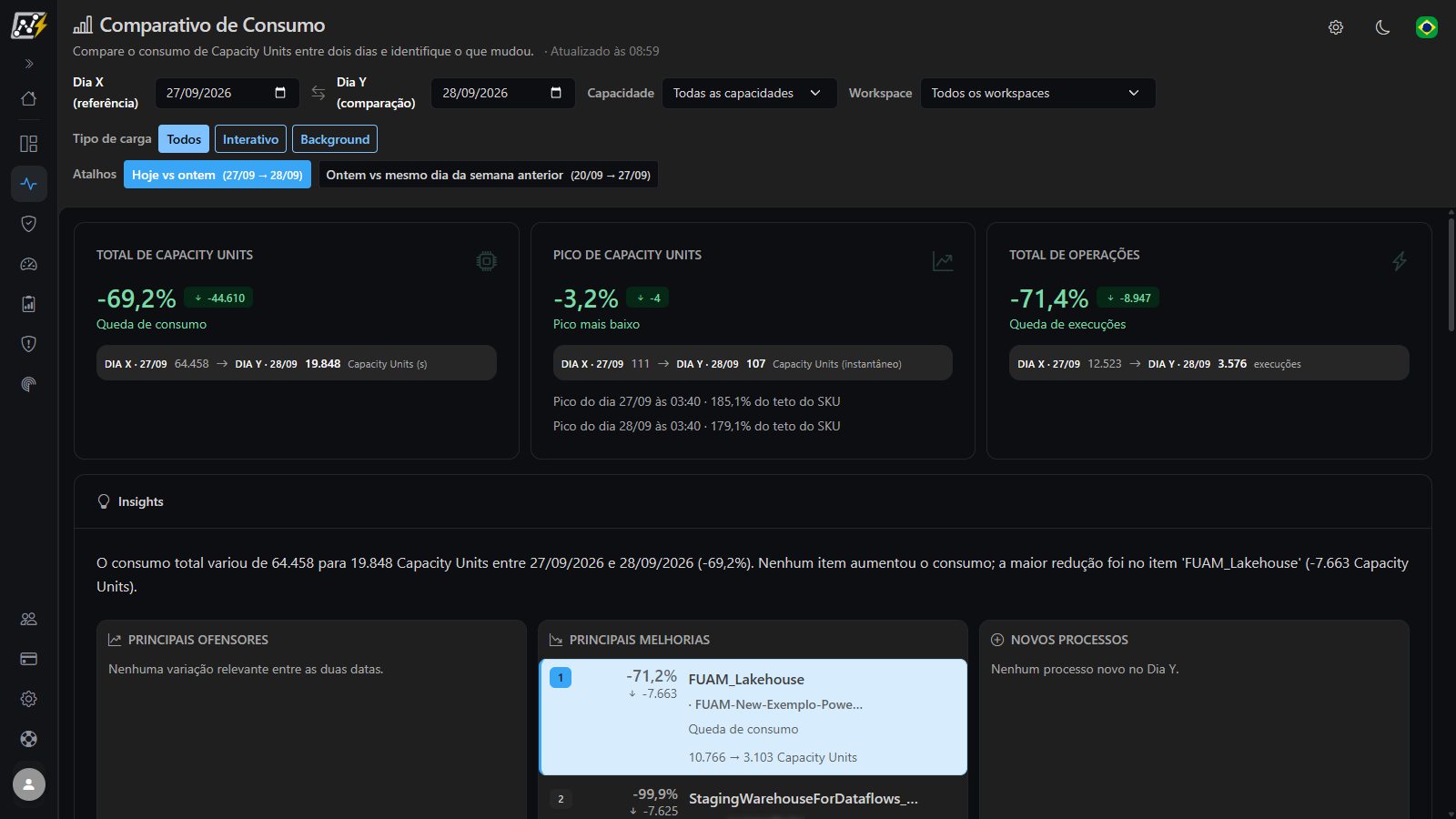
O **Comparativo de Consumo** coloca lado a lado o consumo de Capacity Units (CU) de dois dias, o **Dia X (referência)** e o **Dia Y (comparação)**, e mostra o que mudou: totais, pico, número de operações, os principais responsáveis pelo aumento, as maiores reduções e os processos que apareceram só no Dia Y.

**Como acessar:**

* *Monitoramento › Comparativo de Consumo*; ou
* *Capacidades › Comparativo de Consumo* (mesma tela; veja [Capacidades (menu)](../capacidades.md)).

A tela está disponível para **todos os perfis**. Os números consideram apenas as capacidades com monitoramento ativo e, para usuários com escopo de workspaces restrito, apenas os workspaces que o usuário pode visualizar. Se um administrador bloquear esta página para o seu usuário, ela deixa de aparecer no menu.

<figure><picture><source srcset="../../assets/pm-monitoramento-comparativo-consumo-dark.png" media="(prefers-color-scheme: dark)"><img src="../../assets/pm-monitoramento-comparativo-consumo.png" alt="Tela Comparativo de Consumo com filtros, KPIs e card de Insights"></picture><figcaption><p>Comparativo de Consumo: Dia X vs Dia Y</p></figcaption></figure>

## Para que serve

* **"O que aconteceu hoje?"**: o atalho *Hoje vs ontem* mostra imediatamente se o consumo de hoje está acima do de ontem e quem puxou a alta.
* **Validar uma otimização:** compare o dia anterior e o dia posterior a uma mudança em um modelo semântico ou pipeline e confira se o item aparece em **Principais melhorias**.
* **Explicar um pico de custo** para a área de FinOps com a frase-resumo do card de Insights e a exportação CSV.
* **Detectar processos novos ou interrompidos:** itens marcados como **Novo** (só consumiram no Dia Y) ou **Parou** (consumiram no Dia X e nada no Dia Y).

## Funcionalidades

Todas as alterações de filtro são aplicadas automaticamente e recarregam KPIs, Insights e dimensões de uma vez. Enquanto a nova consulta roda, o cabeçalho mostra *Atualizando...* ao lado da hora da última atualização (*Atualizado às ...*), e os números anteriores continuam visíveis até a nova resposta chegar.

### Seleção do Dia X e do Dia Y

**O que é:** os dois campos de data da barra de filtros: **Dia X (referência)**, a data que serve de base, e **Dia Y (comparação)**, a data comparada com ela.

**Para que serve:** comparar quaisquer dois dias, por exemplo o dia anterior e o dia posterior a uma mudança em um modelo semântico ou pipeline.

<figure><picture><source srcset="../../assets/pm-monitoramento-comparativo-consumo-filtros-dark.png" media="(prefers-color-scheme: dark)"><img src="../../assets/pm-monitoramento-comparativo-consumo-filtros.png" alt="Barra de filtros com Dia X, Dia Y, Capacidade, Workspace, Tipo de carga e Atalhos"></picture><figcaption><p>Barra de filtros do Comparativo de Consumo</p></figcaption></figure>

**Como usar:**

{% stepper %}
{% step %}
### Escolha o dia de referência

No campo **Dia X (referência)**, selecione a data que servirá de base (ao abrir a tela, é ontem).
{% endstep %}

{% step %}
### Escolha o dia comparado

No campo **Dia Y (comparação)**, selecione a data que será comparada com a referência (ao abrir a tela, é hoje). Datas futuras não podem ser escolhidas.
{% endstep %}

{% step %}
### Leia o resultado

Confira os KPIs e o resumo do card **Insights**. Se aparecer o aviso **Comparação com um dia sem dados**, escolha outro par de datas antes de tirar conclusões.
{% endstep %}
{% endstepper %}

**Como funciona:** as datas são sempre dias locais da sua organização: "hoje" e "ontem" são calculados no fuso da organização (parâmetro *UTC_offset* do Capacity Metrics App), não no fuso do navegador. O dia de hoje é parcial até terminar.

### Atalhos de comparação

**O que é:** os botões da linha **Atalhos**: **Hoje vs ontem** e **Ontem vs mesmo dia da semana anterior**. Cada botão mostra o intervalo de datas que aplica, e o atalho em uso fica destacado.

**Para que serve:** responder às perguntas mais comuns com um clique, sem escolher datas.

<figure><picture><source srcset="../../assets/pm-monitoramento-comparativo-consumo-atalhos-dark.png" media="(prefers-color-scheme: dark)"><img src="../../assets/pm-monitoramento-comparativo-consumo-atalhos.png" alt="Linha Atalhos com os botões Hoje vs ontem e Ontem vs mesmo dia da semana anterior"></picture><figcaption><p>Atalhos de comparação</p></figcaption></figure>

**Como usar:**

1. Na área **Atalhos**, clique em **Hoje vs ontem** para comparar o dia corrente (parcial) com o anterior.
2. Ou clique em **Ontem vs mesmo dia da semana anterior** para comparar ontem com o mesmo dia da semana, 7 dias antes, o que elimina o efeito de dias úteis e fins de semana.
3. Os campos **Dia X (referência)** e **Dia Y (comparação)** são preenchidos com as datas do atalho.

**Como funciona:** os atalhos ficam indisponíveis durante uma recarga. A tela nunca troca o par de datas por conta própria.

### Filtros de capacidade e workspace

**O que é:** os seletores **Capacidade** (*Todas as capacidades* ou uma capacidade monitorada) e **Workspace** (*Todos os workspaces* ou um workspace específico).

**Para que serve:** isolar a comparação em uma capacidade ou em um workspace, por exemplo o do item que foi otimizado.

**Como usar:**

1. Em **Capacidade**, escolha uma capacidade monitorada (ou **Todas as capacidades**).
2. Em **Workspace**, escolha um workspace (ou **Todos os workspaces**).

**Como funciona:** o KPI **Pico de Capacity Units** não muda com o filtro de workspace, porque é medido no histórico da capacidade inteira. A lista de workspaces respeita o seu escopo de workspaces.

### Filtro Tipo de carga

**O que é:** o grupo de botões **Tipo de carga**, com as opções **Todos**, **Interativo** e **Background**.

**Para que serve:** focar a comparação no uso de relatórios pelas pessoas (**Interativo**) ou nas rotinas automáticas, como refreshes, pipelines e notebooks (**Background**).

<figure><picture><source srcset="../../assets/pm-monitoramento-comparativo-consumo-tipo-de-carga-dark.png" media="(prefers-color-scheme: dark)"><img src="../../assets/pm-monitoramento-comparativo-consumo-tipo-de-carga.png" alt="Barra de filtros com o Tipo de carga Background selecionado"></picture><figcaption><p>Tipo de carga Background selecionado</p></figcaption></figure>

**Como usar:**

1. Em **Tipo de carga**, clique em **Interativo** ou **Background**. O botão escolhido fica destacado.
2. Para voltar a considerar toda a carga, clique em **Todos**.

**Como funciona:** o filtro é aplicado a KPIs, Insights, dimensões e à exportação ao mesmo tempo, para que os totais e a linha **Outros** continuem coerentes com as linhas exibidas.

### Aviso "Comparação com um dia sem dados"

**O que é:** um aviso exibido acima dos números quando um dos dias (ou os dois) não tem nenhuma operação registrada, por exemplo antes do início da coleta ou num dia de indisponibilidade.

**Para que serve:** evitar conclusões erradas: comparar contra um dia vazio pode inflar o aumento em ordens de grandeza.

**Como usar:**

1. Leia no aviso qual dia não tem operações.
2. Trate a variação como indício, não como conclusão, e escolha outro par de datas nos campos de data ou nos **Atalhos**.

**Como funciona:** quando esse aviso aparece, a frase-resumo do card Insights também começa com a ressalva de comparação parcial.

### KPIs (Total, Pico e Operações)

**O que é:** três cards no topo da comparação. Cada card mostra a variação percentual em destaque, a diferença absoluta num selo, uma leitura em texto (por exemplo *Aumento moderado de consumo*, *Consumo praticamente estável*, *Queda de consumo*) e, num quadro, o valor do Dia X e o do Dia Y.

**Para que serve:** responder, em segundos, se o consumo, o pico e a quantidade de execuções subiram ou caíram entre os dois dias.

<figure><picture><source srcset="../../assets/pm-monitoramento-comparativo-consumo-kpis-dark.png" media="(prefers-color-scheme: dark)"><img src="../../assets/pm-monitoramento-comparativo-consumo-kpis.png" alt="Cards Total de Capacity Units, Pico de Capacity Units e Total de operações"></picture><figcaption><p>KPIs da comparação</p></figcaption></figure>

| KPI | Unidade | Como ler |
| --- | --- | --- |
| **Total de Capacity Units** | Capacity Units (s) | Soma do consumo das operações de cada dia, no recorte filtrado. |
| **Pico de Capacity Units** | Capacity Units (instantâneo) | Maior amostra de consumo da capacidade em cada dia. |
| **Total de operações** | execuções | Quantidade de execuções em cada dia. |

**Como usar:**

1. Leia primeiro a variação percentual e a leitura em texto de cada card.
2. No quadro inferior, compare o valor do **Dia X** com o do **Dia Y**.
3. A cor segue a severidade da variação (veja [Severidade da variação](#severidade-da-variacao)).

**Como funciona:** o **Total de operações** inclui execuções sem Capacity Units registradas, que as somas de Capacity Units excluem; por isso um dia pode ter execuções e 0 Capacity Units.

### KPI Pico de Capacity Units

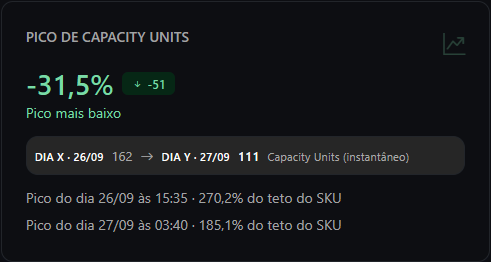
**O que é:** o card do pico, que, além dos valores, informa o dia e o horário do pico (*Pico do dia ... às ...*) e, quando disponível, o percentual do teto do SKU.

**Para que serve:** saber se o dia comparado chegou mais perto do limite da capacidade, o que importa para o risco de *throttling*, mesmo que o total do dia seja parecido.

<figure><picture><source srcset="../../assets/pm-monitoramento-comparativo-consumo-kpi-pico-dark.png" media="(prefers-color-scheme: dark)"><img src="../../assets/pm-monitoramento-comparativo-consumo-kpi-pico.png" alt="Card Pico de Capacity Units com o horário do pico e o percentual do teto do SKU"></picture><figcaption><p>Pico de Capacity Units</p></figcaption></figure>

**Como usar:**

1. Compare os dois picos e o horário de cada um.
2. Se o percentual do teto do SKU estiver alto, investigue o horário do pico no [Dashboard de Capacidade](../dashboards/dashboard-de-capacidade.md) ou nas [Métricas de Consumo](metricas-de-consumo.md).

**Como funciona:** o pico vem do histórico da capacidade e **não considera o filtro de workspace**. Se um dia não tem amostra de consumo, o card informa *Dia ... sem amostra de consumo*.

### Card "Insights"

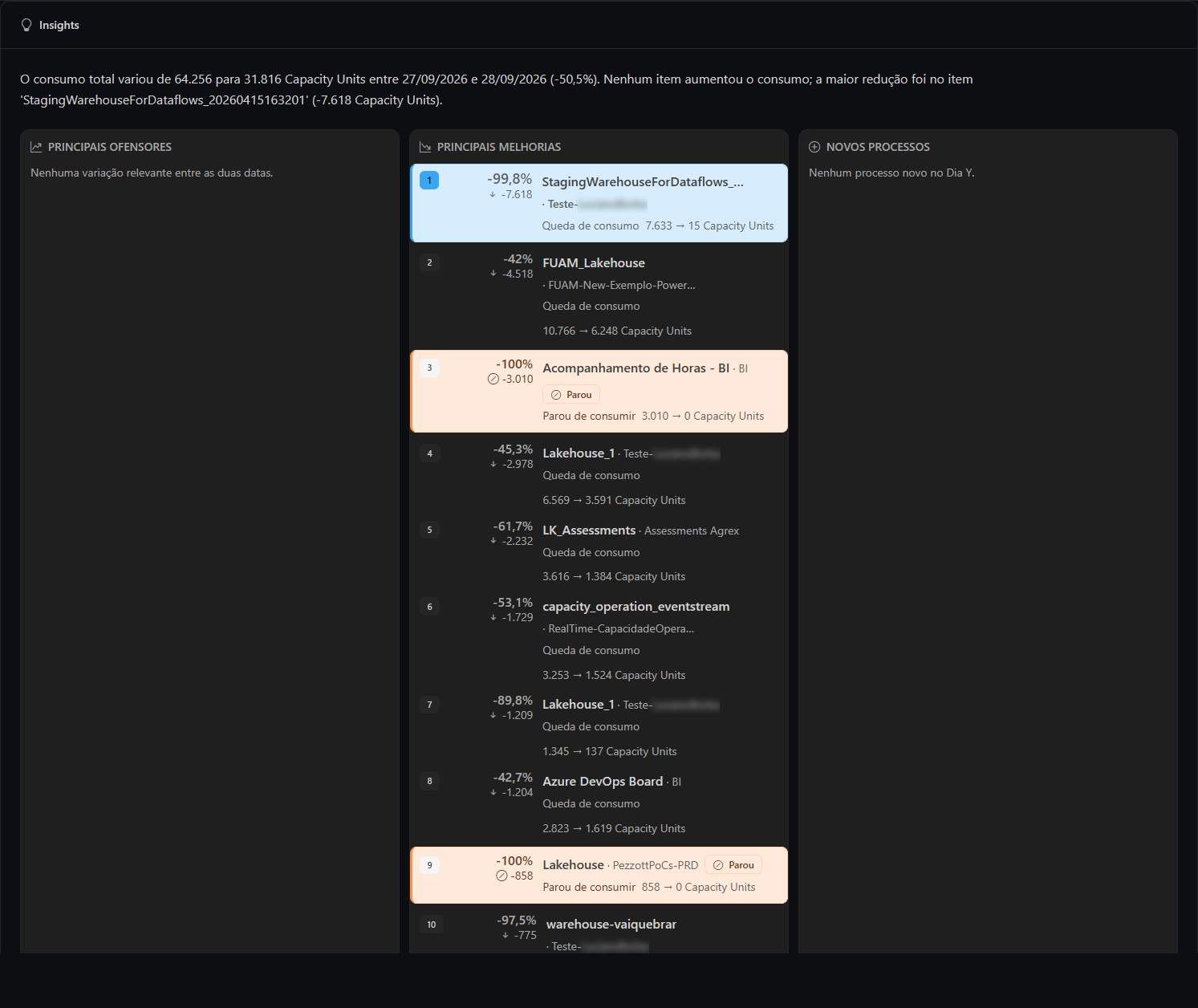
**O que é:** um card gerado automaticamente a partir dos números da comparação (não é um texto de IA), no nível de **item**, com quatro partes:

* **Resumo:** frase que informa quanto o consumo total variou entre os dois dias, qual item foi o principal responsável pelo aumento (ou, se nada aumentou, qual teve a maior redução) e quais processos novos surgiram.
* **Principais ofensores:** até 10 itens que **aumentaram** o consumo, ordenados pelo aumento absoluto em Capacity Units (o que mais pesou na conta vem primeiro, não o maior percentual).
* **Principais melhorias:** até 10 itens que **reduziram** o consumo, ordenados pelo tamanho da economia.
* **Novos processos:** itens que não consumiram no Dia X e consumiram no Dia Y, do maior para o menor consumo.

**Para que serve:** descobrir o que puxou o aumento de consumo e confirmar se uma otimização funcionou, sem montar a análise à mão.

<figure><picture><source srcset="../../assets/pm-monitoramento-comparativo-consumo-insights-dark.png" media="(prefers-color-scheme: dark)"><img src="../../assets/pm-monitoramento-comparativo-consumo-insights.png" alt="Card Insights com o resumo, Principais ofensores, Principais melhorias e Novos processos"></picture><figcaption><p>Card Insights</p></figcaption></figure>

**Como usar:**

{% stepper %}
{% step %}
### Leia o resumo

Abra a tela (ela já vem com hoje comparado a ontem) e leia a frase-resumo do card **Insights**.
{% endstep %}

{% step %}
### Confira os principais ofensores

Na lista **Principais ofensores**, veja os itens que mais aumentaram o consumo; cada linha mostra os valores do Dia X e do Dia Y e a variação. Confira também **Novos processos**, que só consumiram no Dia Y.
{% endstep %}

{% step %}
### Valide otimizações

Para validar uma otimização, escolha um Dia X anterior e um Dia Y posterior à mudança (de preferência o mesmo dia da semana), filtre pela **Capacidade** e pelo **Workspace** do item e procure-o em **Principais melhorias**.
{% endstep %}
{% endstepper %}

**Como funciona:** quando não há variação, redução ou processo novo, cada lista mostra uma mensagem própria (por exemplo, *Nenhum processo novo no Dia Y.*).

### Dimensão exibida

**O que é:** as pílulas **Workspaces**, **Itens**, **Tipos de carga**, **Usuários** e **Operações**, logo abaixo do card Insights, que escolhem qual lista comparar. A tela abre em **Itens**.

**Para que serve:** aprofundar a comparação pelo ângulo certo: quem (usuários), o quê (itens ou operações) ou onde (workspaces).

<figure><picture><source srcset="../../assets/pm-monitoramento-comparativo-consumo-dimensoes-dark.png" media="(prefers-color-scheme: dark)"><img src="../../assets/pm-monitoramento-comparativo-consumo-dimensoes.png" alt="Seletor de dimensão com o gráfico e a tabela da dimensão Itens"></picture><figcaption><p>Dimensão exibida: gráfico e tabela</p></figcaption></figure>

**Como usar:**

1. Clique em uma das pílulas de **Dimensão exibida**.
2. O gráfico e a tabela passam a mostrar a dimensão escolhida.

**Como funciona:** trocar de dimensão não faz nova consulta: as cinco listas chegam juntas na mesma resposta.

### Gráfico "<dimensão>, Dia X vs Dia Y"

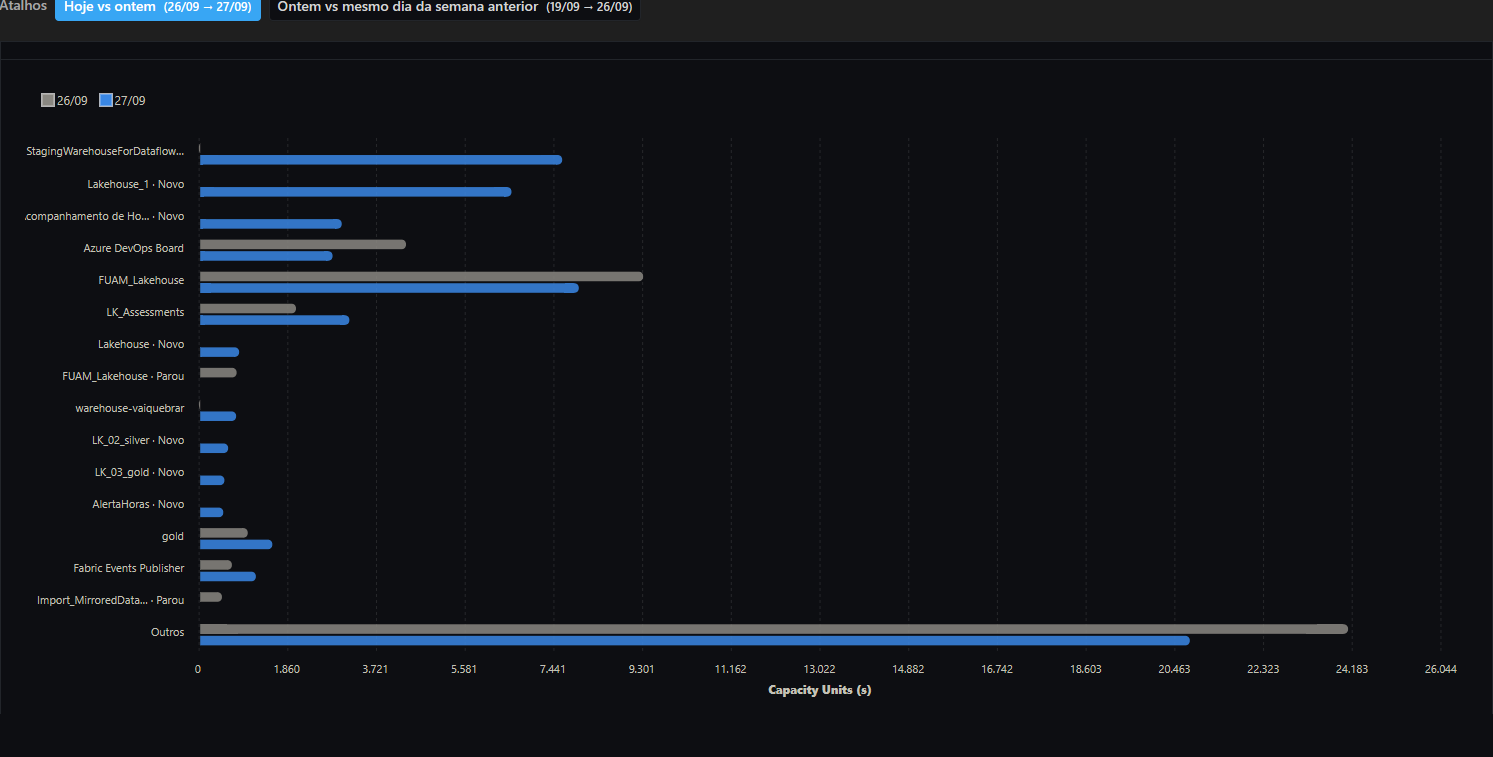
**O que é:** um gráfico de barras horizontais com as duas barras de cada linha da dimensão lado a lado, em Capacity Units (s).

**Para que serve:** enxergar de relance quais linhas mudaram mais entre os dois dias.

<figure><picture><source srcset="../../assets/pm-monitoramento-comparativo-consumo-grafico-dark.png" media="(prefers-color-scheme: dark)"><img src="../../assets/pm-monitoramento-comparativo-consumo-grafico.png" alt="Gráfico de barras horizontais comparando Dia X e Dia Y por item"></picture><figcaption><p>Gráfico da dimensão exibida</p></figcaption></figure>

**Como usar:**

1. Escolha a dimensão nas pílulas.
2. Compare o comprimento das duas barras de cada linha. Passe o mouse sobre uma barra para ver o valor.

**Como funciona:** o gráfico usa as mesmas linhas, na mesma ordem, da tabela abaixo dele. Sem linhas na dimensão, ele mostra *Sem linhas para representar nesta dimensão.*

### Tabela da dimensão

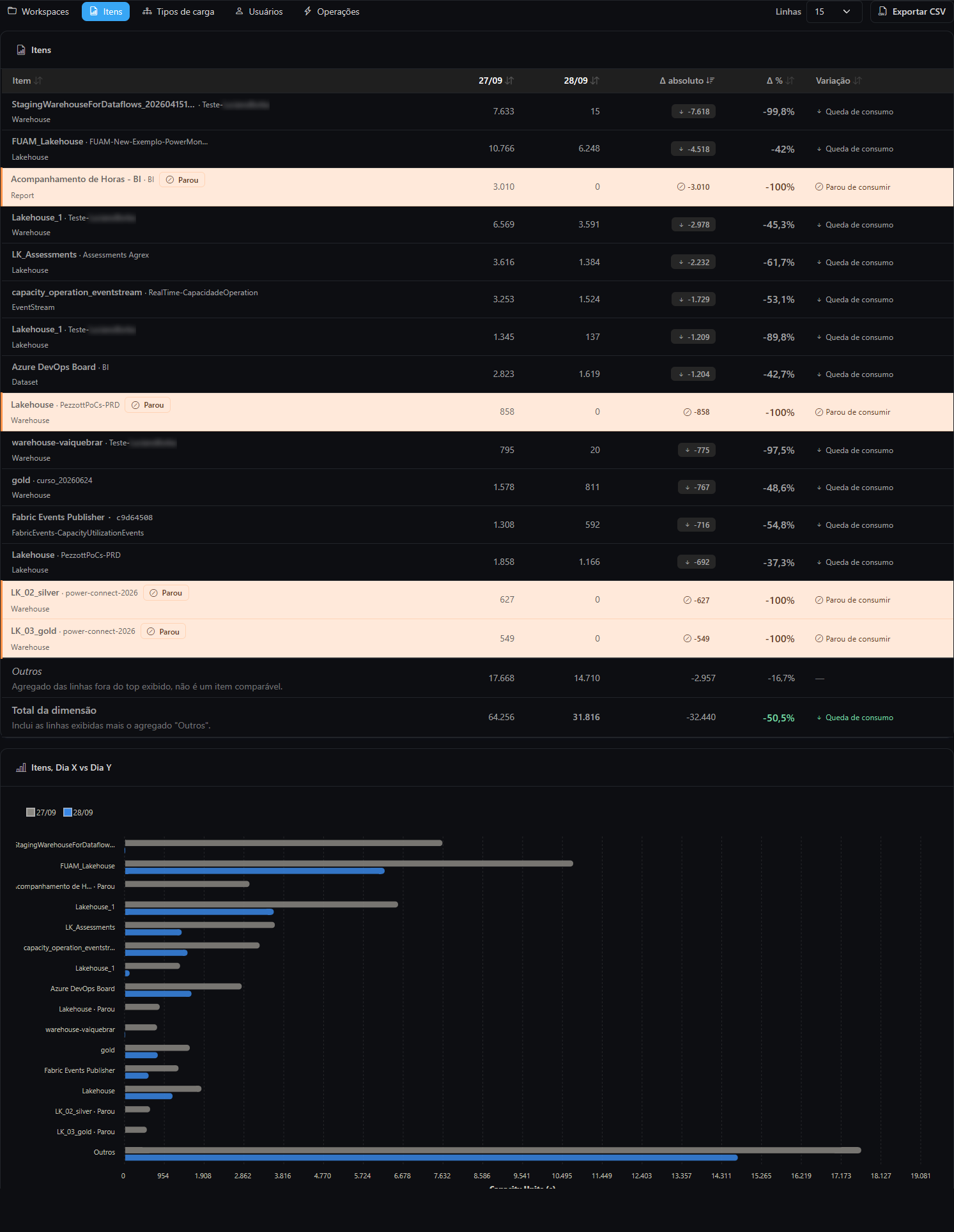
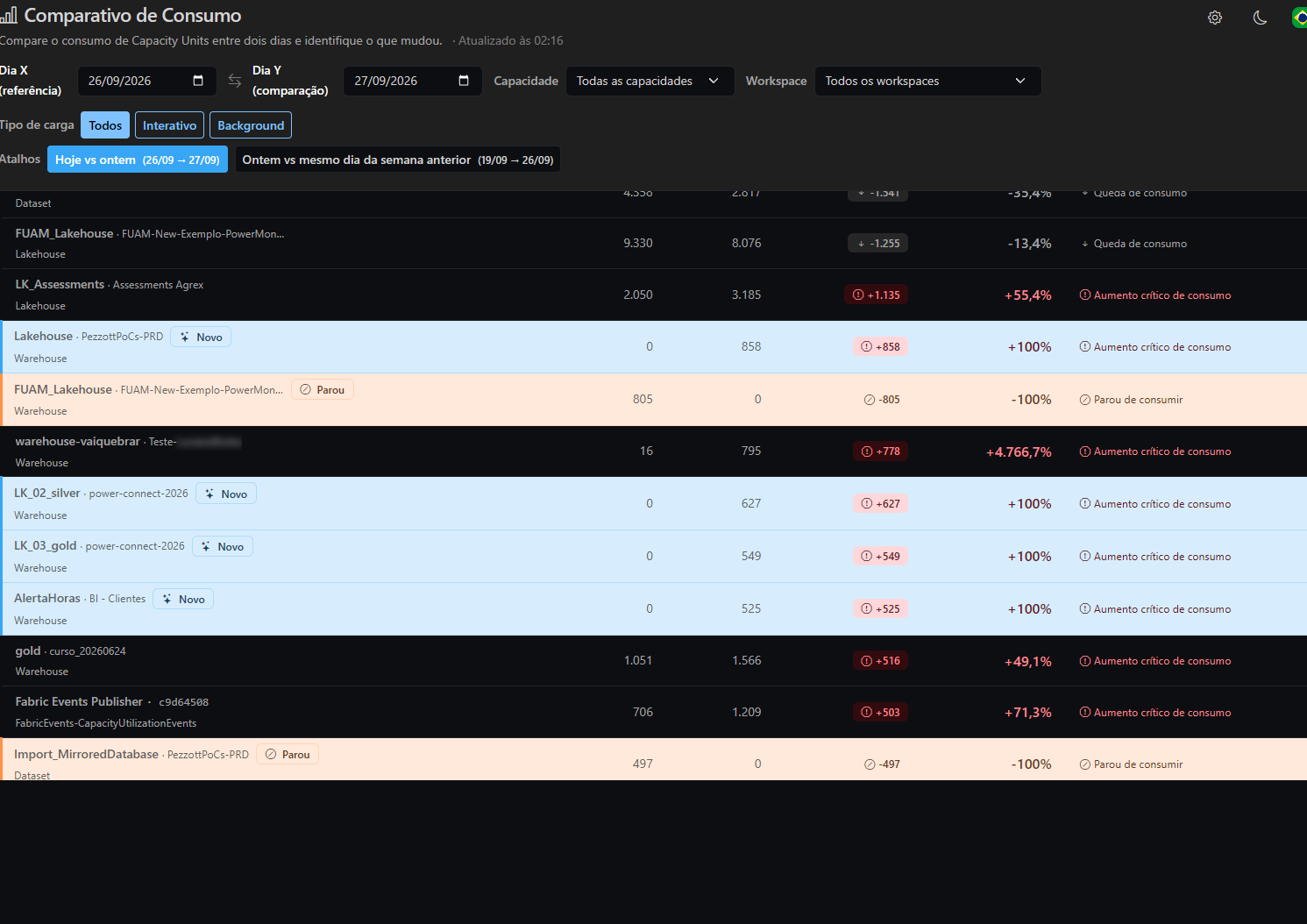
**O que é:** a tabela com uma linha por workspace, item, tipo de carga, usuário ou operação, ordenável pelo cabeçalho.

**Para que serve:** ler os números exatos, identificar itens **Novo** ou que **Parou** e ordenar por variação absoluta ou percentual.

<figure><picture><source srcset="../../assets/pm-monitoramento-comparativo-consumo-tabela-dark.png" media="(prefers-color-scheme: dark)"><img src="../../assets/pm-monitoramento-comparativo-consumo-tabela.png" alt="Tabela da dimensão com as colunas Dia X, Dia Y, Δ absoluto, Δ % e Variação"></picture><figcaption><p>Tabela da dimensão exibida</p></figcaption></figure>

| Coluna | Descrição |
| --- | --- |
| **Workspace / Item / Tipo de carga / Usuário / Operação** | Nome da linha. Itens mostram o workspace (ou *vários workspaces*, quando o item consumiu sob mais de um) e selos **Novo** ou **Parou**. Itens sem nome no catálogo aparecem como *não identificado* (normalmente removidos do tenant; o consumo continua válido). |
| **Dia X** / **Dia Y** | Capacity Units (s) em cada data. |
| **Δ absoluto** | Diferença em Capacity Units (s) (Dia Y − Dia X). |
| **Δ %** | Variação percentual. Linha nova mostra *Novo* (+100%); linha que parou, −100%. |
| **Variação** | Leitura da variação: aumento crítico, moderado ou leve, estável, queda ou parou (veja [Severidade da variação](#severidade-da-variacao)). |

**Como usar:**

1. Clique no cabeçalho de uma coluna (por exemplo, **Δ absoluto** ou **Δ %**) para ordenar; clique de novo para inverter a ordem.
2. Passe o mouse sobre os selos **Novo**, **Parou**, *vários workspaces* ou *não identificado* para ver a explicação.
3. Leia no rodapé a linha **Outros** (agregado das linhas fora do top exibido, que não é um item comparável) e o **Total da dimensão** (linhas exibidas + Outros).

**Como funciona:** a ordem padrão é pela maior variação absoluta, em módulo, primeiro. Ordenar não faz nova consulta.

### Dimensão Usuários

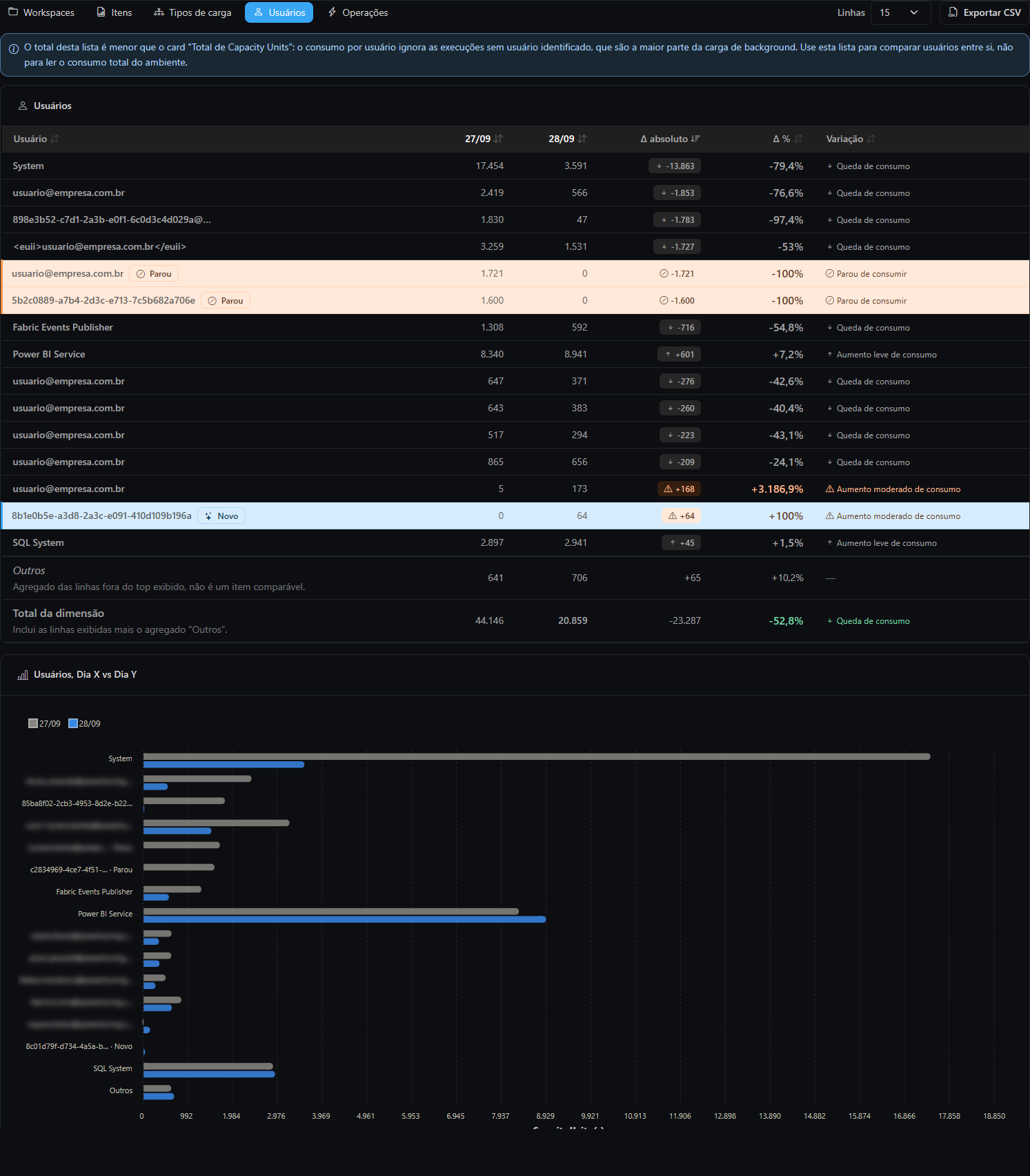
**O que é:** a dimensão **Usuários**, que compara o consumo por usuário e exibe um aviso sobre o total dela.

**Para que serve:** descobrir quem mais consumiu ou quem passou a consumir mais entre os dois dias.

<figure><picture><source srcset="../../assets/pm-monitoramento-comparativo-consumo-dimensao-usuarios-dark.png" media="(prefers-color-scheme: dark)"><img src="../../assets/pm-monitoramento-comparativo-consumo-dimensao-usuarios.png" alt="Dimensão Usuários com o aviso sobre o total da lista"></picture><figcaption><p>Dimensão Usuários e seu aviso</p></figcaption></figure>

**Como usar:**

1. Clique na pílula **Usuários**.
2. Leia o aviso acima da lista e use a tabela para comparar usuários entre si.

**Como funciona:** o total desta lista é menor que o KPI **Total de Capacity Units**: execuções sem usuário identificado (a maior parte da carga de background) ficam de fora. A lista contém e-mails de usuários do seu ambiente; cuidado ao copiar ou compartilhar esses dados. Para mostrar a tela a outras pessoas, use o botão [Ocultar dados](#ocultar-dados).

### Ocultar dados

**O que é:** o botão **Ocultar dados**, na mesma linha do seletor **Linhas** e do botão **Exportar CSV**. Depois de ativado, ele passa a se chamar **Mostrar dados**.

**Para que serve:** compartilhar a tela, tirar um print ou fazer uma demonstração sem expor os e-mails dos usuários.

**Como usar:**

1. Clique em **Ocultar dados**. Na dimensão **Usuários**, os e-mails passam a aparecer mascarados (por exemplo, a primeira e a última letra do usuário, a primeira letra do domínio e o final do endereço), na tabela, no gráfico e no arquivo exportado.
2. Para voltar a ver os e-mails, clique em **Mostrar dados**.

**Como funciona:** o botão é o mesmo das demais telas do Power Monitor: a escolha vale para todas elas e é lembrada neste navegador. A máscara é só visual, uma conveniência para compartilhar a tela, e não substitui o controle de acesso. As outras dimensões (workspaces, itens, tipos de carga e operações) não são alteradas.

### Quantidade de linhas

**O que é:** o seletor **Linhas**, ao lado das pílulas de dimensão, com as opções **15**, **25**, **50** e **100**.

**Para que serve:** ver mais (ou menos) linhas no gráfico, na tabela e na exportação.

<figure><picture><source srcset="../../assets/pm-monitoramento-comparativo-consumo-linhas-exportar-dark.png" media="(prefers-color-scheme: dark)"><img src="../../assets/pm-monitoramento-comparativo-consumo-linhas-exportar.png" alt="Seletor Linhas e botão Exportar CSV"></picture><figcaption><p>Linhas e Exportar CSV</p></figcaption></figure>

**Como usar:**

1. Em **Linhas**, escolha **15**, **25**, **50** ou **100**.
2. Enquanto a lista é recarregada, a nota *exibindo N no momento* indica que a tabela ainda mostra a quantidade anterior.

**Como funciona:** trocar a quantidade faz nova consulta e vale para as cinco dimensões de uma vez. As linhas que não cabem no top são somadas na linha **Outros**.

### Exportar CSV

**O que é:** o botão **Exportar CSV**, ao lado do seletor **Linhas** e do botão **Ocultar dados**.

**Para que serve:** levar a comparação para uma planilha ou anexá-la a uma análise de custo.

**Como usar:**

1. Deixe na tela a dimensão, a ordenação e a quantidade de linhas desejadas: o arquivo reproduz exatamente a lista exibida.
2. Clique em **Exportar CSV** (indisponível durante uma recarga).

**Como funciona:** o arquivo traz um cabeçalho com Dia X, Dia Y, filtros aplicados, dias sem dados e data de geração. As colunas incluem Dimensão, Nome, Workspace, Detalhe, Capacity Units (s) em cada dia, Δ absoluto, Δ %, Variação e Situação (Novo/Parou). Ele contém nomes de itens e e-mails de usuários do seu ambiente: compartilhe com cuidado. Com **Ocultar dados** ativado, os e-mails da dimensão Usuários saem mascarados no arquivo.

### Estado "Nenhuma capacidade com monitoramento ativo"

**O que é:** a mensagem exibida no lugar da comparação quando nenhuma capacidade está monitorada. Nesse estado, a barra de filtros não é exibida.

**Para que serve:** explicar por que não há números e indicar o caminho para ativar o monitoramento.

**Como usar:**

1. Se você é **Administrador**, clique em **Configurar monitoramento de capacidade** para abrir *Configurações › Monitoramento* (veja [Ativar Monitoramento de Capacidade](capacidades/ativar-monitoramento-de-capacidade.md)).
2. Se não é, procure um administrador da sua organização: a mensagem orienta nesse sentido.

## Regras e comportamento

### Severidade da variação

A classificação é a mesma para todas as linhas e KPIs da tela:

| Leitura | Regra |
| --- | --- |
| **Aumento crítico** | Aumento **maior que 30%** **e** maior que **500 Capacity Units (s)** (no KPI de operações, 500 execuções). As duas condições são exigidas para que um item minúsculo que triplicou não seja tratado como crítico. |
| **Aumento moderado** | Aumento de **10% ou mais** que não atinge o critério crítico. |
| **Aumento leve** | Aumento abaixo de 10%. |
| **Praticamente estável** | Variação de menos de 1% (ou nenhuma variação). |
| **Queda** | O consumo diminuiu. |
| **Parou** | O item consumiu no Dia X e nada no Dia Y. Vale conferir se o processo foi desativado de propósito ou se falhou. |

### Outras regras

* **Origem dos dados:** operações por item coletadas do Microsoft Fabric Capacity Metrics App a cada 5 minutos (veja [Ativar Monitoramento de Capacidade](capacidades/ativar-monitoramento-de-capacidade.md)). O dia de hoje é parcial até terminar.
* **Escopo:** só capacidades com monitoramento ativo e, para usuários com escopo restrito, só os workspaces que o usuário pode visualizar.
* **Fuso horário:** "hoje" e "ontem" são calculados no fuso da organização (parâmetro *UTC_offset* do Capacity Metrics App), não no fuso do navegador.
* **Falha de carregamento:** se a consulta falhar, a tela mostra uma mensagem de erro com o botão **Tentar novamente**.

## Perguntas frequentes

<details>

<summary>O aumento aparece como +900% e a tela avisa "Comparação com um dia sem dados".</summary>

Um dos dias não tem operações registradas (por exemplo, antes do início da coleta ou um dia de indisponibilidade). A variação contra um dia vazio é artificialmente alta: escolha outro par de datas.

</details>

<details>

<summary>Por que a lista de ofensores não é ordenada por percentual?</summary>

Porque o que pesa no custo é o consumo absoluto. Ordenar por percentual colocaria no topo itens minúsculos que passaram de 1 para 20 Capacity Units, escondendo um item que subiu 50.000.

</details>

<details>

<summary>O pico não muda quando filtro um workspace.</summary>

É esperado: o pico é medido no histórico da capacidade inteira, que não tem divisão por workspace.

</details>

<details>

<summary>Por que a lista de Usuários soma menos que o total?</summary>

Grande parte da carga de background não tem usuário associado e fica fora dessa dimensão.

</details>

## Páginas relacionadas

* [Capacidades (Monitoramento de Capacidades)](capacidades/README.md)
* [Histórico de Consumo](historico-de-consumo.md)
* [Métricas de Consumo](metricas-de-consumo.md)
* [Anomalias de Consumo](anomalias-de-consumo.md)
* [Dashboard de Capacidade](../dashboards/dashboard-de-capacidade.md)
* [Capacidades (menu)](../capacidades.md)