# Fabric Mirroring

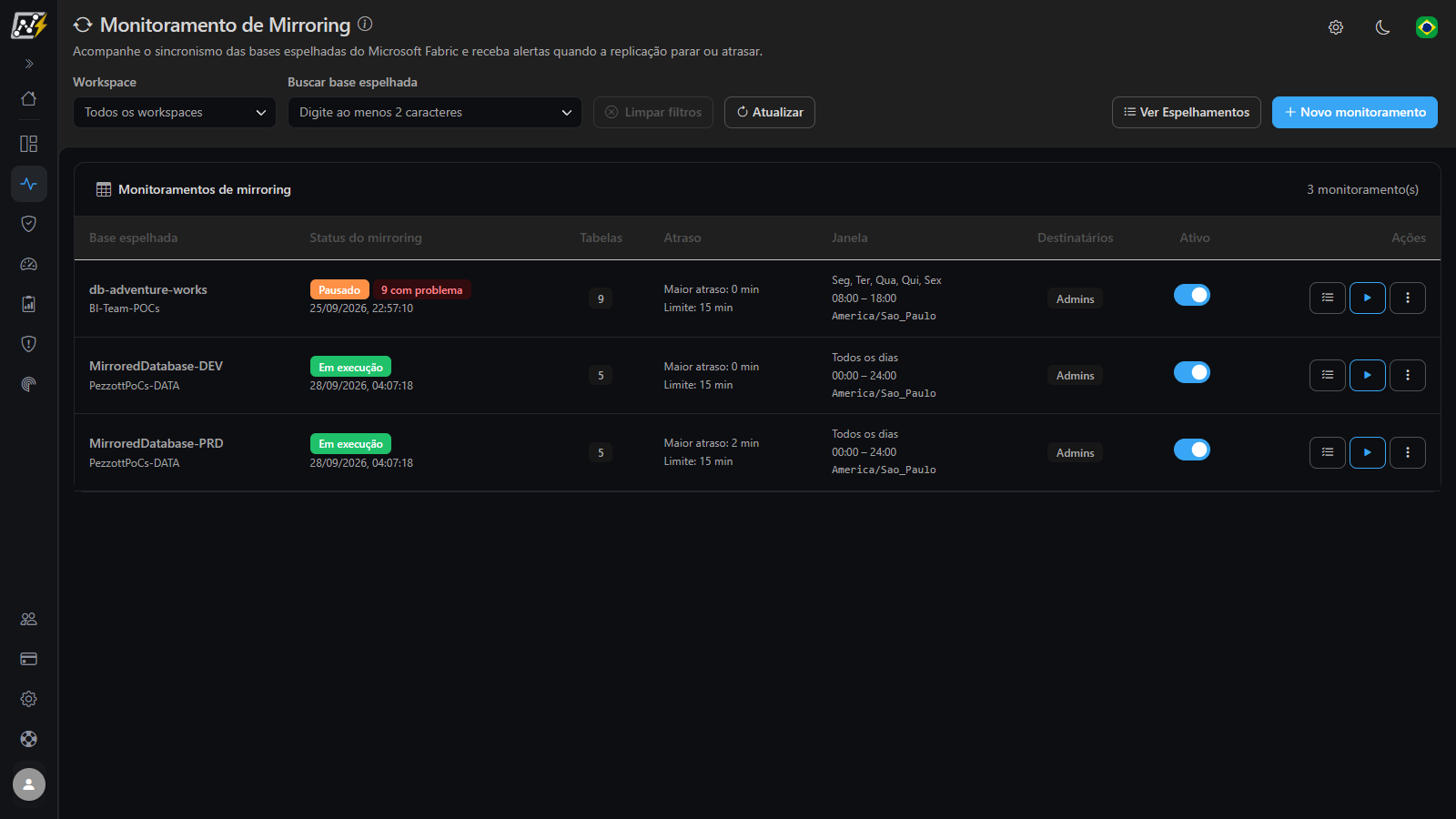
A tela **Fabric Mirroring** (título na página: *Monitoramento de Mirroring*) acompanha se as **mirrored databases** do Microsoft Fabric estão de fato replicando os dados da origem. Para cada base monitorada, o Power Monitor consulta periodicamente o status do mirroring e o status de cada tabela espelhada, calcula o atraso de replicação e avisa por e-mail quando a replicação é pausada ou parada, quando uma tabela falha ou quando o atraso passa do limite configurado.

**Como acessar:** menu *Monitoramento › Fabric Mirroring*.

**Quem pode acessar:** todos os perfis veem a tela e os sincronismos. **Criar, editar, ativar/desativar, excluir, "Verificar agora" e "Enviar alerta" são ações exclusivas de Administradores.** Como as demais telas, esta página pode ser bloqueada para usuários específicos na gestão de usuários.

<figure><picture><source srcset="../../assets/pm-monitoramento-fabric-mirroring-dark.png" media="(prefers-color-scheme: dark)"><img src="../../assets/pm-monitoramento-fabric-mirroring.png" alt="Tela Monitoramento de Mirroring com a lista de bases espelhadas monitoradas"></picture><figcaption><p>Tela Fabric Mirroring com os monitoramentos de mirroring</p></figcaption></figure>

## Para que serve

O Mirroring do Fabric replica continuamente bancos como Azure SQL Database, Azure Cosmos DB, Snowflake e outros para o OneLake. Quando a replicação para ou fica para trás, relatórios, notebooks e modelos que leem a base espelhada passam a mostrar dados antigos, e o próprio Fabric não avisa ninguém.

A tela responde à pergunta: **"minhas bases espelhadas estão sincronizando agora, e com qual atraso?"**

Casos de uso comuns:

* Ser avisado quando a replicação de uma base é **pausada ou parada** (manualmente ou por falha).
* Detectar **tabelas com falha** de replicação, por exemplo após uma mudança de schema na origem.
* Garantir um **atraso máximo** de replicação (ex.: 30 minutos) para bases usadas em relatórios operacionais.
* Encontrar rapidamente, entre centenas de tabelas espelhadas, **quais estão com problema**.

{% hint style="info" %}
O inventário das bases espelhadas (o que existe, em qual workspace, com quais propriedades) fica em *Governança › Dados e Engenharia › Fabric Mirroring*. Esta tela cuida do **sincronismo**: como a replicação está funcionando. O botão **Ver Espelhamentos** leva direto ao inventário.
{% endhint %}

## Funcionalidades

### Filtros, busca e botões do cabeçalho

**O que é:** a barra do topo da página, com os filtros **Workspace** e **Buscar base espelhada** e os botões **Limpar filtros**, **Atualizar**, **Ver Espelhamentos** e **Novo monitoramento**. O ícone de informação (ⓘ) ao lado do título resume como a verificação funciona.

**Para que serve:** localizar o monitoramento de uma base ou de um grupo de workspaces e chegar rapidamente ao inventário das bases espelhadas.

<figure><picture><source srcset="../../assets/pm-monitoramento-fabric-mirroring-filtros-dark.png" media="(prefers-color-scheme: dark)"><img src="../../assets/pm-monitoramento-fabric-mirroring-filtros.png" alt="Cabeçalho da tela com os filtros Workspace e Buscar base espelhada e os botões Limpar filtros, Atualizar, Ver Espelhamentos e Novo monitoramento"></picture><figcaption><p>Filtros e botões do cabeçalho</p></figcaption></figure>

| Elemento | Descrição |
| --- | --- |
| **Workspace** | Filtro de seleção múltipla com busca pelos workspaces. Sem seleção, mostra **Todos os workspaces**. |
| **Buscar base espelhada** | Filtro de seleção múltipla pelo nome da base. Digite ao menos 2 caracteres para ver as sugestões. |
| **Limpar filtros** | Remove os filtros aplicados e mostra quantos estão ativos; sem filtros, fica desabilitado. |
| **Atualizar** | Recarrega a lista. |
| **Ver Espelhamentos** | Abre o inventário de bases espelhadas em *Governança › Dados e Engenharia › Fabric Mirroring*. |
| **Novo monitoramento** | Abre o formulário de criação. Visível somente para Administradores. |

**Como usar:**

1. No filtro **Workspace**, abra a lista, pesquise se necessário e marque um ou mais workspaces.
2. No filtro **Buscar base espelhada**, digite ao menos 2 caracteres e marque uma ou mais bases sugeridas.
3. Para remover os filtros, clique em **Limpar filtros**. Para recarregar a lista, clique em **Atualizar**.

**Como funciona:** a lista é recarregada automaticamente ao marcar ou desmarcar uma opção e volta para a primeira página. Quando nada atende aos filtros, a tela exibe **Nenhum monitoramento encontrado** com a dica **Ajuste ou limpe os filtros para ver os demais monitoramentos.**

### Lista "Monitoramentos de mirroring"

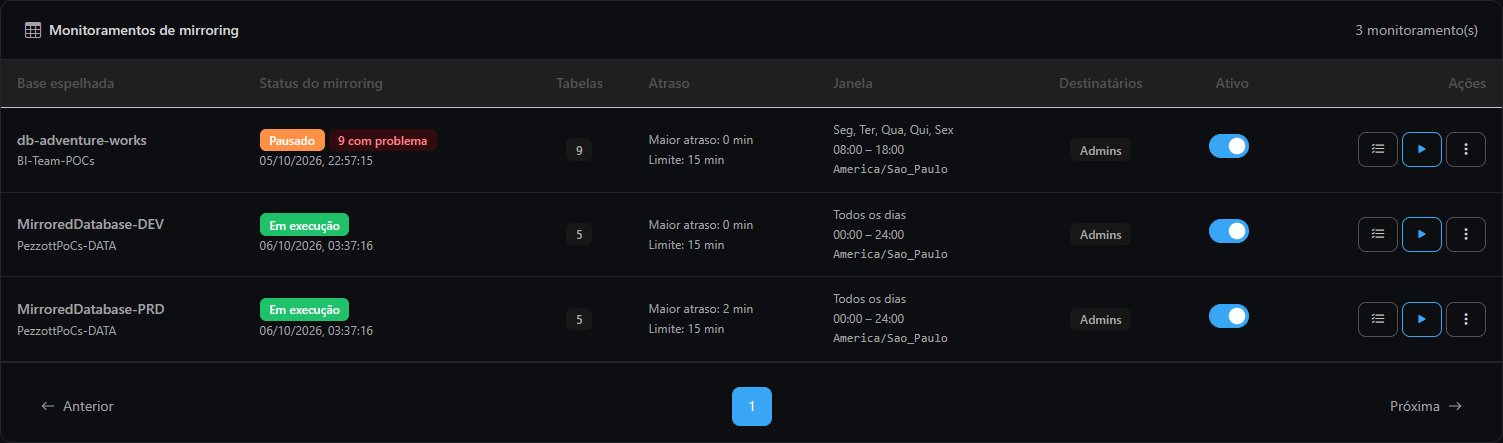
**O que é:** a tabela principal da tela. Cada linha representa uma base espelhada monitorada, e cada base pode ter **um único monitoramento**. O cabeçalho do card mostra o total de monitoramentos.

**Para que serve:** ver de relance quais bases estão com a replicação parada, quais têm tabelas atrasadas ou com falha e qual é o maior atraso atual.

<figure><picture><source srcset="../../assets/pm-monitoramento-fabric-mirroring-lista-dark.png" media="(prefers-color-scheme: dark)"><img src="../../assets/pm-monitoramento-fabric-mirroring-lista.png" alt="Card Monitoramentos de mirroring com status, tabelas, atraso, janela, destinatários e chave Ativo"></picture><figcaption><p>Lista de monitoramentos de mirroring</p></figcaption></figure>

| Coluna | O que mostra |
| --- | --- |
| **Base espelhada** | Nome da mirrored database e, abaixo, o workspace. |
| **Status do mirroring** | Status da replicação da base (ex.: **Em execução**, **Pausado**, **Parado**) e selos com as contagens de tabelas **atrasada(s)**, **com problema** (falha ou parada) e **em carga**. Antes da primeira verificação, mostra **Nunca verificado**. |
| **Tabelas** | Quantidade de tabelas espelhadas encontradas na última verificação. |
| **Atraso** | **Maior atraso** observado entre as tabelas e o **Limite** padrão configurado. |
| **Janela** | Dias da semana (ou "Todos os dias"), intervalo de horário (ex.: `00:00 – 24:00`) e fuso horário. |
| **Destinatários** | Resumo de quem recebe os alertas: **Admins**, **Contatos do workspace** e a quantidade de e-mails adicionais (passe o mouse para ver os e-mails; eles aparecem mascarados quando **Ocultar dados** está ligado). |
| **Ativo** | Chave liga/desliga (veja [Ativar ou desativar um monitoramento](#ativar-ou-desativar-um-monitoramento)). |
| **Ações** | **Ver sincronismos** (todos os perfis), **Verificar agora** e **Mais ações** (⋮), estes dois para Administradores. |

**Como usar:** comece pelas linhas com status **Pausado**/**Parado** ou com selos **com problema** e **atrasada(s)**, e clique em **Ver sincronismos** para ver o detalhe por tabela. A lista mostra 20 monitoramentos por página; use a paginação no rodapé do card, que também permite escolher quantos itens exibir por página (**Itens por página**).

**Como funciona:** **Ver sincronismos** fica desabilitado enquanto o monitoramento ainda não foi verificado.

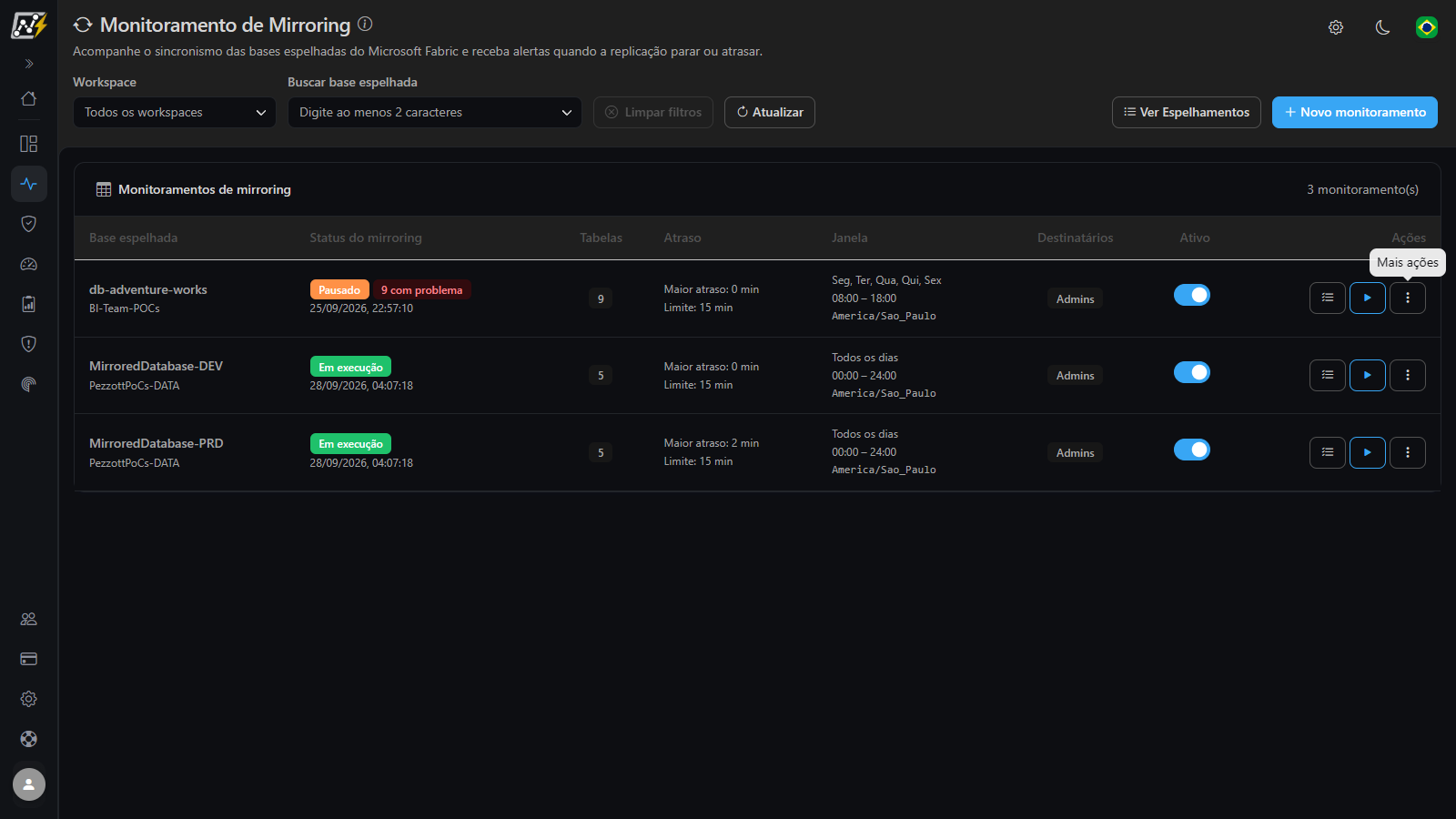
### Menu "Mais ações" (⋮)

**O que é:** o menu de cada linha com **Editar**, **Verificar agora**, **Ver sincronismos** e **Excluir**.

**Para que serve:** reunir as ações de manutenção de um monitoramento.

<figure><picture><source srcset="../../assets/pm-monitoramento-fabric-mirroring-menu-acoes-dark.png" media="(prefers-color-scheme: dark)"><img src="../../assets/pm-monitoramento-fabric-mirroring-menu-acoes.png" alt="Menu Mais ações aberto sobre uma linha de monitoramento de mirroring"></picture><figcaption><p>Menu de ações de um monitoramento de mirroring</p></figcaption></figure>

**Como usar:** clique em **Mais ações** (⋮) na coluna **Ações**, ou clique com o botão direito do mouse sobre a linha, e escolha a ação.

**Como funciona:** o menu só existe para Administradores. **Ver sincronismos** fica desabilitado enquanto não há verificação.

### Criar um monitoramento de mirroring

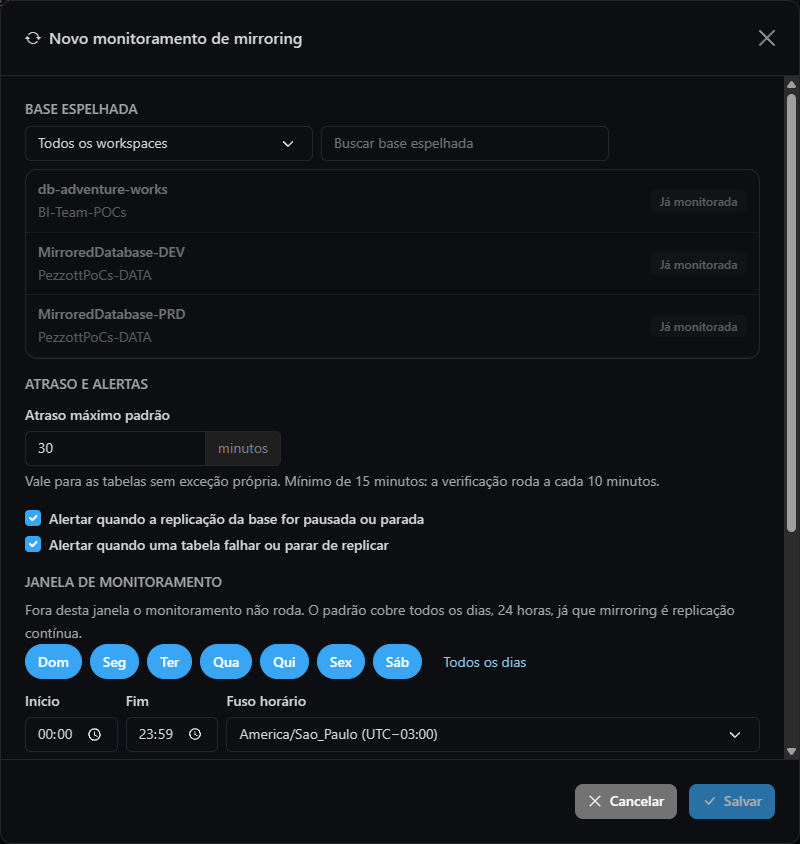
**O que é:** o modal **Novo monitoramento de mirroring**. Diferente da tela de [Atualização de Dados](atualizacao-de-dados.md), o formulário tem **uma única etapa**: as tabelas não são escolhidas, porque o Power Monitor descobre automaticamente todas as tabelas espelhadas a cada verificação.

**Para que serve:** colocar uma base espelhada sob vigilância, com o atraso aceitável, a janela de verificação e os destinatários dos alertas.

Pré-requisitos: perfil **Administrador**; a base espelhada precisa estar no inventário, em um workspace monitorado, e o service principal do Power Monitor precisa ter permissão de leitura no item (veja [Pré-requisitos e permissões](#pre-requisitos-e-permissoes)).

<figure><picture><source srcset="../../assets/pm-monitoramento-fabric-mirroring-modal-monitor-dark.png" media="(prefers-color-scheme: dark)"><img src="../../assets/pm-monitoramento-fabric-mirroring-modal-monitor.png" alt="Modal Novo monitoramento de mirroring com base espelhada, atraso, janela e destinatários"></picture><figcaption><p>Modal de criação de monitoramento de mirroring</p></figcaption></figure>

**Como usar:**

{% stepper %}
{% step %}
### Abra o formulário

Em *Monitoramento › Fabric Mirroring*, clique em **Novo monitoramento**. O modal **Novo monitoramento de mirroring** é aberto.
{% endstep %}

{% step %}
### Escolha a base espelhada

Na seção **Base espelhada**, filtre por workspace ou digite no campo **Buscar base espelhada** e clique na base desejada. Bases com o selo **Já monitorada** não podem ser escolhidas.
{% endstep %}

{% step %}
### Defina atraso e alertas

Na seção **Atraso e alertas**, informe o **Atraso máximo padrão** em minutos (de 15 a 1.440). Mantenha marcadas **Alertar quando a replicação da base for pausada ou parada** e **Alertar quando uma tabela falhar ou parar de replicar**, a menos que não queira alertas para essas situações.
{% endstep %}

{% step %}
### Ajuste a janela

Na seção **Janela de monitoramento**, mantenha o padrão (todos os dias, 24 horas) ou marque os **Dias da semana** (o atalho **Todos os dias** marca todos) e informe **Início**, **Fim** e **Fuso horário**.
{% endstep %}

{% step %}
### Escolha os destinatários

Na seção **Destinatários**, marque **Notificar administradores do sistema** e/ou **Notificar contatos do workspace** (quando disponível), inclua **E-mails adicionais** se precisar (até 50) e defina o **Intervalo mínimo entre alertas** (1 a 24 horas).
{% endstep %}

{% step %}
### Salve

Clique em **Salvar**. Enquanto houver erro de preenchimento, a lista de erros aparece no rodapé do modal e o botão fica desabilitado. A mensagem **Monitoramento criado.** confirma a criação.
{% endstep %}

{% step %}
### Verifique imediatamente

Na linha do novo monitoramento, clique em **Verificar agora** para ver o primeiro sincronismo sem esperar o próximo ciclo.
{% endstep %}
{% endstepper %}

**Como funciona / regras:**

| Seção | Campos e padrões |
| --- | --- |
| **Base espelhada** | Filtro por workspace, busca pelo nome e lista de bases disponíveis. Bases que já têm monitoramento aparecem como **Já monitorada**. |
| **Atraso e alertas** | **Atraso máximo padrão** de **15** a **1.440** minutos (padrão: 30), válido para todas as tabelas sem exceção própria. As duas opções de alerta vêm marcadas. |
| **Janela de monitoramento** | Padrão: todos os dias, 24 horas, já que o mirroring é uma replicação contínua. Fora da janela, o monitoramento não roda. |
| **Destinatários** | **Notificar administradores do sistema** vem marcada. **Notificar contatos do workspace** só aparece quando o workspace tem responsáveis cadastrados nos metadados de governança. **Intervalo mínimo entre alertas**: 1 a 24 horas (padrão: 4). |

É obrigatório marcar ao menos uma opção de notificação ou informar pelo menos um e-mail. O mínimo de 15 minutos existe porque a verificação roda a cada 10 minutos: um limite menor prometeria uma detecção que o ciclo não consegue entregar.

{% hint style="info" %}
Para cobrir o dia inteiro, informe **Início 00:00** e **Fim 23:59**: o Power Monitor considera a janela até o fim do dia (24:00).
{% endhint %}

### Editar um monitoramento

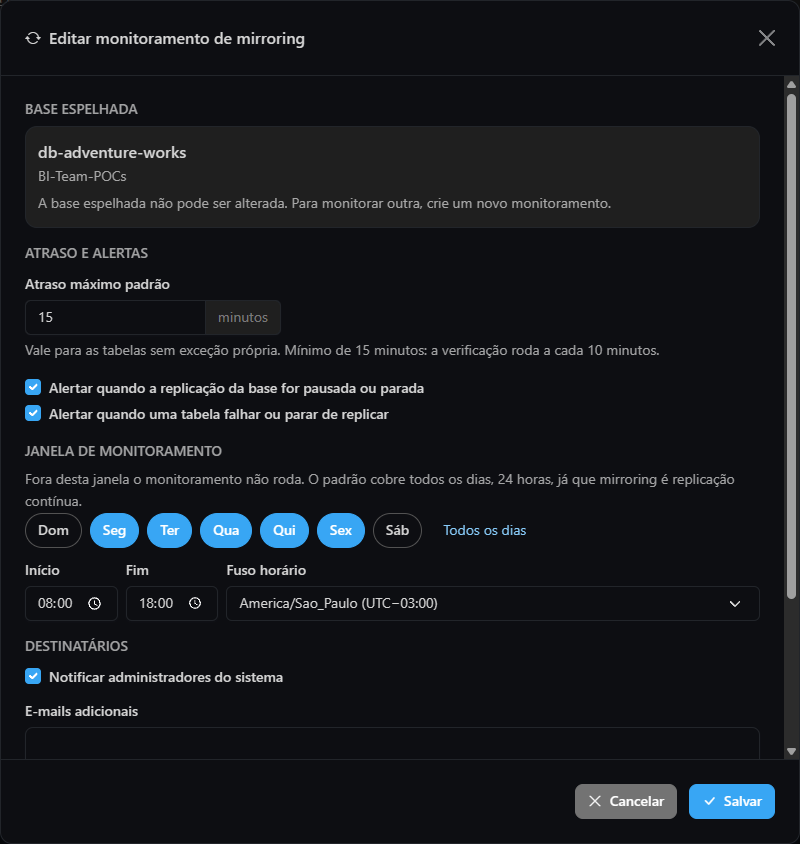
**O que é:** o modal **Editar monitoramento de mirroring**, com os mesmos campos da criação e a chave **Monitoramento ativo**.

**Para que serve:** ajustar o atraso aceitável, as opções de alerta, a janela ou os destinatários de uma base já monitorada.

Pré-requisito: perfil **Administrador**.

<figure><picture><source srcset="../../assets/pm-monitoramento-fabric-mirroring-editar-dark.png" media="(prefers-color-scheme: dark)"><img src="../../assets/pm-monitoramento-fabric-mirroring-editar.png" alt="Modal Editar monitoramento de mirroring com a base fixa e a chave Monitoramento ativo"></picture><figcaption><p>Edição de um monitoramento de mirroring</p></figcaption></figure>

**Como usar:**

1. Na linha do monitoramento, clique em **Mais ações** (⋮), ou clique com o botão direito do mouse sobre a linha, e escolha **Editar**.
2. Altere o atraso, os alertas, a janela, os destinatários ou a chave **Monitoramento ativo**.
3. Clique em **Salvar**. A mensagem **Monitoramento atualizado.** confirma a alteração.

**Como funciona:** a base espelhada não pode ser trocada na edição (**A base espelhada não pode ser alterada. Para monitorar outra, crie um novo monitoramento.**).

### Ativar ou desativar um monitoramento

**O que é:** a chave da coluna **Ativo** de cada linha.

**Para que serve:** suspender as verificações e os alertas de uma base (por exemplo, durante uma manutenção planejada da origem) sem perder a configuração.

Pré-requisito: perfil **Administrador** (para os demais perfis, a chave aparece desabilitada).

**Como usar:**

1. Na coluna **Ativo**, clique na chave da linha.
2. A mensagem **Monitoramento ativado.** ou **Monitoramento desativado.** confirma a mudança.

**Como funciona:** monitoramento desativado não é verificado automaticamente e não envia e-mails.

### Verificar agora

**O que é:** o botão **Verificar agora** da coluna **Ações** (também no menu **Mais ações** e no rodapé do modal de sincronismo).

**Para que serve:** ver o primeiro sincronismo de um monitoramento recém-criado, ou confirmar que uma correção (permissão concedida, replicação retomada) funcionou.

Pré-requisito: perfil **Administrador**.

**Como usar:**

1. Na coluna **Ações**, clique em **Verificar agora**. A verificação vai para a fila do serviço de coleta e aparece *Verificação enfileirada. O resultado aparece aqui em instantes.*
2. A tela acompanha a verificação até o fim, sem precisar recarregar. Ao terminar, a linha da lista é atualizada e um aviso no topo informa *Verificação concluída: {banco espelhado}.*, com o botão **Ver resultados**, que abre o modal de sincronismo. Se a verificação falhar, o aviso traz o motivo.
3. Se o resultado demorar mais que o esperado, a linha mostra o selo **Ainda pendente**. Atualize a tela em alguns minutos.

**Como funciona:** a verificação manual é enfileirada na hora, consulta o Fabric e **não envia o e-mail de incidente**. Se ela mostrar que o problema foi resolvido, o encerramento e o e-mail de resolvido acontecem normalmente. Para avisar na hora, use [Enviar alerta](#enviar-alerta).

### Ver sincronismos

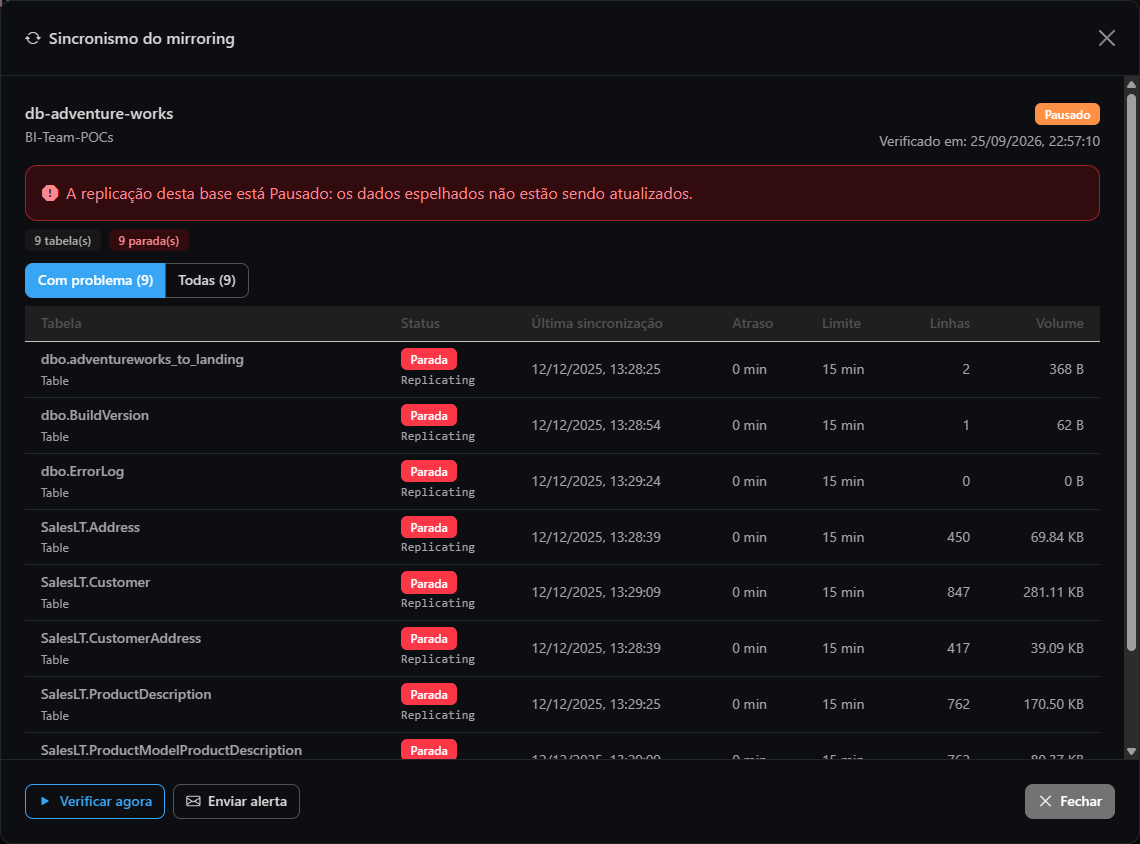
**O que é:** o modal **Sincronismo do mirroring**, aberto por **Ver sincronismos** ou pelo botão **Ver resultados** do aviso que aparece quando um **Verificar agora** termina. Mostra o resultado da última verificação da base e de cada tabela.

**Para que serve:** entender se o problema é da base inteira (replicação parada) ou de tabelas específicas, e qual o atraso de cada uma.

<figure><picture><source srcset="../../assets/pm-monitoramento-fabric-mirroring-resultados-dark.png" media="(prefers-color-scheme: dark)"><img src="../../assets/pm-monitoramento-fabric-mirroring-resultados.png" alt="Modal Sincronismo do mirroring filtrado em Com problema"></picture><figcaption><p>Modal de sincronismo filtrado nas tabelas com problema</p></figcaption></figure>

No topo do modal:

* Status da base e **Verificado em**.
* Um alerta vermelho quando a replicação da base está **Pausada**, **Parando** ou **Parada** ("os dados espelhados não estão sendo atualizados").
* Um alerta amarelo quando não foi possível consultar o Fabric, com a mensagem do problema e o **Detalhe técnico do erro** (expansível).
* Os selos de contagem: total de tabelas, **atrasada(s)**, **com falha**, **parada(s)**, **em carga** ou **Tudo sincronizado**.

| Coluna | O que mostra |
| --- | --- |
| **Tabela** | Schema e nome da tabela na origem, o tipo de objeto e o selo **Fora do mirroring** quando a tabela deixou de ser reportada pelo Fabric. |
| **Status** | Situação da tabela (ver [Status das tabelas](#status-das-tabelas)), o status original informado pelo Fabric e, quando houver, a mensagem de erro da tabela. |
| **Última sincronização** | Data e hora do último processamento da tabela. |
| **Atraso** | Atraso de replicação. Passe o mouse para saber como ele foi medido (ver [Como o atraso é calculado](#como-o-atraso-e-calculado)). |
| **Limite** | Atraso máximo aplicado à tabela. O selo **Exceção** indica que a tabela usa um limite próprio, diferente do padrão do monitoramento. |
| **Linhas** | Quantidade de linhas processadas informada pelo Fabric. |
| **Volume** | Volume de dados processado. |

**Como usar:**

1. Na coluna **Ações**, clique em **Ver sincronismos** (disponível para todos os perfis).
2. Leia o status da base e **Verificado em**. Se houver alerta amarelo, clique em **Detalhe técnico do erro** para ver a mensagem completa.
3. Analise cada tabela: **Status**, **Última sincronização**, **Atraso** e **Limite**. Passe o mouse sobre o valor de **Atraso** para saber se ele é a latência real de replicação ou o tempo desde o último processamento.

### Escopo da lista: "Com problema" e "Todas"

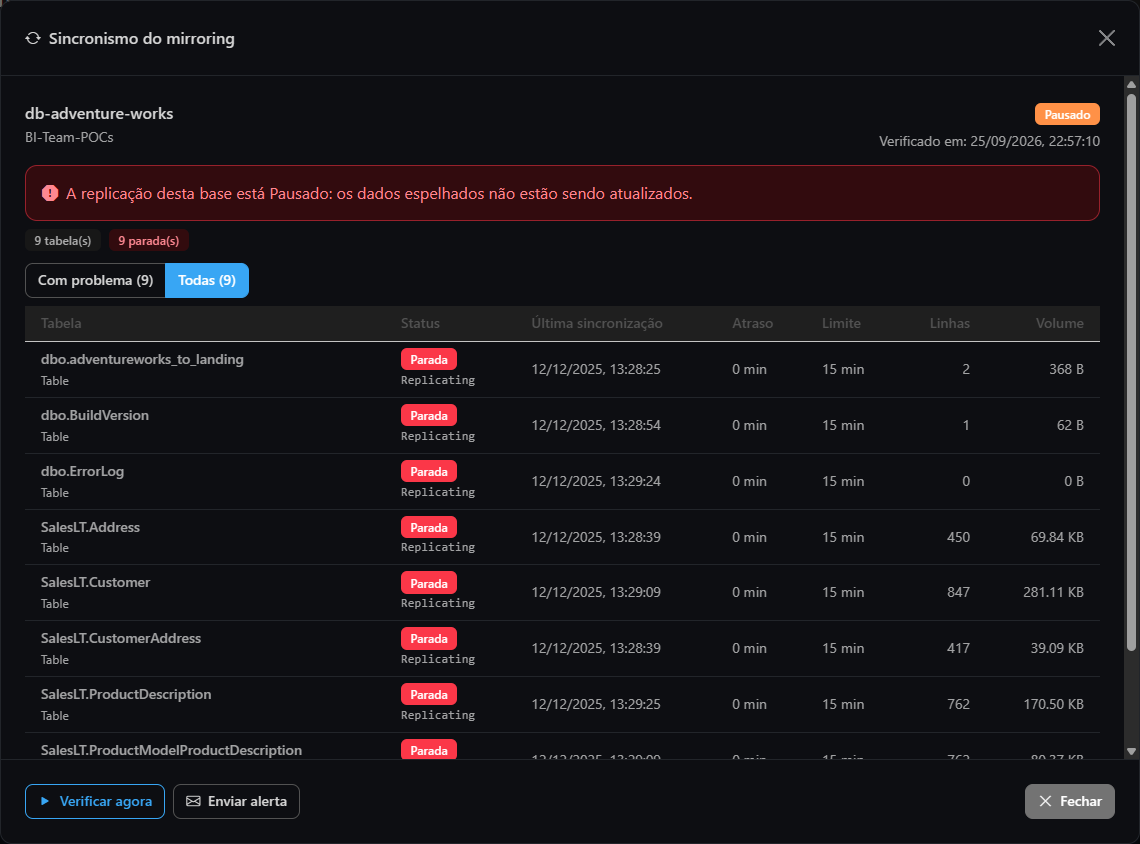
**O que é:** os dois botões acima da tabela do modal de sincronismo: **Com problema (N)** e **Todas (N)**.

**Para que serve:** evitar que o incidente se perca entre centenas de tabelas, e ainda permitir ver o quadro completo quando necessário.

<figure><picture><source srcset="../../assets/pm-monitoramento-fabric-mirroring-resultados-todas-dark.png" media="(prefers-color-scheme: dark)"><img src="../../assets/pm-monitoramento-fabric-mirroring-resultados-todas.png" alt="Modal Sincronismo do mirroring com o escopo Todas selecionado"></picture><figcaption><p>Modal de sincronismo com todas as tabelas</p></figcaption></figure>

**Como usar:**

1. Abra o modal **Sincronismo do mirroring**. Ele abre em **Com problema (N)**.
2. Clique em **Todas (N)** para ver todas as tabelas espelhadas.
3. Clique em **Com problema (N)** para voltar a focar no incidente.

**Como funciona:** **Com problema** reúne as tabelas atrasadas, com falha, paradas ou com erro. Quando não há nenhuma, a lista mostra **Nenhuma tabela com problema.** Tabelas **Fora do mirroring** ficam esmaecidas no fim da lista.

### Enviar alerta

**O que é:** o botão **Enviar alerta** no rodapé do modal de sincronismo.

**Para que serve:** avisar os destinatários imediatamente sobre um problema de replicação, sem esperar o ciclo automático ou o intervalo entre alertas.

Pré-requisito: perfil **Administrador** (para os demais perfis, os botões do rodapé não aparecem).

**Como usar:**

1. Abra o modal **Sincronismo do mirroring** (**Ver sincronismos**, ou **Ver resultados** depois de um **Verificar agora**).
2. No rodapé, clique em **Enviar alerta**.
3. A mensagem **Alerta enviado.** confirma o envio.

**Como funciona:** o botão só fica habilitado quando há algo a alertar (base parada, tabelas com problema ou erro de consulta); caso contrário, a dica **Não há nada para alertar no momento.** é exibida. O envio **ignora o intervalo mínimo entre alertas**.

### Excluir um monitoramento

**O que é:** a ação **Excluir** do menu **Mais ações**.

**Para que serve:** deixar de vigiar uma base espelhada descontinuada.

Pré-requisito: perfil **Administrador**.

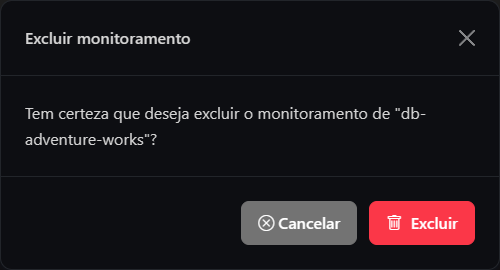
<figure><picture><source srcset="../../assets/pm-monitoramento-fabric-mirroring-excluir-dark.png" media="(prefers-color-scheme: dark)"><img src="../../assets/pm-monitoramento-fabric-mirroring-excluir.png" alt="Modal de confirmação Excluir monitoramento de mirroring"></picture><figcaption><p>Confirmação de exclusão</p></figcaption></figure>

**Como usar:**

1. Na linha do monitoramento, clique em **Mais ações** (⋮) e escolha **Excluir**.
2. No modal **Excluir monitoramento**, confirme clicando em **Excluir** (ou **Cancelar**).
3. A mensagem **Monitoramento excluído.** confirma a exclusão.

### Aba "Sincronismo" no inventário

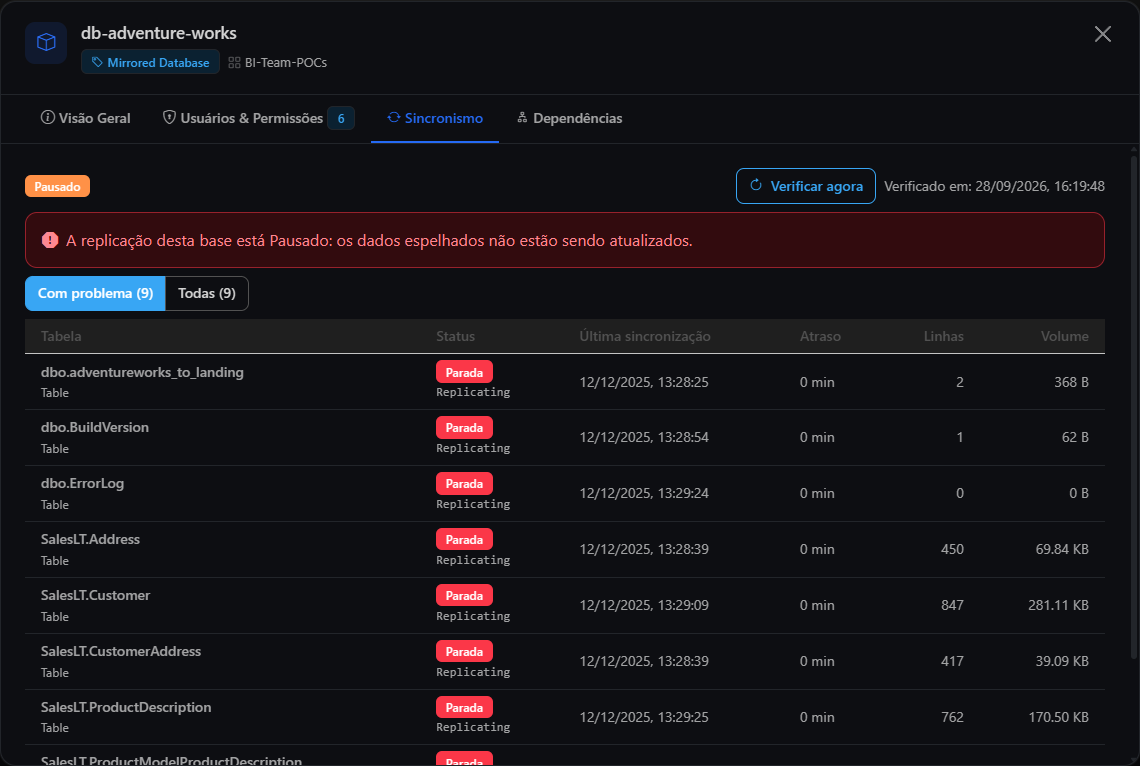
**O que é:** a aba **Sincronismo** do modal de detalhe de uma base espelhada, em *Governança › Dados e Engenharia › Fabric Mirroring*. Ela consulta o Fabric **na hora** e mostra o mesmo painel de status da base e das tabelas, **mesmo sem monitoramento configurado**.

**Para que serve:** conferir o estado de uma base que ainda não tem monitoramento, antes de decidir se vale criar um.

<figure><picture><source srcset="../../assets/pm-governanca-fabric-mirroring-modal-sincronismo-dark.png" media="(prefers-color-scheme: dark)"><img src="../../assets/pm-governanca-fabric-mirroring-modal-sincronismo.png" alt="Aba Sincronismo no detalhe de uma base espelhada do inventário"></picture><figcaption><p>Aba Sincronismo no inventário de bases espelhadas</p></figcaption></figure>

**Como usar:**

1. Clique em **Ver Espelhamentos** (ou acesse *Governança › Dados e Engenharia › Fabric Mirroring*).
2. Abra o detalhe da base espelhada e clique na aba **Sincronismo**.
3. Para receber alertas e personalizar o limite e a janela, volte a esta tela e crie um monitoramento.

**Como funciona:** sem monitoramento, a classificação usa o limite padrão de 30 minutos. A aba é somente leitura.

## Regras e comportamento

### Frequência e janela

* A verificação automática roda **a cada 10 minutos**, para todo monitoramento **ativo** cujo momento atual esteja dentro da **janela** (dias e horário, no fuso do monitoramento).
* Por isso, o atraso máximo mínimo é de **15 minutos**.
* A janela não pode atravessar a meia-noite.
* Os dados vêm da API REST do Microsoft Fabric (status do mirroring da base e status de cada tabela espelhada).

### Status da base

| Status | Significado |
| --- | --- |
| **Em execução** | Replicação ativa. |
| **Inicializando**, **Inicializado**, **Iniciando** | Transição normal, não gera incidente. |
| **Pausado**, **Parando**, **Parado** | **Incidente**: os dados espelhados não estão sendo atualizados. |
| **Desconhecido** | O Power Monitor não conseguiu ler o status, ou o Fabric informou um status novo (nesse caso, o texto original é exibido). |

### Status das tabelas

| Status | Quando acontece |
| --- | --- |
| **OK** | A tabela está replicando e o atraso é igual ou menor que o limite. |
| **Atrasada** | A tabela está replicando e o atraso é **maior** que o limite. |
| **Falha** | O Fabric informou falha ou erro na tabela. Um erro na tabela sempre vence qualquer outro status. |
| **Parada** | A replicação da tabela está parada. |
| **Carga inicial** | A tabela está em carga completa (snapshot ou nova carga). Nesse período o atraso **não** é avaliado, para não gerar alerta em todo início de mirroring. |
| **Erro** | Não foi possível ler a tabela. |
| **Desconhecido** | Status sem métrica de atraso, ainda inicializado ou não reconhecido. O Power Monitor nunca afirma que a tabela está saudável sem uma medida. |
| **Não verificada** | Ainda não há resultado para a tabela. |

Quando a base está pausada ou parada, nenhuma tabela é classificada como OK enquanto o incidente persistir.

### Como o atraso é calculado

* Quando o Fabric informa a **latência de replicação** (tempo entre o commit na origem e o commit no destino), esse é o atraso exibido.
* Algumas origens não informam o horário de commit. Nesse caso, o atraso é medido **desde a última sincronização** da tabela, e um ícone de informação (ⓘ) ao lado do valor na coluna *Atraso* indica essa diferença.
* O limite de cada tabela é o **Atraso máximo padrão** do monitoramento, exceto quando a tabela tem uma exceção própria (selo **Exceção**).

### Tabelas que saem do mirroring

As tabelas são descobertas automaticamente. Uma tabela que deixa de ser reportada pelo Fabric não é apagada: ela recebe o selo **Fora do mirroring**, fica esmaecida no fim da lista, mantém o último resultado conhecido e **não conta mais** para incidentes. Se voltar a ser reportada, volta a ser monitorada normalmente. Cada monitoramento acompanha até 1.000 tabelas.

### Alertas gerados

Uma verificação automática gera alerta quando ocorre pelo menos uma destas situações:

* a replicação da base está **pausada, parando ou parada** (se a opção *Alertar quando a replicação da base for pausada ou parada* estiver marcada);
* há tabelas **atrasadas** (sempre alerta);
* há tabelas **com falha ou paradas** (se a opção *Alertar quando uma tabela falhar ou parar de replicar* estiver marcada);
* não foi possível consultar o Fabric (por exemplo, sem permissão ou base excluída).

Comportamento do envio:

* O e-mail tem o assunto **"Mirroring interrompido"** (base parada) ou **"Sincronismo de mirroring atrasado"** (problemas nas tabelas) e lista as tabelas com problema, última sincronização, atraso, limite e status.
* Enquanto o problema continuar, um novo e-mail (**"Lembrete: ..."**) só é enviado depois do **Intervalo mínimo entre alertas**.
* Cada e-mail de incidente registra uma ocorrência do tipo **Mirroring** na central de [Alertas](alertas.md).
* Quando a base volta ao normal, a ocorrência é encerrada e é enviado o e-mail de **alerta resolvido** ("Mirroring normalizado"), que segue as regras gerais de notificação de alertas da organização. O intervalo entre alertas é zerado, para que um novo problema seja avisado imediatamente.
* Os destinatários (administradores e contatos do workspace) são resolvidos no momento do envio.
* Bases com problema também aparecem no painel **Fabric Mirroring com Problema** do [Dashboard de Monitoramento](../dashboards/dashboard-de-monitoramento.md).

### Pré-requisitos e permissões

* A base espelhada precisa constar no inventário do Power Monitor, pertencer a um **workspace monitorado** e não estar excluída.
* O service principal do Power Monitor precisa ter **permissão de leitura no item** (por exemplo, ser membro do workspace). As consultas de status do mirroring **não** usam a Admin API, então o acesso não vem automaticamente pelo tenant. Sem essa permissão, a verificação mostra a mensagem *"Sem permissão de leitura nesta mirrored database"*.
* Outras mensagens possíveis: token rejeitado pelo Fabric (verifique as credenciais da organização), base não encontrada no Fabric (pode ter sido excluída), limite de requisições da API (a verificação é refeita no próximo ciclo) e tempo limite excedido.

## Perguntas frequentes

<details>

<summary>Minha base espelhada não aparece na lista do formulário.</summary>

A base precisa ter sido descoberta pelo scan de inventário, estar em um workspace monitorado e não estar excluída. Se ela aparece como **Já monitorada**, edite o monitoramento existente.

</details>

<details>

<summary>Por que uma tabela em carga inicial não aparece como atrasada?</summary>

Durante a carga completa (snapshot ou nova carga), a data da última sincronização é naturalmente antiga. Avaliar o atraso nesse período geraria alerta em todo início de mirroring, por isso a tabela fica como **Carga inicial** até voltar a replicar.

</details>

<details>

<summary>O atraso mostra um ícone de informação (ⓘ). O que significa?</summary>

A origem não informa o horário de commit, então o Power Monitor mede o atraso desde a última sincronização da tabela. Esse número indica há quanto tempo a tabela não é processada, e não a latência exata de replicação.

</details>

<details>

<summary>Posso configurar um limite de atraso diferente para uma tabela específica?</summary>

O formulário define o **Atraso máximo padrão**, válido para todas as tabelas. Tabelas com limite próprio são identificadas no modal de sincronismo pelo selo **Exceção**.

</details>

<details>

<summary>A verificação mostra "Sem permissão de leitura nesta mirrored database".</summary>

Conceda ao service principal do Power Monitor (ou ao grupo de segurança dele) acesso ao workspace da base espelhada, com pelo menos permissão de leitura no item, e clique em **Verificar agora**.

</details>

<details>

<summary>Recebo muitos e-mails sobre o mesmo problema.</summary>

Aumente o **Intervalo mínimo entre alertas** (até 24 horas) no monitoramento. Se o problema for esperado em certos horários, restrinja a **Janela de monitoramento**.

</details>

## Páginas relacionadas

* [Atualização de Dados](atualizacao-de-dados.md)
* [Itens do Microsoft Fabric](itens-do-microsoft-fabric.md)
* [Atualizações de Artefatos](../dashboards/atualizacoes-de-artefatos.md)
* [Alertas](alertas.md)
* [Dashboard de Monitoramento](../dashboards/dashboard-de-monitoramento.md)
* [Workspaces (Governança)](../governanca/workspaces.md)
* [Visão geral do Monitoramento](README.md)