> For the complete documentation index, see [llms.txt](https://docs.powermonitor.com.br/llms.txt). Markdown versions of documentation pages are available by appending `.md` to page URLs; this page is available as [Markdown](https://docs.powermonitor.com.br/power-monitor/monitoramento/gateways.md).
# Gateways
Acompanhe se os gateways de dados locais estão online, há quanto tempo estão fora do ar e o histórico do último incidente.
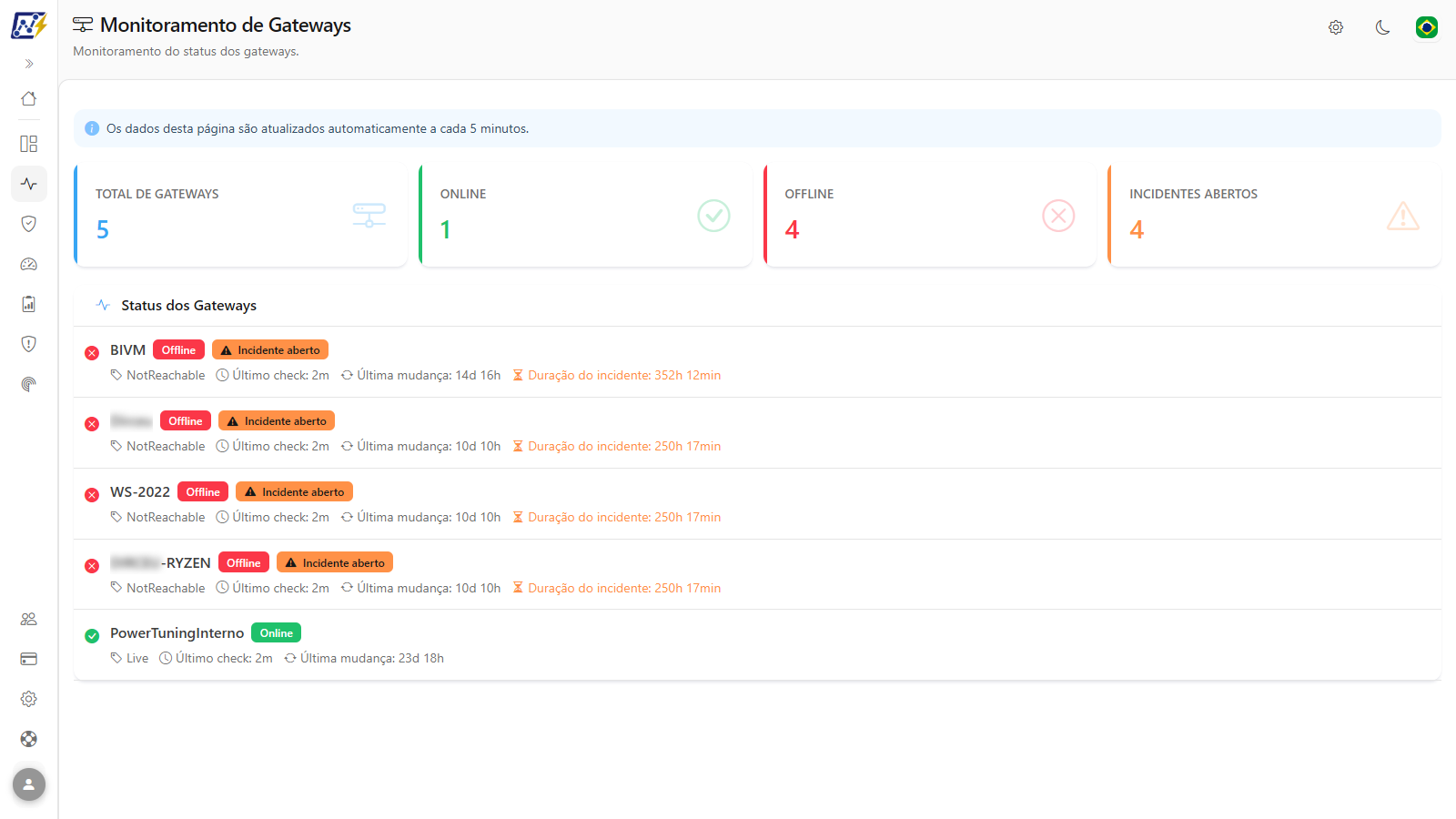
A tela **Gateways** (título na página: **Monitoramento de Gateways**) mostra o status online/offline de cada gateway de dados local (*On-premises data gateway*) da sua organização, verificado automaticamente pelo Power Monitor, e os incidentes de indisponibilidade em andamento ou recentes.
**Como acessar:** *Monitoramento › Gateways*. A tela está disponível para **todos os perfis**; gateways são recursos do tenant e aparecem para todos os usuários, independentemente do escopo de workspaces. Ligar ou desligar o monitoramento de gateways é uma ação exclusiva de **Administradores** (veja [Ativar Monitoramento de Gateways](/power-monitor/monitoramento/gateways/ativar-monitoramento-de-gateways.md)).
Cada linha tem ainda um **menu de opções** (⋮ ou clique com o botão direito) para abrir os detalhes e a linhagem do gateway (veja [Menu de opções da linha](#menu-de-opcoes-da-linha)).
Monitoramento de Gateways
## Para que serve
* **Detectar rapidamente um gateway fora do ar**, antes que os refreshes agendados que dependem dele comecem a falhar.
* **Medir a duração de um incidente** em andamento e consultar quanto durou o último.
* **Confirmar a recuperação** depois de reiniciar o serviço do gateway ou a máquina.
Para o inventário completo dos gateways (membros do cluster, versões instaladas, defasagem em relação à versão atual da Microsoft, conexões e fontes de dados), use [Governança › Infraestrutura › Gateways](/power-monitor/governanca/infraestrutura/gateways.md).
A lista não tem filtros nem exportação; a única ação por gateway é o [menu de opções da linha](#menu-de-opcoes-da-linha).
## Funcionalidades
### Atualização automática
**O que é:** o aviso *"Os dados desta página são atualizados automaticamente a cada 5 minutos."*, no topo da tela.
**Para que serve:** deixar a tela aberta em um monitor (por exemplo, durante uma manutenção no servidor do gateway) e acompanhar a mudança de status sem recarregar o navegador.
**Como usar:** basta manter a página aberta. Para forçar uma consulta imediata, recarregue o navegador.
**Como funciona:** enquanto a página estiver aberta, a lista é consultada novamente a cada 5 minutos, o mesmo intervalo em que o Power Monitor verifica o status dos gateways.
### Cards de resumo
**O que é:** os quatro cards acima da lista: **Total de Gateways**, **Online**, **Offline** e **Incidentes Abertos**.
**Para que serve:** saber em um segundo se há algum gateway fora do ar.
Cards de resumo
| Card | O que conta |
| ---------------------- | ----------------------------------------------------------------- |
| **Total de Gateways** | Gateways com verificação de status registrada. |
| **Online** | Gateways cujo último status informado pela Microsoft é online. |
| **Offline** | Todos os demais (offline, inacessível ou status não reconhecido). |
| **Incidentes Abertos** | Gateways com um incidente de indisponibilidade em andamento. |
**Como usar:**
1. Acesse *Monitoramento › Gateways*.
2. Olhe os cards **Offline** e **Incidentes Abertos**: qualquer valor acima de zero merece atenção.
3. Localize os gateways afetados na lista **Status dos Gateways**, logo abaixo.
### Lista "Status dos Gateways"
**O que é:** a lista com uma linha por gateway, mostrando o status atual e os tempos de verificação e de incidente.
**Para que serve:** identificar qual gateway está fora do ar, há quanto tempo, e quanto durou o último incidente de cada um.
Lista Status dos Gateways
| Informação | Descrição |
| ------------------------------------- | -------------------------------------------------------------------------------------- |
| Ícone e selo **Online** / **Offline** | Verde quando online; vermelho nos demais casos. |
| **Nome** | Nome do gateway (ou *Gateway sem nome*). |
| Selo **Incidente aberto** | Amarelo, presente enquanto o gateway estiver fora do ar. |
| Status informado | O status bruto retornado pela Microsoft (por exemplo, *Live*). |
| **Último check** | Há quanto tempo o status foi verificado. |
| **Última mudança** | Há quanto tempo o status mudou pela última vez (aparece quando já houve mudança). |
| **Duração do incidente** | Quanto tempo o incidente em andamento já dura (somente com incidente aberto). |
| **Último incidente durou** | Duração do último incidente (somente quando não há incidente aberto e já houve algum). |
**Como usar:**
* **Ver se há gateway fora do ar:** procure as linhas com o selo vermelho **Offline** e o selo **Incidente aberto**.
* **Medir há quanto tempo um gateway está fora do ar:** na linha com **Incidente aberto**, leia **Duração do incidente**.
* **Ver a data e a hora exatas:** passe o mouse sobre **Último check** ou **Última mudança**.
**Como funciona:** as durações são exibidas em segundos, minutos ou horas e minutos (por exemplo, *2h 15min*). Se nenhum gateway foi verificado ainda, a lista mostra **"Nenhum gateway encontrado."** Se a consulta falhar, a tela exibe *Erro ao carregar gateways. Tente novamente.*
### Menu de opções da linha
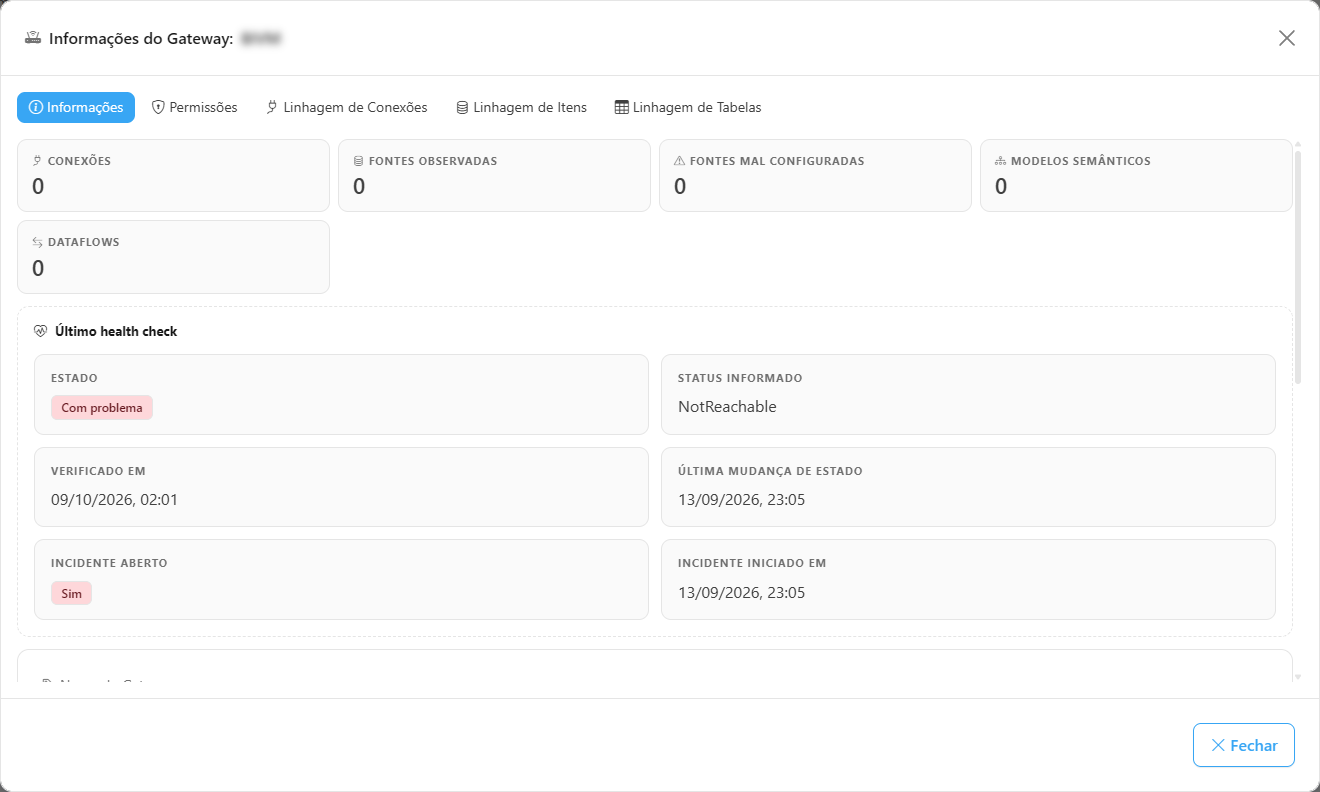
**O que é:** o botão ⋮ no fim de cada gateway da lista **Status dos Gateways** (ou o clique com o botão direito sobre a linha) abre o menu com **Abrir detalhes**, o **mesmo menu e o mesmo modal de detalhes** da tela [Governança › Infraestrutura › Gateways](/power-monitor/governanca/infraestrutura/gateways.md#menu-de-acoes-da-linha).
**Para que serve:** a partir de um gateway fora do ar (ou prestes a entrar em manutenção), ver na hora quais conexões, itens e tabelas dependem dele, sem trocar de tela.
Menu de opções de um gateway em Monitoramento › Gateways
| Item | O que faz |
| ------------------------------------------------------------- | --------------------------------------------------------------------------- |
| **Abrir detalhes** | Ao clicar, abre o modal de detalhes na aba **Informações** |
| **Abrir detalhes › Informações** (submenu, ao passar o mouse) | Abre o modal na aba **Informações** |
| **Abrir detalhes › Linhagem** (submenu, ao passar o mouse) | Abre o modal na aba **Linhagem de Itens**, com o que passa por este gateway |
Modal de detalhes do gateway
O modal tem as cinco abas de Governança: **Informações**, **Permissões**, **Linhagem de Conexões**, **Linhagem de Itens** e **Linhagem de Tabelas**; o conteúdo e as regras de cada uma estão em [Governança › Gateways](/power-monitor/governanca/infraestrutura/gateways.md).
**Como usar:**
1. Clique em **⋮** no fim da linha do gateway (ou clique com o botão direito sobre a linha).
2. Clique em **Abrir detalhes** para abrir a aba **Informações**, ou passe o mouse sobre ele e escolha **Linhagem** para ir direto à aba **Linhagem de Itens**.
**Regras:**
* **Linhas sem menu:** quando o gateway ainda não consta na lista de [Governança › Gateways](/power-monitor/governanca/infraestrutura/gateways.md) (por exemplo, acabou de ser descoberto e o scan ainda não o coletou), a linha não mostra o botão ⋮ nem abre o menu com o botão direito.
* **Se a lista de Governança não carregar** (por exemplo, a página *Governança › Gateways* está bloqueada para o seu usuário), somente o menu desaparece; a lista **Status dos Gateways** e os cards continuam funcionando normalmente.
* O menu é visível a todos os perfis que acessam a tela; as regras do modal (por exemplo, a concessão de acesso na aba *Permissões*, exclusiva de Administradores) são as mesmas de Governança.
### Confirmação da recuperação
**O que é:** a mudança que a lista mostra quando um gateway volta a ficar online.
**Para que serve:** confirmar que a intervenção no ambiente resolveu o problema.
**Como usar:**
{% stepper %}
{% step %}
### Corrija a causa no ambiente
Reinicie o serviço do gateway de dados local ou a máquina, ou libere a comunicação de rede com os serviços da Microsoft.
{% endstep %}
{% step %}
### Aguarde a próxima verificação
O status é verificado a cada 5 minutos. Mantenha a página aberta (ela se atualiza sozinha) ou recarregue o navegador depois de alguns minutos.
{% endstep %}
{% step %}
### Confira o resultado
O gateway volta a exibir o selo **Online**, o selo **Incidente aberto** desaparece e a linha passa a mostrar **Último incidente durou**. O e-mail de recuperação é enviado aos destinatários e o incidente aparece como **Resolvido** em [Alertas](/power-monitor/monitoramento/alertas.md).
{% endstep %}
{% endstepper %}
### Inclusão de um gateway que não aparece na lista
**O que é:** o caminho para passar a monitorar um gateway que ainda não está na tela.
**Para que serve:** cobrir gateways novos ou gateways em que o Service Principal ainda não tem acesso.
**Como usar:** pré-requisito: perfil **Administrador**. Siga [Ativar Monitoramento de Gateways](/power-monitor/monitoramento/gateways/ativar-monitoramento-de-gateways.md): conceda ao Service Principal acesso de administrador no gateway, execute o [Scan de Gateways](/power-monitor/mapeamento/gateways.md) e confirme que o **Monitoramento de Gateway** está ligado.
## Regras e comportamento
* **Frequência:** com o monitoramento de gateways ligado, o Power Monitor consulta o status de cada gateway conhecido **a cada 5 minutos**, usando a API do Power BI com o Service Principal da organização.
* **Quais gateways:** os gateways descobertos pelo [Scan de Gateways](/power-monitor/mapeamento/gateways.md) nos quais o Service Principal é **administrador**. Gateways sem essa permissão não podem ter o status consultado.
* **Classificação:** status *online* / *live* é Online; *offline* e *not reachable* são Offline; qualquer outro status também é exibido como Offline nesta tela.
* **Incidentes e alertas:**
* Quando um gateway sai do ar, abre-se um incidente, é registrado um alerta na tela [Alertas](/power-monitor/monitoramento/alertas.md) e é enviado **um e-mail de gateway offline** aos destinatários configurados em *Configurações › Notificações*.
* Enquanto o incidente continua, o Power Monitor registra as reincidências, mas **não reenvia e-mail**; o gateway continua aparecendo no checklist horário do ambiente.
* Quando o gateway volta a ficar online, o incidente é fechado e é enviado um **e-mail de recuperação**.
* **Desligar o monitoramento** interrompe as verificações; os dados exibidos deixam de ser atualizados (observe o **Último check**).
## Perguntas frequentes
Um gateway aparece como Offline, mas a máquina está ligada.
Confira na máquina se o serviço do gateway de dados local está em execução e se a saída de rede para os serviços da Microsoft está liberada no firewall/proxy. Verifique também, no portal do Power BI (*Gerenciar conexões e gateways*), o status informado pela própria Microsoft: o Power Monitor exibe o mesmo status que a API retorna.
Por que um gateway da lista não tem o botão ⋮?
O gateway ainda não está na lista de Governança (execute o [Scan de Gateways](/power-monitor/mapeamento/gateways.md) e aguarde a próxima atualização) ou a lista de Governança não pôde ser carregada para o seu usuário. O status continua sendo exibido normalmente; só o menu é omitido.
Um gateway existente não aparece na lista.
O Service Principal do Power Monitor precisa ser **administrador** do gateway, e o gateway precisa ter sido descoberto pelo Scan de Gateways. Siga [Ativar Monitoramento de Gateways](/power-monitor/monitoramento/gateways/ativar-monitoramento-de-gateways.md) e aguarde até 5 minutos após ligar o monitoramento.
Recebi o e-mail de offline apenas uma vez, embora o gateway continue fora.
É o comportamento esperado: o e-mail é enviado quando o incidente abre e quando ele fecha. Enquanto isso, o incidente fica visível nesta tela, em Alertas e no checklist horário.
## Páginas relacionadas
* [Ativar Monitoramento de Gateways](/power-monitor/monitoramento/gateways/ativar-monitoramento-de-gateways.md)
* [Governança › Infraestrutura › Gateways](/power-monitor/governanca/infraestrutura/gateways.md)
* [Scan de Gateways](/power-monitor/mapeamento/gateways.md)
* [Alertas](/power-monitor/monitoramento/alertas.md)
* [Configurações](/power-monitor/configuracoes.md)
---
# Agent Instructions
This documentation is published with GitBook. GitBook is the documentation platform designed so that both humans and AI agents can read, navigate, and reason over technical content effectively. Learn more at gitbook.com.
## Querying This Documentation
If you need additional information that is not directly available in this page, you can query the documentation by asking a question.
Perform an HTTP GET request on the following URL with the `ask` and `goal` query parameters:
```
GET https://docs.powermonitor.com.br/power-monitor/monitoramento/gateways.md?ask=&goal=
```
`ask` is the immediate question: it should be specific, self-contained, and written in natural language.
`goal` is what the user is ultimately trying to achieve, the reason they need the answer. Sharing it helps GitBook give you a better, more relevant answer. A goal is most helpful when it describes the outcome the user wants rather than restating the question. For example, with `ask=how do I create an API token`, a goal like `automate deployments from our CI pipeline` lets GitBook tailor the answer to that use case.
The response will contain a direct answer to the question and relevant excerpts and sources from the documentation.
Use this mechanism when the answer is not explicitly present in the current page, you need clarification or additional context, or you want to retrieve related documentation sections.