# Ativar Monitoramento de Gateways

Para que o Power Monitor consulte o status dos seus gateways de dados locais, três condições precisam ser atendidas:

1. O **Service Principal** do Power Monitor é **administrador** de cada gateway que você quer monitorar.
2. Os gateways foram descobertos pelo **Scan de Gateways**.
3. O **Monitoramento de Gateway** está ligado em *Configurações › Monitoramento*.

## Pré-requisitos

* Perfil **Administrador** no Power Monitor (as telas de *Configurações* são exclusivas desse perfil).
* Para a concessão automática (opção A): uma conta **administradora do tenant** (Administrador Global ou Administrador do Fabric).
* Para a concessão manual (opção B): uma conta que seja **administradora dos gateways** no Power BI.

## Funcionalidades

### Card "Gateways e conexões" (Configurações › Permissões Adicionais)

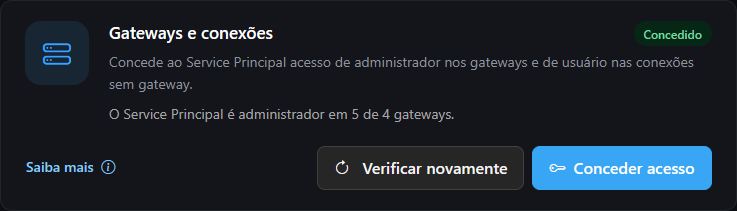
**O que é:** o card **Gateways e conexões**, em *Configurações › Permissões Adicionais*, que mostra se o Service Principal já tem acesso aos gateways e permite concedê-lo sem sair do Power Monitor.

**Para que serve:** dar ao Service Principal, de uma só vez, acesso de administrador em todos os gateways de dados locais visíveis à sua conta e acesso de usuário às conexões de nuvem (sem gateway), que é o que o monitoramento de status, o inventário de conexões e a verificação de versão dos gateways exigem.

<figure><picture><source srcset="../../../assets/pm-configuracoes-permissoes-adicionais-gateways-dark.png" media="(prefers-color-scheme: dark)"><img src="../../../assets/pm-configuracoes-permissoes-adicionais-gateways.png" alt="Card Gateways e conexões em Configurações › Permissões Adicionais"></picture><figcaption><p>Configurações › Permissões Adicionais › Gateways e conexões</p></figcaption></figure>

**Como usar:**

* Leia o selo ao lado do título, com o resultado da verificação (por exemplo, **Concedido**, **Parcial** ou **Não concedido**), e a linha de detalhe *O Service Principal é administrador em X de Y gateways.*
* Clique em **Verificar novamente** para refazer a verificação depois de uma alteração feita no Power BI.
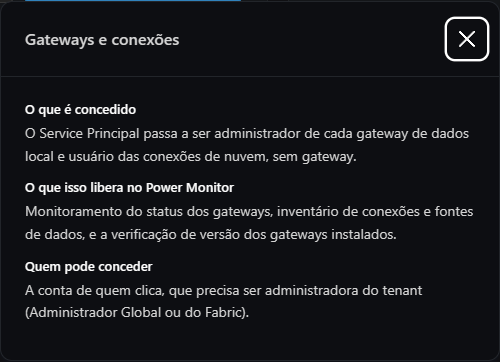
* Clique em **Saiba mais** para ver o que é concedido, o que isso libera e quem pode conceder.
* Clique em **Conceder acesso** para fazer a concessão (veja o passo a passo em *Como ativar o monitoramento de gateways*, abaixo).

<figure><picture><source srcset="../../../assets/pm-configuracoes-permissoes-adicionais-gateways-saiba-mais-dark.png" media="(prefers-color-scheme: dark)"><img src="../../../assets/pm-configuracoes-permissoes-adicionais-gateways-saiba-mais.png" alt="Janela Saiba mais do card Gateways e conexões"></picture><figcaption><p>Saiba mais: o que é concedido e quem pode conceder</p></figcaption></figure>

**Como funciona:**

* A concessão usa a **conta de quem clica**, que precisa ser administradora do tenant (Administrador Global ou do Fabric). Se for necessário consentimento adicional, o navegador abre a janela de consentimento da Microsoft.
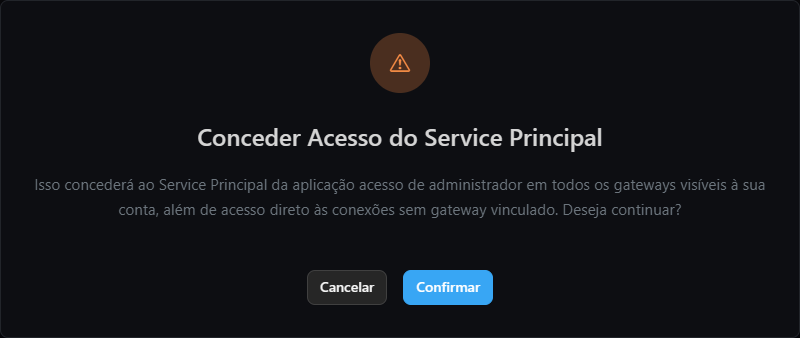
* Antes de conceder, a tela pede confirmação no modal **Conceder Acesso do Service Principal** (**Confirmar** ou **Cancelar**).
* Durante a concessão, o botão mostra o progresso (*N de M processados*). Ao final, o card resume o resultado para gateways e para conexões: quantos foram concedidos, quantos já tinham acesso, quantos falharam e quantos foram limitados por taxa. Quando tudo dá certo, a mensagem *Acesso do Service Principal concedido aos gateways.* confirma. Se não houver nada elegível, o card informa *Nenhum gateway ou conexão elegível foi encontrado no seu acesso, então não havia nada a conceder.*
* Depois da concessão, a verificação é refeita automaticamente.
* O mesmo card existe no assistente de instalação de organizações novas.

<figure><picture><source srcset="../../../assets/pm-configuracoes-permissoes-adicionais-gateways-confirmar-dark.png" media="(prefers-color-scheme: dark)"><img src="../../../assets/pm-configuracoes-permissoes-adicionais-gateways-confirmar.png" alt="Modal Conceder Acesso do Service Principal com os botões Confirmar e Cancelar"></picture><figcaption><p>Confirmação da concessão de acesso aos gateways</p></figcaption></figure>

### Interruptor "Monitoramento de Gateway" (Configurações › Monitoramento)

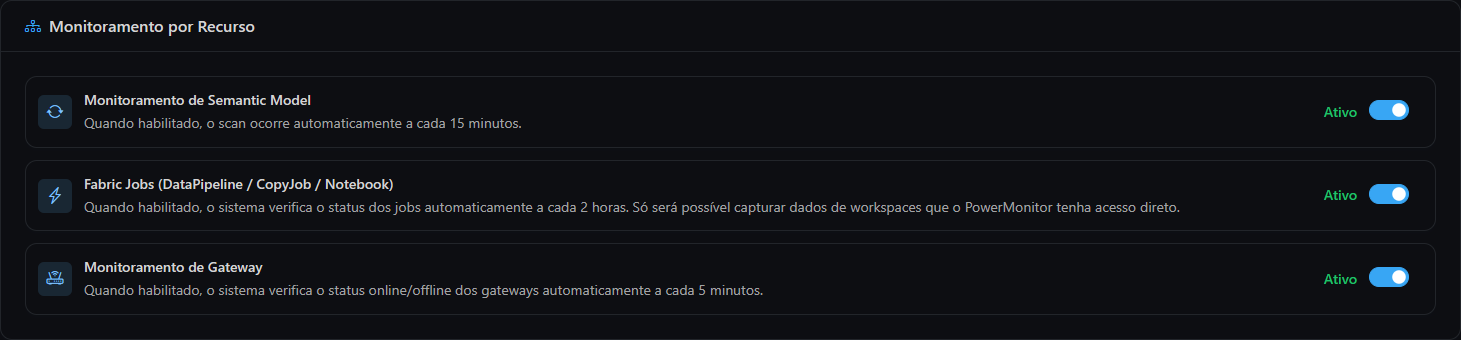
**O que é:** o interruptor **Monitoramento de Gateway**, no card **Monitoramento por Recurso** de *Configurações › Monitoramento*, que liga ou desliga a verificação automática de status dos gateways.

**Para que serve:** começar (ou parar) a acompanhar o status online/offline dos gateways, com os incidentes, os alertas e os e-mails de gateway offline e de recuperação.

<figure><picture><source srcset="../../../assets/pm-configuracoes-monitoramento-recursos-dark.png" media="(prefers-color-scheme: dark)"><img src="../../../assets/pm-configuracoes-monitoramento-recursos.png" alt="Interruptor Monitoramento de Gateway no card Monitoramento por Recurso"></picture><figcaption><p>Configurações › Monitoramento › Monitoramento por Recurso</p></figcaption></figure>

<figure><picture><source srcset="../../../assets/pm-configuracoes-monitoramento-recursos-gateway-dark.png" media="(prefers-color-scheme: dark)"><img src="../../../assets/pm-configuracoes-monitoramento-recursos-gateway.png" alt="Cartão Monitoramento de Gateway com o interruptor e o estado Ativo ou Inativo"></picture><figcaption><p>Cartão Monitoramento de Gateway</p></figcaption></figure>

**Como usar:**

1. Acesse *Configurações › Monitoramento*.
2. No card **Monitoramento por Recurso**, localize **Monitoramento de Gateway**.
3. Ligue o interruptor para ativar ou desligue para desativar. O cartão mostra **Ativo** ou **Inativo**, e as mensagens *Monitoramento habilitado com sucesso.* ou *Monitoramento desabilitado com sucesso.* confirmam a alteração.

**Como funciona:**

* Quando habilitado, o sistema verifica o status online/offline dos gateways automaticamente **a cada 5 minutos**.
* Se ainda não houver gateways descobertos, no lugar do interruptor aparece o quadro **Nenhum Gateway encontrado**, explicando que é preciso ter gateways instalados na organização e realizar um scan para que o sistema os identifique.
* A configuração vale para a organização inteira.

## Como usar

### Como ativar o monitoramento de gateways

{% stepper %}
{% step %}
### Conceda ao Service Principal acesso de administrador nos gateways

**Opção A: pelo Power Monitor (recomendado).** Acesse *Configurações › Permissões Adicionais* e, no card **Gateways e conexões**, clique em **Conceder acesso** e depois em **Confirmar**. Com uma conta administradora do tenant, o Power Monitor torna o Service Principal administrador de cada gateway de dados local visível e usuário das conexões de nuvem (sem gateway).

**Opção B: manualmente no Power BI.** No [Power BI Service](https://app.powerbi.com), entre com a conta administradora dos gateways, clique na engrenagem do cabeçalho e abra **Gerenciar conexões e gateways**.

<figure><img src="../../../assets/image (35).png" alt="Menu de configurações do Power BI com a opção Gerenciar conexões e gateways" width="343"><figcaption><p>Gerenciar conexões e gateways</p></figcaption></figure>

Na aba de gateways de dados locais, selecione o gateway que deseja monitorar.

<figure><img src="../../../assets/image (34).png" alt="Lista de gateways de dados locais"><figcaption><p>Gateways de dados locais</p></figcaption></figure>

Clique em **Gerenciar usuários**.

<figure><img src="../../../assets/image (37).png" alt="Opção Gerenciar usuários do gateway"><figcaption><p>Gerenciar usuários</p></figcaption></figure>

Pesquise o Service Principal do Power Monitor (por padrão, **PowerMonitor-APP**, ou o nome definido na instalação da sua organização) e adicione-o.

<figure><img src="../../../assets/image (38).png" alt="Pesquisa do Service Principal ao adicionar usuário no gateway"><figcaption><p>Adicionando o Service Principal</p></figcaption></figure>

Salve, abra o gerenciamento de usuários novamente e altere a função do Service Principal para **Administrador**. Salve outra vez. Repita para cada gateway (ou cluster) que quiser monitorar.

<figure><img src="../../../assets/image (39).png" alt="Função Administrador selecionada para o Service Principal"><figcaption><p>Função Administrador</p></figcaption></figure>
{% endstep %}

{% step %}
### Descubra os gateways

No Power Monitor, acesse *Mapeamento › Gateways* e execute o scan (veja [Scan de Gateways](../../mapeamento/gateways.md)). Ao terminar, os gateways passam a constar no inventário ([Governança › Infraestrutura › Gateways](../../governanca/gateways.md)).
{% endstep %}

{% step %}
### Ligue o Monitoramento de Gateway

Acesse *Configurações › Monitoramento* e, no card **Monitoramento por Recurso**, ligue **Monitoramento de Gateway**. A mensagem *Monitoramento habilitado com sucesso.* confirma a alteração.

Se o card mostrar **Nenhum Gateway encontrado**, volte à etapa anterior: é preciso ter gateways instalados na organização e ter executado o Scan de Gateways.
{% endstep %}

{% step %}
### Confira o resultado

Em até 5 minutos, os gateways aparecem em [Monitoramento › Gateways](README.md) com o status atual.
{% endstep %}
{% endstepper %}

### Como desligar o monitoramento de gateways

Pré-requisito: perfil **Administrador**.

1. Acesse *Configurações › Monitoramento*.
2. No card **Monitoramento por Recurso**, desligue **Monitoramento de Gateway**. A mensagem *Monitoramento desabilitado com sucesso.* confirma a alteração.
3. As verificações param e a tela [Monitoramento › Gateways](README.md) deixa de ser atualizada (observe o **Último check**). Para voltar a monitorar, ligue o interruptor novamente.

### Como incluir um gateway novo no monitoramento

1. Conceda ao Service Principal acesso de administrador no gateway novo (opção A ou B da primeira etapa acima).
2. Execute novamente o [Scan de Gateways](../../mapeamento/gateways.md).
3. Com o **Monitoramento de Gateway** já ligado, o gateway passa a ser verificado automaticamente e aparece em [Monitoramento › Gateways](README.md) em até 5 minutos.

## Perguntas frequentes

<details>

<summary>A concessão automática não incluiu alguns gateways.</summary>

A concessão alcança os gateways visíveis para a conta que clicou em **Conceder acesso**. Para os demais, use a opção manual com uma conta administradora daquele gateway. O resumo exibido no card indica quantos gateways falharam ou foram limitados por taxa; nesse caso, tente novamente mais tarde.

</details>

<details>

<summary>Adicionei um gateway novo. Preciso refazer tudo?</summary>

Conceda acesso de administrador ao Service Principal no gateway novo e execute novamente o Scan de Gateways. O monitoramento já ligado passa a incluí-lo automaticamente.

</details>

## Páginas relacionadas

* [Gateways (Monitoramento de Gateways)](README.md)
* [Governança › Infraestrutura › Gateways](../../governanca/gateways.md)
* [Scan de Gateways](../../mapeamento/gateways.md)
* [Configurações](../../configuracoes.md)