# Modelos Semânticos

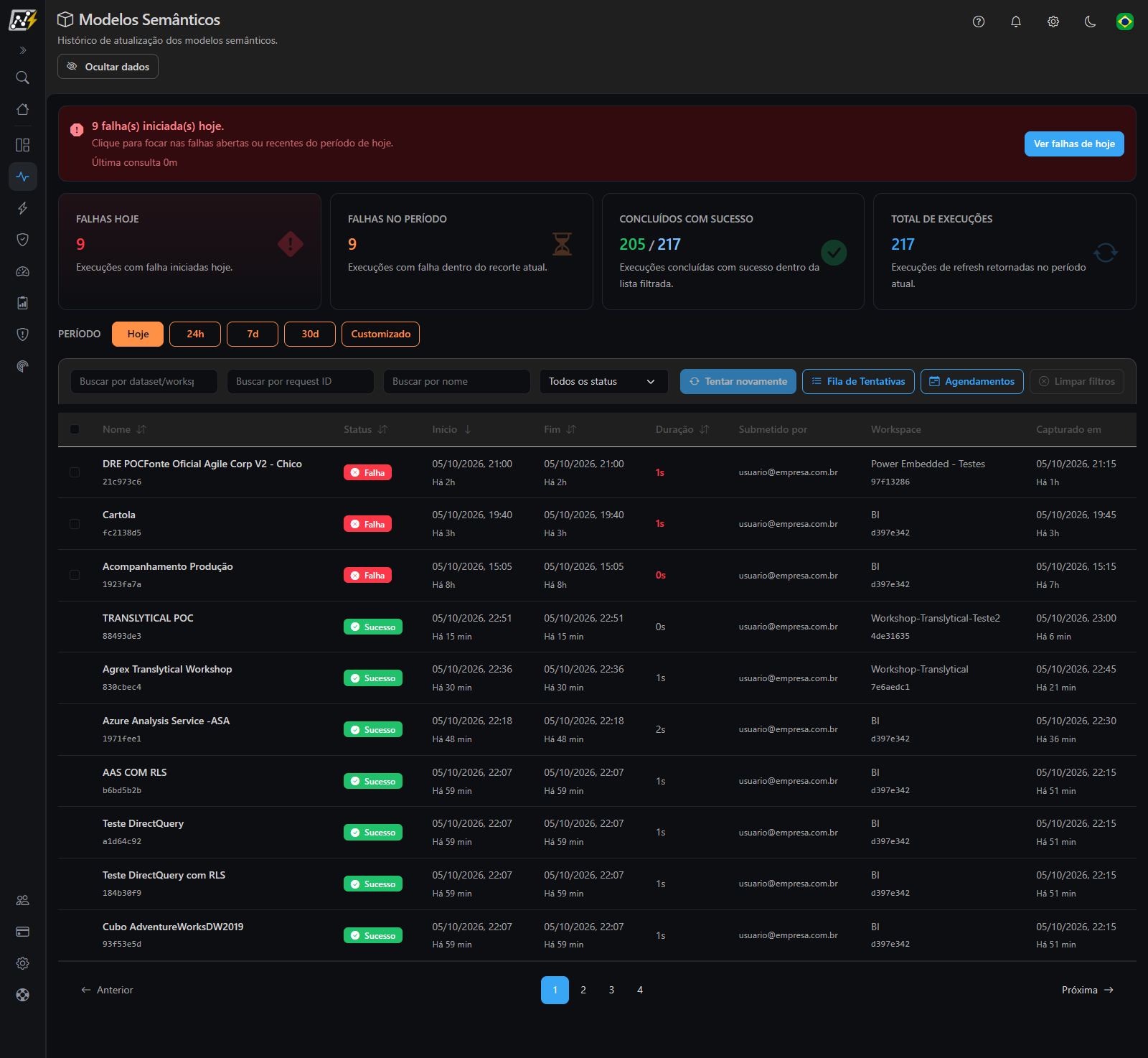
A tela **Modelos Semânticos** acompanha as atualizações de dados (refreshes) dos modelos semânticos da organização: quais concluíram, quais falharam, quanto tempo levaram, em qual workspace estão e qual foi o erro retornado pelo Power BI. Ao passar o mouse sobre o status **Falha** você vê o erro e o histórico recente do modelo, e com o botão direito do mouse pode pedir uma **investigação com IA** da falha. A partir da tela, administradores também podem **reenviar para atualização** os modelos que falharam.

**Como acessar:** *Monitoramento › Modelos Semânticos*. A tela está disponível para todos os perfis de usuário, respeitando o escopo de workspaces de cada um (usuários com visibilidade restrita veem apenas os modelos dos seus workspaces). A ação **Tentar novamente** e o cancelamento de itens na fila são exclusivos de **Administradores**.

<figure><picture><source srcset="../../assets/pm-monitoramento-modelos-semanticos-visao-geral-dark.png" media="(prefers-color-scheme: dark)"><img src="../../assets/pm-monitoramento-modelos-semanticos-visao-geral.png" alt="Tela Modelos Semânticos com o banner de falhas do dia, os cards de totais, os filtros e a tabela de atualizações"></picture><figcaption><p>Tela Modelos Semânticos</p></figcaption></figure>

## Para que serve

* **Garantir que os relatórios estão com dados atualizados**: ver, logo ao abrir a tela, se alguma atualização falhou hoje.
* **Diagnosticar uma falha**: descobrir se o problema foi credencial expirada, gateway inacessível, tempo limite ou limite de capacidade, com a explicação do código de erro em português.
* **Reprocessar em lote**: selecionar os modelos que falharam e enviá-los de uma vez para uma nova tentativa de atualização, sem precisar abrir cada um no Power BI.
* **Acompanhar um incidente**: ver há quanto tempo um modelo está com falha e quantas falhas teve nos últimos dias.
* **Investigar a causa de uma falha**: abrir um dossiê técnico com histórico, recorrência, outros modelos afetados e uma análise por IA, com os identificadores para abrir chamado na Microsoft.

## Funcionalidades

Os filtros são aplicados automaticamente: ao digitar nos campos de busca ou escolher um período ou status, a tabela e os cards são recarregados.

### Banner de status do dia

**O que é.** Uma faixa no topo da tela que resume se houve falhas de atualização iniciadas hoje, com o horário da última consulta.

**Para que serve.** Responder logo ao abrir a tela se os relatórios estão com dados atualizados hoje, e ir direto às falhas com um clique.

<figure><picture><source srcset="../../assets/pm-monitoramento-modelos-semanticos-banner-dark.png" media="(prefers-color-scheme: dark)"><img src="../../assets/pm-monitoramento-modelos-semanticos-banner.png" alt="Banner de status do dia com a quantidade de falhas iniciadas hoje e o botão Ver falhas de hoje"></picture><figcaption><p>Banner de status do dia</p></figcaption></figure>

**Como usar**

1. Acesse *Monitoramento › Modelos Semânticos* e leia o banner.
2. Se ele estiver **verde** (*Nenhuma nova falha iniciada hoje.*), nenhuma atualização com falha começou hoje.
3. Se estiver **vermelho** (*N falha(s) iniciada(s) hoje.*), clique em **Ver falhas de hoje**. A tabela passa a mostrar o período **Hoje** com o status **Falha**.

**Como funciona**

* O banner é calculado sobre as mesmas execuções carregadas para o período e os filtros atuais.
* Abaixo da mensagem aparece o horário da **Última consulta**. A tela se atualiza automaticamente a cada 5 minutos.

### Cards de totais

**O que é.** Quatro cards com os totais de execuções de refresh do recorte atual: **Falhas hoje**, **Falhas no período**, **Concluídos com sucesso** e **Total de Execuções**.

**Para que serve.** Medir a saúde das atualizações no período escolhido: por exemplo, a taxa de sucesso dos últimos 7 dias.

<figure><picture><source srcset="../../assets/pm-monitoramento-modelos-semanticos-cards-dark.png" media="(prefers-color-scheme: dark)"><img src="../../assets/pm-monitoramento-modelos-semanticos-cards.png" alt="Cards Falhas hoje, Falhas no período, Concluídos com sucesso e Total de Execuções"></picture><figcaption><p>Cards de totais de execuções</p></figcaption></figure>

**Como usar**

1. Escolha o período e os filtros desejados.
2. Leia os cards conforme a tabela abaixo. Em **Concluídos com sucesso**, o formato é *sucessos / total de execuções*.

**Como funciona**

| Card | O que conta |
| --- | --- |
| **Falhas hoje** | Execuções com falha iniciadas hoje. |
| **Falhas no período** | Execuções com falha dentro do recorte atual (em amarelo quando há falhas; em verde quando não há). |
| **Concluídos com sucesso** | Execuções concluídas com sucesso, no formato *sucessos / total de execuções*. |
| **Total de Execuções** | Quantidade de execuções de refresh retornadas no período. |

{% hint style="info" %}
Os cards contam **execuções**, enquanto a tabela mostra **uma linha por modelo** (a execução mais recente de cada modelo no período). Por isso, o total dos cards pode ser maior que o número de linhas da tabela.
{% endhint %}

### Período

**O que é.** Botões de atalho para o intervalo analisado: **Hoje** (padrão), **24h**, **7d**, **30d** e **Customizado**.

**Para que serve.** Alternar entre a operação do dia e uma análise histórica: por exemplo, os últimos 30 dias para ver quais modelos falham com frequência.

<figure><picture><source srcset="../../assets/pm-monitoramento-modelos-semanticos-periodo-dark.png" media="(prefers-color-scheme: dark)"><img src="../../assets/pm-monitoramento-modelos-semanticos-periodo.png" alt="Botões de período Hoje, 24h, 7d, 30d e Customizado com o campo Data do período customizado"></picture><figcaption><p>Seleção de período, com o intervalo customizado aberto</p></figcaption></figure>

**Como usar**

1. Em **Período**, clique em **Hoje**, **24h**, **7d** ou **30d**. O botão ativo fica destacado.
2. Para um intervalo específico, clique em **Customizado** e preencha as duas datas do campo **Data** que aparece em seguida.

### Busca e filtro de status

**O que é.** A barra de filtros com três campos de busca (**Buscar por dataset/workspace ID**, **Buscar por request ID** e **Buscar por nome**) e a lista **Todos os status**.

**Para que serve.** Encontrar um modelo específico, um workspace inteiro ou uma execução citada em um chamado com a Microsoft (pelo request ID).

<figure><picture><source srcset="../../assets/pm-monitoramento-modelos-semanticos-filtros-dark.png" media="(prefers-color-scheme: dark)"><img src="../../assets/pm-monitoramento-modelos-semanticos-filtros.png" alt="Barra de filtros com os campos de busca, a lista de status e os botões Tentar novamente, Fila de Tentativas, Agendamentos e Limpar filtros"></picture><figcaption><p>Barra de filtros e ações</p></figcaption></figure>

**Como usar**

1. Para localizar pelo nome, digite em **Buscar por nome**.
2. Para localizar pelo identificador do modelo ou do workspace, digite em **Buscar por dataset/workspace ID**.
3. Para localizar uma execução específica, digite o identificador em **Buscar por request ID**.
4. Para filtrar pela situação, escolha em **Todos os status** a opção **Sucesso**, **Falha**, **Em andamento**, **Cancelado**, **Desabilitado**, **Encerrado sem status** ou **Encerrado sem status (passou de 24 h)**.

### Limpar filtros

**O que é.** O botão **Limpar filtros**, na barra de filtros, que mostra quantos filtros estão ativos.

**Para que serve.** Voltar rapidamente à visão padrão depois de uma investigação.

**Como usar**

1. Confira o número no botão **Limpar filtros**: ele indica quantos ajustes estão ativos. Sem ajustes, o botão fica desabilitado.
2. Clique em **Limpar filtros**. A tela volta ao período **Hoje**, sem buscas, sem status e com a ordenação padrão.

**Como funciona.** Contam como filtro ativo: período diferente de **Hoje**, datas alteradas, cada campo de busca preenchido, o status escolhido e a ordenação alterada.

### Tabela de atualizações

**O que é.** A lista dos modelos semânticos com a execução mais recente de cada um no período: nome, status, início, fim, duração, quem submeteu, workspace e quando o Power Monitor registrou a execução.

**Para que serve.** Ver, modelo a modelo, o que concluiu, o que falhou e quanto tempo levou.

**Como usar**

1. Percorra a tabela (10 modelos por página por padrão) e use a paginação abaixo dela para avançar. No seletor **Itens por página** você escolhe 10, 25, 50 ou 100 linhas.
2. Para ordenar, clique no título de **Nome**, **Status**, **Início**, **Fim** ou **Duração**. Em **Nome**, o primeiro clique ordena em ordem alfabética; nas demais, do maior para o menor. Um novo clique na mesma coluna inverte a ordem.
3. Clique em uma linha para abrir o [painel de detalhes](#painel-detalhes-do-modelo-semantico) ou clique com o botão direito para abrir o [menu de ações da linha](#menu-de-acoes-da-linha-botao-direito). Nas linhas com **Falha**, passe o mouse sobre o status para ver o [histórico de falhas](#chip-falha-e-historico-de-falhas).
4. Quando nada atende aos filtros, a tabela exibe **Nenhum modelo encontrado para os filtros selecionados.**

**Como funciona**

Na ordenação padrão, os modelos com falha aparecem primeiro.

| Coluna | O que mostra |
| --- | --- |
| *(seleção)* | Caixa de seleção disponível apenas nas linhas cuja última atualização falhou (usada para [reprocessar](#tentar-novamente-reprocessar-as-falhas)). |
| **Nome** | Nome do modelo semântico e o início do seu ID. |
| **Status** | **Sucesso**, **Falha**, **Em andamento**, **Cancelado**, **Desabilitado**, **Encerrado sem status**, **Encerrado sem status (passou de 24 h)** ou **Sem histórico**. O chip **Falha** mostra o erro e o histórico do modelo ao passar o mouse. Os dois status *Encerrado sem status* marcam atualizações que ficaram presas em andamento e foram encerradas pelo Power Monitor sem um status confirmado pelo Power BI (veja [Histórico de atualizações](../mapeamento/atualizacoes-e-agendamentos.md#historico-de-atualizacoes)). |
| **Início** | Data e hora de início da execução e há quanto tempo foi. |
| **Fim** | Data e hora de término da execução e há quanto tempo foi. |
| **Duração** | Tempo total da execução (em vermelho quando houve erro). |
| **Submetido por** | Responsável pela configuração da atualização (usuário ou service principal), conforme informado pelo Power BI. |
| **Workspace** | Nome e ID do workspace do modelo. |
| **Capturado em** | Quando o Power Monitor registrou essa execução. |

As datas e horas são exibidas no fuso horário do seu navegador.

O botão **Ocultar dados**, no cabeçalho da tela, mascara as identidades (e-mails de **Submetido por** e de quem enfileirou uma nova tentativa) na tela. É uma conveniência para compartilhar a tela, não um controle de acesso.

### Chip "Falha" e histórico de falhas

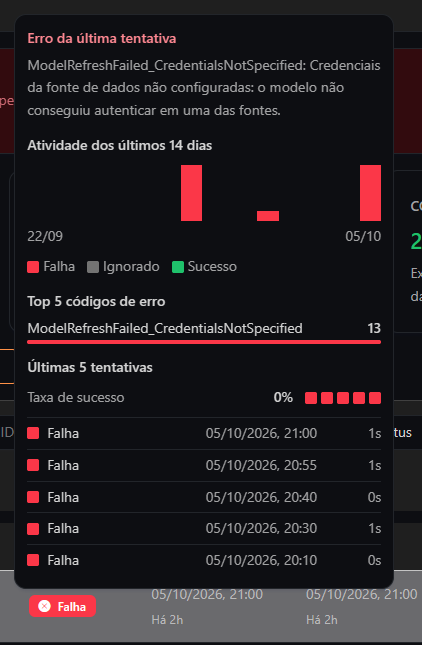
**O que é.** Nas linhas cuja última atualização falhou, o status aparece como um único chip vermelho **Falha**. Ao passar o mouse sobre ele (ou focá-lo com o teclado), abre-se um painel com o **erro da última tentativa** e com o **histórico recente do modelo**.

**Para que serve.** Diagnosticar a causa de uma falha e saber se ela é pontual ou recorrente sem sair da lista e sem abrir o Power BI.

<figure><picture><source srcset="../../assets/pm-monitoramento-modelos-semanticos-chip-falha-historico-dark.png" media="(prefers-color-scheme: dark)"><img src="../../assets/pm-monitoramento-modelos-semanticos-chip-falha-historico.png" alt="Painel aberto sobre o chip Falha com o erro da última tentativa, a atividade dos últimos 14 dias, os principais códigos de erro e as últimas tentativas"></picture><figcaption><p>Painel de histórico de falhas sobre o chip "Falha"</p></figcaption></figure>

**Como usar**

1. Na coluna **Status**, passe o mouse sobre o chip **Falha**.
2. Leia o **Erro da última tentativa**: o código do erro seguido de uma explicação resumida em português.
3. Role o painel para ver a **Atividade dos últimos 14 dias**, os **Top 5 códigos de erro**, a **Taxa de sucesso** e as **Últimas 5 tentativas**. Para o texto completo do erro, abra o [painel de detalhes](#painel-detalhes-do-modelo-semantico) clicando na linha.

**Como funciona**

| Bloco do painel | O que mostra |
| --- | --- |
| **Erro da última tentativa** | Código do erro e explicação resumida. |
| **Atividade dos últimos 14 dias** | Barras por dia com as tentativas **Sucesso**, **Falha** e **Ignorado** (canceladas, desabilitadas ou sem histórico). |
| **Top 5 códigos de erro** | Os códigos de erro mais frequentes do modelo no período. Falhas sem código aparecem como **Sem código**. |
| **Últimas 5 tentativas** | Uma sequência de quadrados (verde para sucesso, vermelho para falha, cinza para ignorado e azul para em andamento) e a **Taxa de sucesso** calculada sobre as tentativas já concluídas. |

O histórico é buscado sob demanda, uma vez por modelo. Se a consulta falhar, o painel mostra *Não foi possível carregar o histórico deste modelo.*

**Erros traduzidos.** Em vez do texto técnico bruto devolvido pela API, o Power Monitor mostra o código do erro e uma explicação em linguagem clara. Os erros mais comuns do Power BI já têm explicação própria, por exemplo:

| Situação | O que a explicação orienta |
| --- | --- |
| Token OAuth da fonte de dados não renovado | Refazer a autenticação nas credenciais do modelo (causas comuns: troca de senha, MFA, mudança de permissões). |
| Gateway inacessível ou offline | Verificar se o serviço do gateway está em execução e atualizado. |
| Credenciais inválidas ou não informadas | Revisar as credenciais da fonte de dados. |
| Tempo limite excedido | A atualização foi cancelada por exceder 2 horas (capacidade compartilhada) ou 5 horas (Premium/Fabric); considerar atualização incremental ou reduzir o volume. |
| Limite da capacidade excedido | Muitas atualizações simultâneas na capacidade; aguardar e revisar os horários de agendamento. |
| Erros de memória ou de processamento | Revisar o tamanho do modelo e as expressões Power Query/DAX. |

Códigos que não têm explicação própria são exibidos com a mensagem original retornada pelo Power BI.

### Painel "Detalhes do modelo semântico"

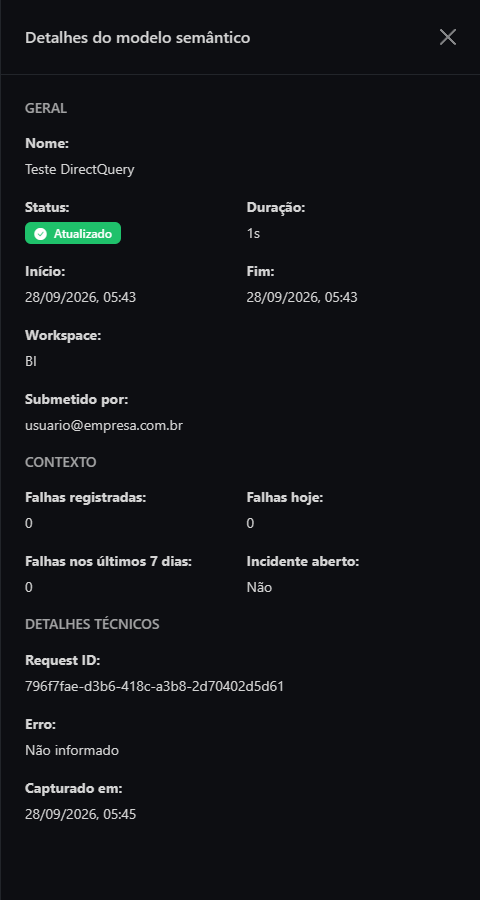
**O que é.** Um painel lateral aberto ao clicar em uma linha, com os dados gerais da execução, o contexto de falhas do modelo e os detalhes técnicos.

**Para que serve.** Entender se a falha é pontual ou recorrente, há quanto tempo o incidente está aberto e qual é o erro completo: com o **Request ID** para abrir um chamado com a Microsoft.

<figure><picture><source srcset="../../assets/pm-monitoramento-modelos-semanticos-detalhes-dark.png" media="(prefers-color-scheme: dark)"><img src="../../assets/pm-monitoramento-modelos-semanticos-detalhes.png" alt="Painel Detalhes do modelo semântico com os blocos Geral, Contexto e Detalhes técnicos"></picture><figcaption><p>Painel "Detalhes do modelo semântico" de uma atualização com falha</p></figcaption></figure>

**Como usar**

{% stepper %}
{% step %}
#### Abra o painel

Clique na linha do modelo. O painel **Detalhes do modelo semântico** é aberto à direita.
{% endstep %}

{% step %}
#### Leia o contexto

No bloco **Contexto**, confira **Falhas registradas**, **Falhas hoje**, **Falhas nos últimos 7 dias** e se há **Incidente aberto**.
{% endstep %}

{% step %}
#### Leia o erro completo

No bloco **Detalhes técnicos**, leia o **Erro** (código e explicação completa) e anote o **Request ID**.
{% endstep %}

{% step %}
#### Feche o painel

Clique no **X** do painel ou fora dele para voltar à tabela.
{% endstep %}
{% endstepper %}

**Como funciona**

| Bloco | Informações |
| --- | --- |
| **Geral** | Nome, status, duração, início, fim, workspace e submetido por. |
| **Contexto** | **Falhas registradas**, **Falhas hoje**, **Falhas nos últimos 7 dias** e **Incidente aberto** (Sim/Não). Com incidente aberto, mostra também a **Duração do incidente aberto** e **Incidente aberto desde**. |
| **Detalhes técnicos** | **Request ID**, **Erro** (código e explicação completa) e **Capturado em**. |

O bloco **Contexto** é carregado ao abrir o painel; se a consulta falhar, aparece a mensagem *Erro ao carregar o contexto do modelo semântico.*

### Menu de ações da linha (botão direito)

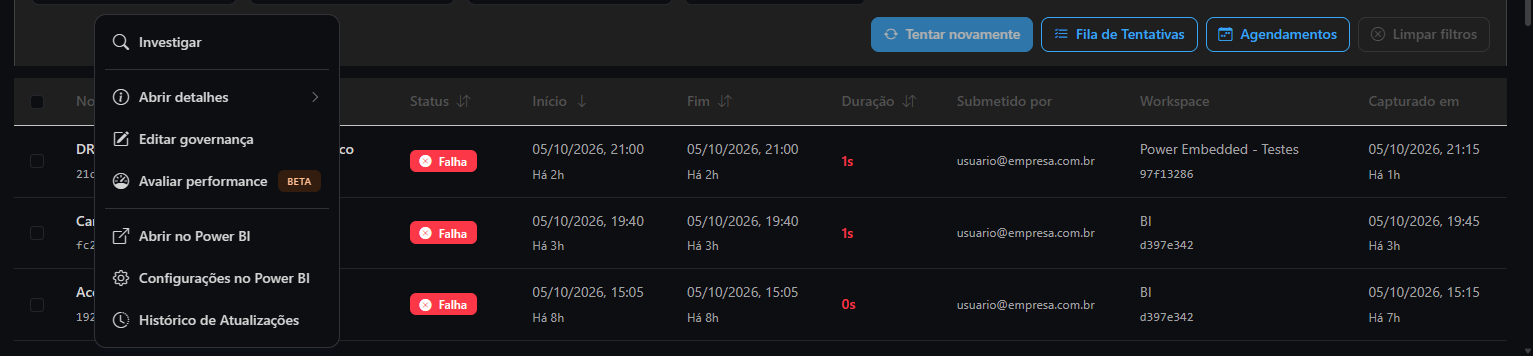
**O que é.** Clique com o botão direito do mouse em uma linha para abrir o menu de ações do modelo. Os itens são os mesmos do menu de [Governança › Modelos Semânticos](../governanca/modelos-semanticos.md) e abrem, aqui mesmo, os mesmos modais, sem tirar você da tela.

**Para que serve.** Ir da lista de refreshes direto ao detalhe, à governança, ao Power BI ou ao histórico do modelo.

<figure><picture><source srcset="../../assets/pm-monitoramento-modelos-semanticos-menu-acoes-dark.png" media="(prefers-color-scheme: dark)"><img src="../../assets/pm-monitoramento-modelos-semanticos-menu-acoes.png" alt="Menu de botão direito aberto sobre uma linha com falha, com o item Investigar em primeiro lugar"></picture><figcaption><p>Menu de ações da linha, com o item "Investigar"</p></figcaption></figure>

| Item | O que faz |
| --- | --- |
| **Investigar** | Abre a [investigação da falha](#investigar-uma-falha-com-ia). Só aparece em linhas com **Falha**; é o primeiro item do menu. |
| **Abrir detalhes** | Abre os detalhes do modelo. Ao passar o mouse, um submenu permite ir direto a uma aba: **Informações Gerais**, **Tabelas & Schema**, **Parâmetros**, **Permissões**, **Linhagem**, **Diagrama do modelo**, **Aderência de IA**, **Aderência de Boas Práticas** ou **Agendamentos**. |
| **Editar governança** | Edita os metadados de governança do modelo (responsáveis e criticidade). Aparece só para **Administradores**. |
| **Avaliar performance** *(Beta)* | Leva à [Avaliação de Performance](../performance/avaliacao-de-performance.md) do modelo. |
| **Abrir no Power BI** | Abre o modelo no Power BI, em uma nova aba. |
| **Configurações no Power BI** | Abre as configurações do modelo no Power BI. |
| **Histórico de Atualizações** | Abre o histórico de atualizações do modelo. |

{% hint style="info" %}
Para localizar o modelo no inventário, o Power Monitor faz uma busca na primeira vez que você usa um item que depende dele. Se o modelo não estiver no inventário (por exemplo, foi excluído, está fora do seu escopo ou ainda não foi escaneado), aparece a mensagem *Não foi possível localizar este modelo semântico no inventário.*
{% endhint %}

### Investigar uma falha com IA

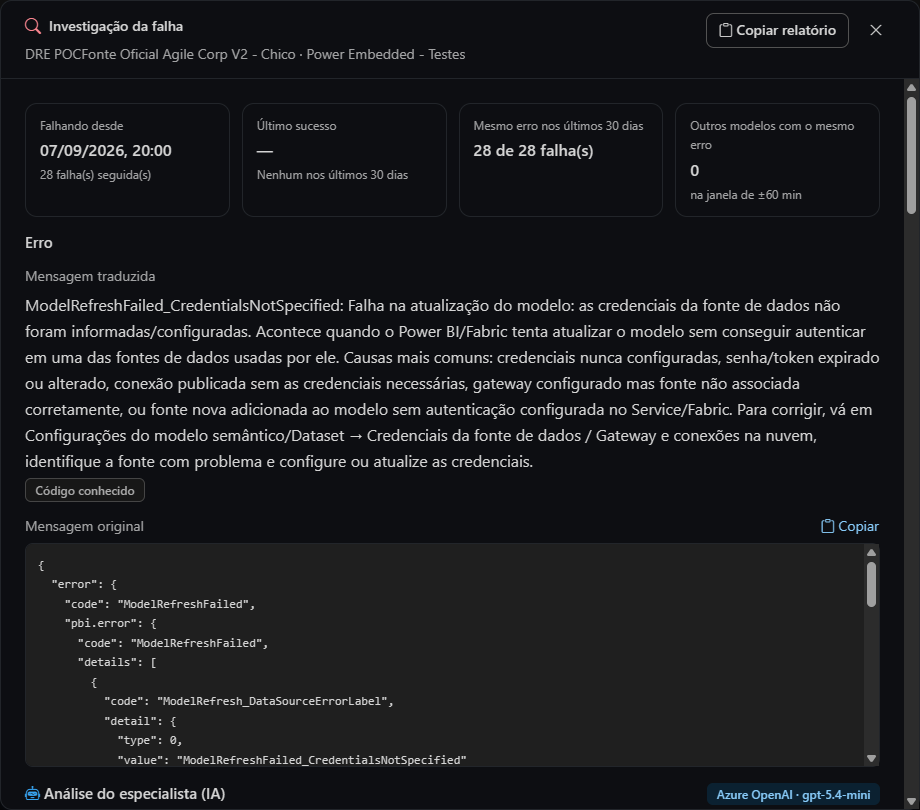
**O que é.** O item **Investigar** do menu de botão direito, disponível em linhas com **Falha**. Abre o modal **Investigação da falha**, com um dossiê técnico da falha e uma análise gerada por IA.

**Para que serve.** Entender rapidamente por que o refresh falhou, se é um problema novo ou recorrente, se outros modelos falharam pelo mesmo motivo e o que fazer a seguir.

Pré-requisito: o recurso de IA precisa estar configurado (veja [Configurações › IA](../configuracoes/ia.md)) e o limite mensal de gasto com IA não pode ter sido atingido. Caso contrário, o item **Investigar** continua visível, mas desabilitado, e a dica explica o motivo.

<figure><picture><source srcset="../../assets/pm-monitoramento-modelos-semanticos-investigar-dark.png" media="(prefers-color-scheme: dark)"><img src="../../assets/pm-monitoramento-modelos-semanticos-investigar.png" alt="Modal Investigação da falha com o resumo, o erro traduzido e original, a análise do especialista por IA e o contexto técnico"></picture><figcaption><p>Modal "Investigação da falha"</p></figcaption></figure>

**Como usar**

{% stepper %}
{% step %}
#### Abra a investigação

Clique com o botão direito na linha com **Falha** e escolha **Investigar**. O dossiê é carregado e a análise da IA é gerada automaticamente (pode levar alguns segundos).
{% endstep %}

{% step %}
#### Leia o resumo

Os quatro cartões do topo mostram **Falhando desde** (com a quantidade de falhas seguidas), **Último sucesso**, **Mesmo erro nos últimos 30 dias** (quantas das falhas tiveram o mesmo código) e **Outros modelos com o mesmo erro** na janela de ±60 min.
{% endstep %}

{% step %}
#### Leia o erro e a análise

A seção **Erro** traz a **Mensagem traduzida** e a **Mensagem original** (com botão **Copiar**). A seção **Análise do especialista (IA)** resume a causa provável e as ações sugeridas. Use **Gerar novamente** para repetir a análise.
{% endstep %}

{% step %}
#### Consulte o contexto e leve ao suporte

A seção **Contexto técnico** lista as últimas tentativas, o tipo de atualização, a duração (comparada à média do modelo), o workspace, a capacidade e dados do modelo (modo de armazenamento, tabelas, fontes de dados, tamanho, linhas, partições, atualização incremental, papéis de RLS e agendamento). O bloco **Para abrir chamado na Microsoft** reúne o Cluster, o Activity ID, o Request ID e o momento da falha. Use **Copiar relatório** para copiar todo o dossiê.
{% endstep %}
{% endstepper %}

**Como funciona**

* O dossiê considera os últimos 30 dias do modelo e as 10 tentativas mais recentes.
* A análise é gerada por IA a partir do erro e do histórico coletados e traz o aviso *Gerado por IA a partir do erro e do histórico coletados. Valide antes de aplicar mudanças.* Se a IA falhar, o dossiê continua válido e aparece **Gerar novamente**.
* Cada análise consome do limite mensal de gasto com IA da organização.
* O **Contexto técnico** usa o inventário do modelo; se ele não estiver no inventário, a tela avisa.

### Tentar novamente (reprocessar as falhas)

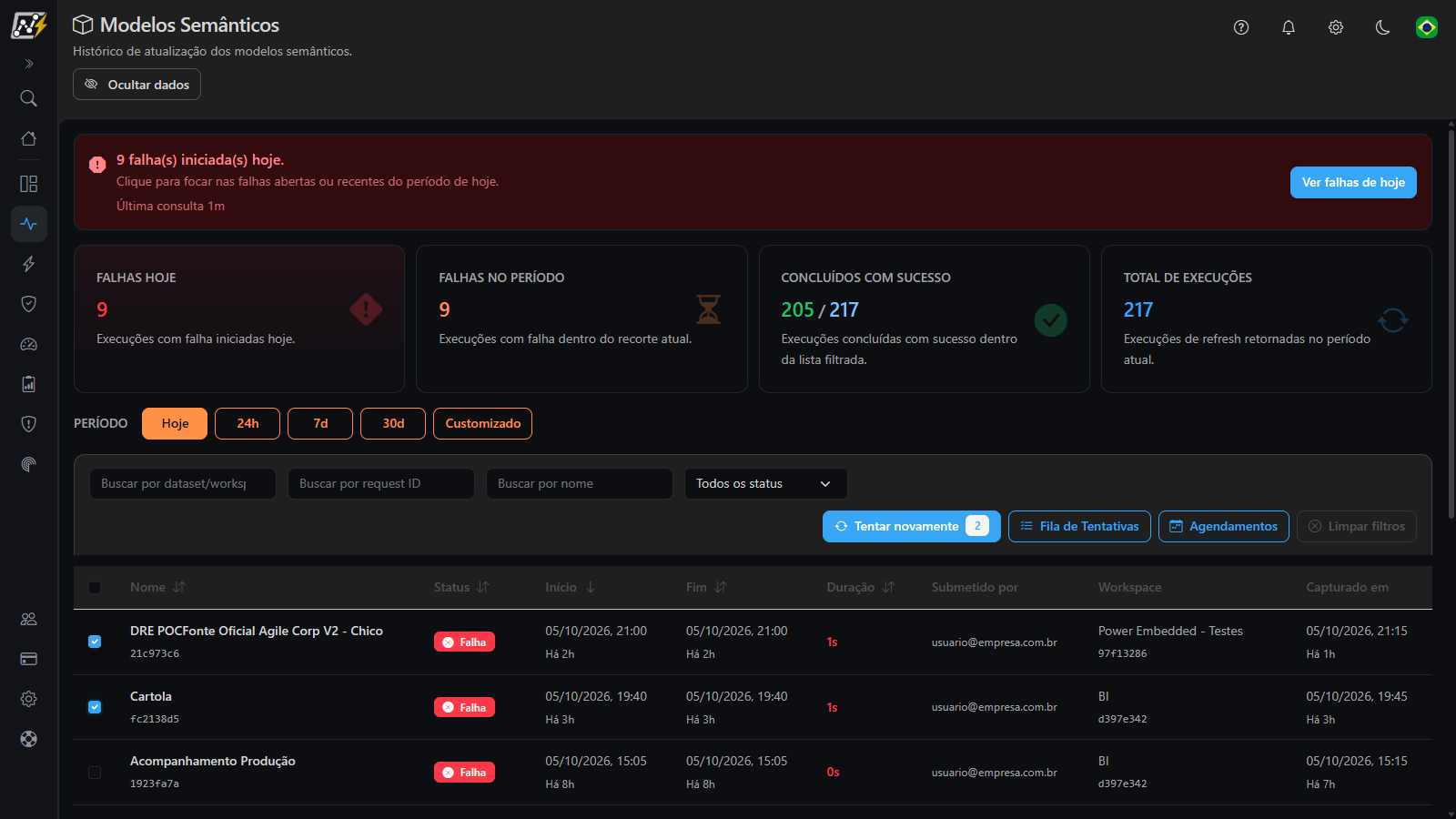
**O que é.** A seleção de modelos com falha na tabela e o botão **Tentar novamente**, que envia os modelos selecionados para uma **fila de reprocessamento**. Exclusivo de **Administradores**.

**Para que serve.** Reprocessar em lote as atualizações que falharam, sem abrir cada modelo no Power BI: por exemplo, depois de corrigir uma credencial ou religar um gateway.

<figure><picture><source srcset="../../assets/pm-monitoramento-modelos-semanticos-selecao-modelos-com-falha-dark.png" media="(prefers-color-scheme: dark)"><img src="../../assets/pm-monitoramento-modelos-semanticos-selecao-modelos-com-falha.png" alt="Tabela com modelos com falha selecionados e o botão Tentar novamente mostrando a quantidade selecionada"></picture><figcaption><p>Seleção de modelos com falha para uma nova tentativa</p></figcaption></figure>

**Como usar**

Pré-requisito: perfil **Administrador**. O service principal da organização precisa ter permissão para atualizar os modelos.

{% stepper %}
{% step %}
#### Foque nas falhas

Clique em **Ver falhas de hoje** no banner (ou selecione o período desejado e o status **Falha**).
{% endstep %}

{% step %}
#### Corrija a causa antes, quando necessário

Analise o erro de cada modelo. Se a causa exigir ação manual (credenciais expiradas, gateway offline), corrija-a primeiro: caso contrário, a nova tentativa falhará de novo.
{% endstep %}

{% step %}
#### Selecione os modelos

Marque a caixa de seleção das linhas desejadas (ela só aparece nas linhas cuja última atualização falhou) ou a caixa do cabeçalho, **Selecionar todas as falhas**.
{% endstep %}

{% step %}
#### Envie para a fila

Clique em **Tentar novamente** (o botão mostra quantos modelos estão selecionados). A mensagem *Enfileirados: N · Ignorados: M* confirma o envio e a seleção é limpa.
{% endstep %}

{% step %}
#### Acompanhe o resultado

Clique em **Fila de Tentativas** para acompanhar cada atualização até **Sucesso** ou **Falha**.
{% endstep %}
{% endstepper %}

**Como funciona**

* O botão fica desabilitado enquanto nenhum modelo está selecionado. Para os demais perfis, ele não é exibido.
* O Power Monitor dispara a atualização de cada modelo em nome do service principal da organização, mantendo um número limitado de atualizações simultâneas, e acompanha o resultado.
* Modelos que já estavam **Aguardando** ou **Em andamento** na fila são **ignorados**, para não disparar a mesma atualização em duplicidade.
* Se o envio falhar, aparece a mensagem *Erro ao enfileirar as tentativas de refresh.*

### Fila de Tentativas

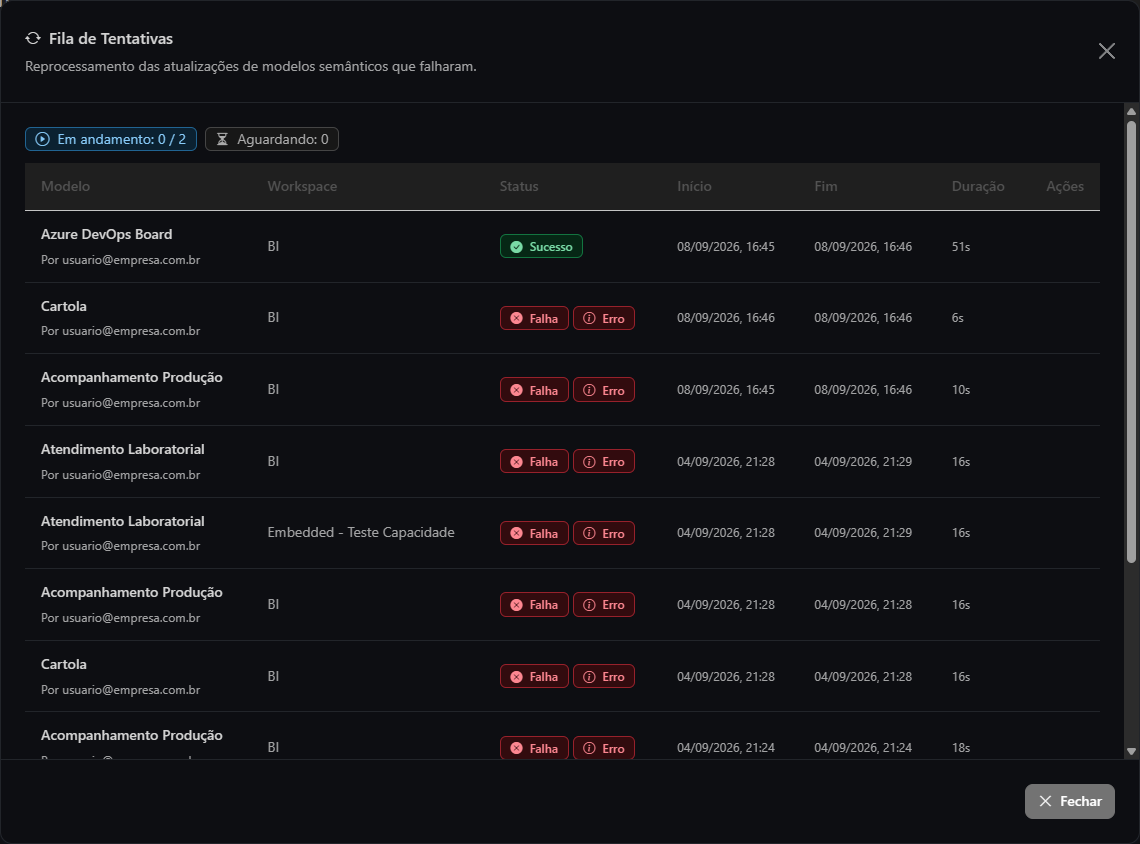
**O que é.** O modal **Fila de Tentativas**, aberto pelo botão de mesmo nome, com o andamento de cada item enviado para reprocessamento. Disponível para todos os perfis.

**Para que serve.** Acompanhar em tempo real se as novas tentativas concluíram e, se falharam, por quê.

<figure><picture><source srcset="../../assets/pm-monitoramento-modelos-semanticos-fila-tentativas-dark.png" media="(prefers-color-scheme: dark)"><img src="../../assets/pm-monitoramento-modelos-semanticos-fila-tentativas.png" alt="Modal Fila de Tentativas com resumo de itens em andamento e aguardando"></picture><figcaption><p>Modal "Fila de Tentativas"</p></figcaption></figure>

**Como usar**

1. Clique em **Fila de Tentativas**.
2. No topo do modal, leia **Em andamento: X / limite** e **Aguardando: Y**.
3. Confira o **Status** de cada item. Nos itens com **Falha**, passe o mouse sobre o selo **Erro** para ver o motivo. Quando não há itens, o modal exibe **A fila está vazia**.
4. Clique em **Fechar** para sair.

**Como funciona**

A lista é atualizada sozinha a cada 3 segundos, com as colunas **Modelo** (e quem enfileirou o item), **Workspace**, **Status**, **Início**, **Fim**, **Duração** e, para administradores, **Ações**.

| Status do item | Significado |
| --- | --- |
| **Aguardando** | Na fila, esperando uma vaga para iniciar. |
| **Em andamento** | Atualização disparada e sendo acompanhada. |
| **Sucesso** | A atualização concluiu com sucesso. |
| **Falha** | A atualização falhou; passe o mouse sobre o selo **Erro** para ver o motivo. |
| **Cancelado** | O item foi removido da fila antes de iniciar. |

### Cancelar um item da fila

**O que é.** O botão **Cancelar**, na coluna **Ações** do modal **Fila de Tentativas**, disponível para itens **Aguardando**. Exclusivo de **Administradores**.

**Para que serve.** Desistir de uma nova tentativa enviada por engano, ou que não faz mais sentido porque o modelo já foi atualizado por outro caminho.

**Como usar**

1. No modal **Fila de Tentativas**, localize o item com status **Aguardando**.
2. Na coluna **Ações**, clique em **Cancelar**. O cancelamento é imediato, sem confirmação.
3. A mensagem *Tentativa cancelada com sucesso.* confirma a ação e o item passa a **Cancelado**.

**Como funciona.** Itens já **Em andamento** não podem ser cancelados; se o item começou a rodar no momento do clique, a lista apenas é atualizada com o estado real.

### Agendamentos

**O que é.** O botão **Agendamentos**, na barra de filtros, que leva à tela *Governança › Operação › Agendamentos*.

**Para que serve.** Consultar os horários de atualização configurados e a linha do tempo das execuções: útil quando as falhas por limite de capacidade indicam atualizações simultâneas demais.

**Como usar.** Clique em **Agendamentos**. Veja [Agendamentos](../governanca/agendamentos.md).

## Regras e comportamento

* **Origem dos dados:** o histórico de atualizações é coletado pela API administrativa do Power BI, que retorna os modelos semânticos atualizáveis das capacidades da organização.
* **Frequência:** com o monitoramento ativo, a coleta ocorre automaticamente a cada **15 minutos**. A tela consulta os dados a cada 5 minutos.
* **Ativação:** o monitoramento é ligado por um administrador em *Configurações › Monitoramento*, na seção **Monitoramento por Recurso** (**Monitoramento de Semantic Model**).
* **Incidentes e alertas:** quando a atualização mais recente de um modelo falha, é cancelada ou está desabilitada, um incidente é aberto e registrado em [Alertas](alertas.md) (tipo **Modelo**), com o código do erro e a explicação. Quando uma atualização seguinte conclui com sucesso, o incidente é resolvido. É enviada a notificação **Falha na Atualização do Dataset** na abertura e **Alerta Resolvido** na resolução.
* **Fila de tentativas:**
  * o número de atualizações simultâneas por organização é configurado pelo administrador em *Configurações › Organização*, no card **Reprocessamento de refresh** (de 1 a 10; padrão 2);
  * uma tentativa que continua em andamento por mais de **30 minutos** é marcada como falha por tempo excedido;
  * o service principal da organização precisa ter permissão para atualizar o modelo no workspace; se não tiver, o item termina com **Falha** e o motivo aparece no selo **Erro**.
* **Horários:** as datas e horas são exibidas no fuso horário do seu navegador.

{% hint style="info" %}
Para saber se uma atualização está demorando **mais que o normal** (e não apenas se falhou), use a tela [Tempo Médio de Execução](../performance/tempo-medio-de-execucao.md). Para verificar se as tabelas do modelo estão com dados recentes, use [Atualização de Dados](atualizacao-de-dados.md).
{% endhint %}

## Perguntas frequentes

<details>

<summary>O refresh falhou com erro de gateway. O que fazer?</summary>

Confira a tela [Gateways](gateways/README.md) para verificar se o gateway está online e se a versão está atualizada, e a tela [Credenciais de fontes de dados](credenciais-de-fontes-de-dados.md) para ver se alguma credencial das fontes do gateway está falhando. Depois de resolver, use **Tentar novamente** para reprocessar o modelo.

</details>

<details>

<summary>O item "Investigar" está desabilitado ou não aparece.</summary>

Ele só aparece em linhas com **Falha**. Se aparecer desabilitado, o recurso de IA não está configurado ou o limite mensal de gasto com IA foi atingido; passe o mouse sobre o item para ver o motivo e peça a um administrador para ajustar em [Configurações › IA](../configuracoes/ia.md).

</details>

<details>

<summary>Por que não vejo o botão "Tentar novamente"?</summary>

O botão é exibido apenas para **Administradores**. Os demais perfis podem acompanhar a **Fila de Tentativas**, mas não enviar nem cancelar itens.

</details>

<details>

<summary>Enviei modelos para a fila, mas alguns foram "ignorados". Por quê?</summary>

Um modelo que já está **Aguardando** ou **Em andamento** na fila não é enfileirado de novo. Isso evita disparar a mesma atualização em duplicidade.

</details>

<details>

<summary>Um modelo que existe no Power BI não aparece na lista.</summary>

Verifique se o monitoramento de modelos semânticos está ativado em *Configurações › Monitoramento*, se o modelo teve alguma atualização no período selecionado e se o workspace faz parte do seu escopo de acesso. A coleta usa a API administrativa do Power BI, que lista os modelos atualizáveis das capacidades da organização.

</details>

<details>

<summary>Por que o total de execuções é maior que o número de linhas da tabela?</summary>

Porque a tabela mostra apenas a execução mais recente de cada modelo no período, enquanto os cards contam todas as execuções. Um modelo atualizado 8 vezes no dia gera 8 execuções nos cards e uma linha na tabela.

</details>

## Páginas relacionadas

* [Visão geral do Monitoramento](README.md)
* [Alertas](alertas.md)
* [Atualização de Dados](atualizacao-de-dados.md)
* [Atualizações de Artefatos](../dashboards/atualizacoes-de-artefatos.md)
* [Tempo Médio de Execução](../performance/tempo-medio-de-execucao.md)
* [Avaliação de Performance](../performance/avaliacao-de-performance.md)
* [Gateways](gateways/README.md)
* [Credenciais de fontes de dados](credenciais-de-fontes-de-dados.md)
* [Governança › Modelos Semânticos](../governanca/modelos-semanticos.md)