> For the complete documentation index, see [llms.txt](https://docs.powermonitor.com.br/llms.txt). Markdown versions of documentation pages are available by appending `.md` to page URLs; this page is available as [Markdown](https://docs.powermonitor.com.br/power-monitor/pagina-inicial.md).
# Início
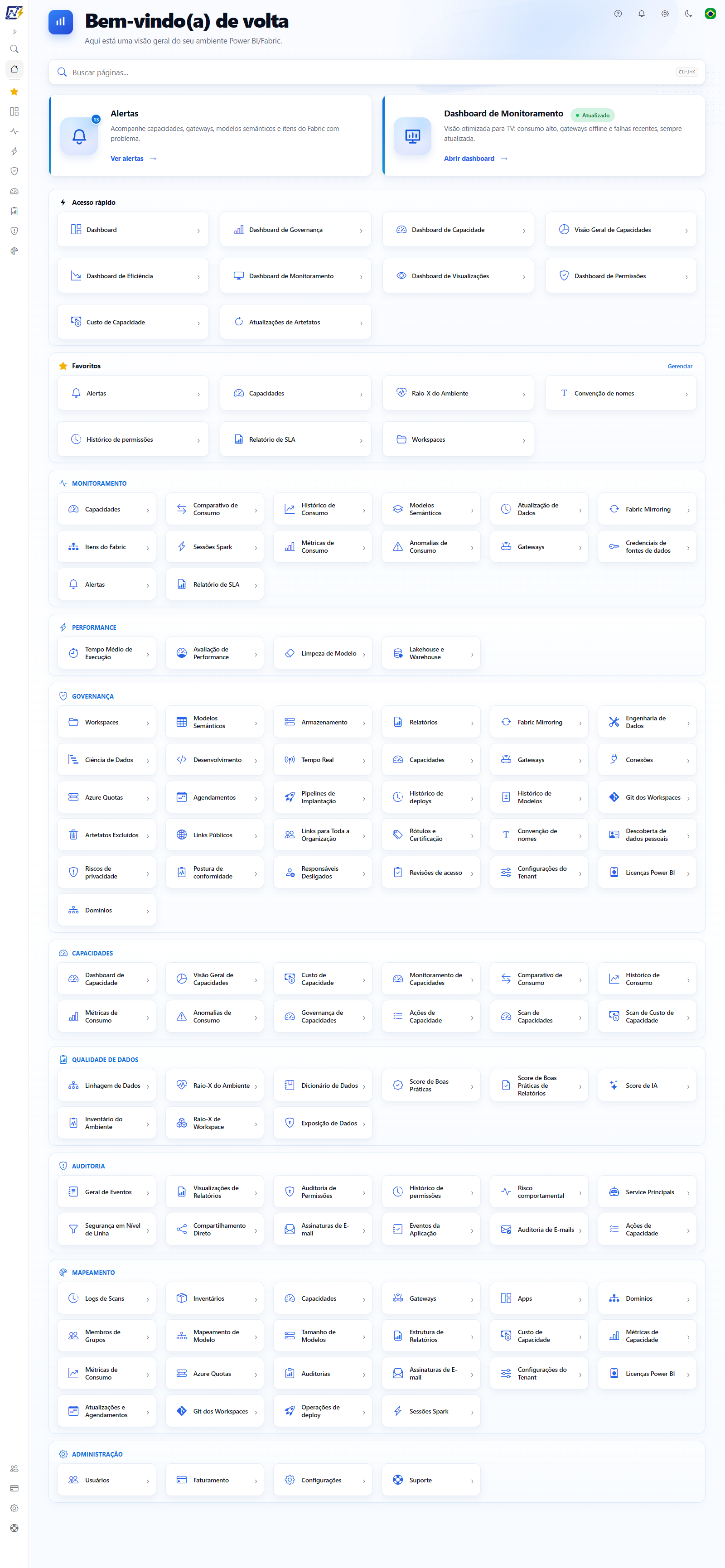
Página de entrada do Power Monitor, com busca de páginas, atalhos para alertas, o Dashboard de Monitoramento, os seus favoritos e todas as telas do menu que o seu usuário pode acessar.
A página **Início** é a primeira tela exibida depois do login. Ela funciona como um ponto de partida: traz um campo de busca de páginas, os dois atalhos mais usados no dia a dia (Alertas e Dashboard de Monitoramento), os seus favoritos e uma grade de atalhos para todas as telas do menu, organizada pelos mesmos grupos do menu lateral.
**Como acessar:** clique no ícone de **casa** (**Início**), o primeiro item do menu lateral, acima das áreas. O logotipo do Power Monitor, no topo do menu, leva ao mesmo lugar. A página está disponível para **todos os perfis** e não pode ser bloqueada no controle de acesso por página: é sempre a página de pouso do usuário.
Página Início
## Para que serve
* **Começar o dia pelo que importa:** o card de **Alertas** já mostra quantos incidentes novos surgiram nos últimos 7 dias, e o card do **Dashboard de Monitoramento** leva à visão pensada para ficar aberta em uma TV.
* **Encontrar qualquer tela rapidamente:** em vez de navegar pelo menu de duas camadas, você pode digitar o nome (ou o assunto) no campo de busca, abrir um favorito ou ver todas as telas de uma vez, agrupadas por assunto, e chegar a qualquer uma com um clique.
* **Ver só o que você pode usar:** a grade é montada de acordo com o seu perfil e com as páginas liberadas para o seu usuário, então ela não exibe atalhos para telas que você não pode abrir.
{% hint style="info" %}
A página Início **não substitui** o [Dashboard](/power-monitor/dashboards/dashboard-principal.md) (Dashboards › Dashboard), que continua existindo com os indicadores de saúde, inventário, alertas e capacidades. A Início não tem indicadores próprios além do contador de alertas.
{% endhint %}
## Funcionalidades
### Boas-vindas e controles globais
**O que é:** o topo da página, com a saudação **"Bem-vindo(a) de volta"** e o texto *"Aqui está uma visão geral do seu ambiente Power BI/Fabric."*. No canto superior direito ficam os controles globais, iguais aos de qualquer outra tela: **Ajuda**, **Novidades**, atalho para **Configurações** (somente Administrador), tema claro/escuro e seletor de idioma.
**Para que serve:** situar o usuário logo após o login e dar acesso rápido às preferências de visualização.
Boas-vindas e controles globais
**Como usar:**
1. Para alternar entre tema claro e escuro, clique no ícone de lua/sol no canto superior direito.
2. Para trocar o idioma da interface, clique na bandeira e escolha o idioma.
3. Administradores podem clicar na engrenagem para abrir [Configurações](/power-monitor/configuracoes.md).
Os detalhes desses controles estão em [Interface e navegação](/power-monitor/interface-e-navegacao.md).
Ao abrir a Início pelo login, pelo ícone **Início** ou pelo logotipo, o menu lateral é exibido **expandido, com os nomes das áreas** (e não só os ícones). Assim que você escolhe uma área ou abre uma tela de uma área, ele volta a mostrar só os ícones e o painel da área aparece ao lado. Veja [Visão Geral](/power-monitor/visao-geral.md#menu-principal-barra-de-icones).
### Busca de páginas
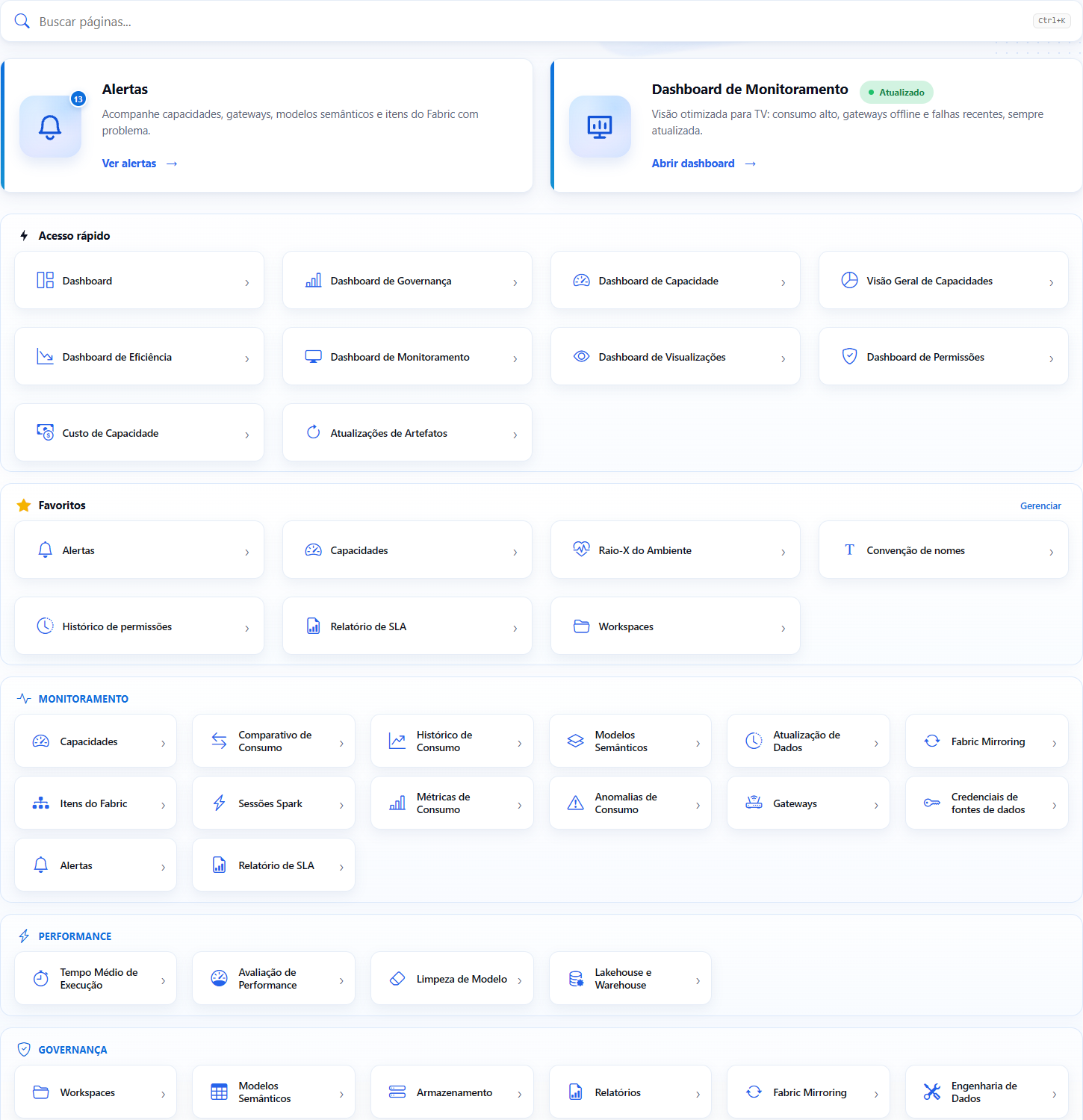
**O que é:** o campo **Buscar páginas...**, o primeiro bloco da página, logo abaixo da saudação.
**Para que serve:** ir direto a qualquer tela digitando o nome, parte dele ou um assunto (por exemplo, "lgpd" ou "custo"), sem procurar no menu nem na grade de atalhos.
Busca de páginas e favoritos na Início
**Como usar:**
1. Clique no campo (ou pressione **Ctrl+K**, **⌘K** no Mac, ou a barra **/**) e digite o que procura.
2. Os resultados aparecem logo abaixo do campo, com o caminho da tela no menu. Clique em um resultado, ou use **↑**, **↓** e **Enter**.
A busca mostra só as telas que o seu usuário pode abrir. Os detalhes estão em [Favoritos e busca de páginas](/power-monitor/favoritos-e-busca.md).
### Card Alertas
**O que é:** card de destaque com a descrição *"Acompanhe capacidades, gateways, modelos semânticos e itens do Fabric com problema."*, o botão **Ver alertas** e um contador de incidentes no ícone de sino. O card inteiro é clicável.
**Para que serve:** saber, logo ao entrar, se surgiram incidentes novos no ambiente e ir direto para a lista de alertas.
Cards de destaque
**Como usar:**
{% stepper %}
{% step %}
### Leia o contador
Observe o número no ícone de sino do card **Alertas**. Ele indica quantos incidentes novos foram abertos nos últimos 7 dias nos workspaces que você pode ver. Se o contador não aparecer, não há incidentes novos no período.
{% endstep %}
{% step %}
### Abra a tela de Alertas
Clique em qualquer ponto do card (ou em **Ver alertas**). A tela [Alertas](/power-monitor/monitoramento/alertas.md) (*Monitoramento › Alertas*) é aberta, com a lista de alertas e os filtros, onde você analisa cada incidente.
{% endstep %}
{% endstepper %}
**Como funciona o contador:**
* Conta a **quantidade de incidentes novos registrados nos últimos 7 dias**. Entram na conta somente as aberturas de incidente: as repetições de um incidente que continua aberto não contam de novo.
* O número é calculado **uma vez, na hora em que a página abre**, e respeita o seu escopo de workspaces (veja [O que cada usuário vê](#o-que-cada-usuario-ve)).
* Acima de 99 o contador mostra **"99+"**. O número exato fica na tela de Alertas.
* Quando não há incidentes no período, o contador não aparece.
* Se não for possível consultar os alertas, o contador também não aparece, e o restante da página carrega normalmente.
### Card Dashboard de Monitoramento
**O que é:** card de destaque com a descrição *"Visão otimizada para TV: consumo alto, gateways offline e falhas recentes, sempre atualizada."* e o botão **Abrir dashboard**. O card inteiro é clicável.
**Para que serve:** abrir com um clique o painel que a equipe deixa exibido em um monitor ou TV para acompanhar problemas em tempo real.
**Como usar:**
1. Na **Início**, clique no card **Dashboard de Monitoramento** (ou em **Abrir dashboard**).
2. O [Dashboard de Monitoramento](/power-monitor/dashboards/dashboard-de-monitoramento.md) (*Dashboards › Dashboard de Monitoramento*) é aberto em uma visão pensada para ficar exibida em um monitor ou TV da equipe.
**Regra:** o selo **"Atualizado"** ao lado do título *Dashboard de Monitoramento* é apenas uma identificação visual do card. Ele não indica o status de uma coleta.
### Acesso rápido
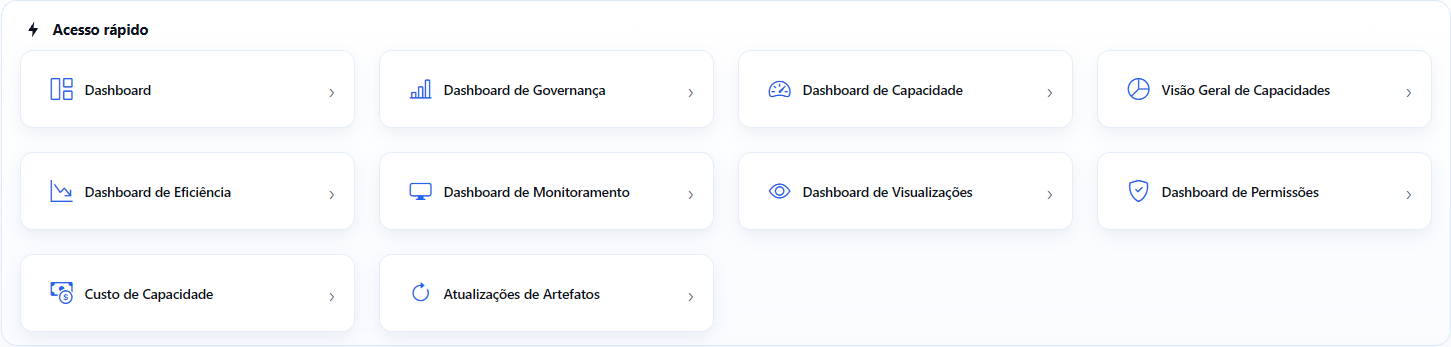
**O que é:** painel **Acesso rápido** que reúne, em cards maiores, todas as telas da área **Dashboards** do menu.
**Para que serve:** chegar a qualquer dashboard sem abrir o menu lateral.
Painel Acesso rápido
**Como usar:**
1. Na **Início**, localize o painel **Acesso rápido**.
2. Clique no card do dashboard desejado (por exemplo, **Dashboard de Governança**). A tela é aberta na mesma aba, e o menu lateral passa a mostrar o painel da área **Dashboards**.
| Atalho | Observação |
| ------------------------------------------------------------------------------------- | ---------- |
| [Dashboard](/power-monitor/dashboards/dashboard-principal.md) | |
| [Dashboard de Governança](/power-monitor/dashboards/dashboard-de-governanca.md) | |
| [Dashboard de Capacidade](/power-monitor/dashboards/dashboard-de-capacidade.md) | |
| [Visão Geral de Capacidades](/power-monitor/dashboards/visao-geral-de-capacidades.md) | |
| [Dashboard de Eficiência](/power-monitor/dashboards/dashboard-de-eficiencia.md) | |
| [Dashboard de Monitoramento](/power-monitor/dashboards/dashboard-de-monitoramento.md) | |
| [Dashboard de Visualizações](/power-monitor/dashboards/dashboard-de-visualizacoes.md) | |
| [Dashboard de Permissões](/power-monitor/dashboards/dashboard-de-permissoes.md) | |
| [Custo de Capacidade](/power-monitor/dashboards/custo-de-capacidade.md) | |
| [Atualizações de Artefatos](/power-monitor/dashboards/atualizacoes-de-artefatos.md) | |
Cada atalho só aparece se o seu usuário puder abrir a tela (por exemplo, o acesso ao Dashboard de Visualizações e ao Dashboard de Permissões depende do acesso a páginas do perfil).
### Favoritos
**O que é:** a seção **Favoritos**, logo depois do **Acesso rápido**, com um atalho para cada tela que você marcou com a estrela, na ordem que você definiu, e o link **Gerenciar**.
**Para que serve:** abrir as telas que você mais usa direto da Início.
**Como usar:** clique no atalho do favorito. Para adicionar, remover ou reordenar, clique em **Gerenciar** e use a página **Gerenciar favoritos**. A seção só aparece quando você tem pelo menos um favorito que pode abrir. Veja [Favoritos e busca de páginas](/power-monitor/favoritos-e-busca.md).
### Seções de atalhos por área
**O que é:** abaixo do Acesso rápido e dos Favoritos, cada área do menu lateral vira um painel com uma grade de atalhos. A ordem das seções e dos atalhos é a mesma do menu.
**Para que serve:** ter o "mapa" completo do produto em uma única tela e abrir qualquer tela com um clique, mesmo sem saber em que área ela fica.
Seções de atalhos por área
**Como usar:**
{% stepper %}
{% step %}
### Localize a seção do assunto
Role a página até a seção da área desejada, por exemplo **Governança**. As seções seguem a mesma ordem do menu lateral.
{% endstep %}
{% step %}
### Clique no atalho
Clique no atalho da tela, por exemplo **Workspaces**. A tela é aberta como se você tivesse usado o menu.
{% endstep %}
{% step %}
### Se o atalho não aparecer
A tela é exclusiva de Administrador ou foi bloqueada para o seu usuário (veja [O que cada usuário vê](#o-que-cada-usuario-ve)). Peça acesso a um administrador da sua organização.
{% endstep %}
{% endstepper %}
| Seção | Atalhos |
| ---------------------------------------- | ------------------------------------------------------------------------------------------------------------------------------------------------------------------------------------------------------------------------------------------------------------------------------------------------------------------------------------------------------------------------------------------------------------------------------------------------------------------------------------------------------------------------------------------------------------------------------------------------------------------------------------------- |
| **Monitoramento** | Capacidades, Comparativo de Consumo, Histórico de Consumo, Modelos Semânticos, Atualização de Dados, Fabric Mirroring, Itens do Fabric, Sessões Spark, Métricas de Consumo, Anomalias de Consumo, Gateways, Credenciais de fontes de dados, Alertas, Relatório de SLA *(Administrador)* |
| **Performance** | Tempo Médio de Execução, Avaliação de Performance, Limpeza de Modelo, Lakehouse e Warehouse |
| **Governança** | Workspaces, Modelos Semânticos, Armazenamento, Relatórios, Fabric Mirroring, Engenharia de Dados, Ciência de Dados, Desenvolvimento, Tempo Real, Capacidades, Gateways, Conexões, Azure Quotas, Agendamentos, Pipelines de Implantação, Histórico de deploys, Histórico de Modelos, Git dos Workspaces, Artefatos Excluídos, Links Públicos, Links para Toda a Organização, Rótulos e Certificação, Convenção de nomes, Descoberta de dados pessoais, Riscos de privacidade, Postura de conformidade, Responsáveis Desligados *(Administrador)*, Revisões de acesso, Configurações do Tenant, Licenças Power BI *(Administrador)*, Domínios |
| **Capacidades** | Dashboard de Capacidade, Visão Geral de Capacidades, Custo de Capacidade, Monitoramento de Capacidades, Comparativo de Consumo, Histórico de Consumo, Métricas de Consumo, Anomalias de Consumo, Governança de Capacidades, Ações de Capacidade, Scan de Capacidades *(Administrador)*, Scan de Custo de Capacidade *(Administrador)* |
| **Qualidade de Dados** | Linhagem de Dados, Raio-X do Ambiente *(Administrador)*, Dicionário de Dados, Score de Boas Práticas, Score de Boas Práticas de Relatórios, Score de IA, Inventário do Ambiente, Raio-X de Workspace, Exposição de Dados |
| **Auditoria** | Geral de Eventos, Visualizações de Relatórios, Auditoria de Permissões, Histórico de permissões, Risco comportamental *(Administrador)*, Service Principals, Segurança em Nível de Linha, Compartilhamento Direto, Assinaturas de E-mail, Eventos da Aplicação, Auditoria de E-mails, Ações de Capacidade |
| **Mapeamento** *(somente Administrador)* | Logs de Scans, Inventários, Capacidades, Gateways, Apps, Domínios, Membros de Grupos, Mapeamento de Modelo, Tamanho de Modelos, Estrutura de Relatórios, Custo de Capacidade, Métricas de Capacidade, Métricas de Consumo, Azure Quotas, Auditorias, Assinaturas de E-mail, Configurações do Tenant, Licenças Power BI, Atualizações e Agendamentos, Git dos Workspaces, Operações de deploy, Sessões Spark |
**Regras:**
* Em Governança, o grupo **Relatórios** do menu tem como subitens os tipos de relatório (Relatórios Paginados, Dashboards, Apps etc.). Na Início ele aparece como **um único atalho "Relatórios"**, que abre a página principal de relatórios. A partir dela você navega pelos demais tipos.
* Os demais grupos de Governança (**Dados e Engenharia**, **Infraestrutura**, **Operação**, **Conformidade** e **Tenant**) e os grupos de Mapeamento reúnem telas independentes e, por isso, aparecem na Início como **um atalho por tela**, na ordem do menu e sem o nome do grupo. É o caso de **Links Públicos** e **Links para Toda a Organização**, que ficam no grupo Conformidade.
* A área **Capacidades** reúne telas que também aparecem em outras áreas, como Dashboards, Monitoramento, Governança, Auditoria e Mapeamento. Por isso alguns atalhos se repetem em mais de uma seção. Os atalhos repetidos abrem a mesma tela.
### Seção Administração
**O que é:** a última seção da Início, **Administração**, com os atalhos que ficam no rodapé do menu lateral: **Usuários**, **Faturamento** e **Configurações** (somente Administrador) e **Suporte** (todos os perfis).
**Para que serve:** chegar às telas de gestão da conta e ao canal de suporte sem procurar os ícones do rodapé do menu.
Seção Administração
**Como usar:**
1. Role a **Início** até o fim e localize a seção **Administração**.
2. Clique no atalho desejado. Para usuários que não são administradores, a seção mostra apenas **Suporte**.
| Atalho | Quem vê |
| ------------------------------------------------ | ------------- |
| [Usuários](/power-monitor/usuarios.md) | Administrador |
| [Faturamento](/power-monitor/faturamento.md) | Administrador |
| [Configurações](/power-monitor/configuracoes.md) | Administrador |
| [Suporte](/power-monitor/suporte.md) | Todos |
## Regras e comportamento
### O que cada usuário vê
A grade de atalhos é filtrada **para cada usuário** no momento em que a página abre:
1. **Perfil:** os atalhos marcados como *Administrador* nas tabelas acima só aparecem para administradores. Para os demais perfis, a seção **Mapeamento** inteira fica oculta, e a seção **Administração** mostra apenas **Suporte**. A seção **Favoritos** e o resultado da busca seguem a mesma regra. Depois que a organização personaliza o acesso a páginas em [Usuários](/power-monitor/usuarios.md), a marca de Administrador deixa de esconder atalhos e passam a valer apenas os bloqueios de página (as ações e as telas com dados pessoais continuam restritas a Administradores no servidor).
2. **Bloqueio de páginas por usuário:** se um administrador bloqueou uma página para o seu usuário (em [Usuários](/power-monitor/usuarios.md), na seção de acesso a páginas), o atalho correspondente some da Início, da mesma forma que o link some do menu. Uma seção que fica sem nenhum atalho não é exibida.
3. **Escopo de workspaces:** o escopo **não altera** quais atalhos aparecem, já que ele restringe dados e não telas. O contador do card **Alertas**, porém, respeita o escopo: ele conta apenas os incidentes dos workspaces que você pode visualizar, mais os incidentes sem workspace (como os de gateways e capacidades), que são visíveis a todos.
{% hint style="warning" %}
Os dois **cards de destaque** (Alertas e Dashboard de Monitoramento) são exibidos sempre, mesmo que uma dessas páginas tenha sido bloqueada para o seu usuário. Nesse caso, ao clicar no card você verá a tela de acesso não autorizado.
{% endhint %}
### Atualização
* A Início não tem atualização automática. O contador de alertas é consultado **uma vez, ao abrir a página**. Para ver o número mais recente, recarregue a página ou volte a ela pelo menu.
* A grade acompanha o menu lateral: quando uma tela entra ou sai do menu, ela entra ou sai da Início ao mesmo tempo.
### Layout
* Em telas largas, as seções usam uma grade de 6 colunas, e o Acesso rápido e os Favoritos usam 4 colunas. Em telas médias (até cerca de 1200 pixels), a grade passa a 4 colunas, os cards de destaque ficam empilhados e o Acesso rápido e os Favoritos usam 2 colunas. Em celulares, os atalhos ficam em uma única coluna.
* A página funciona nos temas claro e escuro.
## Perguntas frequentes
Por que não vejo a seção Mapeamento ou os atalhos de Usuários, Faturamento e Configurações?
Essas telas são exclusivas do perfil **Administrador**. Para usuários de outros perfis, os atalhos ficam ocultos na Início e no menu. Se você precisa de acesso, fale com um administrador da sua organização.
Um atalho que meu colega vê não aparece para mim. Por quê?
Além do perfil, um administrador pode bloquear páginas específicas para cada usuário. Páginas bloqueadas não aparecem na Início nem no menu. Peça ao administrador para revisar o acesso a páginas do seu usuário em **Usuários**.
O contador do card Alertas é diferente do total da tela de Alertas. Isso é normal?
Sim. O contador da Início considera apenas **aberturas de incidente dos últimos 7 dias**. A tela de Alertas tem filtros próprios de período, tipo e status, e por padrão lista os alertas que ainda não foram resolvidos. Os números só coincidem se os critérios forem os mesmos.
O contador não aparece no card Alertas. Há algum problema?
Não necessariamente. O contador é ocultado quando não há incidentes novos nos últimos 7 dias e também quando a consulta de alertas falha. Recarregue a página. Se o problema continuar, abra a tela de Alertas para confirmar.
Qual a diferença entre a Início e o Dashboard?
A **Início** é uma página de navegação, com atalhos e o contador de alertas. O [Dashboard](/power-monitor/dashboards/dashboard-principal.md) é um painel de indicadores: estado geral das capacidades, inventário monitorado, alertas do período, resumo de capacidade, últimos mapeamentos e distribuição de artefatos.
## Páginas relacionadas
* [Dashboard](/power-monitor/dashboards/dashboard-principal.md)
* [Dashboard de Monitoramento](/power-monitor/dashboards/dashboard-de-monitoramento.md)
* [Alertas](/power-monitor/monitoramento/alertas.md)
* [Dashboards](/power-monitor/dashboards.md)
* [Favoritos e busca de páginas](/power-monitor/favoritos-e-busca.md)
* [Usuários](/power-monitor/usuarios.md)
* [Visão Geral](/power-monitor/visao-geral.md)
* [Interface e navegação](/power-monitor/interface-e-navegacao.md)
---
# Agent Instructions
This documentation is published with GitBook. GitBook is the documentation platform designed so that both humans and AI agents can read, navigate, and reason over technical content effectively. Learn more at gitbook.com.
## Querying This Documentation
If you need additional information that is not directly available in this page, you can query the documentation by asking a question.
Perform an HTTP GET request on the following URL with the `ask` and `goal` query parameters:
```
GET https://docs.powermonitor.com.br/power-monitor/pagina-inicial.md?ask=&goal=
```
`ask` is the immediate question: it should be specific, self-contained, and written in natural language.
`goal` is what the user is ultimately trying to achieve, the reason they need the answer. Sharing it helps GitBook give you a better, more relevant answer. A goal is most helpful when it describes the outcome the user wants rather than restating the question. For example, with `ask=how do I create an API token`, a goal like `automate deployments from our CI pipeline` lets GitBook tailor the answer to that use case.
The response will contain a direct answer to the question and relevant excerpts and sources from the documentation.
Use this mechanism when the answer is not explicitly present in the current page, you need clarification or additional context, or you want to retrieve related documentation sections.