# Avaliação de Performance

A **Avaliação de Performance** gera, sob demanda, um relatório técnico completo de **um** modelo semântico: como ele ocupa memória (VertiPaq), quanto consome da capacidade em Capacity Units (CU), como estão as atualizações e o uso, e quais mudanças de modelagem, Power Query, atualização, armazenamento ou capacidade podem reduzir esse consumo. Cada recomendação traz a evidência que a disparou, o nível de confiança, o ganho estimado e o link para a documentação oficial da Microsoft.

{% hint style="warning" %}
A tela está em **Beta** (selo ao lado do título). As recomendações e estimativas ainda estão sendo calibradas: confira cada uma antes de aplicar no modelo.
{% endhint %}

**Como acessar:** menu *Performance › Avaliação de Performance*. Também é possível abrir a tela já com o modelo escolhido pelo menu de ações (⋮) de uma linha em *Governança › Modelos Semânticos*, opção **Avaliar performance**.

**Quem pode acessar:**

* **Consultar** avaliações já feitas (resultado, histórico, exportações e sugestões da IA já geradas): todos os perfis, respeitando o **escopo de workspace** do usuário. Modelos e avaliações de workspaces fora do escopo não aparecem na busca e, se abertos por link, são tratados como "não encontrados".
* **Pedir uma nova avaliação**: **Administradores** da organização e o **responsável técnico do modelo**, ou seja, quem configurou o modelo no Power BI (coluna **Configurado por** em *Governança › Modelos Semânticos*) ou quem está cadastrado como responsável na [governança do modelo](../governanca/modelos-semanticos.md#editar-governanca-de-um-modelo). Quem é apenas responsável de negócio não pode pedir, porque a avaliação consome recursos da capacidade e é uma decisão técnica. Para os demais, o botão não aparece e o card exibe o aviso *"Somente administradores e o responsável técnico pelo modelo (quem o configurou no Power BI ou o responsável cadastrado na Governança) podem pedir uma avaliação."*
* **Gerar sugestão da IA**: somente **Administradores** da organização.
* A página pode ser bloqueada para usuários específicos pelo bloqueio de páginas por usuário (veja [Usuários](../usuarios.md)).

<figure><picture><source srcset="../../assets/pm-monitoramento-avaliacao-performance-dark.png" media="(prefers-color-scheme: dark)"><img src="../../assets/pm-monitoramento-avaliacao-performance.png" alt="Tela Avaliação de Performance com um modelo semântico selecionado e uma avaliação concluída"></picture><figcaption><p>Avaliação de Performance de um modelo semântico com avaliação concluída</p></figcaption></figure>

## Para que serve

Ferramentas como o VertiPaq Analyzer e o Best Practice Analyzer mostram o *estado* do modelo; a Avaliação de Performance cruza esse estado com o **consumo real de CU na capacidade** e com os sinais que o Power Monitor já coleta (histórico de atualizações, agendamento, uso nos relatórios, linhagem, criticidade) para priorizar o que vale a pena otimizar.

Casos de uso típicos:

* **Reduzir consumo de capacidade (FinOps):** um modelo aparece entre os maiores consumidores em [Métricas de Consumo](../monitoramento/metricas-de-consumo.md). A avaliação mostra quanto do CU da capacidade ele representa na janela, quais operações pesam mais e quais recomendações têm maior ganho estimado.
* **Diagnóstico de memória:** o modelo está perto do limite de memória do SKU. As seções VertiPaq apontam as tabelas e colunas dominantes, colunas de texto de alta cardinalidade, tabelas de data automática e colunas não usadas nos relatórios.
* **Revisão antes de escalar a capacidade:** antes de subir o SKU, verificar se há ganhos de modelagem e de atualização que resolvem o problema.
* **Revisão técnica periódica:** guardar e comparar avaliações do mesmo modelo ao longo do tempo (histórico das 10 mais recentes) e exportar o relatório para a equipe de desenvolvimento.

{% hint style="info" %}
O Power Monitor **só recomenda**. A avaliação lê apenas **metadados** do modelo e métricas de capacidade: nenhuma consulta é feita sobre os dados do cliente, nenhum valor, amostra ou MIN/MAX é lido e nada é alterado no modelo.
{% endhint %}

## Visão geral da tela

A tela é montada de cima para baixo nesta ordem: cabeçalho (com **Ocultar dados** e as exportações), card **Modelo semântico**, cards **Avaliação exibida** e **Histórico**, **Cobertura**, **Recomendações** (e **Regras não avaliadas**, quando houver), **Cobertura das regras**, **Boas práticas (BPA)**, **Sugestão da IA**, seção **VertiPaq** (Definição do modelo, Armazenamento VertiPaq, Maiores tabelas, Colunas, Power Query) e seção **Capacidade** (Capacidade e SKU, Consumo de CU do modelo, Operações, Atualizações, Uso do modelo).

As seções de resultado só aparecem para a avaliação exibida; a partir de **Cobertura**, o conteúdo depende do que a avaliação coletou, e **Sugestão da IA** e **Exportar dados** só existem quando a avaliação está **Concluída**.

Estados da tela sem resultado:

| Situação | O que a tela mostra |
| --- | --- |
| Nenhum modelo escolhido | *"Nenhum modelo selecionado"*, com a orientação para pesquisar um modelo no card acima. |
| Modelo sem avaliação | *"Este modelo ainda não tem avaliação."* Para quem pode pedir (administradores e o responsável técnico do modelo): use **Avaliar performance** para pedir a primeira; para os demais: peça a um administrador. |
| Falha ao carregar | *"Falha ao carregar o histórico de avaliações."*, com o botão **Tentar novamente**. |

## Funcionalidades

### Seleção do modelo semântico

**O que é.** O card **Modelo semântico** (*"Escolha o modelo a avaliar"*) tem a busca **Buscar modelo semântico...**, o aviso de escopo e, depois da escolha, o nome do modelo, o workspace e os controles de pedido e atualização.

**Para que serve.** Escolher de qual modelo você quer ver as avaliações já feitas ou pedir uma nova.

<figure><picture><source srcset="../../assets/pm-monitoramento-avaliacao-performance-seletor-modelo-dark.png" media="(prefers-color-scheme: dark)"><img src="../../assets/pm-monitoramento-avaliacao-performance-seletor-modelo.png" alt="Card Modelo semântico com a busca, o aviso de escopo, o modelo escolhido e os controles Janela de capacidade, Avaliar performance e Atualizar"></picture><figcaption><p>Card Modelo semântico com um modelo escolhido</p></figcaption></figure>

**Como usar**

1. Acesse *Performance › Avaliação de Performance*.
2. No card **Modelo semântico**, digite parte do nome no campo **Buscar modelo semântico...** e clique no modelo nas sugestões.
3. Confira o nome do modelo e o workspace logo abaixo da busca. A tela carrega a avaliação mais recente e o **Histórico** dele.

{% hint style="info" %}
Atalho: em *Governança › Modelos Semânticos*, abra o menu de ações (⋮) da linha e escolha **Avaliar performance**. A tela abre com o modelo já selecionado. Como o modelo fica na URL, você também pode copiar o endereço do navegador e enviá-lo a quem tem acesso ao workspace.
{% endhint %}

**Como funciona**

* A busca mostra apenas modelos semânticos dos workspaces do seu escopo.
* O aviso do card lembra: *"A avaliação lê apenas metadados do modelo e métricas de capacidade. Nenhuma consulta é feita sobre os dados e nada é alterado no modelo: o Power-Monitor só recomenda."*
* O botão **Atualizar** recarrega o histórico e a avaliação exibida (útil depois de outra pessoa pedir uma avaliação do mesmo modelo).

### Pedido de uma nova avaliação

**O que é.** O seletor **Janela de capacidade** e o botão **Avaliar performance**, no card **Modelo semântico**, que registram o pedido de uma nova avaliação do modelo escolhido.

**Para que serve.** Obter um retrato atualizado do modelo, por exemplo depois de aplicar uma otimização, ou fazer a primeira avaliação.

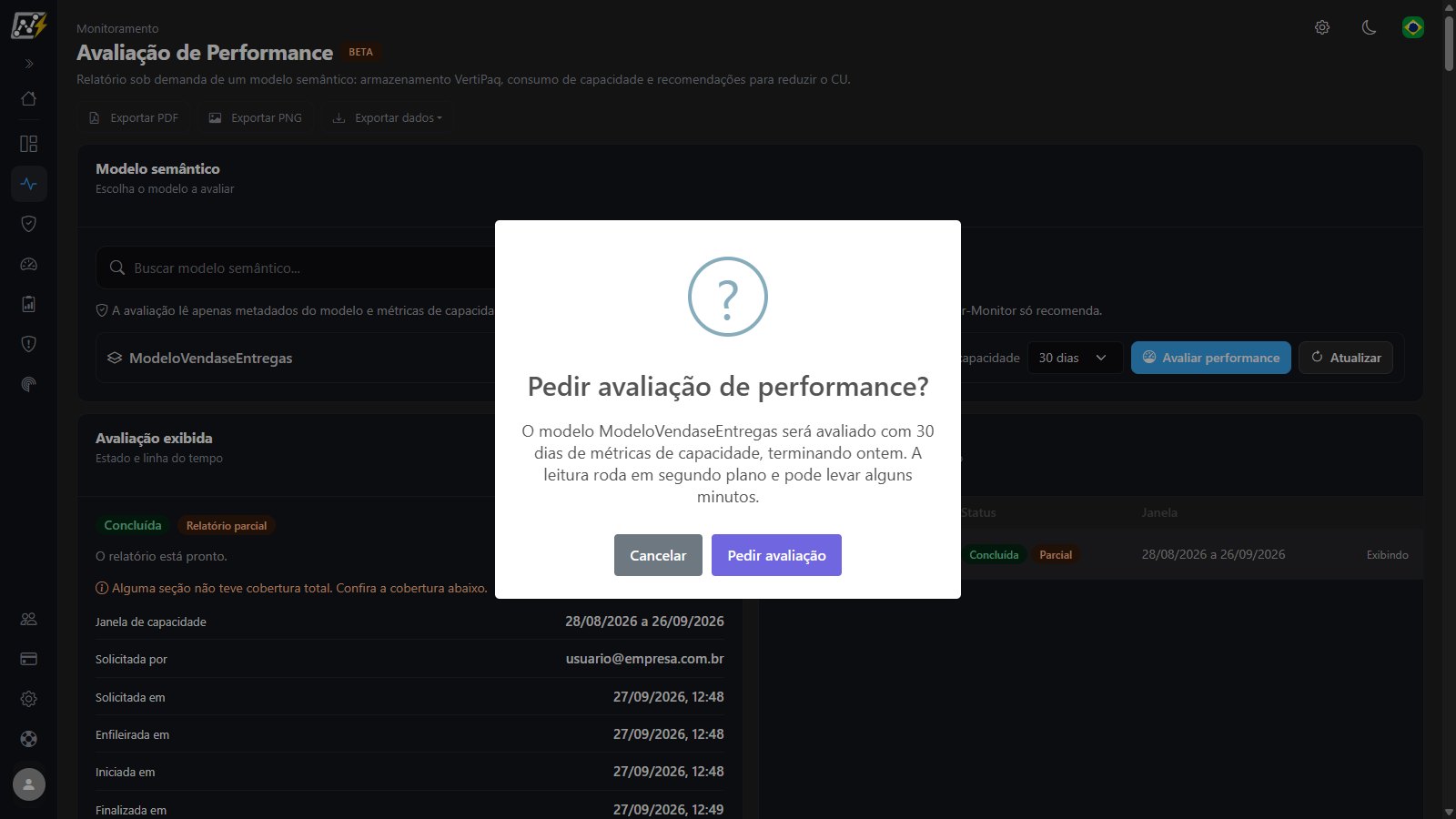
<figure><picture><source srcset="../../assets/pm-monitoramento-avaliacao-performance-confirmar-dark.png" media="(prefers-color-scheme: dark)"><img src="../../assets/pm-monitoramento-avaliacao-performance-confirmar.png" alt="Diálogo de confirmação Pedir avaliação de performance"></picture><figcaption><p>Confirmação antes de pedir a avaliação</p></figcaption></figure>

**Como usar** (perfil **Administrador** ou responsável técnico do modelo; para um relatório completo, veja também os [Pré-requisitos](#pre-requisitos))

{% stepper %}
{% step %}
### Escolha a janela de capacidade

Com o modelo selecionado, escolha em **Janela de capacidade** a opção **7 dias**, **14 dias** ou **30 dias** (padrão). A janela termina sempre ontem.
{% endstep %}

{% step %}
### Clique em Avaliar performance

O botão fica desabilitado quando já existe uma avaliação em andamento para o modelo (*"Já existe uma avaliação em andamento para este modelo."*).
{% endstep %}

{% step %}
### Confirme o pedido

No diálogo **Pedir avaliação de performance?**, confira o nome do modelo e a janela e clique em **Pedir avaliação** (ou **Cancelar**).
{% endstep %}

{% step %}
### Acompanhe o andamento

A mensagem *"Avaliação solicitada. Acompanhe o andamento abaixo."* confirma o pedido e a nova avaliação passa a ser exibida. Você pode sair da tela: a avaliação roda em segundo plano e fica no **Histórico**.
{% endstep %}
{% endstepper %}

**Como funciona**

* A **Janela de capacidade** define quantos dias de métricas de capacidade entram na avaliação. É sempre formada por dias completos e **termina ontem**, no fuso horário da organização.
* Só existe **uma avaliação ativa por modelo**; não há intervalo mínimo entre avaliações.
* Para administradores, o botão aparece em qualquer modelo do escopo. Para os demais perfis, o Power Monitor verifica, ao escolher o modelo, se o seu e-mail é o de quem configurou o modelo no Power BI ou está entre os responsáveis cadastrados na governança do modelo. Se estiver, o seletor e o botão aparecem; se não estiver (ou se a verificação falhar), eles ficam ocultos e o card mostra *"Somente administradores e o responsável técnico pelo modelo (quem o configurou no Power BI ou o responsável cadastrado na Governança) podem pedir uma avaliação."*
* O responsável de negócio cadastrado na governança **não** pode pedir sozinho: o pedido consome recursos da capacidade e é uma decisão técnica.

Mensagens possíveis após o pedido:

| Mensagem | Significado |
| --- | --- |
| *Avaliação solicitada. Acompanhe o andamento abaixo.* | Pedido aceito; a nova avaliação passa a ser exibida. |
| *Já existe uma avaliação em andamento para este modelo...* | Só pode haver uma avaliação ativa por modelo; a tela passa a exibir a ativa. |
| *Modelo semântico não encontrado ou fora do seu escopo.* | O modelo foi removido ou está em workspace fora do seu escopo. |
| *Pedido inválido. Confira a janela escolhida.* | Janela fora do intervalo de 7 a 30 dias. |
| *Somente administradores da organização podem pedir uma avaliação.* | O usuário não é administrador nem responsável técnico do modelo. |

### Avaliação exibida (estado e linha do tempo)

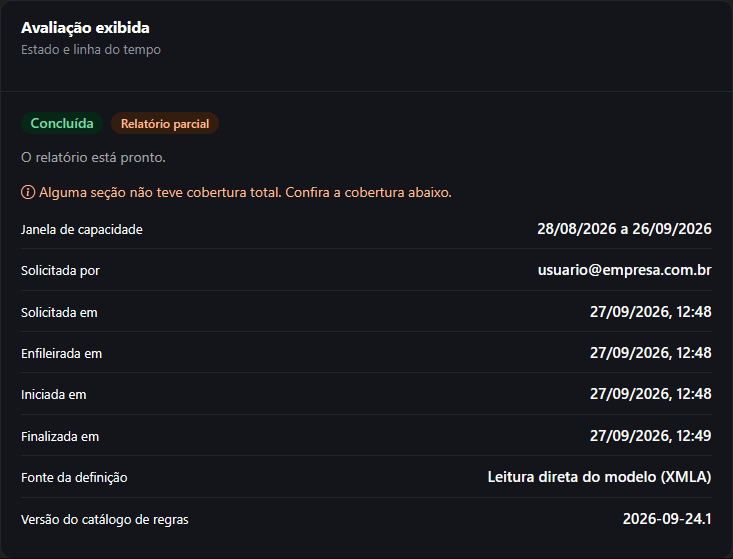
**O que é.** O card **Avaliação exibida** (*"Estado e linha do tempo"*) mostra o status da avaliação selecionada, uma descrição curta do status e as datas de cada etapa.

**Para que serve.** Saber se o relatório já está pronto, se saiu completo ou parcial e, em caso de falha, o motivo.

<figure><picture><source srcset="../../assets/pm-monitoramento-avaliacao-performance-em-execucao-dark.png" media="(prefers-color-scheme: dark)"><img src="../../assets/pm-monitoramento-avaliacao-performance-em-execucao.png" alt="Card Avaliação exibida com status, selo de cobertura e a linha do tempo da avaliação"></picture><figcaption><p>Card Avaliação exibida</p></figcaption></figure>

**Como usar**

1. Depois de pedir ou escolher uma avaliação, leia o selo de status no topo do card.
2. Se a avaliação estiver em andamento, aguarde: o card se atualiza sozinho.
3. Se estiver **Concluída** com o selo **Relatório parcial**, siga para o card [Cobertura](#cobertura) para ver o que faltou. Se estiver **Falhou**, leia o **Motivo da falha**.

**Como funciona**

| Status | Significado |
| --- | --- |
| **Aguardando despacho** | O pedido foi registrado e aguarda o próximo ciclo de despacho, que roda a cada 20 segundos. |
| **Na fila** | A avaliação foi enviada para execução e deve começar em instantes. |
| **Em execução** | Lendo os metadados do modelo e avaliando as regras. |
| **Concluída** | O relatório está pronto. Recebe também o selo **Cobertura total** ou **Relatório parcial**. |
| **Falhou** | A avaliação não foi concluída; o card mostra o **Motivo da falha**. |

* Enquanto a avaliação está ativa (aguardando, na fila ou em execução), a página se **atualiza sozinha a cada 5 segundos** (*"Atualizando automaticamente."*) e para ao chegar em Concluída ou Falhou.
* Linhas do card: **Janela de capacidade**, **Solicitada por** (mascarada quando **Ocultar dados** está ligado), **Solicitada em**, **Enfileirada em**, **Iniciada em**, **Último sinal de progresso** (só enquanto ativa), **Finalizada em**, **Fonte da definição** (só concluída) e **Versão do catálogo de regras**.
* Motivos de falha possíveis: modelo removido ou inacessível, credenciais da organização indisponíveis, execução interrompida (mais de 20 minutos sem sinal de progresso), tempo limite excedido ou erro inesperado.

A **Fonte da definição** indica de onde veio a estrutura do modelo, da mais completa para a menos completa:

| Fonte | Quando é usada |
| --- | --- |
| **Leitura direta do modelo (XMLA)** | Leitura bem-sucedida pelo endpoint XMLA (caso ideal). |
| **Definição publicada (TMSL)** | A leitura direta não foi possível; usa a definição do modelo obtida na varredura. |
| **Fontes de tabela coletadas no scan** | Último recurso; faltam papéis de segurança, relacionamentos e política de atualização, então algumas regras podem não ser avaliadas. |
| **Sem definição** | Nenhuma definição disponível. |

{% hint style="info" %}
**Relatório parcial não é falha.** Se alguma fonte não pôde ser lida (por exemplo, o modelo está em capacidade compartilhada e não há leitura XMLA), a avaliação termina **Concluída** com o selo **Relatório parcial**, e a seção **Cobertura** explica o que faltou. Dado ausente nunca é tratado como zero.
{% endhint %}

### Histórico de avaliações

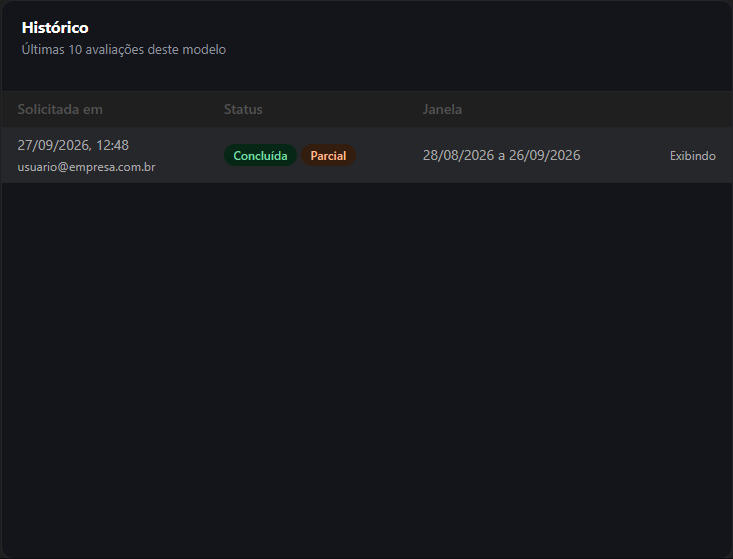
**O que é.** O card **Histórico** lista as **últimas 10 avaliações** do modelo, da mais nova para a mais antiga.

**Para que serve.** Voltar a uma avaliação anterior, por exemplo para comparar o antes e o depois de uma otimização.

<figure><picture><source srcset="../../assets/pm-monitoramento-avaliacao-performance-historico-dark.png" media="(prefers-color-scheme: dark)"><img src="../../assets/pm-monitoramento-avaliacao-performance-historico.png" alt="Card Histórico com as avaliações do modelo, colunas Solicitada em, Status e Janela e o botão Ver"></picture><figcaption><p>Histórico das avaliações do modelo</p></figcaption></figure>

**Como usar**

1. No card **Histórico**, localize a avaliação pela data em **Solicitada em** e pelo **Status**.
2. Clique em **Ver** na linha. A avaliação exibida no momento aparece marcada como **Exibindo**, e todos os cards abaixo passam a mostrar a avaliação escolhida.
3. Para recarregar o histórico, clique em **Atualizar** no card **Modelo semântico**.

**Como funciona**

| Coluna | Conteúdo |
| --- | --- |
| **Solicitada em** | Data e hora do pedido, com o usuário que pediu logo abaixo (mascarado quando **Ocultar dados** está ligado). |
| **Status** | Status da avaliação e, se concluída com cobertura incompleta, o selo **Parcial**. |
| **Janela** | Período de métricas de capacidade usado. |
| (ação) | **Ver** abre aquela avaliação; a que está na tela aparece como **Exibindo**. |

* A avaliação escolhida fica na URL, então o link leva direto a ela.
* Ao pedir a 11ª avaliação, a mais antiga já finalizada é descartada automaticamente (junto com as sugestões da IA dela). Uma avaliação em andamento nunca é descartada.

### Cobertura

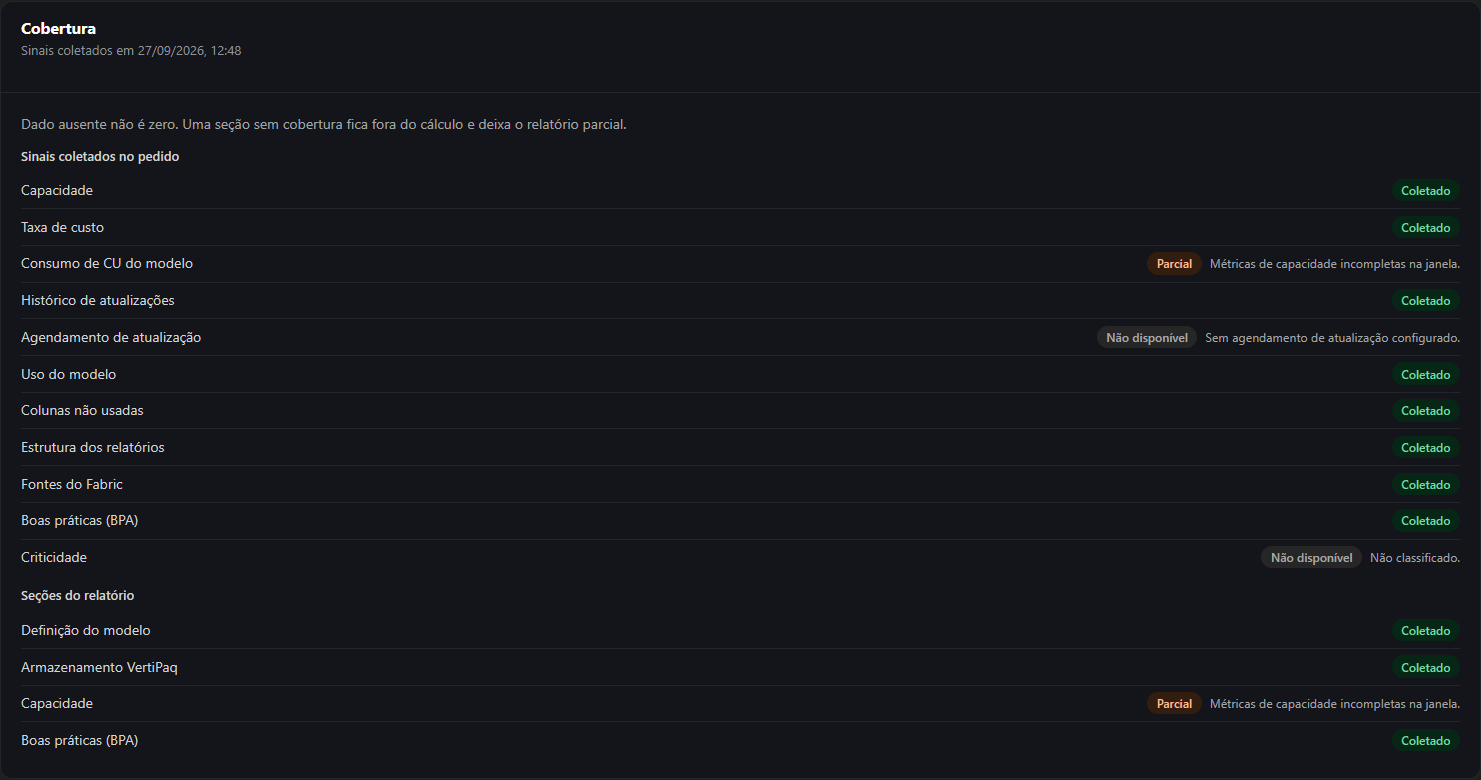
**O que é.** O card **Cobertura** (*"O que foi coletado para esta avaliação"*) lista cada sinal e cada seção do relatório com um status: **Coletado**, **Parcial**, **Não disponível** ou **Falhou**, e o motivo quando for o caso.

**Para que serve.** Entender por que um relatório saiu parcial e o que corrigir para que a próxima avaliação seja completa.

<figure><picture><source srcset="../../assets/pm-monitoramento-avaliacao-performance-cobertura-dark.png" media="(prefers-color-scheme: dark)"><img src="../../assets/pm-monitoramento-avaliacao-performance-cobertura.png" alt="Card Cobertura com a lista de sinais e seções e seus status"></picture><figcaption><p>Cobertura: o que foi coletado e o que ficou de fora</p></figcaption></figure>

**Como usar**

1. Percorra a lista e procure os itens com status diferente de **Coletado**.
2. Leia o motivo de cada um (por exemplo, *"O modelo está em capacidade compartilhada."*, *"Sem métricas de capacidade na janela."*, *"Nenhum relatório usa este modelo."*).
3. Corrija a causa, quando possível (veja [Pré-requisitos](#pre-requisitos)), e peça uma nova avaliação.

**Como funciona**

* **Sinais coletados no pedido:** Capacidade, Consumo de CU do modelo, Taxa de custo, Histórico de atualizações, Agendamento de atualização, Uso do modelo, Colunas não usadas, Estrutura dos relatórios, Fontes do Fabric, Boas práticas (BPA) e Criticidade. A data de coleta dos sinais aparece no card.
* **Seções do relatório** (após a conclusão): Definição do modelo, Armazenamento VertiPaq, Capacidade e Boas práticas (BPA). Quando a leitura do modelo falha, o motivo aparece (sem acesso ao workspace, sem capacidade dedicada, tempo de conexão esgotado, modelo não encontrado ou sem acesso, modelo grande demais para ler etc.).
* Uma seção sem cobertura fica fora do cálculo e deixa o relatório parcial.

### Recomendações e filtro por categoria

**O que é.** O card **Recomendações** resume quantas recomendações foram geradas e a versão do catálogo de regras, e traz os botões de filtro por categoria: **Todas**, **Modelo**, **Power Query**, **Atualização**, **Modo de armazenamento**, **Agregações**, **Capacidade** e **Carga de trabalho**, cada um com a quantidade de recomendações.

**Para que serve.** Ver o total de oportunidades e focar em um tipo de ação (por exemplo, só o que depende de mudança de modelagem ou só o que depende de agenda de atualização).

<figure><picture><source srcset="../../assets/pm-monitoramento-avaliacao-performance-recomendacoes-filtros-dark.png" media="(prefers-color-scheme: dark)"><img src="../../assets/pm-monitoramento-avaliacao-performance-recomendacoes-filtros.png" alt="Card Recomendações com o total, o aviso de estimativas e os botões de filtro por categoria"></picture><figcaption><p>Resumo das recomendações e filtro por categoria</p></figcaption></figure>

**Como usar**

1. No card **Recomendações**, clique em **Todas** ou em uma categoria. O número ao lado de cada botão é a quantidade de recomendações.
2. Os cards de recomendação abaixo passam a mostrar só a categoria escolhida.
3. Priorize as recomendações com maior **Ganho estimado** e **Confiança alta**; trate as **Heurísticas** e as de **Confiança baixa** como hipóteses a validar.

**Como funciona**

* O card lembra que *"O Power-Monitor só recomenda. Nenhuma mudança é aplicada ao modelo. Os ganhos são estimativas a partir das métricas da janela."*
* Se nenhuma regra encontrou oportunidade, a tela informa *"Nenhuma regra avaliada encontrou oportunidade neste modelo."*
* Quando uma regra do Best Practice Analyzer (BPA) é equivalente a uma recomendação, o achado do BPA vira evidência dela (*"Inclui os achados do BPA: ..."*) em vez de aparecer duplicado; o card de resumo informa quantas regras do BPA viraram evidência.
* Os botões de filtro não saem nas exportações PDF/PNG.

### Card de recomendação

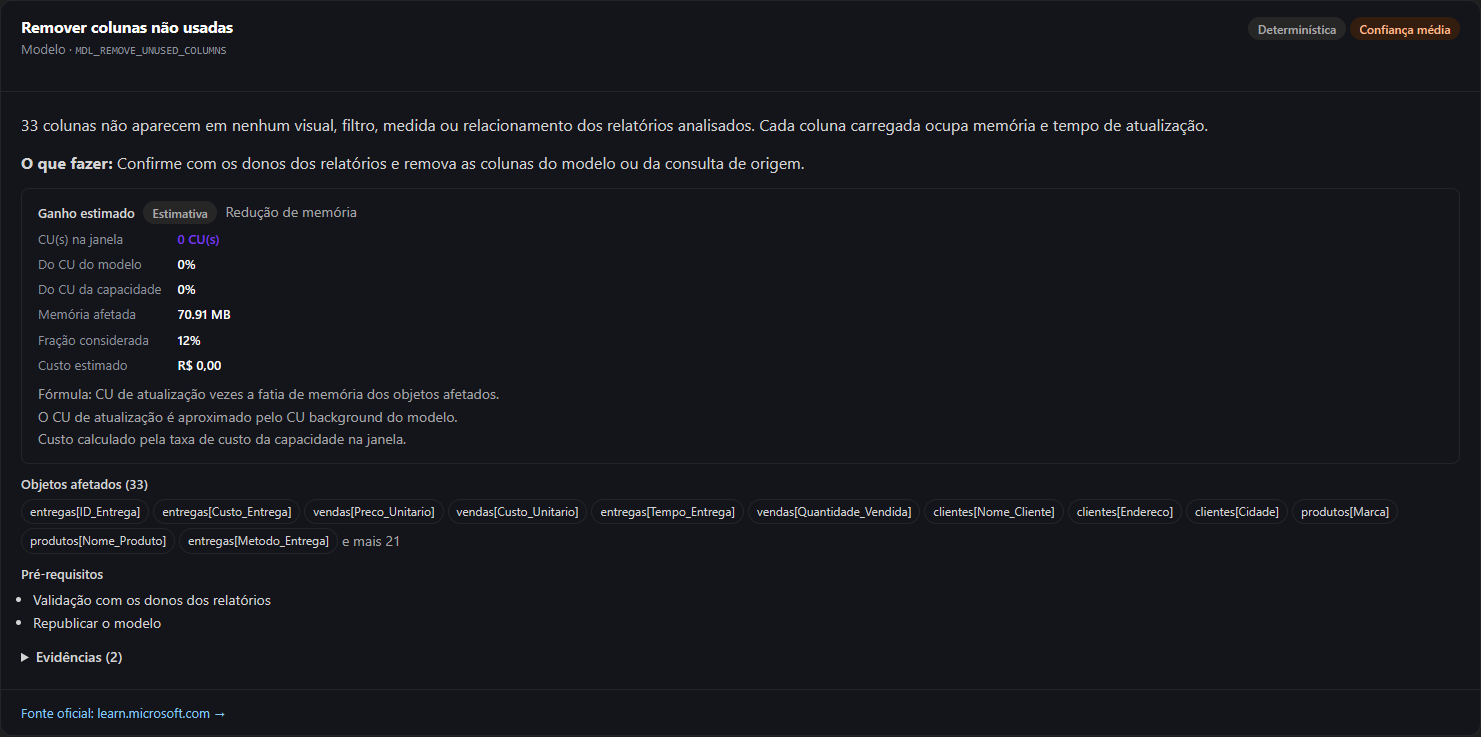
**O que é.** Cada recomendação é um card próprio com título, categoria, identificador da regra, selos, descrição, ação recomendada, ganho estimado, objetos afetados, pré-requisitos, evidências e link para a fonte oficial.

**Para que serve.** Entender exatamente o que mudar no modelo, onde, por quê e com que ganho esperado.

<figure><picture><source srcset="../../assets/pm-monitoramento-avaliacao-performance-recomendacao-dark.png" media="(prefers-color-scheme: dark)"><img src="../../assets/pm-monitoramento-avaliacao-performance-recomendacao.png" alt="Card de uma recomendação com selos, ganho estimado, objetos afetados e pré-requisitos"></picture><figcaption><p>Uma recomendação com ganho estimado</p></figcaption></figure>

**Como usar**

1. Leia os selos no canto do card para saber o tipo de conclusão e a confiança.
2. Leia a descrição e o **O que fazer:** (ação recomendada).
3. Confira os **Objetos afetados (N)** e os **Pré-requisitos** antes de planejar a mudança.
4. Use o **Ganho estimado** para priorizar entre as recomendações.

**Como funciona**

* **Selos:**
  * **Determinística** (conclusão direta dos metadados lidos) ou **Heurística** (inferência a partir de padrões; confirme antes de aplicar);
  * **Preview** / **Parte em preview**, quando o recurso recomendado ainda não é GA na Microsoft;
  * **Confiança alta / média / baixa**;
  * **Limiar Microsoft** ou **Limiar Power-Monitor**, indicando se o número de corte vem da documentação oficial ou foi definido pelo Power Monitor quando a Microsoft não publica um valor.
* **Objetos afetados (N):** tabelas, colunas ou consultas envolvidas (as 12 primeiras, e "e mais N").
* **Pré-requisitos** (por exemplo, *Capacidade Premium ou Fabric*, *Republicar o modelo*, *Validação com os donos dos relatórios*) e **Sobre a confiança** (por que a confiança foi rebaixada, por exemplo *"O folding é estimado por heurística, sem executar a consulta."*).

#### Ganho estimado

Sempre rotulado **Estimativa**, calculado a partir das métricas da janela de capacidade. Pode conter:

| Campo | Significado |
| --- | --- |
| **CU(s) na janela** | Capacity Units (s) que a mudança pode economizar na janela. Com o selo **Limite superior**, o valor é exibido como "até ...". |
| **Do CU do modelo** / **Do CU da capacidade** | O ganho como percentual do consumo do modelo e da capacidade. |
| **Memória afetada** | Tamanho em memória dos objetos envolvidos. |
| **Fração considerada** | Parcela do consumo usada no cálculo. |
| **Custo estimado** | Valor monetário, só quando há taxa de custo da capacidade para a janela. |

O tipo do ganho aparece ao lado do título: **Redução de CU**, **Redução de memória**, **CU deslocado**, **Redução de risco** ou **Orientação**. A fórmula usada é descrita abaixo dos números (por exemplo, *"CU de atualização vezes a fatia de memória dos objetos afetados"*). Quando o CU de atualização é aproximado pelo CU background do modelo, a tela avisa.

{% hint style="warning" %}
**CU deslocado não é ganho líquido.** Nas recomendações de *Carga de trabalho*, o consumo sai do refresh do modelo e passa para outro workload (por exemplo, um pipeline ou notebook), que também consome CU da capacidade.
{% endhint %}

Recomendações de risco ou orientação não têm ganho de CU quantificado. E quando faltam métricas de capacidade, a tela diz *"Sem métrica de capacidade para estimar o ganho. Isso não quer dizer ganho zero."*

### Evidências e fonte oficial

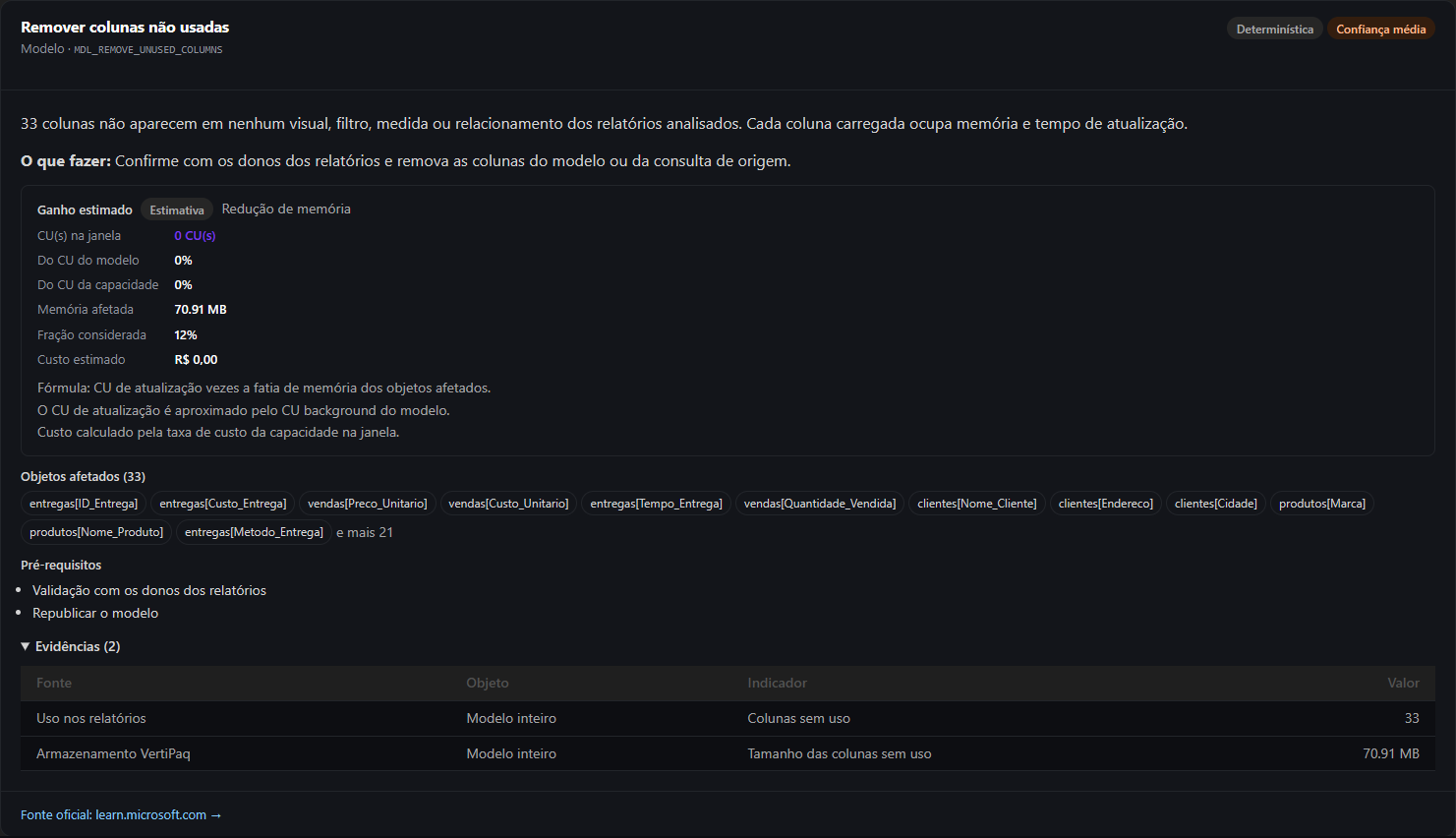
**O que é.** A área expansível **Evidências (N)**, no fim de cada recomendação, e o link **Fonte oficial**, no rodapé do card.

**Para que serve.** Auditar a recomendação: ver os números exatos que dispararam a regra e ler a documentação da Microsoft que a fundamenta antes de levar a mudança para a equipe de desenvolvimento.

<figure><picture><source srcset="../../assets/pm-monitoramento-avaliacao-performance-recomendacao-evidencias-dark.png" media="(prefers-color-scheme: dark)"><img src="../../assets/pm-monitoramento-avaliacao-performance-recomendacao-evidencias.png" alt="Card de recomendação com a tabela Evidências expandida e o link Fonte oficial"></picture><figcaption><p>Evidências expandidas e link para a fonte oficial</p></figcaption></figure>

**Como usar**

1. Em um card de recomendação, clique em **Evidências (N)** para expandir a tabela.
2. Leia as colunas **Fonte**, **Objeto**, **Indicador** e **Valor**. Quando a evidência vale para o modelo todo, a coluna **Objeto** mostra **Modelo inteiro** em vez de um nome de tabela ou coluna.
3. Clique no link **Fonte oficial** para abrir, em outra aba, a página do Microsoft Learn que fundamenta a regra. Quando a regra tem outras fontes, elas aparecem ao lado.

**Como funciona:** a exportação PDF/PNG captura a página como está na tela, então expanda as evidências antes de exportar se quiser que elas saiam no arquivo.

### Regras não avaliadas

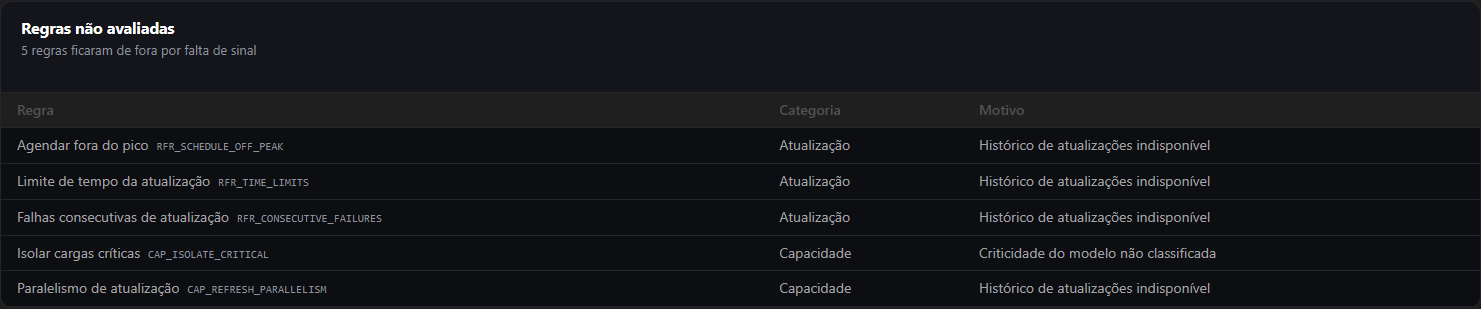
**O que é.** Card **Regras não avaliadas**, exibido abaixo das recomendações somente quando alguma regra do catálogo não pôde ser avaliada por falta de sinal. Colunas **Regra**, **Categoria** e **Motivo**.

**Para que serve.** Saber quais análises ficaram de fora e o que falta para que entrem na próxima avaliação.

<figure><picture><source srcset="../../assets/pm-monitoramento-avaliacao-performance-regras-nao-avaliadas-dark.png" media="(prefers-color-scheme: dark)"><img src="../../assets/pm-monitoramento-avaliacao-performance-regras-nao-avaliadas.png" alt="Card Regras não avaliadas com as colunas Regra, Categoria e Motivo"></picture><figcaption><p>Regras que ficaram de fora e o motivo</p></figcaption></figure>

**Como usar**

1. Leia o **Motivo** de cada regra (por exemplo, *Definição do modelo indisponível*, *Métricas de capacidade indisponíveis*, *Uso nos relatórios não coletado*, *Criticidade do modelo não classificada*).
2. Resolva a causa (por exemplo, ative o [monitoramento de capacidade](../monitoramento/capacidades/ativar-monitoramento-de-capacidade.md) ou classifique a criticidade do modelo).
3. Peça uma nova avaliação para aumentar a cobertura.

### Cobertura das regras

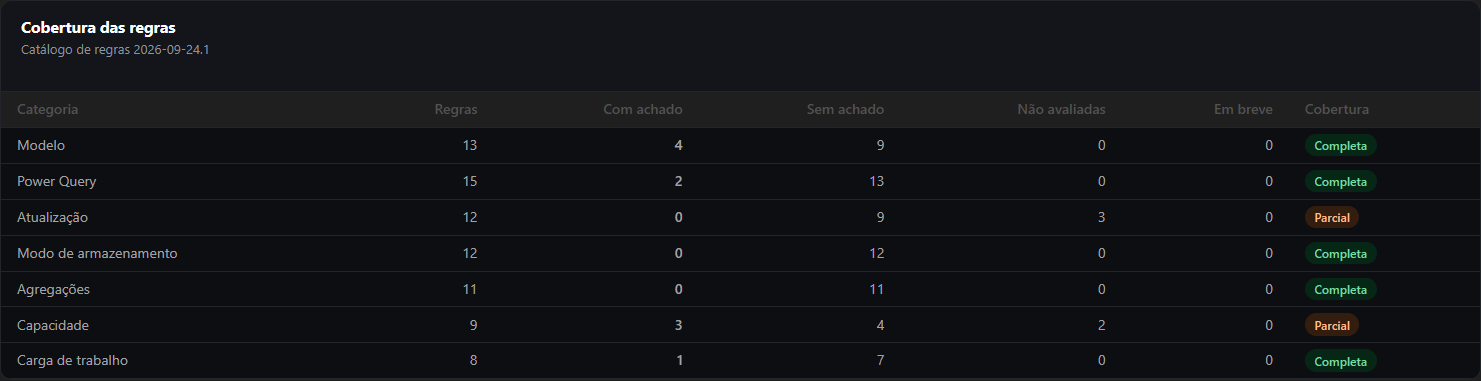
**O que é.** O card **Cobertura das regras** resume, por categoria do catálogo, quantas regras encontraram oportunidade, quantas não encontraram problema e quantas ficaram de fora.

**Para que serve.** Ter uma visão de quão completa foi a análise: uma categoria sem recomendações e com cobertura **Completa** significa que as regras foram avaliadas e nada foi encontrado, o que é diferente de não terem sido avaliadas.

<figure><picture><source srcset="../../assets/pm-monitoramento-avaliacao-performance-cobertura-regras-dark.png" media="(prefers-color-scheme: dark)"><img src="../../assets/pm-monitoramento-avaliacao-performance-cobertura-regras.png" alt="Card Cobertura das regras com a tabela por categoria e o selo de cobertura de cada uma"></picture><figcaption><p>Cobertura das regras por categoria</p></figcaption></figure>

**Como usar**

1. Procure as categorias com o selo **Parcial**: elas têm regras em **Não avaliadas**.
2. Use o card [Regras não avaliadas](#regras-nao-avaliadas) para ver quais regras e por quê.

**Como funciona**

| Coluna | Significado |
| --- | --- |
| **Categoria** | Modelo, Power Query, Atualização, Modo de armazenamento, Agregações, Capacidade, Carga de trabalho. |
| **Regras** | Total de regras da categoria no catálogo. |
| **Com achado** | Regras que encontraram oportunidade (viraram recomendação). |
| **Sem achado** | Regras avaliadas que não encontraram problema. |
| **Não avaliadas** | Regras que ficaram de fora por falta de sinal. |
| **Em breve** | Regras previstas que ainda não são avaliadas nesta versão. |
| **Cobertura** | **Completa**, **Parcial** ou **Em breve** (categoria ainda não implementada, o que não é falha da avaliação). |

### Boas práticas (BPA)

**O que é.** A seção **Boas práticas (BPA)** (*"Achados do Best Practice Analyzer que não viraram recomendação acima."*) lista, na própria tela, os achados do Best Practice Analyzer que **não** foram absorvidos como evidência de uma recomendação. Ela fica logo depois de **Cobertura das regras**.

**Para que serve.** Ver os demais pontos de boas práticas do modelo (modelagem, DAX, formatação, nomenclatura etc.) sem precisar exportar o CSV, e completar a revisão técnica com o que não entrou nas recomendações priorizadas.

**Como usar**

1. Abra uma avaliação e role até a seção **Boas práticas (BPA)**.
2. Leia o resumo no topo, por exemplo *"12 de 30 achados aparecem aqui. Os outros 18 já estão como evidência nas recomendações."*
3. Em cada linha, veja a **Severidade** (**Erro**, **Aviso** ou **Info**), a **Regra** (nome, descrição, detalhe do achado e o link **Fonte da regra**, quando houver), a **Categoria** e o **Objeto** afetado (tabela, coluna, medida ou relacionamento).
4. A tabela mostra os 20 primeiros achados, dos mais graves para os mais leves. Clique em **Mostrar mais {n}** para ver o restante e em **Mostrar menos** para recolher.

**Como funciona**

* Os achados que viraram evidência de uma recomendação não se repetem aqui: eles aparecem no card da recomendação (*"Inclui os achados do BPA: ..."*).
* Sem nenhum achado, a seção mostra *"O BPA não encontrou problemas neste modelo."*; quando todos viraram evidência, mostra *"Todos os achados do BPA já aparecem como evidência nas recomendações."*
* Se a análise de boas práticas não pôde ser coletada nessa avaliação, aparece *"Os achados do BPA não estão disponíveis nesta avaliação. Veja o motivo no card de cobertura."*
* Os nomes das regras e das categorias são os mesmos do [Score de Boas Práticas](../qualidade-de-dados/score-de-boas-praticas-bpa.md).

### Sugestão da IA

**O que é.** Seção **separada** das recomendações determinísticas, disponível apenas para avaliação **Concluída**. Um provedor de IA recebe as métricas da avaliação e os achados das regras e devolve uma leitura complementar em texto. Ela **não substitui** as recomendações determinísticas, que continuam sendo a referência.

**Para que serve.** Obter uma leitura em linguagem natural que conecta os achados e sugere uma ordem de ataque, útil para explicar o relatório a quem não é especialista.

<figure><picture><source srcset="../../assets/pm-monitoramento-avaliacao-performance-sugestao-ia-dark.png" media="(prefers-color-scheme: dark)"><img src="../../assets/pm-monitoramento-avaliacao-performance-sugestao-ia.png" alt="Card Sugestão da IA com o botão Gerar sugestão da IA e a explicação do que é enviado"></picture><figcaption><p>Card Sugestão da IA</p></figcaption></figure>

**Como usar** (perfil **Administrador**, avaliação **Concluída** e provedor de IA configurado com orçamento disponível em *Configurações › IA*)

{% stepper %}
{% step %}
### Clique em Gerar sugestão da IA

No card **Sugestão da IA**, clique em **Gerar sugestão da IA**. Se o botão estiver desabilitado, passe o mouse sobre ele para ver o motivo (provedor não configurado ou limite de gasto atingido).
{% endstep %}

{% step %}
### Confirme

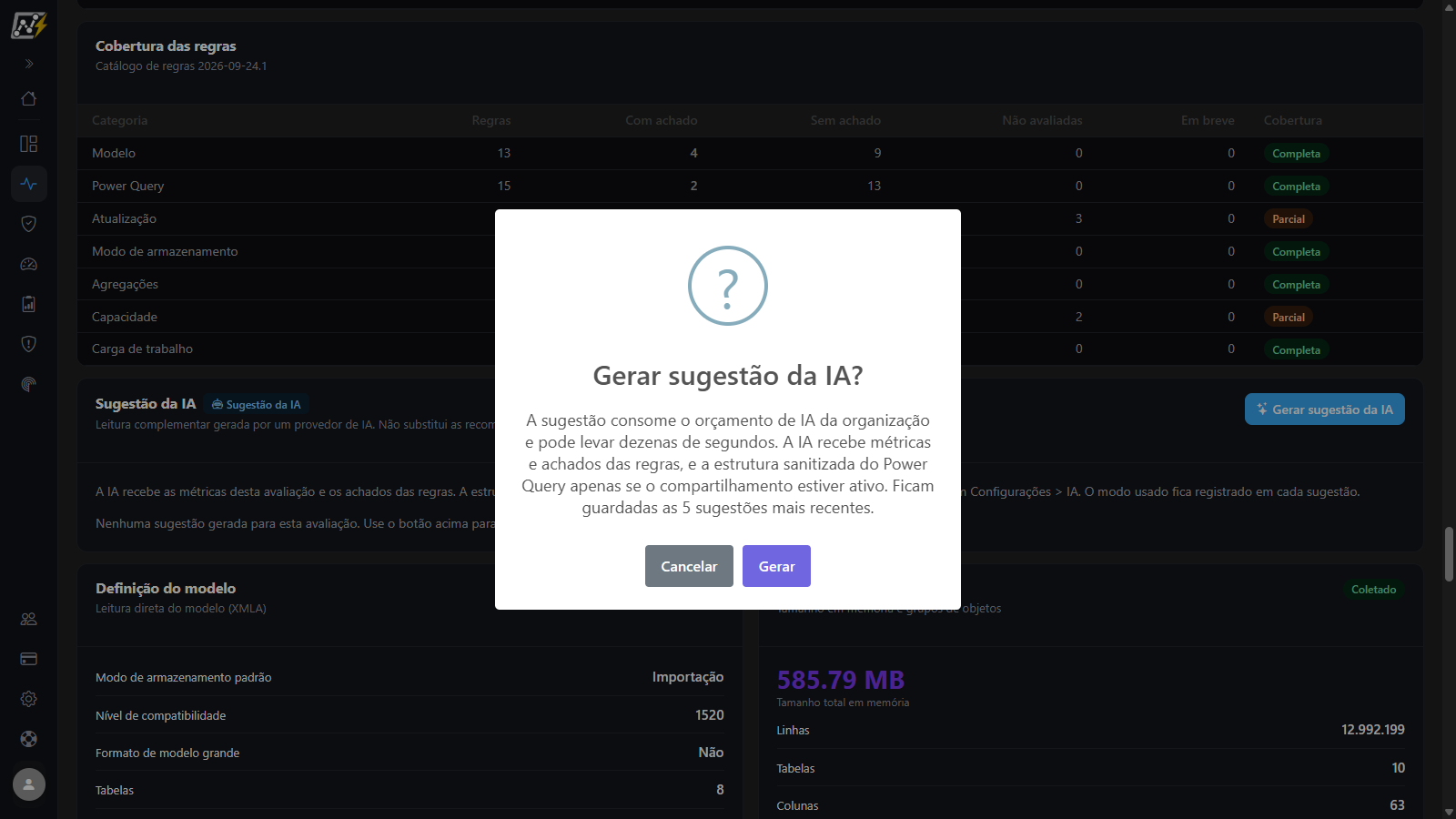
No diálogo **Gerar sugestão da IA?**, leia o que será enviado ao provedor e clique em **Gerar** (ou **Cancelar**).

<figure><picture><source srcset="../../assets/pm-monitoramento-avaliacao-performance-sugestao-ia-confirmar-dark.png" media="(prefers-color-scheme: dark)"><img src="../../assets/pm-monitoramento-avaliacao-performance-sugestao-ia-confirmar.png" alt="Diálogo Gerar sugestão da IA com a explicação do consumo de orçamento e do que é enviado"></picture><figcaption><p>Confirmação antes de gerar a sugestão da IA</p></figcaption></figure>
{% endstep %}

{% step %}
### Aguarde e leia a sugestão

O modal **Sugestão da IA** abre e mostra **Gerando sugestão da IA...** enquanto a resposta é produzida, o que pode levar dezenas de segundos. A nova sugestão também entra na lista do card.
{% endstep %}
{% endstepper %}

Para reabrir uma sugestão já gerada (qualquer perfil), clique em **Ver** na linha dela.

**Como funciona**

* A chamada consome o orçamento de IA da organização.
* Cada sugestão aparece na lista com data e hora, provedor e modelo de IA, quem gerou e o **modo de entrada** (passe o mouse sobre o selo para ver a descrição):
  * **Só métricas**: foram enviados métricas e achados das regras, incluindo nomes de tabelas e colunas, sem nenhum trecho de Power Query;
  * **Métricas e Power Query sanitizado**: também foi enviada a estrutura do Power Query, com literais, números, passos e comentários mascarados. Isso só acontece quando o compartilhamento está ativo em *Configurações › IA*.
* Ficam guardadas as **5 sugestões mais recentes** de cada avaliação.
* As sugestões da IA **não** entram na exportação **Exportar dados**, e o modal não sai na exportação PDF/PNG da página.

### Definição do modelo

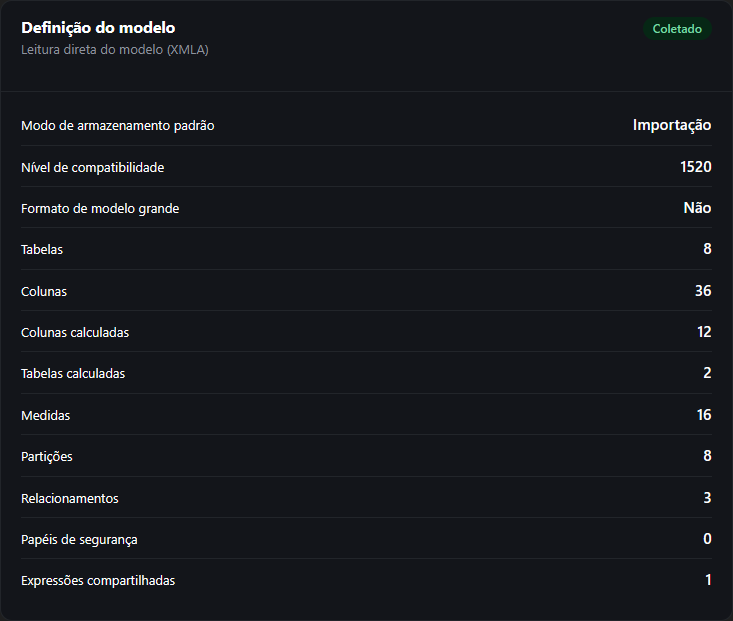
**O que é.** Primeiro card da seção **VertiPaq**, com a fonte da definição e o status de cobertura, e os números da estrutura do modelo.

**Para que serve.** Conferir rapidamente o tipo e o tamanho estrutural do modelo (modo de armazenamento, quantidade de tabelas, medidas, relacionamentos etc.) antes de ler as recomendações.

<figure><picture><source srcset="../../assets/pm-monitoramento-avaliacao-performance-definicao-modelo-dark.png" media="(prefers-color-scheme: dark)"><img src="../../assets/pm-monitoramento-avaliacao-performance-definicao-modelo.png" alt="Card Definição do modelo com modo de armazenamento, nível de compatibilidade e contagens de objetos"></picture><figcaption><p>Definição do modelo</p></figcaption></figure>

**Como funciona**

* Itens: **Modo de armazenamento padrão** (Importação, DirectQuery, Dual, Direct Lake...), **Nível de compatibilidade**, **Formato de modelo grande**, **Tabelas**, **Colunas**, **Colunas calculadas**, **Tabelas calculadas**, **Medidas**, **Partições**, **Relacionamentos**, **Papéis de segurança** e **Expressões compartilhadas**.
* Se alguma expressão passou do limite de leitura e foi cortada, a tela avisa, e as regras que dependem dela têm confiança menor.
* A seção VertiPaq só aparece quando a avaliação concluída tem dados do modelo.

### Armazenamento VertiPaq

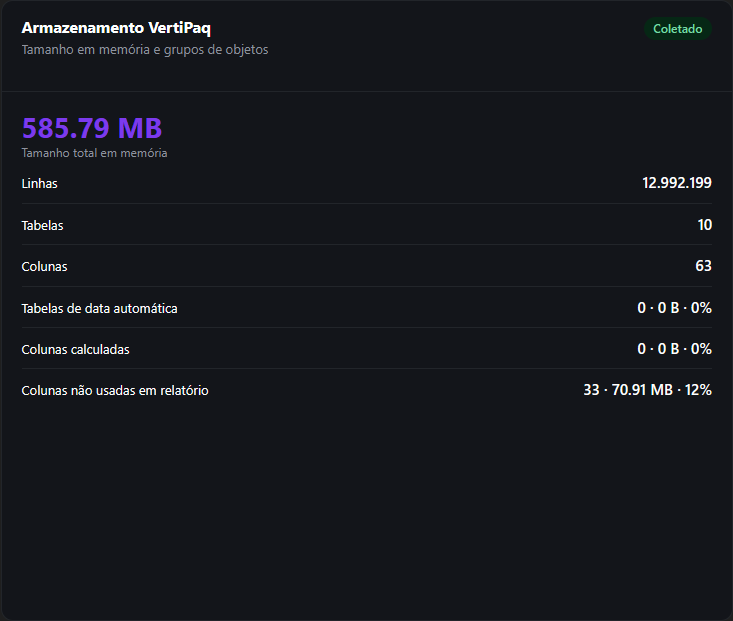
**O que é.** Card com o **Tamanho total em memória** do modelo em destaque e a divisão por grupos de objetos.

**Para que serve.** Saber quanto o modelo ocupa de memória e quanto disso vem de objetos que podem ser eliminados (datas automáticas, colunas calculadas, colunas não usadas).

<figure><picture><source srcset="../../assets/pm-monitoramento-avaliacao-performance-vertipaq-dark.png" media="(prefers-color-scheme: dark)"><img src="../../assets/pm-monitoramento-avaliacao-performance-vertipaq.png" alt="Card Armazenamento VertiPaq com o tamanho total em memória e os grupos de objetos"></picture><figcaption><p>Armazenamento VertiPaq</p></figcaption></figure>

**Como funciona**

* Itens: **Linhas**, **Tabelas**, **Colunas**, **Tabelas de data automática**, **Colunas calculadas** e **Colunas não usadas em relatório** (quantidade, tamanho e fatia do modelo).
* Selos **Exige formato de modelo grande** ou **Acima do limite do formato padrão** quando aplicável.
* Modelos sem armazenamento VertiPaq (DirectQuery, Live ou Direct Lake não carregado) mostram o motivo em vez dos números.

### Maiores tabelas

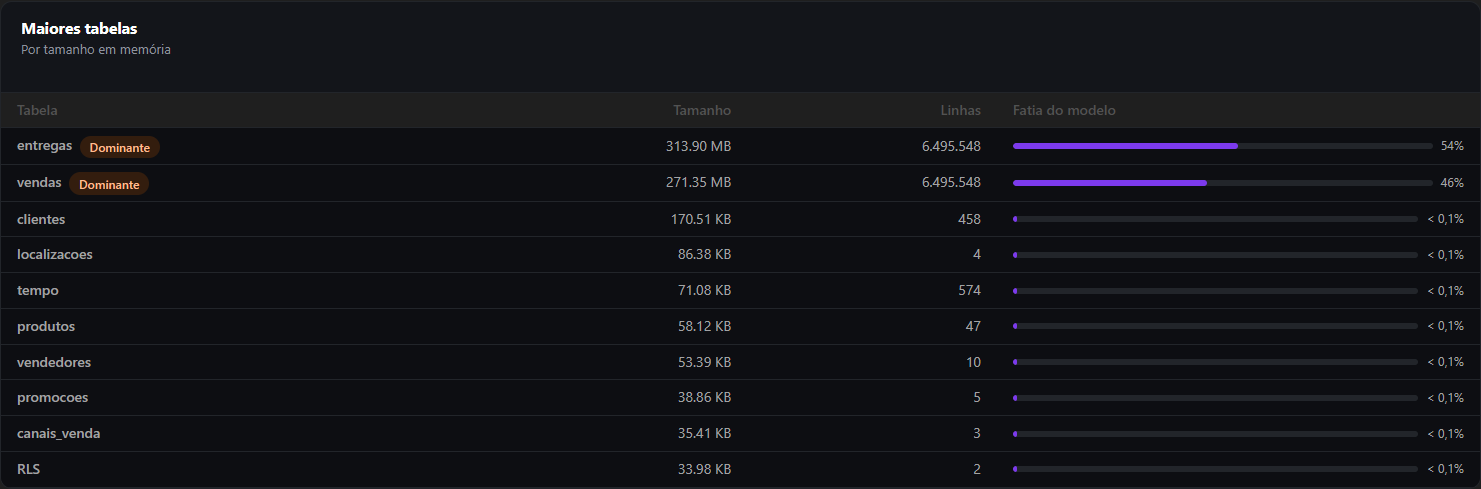
**O que é.** Card **Maiores tabelas** (*"Por tamanho em memória"*), com as tabelas que mais ocupam memória.

**Para que serve.** Identificar onde concentrar o esforço de otimização de memória.

<figure><picture><source srcset="../../assets/pm-monitoramento-avaliacao-performance-maiores-tabelas-dark.png" media="(prefers-color-scheme: dark)"><img src="../../assets/pm-monitoramento-avaliacao-performance-maiores-tabelas.png" alt="Card Maiores tabelas com tamanho, linhas e fatia do modelo de cada tabela"></picture><figcaption><p>Maiores tabelas do modelo</p></figcaption></figure>

**Como funciona:** colunas **Tabela**, **Tamanho**, **Linhas** e **Fatia do modelo** (com barra proporcional), com os selos **Dominante**, **Data automática** e **Tabela calculada**.

### Colunas

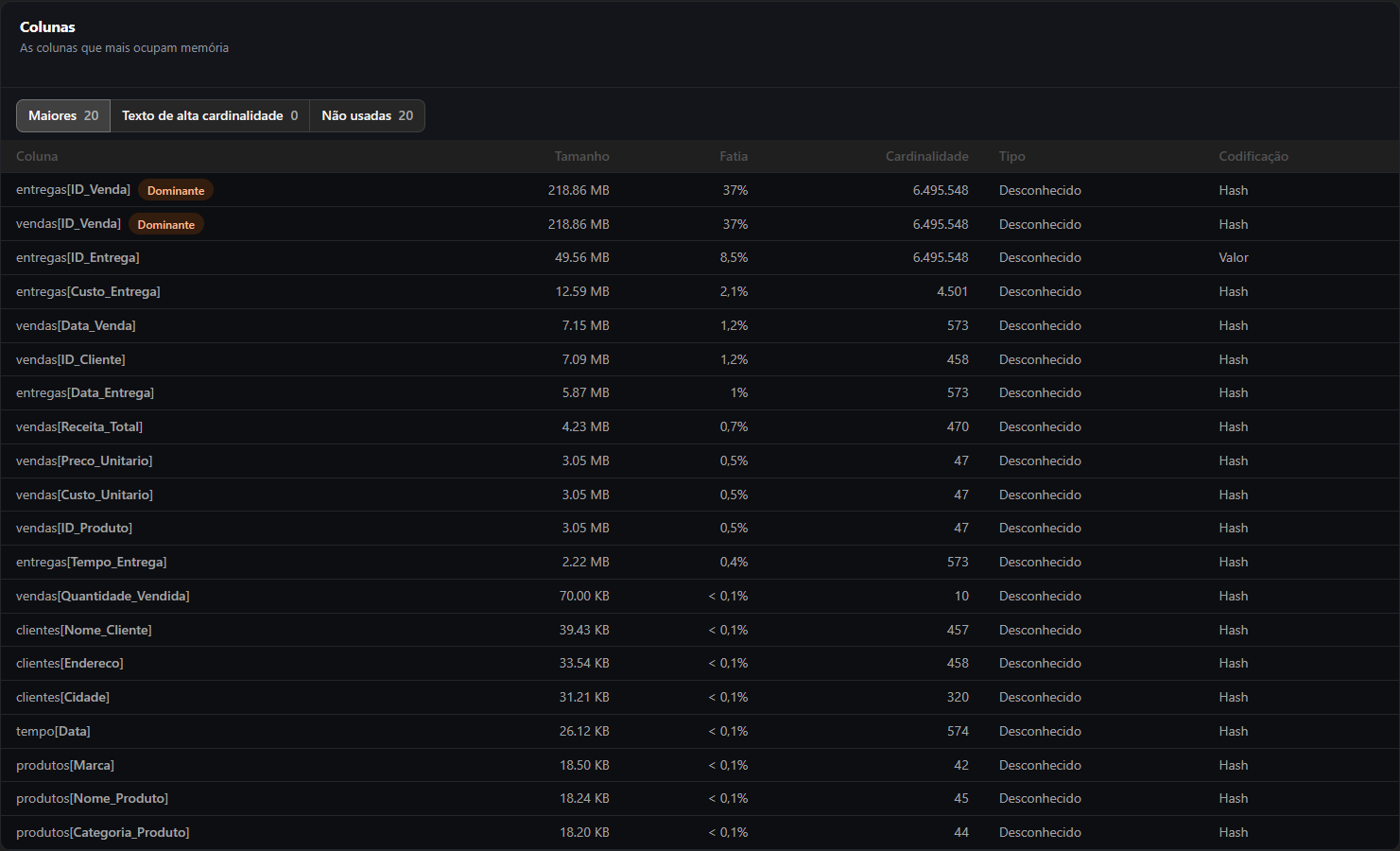
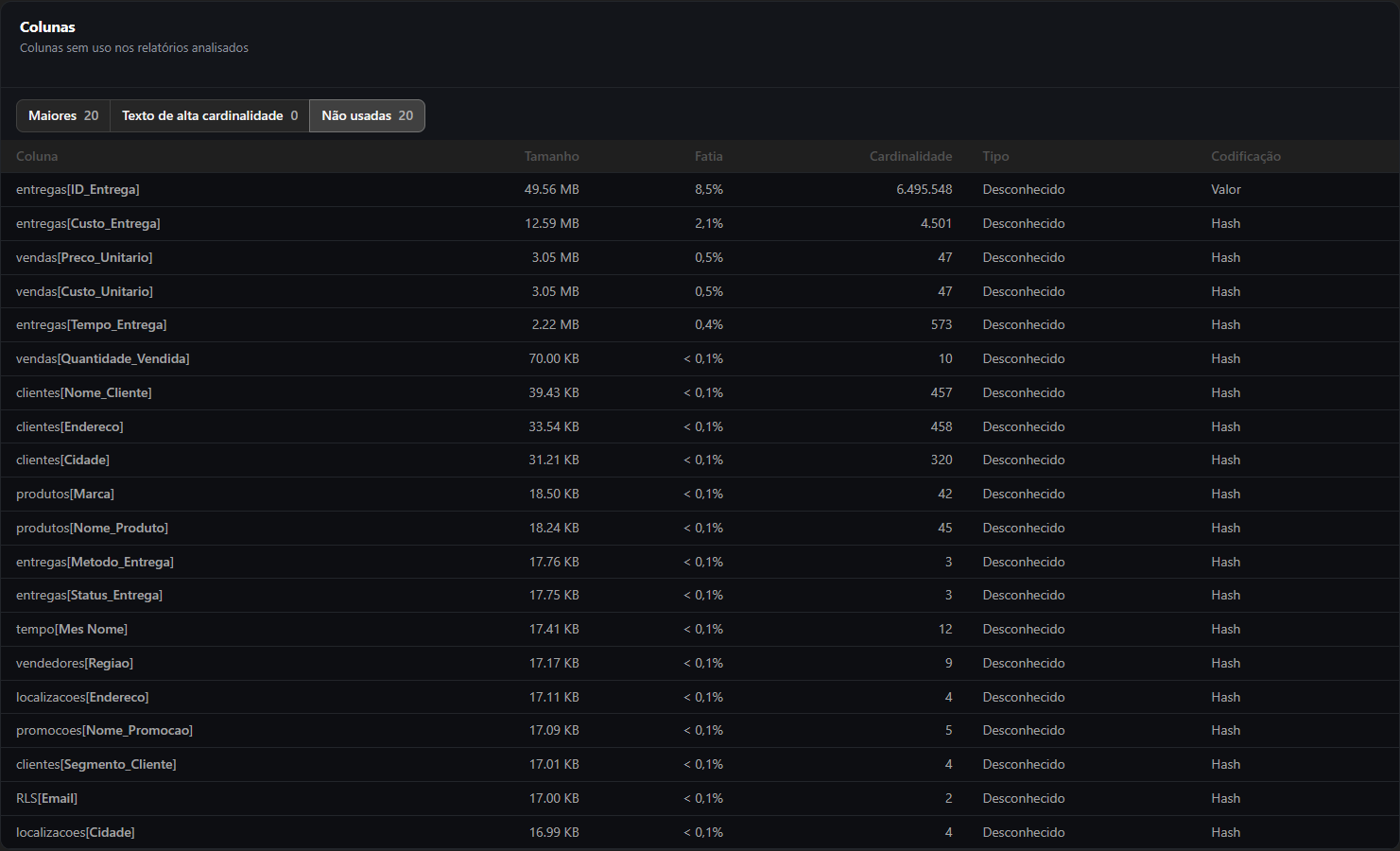
**O que é.** Card **Colunas** com três recortes selecionáveis: **Maiores** (as colunas que mais ocupam memória), **Texto de alta cardinalidade** (texto com codificação hash e muitos valores distintos) e **Não usadas** (colunas sem uso nos relatórios analisados). Cada botão mostra a quantidade de colunas do recorte.

**Para que serve.** Encontrar as colunas candidatas a remoção ou a ajuste de tipo e cardinalidade, que costumam ser as otimizações de memória mais baratas.

<figure><picture><source srcset="../../assets/pm-monitoramento-avaliacao-performance-colunas-dark.png" media="(prefers-color-scheme: dark)"><img src="../../assets/pm-monitoramento-avaliacao-performance-colunas.png" alt="Card Colunas no recorte Maiores, com tamanho, fatia, cardinalidade, tipo e codificação"></picture><figcaption><p>Colunas que mais ocupam memória</p></figcaption></figure>

**Como usar**

1. No card **Colunas**, clique em **Maiores**, **Texto de alta cardinalidade** ou **Não usadas**.
2. Leia as colunas da tabela: **Coluna** (no formato tabela[coluna], com selos **Dominante** e **Calculada**), **Tamanho**, **Fatia**, **Cardinalidade**, **Tipo** e **Codificação**.

<figure><picture><source srcset="../../assets/pm-monitoramento-avaliacao-performance-colunas-nao-usadas-dark.png" media="(prefers-color-scheme: dark)"><img src="../../assets/pm-monitoramento-avaliacao-performance-colunas-nao-usadas.png" alt="Card Colunas no recorte Não usadas"></picture><figcaption><p>Recorte Não usadas: colunas sem uso nos relatórios analisados</p></figcaption></figure>

**Como funciona:** se o uso das colunas nos relatórios não foi coletado, o recorte **Não usadas** avisa que *"Isso não quer dizer que todas são usadas."* em vez de mostrar uma lista vazia.

### Power Query

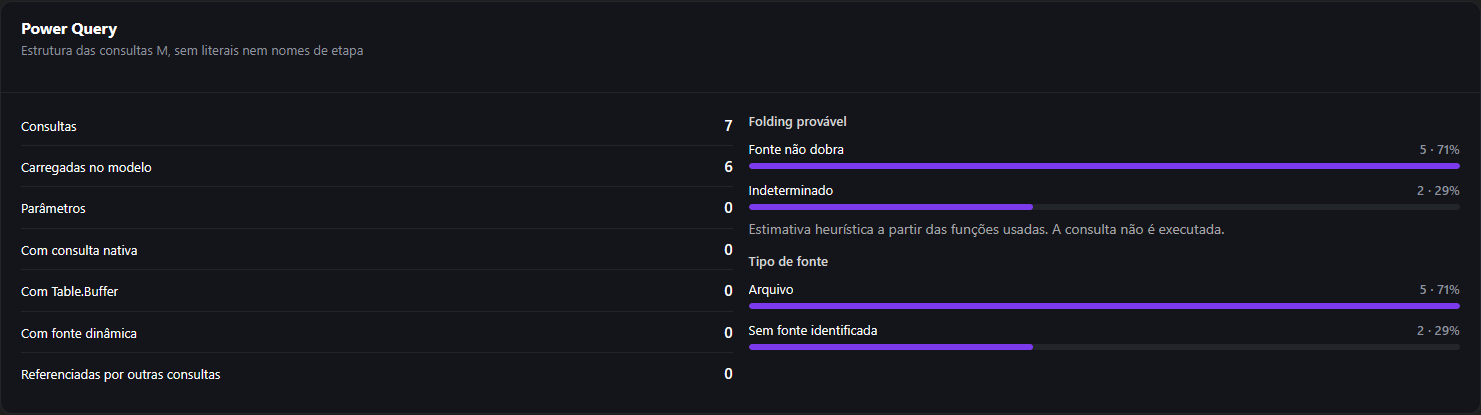
**O que é.** Card **Power Query** (*"Estrutura das consultas M, sem literais nem nomes de etapa"*).

**Para que serve.** Avaliar a saúde das consultas de carga: quantas usam consulta nativa, `Table.Buffer` ou fonte dinâmica e se tendem a manter o *query folding*.

<figure><picture><source srcset="../../assets/pm-monitoramento-avaliacao-performance-power-query-dark.png" media="(prefers-color-scheme: dark)"><img src="../../assets/pm-monitoramento-avaliacao-performance-power-query.png" alt="Card Power Query com contagens de consultas e as distribuições de folding e de tipo de fonte"></picture><figcaption><p>Estrutura das consultas Power Query</p></figcaption></figure>

**Como funciona**

* Contagens: **Consultas**, **Carregadas no modelo**, **Parâmetros**, **Com consulta nativa**, **Com Table.Buffer**, **Com fonte dinâmica** e **Referenciadas por outras consultas**.
* Distribuições **Folding provável** (Provavelmente dobra, Provavelmente quebra, Fonte não dobra, Indeterminado) e **Tipo de fonte** (Relacional, OneLake, Arquivo, ODBC ou OLE DB genérico, Fluxo de dados).
* O folding é uma **estimativa heurística** a partir das funções usadas: a consulta não é executada.

### Capacidade e SKU

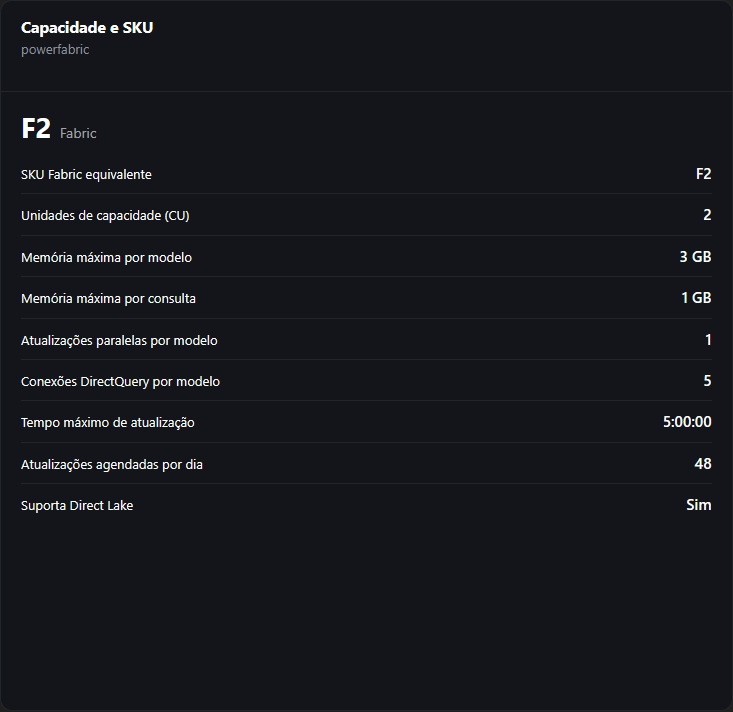
**O que é.** Primeiro card da seção **Capacidade**: nome da capacidade, SKU e família (Fabric, Power BI Premium, Embedded, Premium por usuário...) e os limites do SKU.

**Para que serve.** Comparar o modelo com os limites da capacidade onde ele roda (memória por modelo, atualizações paralelas, tempo máximo de atualização etc.).

<figure><picture><source srcset="../../assets/pm-monitoramento-avaliacao-performance-capacidade-dark.png" media="(prefers-color-scheme: dark)"><img src="../../assets/pm-monitoramento-avaliacao-performance-capacidade.png" alt="Card Capacidade e SKU com o SKU e seus limites"></picture><figcaption><p>Capacidade e SKU</p></figcaption></figure>

**Como funciona**

* Selos **Capacidade compartilhada**, **SKU em aposentadoria** ou **SKU fora do catálogo**.
* Limites do SKU: **SKU Fabric equivalente**, **Unidades de capacidade (CU)**, **Memória máxima por modelo**, **Memória máxima por consulta**, **Atualizações paralelas por modelo**, **Conexões DirectQuery por modelo**, **Tempo máximo de atualização**, **Atualizações agendadas por dia** e **Suporta Direct Lake**.
* SKU sem limites no catálogo não recebe limite presumido.

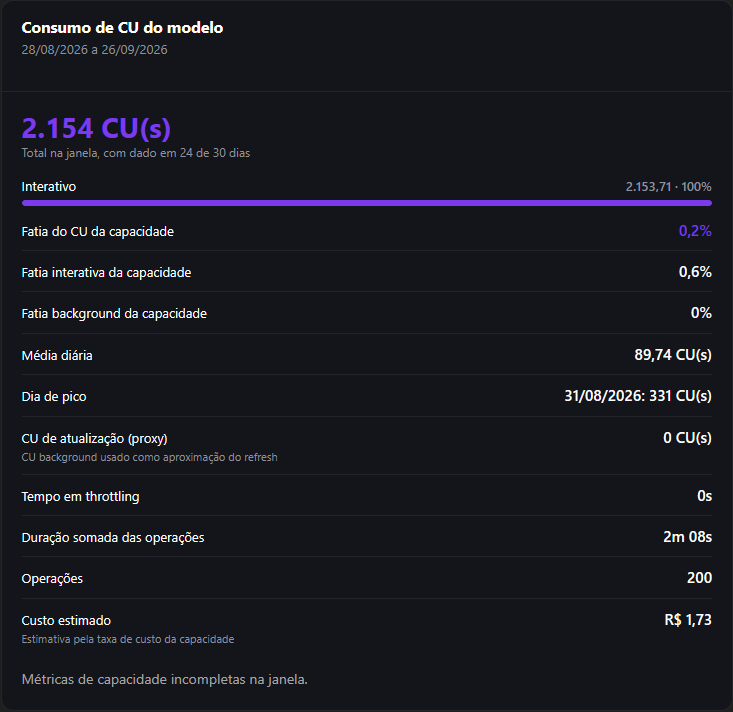
### Consumo de CU do modelo

**O que é.** Card **Consumo de CU do modelo**, para a janela da avaliação (as datas de início e fim aparecem no subtítulo).

**Para que serve.** Medir o peso do modelo na capacidade e saber se o consumo vem de uso interativo ou de processamento em background.

<figure><picture><source srcset="../../assets/pm-monitoramento-avaliacao-performance-consumo-cu-dark.png" media="(prefers-color-scheme: dark)"><img src="../../assets/pm-monitoramento-avaliacao-performance-consumo-cu.png" alt="Card Consumo de CU do modelo com o total na janela, a divisão interativo e background e a fatia da capacidade"></picture><figcaption><p>Consumo de CU do modelo na janela</p></figcaption></figure>

**Como funciona**

| Indicador | Significado |
| --- | --- |
| Total na janela | CU(s) do modelo na janela, informando em quantos dias havia dado. Barra com a divisão **Interativo**, **Background** e **Sem classificação**. |
| **Fatia do CU da capacidade** | Percentual do CU total da capacidade consumido pelo modelo (e as fatias interativa e background). |
| **Média diária** / **Dia de pico** | Consumo médio por dia e o dia de maior consumo. |
| **CU de atualização (proxy)** | CU background usado como aproximação do custo de refresh. |
| **Tempo em throttling** | Tempo em que as operações do modelo sofreram limitação (destacado quando maior que zero). |
| **Duração somada das operações** / **Operações** | Tempo total e quantidade de operações. |
| **Custo estimado** | Pela taxa de custo da capacidade, quando disponível. |

Sem métricas na janela, a tela avisa que *"Isso não quer dizer consumo zero."* Se o modelo rodou em mais de uma capacidade na janela, os percentuais somam as capacidades.

### Operações

**O que é.** Card **Operações** (*"Composição do CU do modelo na janela"*).

**Para que serve.** Descobrir quais operações (consultas, atualizações etc.) respondem pela maior parte do CU do modelo.

<figure><picture><source srcset="../../assets/pm-monitoramento-avaliacao-performance-operacoes-dark.png" media="(prefers-color-scheme: dark)"><img src="../../assets/pm-monitoramento-avaliacao-performance-operacoes.png" alt="Card Operações com operação, tipo, CU(s), fatia do modelo, duração e execuções"></picture><figcaption><p>Composição do CU do modelo por operação</p></figcaption></figure>

**Como funciona:** colunas **Operação**, **Tipo** (Interativo/Background), **CU(s)**, **Fatia do modelo**, **Duração** e **Execuções**.

### Atualizações

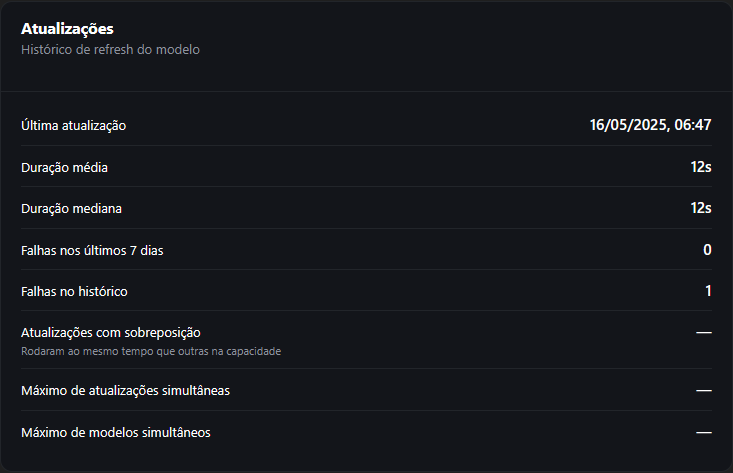
**O que é.** Card **Atualizações** (*"Histórico de refresh do modelo"*).

**Para que serve.** Avaliar a estabilidade e a concorrência das atualizações do modelo, que influenciam as recomendações de agenda e de atualização incremental.

<figure><picture><source srcset="../../assets/pm-monitoramento-avaliacao-performance-atualizacoes-dark.png" media="(prefers-color-scheme: dark)"><img src="../../assets/pm-monitoramento-avaliacao-performance-atualizacoes.png" alt="Card Atualizações com última atualização, durações, falhas e simultaneidade"></picture><figcaption><p>Histórico de atualizações do modelo</p></figcaption></figure>

**Como funciona:** itens **Última atualização**, **Duração média**, **Duração mediana**, **Falhas nos últimos 7 dias**, **Falhas no histórico**, **Atualizações com sobreposição** (rodaram ao mesmo tempo que outras na capacidade), **Máximo de atualizações simultâneas** e **Máximo de modelos simultâneos**.

### Uso do modelo

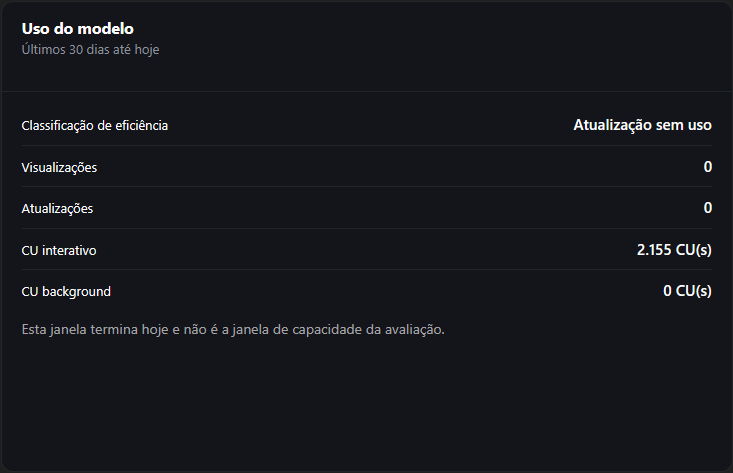
**O que é.** Card **Uso do modelo**, com a classificação de eficiência e os números de uso e de atualização.

**Para que serve.** Identificar modelos que consomem capacidade sem entregar valor, por exemplo atualizados várias vezes por dia e quase não consultados.

<figure><picture><source srcset="../../assets/pm-monitoramento-avaliacao-performance-uso-do-modelo-dark.png" media="(prefers-color-scheme: dark)"><img src="../../assets/pm-monitoramento-avaliacao-performance-uso-do-modelo.png" alt="Card Uso do modelo com a classificação de eficiência, visualizações, atualizações e CU"></picture><figcaption><p>Uso do modelo e classificação de eficiência</p></figcaption></figure>

**Como funciona**

* Itens: **Classificação de eficiência** (Saudável, Artefato fantasma, Atualização sem uso, Atualização em excesso), **Visualizações**, **Atualizações**, **CU interativo** e **CU background**.
* Atenção: esta janela (*"Últimos N dias até hoje"*) termina **hoje** e não é a janela de capacidade da avaliação.

### Ocultar dados, Exportar PDF ou PNG

**O que é.** Botões **Ocultar dados** (vira **Mostrar dados**), **Exportar PDF** e **Exportar PNG** no cabeçalho, exibidos quando há uma avaliação na tela.

**Para que serve.** Compartilhar o relatório como documento ou imagem com a equipe de desenvolvimento ou com a gestão.

<figure><picture><source srcset="../../assets/pm-monitoramento-avaliacao-performance-exportar-pdf-png-dark.png" media="(prefers-color-scheme: dark)"><img src="../../assets/pm-monitoramento-avaliacao-performance-exportar-pdf-png.png" alt="Cabeçalho da tela com os botões Exportar PDF, Exportar PNG e Exportar dados"></picture><figcaption><p>Botões de exportação no cabeçalho</p></figcaption></figure>

**Como usar**

1. Expanda as seções e evidências que devem aparecer no arquivo.
2. No cabeçalho, clique em **Exportar PDF** ou **Exportar PNG**.

**Como funciona:** a exportação captura a página como está na tela (o que estiver visível e expandido sai no arquivo). Os controles (botões, filtros, seletor de janela) são omitidos da captura.

**Ocultar dados:** mascara o e-mail de quem pediu cada avaliação (card **Avaliação exibida**, **Histórico** e a exportação em JSON do relatório completo). É uma conveniência para compartilhar a tela ou tirar prints, não um controle de acesso; a escolha vale para todas as telas que têm o botão.

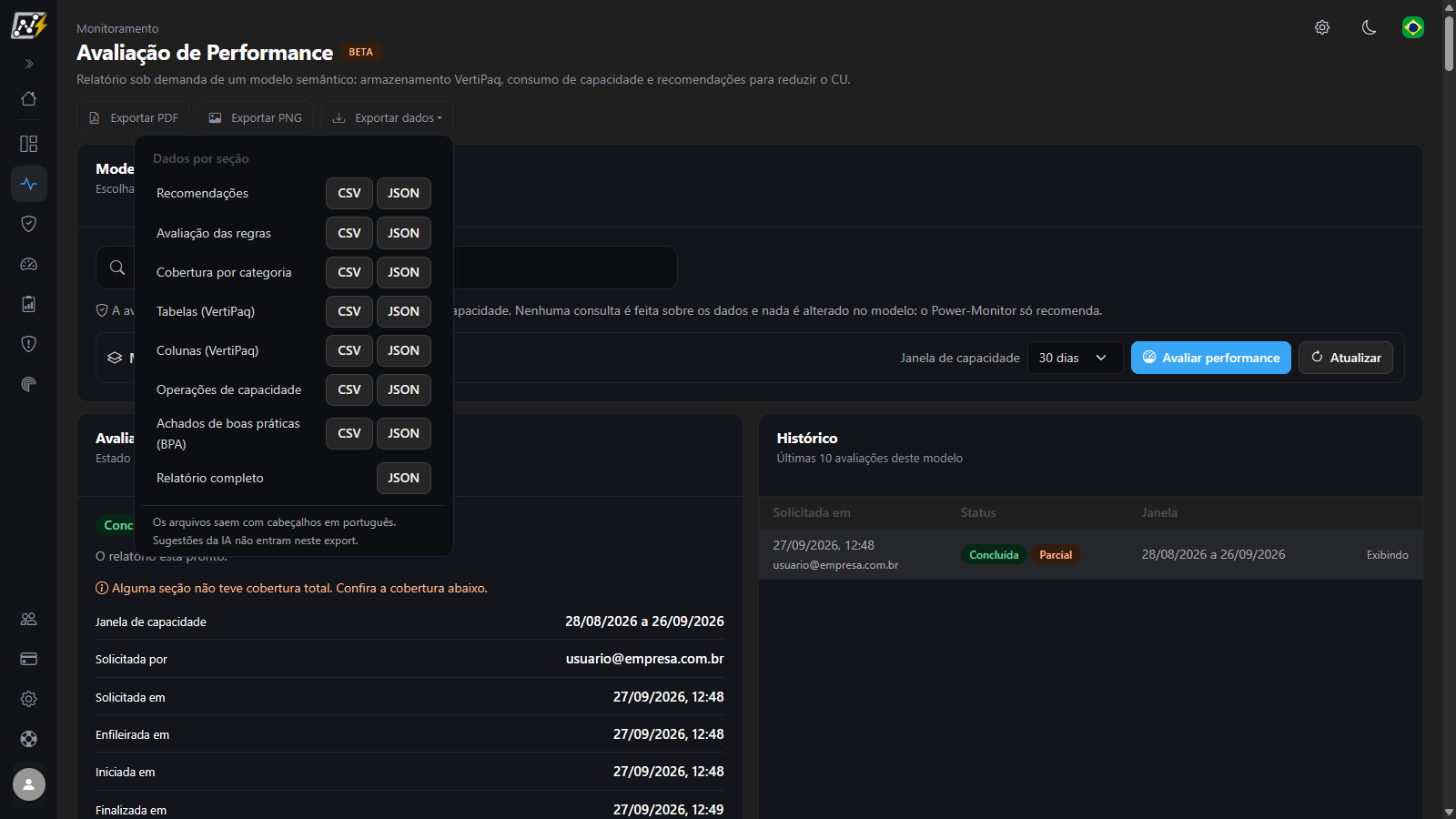
### Exportar dados (CSV ou JSON)

**O que é.** Menu **Exportar dados** no cabeçalho, com uma linha por seção do relatório e os formatos disponíveis.

**Para que serve.** Levar os dados da avaliação para uma planilha, um backlog ou uma ferramenta própria de análise.

<figure><picture><source srcset="../../assets/pm-monitoramento-avaliacao-performance-exportar-dados-dark.png" media="(prefers-color-scheme: dark)"><img src="../../assets/pm-monitoramento-avaliacao-performance-exportar-dados.png" alt="Menu Exportar dados aberto com as seções e os formatos CSV e JSON"></picture><figcaption><p>Menu Exportar dados: uma linha por seção, com os formatos disponíveis</p></figcaption></figure>

**Como usar** (avaliação com status **Concluída**)

1. No cabeçalho, clique em **Exportar dados**. Nos outros estados, o botão fica desabilitado com a dica *"Disponível quando a avaliação estiver concluída."*
2. No grupo **Dados por seção**, localize a seção desejada e clique em **CSV** ou **JSON**.
3. O arquivo é baixado com nome iniciado por `avaliacao-performance`.

**Como funciona**

| Seção | CSV | JSON |
| --- | --- | --- |
| Recomendações (inclui o link da fonte oficial) | Sim | Sim |
| Avaliação das regras (desfecho de cada regra do catálogo) | Sim | Sim |
| Cobertura por categoria | Sim | Sim |
| Tabelas (VertiPaq) | Sim | Sim |
| Colunas (VertiPaq) | Sim | Sim |
| Operações de capacidade | Sim | Sim |
| Achados de boas práticas (BPA) | Sim | Sim |
| Relatório completo | - | Sim |

* Os arquivos saem com cabeçalhos em português. As sugestões da IA **não** entram nessa exportação.
* Em relatório parcial, uma seção sem dado sai como CSV só com o cabeçalho (ou JSON indicando que a seção não está disponível).

{% hint style="info" %}
Os **achados de boas práticas (BPA)** que não viraram evidência de uma recomendação aparecem na seção [Boas práticas (BPA)](#boas-praticas-bpa) da tela e também na exportação *Achados de boas práticas (BPA)* e no *Relatório completo*.
{% endhint %}

## Regras e comportamento

### Execução

* A avaliação é **sob demanda**: não há execução agendada. O pedido fica **Aguardando despacho** até o próximo ciclo (a cada 20 segundos), entra **Na fila** e é executado em segundo plano. Em geral leva alguns minutos, dependendo do tamanho do modelo.
* Só existe **uma avaliação ativa por modelo**. Não há intervalo mínimo entre avaliações: assim que a anterior termina, outra pode ser pedida.
* Uma avaliação que fica mais de **20 minutos sem sinal de progresso** é marcada como **Falhou** (*execução interrompida*).
* **Retenção:** as 10 avaliações mais recentes por modelo e as 5 sugestões da IA mais recentes por avaliação. O resultado de cada avaliação é um retrato congelado no momento em que foi feita e continua disponível mesmo que o modelo seja excluído depois.
* **Janela de capacidade:** 7, 14 ou 30 dias completos, terminando ontem no fuso horário da organização (o dia de hoje ainda está sendo coletado).

### Catálogo de regras

As recomendações vêm de um motor de regras **determinístico** com 7 categorias (Modelo, Power Query, Atualização, Modo de armazenamento, Agregações, Capacidade e Carga de trabalho). Toda regra tem fonte oficial da Microsoft; quando a Microsoft não publica um número de corte, o limiar definido pelo Power Monitor é identificado como **Limiar Power-Monitor**. A versão do catálogo usada fica gravada em cada avaliação, para que avaliações antigas possam ser comparadas com segurança.

### De onde vêm os dados

| Dado | Origem |
| --- | --- |
| Definição do modelo e armazenamento VertiPaq | Leitura somente de metadados pelo **endpoint XMLA** do modelo (com recuo para a definição obtida na varredura). |
| Consumo de CU, operações e throttling | Métricas de capacidade coletadas pelo [monitoramento de capacidade](../monitoramento/capacidades/ativar-monitoramento-de-capacidade.md) (Microsoft Fabric Capacity Metrics). |
| Custo estimado | Taxa de custo da capacidade, quando configurada. |
| Atualizações, agendamento, uso, colunas não usadas, estrutura dos relatórios, linhagem e criticidade | Dados já coletados pelo Power Monitor nas demais telas. |
| Boas práticas (BPA) | Análise de boas práticas do próprio Power Monitor sobre o modelo. |

### Pré-requisitos

Nada disso impede o pedido, mas sem esses itens o relatório sai **parcial**:

* **Capacidade dedicada** (Fabric, Premium, Embedded ou Premium por usuário): em capacidade compartilhada (Pro) não há leitura XMLA, e as seções de definição ao vivo e VertiPaq ficam de fora.
* **Service Principal da organização configurado** no Power Monitor e com acesso ao workspace do modelo (como membro do workspace), com a configuração de locatário do endpoint XMLA habilitada no portal de administração do Fabric. As mesmas permissões da captura de tamanho de modelos via XMLA se aplicam. Sem credenciais válidas, a cobertura mostra *"As credenciais da organização não estavam disponíveis."*
* **Monitoramento de capacidade ativo** para que existam métricas de CU na janela; sem elas, as estimativas de ganho e as regras de capacidade não são avaliadas.
* Para a **Sugestão da IA**: provedor de IA configurado e orçamento disponível em *Configurações › IA*.

## Perguntas frequentes

<details>

<summary>Não vejo o botão "Avaliar performance". Por quê?</summary>

Pedir avaliações é permitido aos **Administradores** da organização e ao **responsável técnico do modelo** (quem o configurou no Power BI ou o responsável cadastrado na governança do modelo), porque a leitura XMLA consome recursos da capacidade do cliente. Os demais perfis, inclusive quem é apenas responsável de negócio, podem consultar as avaliações já feitas dos modelos do seu escopo. Se você é o responsável técnico e o botão não aparece, confira se o seu e-mail está cadastrado na governança do modelo. Se o botão aparece mas está desabilitado, já existe uma avaliação em andamento para o modelo.

</details>

<details>

<summary>A avaliação terminou como "Relatório parcial". Ela falhou?</summary>

Não. Parcial significa que alguma fonte de dados não estava disponível (por exemplo, capacidade compartilhada, falta de acesso XMLA, falta de métricas de capacidade na janela). A seção **Cobertura** mostra o que faltou e o card **Regras não avaliadas** lista as regras afetadas. Corrija a causa e peça uma nova avaliação.

</details>

<details>

<summary>A seção VertiPaq não aparece ou diz que não há armazenamento legível.</summary>

A leitura do armazenamento depende do endpoint XMLA: o modelo precisa estar em capacidade dedicada e o Service Principal do Power Monitor precisa ter acesso ao workspace. Modelos DirectQuery, conexões Live e modelos Direct Lake ainda não carregados em memória não têm armazenamento VertiPaq para ler.

</details>

<details>

<summary>O ganho estimado é garantido?</summary>

Não. É uma **estimativa** baseada nas métricas da janela escolhida, e alguns valores são limites superiores ("até ..."). Recomendações do tipo **CU deslocado** movem o consumo para outro workload e não são economia líquida. Valide cada recomendação, principalmente as **Heurísticas** e de **Confiança baixa**, antes de aplicar.

</details>

<details>

<summary>A avaliação altera meu modelo ou lê meus dados?</summary>

Não. A avaliação lê apenas metadados (estrutura, tamanhos, cardinalidades, expressões) e métricas de capacidade. Nenhuma consulta é executada sobre os dados, nenhum valor é lido e nenhuma alteração é feita no modelo.

</details>

<details>

<summary>O que é enviado para a IA na "Sugestão da IA"?</summary>

As métricas da avaliação e os achados das regras, incluindo nomes de tabelas e colunas. A estrutura do Power Query só é enviada, com literais, números, passos e comentários mascarados, se o compartilhamento estiver ativo em *Configurações › IA*. O modo usado fica registrado em cada sugestão.

</details>

<details>

<summary>Por que a janela do card "Uso do modelo" é diferente da janela da avaliação?</summary>

O uso (visualizações e atualizações) é calculado para os últimos dias **até hoje**, enquanto as métricas de capacidade usam a janela escolhida no pedido, que termina ontem. A tela indica essa diferença no próprio card.

</details>

## Páginas relacionadas

* [Monitoramento](../monitoramento/README.md)
* [Modelos Semânticos (Governança)](../governanca/modelos-semanticos.md)
* [Modelos Semânticos (Monitoramento)](../monitoramento/modelos-semanticos.md)
* [Tempo Médio de Execução](tempo-medio-de-execucao.md)
* [Métricas de Consumo](../monitoramento/metricas-de-consumo.md)
* [Capacidades](../monitoramento/capacidades/README.md)
* [Ativar Monitoramento de Capacidade](../monitoramento/capacidades/ativar-monitoramento-de-capacidade.md)
* [Tamanho de Modelos (XMLA)](../mapeamento/tamanho-de-modelos.md)
* [Configurações](../configuracoes.md)