# Limpeza de Modelo

A **Limpeza de Modelo** mostra, para um modelo semântico escolhido, quais **tabelas, colunas e medidas não são usadas** em nenhum lugar: nem nos visuais e filtros dos relatórios ligados a ele, nem em relacionamentos, regras de segurança (RLS/OLS), medidas, colunas calculadas ou modelos compostos que dependem dele. É a mesma ideia de ferramentas como o *Measure Killer*: identificar o que pode ser removido para deixar o modelo **menor, mais rápido de atualizar e mais simples de manter**.

Além da lista do que não é usado, a tela mostra **onde cada item é usado** (até o nível de página, visual e papel no visual), a origem física de cada coluna, os relacionamentos, o código Power Query de cada tabela e um resumo por relatório, incluindo **visuais quebrados**.

**Como acessar:** *Performance › Limpeza de Modelo*. Disponível para todos os perfis (somente leitura).

<figure><picture><source srcset="../../assets/pm-qualidade-limpeza-modelo-dark.png" media="(prefers-color-scheme: dark)"><img src="../../assets/pm-qualidade-limpeza-modelo.png" alt="Limpeza de Modelo com a aba Não usados aberta para um modelo semântico"></picture><figcaption><p>Aba Não usados: tabelas, colunas e medidas sem uso</p></figcaption></figure>

{% hint style="warning" %}
**O Power Monitor não exclui nada.** A tela é apenas de análise: a remoção de campos é feita por você, no Power BI Desktop ou na ferramenta de modelagem que você usa, e é de sua total responsabilidade. O mapeamento considera **somente modelos semânticos e relatórios**; o uso por Data Agents, Fabric Apps e outros artefatos **não** é analisado. Antes de excluir qualquer coisa, **mantenha um backup do modelo semântico**.
{% endhint %}

## Para que serve

* **Reduzir o tamanho do modelo** e o tempo/consumo de Capacity Units das atualizações, removendo colunas importadas que ninguém usa.
* **Simplificar a experiência** dos usuários e da IA, eliminando medidas e tabelas mortas que poluem a lista de campos.
* **Preparar uma migração** (por exemplo, para DirectLake ou para um modelo corporativo), sabendo exatamente o que é necessário.
* **Encontrar visuais quebrados** que referenciam campos que já não existem no modelo.
* **Responder "onde este campo é usado?"** antes de renomear ou alterar uma medida.

## Funcionalidades

### Seleção do modelo e Executar novamente

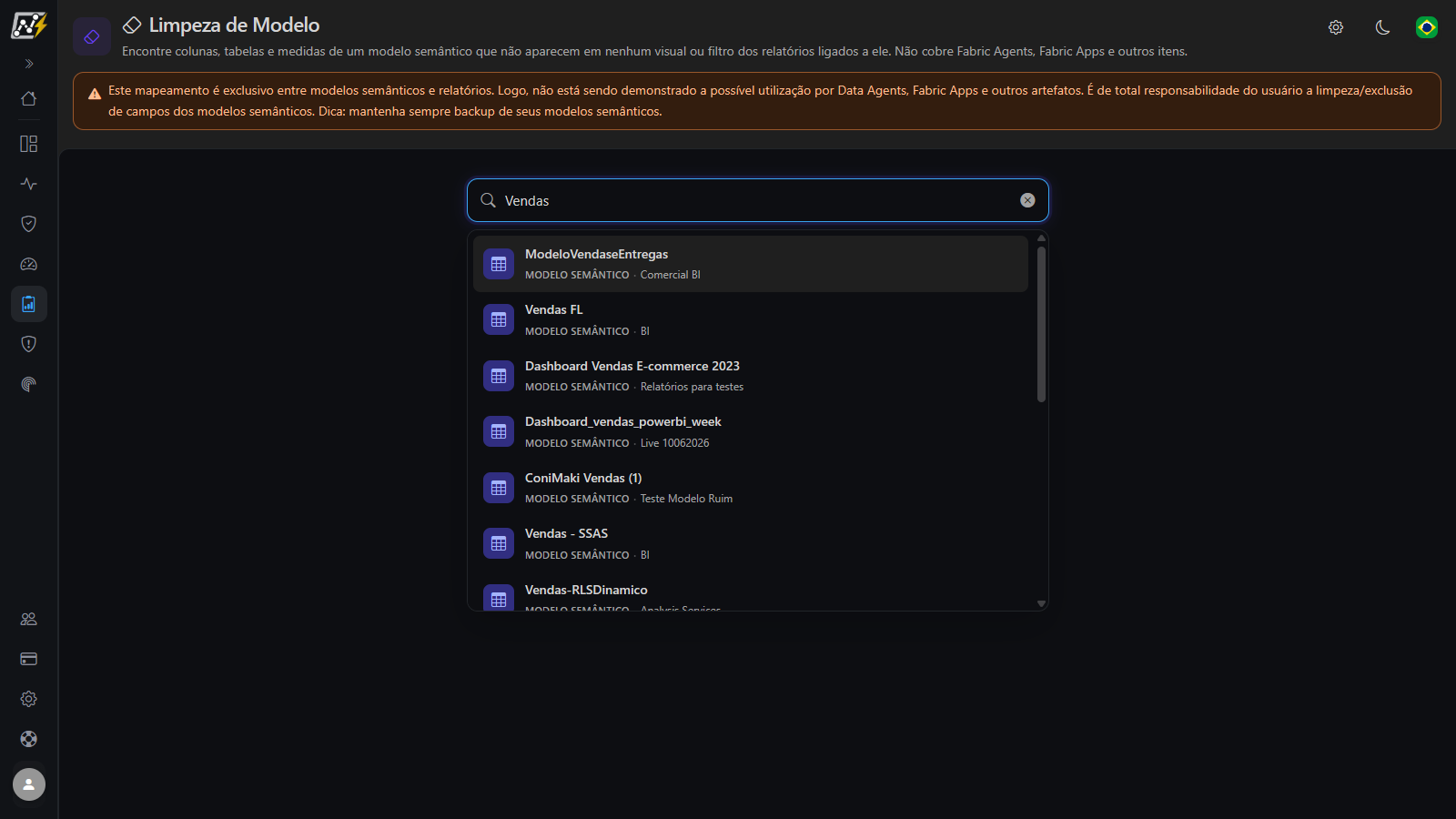
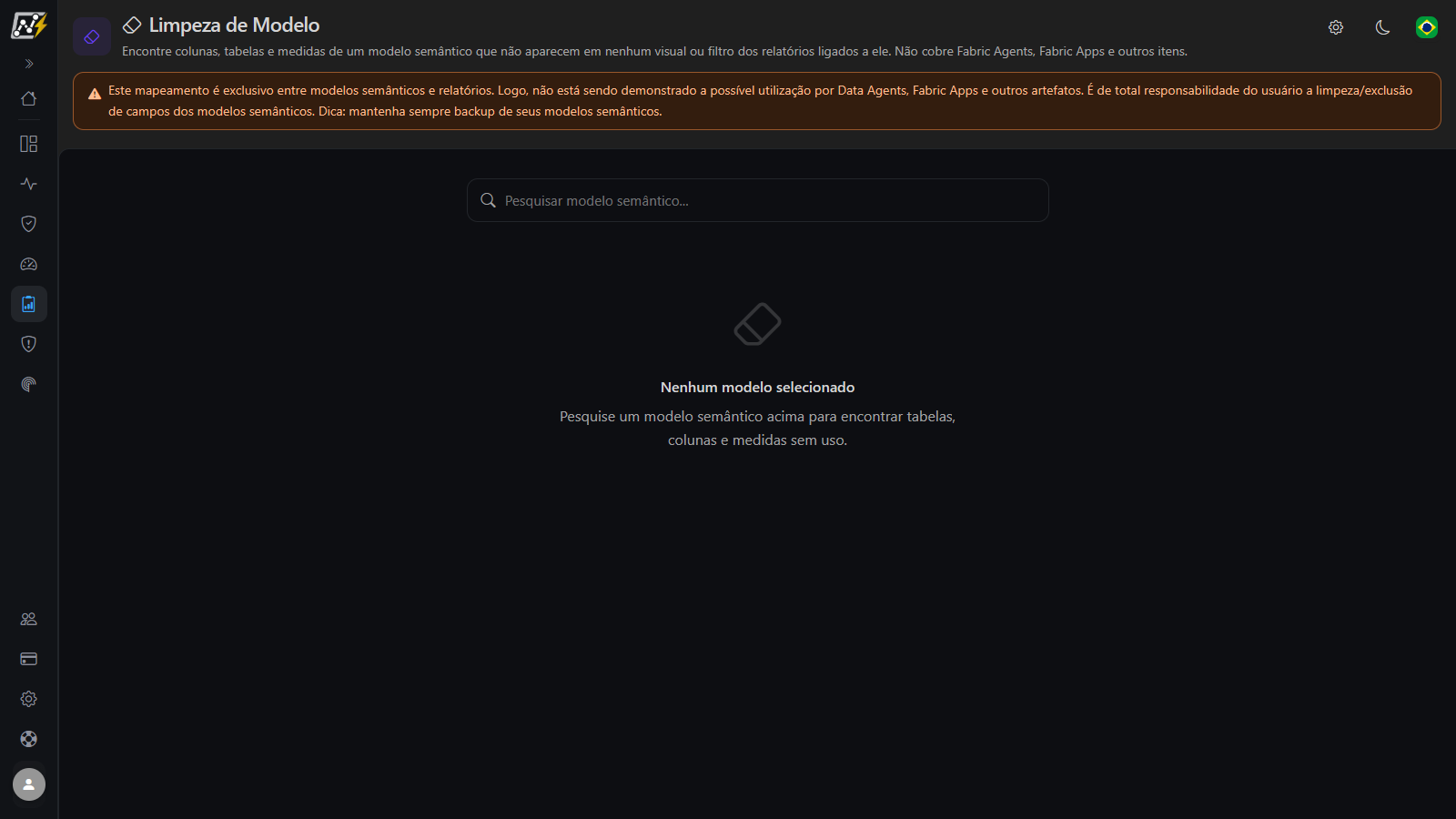
**O que é:** o campo *Pesquisar modelo semântico...* no topo da tela e, depois da escolha, a faixa com o modelo, o workspace e o botão **Executar novamente**.

**Para que serve:** escolher o modelo a analisar e refazer a análise quando a estrutura dos relatórios for coletada novamente.

<figure><picture><source srcset="../../assets/pm-qualidade-limpeza-modelo-selecao-dark.png" media="(prefers-color-scheme: dark)"><img src="../../assets/pm-qualidade-limpeza-modelo-selecao.png" alt="Campo Pesquisar modelo semântico com a lista de sugestões aberta"></picture><figcaption><p>Pesquisa e seleção do modelo</p></figcaption></figure>

**Como usar:**

1. Leia o aviso de escopo no topo: a análise considera apenas modelos semânticos e relatórios.
2. Digite pelo menos 2 caracteres em **Pesquisar modelo semântico...** e clique na sugestão (ou use **↑**/**↓** e **Enter**).
3. A faixa abaixo da pesquisa confirma o modelo e o workspace, e a tela exibe *Analisando o modelo...*.
4. Para refazer a análise do mesmo modelo, clique em **Executar novamente**, na faixa.

**Como funciona:** a análise é executada ao selecionar o modelo e apenas lê os metadados já coletados: nada é alterado. Se aparecer *Este modelo semântico não foi encontrado...*, o modelo foi excluído ou saiu do seu escopo de workspaces; se aparecer *Não foi possível analisar este modelo semântico.*, clique em **Executar novamente**. A pesquisa não sugere artefatos padrão da Microsoft (veja [Regras e comportamento](#de-onde-vem-os-dados)).

### Avisos de cobertura

**O que é:** as mensagens exibidas acima das abas quando o resultado pode estar incompleto ou não há nada a limpar.

**Para que serve:** evitar remover um campo que está em uso em um relatório que ainda não foi analisado.

* *"{N} de {total} relatórios ligados a este modelo não entraram nesta análise por não terem estrutura capturada ainda."*: esses relatórios foram **ignorados** (e não tratados como se não usassem nada).
* **Nenhum relatório com estrutura capturada**: não é possível saber o que está em uso. *Isso não significa que nada é usado.*
* **Nada a limpar**: todas as tabelas, colunas e medidas aparecem em algum uso.

**Como usar:** se o primeiro aviso aparecer, siga o passo a passo **Como completar a cobertura da análise** (mais abaixo) antes de usar a lista de não usados.

### Aba Não usados

**O que é:** a primeira aba do resultado, com o que pode ser removido.

**Para que serve:** montar a lista de limpeza do modelo: colunas importadas que ninguém usa, medidas mortas e tabelas inteiras sem uso.

| Seção                                               | Conteúdo                                                                                                                                                                                                                      |
| --------------------------------------------------- | ----------------------------------------------------------------------------------------------------------------------------------------------------------------------------------------------------------------------------- |
| **Tabelas não usadas**                              | Tabelas em que **todas** as colunas e medidas estão sem uso e que não são protegidas por RLS/OLS                                                                                                                              |
| **Colunas não usadas**                              | Tabela e coluna. Itens ocultos no modelo recebem o selo *Oculto(a)*                                                                                                                                                           |
| **Medidas não usadas**                              | Tabela e medida                                                                                                                                                                                                               |
| **Tabelas/Colunas/Medidas parcialmente não usadas** | Itens usados **somente** por medidas de relatório que, por sua vez, não aparecem em nenhum visual, filtro ou formatação condicional. O tooltip do selo *Parcialmente não usado* cita a(s) medida(s) de relatório envolvida(s). |

**Como usar:**

1. Com o modelo analisado, abra a aba **Não usados**.
2. Revise as seções **Tabelas não usadas**, **Colunas não usadas** e **Medidas não usadas**.
3. Revise as seções de itens **parcialmente não usados** e passe o mouse no selo *Parcialmente não usado* para ver qual medida de relatório os mantém "vivos".
4. Clique no título de uma seção para recolhê-la ou expandi-la (vale para as seções de todas as abas).

### Aba Usados e selos "Onde é usado"

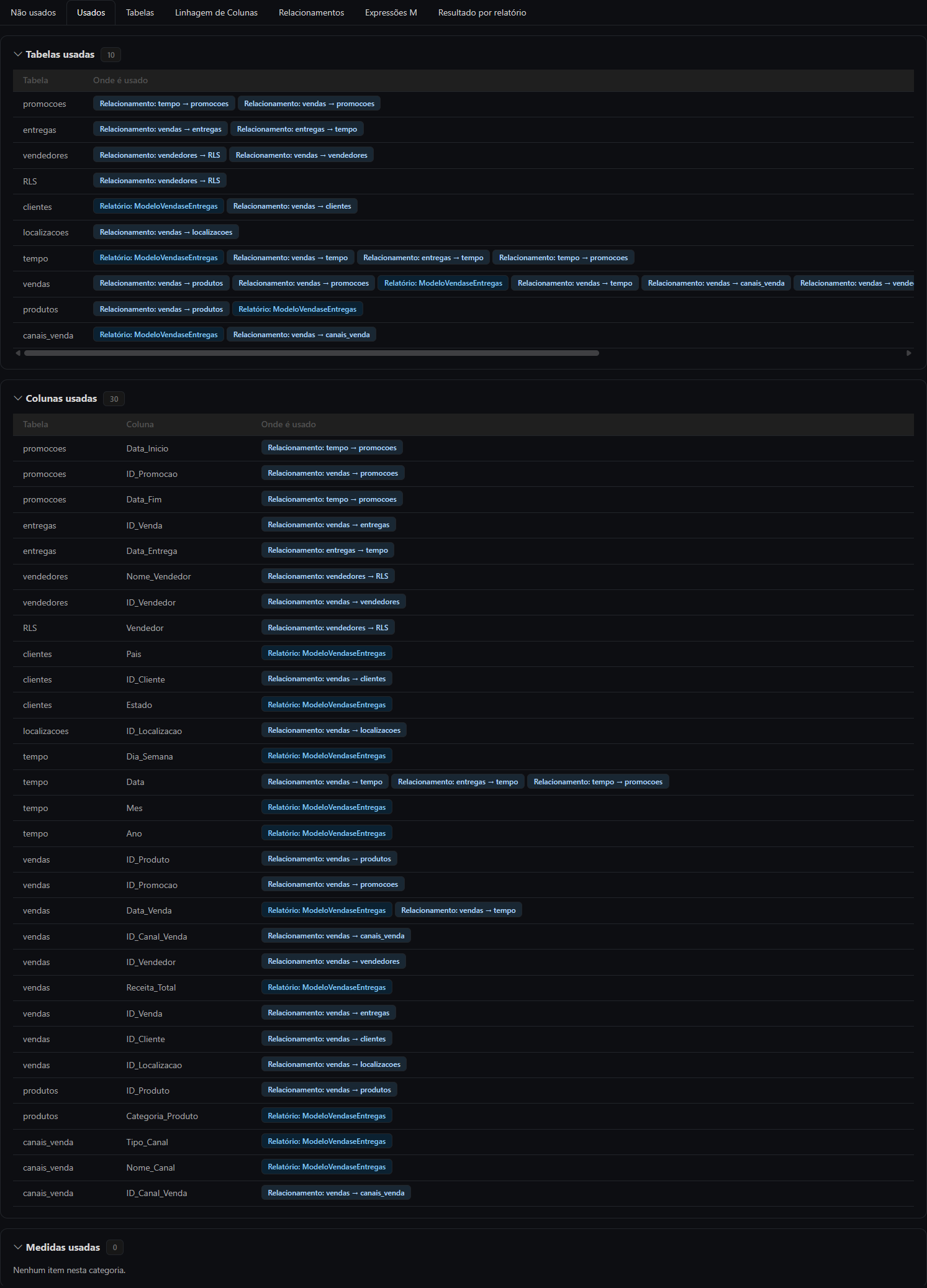
**O que é:** a aba com **Tabelas usadas**, **Colunas usadas** e **Medidas usadas**, cada uma com a coluna **Onde é usado**, formada por selos coloridos que indicam a origem do uso.

**Para que serve:** responder "onde este campo é usado?" antes de renomear ou alterar uma medida.

<figure><picture><source srcset="../../assets/pm-qualidade-limpeza-modelo-usados-dark.png" media="(prefers-color-scheme: dark)"><img src="../../assets/pm-qualidade-limpeza-modelo-usados.png" alt="Aba Usados com os selos coloridos na coluna Onde é usado"></picture><figcaption><p>Aba Usados com os selos de origem do uso</p></figcaption></figure>

| Selo                                                             | Significado                                                               |
| ---------------------------------------------------------------- | ------------------------------------------------------------------------- |
| **Relatório: {nome}**                                            | Usado em visual, filtro, ordenação ou formatação condicional do relatório |
| **RLS: papel "{nome}"**                                          | Usado por um papel de segurança em nível de linha                         |
| **OLS: papel "{nome}"**                                          | Coluna protegida por segurança em nível de objeto para um papel           |
| **Relacionamento: {origem → destino}**                           | Coluna usada como chave de relacionamento                                 |
| **Usado pela medida "{nome}"**                                   | Referenciado pela expressão DAX de uma medida que, por sua vez, é usada   |
| **Usado pela coluna calculada "{nome}"**                         | Referenciado por uma coluna calculada usada                               |
| **Usado pelo modelo composto "{nome}"**                          | Usado por um modelo semântico que consome este modelo                     |
| **Usado pela medida de relatório "{nome}"**                      | Referenciado por uma medida criada dentro de um relatório (e usada nele)  |
| **Usado pelo Calculation Group "{nome}"**                        | Referenciado por um item de grupo de cálculo                              |
| **Usado pela expressão de detalhamento (drillthrough) "{nome}"** | Referenciado por uma expressão de linhas de detalhe                       |

**Como funciona:** uma tabela é "usada" quando qualquer coluna ou medida dela é usada; ela herda os selos dos seus campos. Quando aplicável, a aba mostra também os avisos *"{N} tabela(s) protegida(s) por segurança em nível de linha (RLS): nunca sugeridas para exclusão..."* e *"{N} modelo(s) composto(s) dependente(s) considerado(s)..."*.

### Detalhe do uso

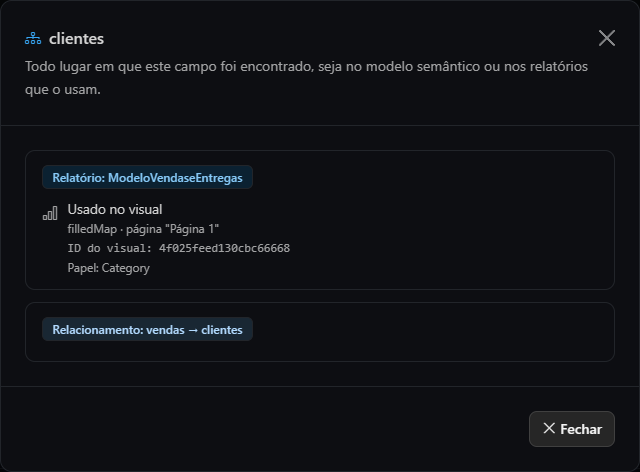
**O que é:** o modal aberto ao clicar em qualquer selo da coluna **Onde é usado** (nas abas **Usados**, **Tabelas** e **Linhagem de Colunas**).

**Para que serve:** saber exatamente em qual página, visual e papel o campo aparece: por exemplo, para avisar o dono do relatório antes de uma mudança.

<figure><picture><source srcset="../../assets/pm-qualidade-limpeza-modelo-detalhe-uso-dark.png" media="(prefers-color-scheme: dark)"><img src="../../assets/pm-qualidade-limpeza-modelo-detalhe-uso.png" alt="Modal de detalhe do uso de um campo, com local, visual, página, ID do visual e papel"></picture><figcaption><p>Todo lugar em que o campo foi encontrado</p></figcaption></figure>

**Como usar:**

1. Na coluna **Onde é usado**, clique em um dos selos (por exemplo, **Relatório: Vendas**).
2. Leia a lista de ocorrências. Para relatórios, cada linha traz o local (*Filtro do relatório*, *Filtro da página "{página}"*, *Filtro do visual*, *Usado no visual*, *Ordenação do visual* ou *Formatação condicional do visual*), o tipo do visual e a página, o **ID do visual** (para diferenciar visuais do mesmo tipo na mesma página) e o **Papel** do campo no visual (por exemplo, `Category`, `Y`, `Tooltip`).
3. Clique em **Fechar** (ou no **X**) para voltar ao resultado.

### Aba Tabelas

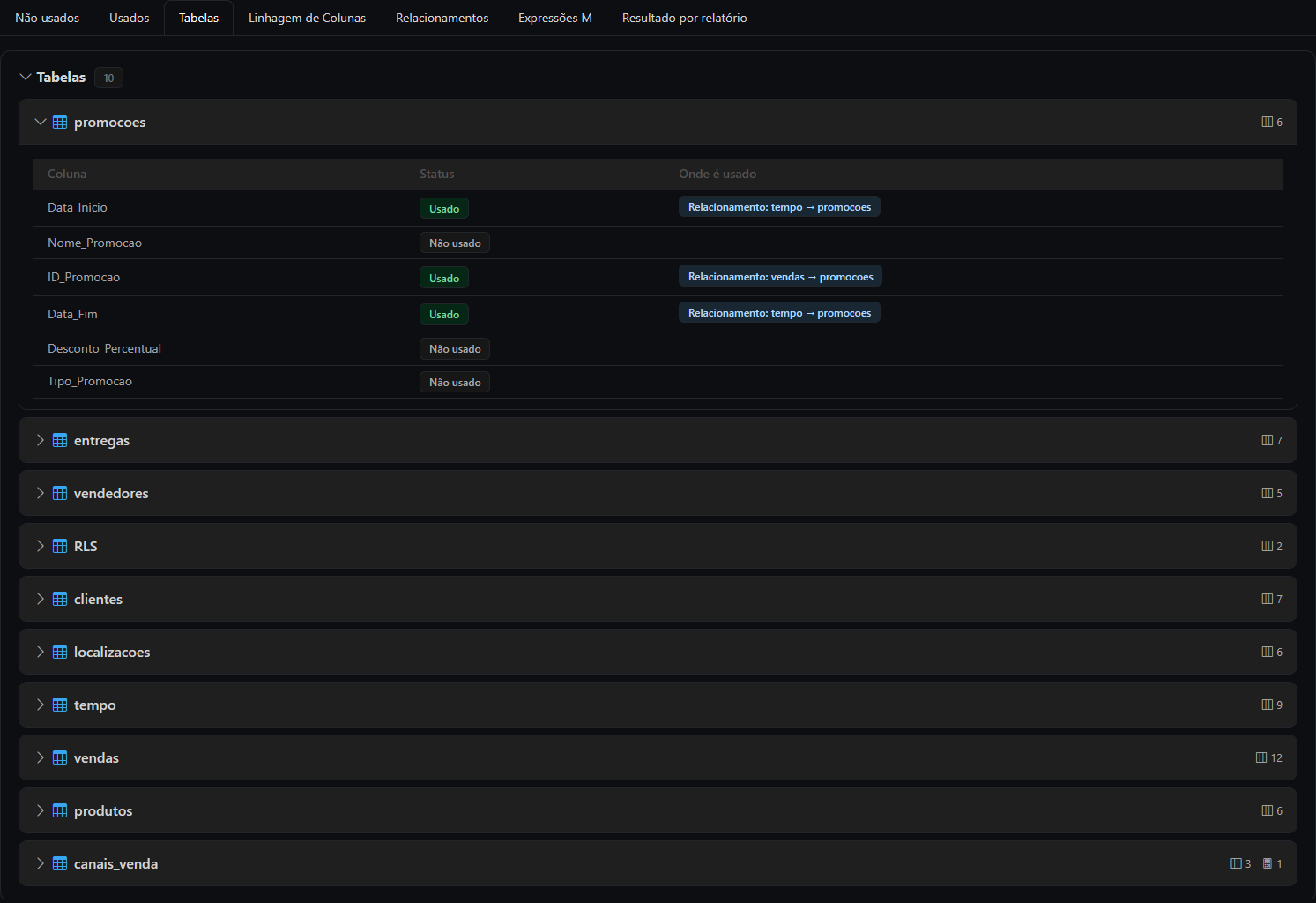
**O que é:** a visão agrupada por tabela (acordeão).

**Para que serve:** revisar o modelo tabela a tabela, vendo usados e não usados lado a lado.

<figure><picture><source srcset="../../assets/pm-qualidade-limpeza-modelo-tabelas-dark.png" media="(prefers-color-scheme: dark)"><img src="../../assets/pm-qualidade-limpeza-modelo-tabelas.png" alt="Aba Tabelas com uma tabela expandida mostrando colunas e medidas com Status e Onde é usado"></picture><figcaption><p>Aba Tabelas com uma tabela expandida</p></figcaption></figure>

**Como usar:**

1. Abra a aba **Tabelas**.
2. Clique no nome de uma tabela para expandir suas **colunas** e **medidas**, com o **Status** (*Usado*, *Não usado* ou *Parcialmente não usado*) e a coluna **Onde é usado**.
3. Clique de novo para recolher.

### Aba Linhagem de Colunas

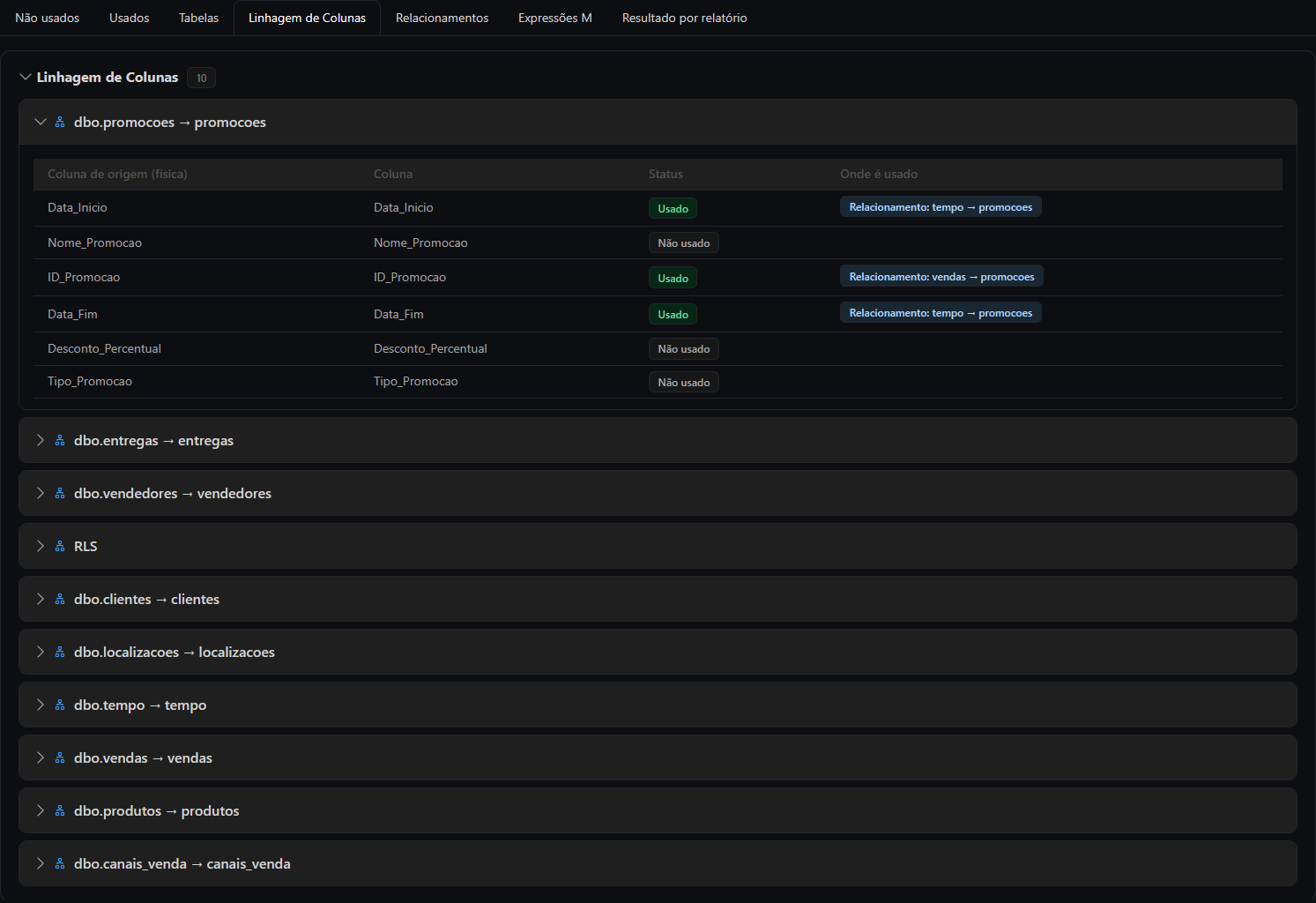
**O que é:** a mesma visão por tabela, acrescida da **Coluna de origem (física)**, o nome da coluna na fonte de dados, identificado a partir do Power Query.

**Para que serve:** preparar uma migração ou conversar com a equipe do banco sabendo de qual coluna física cada campo vem.

<figure><picture><source srcset="../../assets/pm-qualidade-limpeza-modelo-linhagem-colunas-dark.png" media="(prefers-color-scheme: dark)"><img src="../../assets/pm-qualidade-limpeza-modelo-linhagem-colunas.png" alt="Aba Linhagem de Colunas com a coluna de origem física"></picture><figcaption><p>Coluna de origem física de cada campo</p></figcaption></figure>

**Como usar:**

1. Abra a aba **Linhagem de Colunas**.
2. Clique no nome de uma tabela para expandi-la.
3. Confira a coluna **Coluna de origem (física)**.

**Como funciona:** quando não é possível identificar a origem com segurança (por exemplo, tabelas com mesclagem de fontes), aparece *Não identificado*. Medidas não têm origem física e aparecem com "-".

### Aba Relacionamentos

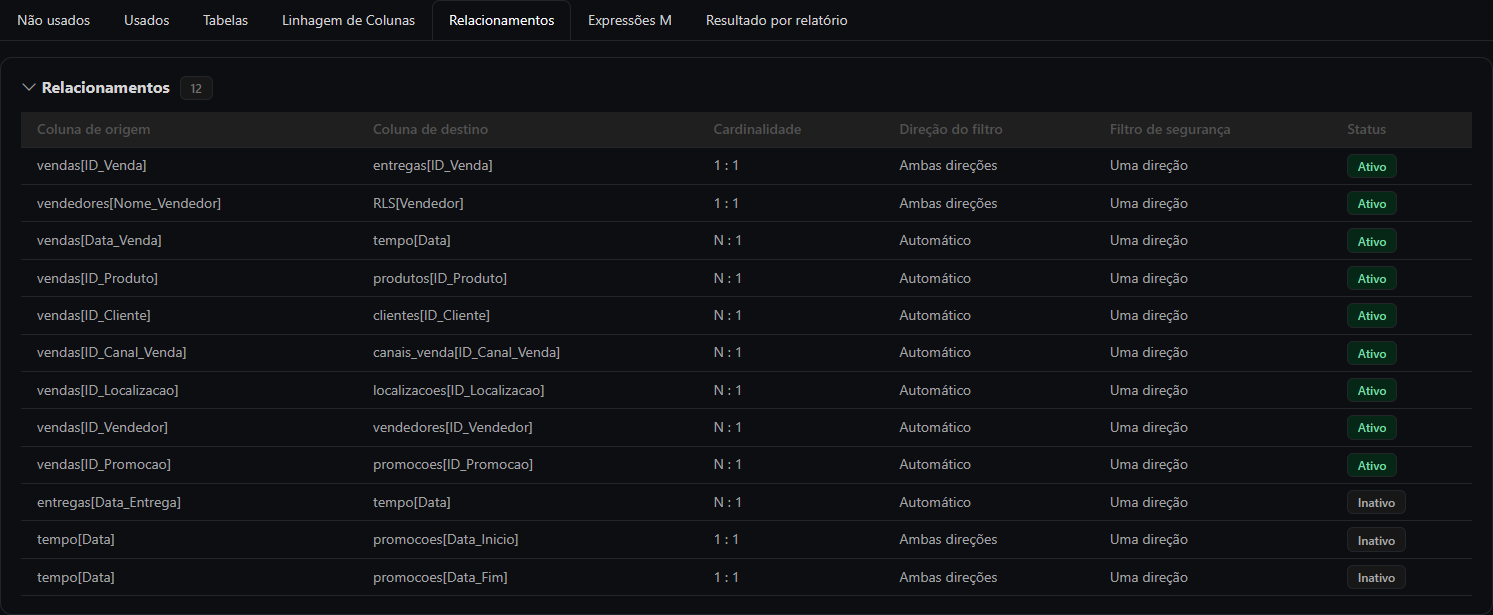
**O que é:** a lista dos relacionamentos do modelo.

**Para que serve:** encontrar relacionamentos bidirecionais ou inativos durante a revisão do modelo.

<figure><picture><source srcset="../../assets/pm-qualidade-limpeza-modelo-relacionamentos-dark.png" media="(prefers-color-scheme: dark)"><img src="../../assets/pm-qualidade-limpeza-modelo-relacionamentos.png" alt="Aba Relacionamentos com origem, destino, direção, filtro de segurança, cardinalidade e status"></picture><figcaption><p>Relacionamentos do modelo</p></figcaption></figure>

| Coluna                  | Conteúdo                                                 |
| ----------------------- | -------------------------------------------------------- |
| **Coluna de origem**    | `Tabela[Coluna]` do lado de origem                       |
| **Coluna de destino**   | `Tabela[Coluna]` do lado de destino                      |
| **Direção do filtro**   | *Automático*, *Uma direção* ou *Ambas direções*          |
| **Filtro de segurança** | *Uma direção*, *Ambas direções* ou *Nenhum*              |
| **Cardinalidade**       | No formato `origem : destino` (por exemplo, `N : 1`)     |
| **Status**              | *Ativo* ou *Inativo*                                     |

**Como funciona:** direção do filtro de segurança e cardinalidade dependem da definição completa do modelo; quando ela não está disponível, esses campos aparecem vazios.

### Aba Expressões M

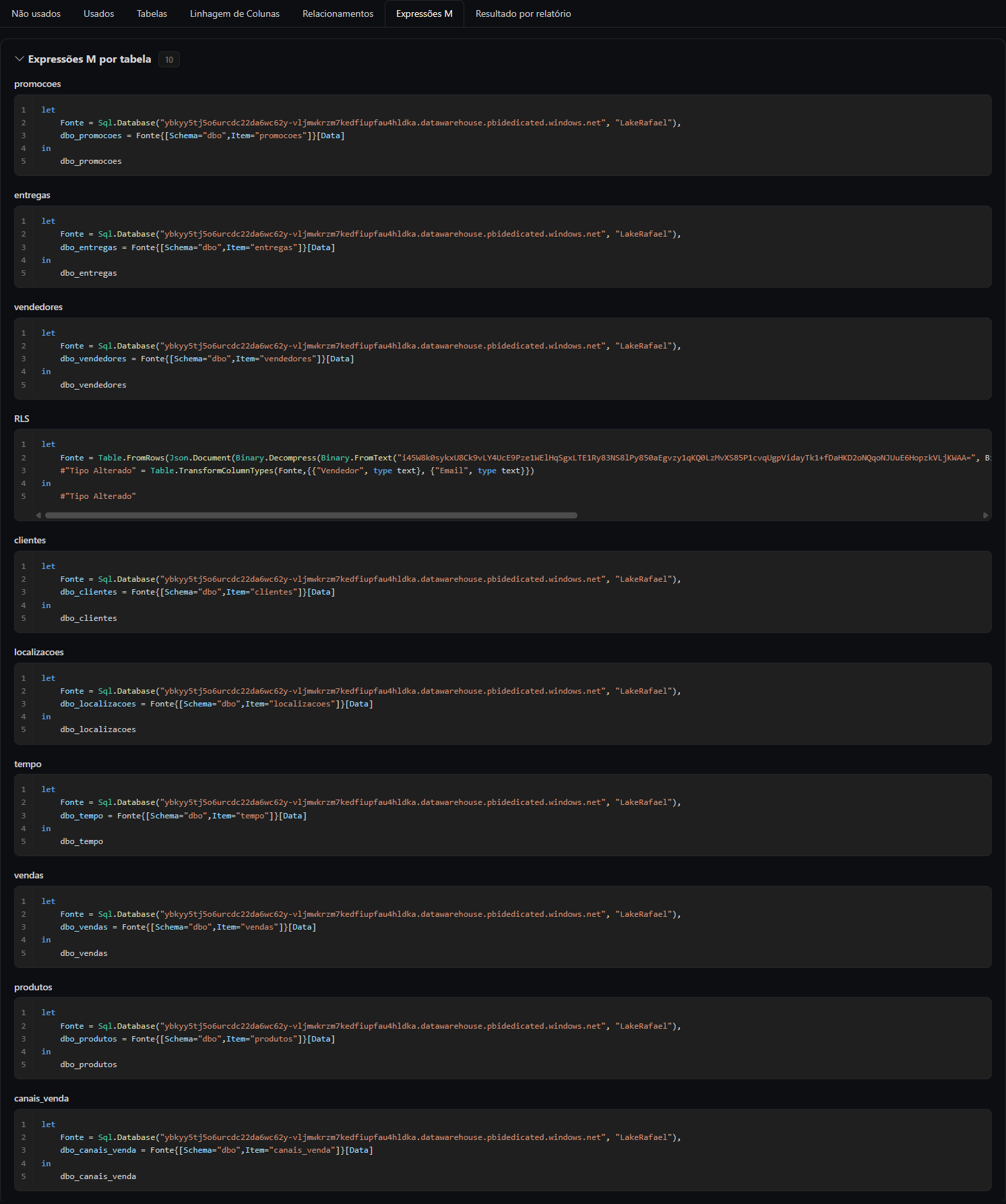
**O que é:** o código Power Query do modelo, com realce de sintaxe e numeração de linhas, em duas seções: **Expressões M por tabela** (tabelas com mais de uma fonte aparecem em mais de um bloco) e **Expressões M compartilhadas** (parâmetros e consultas compartilhadas).

**Para que serve:** entender de onde cada tabela lê os dados e revisar filtros e transformações sem abrir o Power BI Desktop.

<figure><picture><source srcset="../../assets/pm-qualidade-limpeza-modelo-expressoes-m-dark.png" media="(prefers-color-scheme: dark)"><img src="../../assets/pm-qualidade-limpeza-modelo-expressoes-m.png" alt="Aba Expressões M com o código Power Query de uma tabela"></picture><figcaption><p>Código Power Query por tabela</p></figcaption></figure>

**Como usar:** abra a aba **Expressões M** e role pelas seções; clique no título de uma seção para recolhê-la ou expandi-la.

### Aba Resultado por relatório

**O que é:** um resumo por relatório ligado ao modelo.

**Para que serve:** encontrar **visuais quebrados**: visuais que exibem campos que já não existem no modelo.

<figure><picture><source srcset="../../assets/pm-qualidade-limpeza-modelo-resultado-relatorio-dark.png" media="(prefers-color-scheme: dark)"><img src="../../assets/pm-qualidade-limpeza-modelo-resultado-relatorio.png" alt="Aba Resultado por relatório com Páginas, Visuais e Visuais quebrados"></picture><figcaption><p>Resumo por relatório, com visuais quebrados</p></figcaption></figure>

| Coluna                | Conteúdo                                                                                                                                                                                                  |
| --------------------- | --------------------------------------------------------------------------------------------------------------------------------------------------------------------------------------------------------- |
| **Relatório**         | Nome do relatório analisado                                                                                                                                                                               |
| **Tipo**              | Tipo do relatório                                                                                                                                                                                         |
| **Páginas**           | Quantidade de páginas                                                                                                                                                                                     |
| **Visuais**           | Quantidade de visuais                                                                                                                                                                                     |
| **Visuais quebrados** | Visuais que exibem pelo menos um campo que **não existe mais** no modelo (sinal de coluna ou medida excluída/renomeada depois da última edição do relatório). Destacado em vermelho quando maior que zero. |

**Como usar:**

1. Abra a aba **Resultado por relatório**.
2. Observe a coluna **Visuais quebrados**: valores em vermelho indicam relatórios com visuais que usam campos que não existem mais no modelo.
3. Abra o relatório no Power BI e corrija ou remova os visuais afetados.

## Regras e comportamento

### O que conta como "usado"

Um campo é considerado usado quando aparece em qualquer um destes lugares:

1. **Relatórios Power BI ligados ao modelo**: campos dos visuais, filtros do visual, filtros da página, filtros do relatório (painel de filtros), ordenação do visual e formatação condicional.
2. **Medidas criadas no relatório** (*report-level measures*), desde que a própria medida seja usada no relatório.
3. **Relacionamentos**: as colunas-chave dos dois lados.
4. **Segurança**: tabelas e colunas referenciadas por papéis de **RLS** e colunas protegidas por **OLS**.
5. **Grupos de cálculo e expressões de detalhamento** ("Ver registros"/drillthrough padrão): as colunas referenciadas no DAX dos itens de cálculo e das expressões de linhas de detalhe contam sempre como usadas.
6. **Dependências DAX**: tudo o que uma medida ou coluna calculada **usada** referencia: de forma encadeada (uma medida usada que referencia outra medida, que referencia uma coluna, torna as três usadas).
7. **Modelos compostos dependentes**: campos usados por modelos semânticos que consomem este modelo (considerando os relatórios, RLS, relacionamentos e dependências desses modelos). A correspondência é feita pelo nome da tabela/campo e cobre **um nível** de dependência.

### Proteções contra falso "não usado"

* **Tabelas de segurança nunca são sugeridas para exclusão.** Uma tabela usada por um papel de RLS (mesmo que não apareça em nenhum relatório) fica fora da lista de não usadas.
* **Relatórios sem estrutura coletada são ignorados**, nunca tratados como "não usam nada". O aviso de cobertura mostra quantos ficaram de fora.
* **Tabela sem colunas nem medidas nomeadas** nunca é listada como não usada.
* **Medida de relatório que ninguém usa não conta como uso**: os campos que só ela referencia viram *parcialmente não usados*.
* **Referências DAX ambíguas são descartadas.** Na dúvida, a análise prefere deixar de marcar um uso a inventar um.

### De onde vêm os dados

* **Estrutura dos relatórios** (páginas, visuais, filtros, medidas de relatório): coletada pela rotina **Estrutura de Relatórios**, que por padrão roda diariamente (por volta das 22h50, horário de Brasília; um administrador pode mudar a frequência para semanal ou mensal em [Configurações › Monitoramento](../configuracoes/monitoramento.md#frequencia-de-execucao)) e pode ser disparada manualmente por um administrador em *Mapeamento › Modelos e relatórios › Estrutura de Relatórios*.
* **Definição do modelo** (tabelas, colunas, medidas, expressões, relacionamentos, papéis de RLS/OLS): coletada pelos scans de inventário e de mapeamento de modelos.
* Apenas **relatórios Power BI** são analisados; relatórios paginados não entram no cálculo de uso.
* **Escopo de workspace**: a pesquisa mostra apenas modelos dos workspaces que você pode visualizar.
* **Artefatos padrão da Microsoft.** Modelos criados pela própria Microsoft (como o Fabric Capacity Metrics e os modelos de métricas de uso) não são analisados: eles nem aparecem nas sugestões da pesquisa e, se um deles for aberto de outra forma, a tela informa *Este é um artefato padrão da Microsoft e não é analisado aqui.* (sem tratar como erro). A regra é a mesma das demais análises (a pesquisa respeita a política da sua organização) e pode ser configurada por Administradores (veja [Artefatos padrão da Microsoft](../qualidade-de-dados/exposicao-de-dados.md#artefatos-padrao-da-microsoft)).

## Passo a passo: cenários comuns

### Como completar a cobertura da análise

1. Se o aviso *"{N} de {total} relatórios ligados a este modelo não entraram nesta análise..."* aparecer, peça a um **administrador** para executar o scan em *Mapeamento › Modelos e relatórios › Estrutura de Relatórios* (ou aguarde a execução diária automática).
2. Depois que o scan terminar, volte à Limpeza de Modelo e clique em **Executar novamente** na faixa do modelo.
3. Confirme que o aviso de cobertura sumiu antes de usar a lista de não usados.

### Como limpar um modelo com segurança

{% stepper %}
{% step %}
### Selecione o modelo e confira a cobertura

Pesquise o modelo. Se aparecer o aviso de relatórios sem estrutura capturada, peça a um administrador para executar a rotina **Estrutura de Relatórios** e clique em **Executar novamente**.
{% endstep %}

{% step %}
### Revise a aba Não usados

Comece pelas **colunas não usadas** de tabelas importadas: são as que mais reduzem o tamanho do modelo. Deixe os itens *parcialmente não usados* para depois: remova antes as medidas de relatório mortas.
{% endstep %}

{% step %}
### Confirme usos fora do escopo

Verifique se algum item é consumido por Data Agents, Fabric Apps, Analisar no Excel, notebooks ou consultas externas: usos que esta tela não enxerga.
{% endstep %}

{% step %}
### Faça backup e remova

Salve uma cópia do modelo (por exemplo, o arquivo .pbix/.pbip ou o repositório Git), remova os itens na sua ferramenta de modelagem e publique.
{% endstep %}

{% step %}
### Verifique os relatórios

Após o próximo scan, execute a análise novamente e confira a aba **Resultado por relatório**: *Visuais quebrados* deve continuar zerado.
{% endstep %}
{% endstepper %}

## Perguntas frequentes

<details>

<summary>A Limpeza de Modelo é diferente da regra "Remove unused columns" do Score de Boas Práticas?</summary>

Sim. A regra do BPA olha apenas para dentro do modelo (expressões DAX e relacionamentos) e só avalia itens ocultos. A Limpeza de Modelo considera também **tudo o que os relatórios usam** (visuais, filtros, ordenação, formatação condicional, medidas de relatório), a segurança e os modelos compostos dependentes.

</details>

<details>

<summary>Uma coluna aparece como não usada, mas é usada em "Analisar no Excel" ou por um Data Agent.</summary>

Esses usos não são analisados. A tela cobre somente modelos semânticos e os relatórios Power BI ligados a eles. Confirme sempre antes de excluir.

</details>

<details>

<summary>O que são "visuais quebrados"?</summary>

São visuais que exibem pelo menos um campo que não existe mais no modelo: normalmente uma coluna ou medida que foi excluída ou renomeada depois da última edição do relatório. Esses visuais mostram erro para os usuários e devem ser corrigidos no relatório.

</details>

<details>

<summary>Por que a direção do filtro de segurança e a cardinalidade aparecem vazias em alguns relacionamentos?</summary>

Essas informações vêm da definição completa do modelo. Quando ela não está disponível para aquele modelo, os campos ficam vazios em vez de exibir um valor presumido.

</details>

<details>

<summary>A tela pode excluir os itens automaticamente?</summary>

Não. O Power Monitor é uma plataforma de monitoramento e governança somente leitura e nunca altera os seus modelos semânticos.

</details>

## Páginas relacionadas

* [Score de Boas Práticas](../qualidade-de-dados/score-de-boas-praticas-bpa.md)
* [Linhagem de Dados](../qualidade-de-dados/linhagem-de-dados.md): modelos compostos e relatórios ligados ao modelo
* [Mapeamento](../mapeamento/README.md): scans que alimentam a análise
* [Tamanho de Modelos](../mapeamento/tamanho-de-modelos.md)