# Dicionário de Dados

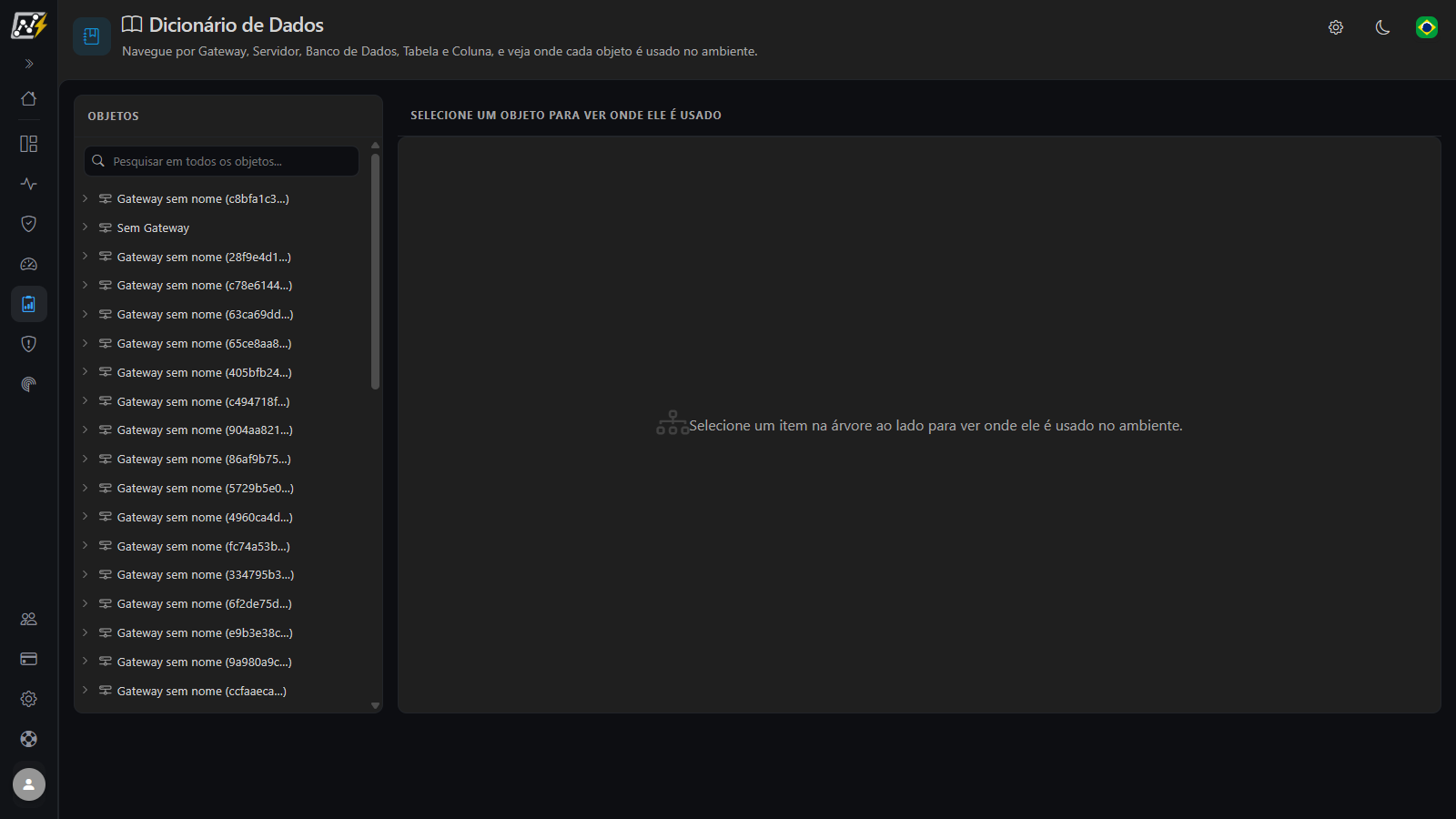
O **Dicionário de Dados** organiza todas as fontes usadas pelos seus modelos semânticos em uma árvore física (**Gateway › Servidor › Banco de Dados › Tabela › Coluna**) e, para qualquer nó escolhido, mostra **onde ele é usado**: quais modelos semânticos leem aquele objeto e quais relatórios acessam esses modelos. O dicionário também tem um ramo para os **Lakehouses e Warehouses do Fabric**, que mostra quais notebooks, pipelines, Copy Jobs e dataflows **leem** e **gravam** cada tabela e coluna.

É a visão inversa da [Linhagem de Dados](linhagem-de-dados.md): a linhagem parte de **um modelo** e mostra suas fontes; o dicionário parte de **um objeto físico** e mostra todos os seus consumidores.

**Como acessar:** *Qualidade de Dados › Dicionário de Dados*. Disponível para todos os perfis (somente leitura).

<figure><picture><source srcset="../../assets/pm-qualidade-dicionario-de-dados-dark.png" media="(prefers-color-scheme: dark)"><img src="../../assets/pm-qualidade-dicionario-de-dados.png" alt="Dicionário de Dados com a árvore de objetos à esquerda e o diagrama de uso à direita"></picture><figcaption><p>Árvore de objetos e diagrama "onde é usado"</p></figcaption></figure>

## Para que serve

* **Janela de manutenção.** Antes de reiniciar um servidor, aplicar patch em um banco ou trocar a máquina de um gateway, liste todos os modelos e relatórios que ficarão sem atualização.
* **Mudança de schema.** Veja quem lê uma tabela ou coluna específica antes de renomeá-la ou removê-la.
* **Consolidação de fontes.** Identifique bancos que alimentam muitos modelos (candidatos a um modelo corporativo compartilhado) e bancos usados por um único modelo.
* **Concentração de risco em gateways.** Veja quantos modelos dependem de cada gateway.
* **Mudança em tabelas do Fabric.** Antes de alterar uma tabela de um Lakehouse ou Warehouse, veja quais notebooks, pipelines, Copy Jobs e dataflows a leem ou gravam, no ramo **Lakehouse e Warehouse (Fabric)**.

## Funcionalidades

### Árvore de objetos

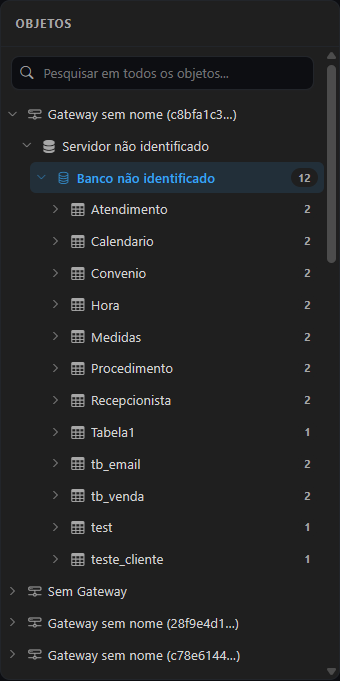
**O que é:** o painel **Objetos**, à esquerda, com a hierarquia física **Gateway › Servidor › Banco de Dados › Tabela › Coluna** de todas as fontes usadas pelos modelos semânticos.

**Para que serve:** navegar pelo ambiente a partir da infraestrutura: por exemplo, abrir um gateway e ver quais servidores e bancos passam por ele.

<figure><picture><source srcset="../../assets/pm-qualidade-dicionario-de-dados-arvore-dark.png" media="(prefers-color-scheme: dark)"><img src="../../assets/pm-qualidade-dicionario-de-dados-arvore.png" alt="Painel Objetos com um gateway, um servidor e um banco expandidos"></picture><figcaption><p>Árvore Gateway › Servidor › Banco › Tabela › Coluna</p></figcaption></figure>

**Como usar:**

1. Ao abrir a tela, o painel **Objetos** carrega os gateways (e o nó **Sem Gateway**).
2. Clique na seta ou no nome de um nó para expandi-lo. As tabelas de um banco e as colunas de uma tabela são carregadas no momento em que você expande o nó (aparece um indicador de carregamento).
3. Clique de novo no nó para recolhê-lo.

| Nível              | O que mostra                                                                                                            |
| ------------------ | ----------------------------------------------------------------------------------------------------------------------- |
| **Gateway**        | Cada gateway cadastrado. Fontes acessadas sem gateway (serviços de nuvem, itens do Fabric) ficam no nó **Sem Gateway**. |
| **Servidor**       | Servidores/instâncias sob o gateway                                                                                     |
| **Banco de Dados** | Bancos de cada servidor, com a quantidade de tabelas                                                                    |
| **Tabela**         | Tabelas do banco, com a quantidade de modelos semânticos que as usam                                                    |
| **Coluna**         | Colunas da tabela, com o tipo de dado                                                                                   |

**Como funciona:**

* Clicar em um nó também o **seleciona**: o painel da direita passa a mostrar onde aquele objeto é usado, mesmo que você esteja apenas expandindo a árvore.
* Quando não é possível identificar o servidor ou o banco, os nós aparecem como *Servidor não identificado* ou *Banco não identificado*.
* No rodapé da árvore pode aparecer *"N tabela(s) não puderam ser posicionadas na árvore..."*: tabelas cuja origem não pôde ser determinada: a expressão Power Query não pôde ser interpretada **e** o modelo não tem nenhuma conexão identificável.

### Pesquisa em todos os objetos

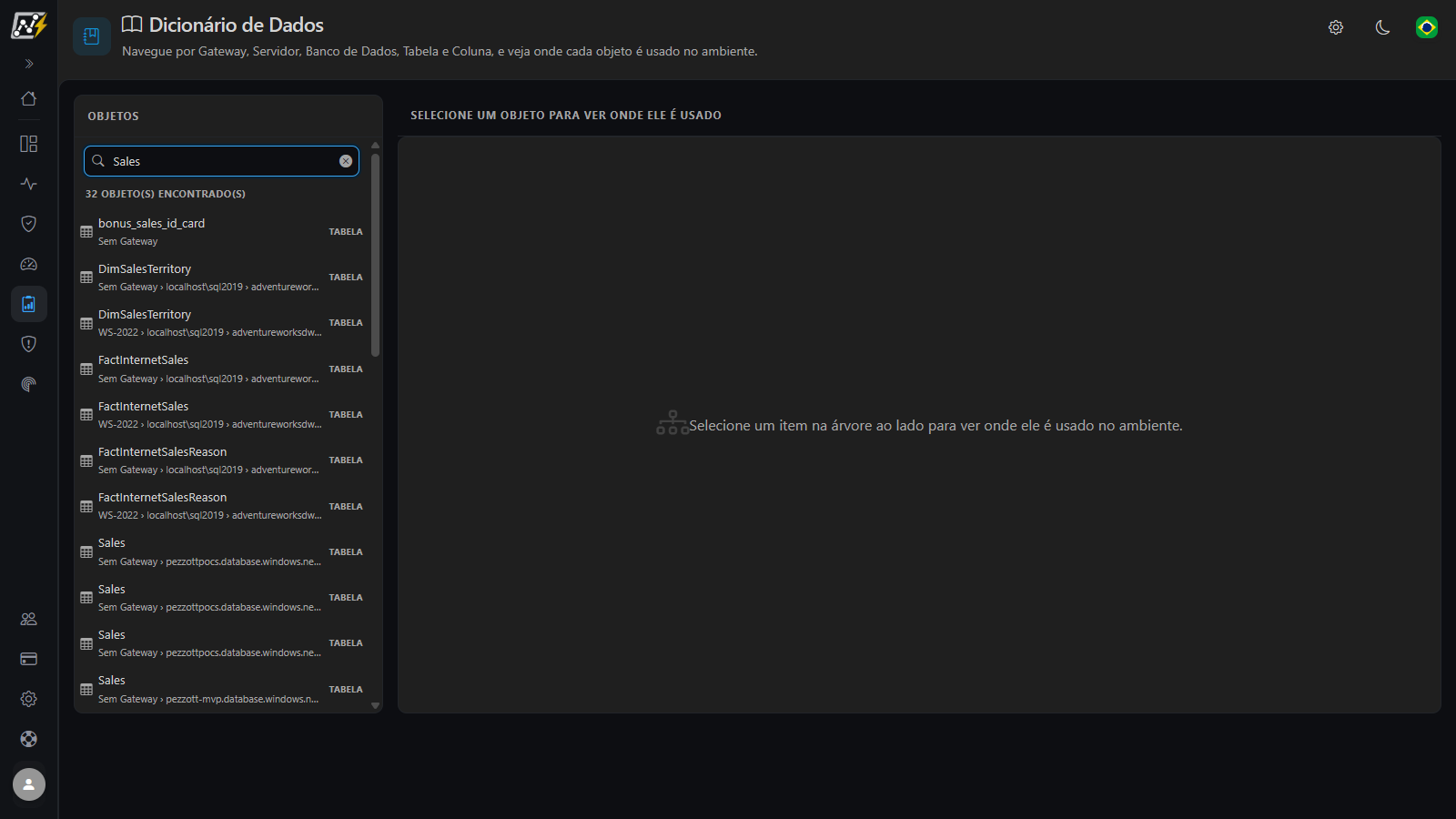
**O que é:** o campo *Pesquisar em todos os objetos...*, no topo do painel **Objetos**, que procura em **todos** os níveis da árvore, inclusive tabelas e colunas ainda não expandidas.

**Para que serve:** achar uma tabela ou coluna sem saber em qual gateway, servidor ou banco ela está.

<figure><picture><source srcset="../../assets/pm-qualidade-dicionario-de-dados-pesquisa-dark.png" media="(prefers-color-scheme: dark)"><img src="../../assets/pm-qualidade-dicionario-de-dados-pesquisa.png" alt="Resultados da pesquisa no Dicionário de Dados"></picture><figcaption><p>Pesquisa em todos os níveis, com o caminho de cada resultado</p></figcaption></figure>

**Como usar:**

1. Digite pelo menos 2 caracteres do nome do gateway, servidor, banco, tabela ou coluna. Com menos de 2 caracteres aparece o aviso *Digite ao menos 2 caracteres para pesquisar*.
2. A árvore é substituída pela lista *N objeto(s) encontrado(s)*. Cada resultado mostra o nome, o caminho completo (gateway › servidor › banco › tabela) e o nível.
3. Clique no resultado desejado; o painel da direita mostra onde o objeto é usado.
4. Clique no **X** (**Limpar**) do campo para voltar à árvore completa.

**Como funciona:** os resultados estruturais (gateway, servidor, banco, tabela) aparecem antes das colunas. O caminho diferencia objetos com o mesmo nome. Sem resultado, aparece *Nenhum objeto encontrado*. A pesquisa cobre a árvore de gateways, servidores, bancos, tabelas e colunas dos modelos semânticos; o ramo **Lakehouse e Warehouse (Fabric)** não entra nela e fica oculto enquanto você pesquisa.

### Diagrama "onde é usado"

**O que é:** o painel da direita, que mostra o fluxo do objeto selecionado até os seus consumidores: **Gateway → Servidor → Banco → Tabela → Coluna → Modelos que usam → Relatórios que acessam**.

**Para que serve:** listar todos os modelos e relatórios afetados por uma manutenção de servidor, patch de banco, troca de gateway ou mudança de schema.

<figure><picture><source srcset="../../assets/pm-qualidade-dicionario-de-dados-dark.png" media="(prefers-color-scheme: dark)"><img src="../../assets/pm-qualidade-dicionario-de-dados.png" alt="Dicionário de Dados com a árvore de objetos à esquerda e o diagrama de uso à direita"></picture><figcaption><p>Árvore de objetos e diagrama "onde é usado"</p></figcaption></figure>

**Como usar:**

1. Selecione um nó na árvore ou um resultado da pesquisa. Enquanto nada estiver selecionado, o painel exibe *Selecione um item na árvore ao lado para ver onde ele é usado no ambiente.*
2. Leia os grupos **Modelos que usam (N)** (cada modelo com o seu workspace) e **Relatórios que acessam (N)**.

**Como funciona:** só aparecem os níveis até o nó que você clicou: ao clicar em um banco, por exemplo, o diagrama vai do gateway até o banco e salta direto para os modelos que o usam. Se nenhum modelo usa o objeto, aparece *Nenhum modelo semântico usa este objeto.*

### Zoom, ajuste e tela cheia

**O que é:** os botões da barra de ferramentas do diagrama: **Diminuir zoom**, **Aumentar zoom**, **Ajustar à tela** e **Tela cheia**.

**Para que serve:** ler diagramas com muitos modelos e relatórios.

**Como usar:**

1. Use **Aumentar zoom** / **Diminuir zoom** (ou a roda do mouse sobre o diagrama).
2. Clique e arraste a área do diagrama para movê-lo.
3. **Ajustar à tela** recentraliza e enquadra todo o diagrama.
4. **Tela cheia** expande o painel para ocupar a tela inteira; **Sair da tela cheia** volta ao normal.

**Como funciona:** a barra de ferramentas só aparece quando algum modelo usa o objeto selecionado.

### Exportar

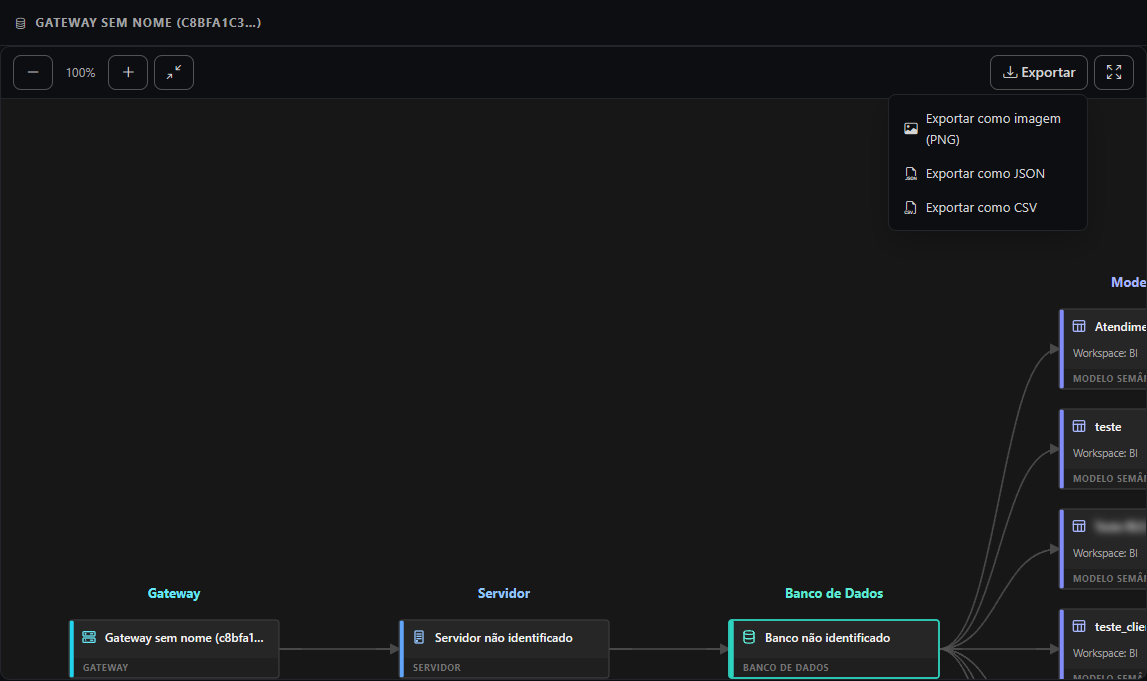
**O que é:** o botão **Exportar** da barra de ferramentas do diagrama, com **Exportar como imagem (PNG)**, **Exportar como JSON** e **Exportar como CSV**.

**Para que serve:** entregar à equipe de infraestrutura ou aos donos dos relatórios a lista de impacto de uma manutenção.

<figure><picture><source srcset="../../assets/pm-qualidade-dicionario-de-dados-exportar-dark.png" media="(prefers-color-scheme: dark)"><img src="../../assets/pm-qualidade-dicionario-de-dados-exportar.png" alt="Menu Exportar do diagrama de uso com PNG, JSON e CSV"></picture><figcaption><p>Opções de exportação do diagrama de uso</p></figcaption></figure>

**Como usar:**

1. Com um objeto selecionado, clique em **Exportar**.
2. Escolha o formato. O arquivo (`dicionario-de-dados-...`) é baixado pelo navegador.

| Exportação                 | Conteúdo                                                                                                                                                                                                                  |
| -------------------------- | ------------------------------------------------------------------------------------------------------------------------------------------------------------------------------------------------------------------------- |
| Exportar como imagem (PNG) | O diagrama como imagem                                                                                                                                                                                                    |
| Exportar como JSON         | Objeto selecionado, modelos e relatórios em formato estruturado                                                                                                                                                           |
| Exportar como CSV          | Uma linha por par modelo/relatório, com as colunas, nesta ordem, *Workspace*, *Modelo Semântico*, *ID Remoto do Modelo*, *Relatório*, *ID Remoto do Relatório* e *App ID*. Modelos sem relatório também geram uma linha. O arquivo abre corretamente no Excel com acentuação. |

### Ramo Lakehouse e Warehouse (Fabric)

**O que é:** um ramo extra no fim da árvore **Objetos**, chamado **Lakehouse e Warehouse (Fabric)**, que lista os Lakehouses e Warehouses cujas tabelas são **lidas ou gravadas por Notebooks, Data Pipelines, Copy Jobs e Dataflows**. A hierarquia é **Armazenamento (Lakehouse ou Warehouse) › Tabela › Coluna**. Enquanto o restante da árvore parte dos modelos semânticos, este ramo parte dos itens de engenharia de dados do Fabric.

**Para que serve:** antes de renomear, esvaziar ou alterar uma tabela de um Lakehouse ou Warehouse, saber quais itens a leem e quais a gravam.

**Como usar:**

1. Role até o fim do painel **Objetos** e clique em **Lakehouse e Warehouse (Fabric)**. O número ao lado do nome indica quantos Lakehouses e Warehouses foram encontrados; a lista é carregada na primeira vez que o ramo é aberto.
2. Clique em um Lakehouse ou Warehouse para ver as suas tabelas (o workspace aparece abaixo do nome e o número ao lado é a quantidade de tabelas). Cada tabela aparece como *schema.tabela* e mostra dois contadores: o ícone de olho indica quantos itens a leem (**Itens que leem**) e o de lápis, quantos a gravam (**Itens que gravam**).
3. Clique em uma tabela para ver as colunas observadas, com as mesmas contagens. Árvore e listas mostram 200 linhas por vez; use **Mostrar mais** para o restante.
4. O painel da direita mostra o uso do nó selecionado (armazenamento, tabela ou coluna).

**Como funciona:**

* O painel da direita traz duas listas: **Lido por (N)** e **Gravado por (N)**. Cada linha é um item (**Item**, **Tipo do item** e **Workspace**), com a **Confiança** (**Exata** ou **Inferida**) e a **Evidência** (o tipo de trecho que originou a dependência e o seu local, como texto curto; o marcador **dinâmico** aparece quando o nome da tabela é montado na execução).
* Ao selecionar um armazenamento, a lista inclui também a coluna **Tabela**; ao selecionar uma coluna, inclui a coluna **Uso da coluna** (**Seleção**, **Filtro**, **Junção**, **Gravação**, **Mapeamento** ou **Todas as colunas**).
* Cada lista mostra 100 linhas por vez (**Mostrar mais**). Sem itens, aparece *Nenhum item lê este objeto.* ou *Nenhum item grava neste objeto.* Se a lista for limitada pelo servidor, a tela avisa.
* Só entram no ramo as tabelas que o coletor de [dependências de itens do Fabric](linhagem-de-dados.md#como-as-dependencias-sao-coletadas) encontrou em notebooks, pipelines, Copy Jobs e dataflows. Sem nenhum, o ramo mostra *Nenhum Lakehouse ou Warehouse com tabelas lidas ou gravadas por Notebooks, Pipelines, Copy Jobs ou Dataflows.*
* O ramo respeita o escopo de workspaces: você só vê Lakehouses, Warehouses e itens dos workspaces que pode visualizar.
* **Exportar como CSV**, no painel da direita, baixa uma linha por item que lê ou grava o objeto selecionado, com as colunas *Armazenamento*, *Schema*, *Tabela*, *Coluna*, *Item*, *Tipo do item*, *Workspace*, *Operação* (**Leitura** ou **Gravação**), *Confiança*, *Evidência*, *Local da evidência*, *Dinâmico* e *Uso da coluna*. O arquivo não traz código nem endereços de servidor.

Para ver o diagrama completo de um item (tudo o que um notebook lê e grava, por exemplo), abra o item em [Linhagem de Dados](linhagem-de-dados.md#dependencias-de-itens-do-fabric).

## Regras e comportamento

* **Não é um scan novo.** A árvore é montada a partir das conexões e do código Power Query dos modelos já coletados pelos scans. Mudanças recentes aparecem após o próximo ciclo de coleta.
* **Posicionamento por tabela.** Cada tabela de um modelo é posicionada no servidor/banco de onde ela realmente lê, identificado no próprio código Power Query da tabela (conectores como SQL Server, PostgreSQL, MySQL, Db2, Redshift e Analysis Services). Por isso, um modelo com várias fontes aparece corretamente sob cada uma delas.
* **Quando o Power Query não é conclusivo** (tabelas com mais de uma fonte, consultas montadas dinamicamente, conectores sem banco explícito), o Power Monitor usa as conexões registradas do modelo e posiciona a tabela em **todas** as conexões que conseguir identificar. Só vai para o aviso de "não posicionadas" a tabela de um modelo sem nenhuma conexão identificável.
* **Gateway da tabela.** O gateway é identificado pela combinação servidor + banco. Se nenhum gateway cadastrado registra aquela fonte, a tabela aparece em **Sem Gateway**.
* **Objetos homônimos são distintos.** O mesmo nome de servidor sob dois gateways, ou a mesma tabela em dois bancos, são nós diferentes.
* **Escopo de workspace.** Você vê apenas os modelos e relatórios dos workspaces que pode visualizar.
* **Ramo do Fabric.** O ramo **Lakehouse e Warehouse (Fabric)** não vem dos scans de modelos: vem do coletor [Dependências de notebooks, pipelines e dataflows](linhagem-de-dados.md#como-as-dependencias-sao-coletadas), que lê as definições dos itens uma vez por dia. A análise é estática e em melhor esforço, e tabelas montadas em tempo de execução aparecem marcadas como **dinâmico**.

## Passo a passo: cenários comuns

### Como levantar o impacto de uma manutenção em servidor

{% stepper %}
{% step %}
### Localize o servidor

Pesquise o nome do servidor ou expanda o gateway correspondente (ou **Sem Gateway**).
{% endstep %}

{% step %}
### Clique no servidor

O diagrama mostra todos os modelos semânticos que leem desse servidor e os relatórios de cada um.
{% endstep %}

{% step %}
### Exporte a lista

Use **Exportar › Exportar como CSV** para obter a relação modelo × relatório com os workspaces e compartilhar com os responsáveis.
{% endstep %}
{% endstepper %}

### Como verificar quem usa uma coluna antes de alterá-la

1. Pesquise o nome da coluna (ou expanda **Gateway › Servidor › Banco de Dados › Tabela** até ela).
2. Confira no resultado o caminho completo, para ter certeza de que é a coluna da tabela e do banco certos.
3. Clique na coluna e revise os grupos **Modelos que usam** e **Relatórios que acessam**. Para abrir a linhagem completa de um dos modelos, use a [Linhagem de Dados](linhagem-de-dados.md).

### Como descobrir quem lê ou grava uma tabela de um Lakehouse

{% stepper %}
{% step %}
### Abra o ramo do Fabric

No fim do painel **Objetos**, clique em **Lakehouse e Warehouse (Fabric)** e expanda o Lakehouse ou Warehouse desejado.
{% endstep %}

{% step %}
### Selecione a tabela

Clique na tabela. Os contadores de olho e de lápis mostram, de relance, quantos itens leem e quantos gravam.
{% endstep %}

{% step %}
### Leia as listas

No painel da direita, confira **Lido por** e **Gravado por**. Prefira as linhas de confiança **Exata**; as **Inferidas** foram deduzidas (por exemplo, pelo nome).
{% endstep %}

{% step %}
### Exporte a lista

Clique em **Exportar como CSV** para anexar o resultado à solicitação de mudança.
{% endstep %}
{% endstepper %}

## Perguntas frequentes

<details>

<summary>Aparece "N tabela(s) não puderam ser posicionadas na árvore". Há algo errado?</summary>

Não necessariamente. São tabelas cuja origem não pôde ser determinada: o código Power Query não foi interpretável (por exemplo, consultas montadas por variáveis) **e** o modelo não tem nenhuma conexão identificável. As demais tabelas do mesmo modelo continuam posicionadas normalmente.

</details>

<details>

<summary>Meu Lakehouse aparece em "Sem Gateway". Está correto?</summary>

Sim. Fontes de nuvem e itens do Fabric acessados diretamente, sem gateway de dados, ficam agrupados em **Sem Gateway**.

</details>

<details>

<summary>A pesquisa não encontra uma coluna que eu sei que existe.</summary>

Confirme se o modelo que contém a coluna está em um workspace que você pode visualizar e se ele já passou pelo scan. Colunas de tabelas que não puderam ser posicionadas na árvore não aparecem na pesquisa.

</details>

<details>

<summary>O ramo "Lakehouse e Warehouse (Fabric)" está vazio ou não mostra o meu Lakehouse.</summary>

Esse ramo só lista Lakehouses e Warehouses com tabelas lidas ou gravadas por Notebooks, Data Pipelines, Copy Jobs ou Dataflows que o coletor de dependências já analisou. Confira se o scan **Dependências de notebooks, pipelines e dataflows** está ligado em *Configurações › Monitoramento*, se o Service Principal tem permissão de escrita nos workspaces desses itens e se já houve uma execução (ela roda uma vez por dia). Veja [Como as dependências são coletadas](linhagem-de-dados.md#como-as-dependencias-sao-coletadas).

</details>

<details>

<summary>A pesquisa em todos os objetos não encontra tabelas do ramo do Fabric.</summary>

Correto: a pesquisa cobre a árvore de gateways, servidores, bancos, tabelas e colunas dos modelos semânticos, e o ramo **Lakehouse e Warehouse (Fabric)** fica oculto enquanto você pesquisa. Limpe a pesquisa e navegue pelo ramo, ou procure a tabela em [Linhagem de Dados](linhagem-de-dados.md), onde ela aparece como **Tabela do Fabric**.

</details>

## Páginas relacionadas

* [Linhagem de Dados](linhagem-de-dados.md): a linhagem completa de um modelo específico
* [Configurações › Monitoramento](../configuracoes/monitoramento.md#scans-e-coletas): o scan **Dependências de notebooks, pipelines e dataflows**
* [Governança › Infraestrutura › Gateways](../governanca/gateways.md) e [Conexões](../governanca/conexoes.md)
* [Limpeza de Modelo](../performance/limpeza-de-modelo.md)