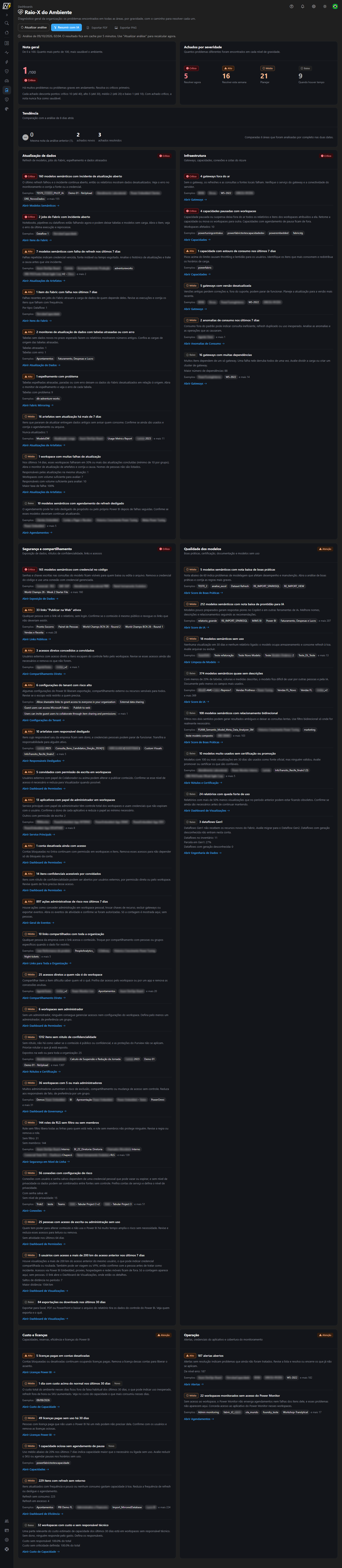
# Raio-X do Ambiente
O **Raio-X do Ambiente** é o diagnóstico geral da sua organização. Em uma única tela ele reúne os problemas encontrados em **seis áreas** (atualização de dados, infraestrutura, segurança, qualidade dos modelos, custo e operação), calcula uma **nota geral de 0 a 100**, separa cada achado por **gravidade** e leva você, com um clique, à tela do Power Monitor que trata o problema.
**Como acessar:** *Qualidade de Dados › Raio-X do Ambiente*. Disponível **somente para Administradores**, porque a análise junta fontes restritas (licenças, responsáveis desligados, permissões, credenciais) e a organização inteira.
{% hint style="info" %}
Não confunda com o [Inventário do Ambiente](inventario-do-ambiente.md), que é uma tabela com uma linha por modelo semântico. O Raio-X diz **o que está errado** no ambiente; o Inventário mostra **o que existe** nele.
{% endhint %}
Nota geral, achados por severidade e um cartão por área
## Para que serve
* **Começar o dia pelo que importa**: a lista já vem ordenada por gravidade, com o prazo sugerido (resolver agora, esta semana, planejar, quando houver tempo).
* **Acompanhar a evolução**: a nota e o card **Tendência** mostram se o ambiente melhorou ou piorou em relação à análise anterior.
* **Priorizar sem abrir dez telas**: cada achado já aponta para a página certa (Alertas, Gateways, Exposição de Dados, Custo de Capacidade, Dashboard de Permissões etc.).
* **Reportar à diretoria**: o botão **Resumir com IA** gera um resumo executivo dos principais problemas, separados por urgência.
## Componentes da tela
### Ações do topo
| Ação | O que faz |
| --- | --- |
| **Atualizar análise** | Recalcula o diagnóstico agora. O resultado fica em cache por 5 minutos; pedir de novo em menos de 1 minuto devolve o mesmo relatório. |
| **Resumir com IA** | Abre uma janela com um resumo gerado por IA (resumo geral, crítico, alto, médio, baixo e próximos passos). Fica desabilitado quando não há nenhum achado ou quando a IA está indisponível; o tooltip explica o motivo. Veja [Configurações › IA](../configuracoes/ia.md). |
| Exportar (PNG/PDF) | Exporta a tela. |
Logo abaixo do título aparece a data e a hora da análise.
### Nota geral
Número de 0 a 100 (quanto mais perto de 100, mais saudável o ambiente) com uma faixa:
| Faixa | Nota | Significado |
| --- | --- | --- |
| **Saudável** | 80 ou mais | Poucos problemas e nenhum grave o bastante para derrubar a nota. |
| **Atenção** | 50 a 79 | Há problemas que merecem um plano de ação; comece pelos críticos e altos. |
| **Crítico** | abaixo de 50 | Muitos problemas ou problemas graves em andamento. |
Com **qualquer achado crítico**, a faixa nunca aparece como Saudável.
### Achados por severidade
Contagem de **problemas diferentes** (não de itens afetados) em cada nível:
| Severidade | Prazo sugerido | Pontos descontados | Teto |
| --- | --- | --- | --- |
| **Crítico** | Resolver agora | 10 por achado | 40 |
| **Alto** | Resolver esta semana | 5 por achado | 30 |
| **Médio** | Planejar | 2 por achado | 20 |
| **Baixo** | Quando houver tempo | 1 por achado | 10 |
A nota é 100 menos a soma dos descontos de cada nível (cada nível respeita o seu teto), nunca abaixo de 0.
### Tendência
Aparece quando existe uma análise anterior de 7 a 14 dias atrás. Mostra a variação da nota (seta para cima, para baixo ou igual), a nota anterior, quantos achados são **novos**, quantos foram **resolvidos** e quantas áreas puderam ser comparadas. Achados novos ganham o selo **Novo** na lista. Sem histórico, o card simplesmente não aparece. A foto diária usada na comparação é gravada quando um administrador abre a tela, então dias sem visita ficam sem foto.
### Cartões das seis áreas
Cada cartão mostra o status da área (**Sem problemas**, **Atenção**, **Crítico** ou **Indisponível**) e a lista de achados. Cada achado traz o título com a contagem, uma explicação do que significa, **exemplos** (até 5 itens, nunca nomes de pessoas; quando há mais, aparece "e mais N"), um selo **Novo** quando for o caso e o botão **Abrir** seguido do nome da tela que resolve o problema (por exemplo, *Abrir Alertas*). Achados com contagem zero não aparecem.
| Área | O que olha | Exemplos de achados |
| --- | --- | --- |
| **Atualização de dados** | Refresh de modelos, jobs do Fabric, espelhamento e dados atrasados | Incidentes de atualização abertos; modelos e itens do Fabric com falha nos últimos 7 dias; tempo de execução fora do normal; monitores de atualização de dados atrasados ou com erro; espelhamentos com problema; artefatos sem atualização há mais de 7 dias; workspaces com muitas falhas (14 dias); agendamentos desligados |
| **Infraestrutura** | Gateways, capacidades, conexões e cotas do Azure | Gateways fora do ar ou desatualizados; gateways pessoais ou com muitas dependências; capacidades com incidente aberto ou com estouro de consumo; anomalias de consumo; capacidade pausada com workspaces; capacidade de avaliação em uso; workspace crítico fora de capacidade dedicada; fontes de dados mal configuradas; cota do Azure acima de 80% |
| **Segurança e compartilhamento** | Exposição de dados, rótulos de confidencialidade, links, acessos e permissões | Credenciais no código de modelos; links "Publicar na Web" e para toda a organização; compartilhamento direto com convidados; configurações do tenant de risco alto (e alteradas nos últimos 7 dias); responsáveis desligados; convidados com escrita ou em workspaces críticos; workspaces sem administrador ou com 5 ou mais; aplicativos de terceiros como administradores; assinaturas de e-mail para domínios externos; conteúdo confidencial exposto, sem rótulo ou sem RLS; acessos sem uso e contas desativadas ainda com acesso (revisão de acesso); acessos de país novo, saltos de distância e acessos simultâneos; exclusões em massa; ações administrativas de risco |
| **Qualidade dos modelos** | Boas práticas, certificação, documentação e modelos sem uso | Modelos com [Score de Boas Práticas](score-de-boas-praticas-bpa.md) ou [Score de IA](score-de-ia.md) abaixo de 60; cobertura de descrição abaixo de 20%; relacionamentos bidirecionais; modelos sem uso (veja [Limpeza de Modelo](../performance/limpeza-de-modelo.md)); modelos certificados com problema; modelos muito usados sem certificação; relatórios com queda forte de uso; dataflows Gen1 |
| **Custo e licenças** | Capacidades, reservas, eficiência e licenças do Power BI | Dias com custo acima do normal; custo 20% maior que no período anterior; reservas vencendo em até 90 dias; capacidades ociosas sem agendamento de pausa; itens com refresh sem retorno; alertas de custo disparados; workspaces com custo e sem responsável; licenças pagas em contas desativadas, não atribuídas ou sem uso há 30 dias; pessoas que só visualizam e pagam licença individual |
| **Operação** | Alertas, credenciais do aplicativo e cobertura do monitoramento | Alertas abertos; segredo do aplicativo vencido ou perto de vencer; workspaces monitorados sem acesso do Power Monitor; pipelines de implantação sem dono |
Os limiares seguem as telas de destino. Por exemplo, a cota do Azure usa os mesmos 80% da tela [Azure Quotas](../governanca/azure-quotas.md) e as reservas usam as faixas de 30 e 90 dias do [Custo de Capacidade](../dashboards/custo-de-capacidade.md).
{% hint style="warning" %}
Os achados sobre **pessoas** (contas ociosas, convidados, exportações em massa, responsáveis desligados, licenças e similares) mostram apenas **contagens**, sem nomes nem e-mails, e nada de identidade é enviado à IA no resumo.
{% endhint %}
## Regras e comportamento
* **Quem vê.** Somente Administradores. As telas de destino seguem as próprias regras de acesso.
* **Cache.** O relatório é caro de calcular e fica em cache por 5 minutos por organização.
* **Fonte indisponível nunca vira "tudo certo".** Se alguma fonte de dados não respondeu (falta de permissão, coleta parada, API da Microsoft fora do ar), a área fica **parcial** (aviso de que a lista pode estar incompleta) ou **Indisponível**, com o motivo, e não penaliza a nota. Por exemplo, os achados de acesso exigem que o log de atividades do Power BI esteja atualizado.
* **Power BI Embedded.** Os achados de país novo, salto de distância e acessos simultâneos ignoram acessos via Power BI Embedded, porque o IP registrado é do servidor do seu aplicativo, não da pessoa.
* **Viagem e VPN.** Um país novo ou um salto de distância pode ser apenas uma viagem ou o uso de VPN; trate como ponto de investigação, não como conclusão.
* **Licenças.** A comparação de licenças individuais com uma capacidade F64 usa preço de tabela na moeda da organização, sem impostos nem reservas, e é uma estimativa.
* **Responsável técnico e criticidade.** Achados de custo sem responsável e de conteúdo crítico fora de capacidade dedicada dependem de você ter definido esses metadados nos workspaces.
## Passo a passo: tratar o diagnóstico
{% stepper %}
{% step %}
Abra *Qualidade de Dados › Raio-X do Ambiente* e confira a **nota geral** e o card **Tendência**.
{% endstep %}
{% step %}
Olhe **Achados por severidade** e comece pelos **Críticos**.
{% endstep %}
{% step %}
No cartão da área, leia a explicação do achado e clique no botão **Abrir** para ir à tela que resolve o problema.
{% endstep %}
{% step %}
Depois de corrigir, volte e clique em **Atualizar análise** (aguarde 1 minuto se acabou de atualizar) para ver o achado desaparecer.
{% endstep %}
{% step %}
Para levar à diretoria, clique em **Resumir com IA** ou exporte a tela.
{% endstep %}
{% endstepper %}
## Perguntas frequentes
Por que uma área aparece como "Indisponível"?
O Power Monitor não conseguiu ler as fontes dela. O texto do cartão diz se faltam permissões (confira as permissões do Service Principal em [Configurações](../configuracoes/permissoes-adicionais.md)) ou se houve um erro temporário (tente atualizar a análise em alguns minutos).
O botão "Resumir com IA" está desabilitado.
Ou não há nenhum achado para resumir, ou a IA não está disponível para a organização (por exemplo, orçamento esgotado). Passe o mouse sobre o botão para ver o motivo.
Um problema que já corrigi continua na lista.
O relatório fica em cache por 5 minutos e alguns achados dependem de uma nova coleta. Clique em **Atualizar análise** e, se persistir, confira a tela de destino do achado.
A nota é a mesma de ontem mesmo com problemas novos.
A nota desconta por **tipo de achado** (não por quantidade de itens) e cada gravidade tem um teto. Use o card **Tendência** e o selo **Novo** para ver o que mudou.
## Páginas relacionadas
* [Inventário do Ambiente](inventario-do-ambiente.md): a tabela com um modelo por linha
* [Score de Boas Práticas](score-de-boas-praticas-bpa.md), [Score de Boas Práticas de Relatórios](score-de-boas-praticas-de-relatorios.md) e [Score de IA](score-de-ia.md)
* [Dashboard de Governança](../dashboards/dashboard-de-governanca.md)
* [Alertas](../monitoramento/alertas.md)
* [Exposição de Dados](exposicao-de-dados.md)
* [Dashboard de Permissões](../dashboards/dashboard-de-permissoes.md)
* [Custo de Capacidade](../dashboards/custo-de-capacidade.md)