> For the complete documentation index, see [llms.txt](https://docs.powermonitor.com.br/llms.txt). Markdown versions of documentation pages are available by appending `.md` to page URLs; this page is available as [Markdown](https://docs.powermonitor.com.br/power-monitor/suporte.md).
# Suporte
Abra e acompanhe chamados de suporte técnico com a equipe do Power Monitor sem sair da plataforma.
A tela de **Suporte** (título **Suporte Técnico**) permite abrir chamados para a equipe do Power Monitor e acompanhar o andamento de cada um, com histórico de comentários.
**Como acessar:** no rodapé do menu lateral, clique em **Suporte**. Disponível para **todos os usuários** da organização (Usuários e Administradores).
Suporte Técnico
## Para que serve
* Relatar um problema (por exemplo, uma coleta que parou ou um valor que não bate).
* Pedir ajuda com configuração ou permissões.
* Acompanhar a resposta da equipe e complementar informações por comentários.
{% hint style="warning" %}
**Cuidado com dados sensíveis.** Não inclua senhas, client secrets, chaves de API, connection strings nem dados pessoais ou de clientes na descrição e nos comentários. Para identificar um recurso, informe o nome do workspace/item ou o identificador exibido no Power Monitor.
{% endhint %}
## Funcionalidades
As funcionalidades abaixo estão disponíveis para qualquer usuário da organização, a partir do item **Suporte**, no rodapé do menu lateral.
### Lista de chamados
**O que é:** a tabela principal da tela, com os chamados da **organização** (não só os seus).
**Para que serve:** ver o que já foi reportado e em que pé está cada chamado, evitando abrir chamados repetidos sobre o mesmo problema.
| Coluna | Conteúdo |
| ---------------------- | -------------------------------------------- |
| **Nº Chamado** | Número do chamado. |
| **Título** | Resumo informado na abertura. |
| **Status** | **Aberto**, **Em andamento** ou **Fechado**. |
| **Descrição** | Texto do chamado. |
| **Última Atualização** | Data da última movimentação. |
| **Ações** | **Ver detalhes** (ícone de olho). |
**Como usar:**
1. Localize o chamado pelo **Nº Chamado** ou pelo **Título**.
2. Confira o **Status** e a **Última Atualização** para saber se houve movimentação.
3. Clique em **Ver detalhes** para abrir o histórico (veja [Detalhes do Chamado](#detalhes-do-chamado)).
**Como funciona:** o status acompanha o andamento do chamado na equipe do Power Monitor: **Aberto** (recebido, ainda não iniciado), **Em andamento** (em atendimento) e **Fechado** (concluído). Sem nenhum chamado na organização, aparece *Nenhum chamado encontrado*.
### Abrir um chamado (Novo Chamado)
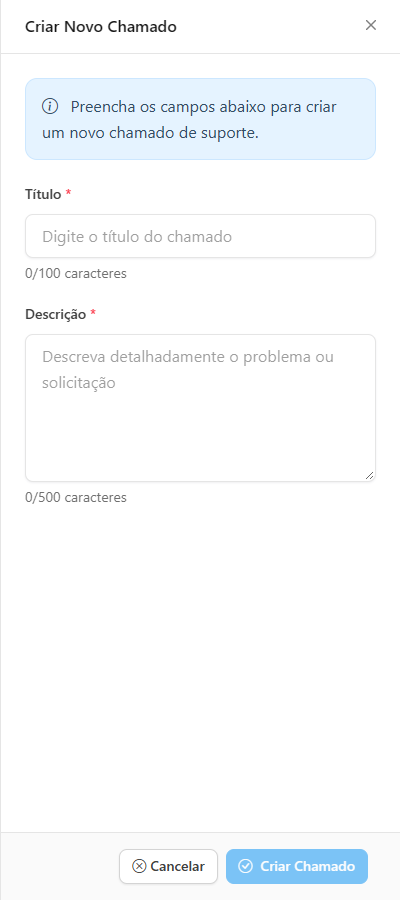
**O que é:** o botão **Novo Chamado**, que abre o painel lateral **Criar Novo Chamado** com os campos **Título** e **Descrição**.
**Para que serve:** relatar um problema ou pedir ajuda à equipe do Power Monitor sem sair da plataforma.
Criar Novo Chamado
| Campo | Regra |
| ------------- | -------------------------------------------------------------------------------------------------------------------------------- |
| **Título** | Obrigatório, até 100 caracteres. |
| **Descrição** | Obrigatória, até 500 caracteres. Descreva o problema ou a solicitação com o máximo de contexto (tela, workspace, item, horário). |
**Como usar:**
{% stepper %}
{% step %}
### Abra o formulário
Clique em **Novo Chamado**. O painel lateral **Criar Novo Chamado** é aberto.
{% endstep %}
{% step %}
### Descreva o problema
Preencha **Título** (até 100 caracteres) e **Descrição** (até 500 caracteres). Os contadores abaixo de cada campo mostram quantos caracteres já foram usados. Informe a tela, o workspace ou item envolvido e quando o problema aconteceu, sem colar dados sensíveis.
{% endstep %}
{% step %}
### Envie
Clique em **Criar Chamado** (o botão só é habilitado com os dois campos preenchidos). O painel fecha e o chamado aparece na lista com o status **Aberto**. Se algo falhar, aparece *Não foi possível criar o chamado. Tente novamente em instantes.*
{% endstep %}
{% endstepper %}
Para desistir, clique em **Cancelar**: o painel fecha e o formulário é limpo.
**Como funciona:** o chamado é registrado com o nome da organização e o seu e-mail. Campos vazios ou acima do limite mostram *Título é obrigatório*, *Descrição é obrigatória*, *Título não pode ter mais de 100 caracteres* ou *Descrição não pode ter mais de 500 caracteres*.
### Detalhes do Chamado
**O que é:** o painel lateral **Detalhes do Chamado**, aberto por **Ver detalhes**. Mostra o título e a descrição, o **Status**, a **Última Atualização**, o **Último Motivo de Atualização** (quando houver) e o **Histórico de Comentários**.
**Para que serve:** acompanhar a resposta da equipe e ver toda a conversa do chamado.
**Como usar:**
1. Na lista, clique em **Ver detalhes** (coluna **Ações**) no chamado desejado.
2. Confira o **Status**, o **Último Motivo de Atualização** e o **Histórico de Comentários**. Sem comentários, aparece *Nenhum comentário ainda*.
3. Clique em **Fechar** para voltar à lista.
### Responder ou complementar um chamado
**O que é:** o campo **Adicionar Comentário**, no fim do painel **Detalhes do Chamado**.
**Para que serve:** responder a uma pergunta da equipe ou acrescentar informações (um novo horário em que o problema ocorreu, o nome de outro item afetado etc.).
**Como usar:**
1. Abra o chamado com **Ver detalhes**.
2. No campo **Adicionar Comentário**, escreva a resposta ou a informação adicional (até 500 caracteres; o contador mostra quantos já foram usados).
3. Clique em **Adicionar Comentário**. O comentário entra no **Histórico de Comentários** e o campo é limpo. Se algo falhar, aparece *Não foi possível adicionar o comentário. Tente novamente em instantes.*
## Outros canais
Além dos chamados, você pode [agendar um atendimento de suporte](https://powermonitor.com.br/suporte) ou falar pelo [WhatsApp](https://powermonitor.com.br/whatsapp).
## Perguntas frequentes
Vejo chamados que não fui eu que abri. É normal?
Sim. A lista mostra todos os chamados da organização, para que a equipe acompanhe o que já foi reportado.
Como sei que o chamado foi respondido?
Abra **Ver detalhes**: o status e o **Histórico de Comentários** mostram a movimentação da equipe.
## Páginas relacionadas
* [Perguntas frequentes](/perguntas-frequentes.md)
* [Interface e navegação](/power-monitor/interface-e-navegacao.md)
---
# Agent Instructions
This documentation is published with GitBook. GitBook is the documentation platform designed so that both humans and AI agents can read, navigate, and reason over technical content effectively. Learn more at gitbook.com.
## Querying This Documentation
If you need additional information that is not directly available in this page, you can query the documentation by asking a question.
Perform an HTTP GET request on the following URL with the `ask` and `goal` query parameters:
```
GET https://docs.powermonitor.com.br/power-monitor/suporte.md?ask=&goal=
```
`ask` is the immediate question: it should be specific, self-contained, and written in natural language.
`goal` is what the user is ultimately trying to achieve, the reason they need the answer. Sharing it helps GitBook give you a better, more relevant answer. A goal is most helpful when it describes the outcome the user wants rather than restating the question. For example, with `ask=how do I create an API token`, a goal like `automate deployments from our CI pipeline` lets GitBook tailor the answer to that use case.
The response will contain a direct answer to the question and relevant excerpts and sources from the documentation.
Use this mechanism when the answer is not explicitly present in the current page, you need clarification or additional context, or you want to retrieve related documentation sections.