> For the complete documentation index, see [llms.txt](https://docs.powermonitor.com.br/llms.txt). Markdown versions of documentation pages are available by appending `.md` to page URLs; this page is available as [Markdown](https://docs.powermonitor.com.br/power-monitor/usuarios.md).

# Usuários

Gerencie quem acessa o Power Monitor, a função de cada pessoa, o que cada uma enxerga (workspaces e páginas) e o limite individual de gasto com IA.

A tela de **Usuários** é onde o administrador controla quem acessa o Power Monitor e com que alcance: a **função** de cada pessoa (Usuário ou Administrador), os **workspaces** que ela pode ver e dos quais recebe alertas, as **páginas** do menu liberadas para ela e o **limite mensal de gasto com IA**.

**Como acessar:** no rodapé do menu lateral, clique em **Usuários**. A tela é exclusiva de **Administradores**: para quem tem a função Usuário, o servidor recusa a listagem de usuários e todas as ações desta tela e da tela de perfis, mesmo que a pessoa abra o endereço diretamente.

<figure><picture><source srcset="/files/QsVt0fKAAeBAMXk76WaX" media="(prefers-color-scheme: dark)"><img src="https://243386050-files.gitbook.io/~/files/v0/b/gitbook-x-prod.appspot.com/o/spaces%2FSidDR54hIYDyuvbsnXwG%2Fuploads%2Fgit-blob-6c3c54dd11addabde44a684db5473402f6c63931%2Fpm-usuarios-lista.png?alt=media" alt="Tela de Usuários com filtros, botões de ação e a tabela de usuários"></picture><figcaption><p>Tela de Usuários</p></figcaption></figure>

## Para que serve

* Dar acesso ao Power Monitor para novas pessoas, uma a uma ou em lote (Microsoft Entra ID ou arquivo CSV).
* Definir, pelo **perfil**, quem é **Administrador** (pode configurar, disparar ações e gerenciar a organização) e quem é **Usuário** (consulta).
* Restringir o que cada pessoa enxerga: por exemplo, a equipe de um departamento vê só os workspaces do departamento.
* Definir quem recebe os **e-mails de alerta** de cada workspace.
* Esconder páginas do menu, e bloquear também o acesso aos dados delas, para perfis específicos (por exemplo, um auditor que só precisa das telas de Auditoria).
* Controlar o orçamento de IA por pessoa.
* Exportar o cadastro para conferência ou auditoria interna.

## Funções (papéis)

| Função            | O que pode fazer                                                                                                                                                                                                                                                                                                                                                                                                          |
| ----------------- | ------------------------------------------------------------------------------------------------------------------------------------------------------------------------------------------------------------------------------------------------------------------------------------------------------------------------------------------------------------------------------------------------------------------------- |
| **Usuário**       | Consulta as telas liberadas para ele (dashboards, monitoramento, governança, qualidade de dados, auditoria), usa o assistente de IA e o Suporte. Não usa **Usuários** nem a gestão de perfis, e não executa ações de escrita (toggles, disparo de scans, edição de metadados etc.). Com o perfil **Member**, também não acessa as páginas exclusivas de Administradores (veja [Perfis predefinidos](#perfis-de-usuario)). |
| **Administrador** | Tudo o que o Usuário faz, mais: **Usuários**, **Faturamento**, **Configurações** e o menu **Mapeamento**, além de todas as ações de escrita nas telas. Nunca tem páginas bloqueadas.                                                                                                                                                                                                                                      |

A função não é escolhida diretamente: ela é **definida pelo perfil** do usuário. O perfil **Admin** dá a função **Administrador**; qualquer outro perfil (**Member**, **Audit** ou personalizado) dá a função **Usuário**. Para tornar alguém Administrador, ou deixar de sê-lo, troque o perfil dele (veja [Trocar o perfil de um usuário](#trocar-o-perfil-de-um-usuario)).

A única exceção é **quem cria a organização** (o primeiro usuário, que faz a instalação): ele entra sempre com o perfil **Admin**, qualquer que seja o perfil padrão, para que a organização nunca fique sem um Administrador capaz de concluir a configuração e conceder as permissões.

{% hint style="info" %}
O padrão do Power Monitor é **"tela aberta, ação fechada"**: a maioria das telas é visível para todos, mas botões que alteram algo (ligar monitoramento, disparar scan, editar metadados, conceder permissões) só funcionam para Administradores. O [bloqueio de páginas](#acesso-a-paginas) acrescenta uma segunda camada: uma página bloqueada para a pessoa fica fora do menu e também não devolve dados.
{% endhint %}

## Funcionalidades

Todas as funcionalidades abaixo exigem a função **Administrador** e partem do item **Usuários**, no rodapé do menu lateral.

Na barra de ações, da esquerda para a direita, ficam: **Perfis de Usuário**, **Importar**, **Ocultar dados**, **Exportar** e **Criar Usuário**. Em telas estreitas (celular), os filtros e os botões passam a ser empilhados, e os formulários abrem em tela cheia, com as abas trocadas por uma lista de seleção.

### Busca e filtro por workspace

**O que é:** a barra à esquerda da tela, com o campo **Nome ou e-mail**, a lista **Workspace** e o botão **Limpar filtros**. Abaixo dela, o contador **Exibindo X de Y registros** mostra quantos usuários passam pelos filtros.

**Para que serve:** localizar rapidamente uma pessoa em cadastros grandes, ou conferir quem tem configuração específica para um workspace (por exemplo, antes de mudar a equipe responsável por ele).

<figure><picture><source srcset="/files/demdw9VAYrssHM6CCaD2" media="(prefers-color-scheme: dark)"><img src="https://243386050-files.gitbook.io/~/files/v0/b/gitbook-x-prod.appspot.com/o/spaces%2FSidDR54hIYDyuvbsnXwG%2Fuploads%2Fgit-blob-ff6f468ebcebd08bda4e20ee167cd58aed3b4a22%2Fpm-usuarios-filtros.png?alt=media" alt="Barra de filtros da tela Usuários com o campo Nome ou e-mail, a lista Workspace e os botões de ação"></picture><figcaption><p>Busca, filtro por workspace e botões de ação</p></figcaption></figure>

**Como usar:**

1. Em **Nome ou e-mail**, digite parte do nome ou do e-mail. A lista é filtrada enquanto você digita.
2. (Opcional) Em **Workspace**, escolha um workspace. **Todos os workspaces** remove o filtro.
3. Confira o contador **Exibindo X de Y registros**. Para voltar à lista completa, clique em **Limpar filtros** (o botão só aparece com algum filtro aplicado).

**Como funciona:**

* A busca compara o texto com o e-mail e o nome do usuário, sem diferenciar maiúsculas de minúsculas.
* A lista **Workspace** traz apenas os workspaces que aparecem na configuração de **Escopo por workspace** de algum usuário. Ao escolher um, a tabela mostra os usuários que têm esse workspace marcado explicitamente em **Pode visualizar** ou em **Recebe alertas**. Usuários sem nenhuma restrição (coluna **Workspaces visíveis** = **Todos**) não entram nesse filtro, embora também enxerguem o workspace.
* Se ninguém atender aos filtros, a tabela mostra *Nenhum usuário encontrado com os filtros aplicados.*
* A [exportação](#exportar-a-lista-de-usuarios) respeita os filtros aplicados.

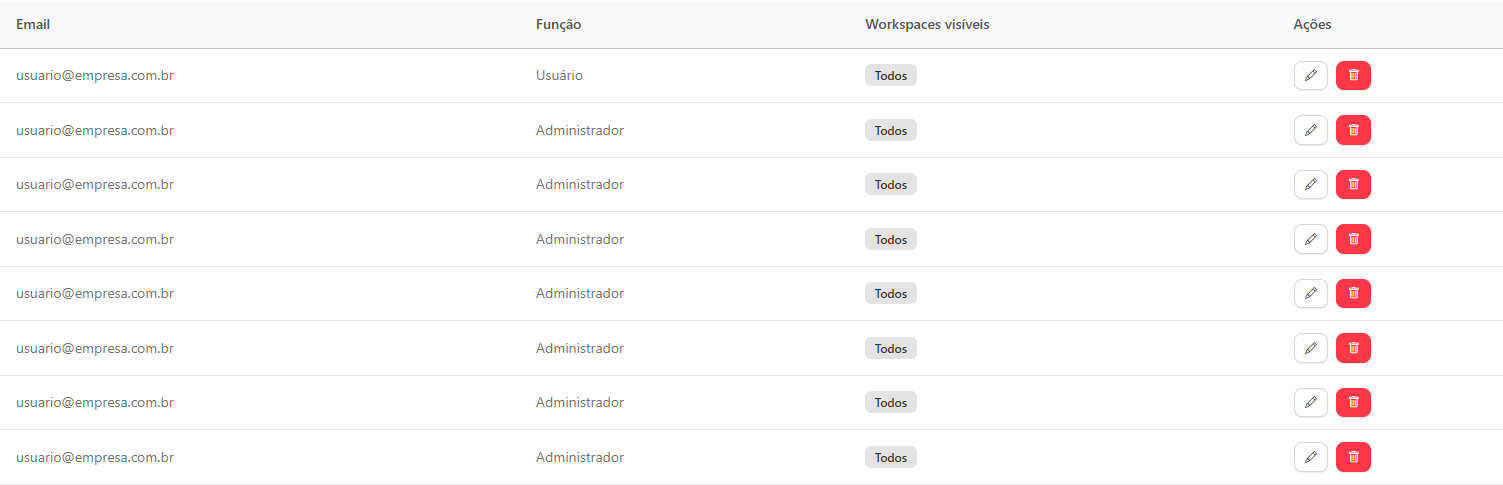
### Tabela de usuários

**O que é:** a lista de todas as pessoas cadastradas na organização, com a função e o alcance de visualização de cada uma.

**Para que serve:** ter uma visão rápida de quem é Administrador e de quem tem a visão restrita a alguns workspaces, e acessar a edição ou a exclusão de cada usuário.

<figure><picture><source srcset="/files/bdDtvOFg5JNyhIshQOjX" media="(prefers-color-scheme: dark)"><img src="https://243386050-files.gitbook.io/~/files/v0/b/gitbook-x-prod.appspot.com/o/spaces%2FSidDR54hIYDyuvbsnXwG%2Fuploads%2Fgit-blob-cc6a1d9196df6315f274f2cc2649818506371a53%2Fpm-usuarios-tabela.png?alt=media" alt="Tabela de usuários com as colunas Email, Função, Workspaces visíveis e Ações"></picture><figcaption><p>Tabela de usuários</p></figcaption></figure>

| Coluna                  | Conteúdo                                                                                                                                  |
| ----------------------- | ----------------------------------------------------------------------------------------------------------------------------------------- |
| **Email**               | E-mail (login) do usuário no Microsoft Entra ID.                                                                                          |
| **Função**              | **Usuário** ou **Administrador** (definida pelo perfil).                                                                                  |
| **Workspaces visíveis** | **Todos** quando o usuário não tem restrição de visualização; caso contrário, a quantidade de workspaces liberados (ex.: *3 workspaces*). |
| **Ações**               | **Editar** (lápis) e **Excluir** (lixeira).                                                                                               |

**Ordem da lista:** os usuários aparecem em ordem alfabética de **e-mail**, sem diferenciar maiúsculas de minúsculas, também depois de aplicar os filtros e na exportação. O e-mail também é comparado sem diferenciar maiúsculas no login: um usuário cadastrado com letras maiúsculas no e-mail entra normalmente.

**Como usar:** clique em **Editar** para abrir o formulário do usuário (abas **Detalhes**, **Escopo por workspace** e **Acesso a páginas**) ou em **Excluir** para removê-lo (veja [Excluir um usuário](#excluir-um-usuario)).

### Criar um usuário

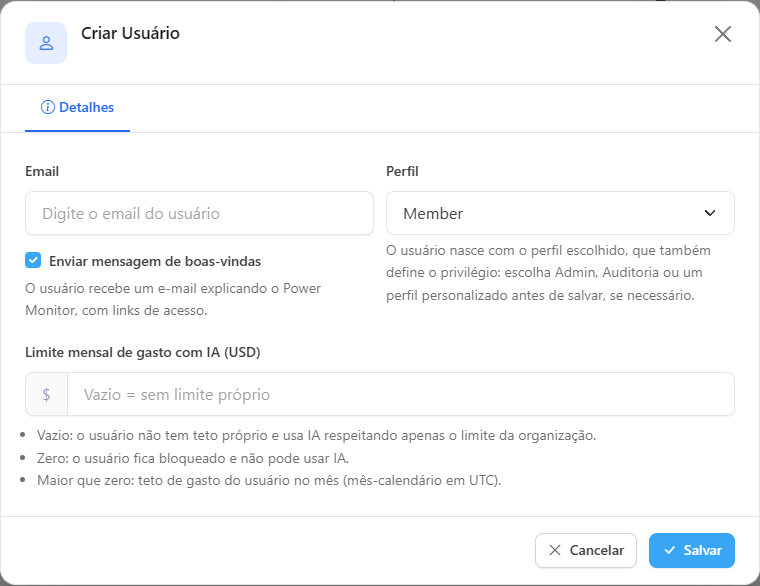
**O que é:** o botão **Criar Usuário**, que abre o formulário de cadastro individual. Na criação, o formulário tem apenas a aba **Detalhes**.

**Para que serve:** dar acesso a uma pessoa específica, já escolhendo o perfil (e, portanto, a função) com que ela vai entrar.

<figure><picture><source srcset="/files/lFNHKJXZQOo2s2AQlkix" media="(prefers-color-scheme: dark)"><img src="https://243386050-files.gitbook.io/~/files/v0/b/gitbook-x-prod.appspot.com/o/spaces%2FSidDR54hIYDyuvbsnXwG%2Fuploads%2Fgit-blob-dc67844fdc99e7d5ee751b038c8219ca3a02ed39%2Fpm-usuarios-modal-criar.png?alt=media" alt="Modal Criar Usuário com os campos Email, Perfil, Limite mensal de gasto com IA e a opção Enviar mensagem de boas-vindas"></picture><figcaption><p>Formulário Criar Usuário</p></figcaption></figure>

**Como usar:** pré-requisito: a pessoa precisa ter conta no Microsoft Entra ID do tenant da organização.

{% stepper %}
{% step %}

### Abra o formulário

Clique em **Criar Usuário**. O modal **Criar Usuário** abre na aba **Detalhes**.
{% endstep %}

{% step %}

### Preencha os campos

* **Email** (obrigatório): o login da pessoa no Entra ID. Vazio ou inválido, o formulário mostra *O email é obrigatório* ou *Digite um email válido*. Não pode repetir um usuário já cadastrado.
* **Perfil** (obrigatório): já vem com **Member**; escolha **Admin** para criar um Administrador, ou **Audit** ou um perfil personalizado, se for o caso.
* **Limite mensal de gasto com IA (USD)** (opcional): deixe vazio para não aplicar teto próprio (veja [Limite individual de gasto com IA](#limite-individual-de-gasto-com-ia)).
* **Enviar mensagem de boas-vindas**: já vem marcado; desmarque se não quiser enviar o e-mail agora.
  {% endstep %}

{% step %}

### Salve

Clique em **Salvar**. Aparece *Usuário criado com sucesso.* e o usuário entra na tabela com o perfil escolhido.
{% endstep %}
{% endstepper %}

**Como funciona:**

* O usuário nasce com o conteúdo do perfil escolhido (workspaces, páginas e função). O perfil **Member** não tem restrição de workspace e libera todas as páginas, exceto as exclusivas de Administradores (veja [Perfis predefinidos](#perfis-de-usuario)).
* A mensagem de boas-vindas é um e-mail que explica o Power Monitor, com links para o site, a documentação e o botão de acesso.
* As abas **Escopo por workspace** e **Acesso a páginas** só existem na edição: para personalizar workspaces e páginas individualmente, salve o usuário e depois edite-o.

### Editar os dados do usuário (aba Detalhes)

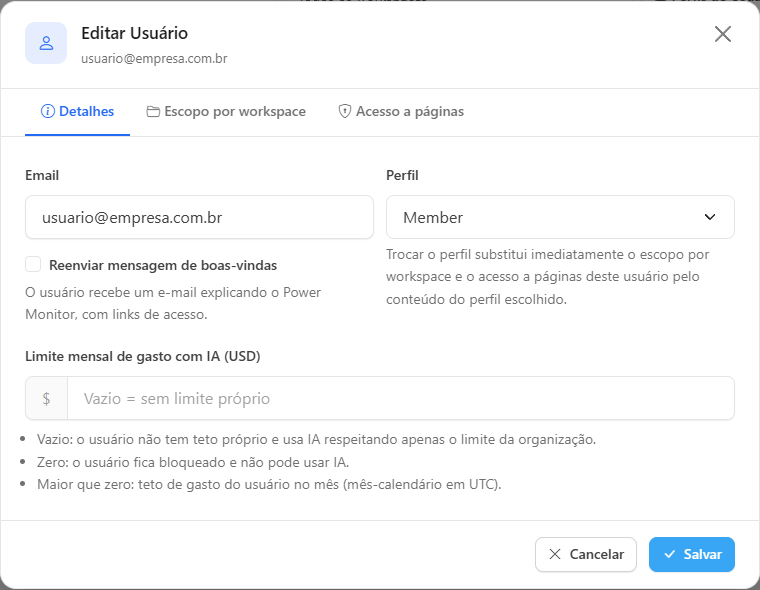
**O que é:** o botão **Editar** (lápis) na linha do usuário abre o modal **Editar Usuário**, com as abas **Detalhes**, **Escopo por workspace** e **Acesso a páginas**. Cada aba mostra um selo com a quantidade de restrições configuradas.

**Para que serve:** corrigir o e-mail, mudar o perfil, ajustar o limite de IA ou reenviar o e-mail de boas-vindas de alguém que já tem acesso.

<figure><picture><source srcset="/files/XoFzzwqWbsPog73A0EhG" media="(prefers-color-scheme: dark)"><img src="https://243386050-files.gitbook.io/~/files/v0/b/gitbook-x-prod.appspot.com/o/spaces%2FSidDR54hIYDyuvbsnXwG%2Fuploads%2Fgit-blob-44dda67d549049f280d05b72e14ca3d8a450b0ef%2Fpm-usuarios-modal-detalhes.png?alt=media" alt="Modal Editar Usuário na aba Detalhes"></picture><figcaption><p>Formulário do usuário, aba Detalhes</p></figcaption></figure>

| Campo                                   | Descrição                                                                                                                                                                                                                                     |
| --------------------------------------- | --------------------------------------------------------------------------------------------------------------------------------------------------------------------------------------------------------------------------------------------- |
| **Email**                               | Obrigatório. Deve ser o e-mail com que a pessoa entra no Microsoft Entra ID. Não pode repetir um usuário já cadastrado.                                                                                                                       |
| **Perfil**                              | Obrigatório. Define os workspaces e as páginas liberados **e a função** (Admin → Administrador; demais → Usuário). Na edição, a troca pede confirmação e vale na hora (veja [Trocar o perfil de um usuário](#trocar-o-perfil-de-um-usuario)). |
| **Limite mensal de gasto com IA (USD)** | Opcional. Ver [Limite individual de gasto com IA](#limite-individual-de-gasto-com-ia).                                                                                                                                                        |
| **Reenviar mensagem de boas-vindas**    | Vem **desmarcado** na edição; marcar significa reenviar o e-mail de boas-vindas ao salvar.                                                                                                                                                    |

**Como usar:**

1. Na linha do usuário, clique em **Editar** (lápis). O modal **Editar Usuário** abre na aba **Detalhes**.
2. Altere o **Email**, o **Limite mensal de gasto com IA (USD)** e/ou marque **Reenviar mensagem de boas-vindas**.
3. Clique em **Salvar**. Aparece *Usuário atualizado com sucesso.* Se o botão **Salvar** for acionado com algum erro, o formulário volta para a aba em que está o problema.

Para reenviar só o e-mail de boas-vindas: **Editar** › marque **Reenviar mensagem de boas-vindas** › **Salvar**. O e-mail com os links de acesso é enviado novamente ao endereço cadastrado.

### Trocar o perfil de um usuário

**O que é:** o campo **Perfil** da aba **Detalhes**, na edição. Trocar o perfil aplica imediatamente ao usuário os workspaces, as páginas e a função do perfil escolhido.

**Para que serve:** padronizar o acesso de várias pessoas com a mesma necessidade (ex.: auditores com o perfil **Audit**), promover alguém a Administrador (perfil **Admin**) ou rebaixar um Administrador para Usuário.

<figure><picture><source srcset="/files/O5mJvwvBMOukN9XlqXz3" media="(prefers-color-scheme: dark)"><img src="https://243386050-files.gitbook.io/~/files/v0/b/gitbook-x-prod.appspot.com/o/spaces%2FSidDR54hIYDyuvbsnXwG%2Fuploads%2Fgit-blob-afc0be3300d69242879e4fff2695a24dafcfcbd8%2Fpm-usuarios-modal-troca-perfil.png?alt=media" alt="Janela de confirmação Trocar o perfil deste usuário?"></picture><figcaption><p>Confirmação da troca de perfil</p></figcaption></figure>

**Como usar:**

{% stepper %}
{% step %}

### Abra a edição

Clique em **Editar** no usuário. Na aba **Detalhes**, localize o campo **Perfil**.
{% endstep %}

{% step %}

### Escolha o perfil

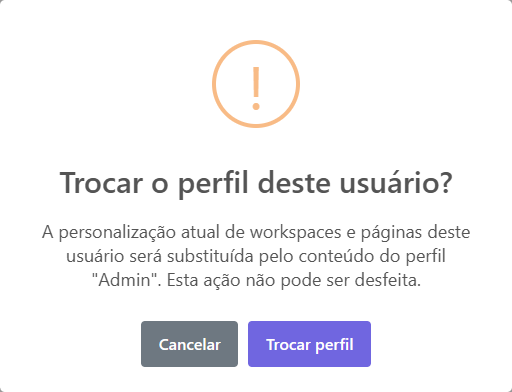
Selecione o perfil desejado. O Power Monitor pergunta **Trocar o perfil deste usuário?** e avisa que a personalização atual de workspaces e páginas será substituída pelo conteúdo do perfil.
{% endstep %}

{% step %}

### Confirme

Clique em **Trocar perfil**. A troca vale na hora (mensagem *Perfil atribuído com sucesso.*), mesmo que você feche o formulário sem clicar em **Salvar**, e as abas **Escopo por workspace** e **Acesso a páginas** passam a refletir o perfil. Se clicar em **Cancelar**, o campo volta ao perfil anterior.
{% endstep %}
{% endstepper %}

**Como funciona:**

* A troca **substitui** toda a personalização individual de workspaces e páginas do usuário e não pode ser desfeita (para voltar, aplique o perfil anterior e refaça a personalização).
* Depois de aplicar um perfil, você pode personalizar as abas do usuário individualmente; a personalização vale até a próxima troca de perfil ou até alguém [editar o perfil](#editar-um-perfil).
* Não existe seletor de função separado: a função acompanha o perfil (Admin → Administrador; demais → Usuário).
* Um Administrador **não pode trocar o próprio perfil** para um perfil sem privilégio de Administrador (o Power Monitor recusa para que a organização não perca o acesso administrativo). Outro Administrador pode fazer a troca.
* Quando um Administrador é rebaixado para outro perfil, as [chaves de API](/power-monitor/configuracoes/alertas.md#chaves-de-api) que ele havia criado são revogadas automaticamente.

### Escopo por workspace

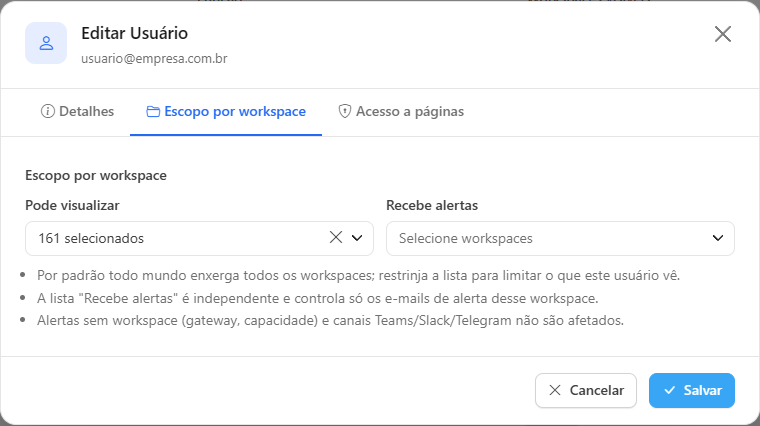
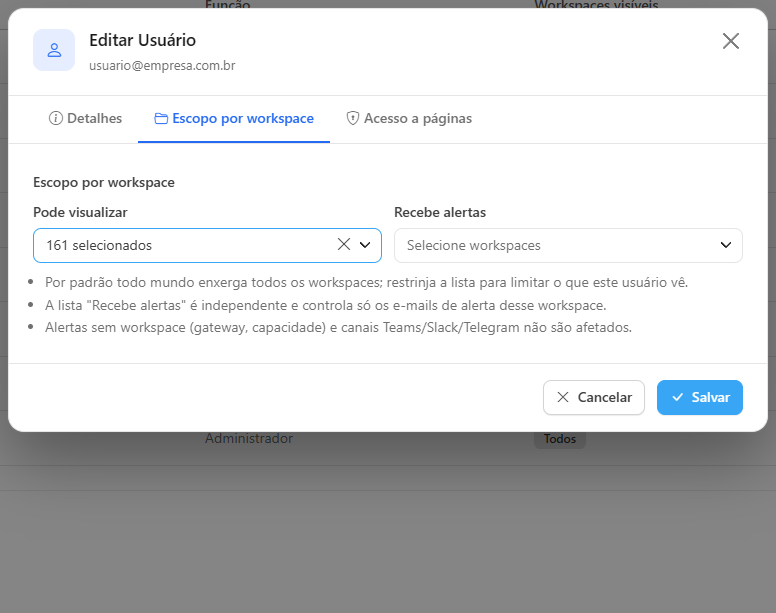
**O que é:** a aba **Escopo por workspace** da edição do usuário, com duas listas independentes de workspaces, cada uma com busca e opção **Selecionar tudo**/**Desmarcar tudo**: **Pode visualizar** e **Recebe alertas**.

**Para que serve:** limitar os dados que a pessoa vê em todo o Power Monitor a alguns workspaces (por exemplo, a equipe de um departamento) e definir de quais workspaces ela recebe e-mails de alerta.

<figure><picture><source srcset="/files/eV46jENy4I2eq0fTXT9s" media="(prefers-color-scheme: dark)"><img src="https://243386050-files.gitbook.io/~/files/v0/b/gitbook-x-prod.appspot.com/o/spaces%2FSidDR54hIYDyuvbsnXwG%2Fuploads%2Fgit-blob-e6fc9eb644fb24a3402c061bbf225622696936cb%2Fpm-usuarios-modal-escopo-workspace.png?alt=media" alt="Aba Escopo por workspace com as listas Pode visualizar e Recebe alertas"></picture><figcaption><p>Aba Escopo por workspace</p></figcaption></figure>

<figure><picture><source srcset="/files/ZE6a5rqPLiechO3XjktE" media="(prefers-color-scheme: dark)"><img src="https://243386050-files.gitbook.io/~/files/v0/b/gitbook-x-prod.appspot.com/o/spaces%2FSidDR54hIYDyuvbsnXwG%2Fuploads%2Fgit-blob-cb07f200feb32ea4244cad140924777eaad3cc81%2Fpm-usuarios-escopo-selecionar-workspaces.png?alt=media" alt="Lista Pode visualizar aberta, com busca e caixas de seleção por workspace"></picture><figcaption><p>Seleção de workspaces com busca</p></figcaption></figure>

| Lista               | Efeito                                                                                                                                                                                                      |
| ------------------- | ----------------------------------------------------------------------------------------------------------------------------------------------------------------------------------------------------------- |
| **Pode visualizar** | Limita os dados que o usuário vê em todo o Power Monitor aos workspaces marcados. Com **todos** marcados, o usuário não tem restrição (e passa a ver automaticamente os workspaces que surgirem no futuro). |
| **Recebe alertas**  | Define de quais workspaces o usuário recebe **e-mails de alerta**. É independente da lista de visualização.                                                                                                 |

**Como usar (restringir a visualização):**

{% stepper %}
{% step %}

### Abra a aba de escopo

Clique em **Editar** no usuário e selecione a aba **Escopo por workspace**.
{% endstep %}

{% step %}

### Marque os workspaces liberados

Clique na lista **Pode visualizar**, use **Desmarcar tudo** e marque apenas os workspaces desejados (use a busca da lista para encontrá-los).
{% endstep %}

{% step %}

### Salve

Clique em **Salvar**. Na tabela, a coluna **Workspaces visíveis** passa a mostrar a quantidade liberada (ex.: *3 workspaces*), e a pessoa passa a ver só os dados desses workspaces em todas as telas.
{% endstep %}
{% endstepper %}

Para remover a restrição, marque todos os workspaces em **Pode visualizar** e salve: a coluna volta a mostrar **Todos**.

**Como usar (definir quem recebe alertas):**

1. Clique em **Editar** no usuário e abra a aba **Escopo por workspace**.
2. Na lista **Recebe alertas**, marque os workspaces cujos e-mails de alerta a pessoa deve receber.
3. Clique em **Salvar**.

**Como funciona / regras:**

* **Visualização:** por padrão, todo usuário (inclusive Administrador) vê todos os workspaces. Ao desmarcar algum, ele passa a ver **apenas** os marcados. Não é possível salvar com zero workspaces marcados em **Pode visualizar** (aparece *Selecione ao menos um workspace.*).
* **Alertas para Administradores:** sem nenhum vínculo configurado, o Administrador recebe os alertas de **todos** os workspaces. Se você marcar alguns, ele passa a receber só desses (mais os alertas que não pertencem a um workspace). Para um Administrador, também não é possível salvar com zero workspaces marcados em **Recebe alertas**.
* **Alertas para Usuários:** o Usuário só recebe e-mail de alerta dos workspaces marcados em **Recebe alertas**. Sem nenhum marcado, não recebe e-mails de alerta. Marcar "todos" grava a lista atual; workspaces criados depois precisam ser marcados.
* Alertas **sem workspace** (gateway e capacidade) e os canais **Microsoft Teams, Slack e Telegram** não são afetados por esse escopo. Os destinatários de cada tipo de alerta também podem ser ligados/desligados em [Configurações › Notificações](/power-monitor/configuracoes/notificacoes.md).
* Recursos compartilhados do tenant, sem workspace associado, continuam visíveis para todos.
* A lista mostra os workspaces ativos da organização. Se não carregar, aparece *Não foi possível carregar a lista de workspaces.* com a opção **Tentar novamente**.

### Acesso a páginas

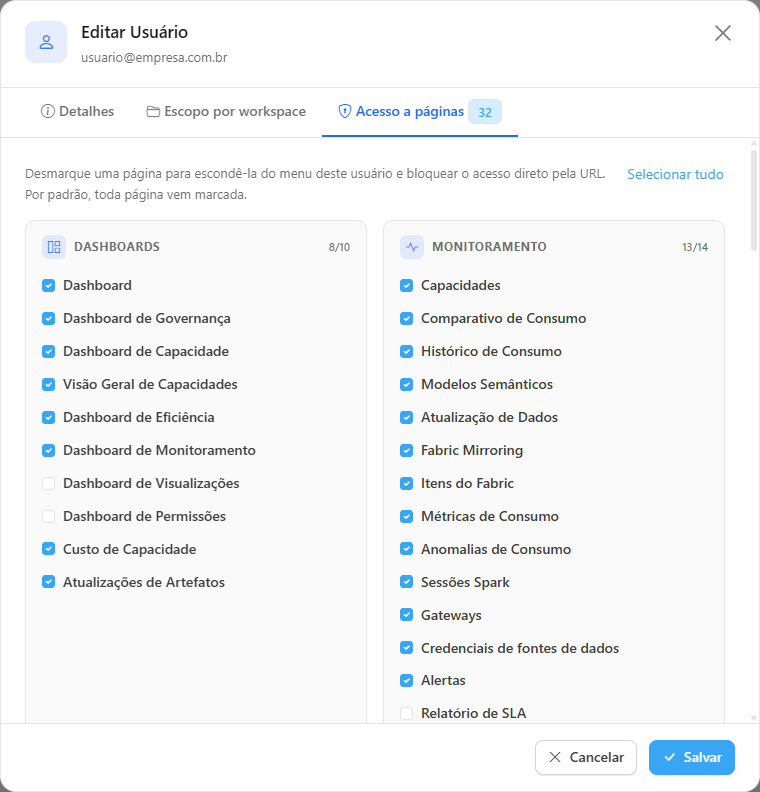
**O que é:** a aba **Acesso a páginas** da edição do usuário (e do perfil). Mostra um cartão por categoria do menu, na ordem **Dashboards**, **Monitoramento**, **Performance**, **Governança**, **Qualidade de Dados**, **Auditoria**, **Mapeamento** e **Outros** (Usuários, Faturamento, Configurações e Suporte). Cada cartão tem o contador de páginas marcadas (por exemplo, *10/10*) e uma caixa de seleção por página, com o mesmo nome do item de menu. Por padrão, todas vêm marcadas.

**Para que serve:** esconder do menu as telas de que a pessoa não precisa (por exemplo, deixar um auditor só com as telas de Auditoria) e impedir o acesso a elas, tanto pelo endereço quanto pelos dados que a tela consulta.

<figure><picture><source srcset="/files/JhY4fAGrH74a5bmZrj8R" media="(prefers-color-scheme: dark)"><img src="https://243386050-files.gitbook.io/~/files/v0/b/gitbook-x-prod.appspot.com/o/spaces%2FSidDR54hIYDyuvbsnXwG%2Fuploads%2Fgit-blob-5df6631fc87a4a126d848501e863ea7944cff466%2Fpm-usuarios-modal-acesso-paginas.png?alt=media" alt="Aba Acesso a páginas com as páginas agrupadas por categoria do menu"></picture><figcaption><p>Aba Acesso a páginas</p></figcaption></figure>

**Como usar:**

1. Clique em **Editar** no usuário e abra a aba **Acesso a páginas**.
2. Desmarque as páginas que a pessoa não deve acessar. O botão **Desmarcar tudo** (que vira **Selecionar tudo** quando nem tudo está marcado) ajuda a partir do zero: ele mantém marcada apenas a página **Usuários**. O selo da aba mostra quantas páginas estão bloqueadas.
3. Clique em **Salvar**. As páginas desmarcadas somem do menu dessa pessoa; se ela abrir o endereço diretamente, verá a tela **Não permitido** (*Você não tem permissão para acessar esta página ou recurso.*).

Para liberar de novo, volte à aba, marque as páginas e salve.

**Como funciona / regras:**

* **O bloqueio vale também para os dados.** Além de esconder a tela, o Power Monitor recusa as consultas que alimentam a página bloqueada (resposta de acesso negado). Se a pessoa tentar usar um recurso bloqueado, aparece um aviso de que ela não tem acesso à página.
* **Administradores nunca são bloqueados.** Usuários com o perfil **Admin** sempre têm acesso a todas as páginas; esse acesso não pode ser restringido (a aba aparece travada, com todas as páginas marcadas e um cadeado).
* A página **Usuários** não pode ser bloqueada: ela é o único lugar em que é possível desfazer um bloqueio (proteção contra auto-bloqueio). A gestão de usuários e de perfis é sempre exclusiva de Administradores, independentemente dos bloqueios.
* Páginas que aparecem em mais de um lugar do menu (por exemplo, telas de capacidade repetidas no domínio **Capacidades**) são bloqueadas nos dois lugares ao mesmo tempo.
* **Descoberta de dados pessoais** e **Riscos de privacidade** compartilham uma única caixa de seleção (a de **Descoberta de dados pessoais**): bloquear uma bloqueia as duas telas.
* **Score de Boas Práticas de Relatórios** também pode ser aberto de dentro do menu de ações de **Relatórios**; bloquear só o score não o esconde de lá enquanto **Relatórios** estiver liberada.
* Se todas as páginas de um domínio forem bloqueadas, o domínio some do menu.
* A **Página Inicial** e a tela de gestão de **Favoritos** não entram no catálogo e estão sempre disponíveis.
* Bloqueios salvos antes de uma página ser renomeada ou movida de lugar continuam valendo (por exemplo, **Atualizações de Artefatos**, que passou de Monitoramento para Dashboards, e **Raio-X do Ambiente**).
* Telas que são só de Administradores, como [Responsáveis Desligados](/power-monitor/governanca/conformidade/responsaveis-desligados.md), [Licenças Power BI](/power-monitor/governanca/tenant/licencas-power-bi.md), Relatório de SLA e Risco comportamental, também aparecem na lista, para poderem ser bloqueadas por perfil. Veja [Padrão da organização e organização configurada](#padrao-da-organizacao-e-organizacao-configurada) para saber quando elas ficam restritas a Administradores.
* Mesmo com a página liberada, as **ações** de escrita continuam exclusivas de Administradores (por exemplo, disparar uma coleta, gerir regras ou atestar um controle).
* Na lista do editor, as páginas de Mapeamento aparecem com os nomes completos **Scan de ...** (por exemplo, *Scan de Inventários*). No menu lateral, as mesmas páginas aparecem com nomes curtos (*Inventários*) dentro de grupos.

<details>

<summary>Lista completa de páginas do editor, por categoria</summary>

| Categoria                  | Páginas                                                                                                                                                                                                                                                                                                                                                                                                                                                                                                                                                                                                                                                                      |
| -------------------------- | ---------------------------------------------------------------------------------------------------------------------------------------------------------------------------------------------------------------------------------------------------------------------------------------------------------------------------------------------------------------------------------------------------------------------------------------------------------------------------------------------------------------------------------------------------------------------------------------------------------------------------------------------------------------------------- |
| **Dashboards** (10)        | Dashboard; Dashboard de Governança; Dashboard de Capacidade; Visão Geral de Capacidades; Dashboard de Eficiência; Dashboard de Monitoramento; Dashboard de Visualizações; Dashboard de Permissões; Custo de Capacidade; Atualizações de Artefatos                                                                                                                                                                                                                                                                                                                                                                                                                            |
| **Monitoramento** (14)     | Capacidades; Comparativo de Consumo; Histórico de Consumo; Modelos Semânticos; Atualização de Dados; Fabric Mirroring; Itens do Fabric; Métricas de Consumo; Anomalias de Consumo; Sessões Spark; Gateways; Credenciais de fontes de dados; Alertas; Relatório de SLA                                                                                                                                                                                                                                                                                                                                                                                                        |
| **Performance** (4)        | Tempo Médio de Execução; Avaliação de Performance; Limpeza de Modelo; Lakehouse e Warehouse                                                                                                                                                                                                                                                                                                                                                                                                                                                                                                                                                                                  |
| **Governança** (36)        | Workspaces; Relatórios; Relatórios Paginados; Dashboards; KQL Dashboards; Apps; Explorações; Conjuntos de Métricas; Links Públicos; Links para Toda a Organização; Modelos Semânticos; Armazenamento; Fabric Mirroring; Engenharia de Dados; Ciência de Dados; Desenvolvimento; Tempo Real; Capacidades; Gateways; Conexões; Agendamentos; Pipelines de Implantação; Histórico de deploys; Histórico de Modelos; Git dos Workspaces; Rótulos e Certificação; Convenção de nomes; Descoberta de dados pessoais; Postura de conformidade; Revisões de acesso; Responsáveis Desligados; Configurações do Tenant; Licenças Power BI; Artefatos Excluídos; Domínios; Azure Quotas |
| **Qualidade de Dados** (9) | Linhagem de Dados; Raio-X do Ambiente; Dicionário de Dados; Score de Boas Práticas; Score de Boas Práticas de Relatórios; Score de IA; Inventário do Ambiente; Raio-X de Workspace; Exposição de Dados                                                                                                                                                                                                                                                                                                                                                                                                                                                                       |
| **Auditoria** (12)         | Geral de Eventos; Visualizações de Relatórios; Auditoria de Permissões; Histórico de permissões; Risco comportamental; Service Principals; Segurança em Nível de Linha; Compartilhamento Direto; Assinaturas de E-mail; Eventos da Aplicação; Auditoria de E-mails; Ações de Capacidade                                                                                                                                                                                                                                                                                                                                                                                      |
| **Mapeamento** (24)        | Scan de Inventários; Scan de Capacidades; Scan de Gateways; Scan de Mapeamento de Modelo; Logs de Scans; Scan de Tamanho de Modelos; Scan de Estrutura de Relatórios; Scan de Domínios; Scan de Custo de Capacidade; Scan de Auditorias; Scan de Métricas de Consumo; Scan de Assinaturas de E-mail; Scan de Configurações do Tenant; Scan de Licenças Power BI; Scan de Azure Quotas; Git dos Workspaces; Operações de deploy; Sessões Spark; Scan de Apps; Scan de Atualizações e Agendamentos; Scan de Métricas de Capacidade; Scan de Membros de Grupos; Scans de Conexões Gerais; Scans de Conjuntos de Dados                                                           |
| **Outros** (4)             | Usuários; Faturamento; Configurações; Suporte                                                                                                                                                                                                                                                                                                                                                                                                                                                                                                                                                                                                                                |

</details>

{% hint style="warning" %}
O bloqueio de páginas controla **quais telas e APIs** a pessoa alcança. Para restringir **quais dados** ela vê dentro das telas liberadas, use o **Escopo por workspace**. Os dois recursos se complementam.
{% endhint %}

#### Padrão da organização e organização configurada

Enquanto ninguém salvou permissões na organização, vale o **padrão**: as telas exclusivas de Administradores ficam bloqueadas para quem não é Administrador, e a tela **Perfis de Usuário** mostra o aviso *Esta organização usa o padrão: as telas administrativas ficam bloqueadas para não administradores até você salvar um perfil ou permissão.*

A organização passa a ser considerada **configurada** na primeira vez em que um Administrador salva a edição de um usuário ou cria, edita ou exclui um perfil (trocar o perfil de um usuário por um perfil já existente não conta). A partir daí, o que cada pessoa vê é decidido **somente pelos bloqueios de página** do perfil e do usuário: a regra automática de "tela exclusiva de Administradores" deixa de valer.

{% hint style="warning" %}
Em uma organização configurada, um **perfil personalizado novo nasce sem nenhuma página bloqueada**, inclusive as exclusivas de Administradores (Mapeamento, Faturamento, Configurações, Raio-X do Ambiente etc.). Ao criar um perfil, desmarque essas páginas se as pessoas dele não devem vê-las. Os perfis **Member** e **Audit** já vêm com esses bloqueios.
{% endhint %}

### Limite individual de gasto com IA

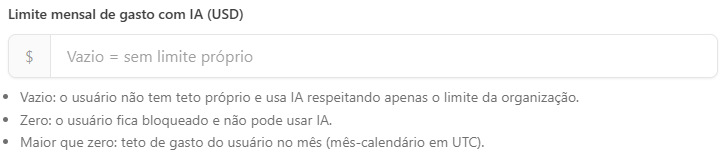
**O que é:** o campo **Limite mensal de gasto com IA (USD)**, na aba **Detalhes** do formulário do usuário (criação ou edição).

**Para que serve:** controlar o orçamento de IA por pessoa: bloquear o uso para quem não deve usar, ou definir um teto mensal para quem usa muito.

<figure><picture><source srcset="/files/QJlEY4h5XbI853vMqyIB" media="(prefers-color-scheme: dark)"><img src="https://243386050-files.gitbook.io/~/files/v0/b/gitbook-x-prod.appspot.com/o/spaces%2FSidDR54hIYDyuvbsnXwG%2Fuploads%2Fgit-blob-fad2cdfe8b3a2e786ba2899fec5e1a2f2db5ef99%2Fpm-usuarios-modal-limite-ia.png?alt=media" alt="Campo Limite mensal de gasto com IA (USD) com as explicações de vazio, zero e maior que zero"></picture><figcaption><p>Limite individual de gasto com IA</p></figcaption></figure>

| Valor do campo     | Comportamento                                                                                           |
| ------------------ | ------------------------------------------------------------------------------------------------------- |
| **Vazio**          | O usuário não tem teto próprio; usa IA respeitando apenas o limite da organização.                      |
| **0 (zero)**       | O usuário fica bloqueado e não pode usar recursos de IA.                                                |
| **Maior que zero** | Teto de gasto do usuário no mês-calendário (em UTC), em dólares. O valor máximo aceito é US$ 1.000.000. |

**Como usar:**

1. Clique em **Editar** no usuário (ou preencha o campo já na criação).
2. Em **Limite mensal de gasto com IA (USD)**, informe: vazio (sem teto próprio), **0** (bloqueia a IA para a pessoa) ou um valor maior que zero (teto mensal em dólares).
3. Clique em **Salvar**. Valores negativos são recusados com *Informe um valor maior ou igual a zero, ou deixe vazio para não aplicar limite.* e valores acima do máximo, com *O limite máximo é …*.

**Como funciona:** o limite individual funciona **junto** com o limite da organização, definido em [Configurações › IA](/power-monitor/configuracoes/ia.md): a chamada de IA é bloqueada quando qualquer um dos dois é atingido. O mês é contado em UTC; no horário de Brasília (UTC−3), o limite reinicia às 21:00 do último dia do mês.

### Excluir um usuário

**O que é:** o botão **Excluir** (lixeira) na linha do usuário.

**Para que serve:** remover o acesso de quem saiu da empresa ou não precisa mais do Power Monitor.

**Como usar:**

1. Na linha do usuário, clique em **Excluir** (lixeira).
2. Na janela **Confirmar Exclusão de Usuário** (*Tem certeza que deseja excluir este usuário?*), clique em **Excluir**.
3. Aparece *Usuário excluído com sucesso.* e a pessoa perde o acesso ao Power Monitor. Se o servidor recusar a exclusão, aparece *Não foi possível excluir o usuário* com o motivo.

### Importar do Microsoft Entra ID

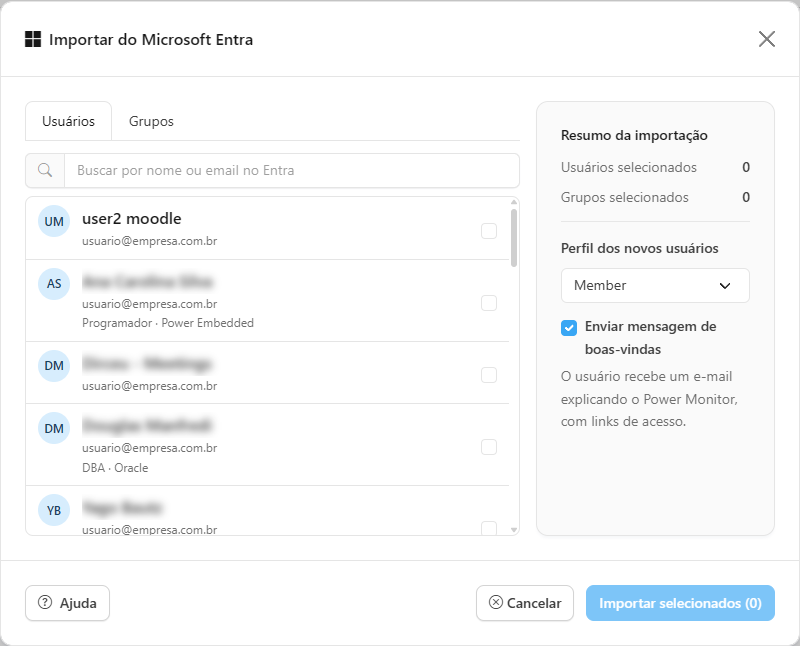
**O que é:** o item **Importar** › **Importar do Entra ID**, que abre o modal **Importar do Microsoft Entra**. O importador consulta o diretório do seu tenant pelo Microsoft Graph, usando o aplicativo (Service Principal) da organização.

**Para que serve:** cadastrar várias pessoas de uma vez, individualmente ou por grupo do Entra ID (por exemplo, todo o grupo "Equipe de BI").

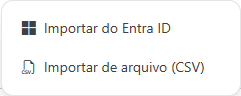
<figure><picture><source srcset="/files/nKrzyzG76NoTndnPbvOd" media="(prefers-color-scheme: dark)"><img src="https://243386050-files.gitbook.io/~/files/v0/b/gitbook-x-prod.appspot.com/o/spaces%2FSidDR54hIYDyuvbsnXwG%2Fuploads%2Fgit-blob-3860a1cc8a9a258786feb42f4acad1a61f7d13eb%2Fpm-usuarios-menu-importar.png?alt=media" alt="Menu Importar aberto com as opções Importar do Entra ID e Importar de arquivo (CSV)"></picture><figcaption><p>Menu Importar</p></figcaption></figure>

<figure><picture><source srcset="/files/PmOFbC4lQRLdzDSKULZo" media="(prefers-color-scheme: dark)"><img src="https://243386050-files.gitbook.io/~/files/v0/b/gitbook-x-prod.appspot.com/o/spaces%2FSidDR54hIYDyuvbsnXwG%2Fuploads%2Fgit-blob-9568d5677182da4533146aa0572b8d581b73ee94%2Fpm-usuarios-importar-entra.png?alt=media" alt="Modal Importar do Microsoft Entra com as abas Usuários e Grupos"></picture><figcaption><p>Importar do Microsoft Entra, aba Usuários</p></figcaption></figure>

**Como usar:** pré-requisito: permissões de leitura de diretório no Service Principal da organização (veja abaixo).

{% stepper %}
{% step %}

### Abra o importador

Clique em **Importar** › **Importar do Entra ID**. Abre o modal **Importar do Microsoft Entra**.
{% endstep %}

{% step %}

### Selecione pessoas e/ou grupos

Na aba **Usuários**, busque por nome ou e-mail e marque as pessoas (quem já existe no Power Monitor aparece como **Já importado** e não pode ser marcado). Na aba **Grupos**, busque e marque grupos: os membros ativos, inclusive de grupos aninhados, serão importados. As duas seleções podem ser combinadas; os selos das abas mostram quantos itens estão marcados.
{% endstep %}

{% step %}

### Defina o perfil e o e-mail de boas-vindas

No painel **Resumo da importação**, confira **Usuários selecionados** e **Grupos selecionados**, escolha o **Perfil dos novos usuários** (vale para todo o lote; vem com **Member**) e decida se marca **Enviar mensagem de boas-vindas**.
{% endstep %}

{% step %}

### Importe

Clique em **Importar selecionados (N)** (desabilitado enquanto nada estiver marcado). Ao final, uma notificação informa *Importação concluída: X criado(s), Y ignorado(s), Z erro(s).*; se houver erros, eles são listados.
{% endstep %}
{% endstepper %}

**Como funciona / requisitos:**

* A lista de usuários e grupos é carregada aos poucos, conforme você rola a lista.
* Usuários já existentes ou repetidos (por exemplo, a mesma pessoa em dois grupos) são **ignorados**, não duplicados.
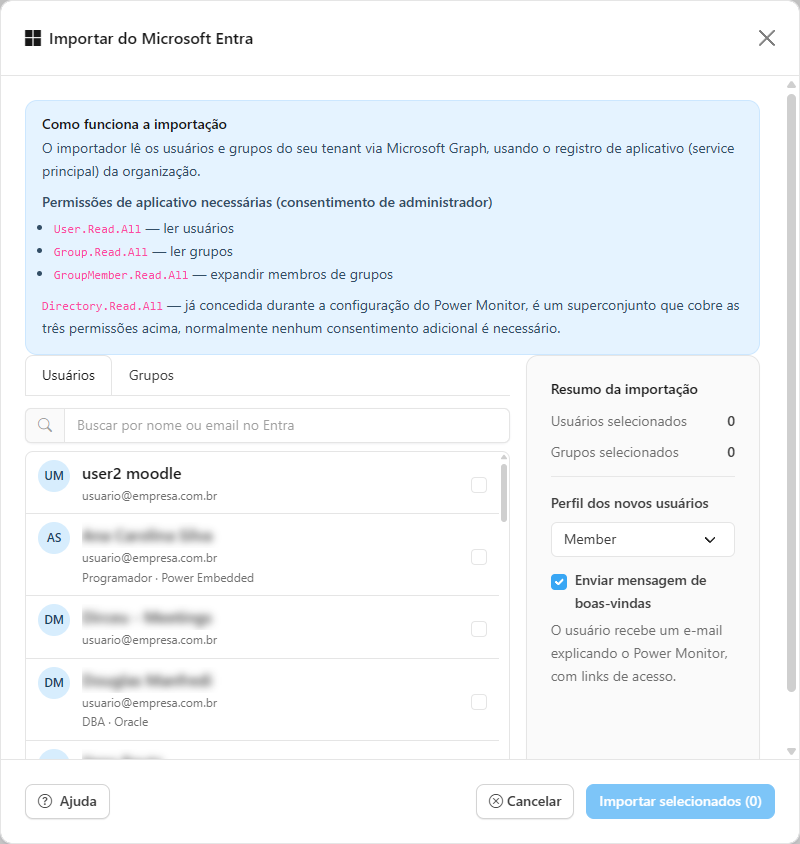
* Permissões de aplicativo necessárias no Microsoft Graph (com consentimento de administrador): `User.Read.All`, `Group.Read.All` e `GroupMember.Read.All`. Se o aplicativo já tem `Directory.Read.All` (concedida na instalação), ela já cobre as três. Você pode verificar e conceder essas permissões em [Configurações › Permissões Adicionais](/power-monitor/configuracoes/permissoes-adicionais.md) (card **Importação de usuários do Entra ID**).
* O botão **Ajuda** do modal abre o quadro **Como funciona a importação**, que resume esses requisitos.
* Se o diretório não carregar (*Não foi possível carregar o diretório. Tente novamente.*), verifique as permissões acima.

<figure><picture><source srcset="/files/bERD0yIMnn1wnQTiy85d" media="(prefers-color-scheme: dark)"><img src="https://243386050-files.gitbook.io/~/files/v0/b/gitbook-x-prod.appspot.com/o/spaces%2FSidDR54hIYDyuvbsnXwG%2Fuploads%2Fgit-blob-7a3a70d02dd8226f85cce65c3f086804577d7885%2Fpm-usuarios-importar-entra-ajuda.png?alt=media" alt="Quadro Como funciona a importação com as permissões necessárias no Microsoft Graph"></picture><figcaption><p>Ajuda do importador do Entra ID</p></figcaption></figure>

### Importar de arquivo (CSV)

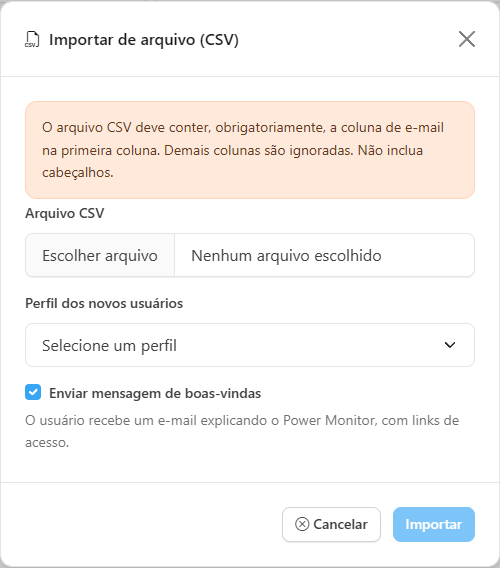
**O que é:** o item **Importar** › **Importar de arquivo (CSV)**, que abre o modal de mesmo nome.

**Para que serve:** cadastrar uma lista de e-mails de uma vez, quando ela já existe em planilha ou quando o importador do Entra ID não está disponível.

<figure><picture><source srcset="/files/C7FM9ksrqluymNBWT3s2" media="(prefers-color-scheme: dark)"><img src="https://243386050-files.gitbook.io/~/files/v0/b/gitbook-x-prod.appspot.com/o/spaces%2FSidDR54hIYDyuvbsnXwG%2Fuploads%2Fgit-blob-eb263140b72e01aaa85925316cad4ef66550e312%2Fpm-usuarios-importar-csv.png?alt=media" alt="Modal Importar de arquivo (CSV) com o seletor de arquivo e o Perfil dos novos usuários"></picture><figcaption><p>Importar de arquivo (CSV)</p></figcaption></figure>

**Como usar:**

{% stepper %}
{% step %}

### Prepare o arquivo

Crie um CSV com um e-mail por linha na **primeira coluna** e **sem cabeçalho**. Outras colunas são ignoradas.
{% endstep %}

{% step %}

### Abra o importador

Clique em **Importar** › **Importar de arquivo (CSV)**.
{% endstep %}

{% step %}

### Envie o arquivo

Em **Arquivo CSV**, selecione o arquivo, escolha o **Perfil dos novos usuários** (vem com **Member**) e, se quiser, marque **Enviar mensagem de boas-vindas**. Clique em **Importar**.
{% endstep %}

{% step %}

### Confira o resultado

A notificação mostra quantos usuários foram criados, ignorados (já cadastrados ou repetidos) e com erro (e-mails inválidos).
{% endstep %}
{% endstepper %}

{% hint style="info" %}
Usuários importados (Entra ID ou CSV) entram com o perfil escolhido em **Perfil dos novos usuários** (por padrão, Member). Ajuste escopo, páginas e limite de IA editando cada um depois, ou troque o perfil.
{% endhint %}

### Ocultar dados

**O que é:** o botão **Ocultar dados** da barra de ações (depois de clicado, ele passa a se chamar **Mostrar dados**).

**Para que serve:** gerar um arquivo para compartilhar sem expor os e-mails das pessoas. Nesta tela, o e-mail continua visível, porque o administrador precisa dele para gerenciar os usuários: o botão **mascara somente os arquivos exportados**.

**Como funciona:**

* Com **Ocultar dados** ligado, o e-mail sai mascarado nos arquivos **CSV** e **JSON** (mantém só a primeira e a última letra do usuário, a primeira letra do domínio e a terminação, por exemplo *f***o\@p**\*.br\*). No **JSON**, o campo de nome, quando existe, também é mascarado.
* A escolha é compartilhada com as demais telas que têm o botão e fica salva no navegador.
* É uma conveniência para compartilhar a tela e os arquivos, **não um controle de acesso**: quem tem permissão para ver a tela continua tendo acesso aos dados reais.

### Exportar a lista de usuários

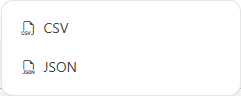
**O que é:** o menu **Exportar**, com as opções **CSV** e **JSON**.

**Para que serve:** levar o cadastro para conferência, auditoria interna ou revisão periódica de acessos.

<figure><picture><source srcset="/files/OxAbOYZtcutA5VSy2VvJ" media="(prefers-color-scheme: dark)"><img src="https://243386050-files.gitbook.io/~/files/v0/b/gitbook-x-prod.appspot.com/o/spaces%2FSidDR54hIYDyuvbsnXwG%2Fuploads%2Fgit-blob-9d922e573b62f495734b433b681695a0a3b68290%2Fpm-usuarios-menu-exportar.png?alt=media" alt="Menu Exportar aberto com as opções CSV e JSON"></picture><figcaption><p>Menu Exportar</p></figcaption></figure>

**Como usar:**

1. (Opcional) Aplique os filtros **Nome ou e-mail** e/ou **Workspace**: a exportação traz só o que está na tela.
2. (Opcional) Clique em **Ocultar dados** para mascarar os e-mails do arquivo.
3. Clique em **Exportar** e escolha **CSV** ou **JSON**. O arquivo é baixado com o nome `usuarios-AAAA-MM-DD` (data do dia no seu computador) e a extensão escolhida.

O botão **Exportar** fica desabilitado quando nenhum usuário passa pelos filtros.

**Conteúdo do arquivo:**

| Coluna do CSV                 | Conteúdo                                                                                                                       |
| ----------------------------- | ------------------------------------------------------------------------------------------------------------------------------ |
| **Email**                     | E-mail do usuário (mascarado se **Ocultar dados** estiver ligado).                                                             |
| **Função**                    | **Usuário** ou **Administrador**.                                                                                              |
| **Data de criação**           | Data de criação no formato AAAA-MM-DD. Hoje a lista de usuários não informa essa data, então a coluna costuma sair em branco.  |
| **Limite mensal de IA (USD)** | Valor do limite individual. Em branco quando o usuário não tem teto próprio; **0** quando está bloqueado para IA.              |
| **Workspaces visíveis**       | Quantidade de workspaces liberados em **Pode visualizar**. Em branco quando não há restrição (equivale a **Todos** na tabela). |

O **CSV** abre corretamente no Excel (acentos preservados), tem todos os campos entre aspas e prefixa com um apóstrofo qualquer texto que comece com `=`, `+`, `-` ou `@`, para que o Excel não o interprete como fórmula. O **JSON** traz o cadastro completo de cada usuário exibido, incluindo função, limite de IA, escopos de workspace, páginas bloqueadas e perfil.

### Perfis de usuário

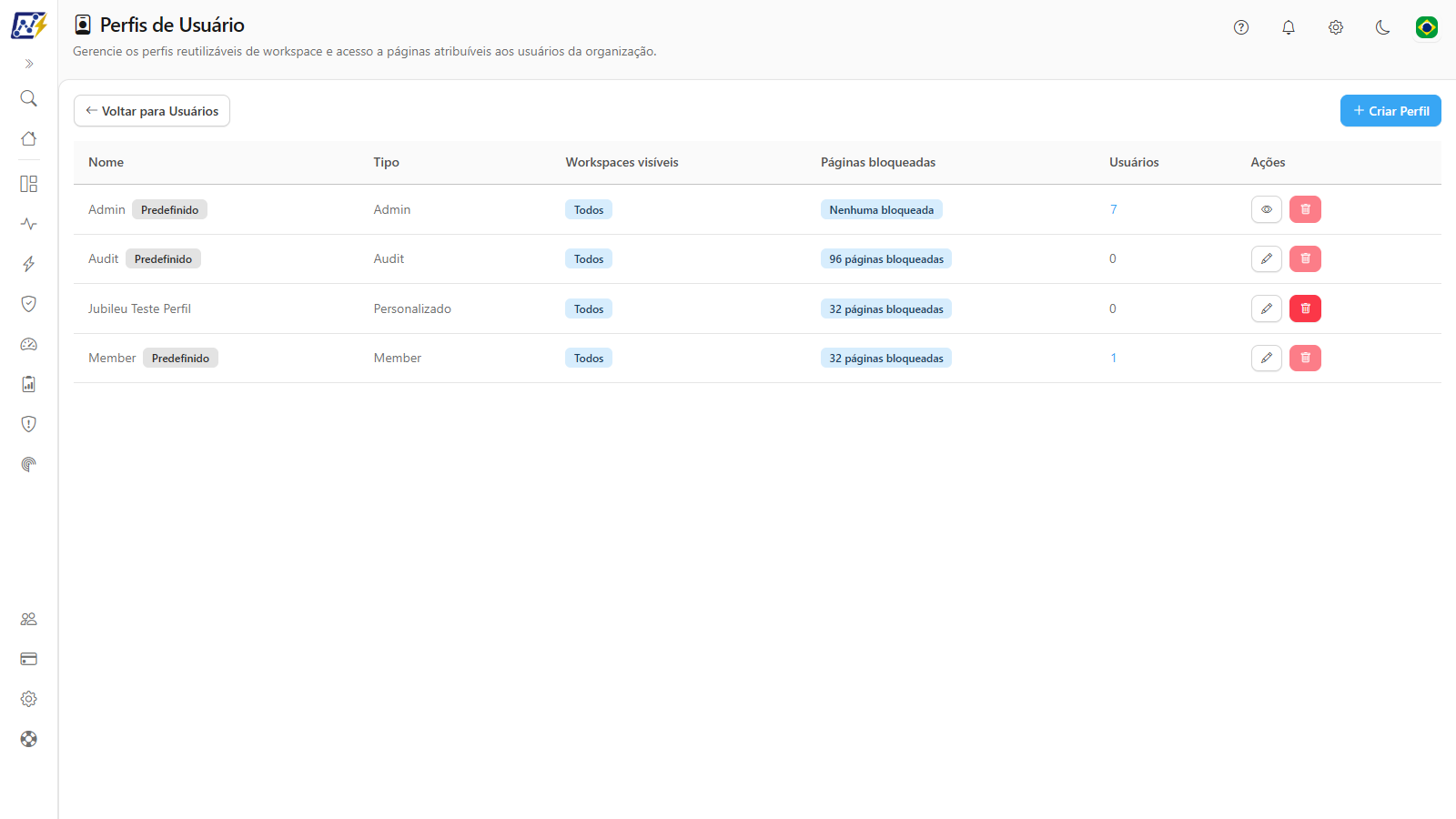
**O que é:** a tela **Perfis de Usuário**, aberta pelo botão **Perfis de Usuário** na tela Usuários (use **Voltar para Usuários** para retornar). Um **perfil** é um conjunto nomeado e reutilizável de **escopo por workspace** + **acesso a páginas**, que também define a **função** de quem o usa.

**Para que serve:** em vez de configurar cada pessoa, você edita o perfil uma vez e o aplica a vários usuários (por exemplo, um perfil "Financeiro" com os workspaces e páginas da área).

<figure><picture><source srcset="/files/KVE9sjAhetlb7Qs6Y2wk" media="(prefers-color-scheme: dark)"><img src="https://243386050-files.gitbook.io/~/files/v0/b/gitbook-x-prod.appspot.com/o/spaces%2FSidDR54hIYDyuvbsnXwG%2Fuploads%2Fgit-blob-667c10a202e118d6b8f66d0b8ea51ca1d4f3e286%2Fpm-usuarios-perfis.png?alt=media" alt="Tela Perfis de Usuário com a lista de perfis predefinidos e personalizados"></picture><figcaption><p>Perfis de Usuário</p></figcaption></figure>

| Coluna                  | Conteúdo                                                                                                                                                    |
| ----------------------- | ----------------------------------------------------------------------------------------------------------------------------------------------------------- |
| **Nome**                | Nome do perfil. Perfis predefinidos exibem o selo **Predefinido**.                                                                                          |
| **Tipo**                | **Admin**, **Member**, **Audit** (predefinidos) ou **Personalizado**.                                                                                       |
| **Workspaces visíveis** | **Todos** ou a quantidade de workspaces liberados.                                                                                                          |
| **Páginas bloqueadas**  | **Nenhuma bloqueada** ou a quantidade.                                                                                                                      |
| **Usuários**            | Quantos usuários usam o perfil. Clique no número para ver a lista (veja [Ver os usuários de um perfil](#ver-os-usuarios-de-um-perfil)).                     |
| **Ações**               | **Editar** (lápis) e **Excluir** (lixeira). No perfil **Admin**, o lápis é trocado por um olho (**Visualizar**), porque esse perfil só pode ser consultado. |

Se a organização ainda usa o padrão de acessos, a tela mostra acima da tabela o aviso *Esta organização usa o padrão: as telas administrativas ficam bloqueadas para não administradores até você salvar um perfil ou permissão.* (veja [Padrão da organização e organização configurada](#padrao-da-organizacao-e-organizacao-configurada)).

**Perfis predefinidos** (criados automaticamente para toda organização):

| Perfil     | Conteúdo                                                                                                                                                                                                                                                                                                                                                                                                                                                                                                                                              |
| ---------- | ----------------------------------------------------------------------------------------------------------------------------------------------------------------------------------------------------------------------------------------------------------------------------------------------------------------------------------------------------------------------------------------------------------------------------------------------------------------------------------------------------------------------------------------------------- |
| **Admin**  | Dá a função **Administrador**. Sem restrição de workspace ou de página. É **imutável**: não pode ser editado nem excluído (a tela abre somente para consulta).                                                                                                                                                                                                                                                                                                                                                                                        |
| **Member** | Função **Usuário**, sem restrição de workspace. Vem com as páginas exclusivas de Administradores bloqueadas: **Mapeamento** (exceto as páginas **Git dos Workspaces**, **Operações de deploy** e **Sessões Spark**), **Faturamento**, **Configurações**, **Raio-X do Ambiente**, **Dashboard de Visualizações**, **Dashboard de Permissões**, **Auditoria de E-mails**, **Ações de Capacidade**, **Responsáveis Desligados**, **Licenças Power BI**, **Relatório de SLA** e **Risco comportamental**. É o perfil pré-selecionado para usuários novos. |
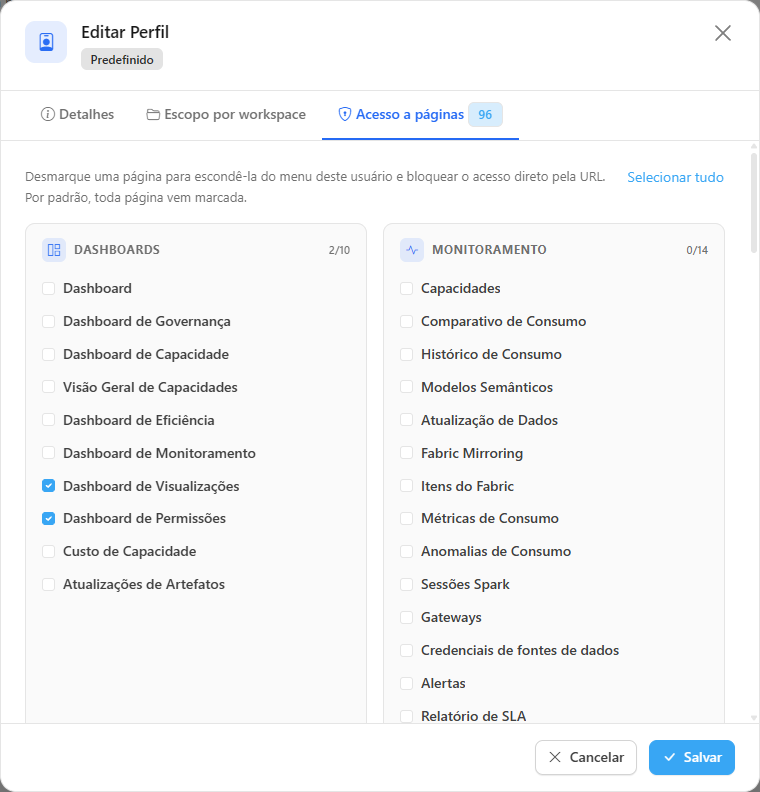
| **Audit**  | Função **Usuário**. Bloqueia todas as páginas, exceto as da categoria **Auditoria** (inclusive **Histórico de permissões** e **Risco comportamental**) e os dashboards **Dashboard de Visualizações** e **Dashboard de Permissões**.                                                                                                                                                                                                                                                                                                                  |

**Regras dos perfis:**

* O perfil controla a **visibilidade** (workspaces e páginas) **e a função**: o perfil Admin dá a função Administrador e os demais, a função Usuário.
* **Atribuir ou trocar** o perfil de um usuário substitui imediatamente toda a personalização de workspaces e páginas dele (veja [Trocar o perfil de um usuário](#trocar-o-perfil-de-um-usuario)).
* **Editar um perfil** em uso reaplica o novo conteúdo a **todos** os usuários que o usam, sobrescrevendo personalizações individuais.
* Perfis **predefinidos** **Member** e **Audit** podem ter nome e conteúdo editados, mas não podem ser excluídos. O perfil **Admin** não pode ser editado nem excluído. Um perfil **em uso** por algum usuário também não pode ser excluído.

### Criar um perfil

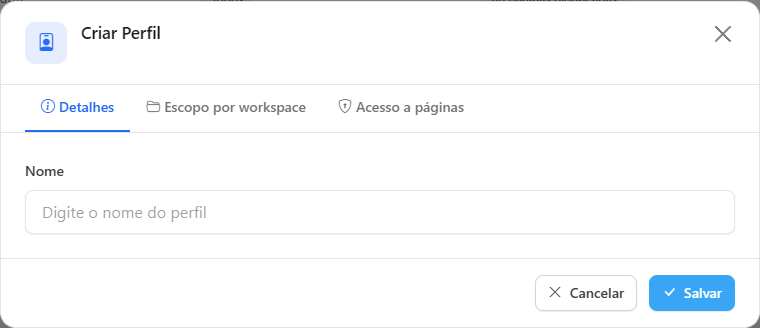
**O que é:** o botão **Criar Perfil**, que abre o formulário do perfil com as abas **Detalhes**, **Escopo por workspace** e **Acesso a páginas** (as mesmas regras das abas do usuário).

**Para que serve:** montar um padrão de acesso para um grupo de pessoas com a mesma necessidade.

<figure><picture><source srcset="/files/UogdF5JRIclnxdrAnEQa" media="(prefers-color-scheme: dark)"><img src="https://243386050-files.gitbook.io/~/files/v0/b/gitbook-x-prod.appspot.com/o/spaces%2FSidDR54hIYDyuvbsnXwG%2Fuploads%2Fgit-blob-b84df6b09128fe798afc5dccfaef3d6fdee91215%2Fpm-usuarios-perfis-modal-criar.png?alt=media" alt="Modal Criar Perfil na aba Detalhes com o campo Nome"></picture><figcaption><p>Formulário Criar Perfil</p></figcaption></figure>

**Como usar:**

{% stepper %}
{% step %}

### Abra o formulário

Na tela Usuários, clique em **Perfis de Usuário** e depois em **Criar Perfil**.
{% endstep %}

{% step %}

### Dê um nome

Na aba **Detalhes**, preencha **Nome** (obrigatório, até 200 caracteres). Vazio, aparece *O nome é obrigatório*.
{% endstep %}

{% step %}

### Configure workspaces e páginas

Na aba **Escopo por workspace**, marque os workspaces liberados em **Pode visualizar** e **Recebe alertas**. Na aba **Acesso a páginas**, desmarque as páginas que o perfil deve bloquear.
{% endstep %}

{% step %}

### Salve

Clique em **Salvar**. Aparece *Perfil criado com sucesso.* e o perfil entra na lista com o tipo **Personalizado**. Depois, [aplique-o aos usuários](#trocar-o-perfil-de-um-usuario) (campo **Perfil** na edição do usuário, ou **Perfil dos novos usuários** na importação).
{% endstep %}
{% endstepper %}

### Editar um perfil

**O que é:** o botão **Editar** na linha do perfil, que abre o formulário **Editar Perfil** com as mesmas três abas.

**Para que serve:** ajustar de uma vez o acesso de todas as pessoas que usam o perfil. Exemplo: quando a equipe ganhar um workspace novo, basta editar o perfil dela.

<figure><picture><source srcset="/files/hYebkCTrm9kZPRma7eF0" media="(prefers-color-scheme: dark)"><img src="https://243386050-files.gitbook.io/~/files/v0/b/gitbook-x-prod.appspot.com/o/spaces%2FSidDR54hIYDyuvbsnXwG%2Fuploads%2Fgit-blob-93d35175e9073da449d3c616fb536c43b6629e38%2Fpm-usuarios-perfis-modal-acesso-paginas.png?alt=media" alt="Edição do perfil Audit na aba Acesso a páginas, com a maioria das páginas desmarcadas"></picture><figcaption><p>Edição de perfil, aba Acesso a páginas (perfil Audit)</p></figcaption></figure>

**Como usar:**

1. Em **Perfis de Usuário**, clique em **Editar** no perfil.
2. Ajuste **Nome**, **Escopo por workspace** e/ou **Acesso a páginas** e clique em **Salvar**.
3. Se o perfil estiver em uso, a janela **Editar perfil usado por outros usuários?** informa quantos usuários serão afetados; clique em **Salvar e aplicar a todos**. O novo conteúdo vale imediatamente para todos eles, sobrescrevendo personalizações individuais. Aparece *Perfil atualizado com sucesso.*

**Como funciona:**

* Perfis **Predefinido** (Member e Audit) mostram o aviso de que nome e conteúdo podem ser editados, mas o perfil não pode ser excluído.
* O perfil **Admin** abre em modo somente leitura, com o aviso *O perfil Admin é predefinido e não pode ser editado nem excluído. Esta tela é somente leitura.* Nome, escopo por workspace e páginas ficam travados (todas as páginas marcadas, com cadeado) e o botão **Salvar** não aparece: um Administrador sempre tem acesso a todas as páginas.
* No celular, o formulário abre em tela cheia e as abas viram uma lista de seleção.

### Ver os usuários de um perfil

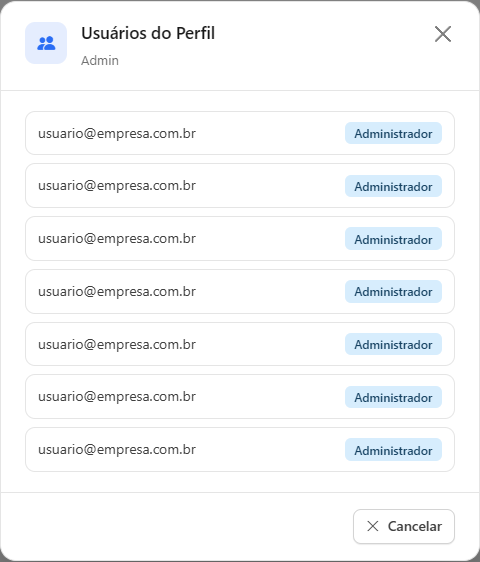
**O que é:** o número da coluna **Usuários**, que abre a janela **Usuários do Perfil** com o e-mail e a função de cada pessoa que usa aquele perfil.

**Para que serve:** saber quem será afetado antes de editar um perfil, ou descobrir por que um perfil não pode ser excluído.

<figure><picture><source srcset="/files/sV31kF2tfH1zYSok598c" media="(prefers-color-scheme: dark)"><img src="https://243386050-files.gitbook.io/~/files/v0/b/gitbook-x-prod.appspot.com/o/spaces%2FSidDR54hIYDyuvbsnXwG%2Fuploads%2Fgit-blob-f360f6eb7571f4f47666e59e3cc4062b2a8dcccc%2Fpm-usuarios-perfis-usuarios-do-perfil.png?alt=media" alt="Janela Usuários do Perfil com a lista de e-mails e funções"></picture><figcaption><p>Usuários do Perfil</p></figcaption></figure>

**Como usar:**

1. Em **Perfis de Usuário**, clique no número da coluna **Usuários** (dica: *Ver usuários deste perfil*).
2. Confira a lista. Sem ninguém atribuído, aparece *Nenhum usuário está atribuído a este perfil no momento.*
3. Clique em **Cancelar** (ou no X) para fechar.

### Excluir um perfil

**O que é:** o botão **Excluir** na linha do perfil.

**Para que serve:** limpar perfis personalizados que não são mais usados.

**Como usar:**

1. Em **Perfis de Usuário**, clique em **Excluir** no perfil. O botão fica desabilitado para perfis **Predefinido** e para perfis com usuários (passe o mouse sobre ele para ver o motivo: *Perfis predefinidos não podem ser excluídos.* ou *N usuário(s) usam este perfil e ele não pode ser excluído.*).
2. Na janela **Confirmar Exclusão de Perfil**, clique em **Excluir**.
3. Aparece *Perfil excluído com sucesso.*

Para excluir um perfil em uso, troque antes o perfil dos usuários que o utilizam.

## Perguntas frequentes

<details>

<summary>O usuário foi criado, mas diz que não consegue entrar. O que verificar?</summary>

O login é feito com a conta Microsoft (Entra ID) do tenant da organização. Confirme se o **Email** cadastrado é exatamente o login da pessoa no Entra ID. Se ela entrar com outra conta, verá a tela **Usuário não encontrado**, com a opção **Sair e entrar novamente**.

</details>

<details>

<summary>Por que um usuário não recebe e-mails de alerta?</summary>

Usuários com a função **Usuário** só recebem alertas dos workspaces marcados em **Recebe alertas**. Verifique também se ele não foi desligado como destinatário do tipo de alerta em [Configurações › Notificações](/power-monitor/configuracoes/notificacoes.md).

</details>

<details>

<summary>Filtrei por um workspace e alguns usuários que enxergam esse workspace não apareceram. Por quê?</summary>

O filtro **Workspace** mostra quem tem o workspace marcado explicitamente no **Escopo por workspace**. Usuários sem restrição (coluna **Workspaces visíveis** = **Todos**) enxergam todos os workspaces, mas não aparecem nesse filtro.

</details>

<details>

<summary>Posso bloquear a página de Usuários para outro administrador?</summary>

Não. A página Usuários nunca pode ser bloqueada, e usuários com o perfil Admin têm sempre acesso a todas as páginas.

</details>

<details>

<summary>Editei o perfil e as personalizações de alguns usuários sumiram. É normal?</summary>

Sim. Editar um perfil reaplica o conteúdo a todos os usuários que o usam, sobrescrevendo personalizações individuais. O aviso antes de salvar informa quantos usuários serão afetados.

</details>

<details>

<summary>Qual a diferença entre o limite de IA do usuário e o da organização?</summary>

O da organização ([Configurações › IA](/power-monitor/configuracoes/ia.md)) é o teto global; o do usuário é um teto individual. Os dois valem ao mesmo tempo: basta um deles ser atingido para as chamadas daquele usuário serem bloqueadas.

</details>

<details>

<summary>Criei um perfil personalizado e as pessoas conseguem abrir telas administrativas. Por quê?</summary>

Depois que a organização é considerada configurada, só os bloqueios de página decidem o que cada pessoa vê, e um perfil novo nasce com tudo liberado. Edite o perfil, abra a aba **Acesso a páginas** e desmarque as telas exclusivas de Administradores (Mapeamento, Faturamento, Configurações etc.). As ações de escrita continuam restritas a Administradores de qualquer forma. Veja [Padrão da organização e organização configurada](#padrao-da-organizacao-e-organizacao-configurada).

</details>

<details>

<summary>Bloqueei uma página e a pessoa ainda a vê no menu. O que fazer?</summary>

Se a pessoa já estava com o Power Monitor aberto quando você salvou, peça para ela atualizar a página do navegador (ou sair e entrar novamente) para que o menu reflita o novo acesso. Se ela abrir uma página bloqueada pelo endereço, vê a tela **Não permitido**, e as consultas dessa página são recusadas.

</details>

<details>

<summary>Posso editar o perfil Admin?</summary>

Não. O perfil **Admin** é predefinido, imutável e abre somente para consulta: administradores nunca têm páginas bloqueadas nem restrição de workspace.

</details>

## Páginas relacionadas

* [Configurações › IA](/power-monitor/configuracoes/ia.md): limite mensal da organização e consumo de IA.
* [Configurações › Notificações](/power-monitor/configuracoes/notificacoes.md): destinatários por tipo de alerta.
* [Configurações › Permissões Adicionais](/power-monitor/configuracoes/permissoes-adicionais.md): permissões para importar do Entra ID.
* [Auditoria › Eventos da Aplicação](/power-monitor/auditoria/eventos-da-aplicacao.md): trilha das alterações feitas em usuários.
* [Interface e navegação](/power-monitor/interface-e-navegacao.md): como o menu reflete a função e os bloqueios do usuário.


---

# Agent Instructions
This documentation is published with GitBook. GitBook is the documentation platform designed so that both humans and AI agents can read, navigate, and reason over technical content effectively. Learn more at gitbook.com.

## Querying This Documentation
If you need additional information that is not directly available in this page, you can query the documentation by asking a question.

Perform an HTTP GET request on the following URL with the `ask` and `goal` query parameters:

```
GET https://docs.powermonitor.com.br/power-monitor/usuarios.md?ask=<question>&goal=<user_goal>
```

`ask` is the immediate question: it should be specific, self-contained, and written in natural language.
`goal` is what the user is ultimately trying to achieve, the reason they need the answer. Sharing it helps GitBook give you a better, more relevant answer. A goal is most helpful when it describes the outcome the user wants rather than restating the question. For example, with `ask=how do I create an API token`, a goal like `automate deployments from our CI pipeline` lets GitBook tailor the answer to that use case.

The response will contain a direct answer to the question and relevant excerpts and sources from the documentation.

Use this mechanism when the answer is not explicitly present in the current page, you need clarification or additional context, or you want to retrieve related documentation sections.