> For the complete documentation index, see [llms.txt](https://docs.powermonitor.com.br/llms.txt). Markdown versions of documentation pages are available by appending `.md` to page URLs; this page is available as [Markdown](https://docs.powermonitor.com.br/readme/como-instalar-o-power-monitor/configuracao-de-permissoes-no-azure-para-o-power-monitor.md).
# Configuração de permissões no Azure para o Power Monitor
Permissões do Azure necessárias para o Power Monitor pausar, retomar e alterar o tamanho (SKU) de capacidades e ler o custo delas, de forma automática ou manual.
As funcionalidades de **Governança de Capacidades** (agendar **Pausa** e **Retomada**, **alterar o SKU** para cima e para baixo, **Auto-Scale** e alteração manual do SKU) e de **Custo de Capacidade** agem diretamente sobre o recurso da capacidade no Azure. Para isso, o aplicativo (Service Principal) do Power Monitor no seu tenant precisa de permissões no **Azure**, que **não** são concedidas pela instalação padrão.
{% hint style="info" %}
Essas ações valem para capacidades que são **recursos do Azure**: capacidades do **Microsoft Fabric (F-SKU)** e do **Power BI Embedded (A-SKU)**. Capacidades Power BI Premium por capacidade (P-SKU) e EM não podem ser pausadas nem ter o tamanho alterado pelo Azure.
{% endhint %}
O aplicativo aparece no seu tenant como **PowerMonitor-APP** (instalação automática) ou com o nome que você deu ao App Registration (instalação manual).
## Quais permissões são necessárias
| Para | Permissão | Onde |
| ---------------------------------------------------------------- | -------------------------------------------------------------- | --------------------------------------------------------------- |
| Pausar, retomar e alterar o tamanho (SKU) da capacidade | **Colaborador (Contributor)** | No recurso da capacidade (ou no grupo de recursos / assinatura) |
| Pausar, retomar e alterar o tamanho (SKU) da capacidade | **Administrador da capacidade** | Nas configurações da capacidade |
| Descobrir automaticamente a localização das capacidades no Azure | **Leitor (Reader)** | Na assinatura |
| Ler o custo de cada capacidade | **Leitor de Gerenciamento de Custos (Cost Management Reader)** | Na assinatura |
***
## Opção 1: Conceder pelo Power Monitor (recomendado)
Um administrador do Power Monitor pode conceder tudo pela própria plataforma, usando a **sua conta do Azure**. Pré-requisito: a conta precisa ser **Owner** nas assinaturas das capacidades ou ter uma combinação equivalente de papéis (**Contributor** com **User Access Administrator** ou **RBAC Administrator**).
### Como liberar pausa, retomada e alteração de tamanho (SKU) pelo Power Monitor
{% stepper %}
{% step %}
### Abra as permissões
No Power Monitor, acesse *Configurações › Permissões Adicionais* e localize o grupo **Permissões do Azure**. (Durante a instalação automática, o mesmo card aparece na etapa **Permissões Adicionais**.)
{% endstep %}
{% step %}
### Conceda no card Capacidades (Governança)
Clique em **Conceder permissões**. O Power Monitor sincroniza as capacidades, adiciona o Service Principal como **Administrador** e **Contribuidor** de cada uma e, se encontrar capacidades sem localização no Azure resolvida, pede confirmação para conceder o papel **Reader** nas assinaturas. Confirme as janelas exibidas. (No assistente de instalação, o Reader é pedido pelo botão **Solicitar permissão**.)
{% endstep %}
{% step %}
### Confira o resultado
O card mostra o resultado de cada etapa e, por capacidade, as marcas **Localização no Azure**, **Admin da capacidade** e **Pausa e retomada**. Se ele indicar que capacidades ficaram de fora, clique em **Conceder permissões** de novo.
{% endstep %}
{% endstepper %}
### Como liberar a leitura de custos pelo Power Monitor
1. Em *Configurações › Permissões Adicionais*, no card **Custo de Capacidade**, confira a lista de assinaturas.
2. Clique em **Conceder permissões**. O papel **Cost Management Reader** é atribuído ao Service Principal em todas as assinaturas listadas.
3. O card fica em **Aguardando propagação** e se verifica sozinho até confirmar o acesso.
Detalhes de cada card em [Permissões Adicionais](/power-monitor/configuracoes/permissoes-adicionais.md#como-usar).
{% hint style="warning" %}
Se o Azure recusar a atribuição, confirme que o papel Owner está ativo **exatamente na assinatura** da capacidade (e, se você usa PIM, que a ativação ainda é válida). Depois de conceder o Reader, o Azure pode levar alguns minutos para propagar o acesso; aguarde e repita a concessão.
{% endhint %}
***
## Opção 2: Conceder manualmente no portal do Azure
### Como atribuir a função Colaborador
No portal do Azure, pesquise pela **capacidade** e abra o recurso.
No menu lateral, acesse **Controle de acesso (IAM) › Adicionar › Adicionar atribuição de função**.
Na página **Adicionar atribuição de função**:
* Na guia **Função**, em **Funções de administrador privilegiadas**, selecione **Colaborador**;
* Abra a guia **Membros**.
Clique em **Selecionar membros**, pesquise pelo aplicativo do Power Monitor e selecione-o.
Clique em **Examinar + atribuir** para concluir.
### Como adicionar o aplicativo como Administrador da capacidade
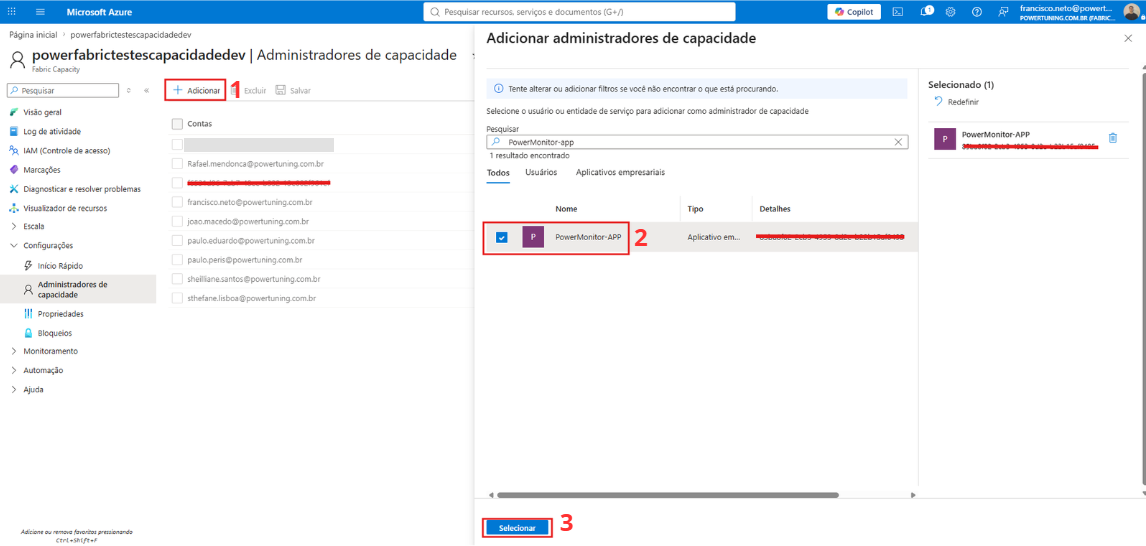
Ainda na página da capacidade, acesse **Configurações › Administradores da capacidade**, clique em **Adicionar**, pesquise pelo aplicativo do Power Monitor, clique em **Selecionar** e depois em **Salvar**.
### Como atribuir Leitor e Cost Management Reader na assinatura (opcional)
Repita a atribuição de função em **Assinaturas › (sua assinatura) › Controle de acesso (IAM)**, escolhendo **Leitor** (para a descoberta automática da localização das capacidades) e **Leitor de Gerenciamento de Custos** (para o custo das capacidades).
***
## Como informar a localização do recurso (quando o acesso é só no recurso)
Se o aplicativo tem permissão **apenas no recurso ou no grupo de recursos** (e não Reader na assinatura), o Power Monitor não consegue descobrir sozinho onde a capacidade está. Nesse caso, informe a localização:
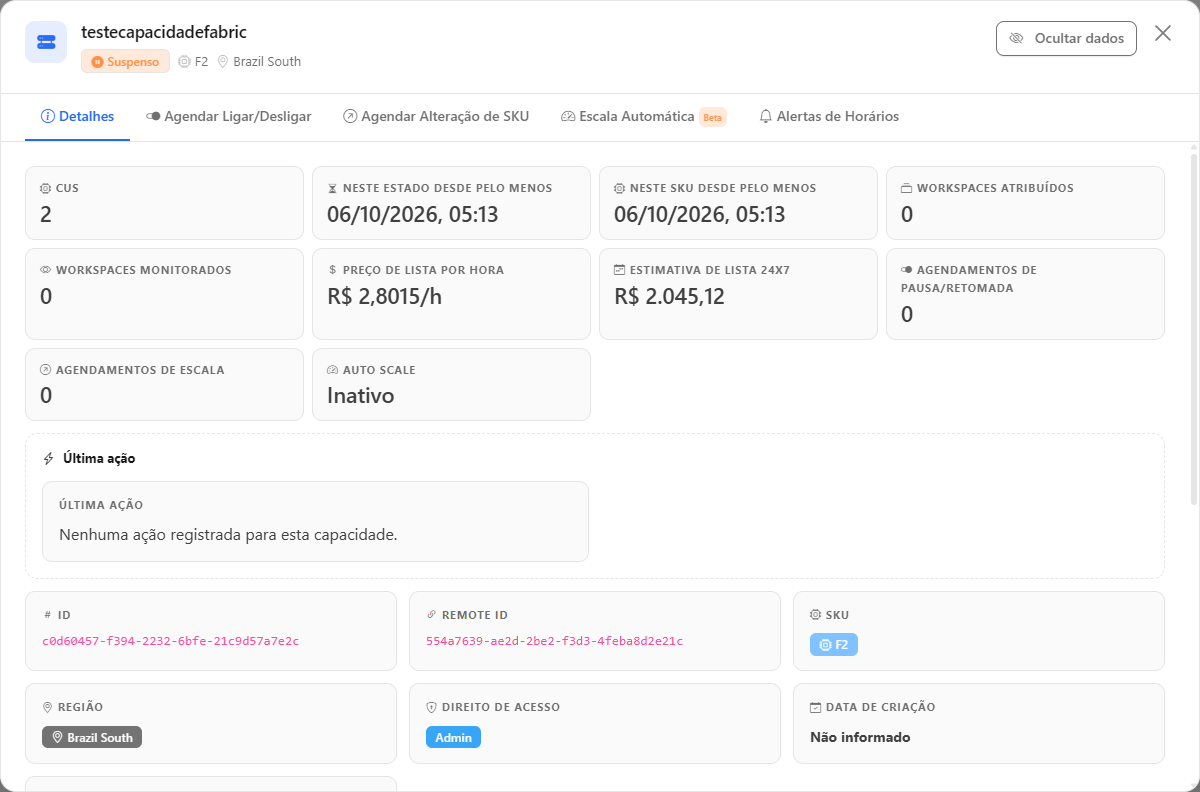
1. Acesse **Governança › Infraestrutura › Capacidades** ([abrir no Power Monitor](https://app.powermonitor.com.br/governance/capacity)) e abra os **Detalhes** da capacidade.
2. Em **Localização do Recurso no Azure**, informe o **ID da Subscription**, o **Nome do Resource Group** e o **Provedor do Recurso** (por exemplo, *Capacidade do Microsoft Fabric*).
3. Clique em **Salvar**.
O ID da assinatura e o nome do grupo de recursos aparecem na página **Visão geral** da capacidade no portal do Azure.
Localização do recurso no Azure, nos detalhes da capacidade
***
## Próximo passo
Com as permissões concedidas, os administradores podem configurar na capacidade, em **Governança › Infraestrutura › Capacidades**:
* **Agendar Ligar/Desligar** (pausar e retomar em dias e horários definidos);
* **Agendar Alteração de SKU** (trocar o SKU em dias e horários definidos);
* **Escala Automática** (escalar conforme o consumo) e a ação **Alterar tamanho (SKU)**, para alteração manual imediata do SKU;
* **Alertas de Horários** (aviso quando a capacidade fica ligada fora do horário previsto).
Todas as execuções ficam registradas em **Auditoria › Ações de Capacidade**. Veja [Governança de Capacidade](/principais-funcionalidades/governanca-de-capacidade.md).
---
# Agent Instructions
This documentation is published with GitBook. GitBook is the documentation platform designed so that both humans and AI agents can read, navigate, and reason over technical content effectively. Learn more at gitbook.com.
## Querying This Documentation
If you need additional information that is not directly available in this page, you can query the documentation by asking a question.
Perform an HTTP GET request on the following URL with the `ask` and `goal` query parameters:
```
GET https://docs.powermonitor.com.br/readme/como-instalar-o-power-monitor/configuracao-de-permissoes-no-azure-para-o-power-monitor.md?ask=&goal=
```
`ask` is the immediate question: it should be specific, self-contained, and written in natural language.
`goal` is what the user is ultimately trying to achieve, the reason they need the answer. Sharing it helps GitBook give you a better, more relevant answer. A goal is most helpful when it describes the outcome the user wants rather than restating the question. For example, with `ask=how do I create an API token`, a goal like `automate deployments from our CI pipeline` lets GitBook tailor the answer to that use case.
The response will contain a direct answer to the question and relevant excerpts and sources from the documentation.
Use this mechanism when the answer is not explicitly present in the current page, you need clarification or additional context, or you want to retrieve related documentation sections.