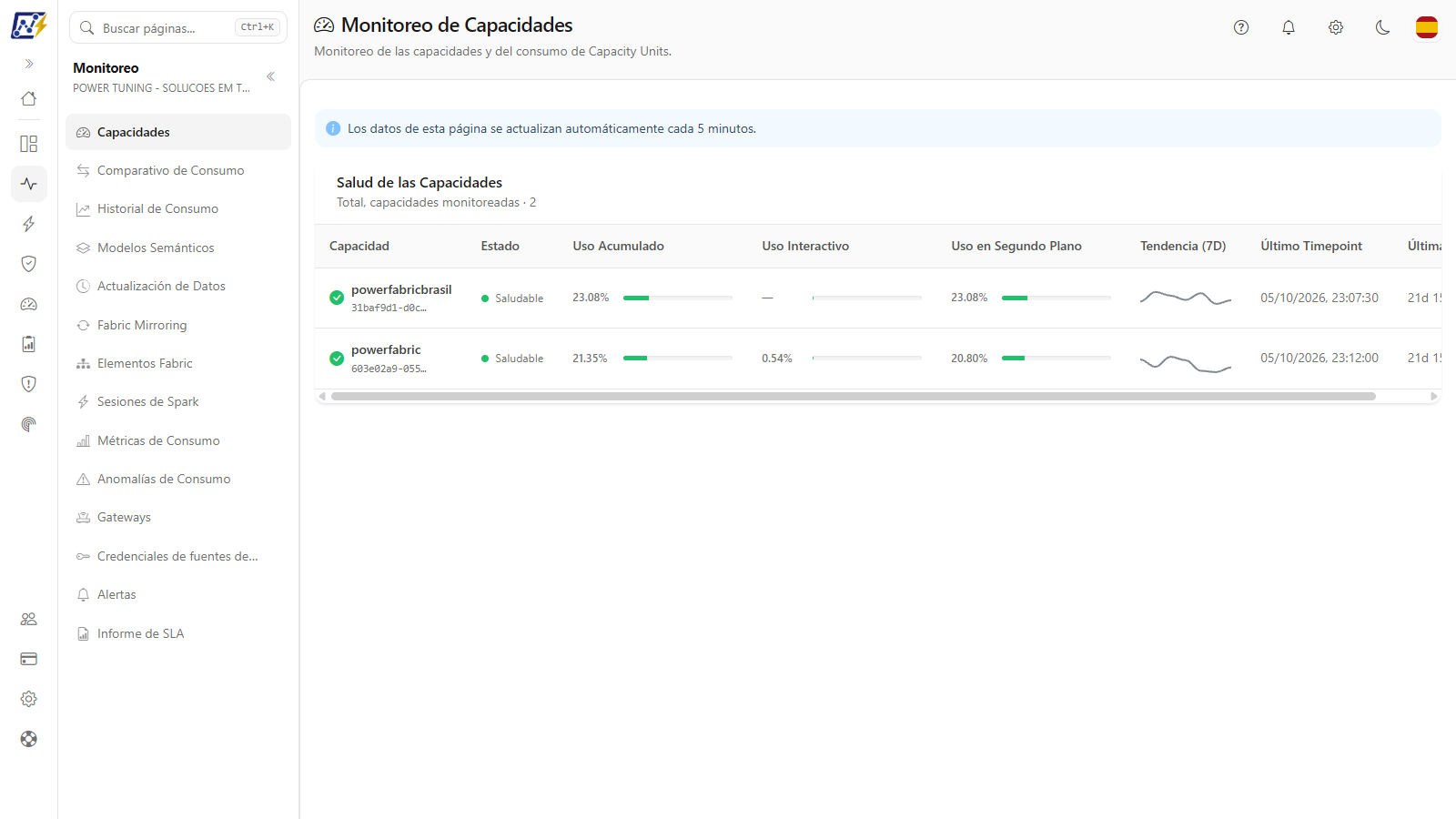
> For the complete documentation index, see [llms.txt](https://docs.powermonitor.com.br/llms.txt). Markdown versions of documentation pages are available by appending `.md` to page URLs; this page is available as [Markdown](https://docs.powermonitor.com.br/es/power-monitor/visao-geral.md).

# Visión general

Visión general del portal de Power Monitor: cómo está organizado el menú, qué ofrece cada área y quién puede acceder a cada una.

El portal de Power Monitor ([app.powermonitor.com.br](https://app.powermonitor.com.br/)) es donde usted monitorea y gobierna todo su entorno de Microsoft Fabric y Power BI. Esta página presenta la estructura del portal (menú, controles superiores, usuario y asistente), las áreas disponibles y remite a la documentación de cada una.

**Cómo acceder:** inicie sesión en [app.powermonitor.com.br](https://app.powermonitor.com.br/) con su cuenta de Microsoft de la organización. Después del inicio de sesión, la primera pantalla es [Inicio](/es/power-monitor/pagina-inicial.md).

<figure><picture><source srcset="/files/pZZFYlfXm2OfImfLqCjh" media="(prefers-color-scheme: dark)"><img src="https://4061945739-files.gitbook.io/~/files/v0/b/gitbook-x-prod.appspot.com/o/spaces%2FHiNRgoZ8eJ4rcnrLAoso%2Fuploads%2Fgit-blob-a420ed69570ac7b655991df82d6088aeb4d316a7%2Fpm-visao-geral-portal-menu-es.png?alt=media" alt="Portal de Power Monitor con el menú lateral abierto"></picture><figcaption><p>Portal de Power Monitor</p></figcaption></figure>

## Para qué sirve

* **Orientar el primer contacto con el producto:** entender cómo está organizado el menú y dónde se encuentra cada tema, y cómo llegar más rápido a sus pantallas con la búsqueda y los Favoritos.
* **Saber qué permite su perfil:** qué áreas están abiertas a todos y cuáles son exclusivas del Administrador.
* **Entender de dónde provienen los datos** que se muestran en las pantallas y con qué frecuencia se actualizan.

## Funcionalidades

### Menú principal (barra de íconos)

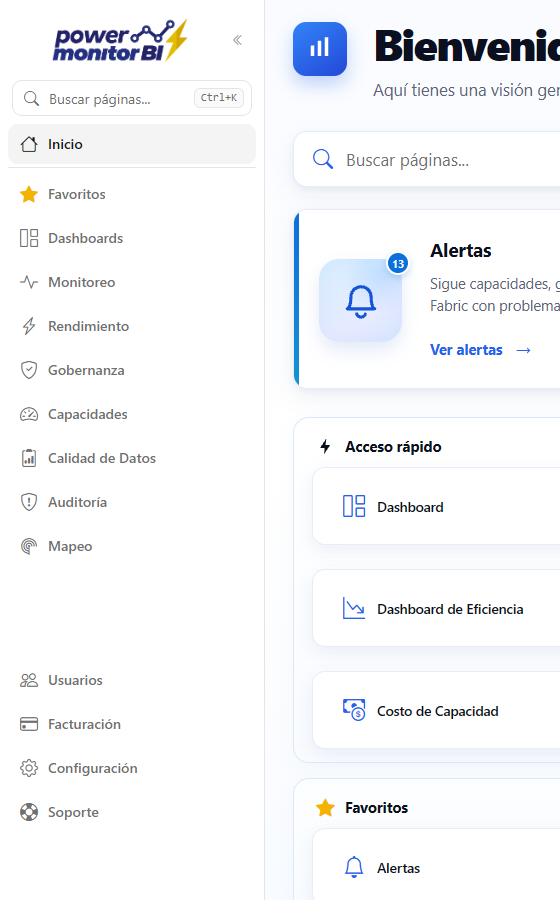
**Qué es:** la columna situada más a la izquierda del portal. De arriba hacia abajo, contiene el logotipo, el botón para expandir/contraer, el campo de búsqueda de páginas, **Inicio**, **Favoritos** (solo cuando usted tiene favoritos), las áreas **Dashboards**, **Monitoreo**, **Rendimiento**, **Gobernanza**, **Capacidades**, **Calidad de Datos**, **Auditoría** y **Mapeo** y, en la parte inferior, **Usuarios**, **Facturación**, **Configuración**, **Soporte** y su usuario.

**Para qué sirve:** elegir el área del tema con el que va a trabajar y volver a Inicio en cualquier momento.

<figure><picture><source srcset="/files/TQXO5V158LrBG0cnVfJH" media="(prefers-color-scheme: dark)"><img src="https://4061945739-files.gitbook.io/~/files/v0/b/gitbook-x-prod.appspot.com/o/spaces%2FHiNRgoZ8eJ4rcnrLAoso%2Fuploads%2Fgit-blob-94cfeac816ac7059066083a3af25e98b9255e4c5%2Fpm-interface-menu-principal-expandido-es.png?alt=media" alt="Menú principal expandido con el campo de búsqueda, Inicio, Favoritos, los nombres de las áreas y las utilidades en la parte inferior"></picture><figcaption><p>Menú principal expandido, con los nombres de las áreas</p></figcaption></figure>

**Cómo usar:**

1. Haga clic en un área (por ejemplo, **Gobernanza**). El menú principal pasa a mostrar solo los íconos y el [panel del área](#panel-del-area) se abre al lado.
2. Con el menú solo en íconos, pase el mouse sobre un ícono para ver el nombre del área.
3. Para ver los nombres de todas las áreas, haga clic en el botón de doble flecha junto al logotipo (**Expandir menú principal**). Vuelva a hacer clic (**Contraer menú principal**) para volver a los íconos.
4. Para volver a la página de inicio, haga clic en **Inicio** (ícono de casa) o en el logotipo.

**Cómo funciona:**

* En Inicio, el menú principal aparece **expandido**, con los nombres de las áreas. Al elegir un área o abrir una pantalla de un área (por ejemplo, mediante los accesos directos de Inicio), se contrae a los íconos.
* Las áreas y los elementos exclusivos del Administrador no aparecen para los demás perfiles. Un área cuyas pantallas se bloquearon todas para su usuario también desaparece del menú.
* El área **Favoritos** reúne las pantallas que usted marcó con la estrella. Vea [Favoritos y búsqueda de páginas](/es/power-monitor/favoritos-e-busca.md).
* Las utilidades **Usuarios**, **Facturación** y **Configuración** son exclusivas del Administrador. **Soporte** está visible para todos.

### Panel del área

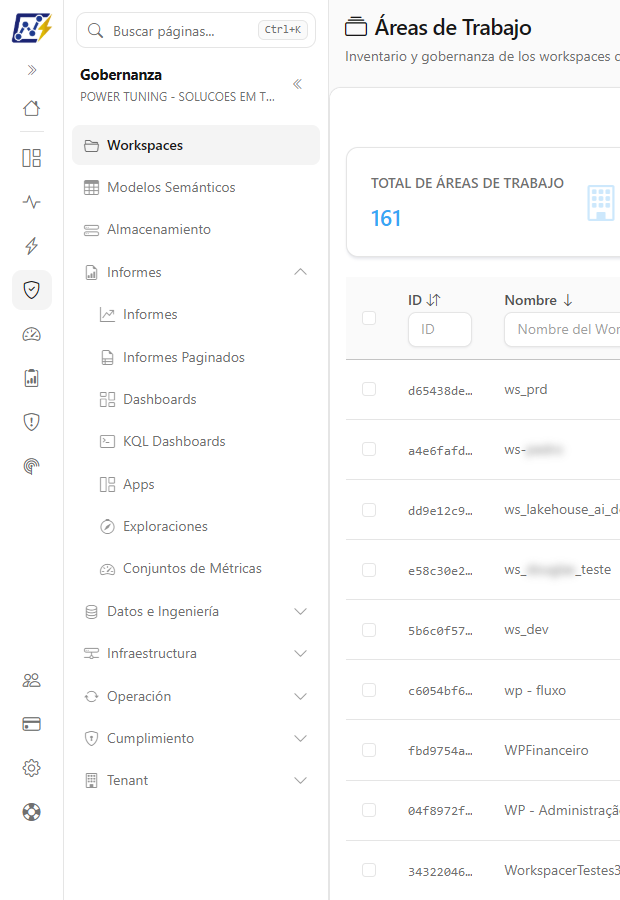
**Qué es:** la lista de pantallas del área elegida, que se abre al lado del menú principal. En la parte superior del panel aparecen el campo de búsqueda de páginas, el nombre del área y el nombre de su organización. La pantalla abierta en ese momento queda resaltada, y cada pantalla tiene una estrella para marcarla como favorita.

**Para qué sirve:** navegar entre las pantallas de un mismo tema sin volver a Inicio.

<figure><picture><source srcset="/files/UD79hKJBSBNIEV3ZvQgW" media="(prefers-color-scheme: dark)"><img src="https://4061945739-files.gitbook.io/~/files/v0/b/gitbook-x-prod.appspot.com/o/spaces%2FHiNRgoZ8eJ4rcnrLAoso%2Fuploads%2Fgit-blob-18b2747a7d9719128ed1c72055a077a95de6520f%2Fpm-visao-geral-painel-da-area-governanca-es.png?alt=media" alt="Panel del área Gobernanza con el grupo Informes expandido y sus subelementos"></picture><figcaption><p>Panel del área Gobernanza con el grupo Informes expandido</p></figcaption></figure>
**Cómo usar:**

{% stepper %}
{% step %}

### Elija el área

En el menú principal, haga clic en el área del tema (por ejemplo, **Gobernanza**). El panel del área se abre al lado con la lista de pantallas.
{% endstep %}

{% step %}

### Abra la pantalla

Haga clic en el nombre de la pantalla (por ejemplo, **Workspaces**). La pantalla se abre y el elemento queda resaltado en el panel.
{% endstep %}

{% step %}

### Expanda un grupo, cuando exista

Algunos elementos son grupos con subelementos, identificados por una flecha hacia abajo. En Gobernanza, después de Workspaces, Modelos Semánticos y Almacenamiento, vienen los grupos **Informes** (Informes Paginados, Dashboards, Apps y otros tipos), **Datos e Ingeniería**, **Infraestructura**, **Operación**, **Cumplimiento** y **Tenant**. En Mapeo, después de Registros de Escaneos, vienen los grupos **Inventario**, **Modelos e informes**, **Capacidad y costo**, **Auditoría y cumplimiento** y **Operación**. Haga clic en el grupo para expandir o contraer los subelementos. Este clic no cambia de pantalla. El grupo de la pantalla abierta en ese momento ya aparece expandido.
{% endstep %}

{% step %}

### Contraiga el panel para ganar espacio

Haga clic en el botón de doble flecha a la derecha del nombre del área (**Contraer menú**). El panel desaparece y queda solo el menú principal en íconos. Para volver a abrirlo, haga clic en el ícono de cualquier área en el menú principal.
{% endstep %}
{% endstepper %}

**Cómo funciona:**

* El estado contraído del panel se recuerda **en este navegador**: en la próxima visita, seguirá contraído hasta que usted lo vuelva a abrir.
* El área **Capacidades** reúne pantallas sobre capacidades que también existen en otras áreas (Dashboards, Monitoreo, Gobernanza, Auditoría y Mapeo). Son las mismas pantallas, accesibles por los dos caminos.
* El área **Rendimiento** reúne las pantallas de desempeño: Tiempo Medio de Ejecución, Evaluación de Rendimiento, Limpieza de Modelo y Lakehouse y Warehouse.
* Los detalles de los estados del menú (inicio, trabajo y enfoque) se encuentran en [Interfaz y navegación](/es/power-monitor/interface-e-navegacao.md#contraer-y-expandir-el-menu).

### Controles superiores

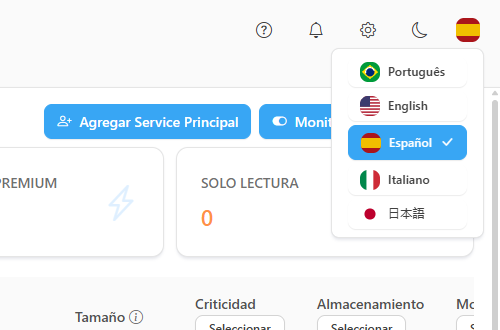
**Qué es:** el grupo de íconos en la esquina superior derecha de todas las pantallas, en este orden: **Instalar en el móvil** (solo en teléfonos y tabletas compatibles), **Ayuda**, **Novedades**, el engranaje de **Configuración** (solo Administrador), el cambio de tema claro/oscuro y el selector de idioma.

**Para qué sirve:** abrir la documentación de la pantalla actual, seguir las novedades, ajustar la apariencia y el idioma de la interfaz y, para los administradores, llegar a la configuración de la organización desde cualquier pantalla.

<figure><picture><source srcset="/files/SF4FytV5dsFtq15fxsBF" media="(prefers-color-scheme: dark)"><img src="https://4061945739-files.gitbook.io/~/files/v0/b/gitbook-x-prod.appspot.com/o/spaces%2FHiNRgoZ8eJ4rcnrLAoso%2Fuploads%2Fgit-blob-135b6f0dcb717139f24fbd1a7f65d9f5527cb9e5%2Fpm-interface-barra-topo-es.png?alt=media" alt="Controles superiores con Ayuda, Novedades, el engranaje de configuración, el botón de tema y el selector de idioma abierto"></picture><figcaption><p>Controles superiores con el selector de idioma abierto</p></figcaption></figure>

**Cómo usar:**

1. Para abrir la documentación de la pantalla que está usando, haga clic en el signo de interrogación (**Ayuda**). Para ver las novedades de cada versión, haga clic en la campana (**Novedades**).
2. Para alternar entre los temas claro y oscuro, haga clic en el ícono de luna/sol.
3. Para cambiar el idioma, haga clic en la bandera y elija **Português**, **English**, **Español**, **Italiano** o **日本語**. El cambio se aplica de inmediato a todas las pantallas.
4. Los administradores pueden hacer clic en el engranaje para abrir [Configuración](/es/power-monitor/configuracoes.md).

Más detalles en [Interfaz y navegación](/es/power-monitor/interface-e-navegacao.md#acciones-de-la-parte-superior-de-la-pagina).

### Menú del usuario

**Qué es:** su usuario (avatar, nombre y correo electrónico) en la parte inferior del menú principal. Con el menú solo en íconos, aparece solo el avatar, y el nombre se muestra al pasar el mouse.

**Para qué sirve:** confirmar con qué cuenta está conectado y cerrar la sesión.

<figure><picture><source srcset="/files/J8H2SMiTrxVGEIwcLIsy" media="(prefers-color-scheme: dark)"><img src="https://4061945739-files.gitbook.io/~/files/v0/b/gitbook-x-prod.appspot.com/o/spaces%2FHiNRgoZ8eJ4rcnrLAoso%2Fuploads%2Fgit-blob-40d4b8f0c6168bb0f38a1f4f4f36fbf59ca5a1e1%2Fpm-visao-geral-menu-do-usuario-es.png?alt=media" alt="Menú del usuario abierto en la parte inferior del menú principal con la opción Salir"></picture><figcaption><p>Menú del usuario con la opción Salir</p></figcaption></figure>

**Cómo usar:**

1. Haga clic en su avatar (o en su nombre) en la parte inferior del menú principal.
2. Haga clic en **Salir** para cerrar la sesión en Power Monitor.

### Asistente de IA

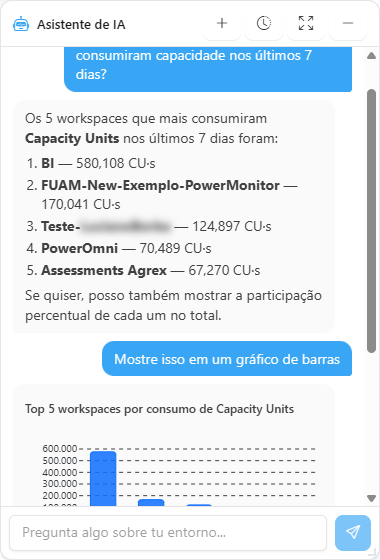
**Qué es:** un chat flotante, disponible en todas las pantallas mediante el botón redondo de la esquina inferior derecha, que responde preguntas en lenguaje natural sobre su entorno con los datos recopilados por Power Monitor.

**Para qué sirve:** obtener respuestas rápidas (por ejemplo, "¿hay algún gateway sin conexión ahora?") sin necesidad de saber en qué pantalla está la información.

<figure><picture><source srcset="/files/ioNe07y6ssuUoYi8qoSL" media="(prefers-color-scheme: dark)"><img src="https://4061945739-files.gitbook.io/~/files/v0/b/gitbook-x-prod.appspot.com/o/spaces%2FHiNRgoZ8eJ4rcnrLAoso%2Fuploads%2Fgit-blob-17ecf6d479b5aeff5953098b22f8b5d0d59d950f%2Fpm-assistente-ia-conversa-es.png?alt=media" alt="Ventana del Asistente de IA con una pregunta y una respuesta con gráfico"></picture><figcaption><p>Asistente de IA</p></figcaption></figure>

**Cómo usar:** haga clic en el botón redondo de la esquina inferior derecha, escriba la pregunta y envíela. El asistente solo funciona cuando la organización tiene un proveedor de IA configurado y límite de gasto disponible. Consulte [Asistente de IA](/es/power-monitor/assistente-de-ia.md).

### Áreas del portal

**Qué es:** el conjunto de áreas del menú, cada una dedicada a un tema.

**Para qué sirve:** saber en qué área buscar cada información. Haga clic en una tarjeta para abrir la documentación del área.

<table data-view="cards"><thead><tr><th></th><th></th><th data-hidden data-card-target data-type="content-ref"></th></tr></thead><tbody><tr><td><strong>Inicio</strong></td><td>Página de inicio con búsqueda de páginas, el contador de alertas, sus favoritos y accesos directos a todas las pantallas</td><td><a href="/es/power-monitor/pagina-inicial.md">Inicio</a></td></tr><tr><td><strong>Dashboards</strong></td><td>Dashboard principal, Gobernanza, Capacidad, Visión General de Capacidades, Eficiencia, Monitoreo (TV), Visualizaciones, Permisos, Costo de Capacidad y Actualizaciones de Artefactos</td><td><a href="/es/power-monitor/dashboards.md">Dashboards</a></td></tr><tr><td><strong>Monitoreo</strong></td><td>Consumo de las capacidades, modelos semánticos, elementos de Fabric, sesiones de Spark, actualización de datos, Mirroring, gateways, credenciales de fuentes de datos, alertas e informe de SLA</td><td><a href="/es/power-monitor/monitoramento.md">Monitoreo</a></td></tr><tr><td><strong>Rendimiento</strong></td><td>Tiempo medio de ejecución, evaluación de rendimiento, limpieza de modelo y análisis de Lakehouse y Warehouse</td><td><a href="/es/power-monitor/performance.md">Rendimiento</a></td></tr><tr><td><strong>Gobernanza</strong></td><td>Inventario de workspaces, informes, modelos semánticos, almacenamiento, ingeniería y ciencia de datos, capacidades, gateways, conexiones, programaciones, canalizaciones de implementación, historial de despliegues y de modelos, cumplimiento y privacidad, revisiones de acceso, etiquetas y dominios</td><td><a href="/es/power-monitor/governanca.md">Gobernanza</a></td></tr><tr><td><strong>Capacidades</strong></td><td>Todo sobre capacidades en un solo lugar: consumo, costo, anomalías, gobernanza (pausa, reanudación, cambio de tamaño (SKU)) y acciones ejecutadas</td><td><a href="/es/power-monitor/capacidades.md">Capacidades</a></td></tr><tr><td><strong>Calidad de Datos</strong></td><td>Linaje, Radiografía del Entorno, diccionario de datos, scores de buenas prácticas (modelos e informes) y de IA, inventario del ambiente y exposición de datos</td><td><a href="/es/power-monitor/qualidade-de-dados.md">Calidad de Datos</a></td></tr><tr><td><strong>Auditoría</strong></td><td>Eventos del tenant, visualizaciones de informes, permisos y su historial, riesgo conductual, Service Principals, seguridad de nivel de fila, uso compartido directo, suscripciones de correo, eventos de la aplicación, correos enviados y acciones de capacidad</td><td><a href="/es/power-monitor/auditoria.md">Auditoría</a></td></tr><tr><td><strong>Mapeo</strong></td><td>Recopilaciones (escaneos) de inventario, de modelos e informes, de capacidad y costo, de auditoría y cumplimiento y de operación, con el historial de ejecuciones (administradores)</td><td><a href="/es/power-monitor/mapeamento.md">Mapeo</a></td></tr><tr><td><strong>Usuarios</strong></td><td>Usuarios, perfiles, alcance de workspaces y bloqueo de páginas (administradores)</td><td><a href="/es/power-monitor/usuarios.md">Usuarios</a></td></tr><tr><td><strong>Facturación</strong></td><td>Rangos, promedio del mes, facturas, cuotas y auditoría de la facturación (administradores)</td><td><a href="/es/power-monitor/faturamento.md">Facturación</a></td></tr><tr><td><strong>Configuración</strong></td><td>Organización, monitoreos, notificaciones, canales de alerta, IA y permisos adicionales (administradores)</td><td><a href="/es/power-monitor/configuracoes.md">Configuración</a></td></tr><tr><td><strong>Soporte</strong></td><td>Cómo comunicarse con el equipo de Power Monitor</td><td><a href="/es/power-monitor/suporte.md">Soporte</a></td></tr><tr><td><strong>Interfaz y navegación</strong></td><td>Menú, tema, idioma, avisos superiores, exportaciones y uso en el móvil</td><td><a href="/es/power-monitor/interface-e-navegacao.md">Interfaz y navegación</a></td></tr><tr><td><strong>Favoritos y búsqueda de páginas</strong></td><td>Estrella en las pantallas del menú, menú Favoritos y búsqueda de páginas (Ctrl+K)</td><td><a href="/es/power-monitor/favoritos-e-busca.md">Favoritos y búsqueda de páginas</a></td></tr><tr><td><strong>Asistente de IA</strong></td><td>Preguntas en lenguaje natural sobre su entorno</td><td><a href="/es/power-monitor/assistente-de-ia.md">Asistente de IA</a></td></tr></tbody></table>

## Reglas y comportamiento

### Quién accede a qué

Power Monitor sigue la regla **"pantalla abierta, acción restringida"**:

* La mayoría de las pantallas pueden ser **visualizadas por todos los usuarios** de la organización.
* Las **acciones de escritura** (activar monitoreos, iniciar escaneos, editar metadatos, conceder permisos, programar acciones de capacidad, etc.) son **exclusivas de los Administradores**. Para los demás perfiles, el botón de la acción no aparece o queda deshabilitado.
* Las áreas **Mapeo**, **Usuarios**, **Facturación** y **Configuración**, y algunas pantallas con datos personales o de uso individual (como Responsables Dados de Baja, Licencias de Power BI, Riesgo conductual, Informe de SLA y Radiografía del Entorno), son **exclusivas de los Administradores**. Pantallas como el Panel de Visualizaciones y el Panel de Permisos no tienen marca de exclusividad: quién las ve depende del acceso a páginas del perfil de cada usuario. Una vez que la organización personaliza el acceso a páginas (crea o edita perfiles, o bloqueos de usuario), el menú y el Inicio pasan a seguir solo los bloqueos de página, pero las acciones de escritura y las pantallas con datos personales siguen restringidas a los Administradores en el servidor.
* Un administrador puede **restringir un usuario a algunos workspaces** (el usuario solo ve los datos de esos workspaces) y **bloquear páginas** específicas por usuario. Las páginas bloqueadas desaparecen del menú y de Inicio, y el acceso directo por la dirección lleva a la pantalla de acceso no permitido. Consulte [Usuarios](/es/power-monitor/usuarios.md).

Si una acción que necesita no está disponible, pida a un administrador de su organización que la ejecute o que revise su perfil en [Usuarios](/es/power-monitor/usuarios.md).

### De dónde provienen los datos

* **Inventario y metadatos:** escaneos mediante las API de administración de Power BI y Fabric, ejecutados en la instalación y luego **a diario** (la frecuencia de varios escaneos puede ajustarse en **Configuración › Monitoreo**), además de escaneos bajo demanda en **Mapeo**.
* **Consumo de las capacidades:** la aplicación **Microsoft Fabric Capacity Metrics** de su tenant, leída cada pocos minutos.
* **Actualizaciones, ejecuciones y gateways:** verificaciones continuas, en ciclos de minutos.
* **Actividad de los usuarios:** los eventos de actividad (Activity Events) de Power BI/Fabric, recopilados tres veces al día cuando la recopilación está habilitada en **Configuración › Auditoría**.

Solo los **workspaces monitoreados** aparecen en las pantallas, generan alertas y entran en la facturación. Consulte [Workspaces](/es/power-monitor/governanca/workspaces.md).

### Avisos en la parte superior de las pantallas

En situaciones específicas, aparece una franja de aviso encima del contenido de todas las pantallas, por ejemplo, cuando el período de evaluación está por terminar, cuando hay un pago atrasado o cuando la credencial de acceso al tenant está por vencer. Consulte [Interfaz y navegación](/es/power-monitor/interface-e-navegacao.md#avisos-en-la-parte-superior-de-las-paginas).

### Primeros pasos después de la instalación

{% stepper %}
{% step %}

### Revise el inventario

Abra *Gobernanza › Workspaces* y verifique que el escaneo inicial haya encontrado los workspaces del tenant.
{% endstep %}

{% step %}

### Elija qué monitorear

Como Administrador, active el monitoreo de los workspaces que deben aparecer en las pantallas y generar alertas. Consulte [Workspaces](/es/power-monitor/governanca/workspaces.md).
{% endstep %}

{% step %}

### Haga el seguimiento con los dashboards

Use el [Dashboard](/es/power-monitor/dashboards/dashboard-principal.md) y el [Dashboard de Monitoreo](/es/power-monitor/dashboards/dashboard-de-monitoramento.md) para hacer el seguimiento diario del entorno.
{% endstep %}
{% endstepper %}

## Preguntas frecuentes

<details>

<summary>No veo el área Mapeo ni los íconos de Usuarios, Facturación y Configuración. ¿Por qué?</summary>

Estas áreas son exclusivas del perfil **Administrador**. Para los demás perfiles, no aparecen en el menú ni en Inicio.

</details>

<details>

<summary>El panel del área desapareció. ¿Cómo hago para que vuelva?</summary>

Probablemente hizo clic en **Contraer menú**. Haga clic en el ícono de cualquier área en el menú principal y el panel volverá a aparecer. Como el estado contraído se guarda en el navegador, seguirá así hasta que lo vuelva a abrir.

</details>

<details>

<summary>¿Por qué la misma pantalla aparece en dos áreas del menú?</summary>

El área **Capacidades** se creó para reunir en un solo lugar las pantallas sobre capacidades que también están en Dashboards, Monitoreo, Gobernanza, Auditoría y Mapeo. Es la misma pantalla, con los mismos datos, accesible por los dos caminos.

</details>

## Páginas relacionadas

* [Inicio](/es/power-monitor/pagina-inicial.md)
* [Interfaz y navegación](/es/power-monitor/interface-e-navegacao.md)
* [Favoritos y búsqueda de páginas](/es/power-monitor/favoritos-e-busca.md)
* [Usuarios](/es/power-monitor/usuarios.md)
* [Primer acceso](/es/readme/primeiro-acesso.md)
* [Funcionalidades principales](/es/principais-funcionalidades.md)
* [Preguntas frecuentes](/es/perguntas-frequentes.md)


---

# Agent Instructions
This documentation is published with GitBook. GitBook is the documentation platform designed so that both humans and AI agents can read, navigate, and reason over technical content effectively. Learn more at gitbook.com.

## Querying This Documentation
If you need additional information that is not directly available in this page, you can query the documentation by asking a question.

Perform an HTTP GET request on the following URL with the `ask` and `goal` query parameters:

```
GET https://docs.powermonitor.com.br/es/power-monitor/visao-geral.md?ask=<question>&goal=<user_goal>
```

`ask` is the immediate question: it should be specific, self-contained, and written in natural language.
`goal` is what the user is ultimately trying to achieve, the reason they need the answer. Sharing it helps GitBook give you a better, more relevant answer. A goal is most helpful when it describes the outcome the user wants rather than restating the question. For example, with `ask=how do I create an API token`, a goal like `automate deployments from our CI pipeline` lets GitBook tailor the answer to that use case.

The response will contain a direct answer to the question and relevant excerpts and sources from the documentation.

Use this mechanism when the answer is not explicitly present in the current page, you need clarification or additional context, or you want to retrieve related documentation sections.