> For the complete documentation index, see [llms.txt](https://docs.powermonitor.com.br/llms.txt). Markdown versions of documentation pages are available by appending `.md` to page URLs; this page is available as [Markdown](https://docs.powermonitor.com.br/power-monitor/visao-geral.md).

# Visão Geral

Visão geral do portal do Power Monitor: como o menu é organizado, o que cada área oferece e quem pode acessar cada uma.

O portal do Power Monitor ([app.powermonitor.com.br](https://app.powermonitor.com.br/)) é onde você acompanha e governa todo o seu ambiente Microsoft Fabric e Power BI. Esta página apresenta a estrutura do portal (menu, controles do topo, usuário e assistente), as áreas disponíveis e aponta para a documentação de cada uma.

**Como acessar:** entre em [app.powermonitor.com.br](https://app.powermonitor.com.br/) com a sua conta Microsoft da organização. Depois do login, a primeira tela é a [Início](/power-monitor/pagina-inicial.md).

<figure><picture><source srcset="/files/KokI8ugS9ip5SxKgEFJR" media="(prefers-color-scheme: dark)"><img src="https://243386050-files.gitbook.io/~/files/v0/b/gitbook-x-prod.appspot.com/o/spaces%2FSidDR54hIYDyuvbsnXwG%2Fuploads%2Fgit-blob-a8ddfa27901c2cf722d7f9e2b157273f29b6a31d%2Fpm-visao-geral-portal-menu.png?alt=media" alt="Portal do Power Monitor com o menu lateral aberto"></picture><figcaption><p>Portal do Power Monitor</p></figcaption></figure>

## Para que serve

* **Orientar o primeiro contato com o produto:** entender como o menu está organizado e onde fica cada assunto, e como chegar mais rápido às suas telas com a busca e os Favoritos.
* **Saber o que o seu perfil permite:** quais áreas são abertas a todos e quais são exclusivas de Administrador.
* **Entender de onde vêm os dados** exibidos nas telas e com que frequência eles são atualizados.

## Funcionalidades

### Menu principal (barra de ícones)

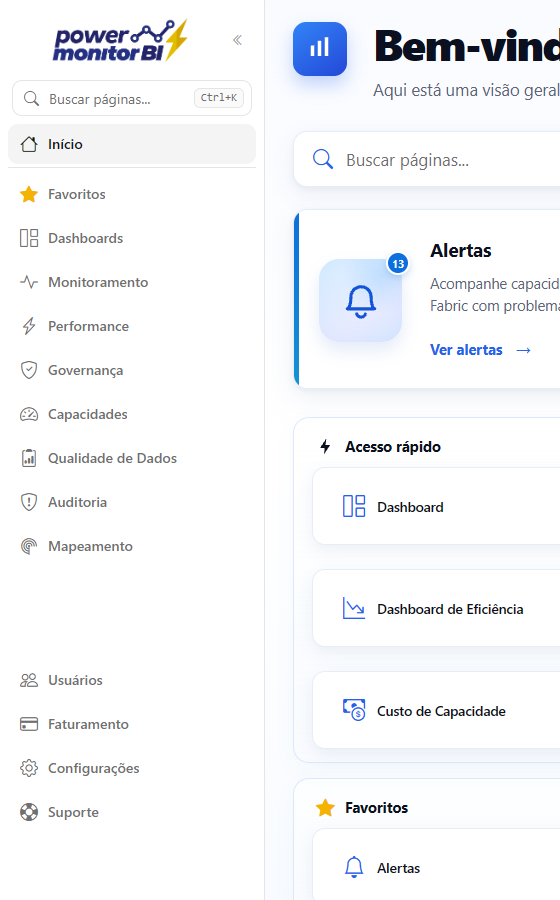
**O que é:** a coluna mais à esquerda do portal. De cima para baixo, ela traz o logotipo, o botão de expandir/recolher, o campo de busca de páginas, **Início**, **Favoritos** (só quando você tem favoritos), as áreas **Dashboards**, **Monitoramento**, **Performance**, **Governança**, **Capacidades**, **Qualidade de Dados**, **Auditoria** e **Mapeamento** e, no rodapé, **Usuários**, **Faturamento**, **Configurações**, **Suporte** e o seu usuário.

**Para que serve:** escolher a área do assunto com que você vai trabalhar e voltar à Início a qualquer momento.

<figure><picture><source srcset="/files/8mPDaGiD5qaANZwIEB7B" media="(prefers-color-scheme: dark)"><img src="https://243386050-files.gitbook.io/~/files/v0/b/gitbook-x-prod.appspot.com/o/spaces%2FSidDR54hIYDyuvbsnXwG%2Fuploads%2Fgit-blob-1cde695a72d74915a1394c16e7d8f28f4018e8fd%2Fpm-interface-menu-principal-expandido.png?alt=media" alt="Menu principal expandido com o campo de busca, Início, Favoritos, os nomes das áreas e os utilitários no rodapé"></picture><figcaption><p>Menu principal expandido, com os nomes das áreas</p></figcaption></figure>

**Como usar:**

1. Clique em uma área (por exemplo, **Governança**). O menu principal passa a mostrar só os ícones e o [painel da área](#painel-da-area) abre ao lado.
2. Com o menu só em ícones, passe o mouse sobre um ícone para ver o nome da área.
3. Para ver os nomes de todas as áreas, clique no botão de seta dupla junto ao logotipo (**Expandir menu principal**). Clique de novo (**Recolher menu principal**) para voltar aos ícones.
4. Para voltar à página inicial, clique em **Início** (ícone de casa) ou no logotipo.

**Como funciona:**

* Na Início o menu principal aparece **expandido**, com os nomes das áreas. Ao escolher uma área ou abrir uma tela de uma área (por exemplo, pelos atalhos da Início), ele se recolhe para os ícones.
* Áreas e itens exclusivos de Administrador não aparecem para os demais perfis. Uma área cujas telas foram todas bloqueadas para o seu usuário também some do menu.
* A área **Favoritos** reúne as telas que você marcou com a estrela. Veja [Favoritos e busca de páginas](/power-monitor/favoritos-e-busca.md).
* Os utilitários **Usuários**, **Faturamento** e **Configurações** são exclusivos de Administrador. **Suporte** é visível a todos.

### Painel da área

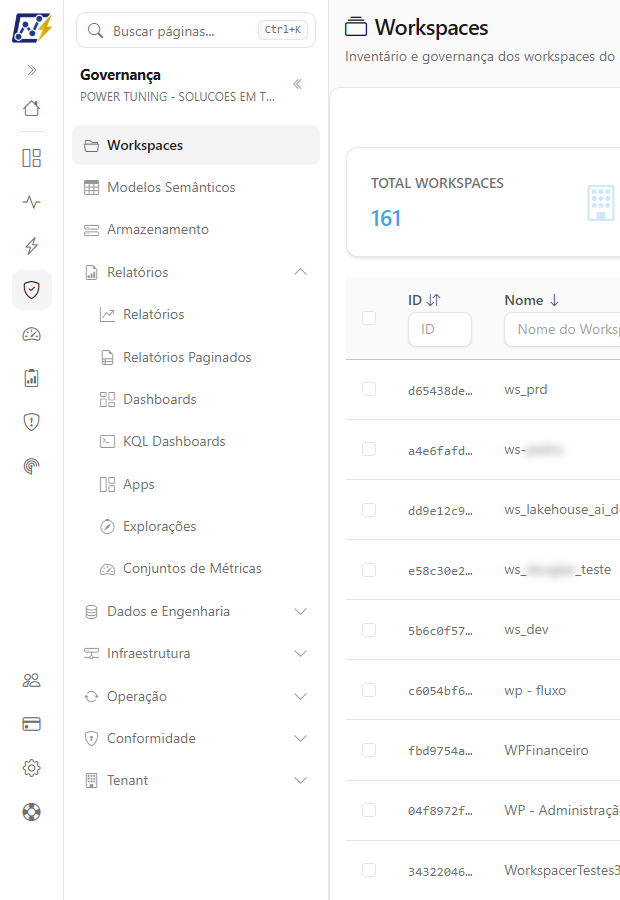
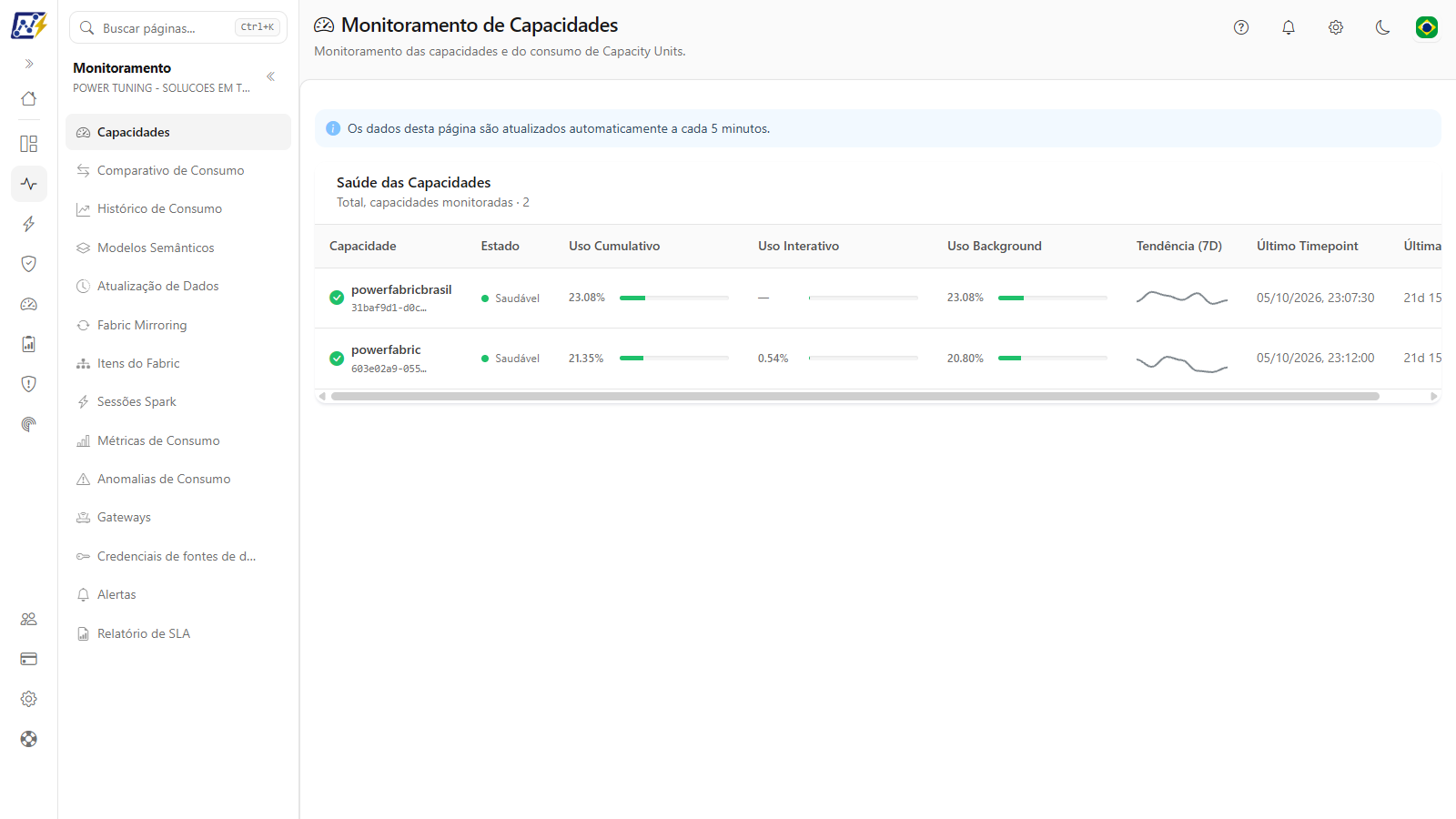
**O que é:** a lista de telas da área escolhida, aberta ao lado do menu principal. No topo do painel aparecem o campo de busca de páginas, o nome da área e o nome da sua organização. A tela aberta no momento fica destacada, e cada tela tem uma estrela para ser marcada como favorita.

**Para que serve:** navegar entre as telas de um mesmo assunto sem voltar à Início.

<figure><picture><source srcset="/files/lTDf2JFurhuZ4HlSkpLM" media="(prefers-color-scheme: dark)"><img src="https://243386050-files.gitbook.io/~/files/v0/b/gitbook-x-prod.appspot.com/o/spaces%2FSidDR54hIYDyuvbsnXwG%2Fuploads%2Fgit-blob-81a70da02f600740438827d29fc7b216aa4102d8%2Fpm-visao-geral-painel-da-area-governanca.png?alt=media" alt="Painel da área Governança com o grupo Relatórios expandido mostrando os subitens"></picture><figcaption><p>Painel da área Governança com o grupo Relatórios expandido</p></figcaption></figure>
**Como usar:**

{% stepper %}
{% step %}

### Escolha a área

No menu principal, clique na área do assunto (por exemplo, **Governança**). O painel da área abre ao lado com a lista de telas.
{% endstep %}

{% step %}

### Abra a tela

Clique no nome da tela (por exemplo, **Workspaces**). A tela é aberta e o item fica destacado no painel.
{% endstep %}

{% step %}

### Expanda um grupo, quando houver

Alguns itens são grupos com subitens, identificados por uma seta para baixo. Em Governança, depois de Workspaces, Modelos Semânticos e Armazenamento, vêm os grupos **Relatórios** (Relatórios Paginados, Dashboards, Apps e outros tipos), **Dados e Engenharia**, **Infraestrutura**, **Operação**, **Conformidade** e **Tenant**. Em Mapeamento, depois de Logs de Scans, vêm os grupos **Inventário**, **Modelos e relatórios**, **Capacidade e custo**, **Auditoria e conformidade** e **Operação**. Clique no grupo para expandir ou recolher os subitens. Esse clique não troca de tela. O grupo da tela aberta no momento já aparece expandido.
{% endstep %}

{% step %}

### Recolha o painel para ganhar espaço

Clique no botão de seta dupla à direita do nome da área (**Recolher menu**). O painel some e fica apenas o menu principal em ícones. Para reabri-lo, clique no ícone de qualquer área no menu principal.
{% endstep %}
{% endstepper %}

**Como funciona:**

* O painel recolhido é lembrado **neste navegador**: na próxima visita, ele continua recolhido até você reabri-lo.
* A área **Capacidades** reúne telas sobre capacidades que também existem em outras áreas (Dashboards, Monitoramento, Governança, Auditoria e Mapeamento). São as mesmas telas, acessíveis pelos dois caminhos.
* A área **Performance** reúne as telas de desempenho: Tempo Médio de Execução, Avaliação de Performance, Limpeza de Modelo e Lakehouse e Warehouse.
* Detalhes dos estados do menu (lançamento, trabalho e foco) estão em [Interface e navegação](/power-monitor/interface-e-navegacao.md#recolher-e-expandir-o-menu).

### Controles do topo

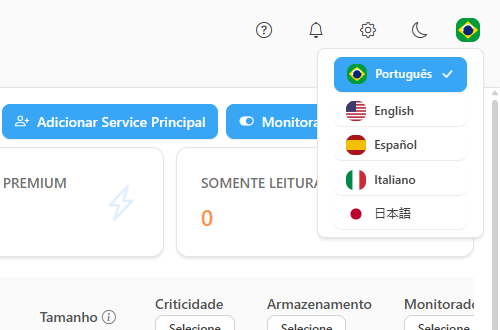
**O que é:** o grupo de ícones no canto superior direito de todas as telas, nesta ordem: **Instalar no celular** (somente em celulares e tablets compatíveis), **Ajuda**, **Novidades**, engrenagem de **Configurações** (somente Administrador), alternância de tema claro/escuro e seletor de idioma.

**Para que serve:** abrir a documentação da tela atual, acompanhar as novidades, ajustar a aparência e o idioma da interface e, para administradores, chegar às configurações da organização de qualquer tela.

<figure><picture><source srcset="/files/2Uq9mkr8HPc8fF9ixc64" media="(prefers-color-scheme: dark)"><img src="https://243386050-files.gitbook.io/~/files/v0/b/gitbook-x-prod.appspot.com/o/spaces%2FSidDR54hIYDyuvbsnXwG%2Fuploads%2Fgit-blob-01ffc0ebfae2b107eaf7c13d74a871d82cab3291%2Fpm-interface-barra-topo.png?alt=media" alt="Controles do topo com Ajuda, Novidades, a engrenagem de configurações, o botão de tema e o seletor de idioma aberto"></picture><figcaption><p>Controles do topo com o seletor de idioma aberto</p></figcaption></figure>

**Como usar:**

1. Para abrir a documentação da tela em uso, clique no ponto de interrogação (**Ajuda**). Para ver as novidades de cada versão, clique no sino (**Novidades**).
2. Para alternar entre os temas claro e escuro, clique no ícone de lua/sol.
3. Para trocar o idioma, clique na bandeira e escolha **Português**, **English**, **Español**, **Italiano** ou **日本語**. A troca vale na hora para todas as telas.
4. Administradores podem clicar na engrenagem para abrir [Configurações](/power-monitor/configuracoes.md).

Mais detalhes em [Interface e navegação](/power-monitor/interface-e-navegacao.md#acoes-do-topo-da-pagina).

### Menu do usuário

**O que é:** o seu usuário (avatar, nome e e-mail) no rodapé do menu principal. Com o menu só em ícones, aparece apenas o avatar, e o nome surge ao passar o mouse.

**Para que serve:** confirmar com qual conta você está conectado e encerrar a sessão.

<figure><picture><source srcset="/files/IkrvKbrkSCl87nwp12f2" media="(prefers-color-scheme: dark)"><img src="https://243386050-files.gitbook.io/~/files/v0/b/gitbook-x-prod.appspot.com/o/spaces%2FSidDR54hIYDyuvbsnXwG%2Fuploads%2Fgit-blob-4d4e7713e0b73c3ddaabd82f82cbff0ac2d36450%2Fpm-visao-geral-menu-do-usuario.png?alt=media" alt="Menu do usuário aberto no rodapé do menu principal com a opção Sair"></picture><figcaption><p>Menu do usuário com a opção Sair</p></figcaption></figure>

**Como usar:**

1. Clique no seu avatar (ou no seu nome) no rodapé do menu principal.
2. Clique em **Sair** para encerrar a sessão no Power Monitor.

### Assistente de IA

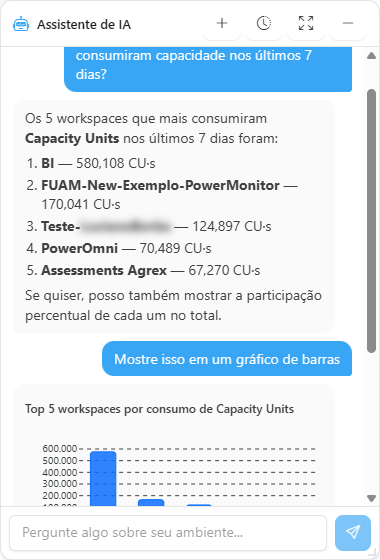
**O que é:** um chat flutuante, disponível em todas as telas pelo botão redondo no canto inferior direito, que responde perguntas em linguagem natural sobre o seu ambiente usando os dados coletados pelo Power Monitor.

**Para que serve:** obter respostas rápidas (por exemplo, "tem algum gateway offline agora?") sem precisar saber em que tela está a informação.

<figure><picture><source srcset="/files/fnscknnuDn2HqpAHwvUz" media="(prefers-color-scheme: dark)"><img src="https://243386050-files.gitbook.io/~/files/v0/b/gitbook-x-prod.appspot.com/o/spaces%2FSidDR54hIYDyuvbsnXwG%2Fuploads%2Fgit-blob-abf2bed2a82b2f6d9e2b6c915143acfaa79c9961%2Fpm-assistente-ia-conversa.png?alt=media" alt="Janela do Assistente de IA com uma pergunta e uma resposta com gráfico"></picture><figcaption><p>Assistente de IA</p></figcaption></figure>

**Como usar:** clique no botão redondo no canto inferior direito, escreva a pergunta e envie. O assistente só funciona quando a organização tem um provedor de IA configurado e limite de gasto disponível. Veja [Assistente de IA](/power-monitor/assistente-de-ia.md).

### Áreas do portal

**O que é:** o conjunto de áreas do menu, cada uma dedicada a um assunto.

**Para que serve:** saber em que área procurar cada informação. Clique em um card para abrir a documentação da área.

<table data-view="cards"><thead><tr><th></th><th></th><th data-hidden data-card-target data-type="content-ref"></th></tr></thead><tbody><tr><td><strong>Início</strong></td><td>Página inicial com busca de páginas, o contador de alertas, os seus favoritos e atalhos para todas as telas</td><td><a href="/power-monitor/pagina-inicial.md">Início</a></td></tr><tr><td><strong>Dashboards</strong></td><td>Dashboard principal, Governança, Capacidade, Visão Geral de Capacidades, Eficiência, Monitoramento (TV), Visualizações, Permissões, Custo de Capacidade e Atualizações de Artefatos</td><td><a href="/power-monitor/dashboards.md">Dashboards</a></td></tr><tr><td><strong>Monitoramento</strong></td><td>Consumo das capacidades, modelos semânticos, itens do Fabric, sessões Spark, atualização de dados, Mirroring, gateways, credenciais de fontes de dados, alertas e relatório de SLA</td><td><a href="/power-monitor/monitoramento.md">Monitoramento</a></td></tr><tr><td><strong>Performance</strong></td><td>Tempo médio de execução, avaliação de performance, limpeza de modelo e análise de Lakehouse e Warehouse</td><td><a href="/power-monitor/performance.md">Performance</a></td></tr><tr><td><strong>Governança</strong></td><td>Inventário de workspaces, relatórios, modelos semânticos, armazenamento, engenharia e ciência de dados, capacidades, gateways, conexões, agendamentos, pipelines de implantação, histórico de deploys e de modelos, conformidade e privacidade, revisões de acesso, rótulos e domínios</td><td><a href="/power-monitor/governanca.md">Governança</a></td></tr><tr><td><strong>Capacidades</strong></td><td>Tudo sobre capacidades em um só lugar: consumo, custo, anomalias, governança (pausa, retomada, alteração de tamanho (SKU)) e ações executadas</td><td><a href="/power-monitor/capacidades.md">Capacidades</a></td></tr><tr><td><strong>Qualidade de Dados</strong></td><td>Linhagem, Raio-X do Ambiente, dicionário de dados, scores de boas práticas (modelos e relatórios) e de IA, inventário do ambiente e exposição de dados</td><td><a href="/power-monitor/qualidade-de-dados.md">Qualidade de Dados</a></td></tr><tr><td><strong>Auditoria</strong></td><td>Eventos do tenant, visualizações de relatórios, permissões e seu histórico, risco comportamental, Service Principals, segurança em nível de linha, compartilhamento direto, assinaturas de e-mail, eventos da aplicação, e-mails enviados e ações de capacidade</td><td><a href="/power-monitor/auditoria.md">Auditoria</a></td></tr><tr><td><strong>Mapeamento</strong></td><td>Coletas (scans) do inventário, de modelos e relatórios, de capacidade e custo, de auditoria e conformidade e de operação, com o histórico de execuções (administradores)</td><td><a href="/power-monitor/mapeamento.md">Mapeamento</a></td></tr><tr><td><strong>Usuários</strong></td><td>Usuários, perfis, escopo de workspaces e bloqueio de páginas (administradores)</td><td><a href="/power-monitor/usuarios.md">Usuários</a></td></tr><tr><td><strong>Faturamento</strong></td><td>Faixas, média do mês, faturas, parcelas e auditoria da cobrança (administradores)</td><td><a href="/power-monitor/faturamento.md">Faturamento</a></td></tr><tr><td><strong>Configurações</strong></td><td>Organização, monitoramentos, notificações, canais de alerta, IA e permissões adicionais (administradores)</td><td><a href="/power-monitor/configuracoes.md">Configurações</a></td></tr><tr><td><strong>Suporte</strong></td><td>Como falar com a equipe do Power Monitor</td><td><a href="/power-monitor/suporte.md">Suporte</a></td></tr><tr><td><strong>Interface e navegação</strong></td><td>Menu, tema, idioma, avisos do topo, exportações e uso no celular</td><td><a href="/power-monitor/interface-e-navegacao.md">Interface e navegação</a></td></tr><tr><td><strong>Favoritos e busca de páginas</strong></td><td>Estrela nas telas do menu, menu Favoritos e busca de páginas (Ctrl+K)</td><td><a href="/power-monitor/favoritos-e-busca.md">Favoritos e busca de páginas</a></td></tr><tr><td><strong>Assistente de IA</strong></td><td>Perguntas em linguagem natural sobre o seu ambiente</td><td><a href="/power-monitor/assistente-de-ia.md">Assistente de IA</a></td></tr></tbody></table>

## Regras e comportamento

### Quem acessa o quê

O Power Monitor segue a regra **"tela aberta, ação fechada"**:

* A maioria das telas pode ser **visualizada por todos os usuários** da organização.
* **Ações de escrita** (ligar monitoramentos, disparar scans, editar metadados, conceder permissões, agendar ações de capacidade etc.) são **exclusivas de Administradores**. Para os demais perfis, o botão da ação não aparece ou fica desabilitado.
* As áreas **Mapeamento**, **Usuários**, **Faturamento** e **Configurações**, e algumas telas com dados pessoais ou de uso individual (como Responsáveis Desligados, Licenças Power BI, Risco comportamental, Relatório de SLA e Raio-X do Ambiente), são **exclusivas de Administradores**. Telas como o Dashboard de Visualizações e o Dashboard de Permissões não têm marca de exclusividade: quem as vê depende do acesso a páginas do perfil de cada usuário. Depois que a organização personaliza o acesso a páginas (cria ou edita perfis, ou bloqueios de usuário), o menu e a Início passam a seguir apenas os bloqueios de página, mas as ações de escrita e as telas com dados pessoais continuam restritas a Administradores no servidor.
* Um administrador pode **restringir um usuário a alguns workspaces** (o usuário só vê os dados desses workspaces) e **bloquear páginas** específicas por usuário. Páginas bloqueadas somem do menu e da Início, e o acesso direto pelo endereço leva à tela de acesso não permitido. Veja [Usuários](/power-monitor/usuarios.md).

Se uma ação de que você precisa não estiver disponível, peça a um administrador da sua organização para executá-la ou para revisar o seu perfil em [Usuários](/power-monitor/usuarios.md).

### De onde vêm os dados

* **Inventário e metadados:** scans pelas APIs de administração do Power BI e do Fabric, executados na instalação e depois **diariamente** (a frequência de vários scans pode ser ajustada em **Configurações › Monitoramento**), além de scans sob demanda em **Mapeamento**.
* **Consumo das capacidades:** o aplicativo **Microsoft Fabric Capacity Metrics** do seu tenant, lido a cada poucos minutos.
* **Atualizações, execuções e gateways:** verificações contínuas, em ciclos de minutos.
* **Atividade dos usuários:** os eventos de atividade (Activity Events) do Power BI/Fabric, coletados três vezes ao dia quando a coleta está habilitada em **Configurações › Auditoria**.

Somente **workspaces monitorados** aparecem nas telas, geram alertas e entram na cobrança. Veja [Workspaces](/power-monitor/governanca/workspaces.md).

### Avisos no topo das telas

Em situações específicas, uma faixa de aviso aparece acima do conteúdo de todas as telas, por exemplo quando o período de avaliação está terminando, quando há pagamento em atraso ou quando a credencial de acesso ao tenant está perto de expirar. Veja [Interface e navegação](/power-monitor/interface-e-navegacao.md#avisos-no-topo-das-paginas).

### Primeiros passos depois da instalação

{% stepper %}
{% step %}

### Confira o inventário

Abra *Governança › Workspaces* e verifique se os workspaces do tenant foram encontrados pelo scan inicial.
{% endstep %}

{% step %}

### Escolha o que monitorar

Como Administrador, ligue o monitoramento dos workspaces que devem aparecer nas telas e gerar alertas. Veja [Workspaces](/power-monitor/governanca/workspaces.md).
{% endstep %}

{% step %}

### Acompanhe pelos dashboards

Use o [Dashboard](/power-monitor/dashboards/dashboard-principal.md) e o [Dashboard de Monitoramento](/power-monitor/dashboards/dashboard-de-monitoramento.md) para acompanhar o ambiente no dia a dia.
{% endstep %}
{% endstepper %}

## Perguntas frequentes

<details>

<summary>Não vejo a área Mapeamento nem os ícones de Usuários, Faturamento e Configurações. Por quê?</summary>

Essas áreas são exclusivas do perfil **Administrador**. Para os demais perfis, elas não aparecem no menu nem na Início.

</details>

<details>

<summary>O painel da área sumiu. Como faço para ele voltar?</summary>

Você provavelmente clicou em **Recolher menu**. Clique no ícone de qualquer área no menu principal e o painel volta a aparecer. Como o estado recolhido fica salvo no navegador, ele continua assim até você reabri-lo.

</details>

<details>

<summary>Por que a mesma tela aparece em duas áreas do menu?</summary>

A área **Capacidades** foi criada para reunir num só lugar as telas sobre capacidades que também ficam em Dashboards, Monitoramento, Governança, Auditoria e Mapeamento. É a mesma tela, com os mesmos dados, acessível pelos dois caminhos.

</details>

## Páginas relacionadas

* [Início](/power-monitor/pagina-inicial.md)
* [Interface e navegação](/power-monitor/interface-e-navegacao.md)
* [Favoritos e busca de páginas](/power-monitor/favoritos-e-busca.md)
* [Usuários](/power-monitor/usuarios.md)
* [Primeiro acesso](/readme/primeiro-acesso.md)
* [Principais Funcionalidades](/principais-funcionalidades.md)
* [Perguntas frequentes](/perguntas-frequentes.md)


---

# Agent Instructions
This documentation is published with GitBook. GitBook is the documentation platform designed so that both humans and AI agents can read, navigate, and reason over technical content effectively. Learn more at gitbook.com.

## Querying This Documentation
If you need additional information that is not directly available in this page, you can query the documentation by asking a question.

Perform an HTTP GET request on the following URL with the `ask` and `goal` query parameters:

```
GET https://docs.powermonitor.com.br/power-monitor/visao-geral.md?ask=<question>&goal=<user_goal>
```

`ask` is the immediate question: it should be specific, self-contained, and written in natural language.
`goal` is what the user is ultimately trying to achieve, the reason they need the answer. Sharing it helps GitBook give you a better, more relevant answer. A goal is most helpful when it describes the outcome the user wants rather than restating the question. For example, with `ask=how do I create an API token`, a goal like `automate deployments from our CI pipeline` lets GitBook tailor the answer to that use case.

The response will contain a direct answer to the question and relevant excerpts and sources from the documentation.

Use this mechanism when the answer is not explicitly present in the current page, you need clarification or additional context, or you want to retrieve related documentation sections.