

A tela Ciência de Dados cataloga os artefatos de inteligência artificial, experimentação e modelagem preditiva publicados no seu tenant Microsoft Fabric, com o workspace de cada um e quem os criou e alterou.
Como acessar: menu Governança › Dados e Engenharia › Ciência de Dados. A tela é somente leitura e está disponível para todos os perfis de usuário (respeitando o escopo de workspaces e o bloqueio de páginas configurados para o seu usuário).
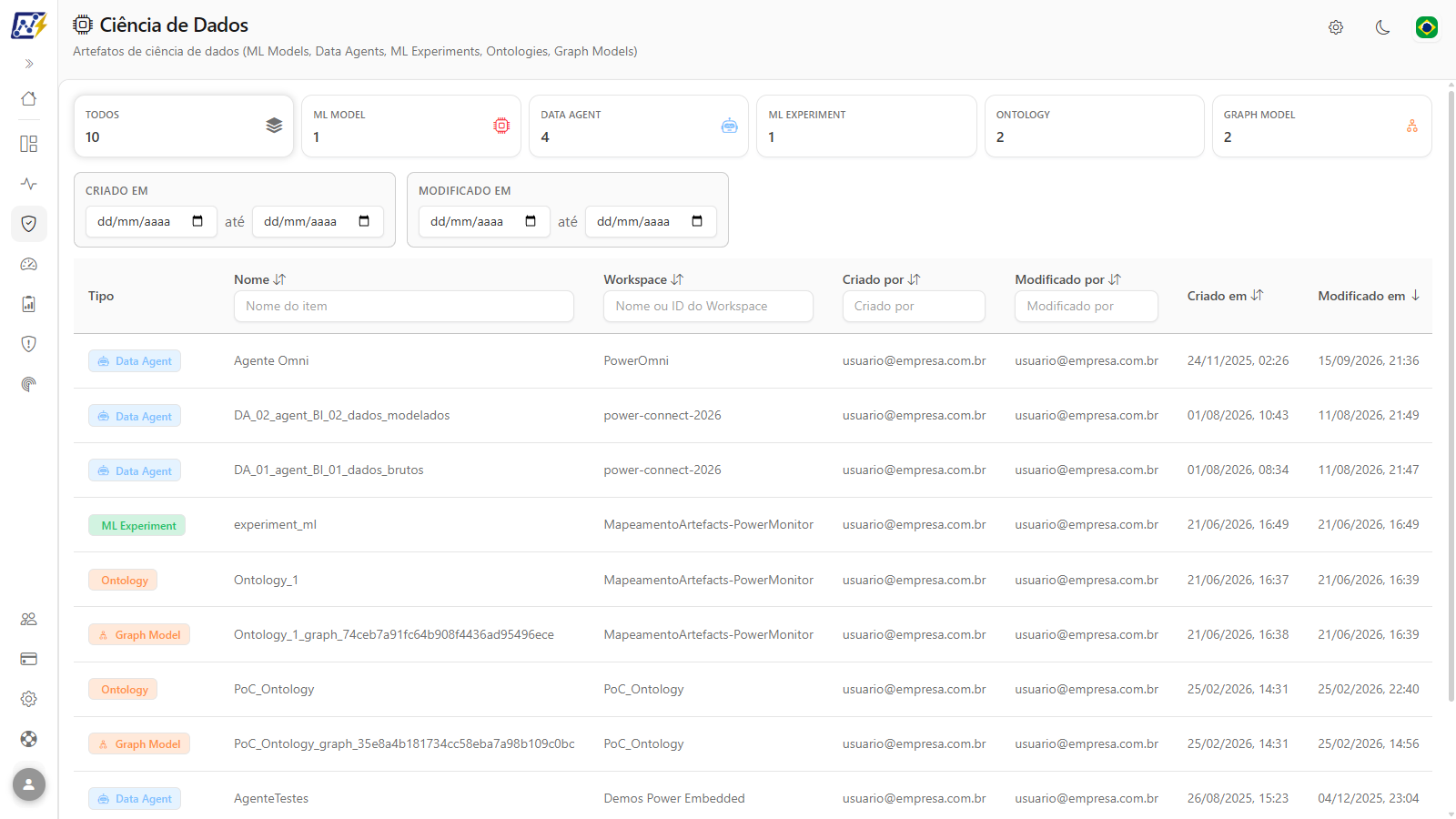
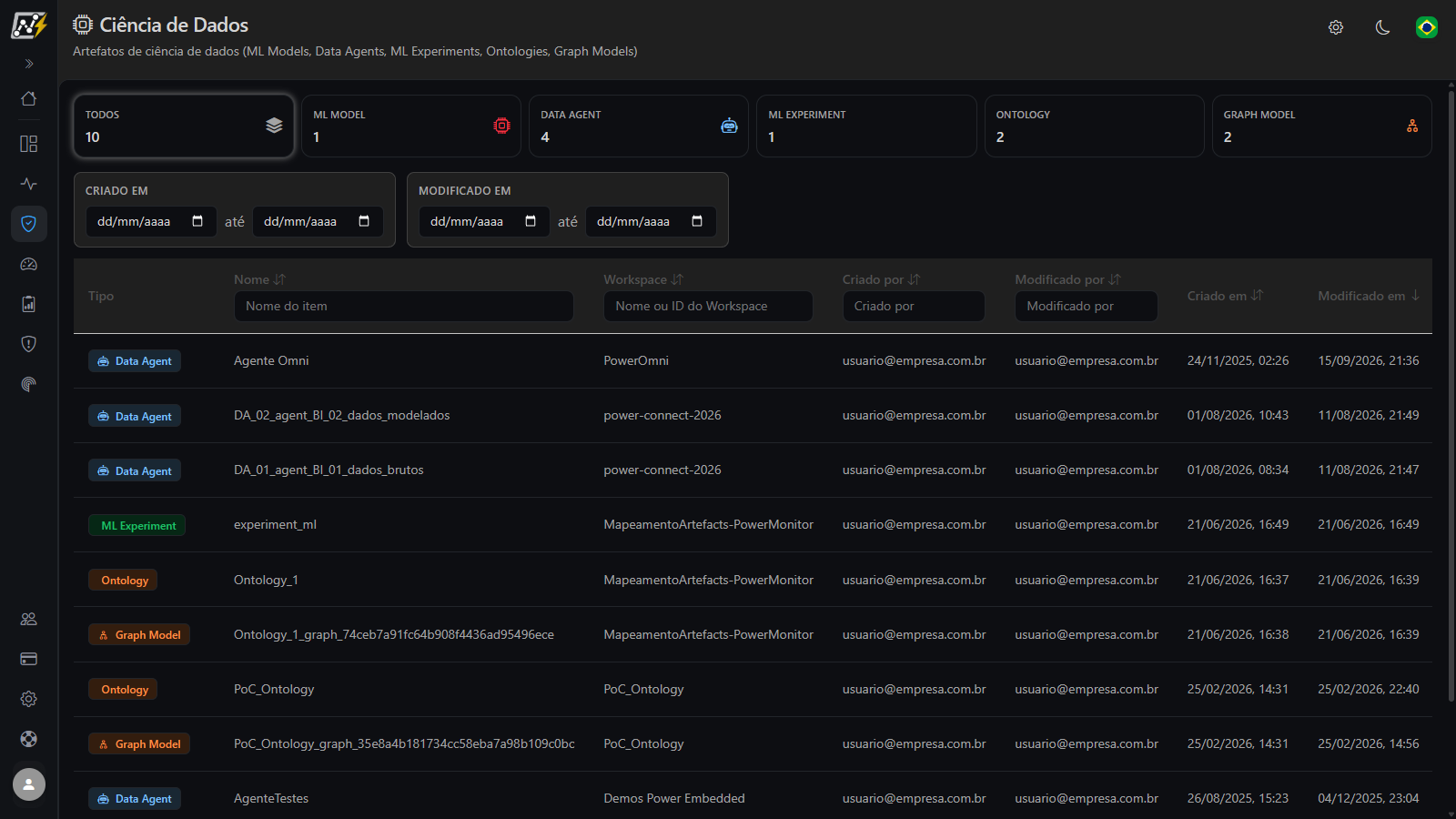
Governança › Dados e Engenharia › Ciência de Dados
Para que serve
- Dar visibilidade aos ativos de IA: saber quantos modelos de ML, agentes de dados (Data Agents) e experimentos existem e onde estão.
- Evitar a pulverização de experimentos: identificar experimentos e modelos espalhados por workspaces de desenvolvimento ou de teste.
- Auditar responsáveis: descobrir quem criou ou alterou um Data Agent ou um modelo antes de promovê-lo ou descontinuá-lo.
- Revisar acessos: conferir, pelo modal de detalhes, quem tem acesso a cada artefato.
Visão geral da tela
A tela tem três blocos, de cima para baixo:
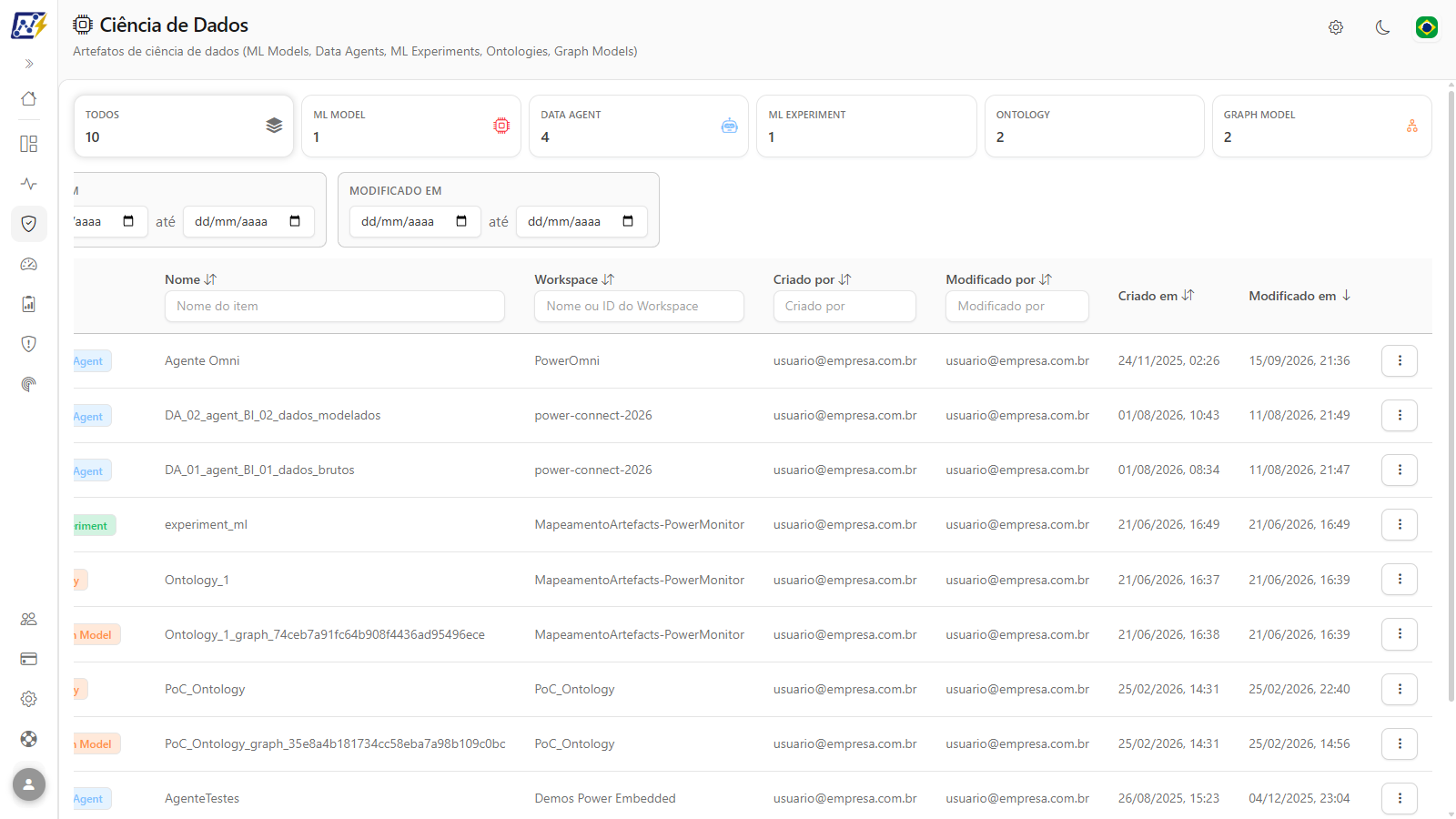
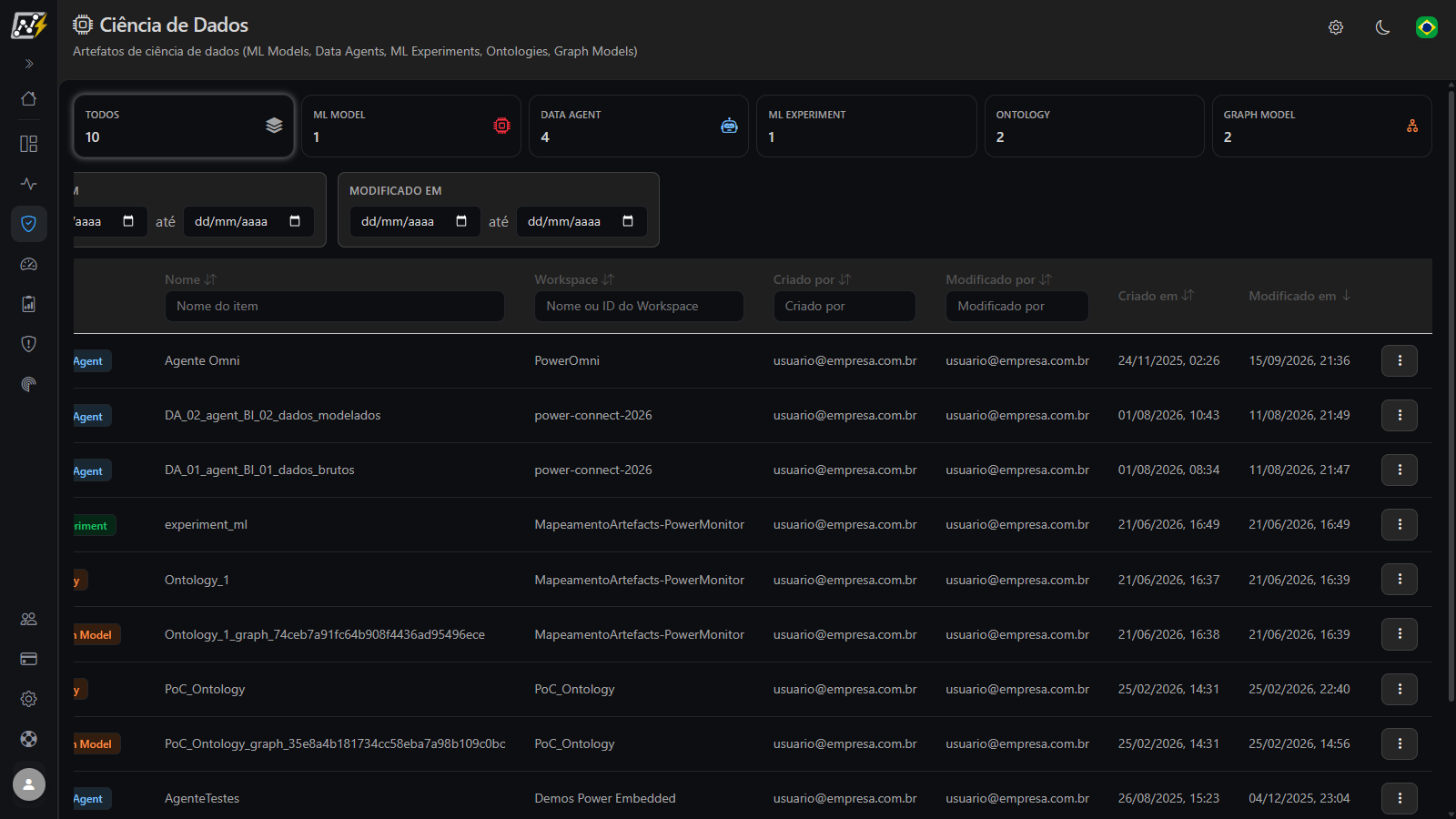
- Cards por tipo de artefato: contadores que também funcionam como filtro de tipo.
- Filtros de período (Criado em e Modificado em), logo acima da tabela.
- Tabela de inventário, com filtros de texto sob o título das colunas, ordenação, paginação e o menu de ações ⋮ em cada linha.
Enquanto os dados carregam, a mensagem Carregando... aparece acima da tabela; os cinco tipos são carregados em paralelo, então a tabela pode ir se completando aos poucos. Quando nenhum item atende aos filtros, a tabela mostra Nenhum artefato de ciência de dados encontrado.
Funcionalidades
Cards por tipo de artefato
O que é: uma fileira de seis cards (Todos, ML Model, Data Agent, ML Experiment, Ontology e Graph Model) cada um com a quantidade de itens do tipo.
Para que serve: ter o tamanho do inventário de IA de relance e isolar um tipo com um clique (por exemplo, revisar só os Data Agents).


Cards por tipo de artefato
Como usar:
- Em Governança › Dados e Engenharia › Ciência de Dados, clique no card do tipo desejado (por exemplo, Data Agent).
- O card fica destacado e a tabela passa a mostrar apenas os itens daquele tipo, voltando para a primeira página.
- Para voltar à lista completa, clique no card Todos.
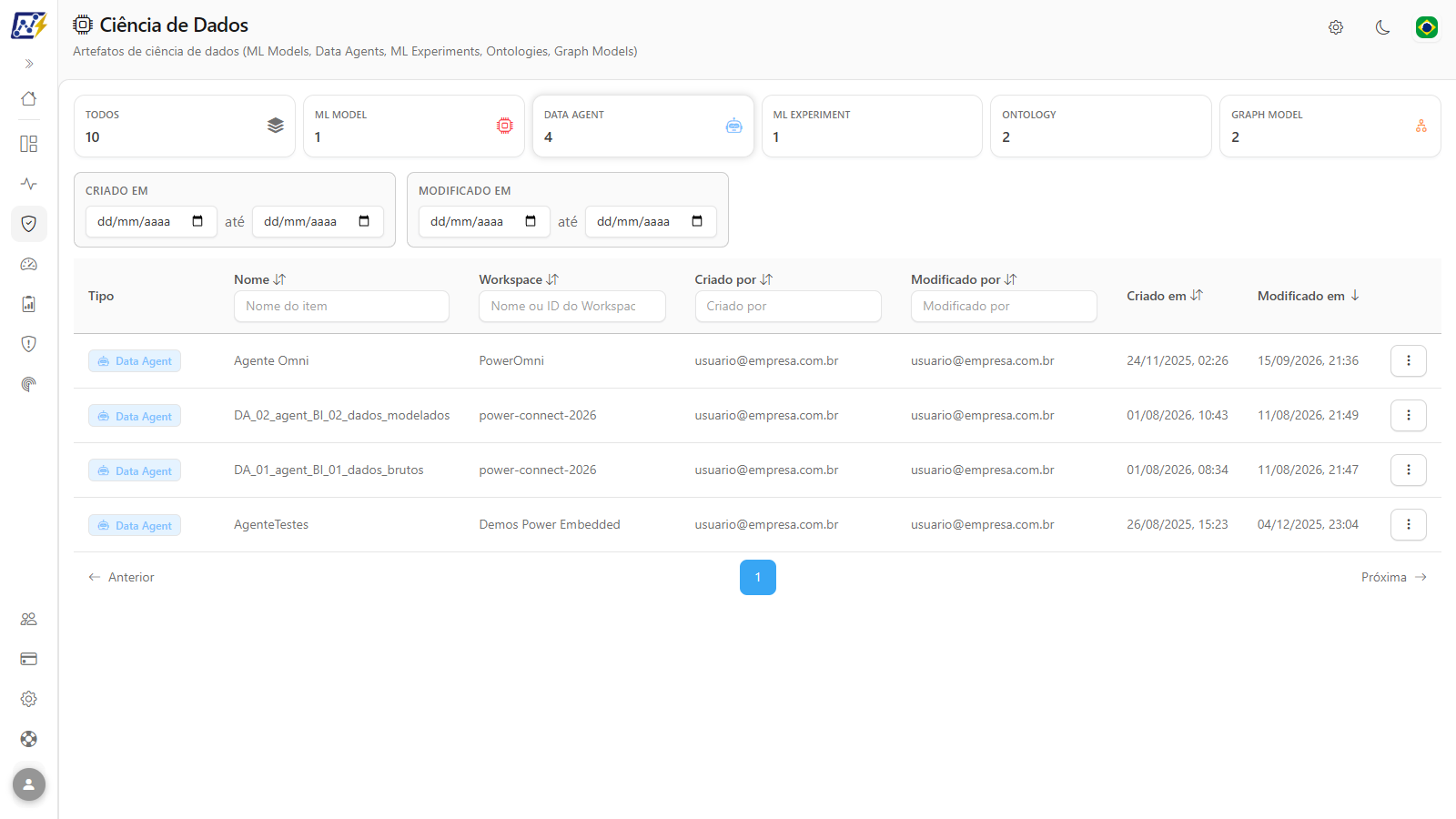
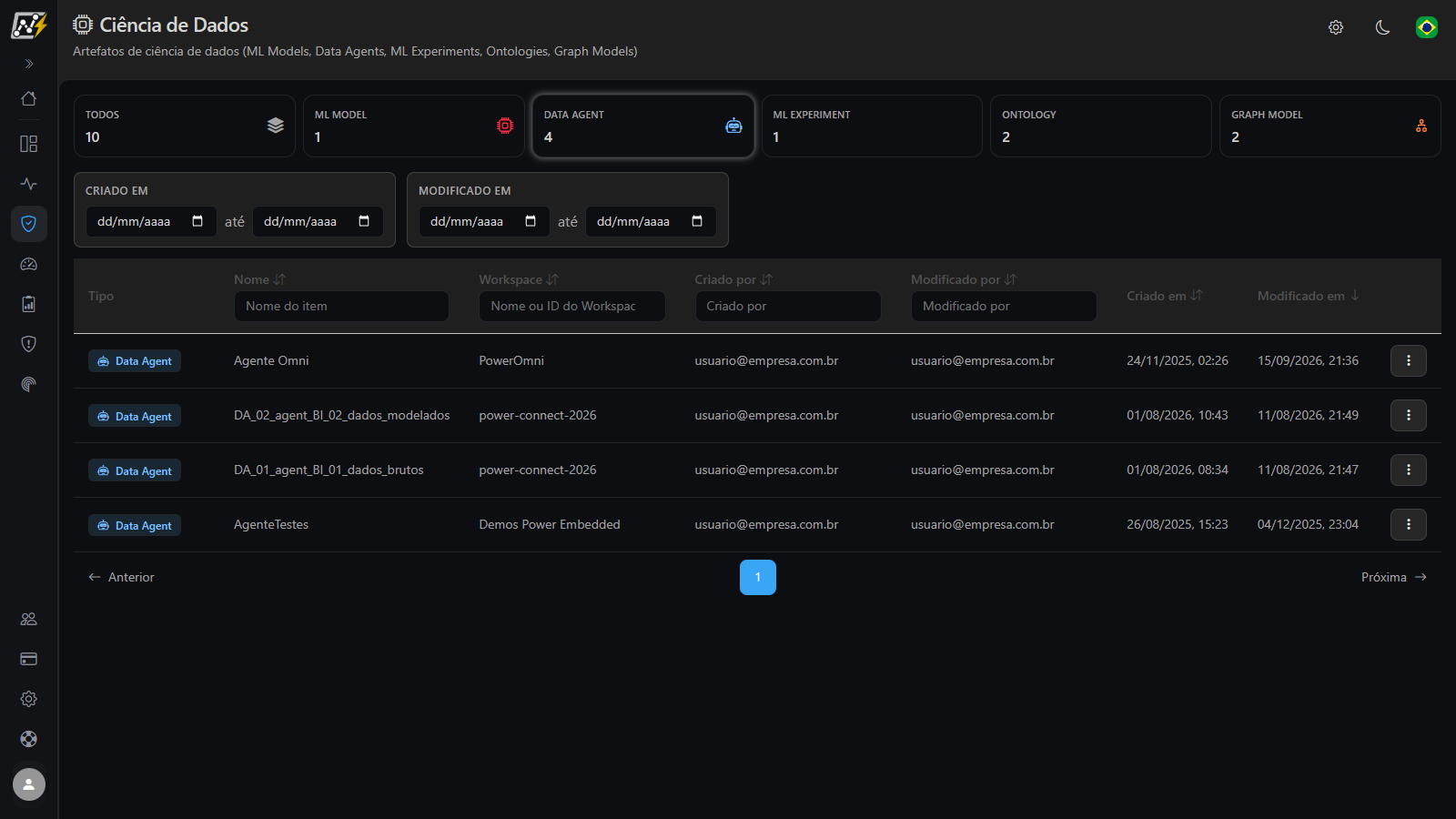
Card Data Agent selecionado filtrando a tabela
Como funciona:
| Card | O que conta |
|---|---|
| Todos | Total dos cinco tipos abaixo |
| ML Model | Modelos de Machine Learning registrados como item do Fabric |
| Data Agent | Agentes de dados (Fabric Data Agent) |
| ML Experiment | Experimentos de Machine Learning |
| Ontology | Ontologias |
| Graph Model | Modelos de grafo |
- Os contadores mostram o total de cada tipo nos workspaces monitorados, sem considerar os filtros de coluna: filtrar a tabela não altera os números dos cards.
- Os filtros de texto e de período já preenchidos continuam valendo ao trocar de card.
Para ver a estrutura de cada ontologia (entidades, relações, vínculos de dados, regras e métricas) e os problemas encontrados, como as ontologias que ainda estão na experiência antiga, use a tela Ontologias.
Filtros de texto por coluna
O que é: caixas de texto logo abaixo do título das colunas Nome (Nome do item), Workspace (Nome ou ID do Workspace), Criado por e Modificado por.
Para que serve: localizar rapidamente um artefato pelo nome, por um workspace (por exemplo, todos os itens de um workspace de produção) ou por autor.


Filtros de texto sob o título das colunas
Como usar:
- Digite o termo na caixa de filtro da coluna desejada.
- A tabela é filtrada automaticamente, alguns instantes depois de você parar de digitar, e volta para a primeira página.
- Para remover o filtro, apague o texto da caixa.
Como funciona:
- A busca é por trecho do texto e não diferencia maiúsculas de minúsculas.
- Na coluna Workspace, você pode digitar o nome ou o ID do workspace.
- Os filtros de colunas diferentes se somam (um item precisa atender a todos).
Filtros de período (Criado em e Modificado em)
O que é: dois seletores de intervalo de datas, Criado em e Modificado em, exibidos acima da tabela, cada um com data inicial e data final (… até …).
Para que serve: responder perguntas como "quais Data Agents foram criados neste trimestre?" ou "o que foi alterado desde a última revisão?".


Filtros de período
Como usar:
- No seletor Criado em (ou Modificado em), preencha a data inicial, a data final ou ambas.
- A tabela passa a mostrar apenas os itens dentro do intervalo.
- Para remover o filtro, apague as datas.
Como funciona:
- O intervalo inclui o dia inicial inteiro (desde 00:00) e o dia final inteiro (até 23:59), no fuso horário do seu navegador.
- Itens sem a data correspondente saem da lista enquanto o filtro estiver preenchido.
- Ao preencher um intervalo, a tabela é reordenada pela data correspondente: do mais antigo para o mais recente quando há data inicial; do mais recente para o mais antigo quando só há data final.
Ordenação
O que é: a ordenação da tabela pelo clique no título de uma coluna.
Para que serve: ver primeiro os itens alterados mais recentemente, agrupar por workspace ou por autor.
Como usar:
- Clique no título da coluna (por exemplo, Modificado em). O primeiro clique ordena de forma decrescente.
- Clique de novo no mesmo título para inverter a ordem. Um ícone ao lado do título indica a coluna e o sentido da ordenação.
Como funciona: a ordenação padrão é por Modificado em, do mais recente para o mais antigo. As colunas Tipo e a coluna de ações não são ordenáveis.
Tabela de inventário
O que é: uma tabela única que lista os cinco tipos de artefato.
Para que serve: consultar, em um só lugar, onde está cada artefato de IA e quem mexeu nele por último.
Como funciona:
| Coluna | Descrição |
|---|---|
| Tipo | Selo colorido com ícone e nome do tipo (ML Model, Data Agent, ML Experiment, Ontology ou Graph Model) |
| Nome | Nome do artefato (Sem nome quando o Fabric não informa) |
| Workspace | Workspace onde o item está publicado |
| Criado por | Quem criou o item |
| Modificado por | Quem fez a última alteração |
| Criado em | Data de criação |
| Modificado em | Data da última modificação |
Quando o Fabric não informa um dado, a célula exibe "-" (ou Não informado, nas colunas de data).
Paginação
O que é: a navegação entre páginas no rodapé da tabela, que exibe 10 itens por página.
Para que serve: percorrer inventários grandes sem sobrecarregar a tela.


Paginação da tabela
Como usar: use os controles do rodapé para avançar, voltar ou ir a uma página específica. Trocar de card ou alterar um filtro leva de volta à primeira página.
Menu de ações da linha (⋮)
O que é: o botão ⋮ no fim de cada linha (ou o clique com o botão direito sobre a linha) abre o menu com o item Abrir detalhes, que tem um submenu com as abas do modal.
Para que serve: ir direto para a aba que interessa, sem passar pela Visão Geral.
Menu de ações com o submenu de abas do modal
Como usar:
- Clique no ⋮ da linha (ou clique com o botão direito sobre ela).
- Clique em Abrir detalhes para abrir o modal na aba Visão Geral, ou passe o mouse sobre Abrir detalhes e escolha Visão Geral ou Usuários & Permissões no submenu.
Clicar em qualquer ponto da linha também abre o modal de detalhes na aba Visão Geral.
Modal de detalhes: aba Visão Geral
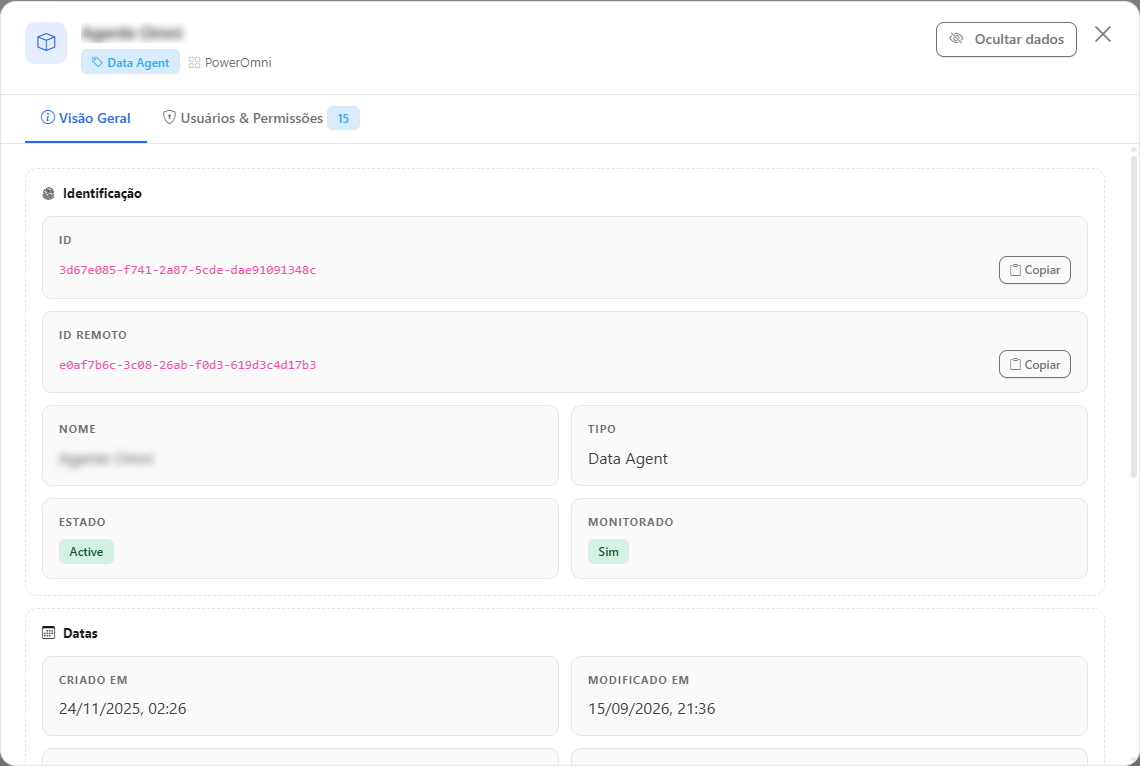
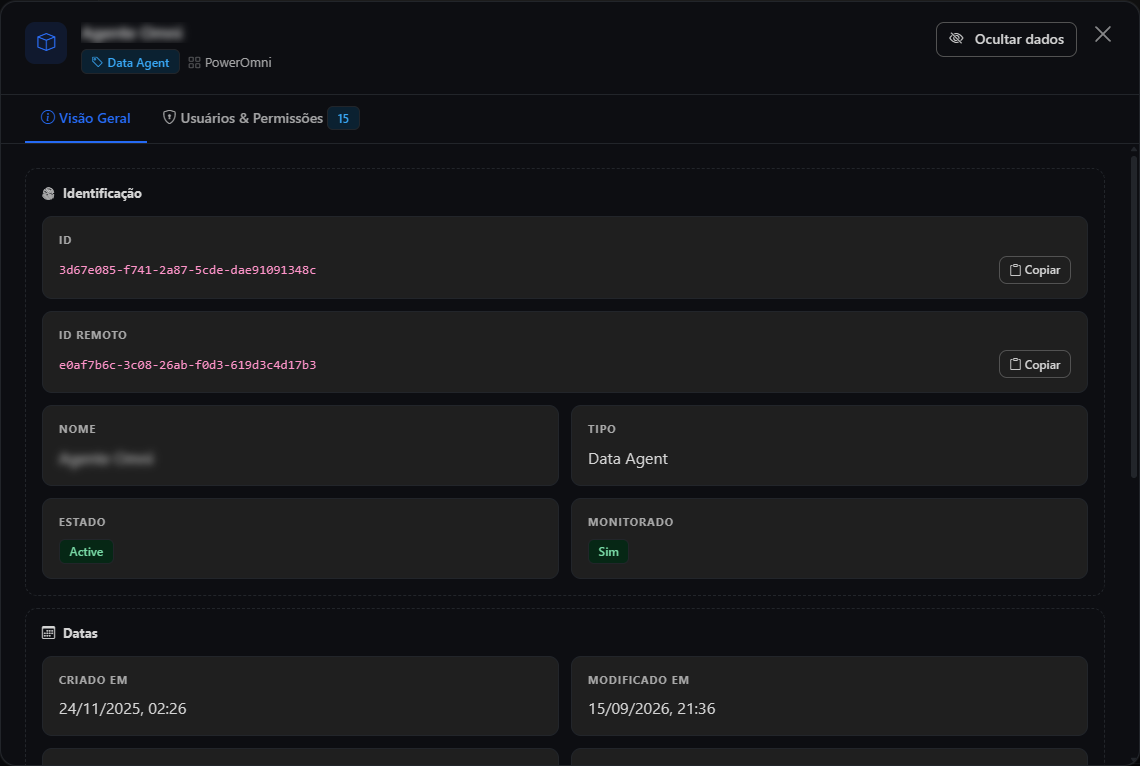
O que é: o painel de cadastro do artefato. O cabeçalho mostra o nome, um selo com o tipo e o workspace.
Para que serve: conferir os dados do item e copiar o identificador para usar no portal do Fabric, em scripts ou em chamados.
Modal de detalhes: aba Visão Geral
Como usar:
- Clique na linha do artefato (ou ⋮ › Abrir detalhes).
- Consulte os campos ID, Nome, Tipo, Workspace, Criado em, Modificado em, Criado por, Modificado por e, quando houver, Tags.
- Para copiar o identificador, clique em Copiar ao lado do ID; o botão muda para Copiado!.
- Para fechar, clique no X do cabeçalho ou fora do modal.
Como funciona: campos sem valor no Fabric não são exibidos. O modal destes tipos tem apenas as abas Visão Geral e Usuários & Permissões: não há abas de dependências nem de agendamentos, porque o Fabric não declara dependências para eles.
Modal de detalhes: aba Usuários & Permissões
O que é: a lista de usuários, grupos e aplicativos com acesso ao artefato, com o total no topo (N usuários e aplicações com acesso) e o contador também no título da aba.
Para que serve: revisar quem pode usar ou alterar um Data Agent ou um modelo, incluindo convidados externos, antes de promovê-lo para produção.
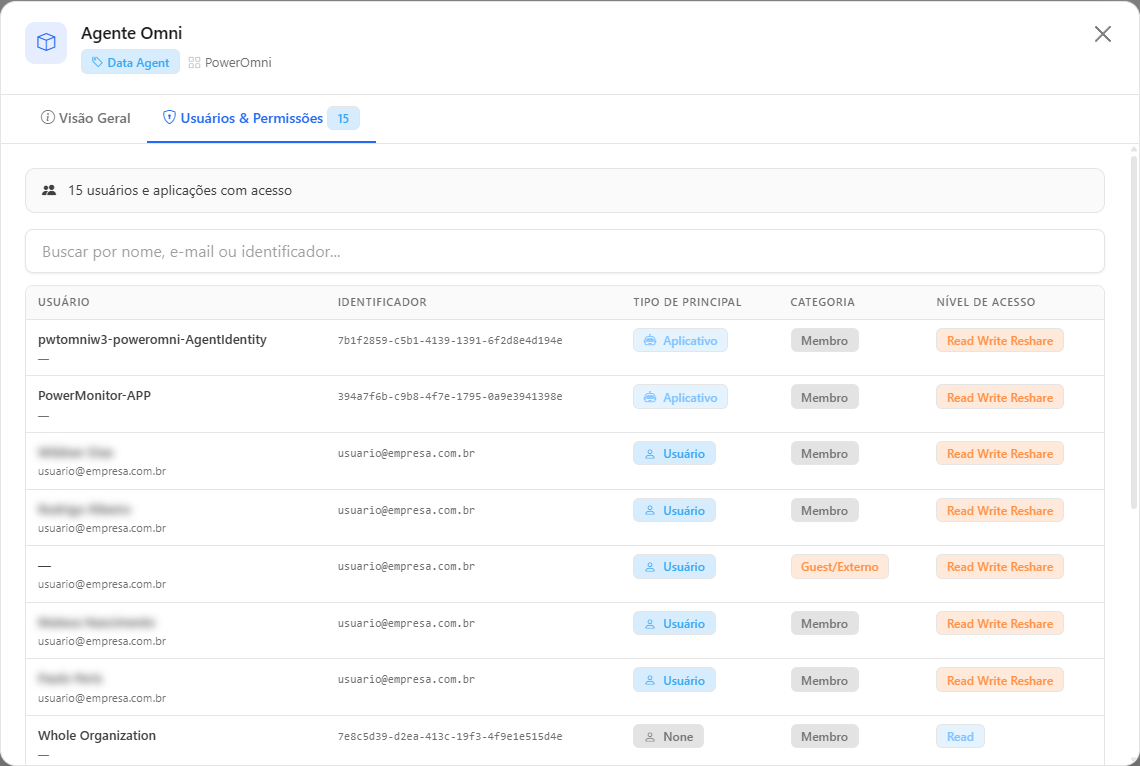
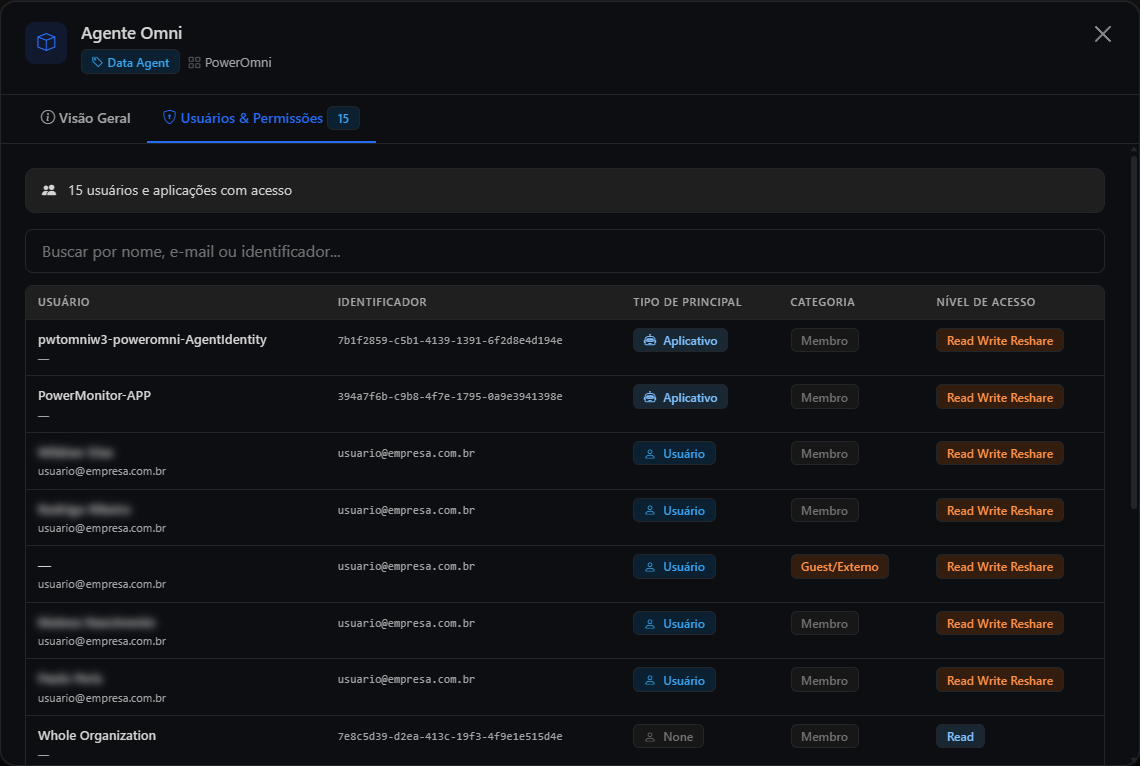
Modal de detalhes: aba Usuários & Permissões
Como usar:
Como funciona: a lista é carregada quando o modal abre. Se não houver ninguém, aparece Nenhum usuário encontrado.; se a consulta falhar, Não foi possível carregar os usuários. Tente novamente. (feche e reabra o modal).
Regras e comportamento
- Origem dos dados: os artefatos são coletados pelo Scan de Inventários. Alterações no Fabric aparecem após a próxima execução do scan.
- Só aparece o que é item do Fabric. Um modelo treinado dentro de um notebook só é listado depois de registrado como item ML Model no workspace.
- Somente workspaces monitorados: a lista mostra os artefatos dos workspaces que a organização escolheu monitorar; não há opção para incluir workspaces não monitorados.
- Escopo de workspaces: se o seu usuário tiver visibilidade restrita a alguns workspaces, você verá apenas os artefatos deles.
- Itens excluídos no Fabric saem desta lista e passam a aparecer em Artefatos Excluídos.
- Datas são exibidas no fuso horário do seu navegador.
- Somente leitura: a tela não altera nada no Fabric; mudanças devem ser feitas no próprio portal.
Passo a passo: auditar os Data Agents publicados
Perguntas frequentes
Um modelo treinado em um notebook não aparece em "ML Model". Por quê?
A tela lista itens do Fabric. O modelo só é catalogado aqui depois de registrado formalmente como um item do tipo ML Model no workspace.
Com que frequência a lista é atualizada?
A cada execução do Scan de Inventários. Consulte a página do scan para ver e ajustar o agendamento.
Filtrei a tabela, mas o número dos cards não mudou.
É o comportamento esperado: nesta tela os cards mostram o total de cada tipo, sem considerar os filtros de coluna.
Posso alterar ou excluir um artefato por esta tela?
Não. A tela é de inventário e consulta; alterações devem ser feitas no próprio Microsoft Fabric.