

A tela Itens do Fabric (título na página: Monitoramento de Fabric Jobs) mostra a saúde da execução dos itens de integração e engenharia de dados do Microsoft Fabric (DataPipelines, CopyJobs, Notebooks, Dataflows Gen2 e o refresh das Materialized Lake Views dos lakehouses) com base no resultado da execução mais recente de cada item. Além do estado atual, a tela mostra a taxa de sucesso e as últimas 5 execuções de cada item, e permite abrir os detalhes do item, ver o motivo de uma falha ao passar o mouse sobre o estado e investigar a falha com IA.
Como acessar: Monitoramento › Itens do Fabric. A tela está disponível para todos os perfis de usuário e é de consulta: não altera nada nos itens. Ligar ou desligar o monitoramento desses itens é uma ação de Administrador, feita em Configurações › Monitoramento.
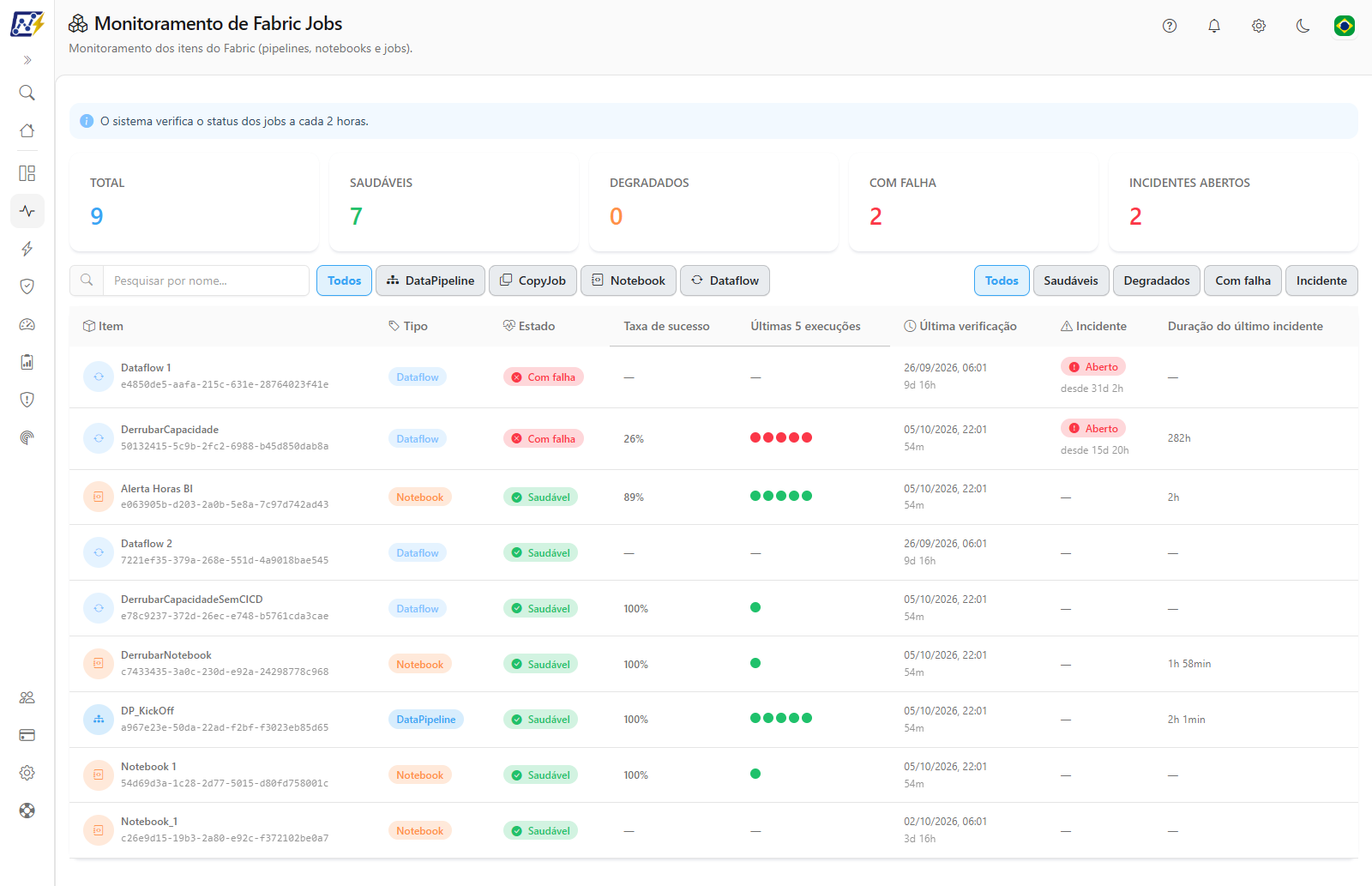
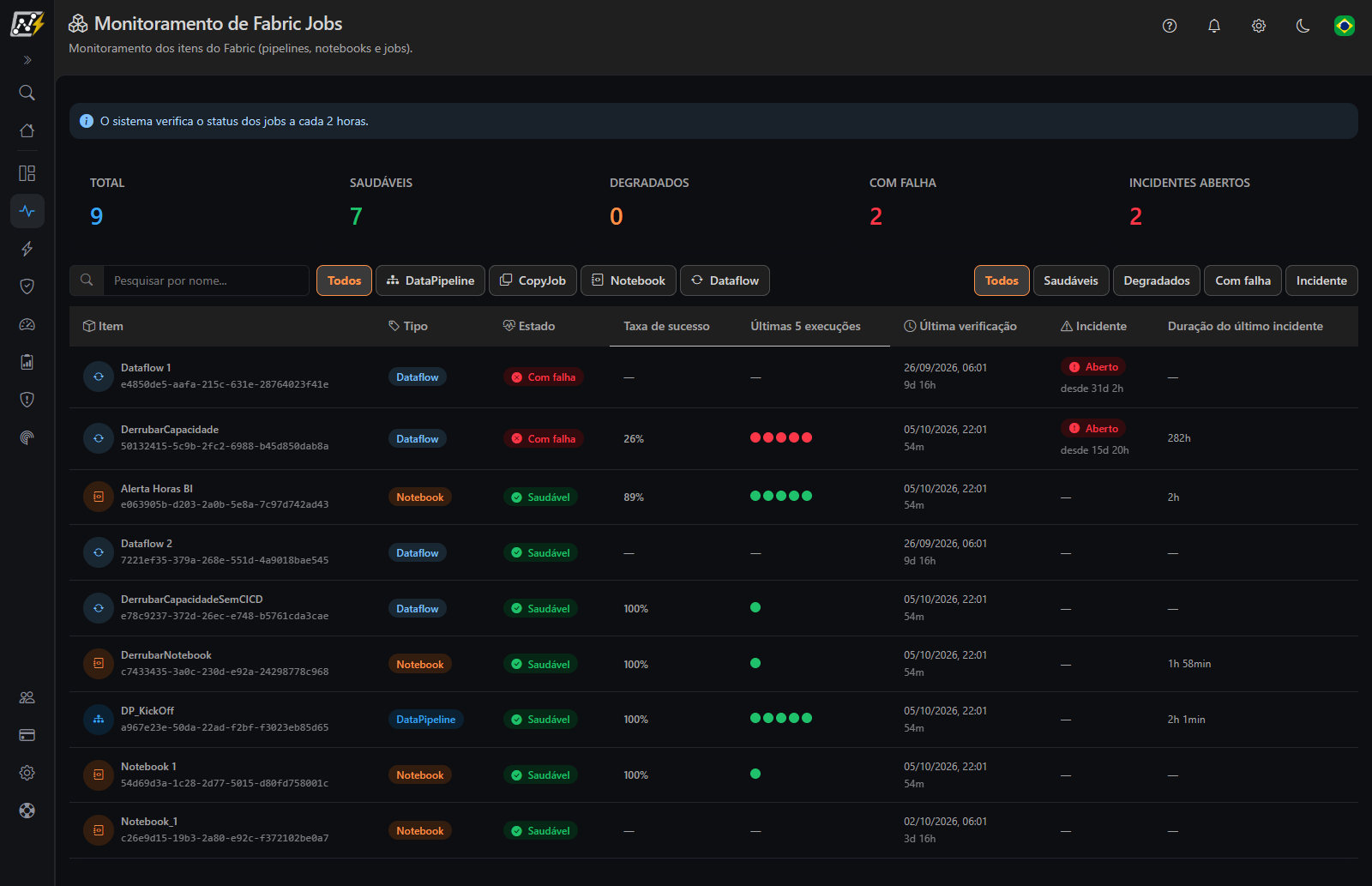
Tela Itens do Fabric
Para que serve
- Saber rapidamente se as rotinas de ingestão e transformação rodaram bem: por exemplo, se o pipeline diário de carga do Lakehouse concluiu ou se um notebook terminou com erro.
- Identificar itens com falha e incidentes em aberto antes que o problema chegue aos relatórios que dependem desses dados.
- Medir quanto tempo um problema durou: a coluna de duração do último incidente mostra quanto tempo o item ficou com falha até se recuperar.
- Ver a confiabilidade de cada item: a taxa de sucesso dos últimos 30 dias e os quadradinhos das últimas 5 execuções mostram se a falha é pontual ou recorrente.
- Descobrir a causa de uma falha: o motivo informado pelo Fabric aparece ao passar o mouse sobre o estado, e a investigação com IA reúne histórico, recorrência e uma análise.
Funcionalidades
Aviso de verificação automática
O que é: o aviso azul no topo da página: O sistema verifica o status dos jobs a cada 2 horas.
Para que serve: lembrar que o estado exibido é o da última leitura, e não em tempo real.


Aviso de verificação automática
Como usar: antes de concluir que um item está saudável ou com falha, confira na coluna Última verificação quando ele foi lido.
Como funciona: a própria tela se atualiza sozinha a cada 2 horas, no mesmo ritmo da coleta. Para ver dados novos antes disso, recarregue a página do navegador.
Cards de totais
O que é: os cinco cards no topo: Total, Saudáveis, Degradados, Com falha e Incidentes abertos.
Para que serve: ter o panorama de todos os itens monitorados em um olhar.


Cards de totais
| Card | O que conta |
|---|---|
| Total | Itens do Fabric acompanhados pelo monitoramento. |
| Saudáveis | Itens cuja última execução concluiu com sucesso. |
| Degradados | Itens cuja última execução ainda está em andamento, não começou (na fila), foi ignorada por duplicidade ou teve um status intermediário. Não significa lentidão: veja Chip "Degradado". |
| Com falha | Itens cuja última execução falhou ou foi cancelada. |
| Incidentes abertos | Itens com um incidente ainda não resolvido (veja Alertas). |
Como usar: se Com falha ou Incidentes abertos for maior que zero, use o filtro de estado correspondente (a seguir) para listar esses itens.
Como funciona: os cards consideram todos os itens monitorados, sem aplicar a busca nem os filtros da tabela. Os cards não são clicáveis.
Barra de busca e filtros
O que é: a linha acima da tabela com o campo Pesquisar por nome..., os botões de tipo (Todos, Data Pipeline, Copy Job, Notebook, Dataflow Gen2, Materialized Lake Views (Lakehouse)) e os botões de estado (Todos, Saudáveis, Degradados, Com falha, Incidente).
Para que serve: reduzir a lista ao que interessa: um item específico, um tipo de item ou só os que estão com problema.


Busca e filtros da tabela
Como funciona: a busca e os botões são aplicados instantaneamente, podem ser combinados e voltam a tabela para a primeira página. O botão ativo fica destacado (em verde, amarelo ou vermelho nos filtros de estado). Quando nada corresponde, a tabela exibe Nenhum item encontrado para os filtros selecionados.
Filtro por estado
O que é: os botões Todos, Saudáveis, Degradados, Com falha e Incidente.
Para que serve: isolar os itens que precisam de atenção.
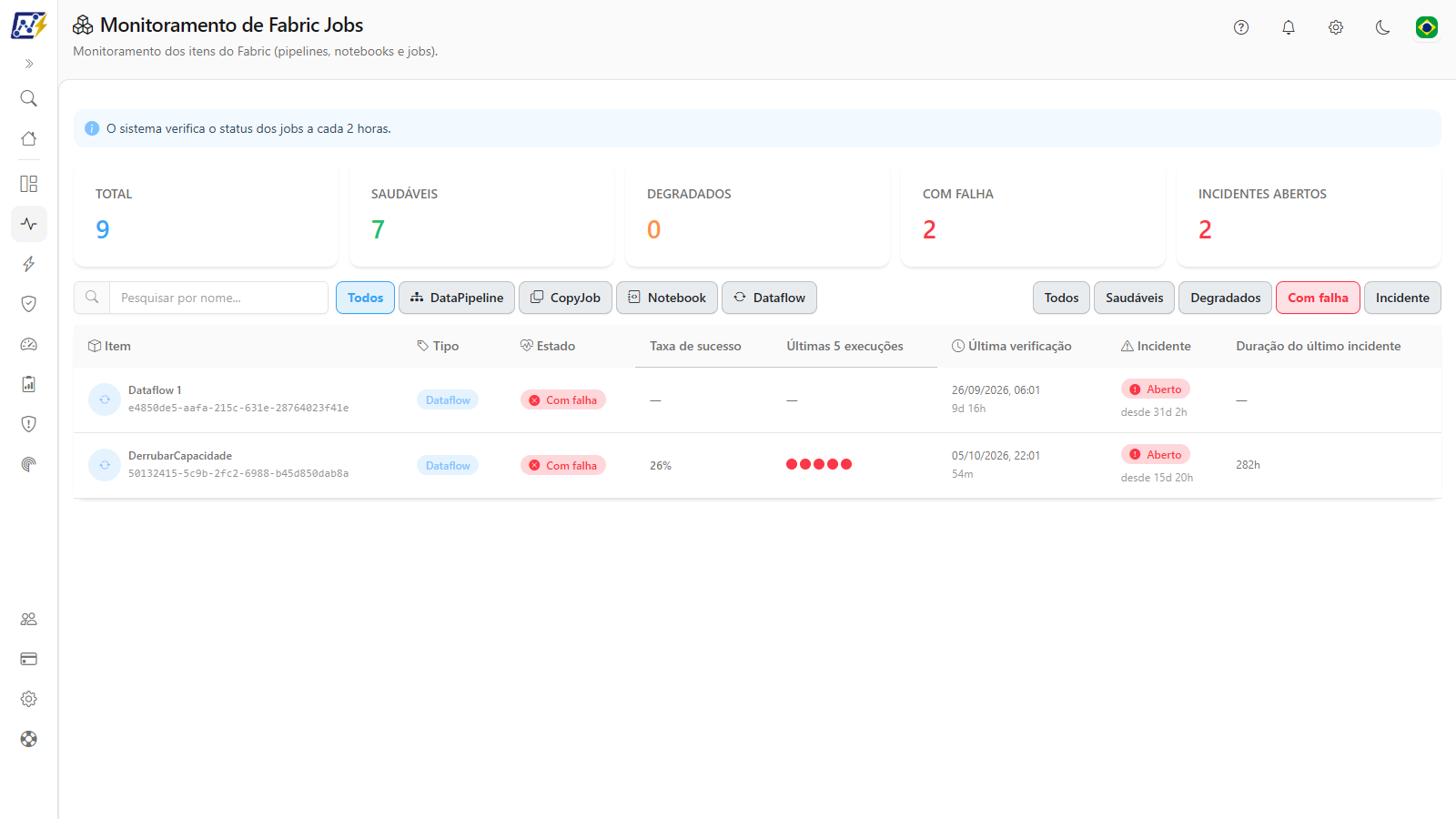
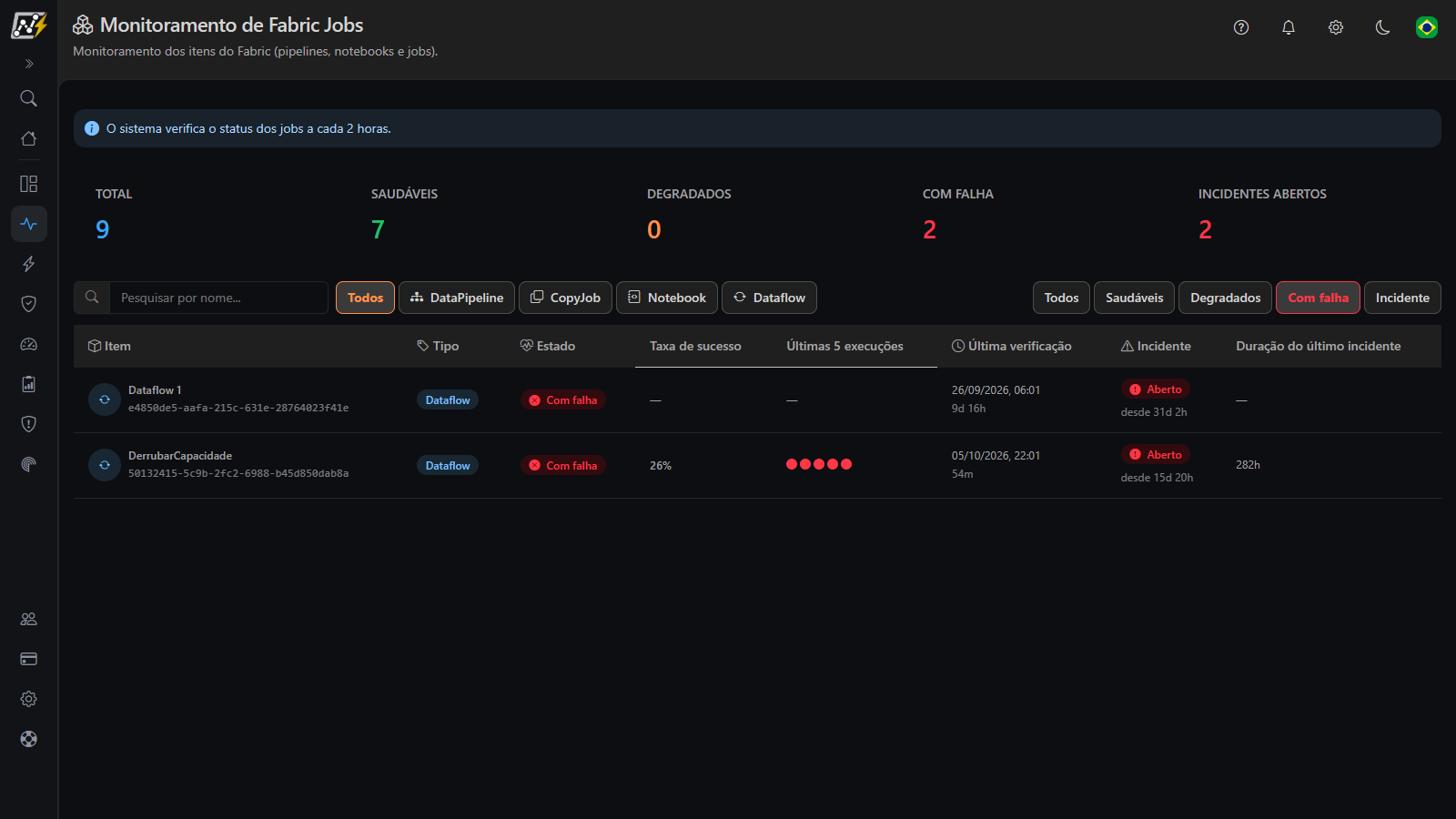
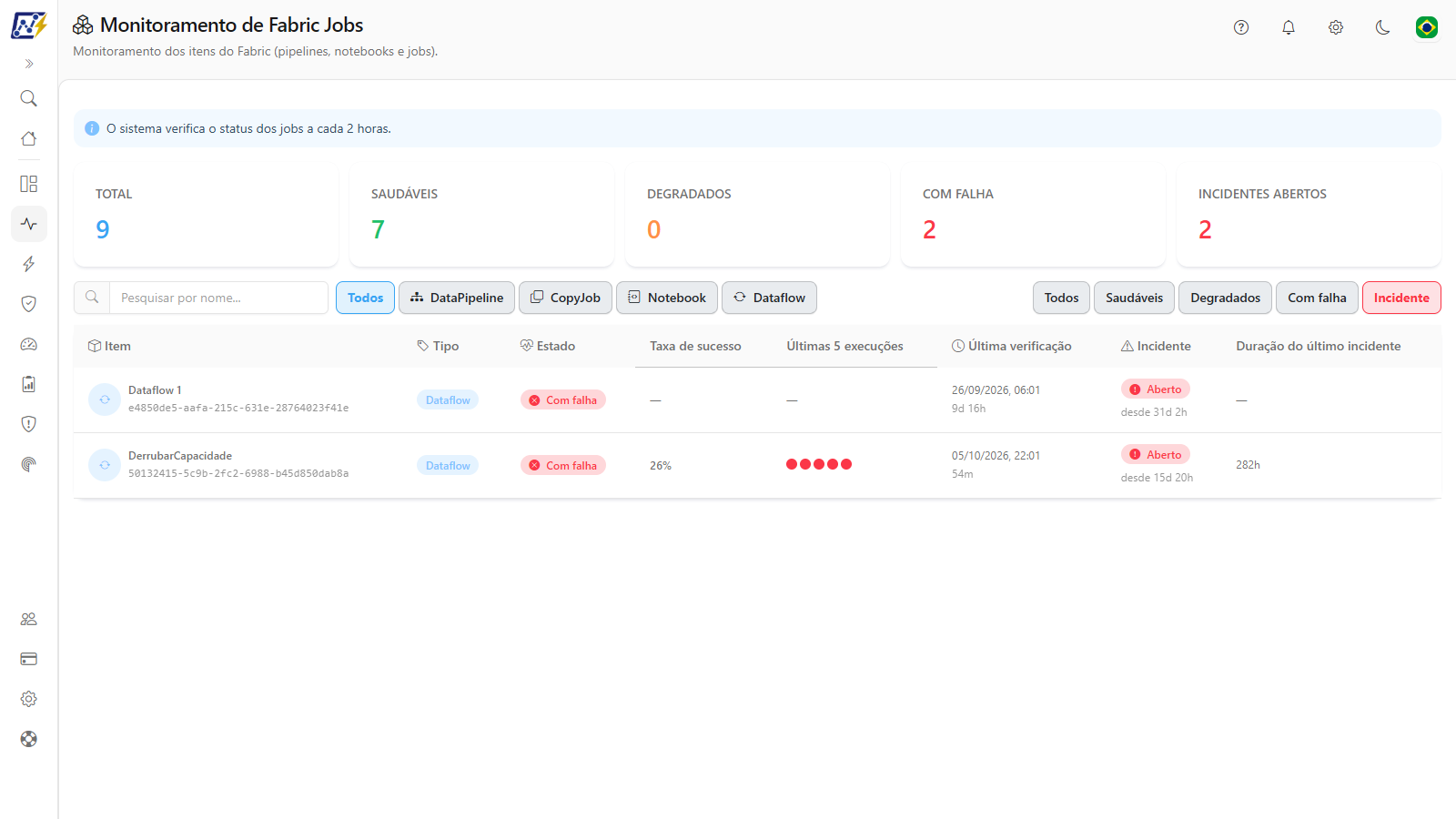
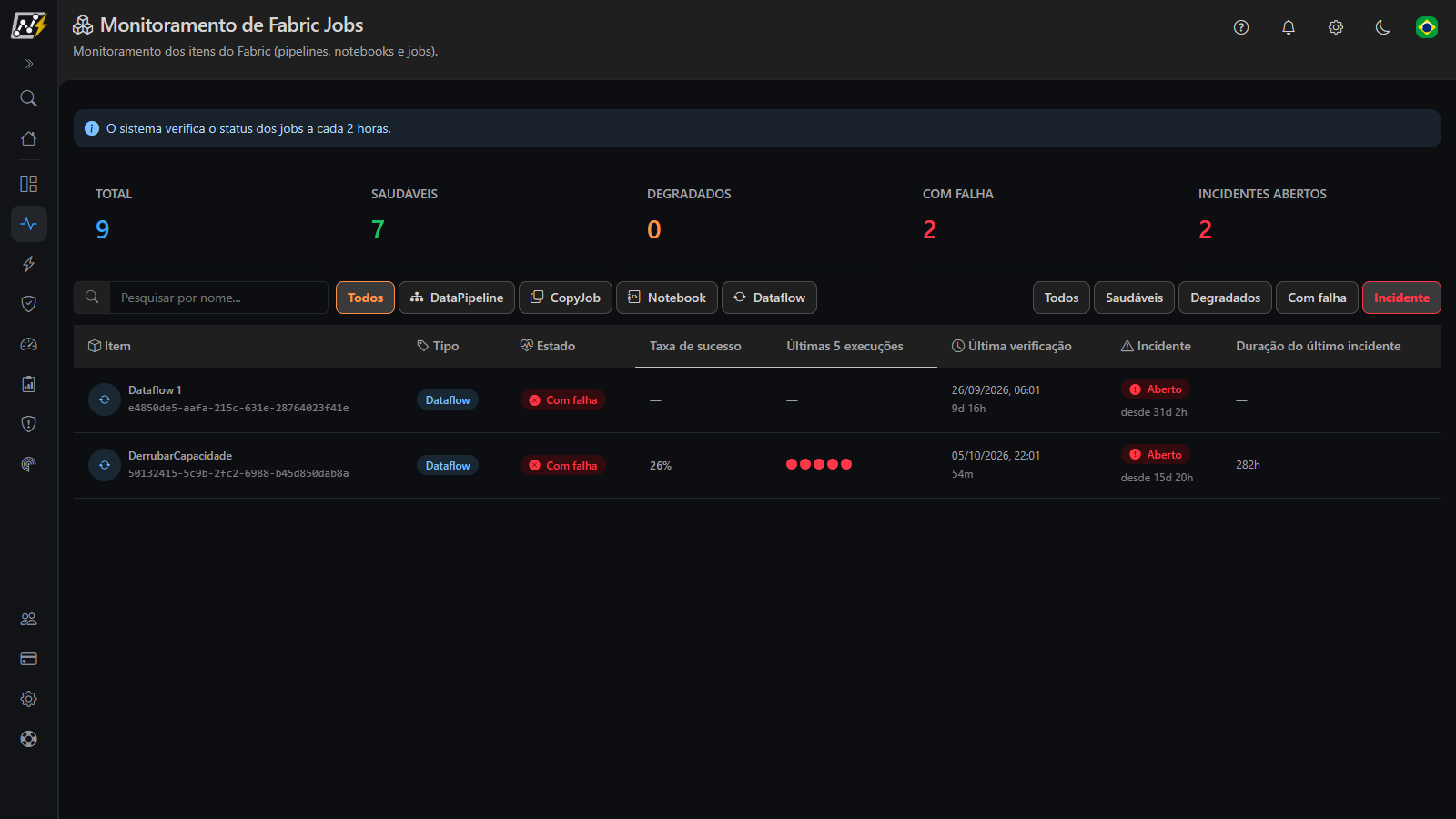
Filtro de estado "Com falha"
Filtro de estado "Incidente"
Como usar:
- Clique em Com falha para ver as execuções que falharam ou foram canceladas, em Incidente para ver só os itens com incidente em aberto, ou em Degradados para acompanhar itens em andamento.
- Anote o nome do item e abra a tela de Alertas, filtrando pelo tipo Item do Fabric, para ver a mensagem de erro e as reincidências.
- Clique em Todos para remover o filtro de estado.
Como funciona: Incidente mostra os itens com incidente aberto, qualquer que seja o estado atual. Os demais botões filtram pelo estado da última execução (veja Como o estado é definido).
Filtro por tipo
O que é: os botões Todos, Data Pipeline, Copy Job, Notebook, Dataflow Gen2 e Materialized Lake Views (Lakehouse).
Para que serve: focar em um tipo de rotina, por exemplo só os pipelines de ingestão.
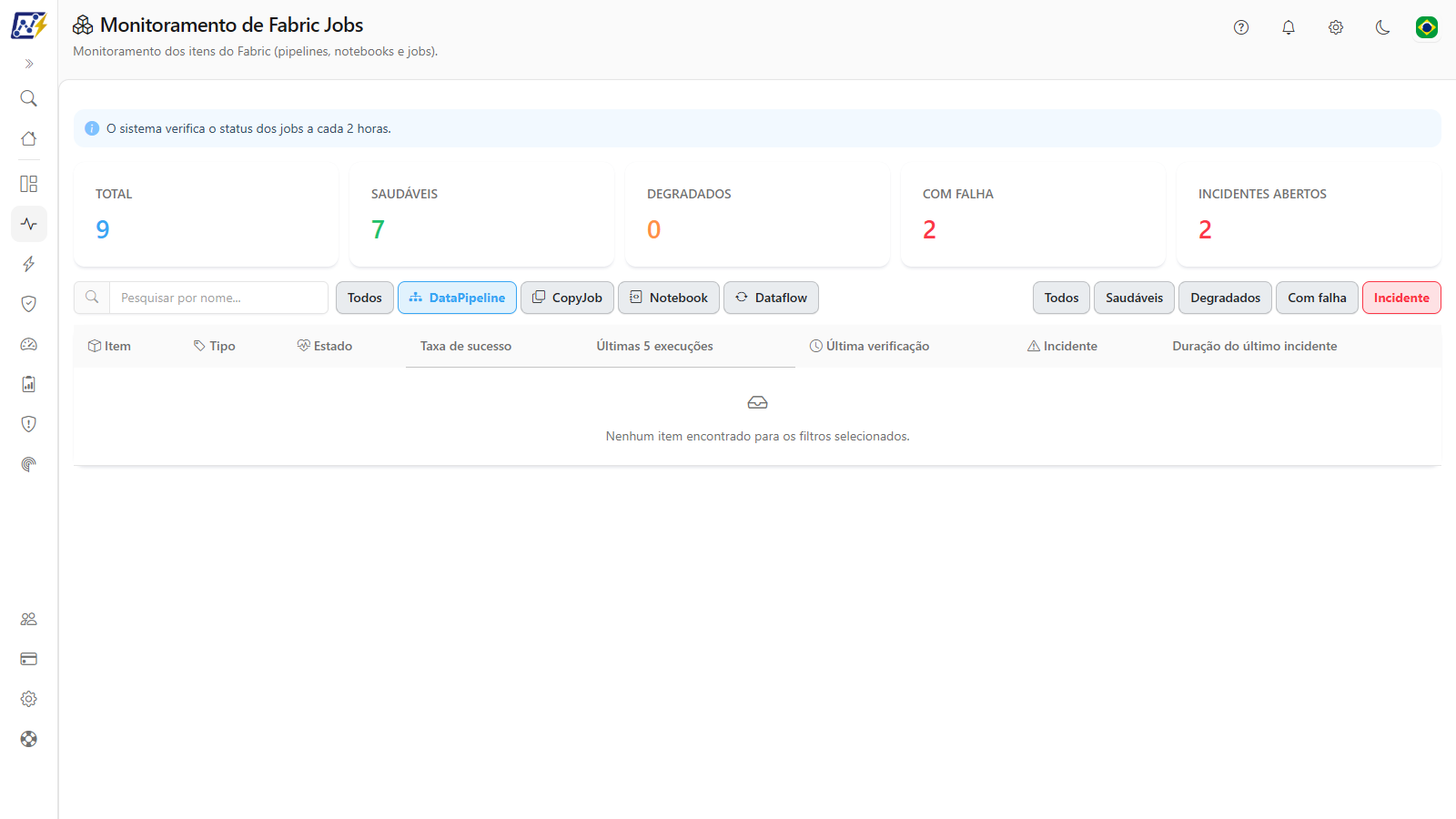
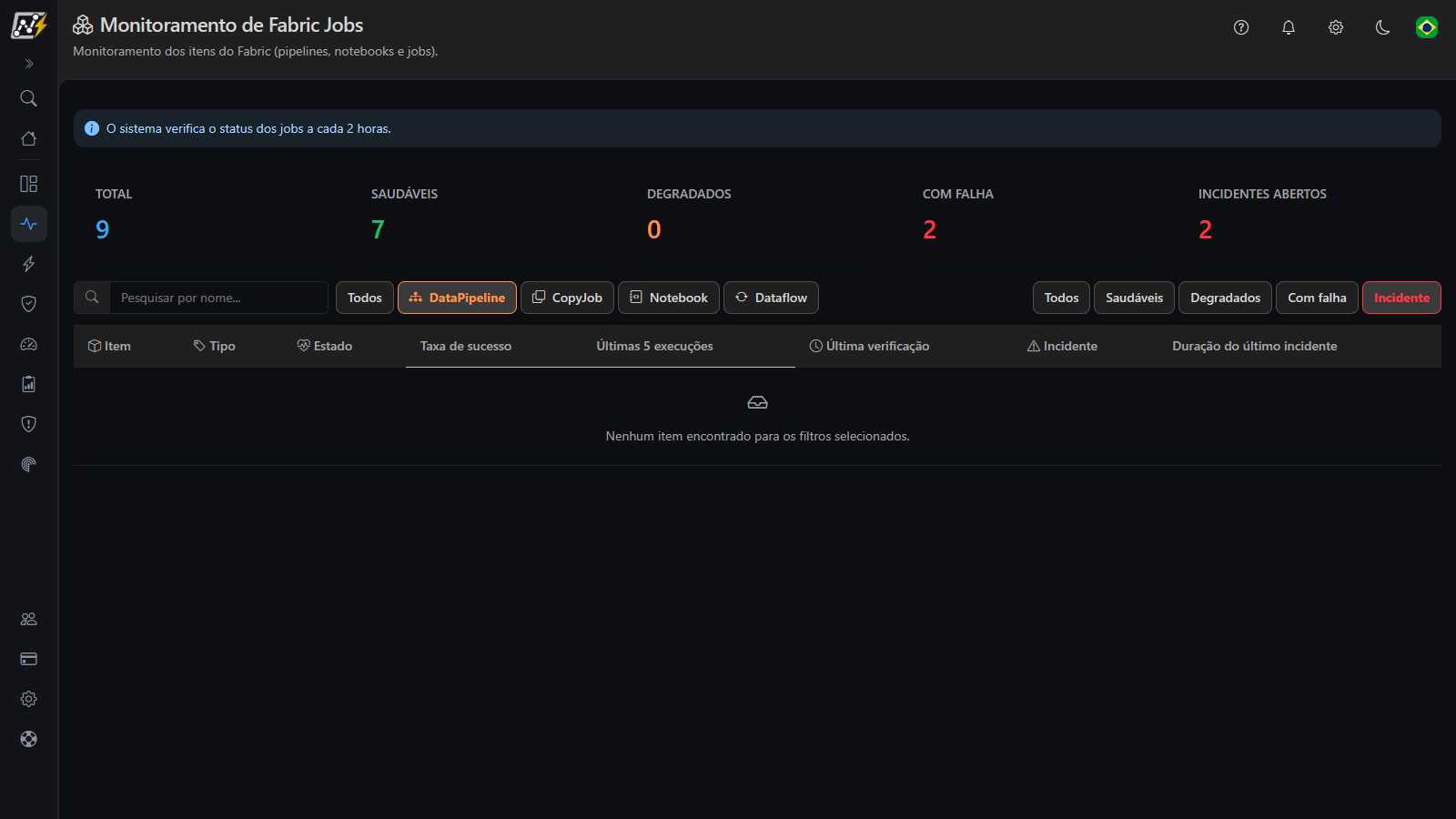
Filtro de tipo "DataPipeline"
Como usar: clique no tipo desejado; combine com um filtro de estado se quiser (por exemplo, Data Pipeline + Com falha). Todos remove o filtro de tipo.
Como funciona: Dataflows Gen1 são artefatos do Power BI e não aparecem nesta tela. Em Materialized Lake Views (Lakehouse), cada linha é um lakehouse: o Fabric informa o resultado do refresh de todas as MLVs dele de uma vez, sem dizer qual view falhou. Para ver agendamentos, duração e as MLVs de cada lakehouse, use a tela Materialized Lake Views.
Pesquisa por nome
O que é: o campo Pesquisar por nome....
Para que serve: encontrar um item específico entre muitos.
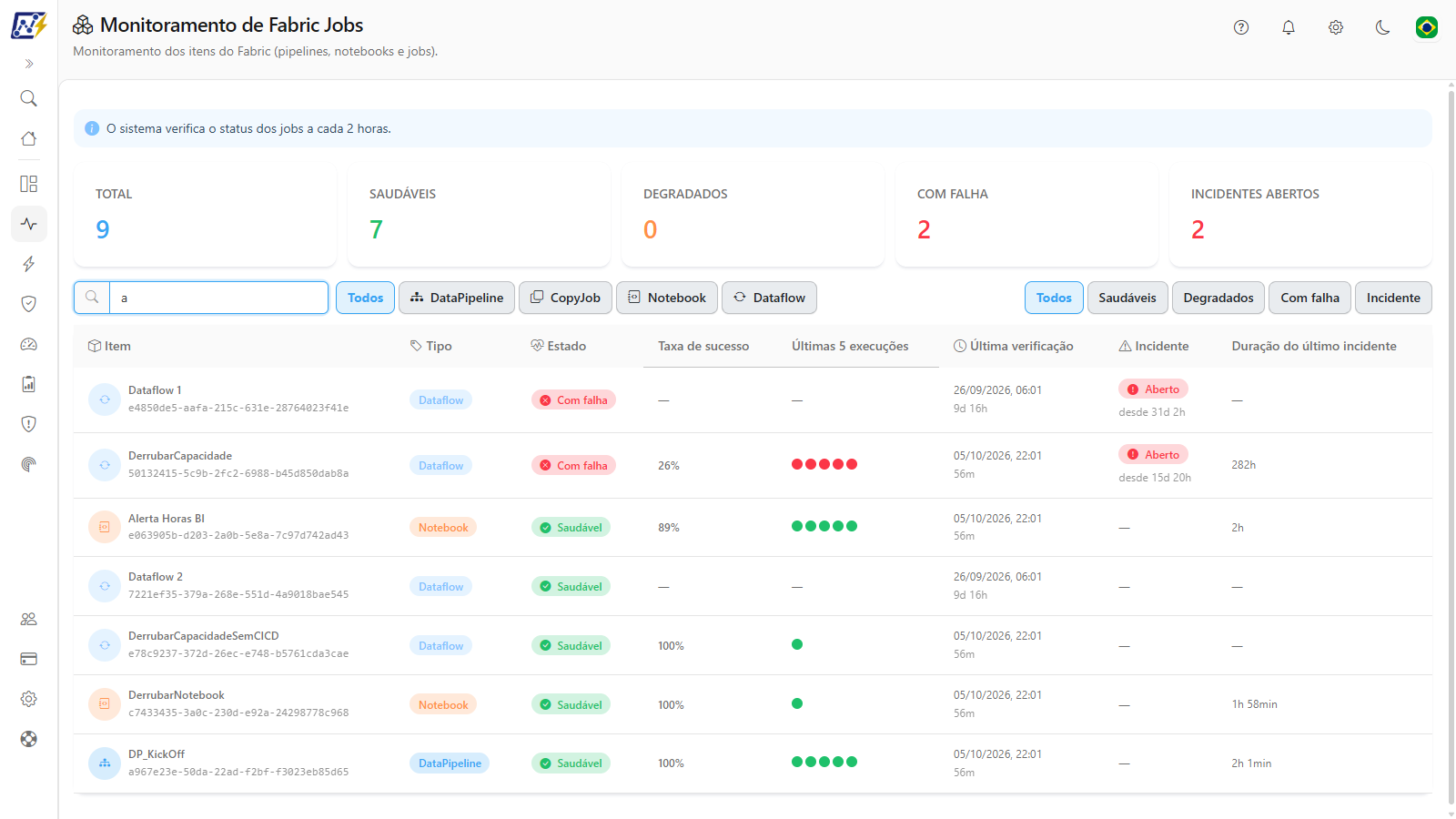
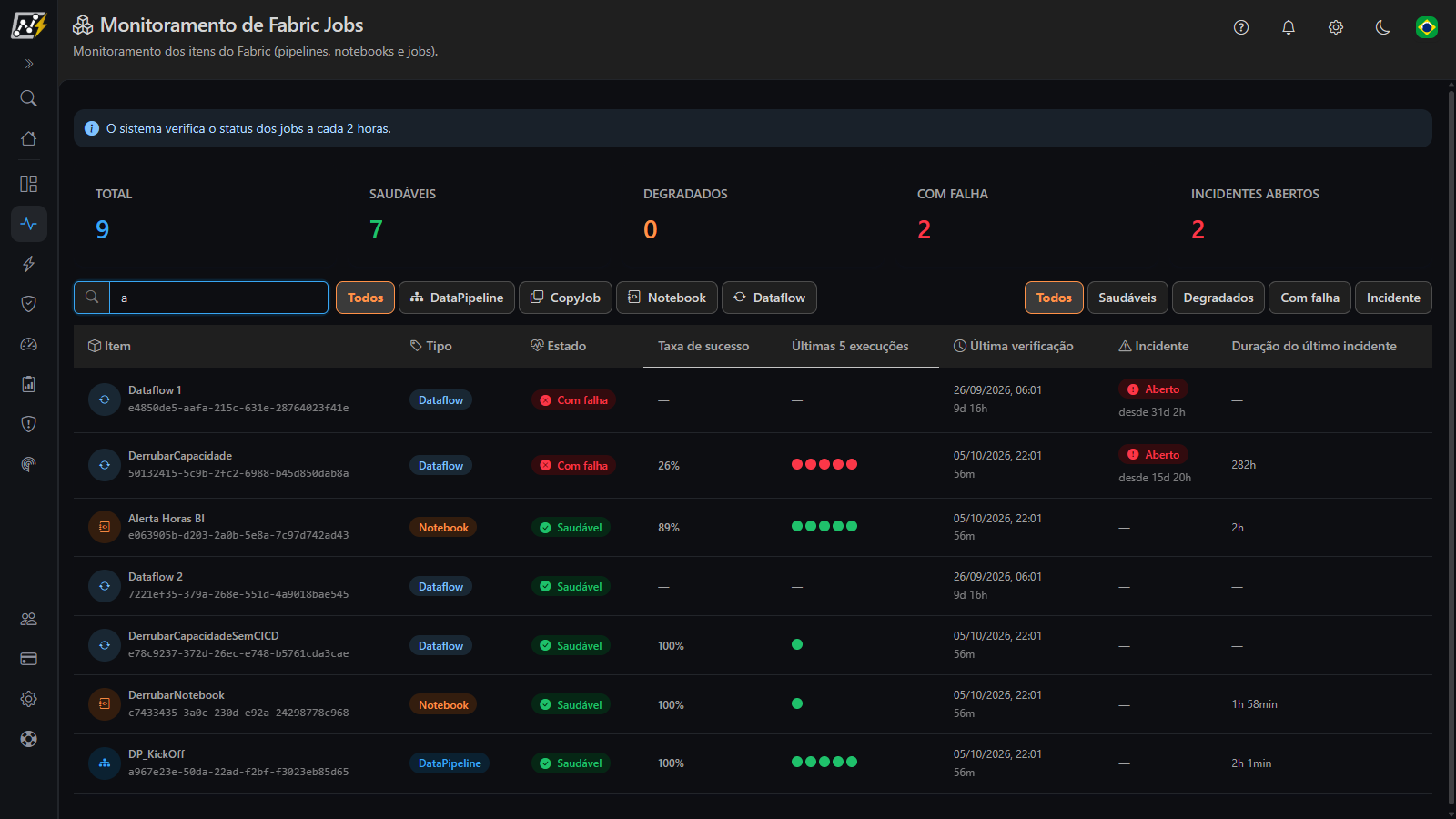
Pesquisa por nome
Como usar:
- Digite parte do nome do item no campo Pesquisar por nome....
- A lista é filtrada enquanto você digita.
- Para voltar à lista completa, apague o texto e clique em Todos nos filtros de tipo e de estado.
Como funciona: a busca não diferencia maiúsculas de minúsculas e procura o texto no nome do item e também no tipo (digitar "notebook", por exemplo, traz todos os notebooks).
Tabela de itens
O que é: a lista dos itens monitorados, com o estado da última execução, a taxa de sucesso, as últimas execuções e os incidentes.
Para que serve: ver, item a item, o que rodou bem, o que falhou, com que frequência falha, desde quando há um incidente aberto e quanto durou o último problema.
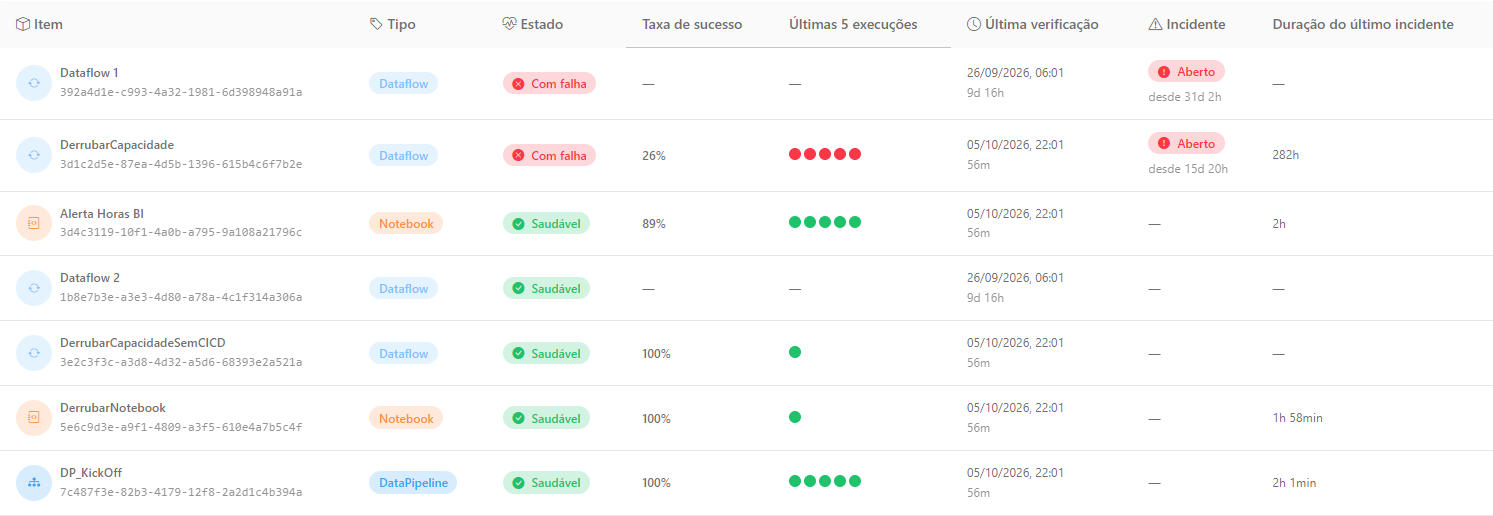
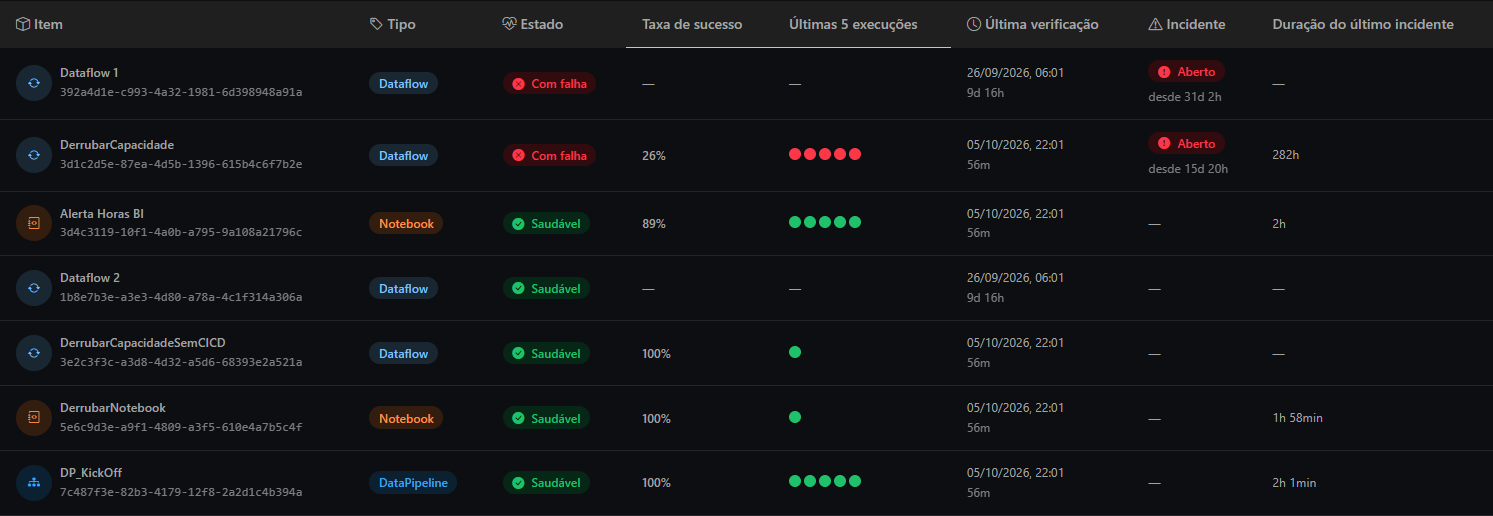
Tabela de itens do Fabric
| Coluna | O que mostra |
|---|---|
| Item | Nome do item e o seu ID no Fabric. |
| Tipo | Data Pipeline, Copy Job, Notebook, Dataflow Gen2 ou Materialized Lake Views (Lakehouse). |
| Estado | Chip com Saudável, Degradado, Com falha ou Desconhecido. Em itens Com falha, passe o mouse sobre o chip para ver o motivo da falha; em itens Degradados, para ver a explicação da degradação. O status original devolvido pelo Fabric (por exemplo, Completed, Failed ou InProgress) aparece nos detalhes do item. |
| Taxa de sucesso | Percentual de execuções concluídas com sucesso nos últimos 30 dias (considera só as execuções já terminadas). Passe o mouse sobre o valor para ver o total de execuções. Sem execuções no período, mostra um traço. |
| Últimas 5 execuções | Uma sequência de quadrados, da mais antiga para a mais recente: verde para sucesso, vermelho para falha, cinza para ignorada e azul para em andamento. Cada quadrado tem uma dica com o resultado e a data. |
| Última verificação | Data e hora da última leitura feita pelo Power Monitor e há quanto tempo ela ocorreu. |
| Incidente | Selo Aberto quando há incidente em andamento, com o tempo desde o seu início ("desde há 3 horas"). Sem incidente, mostra "—". |
| Duração do último incidente | Quanto tempo durou o último incidente já encerrado (da falha até a recuperação). Sem incidente encerrado, mostra "—". |
Como usar:
- Localize o item (use a busca, se necessário).
- Se houver incidente em andamento, a coluna Incidente mostra o selo Aberto e há quanto tempo ele começou.
- Se o incidente já terminou, a coluna Duração do último incidente mostra quanto tempo o item ficou com falha até se recuperar.
- Para itens Degradados, abra os detalhes do item para conferir o Status retornado pelo Fabric (por exemplo, InProgress ou NotStarted) e, em Última verificação, quando o item foi lido. Se a execução terminar com sucesso, o item volta a Saudável na próxima verificação.
- Clique em uma linha para abrir os detalhes do item ou clique com o botão direito para abrir o menu de ações.
Como funciona: itens com incidente aberto aparecem primeiro, seguidos dos itens com falha, dos degradados e, por fim, dos demais (em ordem alfabética dentro de cada grupo). Para a lista de ocorrências e as reincidências, use a tela de Alertas.
Chip "Com falha" e motivo da falha
O que é: nos itens com estado Com falha, o chip de estado reage ao mouse (ou ao foco do teclado) e abre um painel com o Motivo da falha informado pelo Fabric, da última execução que falhou.
Para que serve: saber por que o item falhou sem sair da lista.


Motivo da falha ao passar o mouse sobre o chip "Com falha"
Como usar: passe o mouse sobre o chip Com falha. O painel mostra, quando o texto é reconhecido, uma categoria do erro com uma explicação curta (por exemplo, Tempo limite excedido, Falha de autenticação, Permissão insuficiente, Falha de conexão, Memória insuficiente, Limite de capacidade ou de requisições, Execução cancelada, Recurso não encontrado ou Atualização por Service Principal não permitida) e, logo abaixo, a Mensagem original devolvida pelo Fabric. Se o Fabric não informou o motivo, o painel avisa O Fabric não informou o motivo desta execução.
Como funciona: o motivo é buscado sob demanda, uma vez por item. Se a busca falhar, o painel mostra Não foi possível carregar o dossiê desta falha. e tenta de novo no próximo hover.
Chip "Degradado" e explicação da degradação
O que é: nos itens com estado Degradado, o chip de estado reage ao mouse (ou ao foco do teclado) e abre um painel que explica a degradação. Degradado significa que a última execução do item está em andamento, na fila ou foi ignorada por duplicidade; não significa, necessariamente, que ela está lenta.
Para que serve: entender na hora por que o item está Degradado e se a execução em curso está dentro do normal, sem abrir os detalhes.
O painel traz uma frase explicando o caso:
| Situação | Texto exibido |
|---|---|
| Execução em curso | Execução em andamento |
| Execução que ainda não começou | Execução ainda não iniciada (na fila) |
| Execução ignorada por já haver outra em andamento | Execução ignorada porque já havia outra em andamento (duplicada) |
| Qualquer outro status intermediário | Execução em estado intermediário: seguido do status informado pelo Fabric |
e três linhas de números:
| Linha | O que mostra |
|---|---|
| Duração atual | Há quanto tempo a execução começou, calculado no momento em que o painel abre; não iniciada quando ainda está na fila |
| Tempo médio (30d) | Média das durações dos últimos 30 dias, com o número de execuções usadas (ou sem histórico) |
| Tempo médio (7d) | O mesmo para os últimos 7 dias |
Quando há pelo menos 3 execuções na janela de 7 dias e a execução já está em curso, o painel acrescenta a comparação: X% acima da média (7d), X% abaixo da média (7d) ou Na média (7d). Com menos de 3 execuções a comparação não é exibida, porque a média seria pouco representativa.
Como usar: passe o mouse sobre o chip Degradado (ou foque nele pelo teclado). Em telas de toque, toque na linha: o mesmo conteúdo está na seção Execução em andamento do modal de detalhes.
Como funciona: as médias consideram as execuções concluídas, com início e fim registrados, de qualquer status final (sucesso, falha ou cancelamento), com a janela contada pela data de início da execução. É a mesma regra da tela Tempo Médio de Execução.
Detalhes do item
O que é: o modal Detalhes do item, aberto ao clicar em uma linha (ou em Abrir detalhes no menu de botão direito). É somente leitura.
Para que serve: ver todos os dados de um item em um só lugar, inclusive o status original do Fabric e o histórico de execuções.
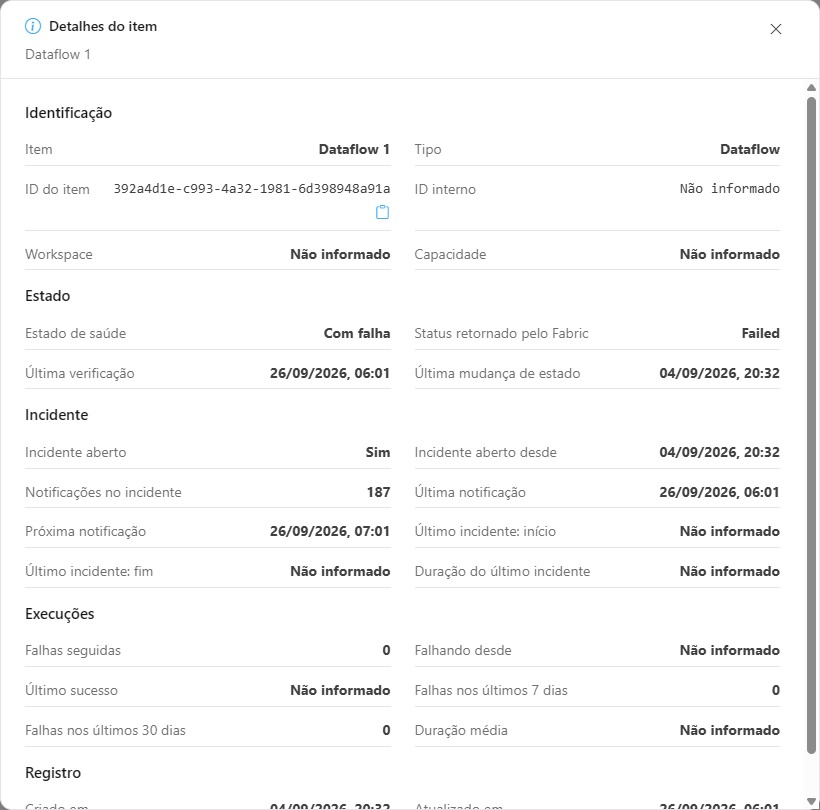
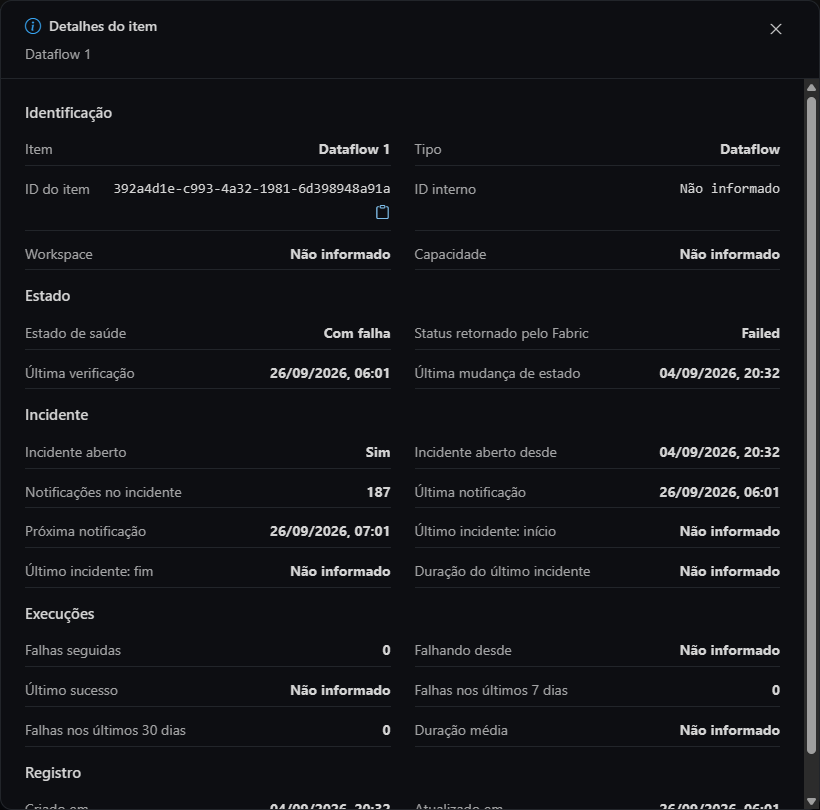
Modal "Detalhes do item"
| Seção | O que mostra |
|---|---|
| Identificação | Item, Tipo, ID do item (com botão de copiar), ID interno, Workspace e Capacidade. |
| Estado | Estado de saúde, Status retornado pelo Fabric, Última verificação e Última mudança de estado. |
| Execução em andamento | Somente em itens Degradados: a mesma explicação, Duração atual, Tempo médio (30d) e Tempo médio (7d) do painel do chip (veja Chip "Degradado"). |
| Execução em andamento | Somente em itens Degradados: a mesma explicação, Duração atual, Tempo médio (30d) e Tempo médio (7d) do painel do chip (veja Chip "Degradado"). |
| Incidente | Incidente aberto (Sim/Não), Incidente aberto desde, Notificações no incidente, Última notificação, Próxima notificação e os dados do último incidente (início, fim e duração). |
| Execuções | Falhas seguidas, Falhando desde, Último sucesso, Falhas nos últimos 7 dias, Falhas nos últimos 30 dias e Duração média; a Última execução com falha (explicação do erro, Mensagem original, Disparo, Duração da falha, Início, Fim e ID da execução); e a tabela Execuções recentes, com Início, Resultado, Disparo e Duração. |
| Registro | Criado em e Atualizado em. |
A seção Execuções é carregada à parte; se falhar, o restante do modal continua visível e há o botão Tentar novamente.
Menu de botão direito: Abrir detalhes e Investigar
O que é: clique com o botão direito em uma linha para abrir um menu com Abrir detalhes (para qualquer item) e Investigar (somente para itens com problema: estado diferente de Saudável ou incidente aberto).
Para que serve: ir direto aos detalhes ou pedir uma análise da falha com IA.
Pré-requisito do Investigar: o recurso de IA precisa estar configurado (veja Configurações › IA) e o limite mensal de gasto com IA não pode ter sido atingido. Caso contrário, o item continua visível, mas desabilitado, e a dica explica o motivo.


Menu de botão direito de um item com falha
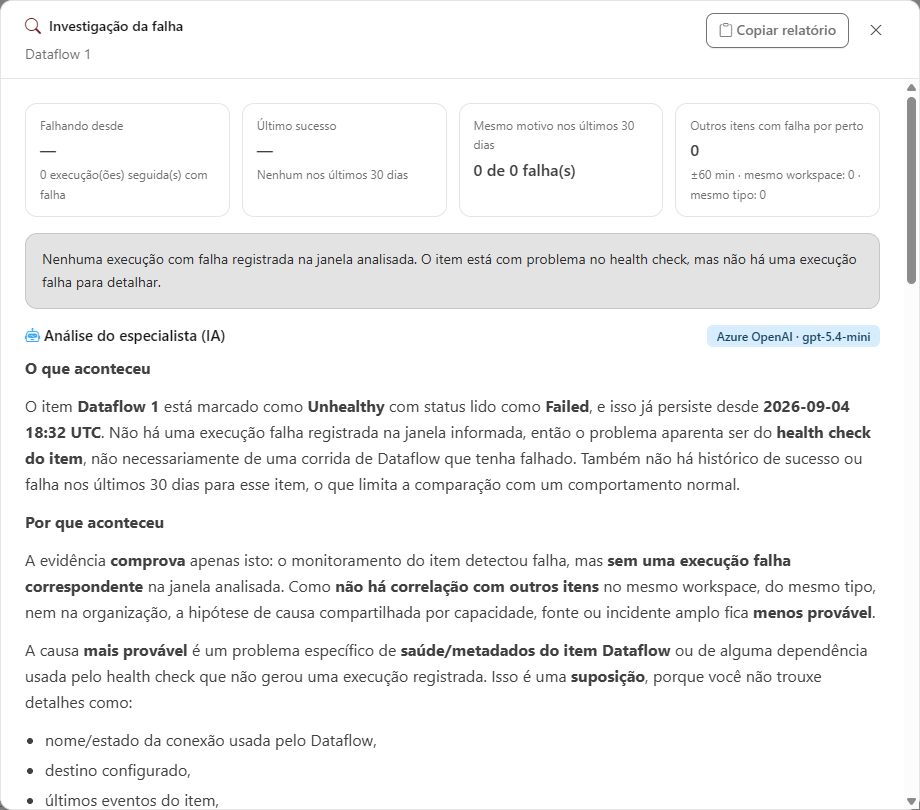
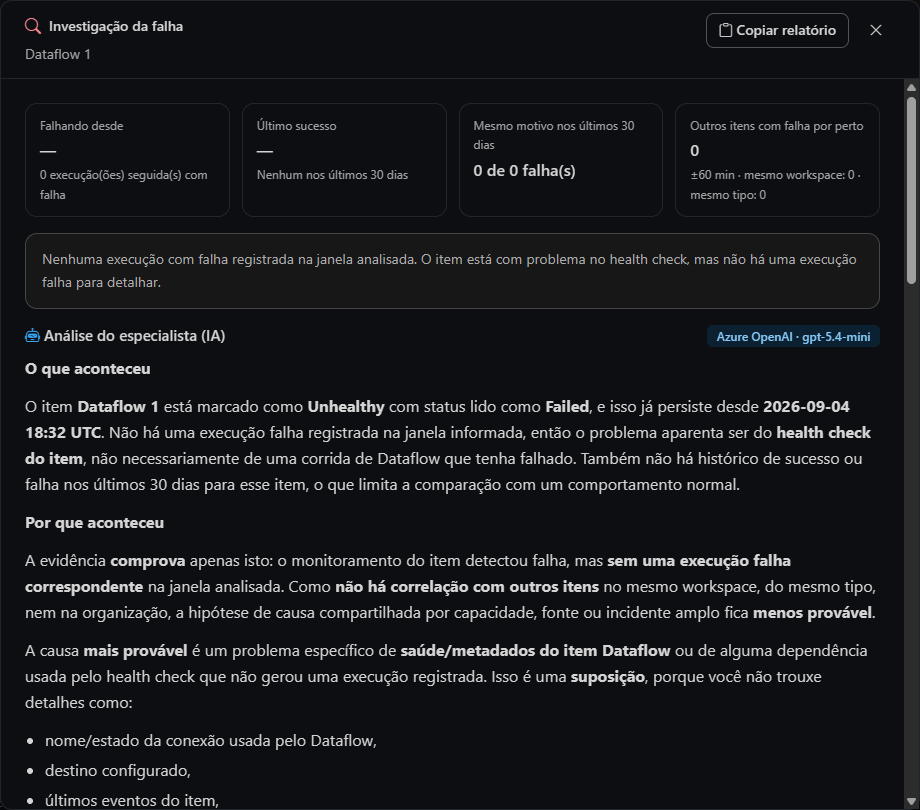
Modal "Investigação da falha"
Como usar:
- Clique com o botão direito em um item com problema e escolha Investigar.
- No modal Investigação da falha, leia o resumo: quantas execuções seguidas falharam, quantas das falhas tiveram o mesmo motivo nos últimos 30 dias e quantos Outros itens com falha por perto existem (janela de ±60 min), com a indicação de quantos deles estão no mesmo workspace e quantos são do mesmo tipo.
- Leia o Motivo da falha informado pelo Fabric, a lista das últimas execuções e a análise por IA. Use Copiar relatório para levar o dossiê a um chamado ou a uma conversa com a equipe.
Como funciona: a análise por IA é gerada automaticamente ao abrir o modal, a partir do motivo e do histórico coletados, e consome do limite mensal de gasto com IA da organização. Valide as sugestões antes de aplicar mudanças.
Paginação
O que é: o rodapé da tabela, com o texto Exibindo X–Y de Z itens e os botões de página.
Para que serve: navegar pela lista quando há mais de 10 itens.
Como usar: use os botões Anterior (‹), Próximo (›) ou clique no número da página.
Como funciona: a tabela mostra 10 itens por página. O rodapé só aparece quando há mais de uma página, e a contagem considera a busca e os filtros aplicados.
Ligar ou desligar o monitoramento de itens do Fabric
O que é: a chave que habilita a coleta dos jobs do Fabric, em Configurações › Monitoramento.
Para que serve: ativar o acompanhamento que alimenta esta tela (e os jobs do Fabric em Atualizações de Artefatos), ou suspendê-lo.
Pré-requisito: perfil Administrador.
Como usar:
- Acesse Configurações › Monitoramento.
- No card Monitoramento por Recurso, ligue ou desligue Fabric Jobs (DataPipeline / CopyJob / Notebook / Dataflow / Materialized Lake Views). A mensagem Monitoramento habilitado com sucesso. (ou desabilitado) confirma a alteração.
- Se o card mostrar Nenhum Fabric Item encontrado (o interruptor não aparece), rode uma coleta completa em Mapeamento › Inventário › Inventários e volte ao card.
Regras e comportamento
Como o estado é definido
O estado de cada item reflete o status da execução mais recente lida no Fabric:
| Status da execução no Fabric | Estado no Power Monitor |
|---|---|
| Succeeded / Completed | Saudável |
| Failed / Cancelled | Com falha |
| InProgress / NotStarted / Deduped e outros status intermediários | Degradado |
| Sem status | Desconhecido |
Sempre que um item sai do estado Saudável (passa para Com falha, Degradado ou Desconhecido), um incidente é aberto e registrado na tela de Alertas (tipo Item do Fabric), com o status lido e, quando houver, o código e a mensagem de erro retornados pelo Fabric. Quando uma execução seguinte conclui com sucesso, o incidente é resolvido e a duração dele passa a aparecer na coluna Duração do último incidente.
Como a leitura considera a execução mais recente, um item que estava em andamento no momento da verificação aparece como Degradado e também abre um incidente, que é resolvido na verificação seguinte se a execução terminar com sucesso.
Pré-requisitos
- Monitoramento ativado: o administrador precisa ativar Fabric Jobs (DataPipeline / CopyJob / Notebook / Dataflow / Materialized Lake Views) em Configurações › Monitoramento, na seção Monitoramento por Recurso.
- Itens já inventariados: o monitoramento só enxerga itens que já foram coletados pela coleta de inventário (a coleta completa roda automaticamente na instalação e depois diariamente).
- Acesso aos workspaces: só é possível capturar dados de workspaces aos quais o Power Monitor tem acesso direto. Itens de workspaces marcados como não monitorados também ficam de fora.
- Dataflows: apenas Dataflows Gen2 são acompanhados aqui. Dataflows Gen1 são artefatos do Power BI e não têm execuções registradas no Fabric.
- Dataflows Gen2 e Materialized Lake Views: além de Fabric Jobs, cada tipo tem uma chave própria em Configurações › Monitoramento, ligada por padrão.
Notificações
A abertura de um incidente dispara a notificação Falha em Item do Fabric, e a recuperação dispara Alerta Resolvido. Enquanto o item continuar com falha, as reincidências são contadas na tela de Alertas, sem novos e-mails. Um administrador pode limitar essas notificações por criticidade do workspace ou do item, por tipo de item e por itens específicos, e ligar o aviso por e-mail ao criador do item, em Configurações › Notificações. Veja os detalhes de canais e destinatários em Alertas.
Esta tela mostra o estado atual de cada item. Para saber se uma execução está demorando mais que o normal, use a tela Tempo Médio de Execução.
Perguntas frequentes
Um pipeline terminou com erro, mas a tela ainda mostra "Saudável". Por quê?
A verificação dos itens do Fabric acontece a cada 2 horas. Uma execução que falhou depois da última verificação só será refletida na próxima leitura. Confira a coluna Última verificação para saber quando o item foi lido pela última vez.
Um item que existe no Fabric não aparece na lista.
Verifique se o monitoramento de Fabric Jobs está ativado em Configurações › Monitoramento, se o item já foi coletado pela coleta de inventário, se o workspace está marcado como monitorado e se o Power Monitor tem acesso a ele. Dataflows Gen1 não aparecem nesta tela.
O que significa o estado "Degradado"?
Que a execução mais recente ainda não havia terminado no momento da verificação (por exemplo, estava em andamento, na fila ou foi ignorada por duplicidade) ou retornou um status intermediário. Não significa que a execução esteja lenta nem, por si só, que ela falhou. Passe o mouse sobre o chip para ver a duração atual e as médias de 30 e 7 dias: se ela concluir com sucesso, o item volta a Saudável na próxima verificação e o incidente aberto é resolvido.
O estado "Com falha" mostra a causa do problema?
O estado indica que a última execução falhou ou foi cancelada. Para ver a causa, passe o mouse sobre o chip Com falha (ele mostra o motivo informado pelo Fabric) ou use Investigar. A mensagem de erro também fica registrada em Alertas, e o histórico completo de execuções está no próprio Fabric.