

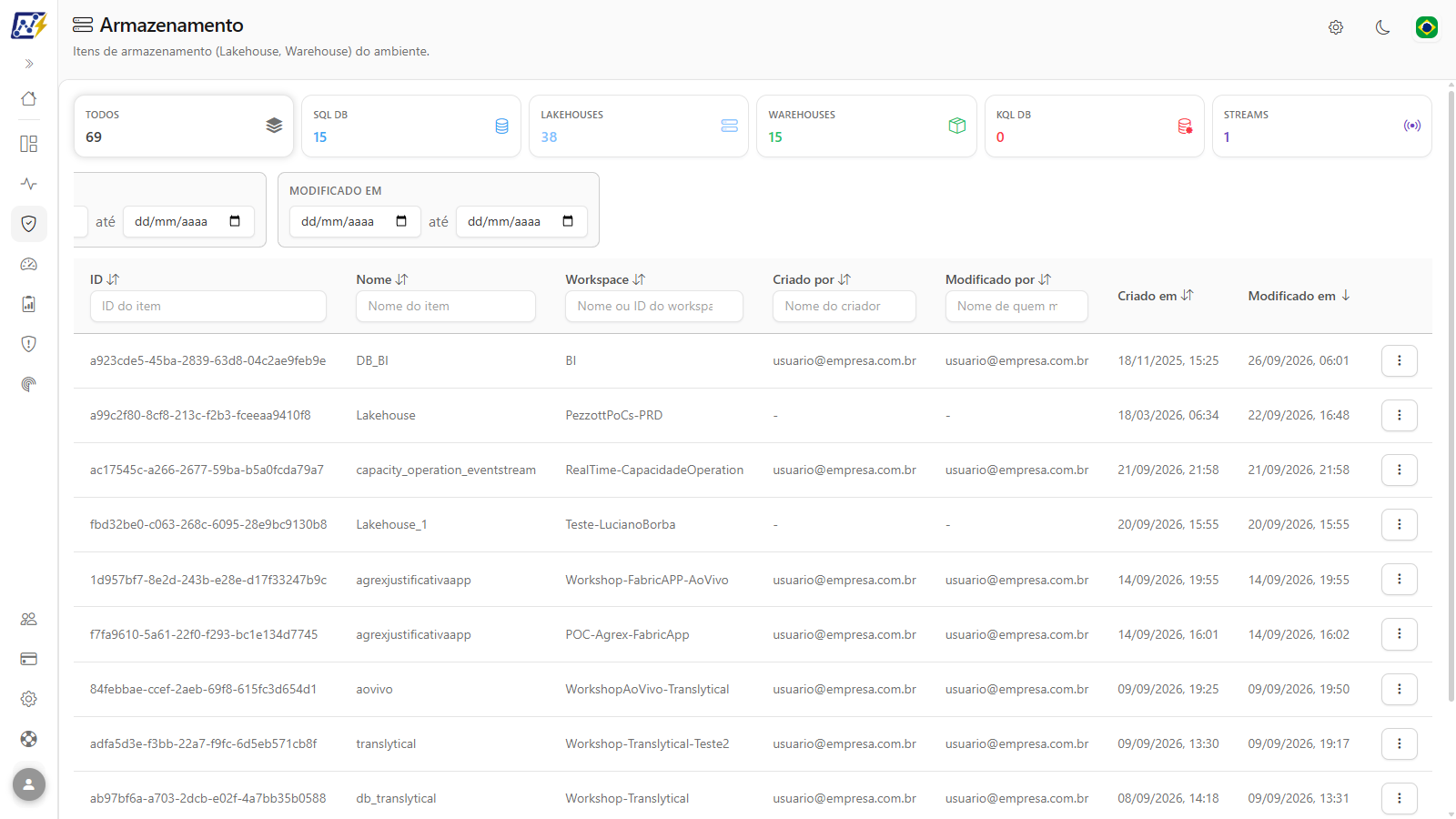
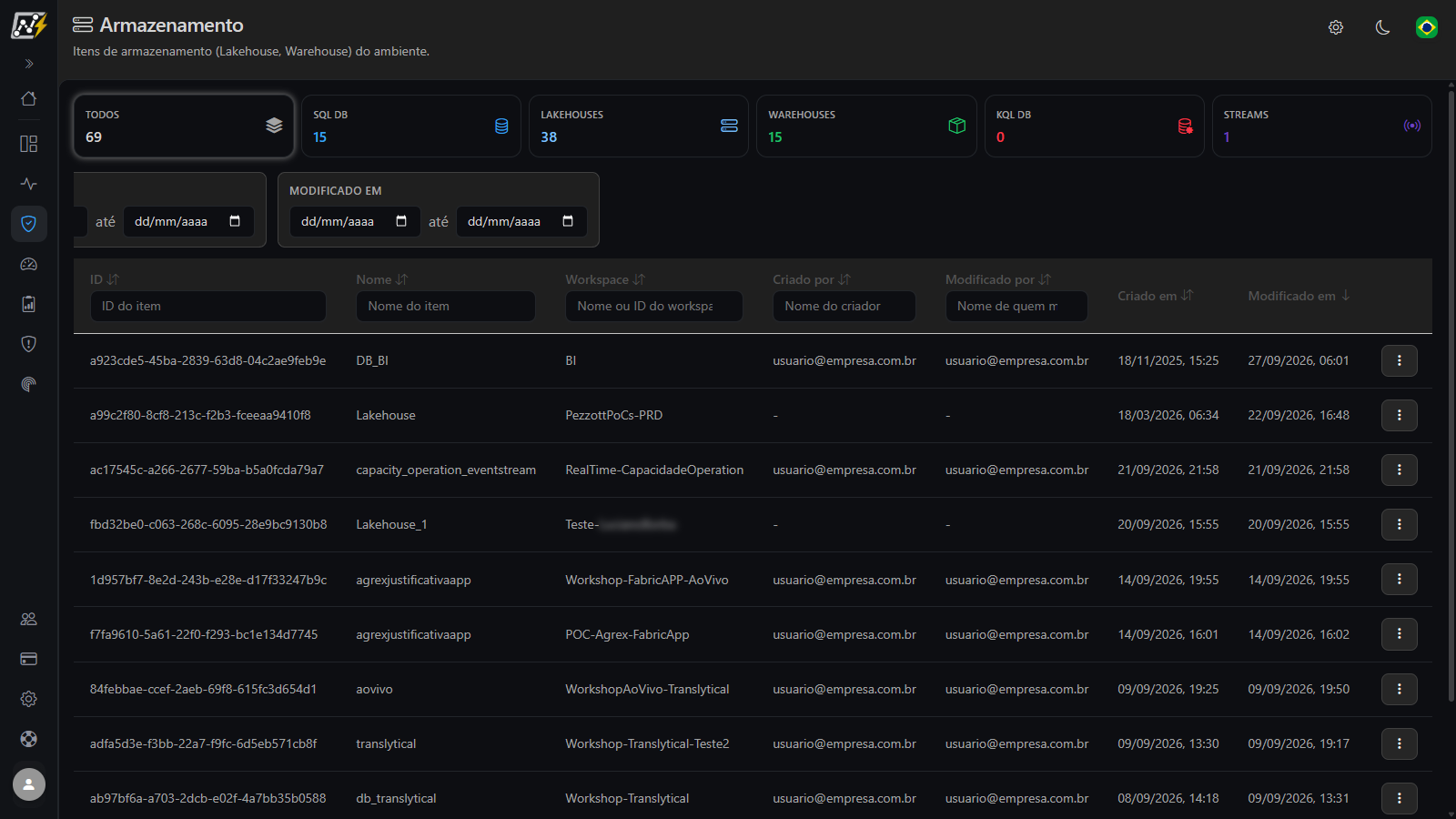
A tela Armazenamento reúne em uma única lista os itens de persistência de dados do Microsoft Fabric nos workspaces monitorados: SQL Databases, Lakehouses, Warehouses, bancos de dados KQL e Eventstreams. Para Lakehouses e Warehouses, ela é também a porta de entrada para duas análises importantes: a linhagem reversa ("quem consome este armazenamento?") e a Análise de Performance do SQL endpoint.
Como acessar: menu Governança › Armazenamento. Disponível para todos os perfis. A tela é de consulta; a única exceção são as abas Papéis OneLake (Lakehouse) e Permissões SQL (Warehouse) do modal, exclusivas de Administradores, que alteram permissões no Fabric.
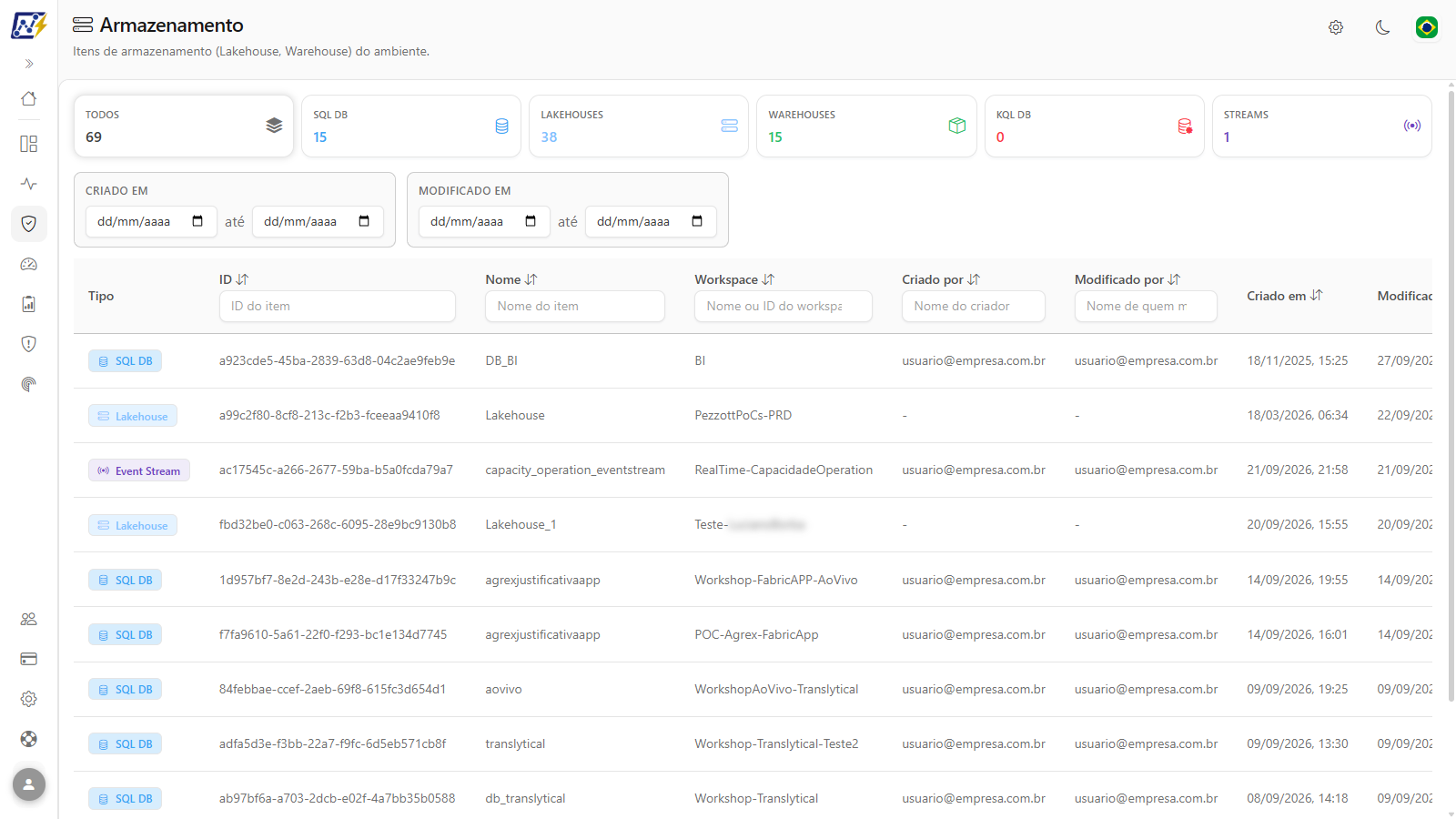
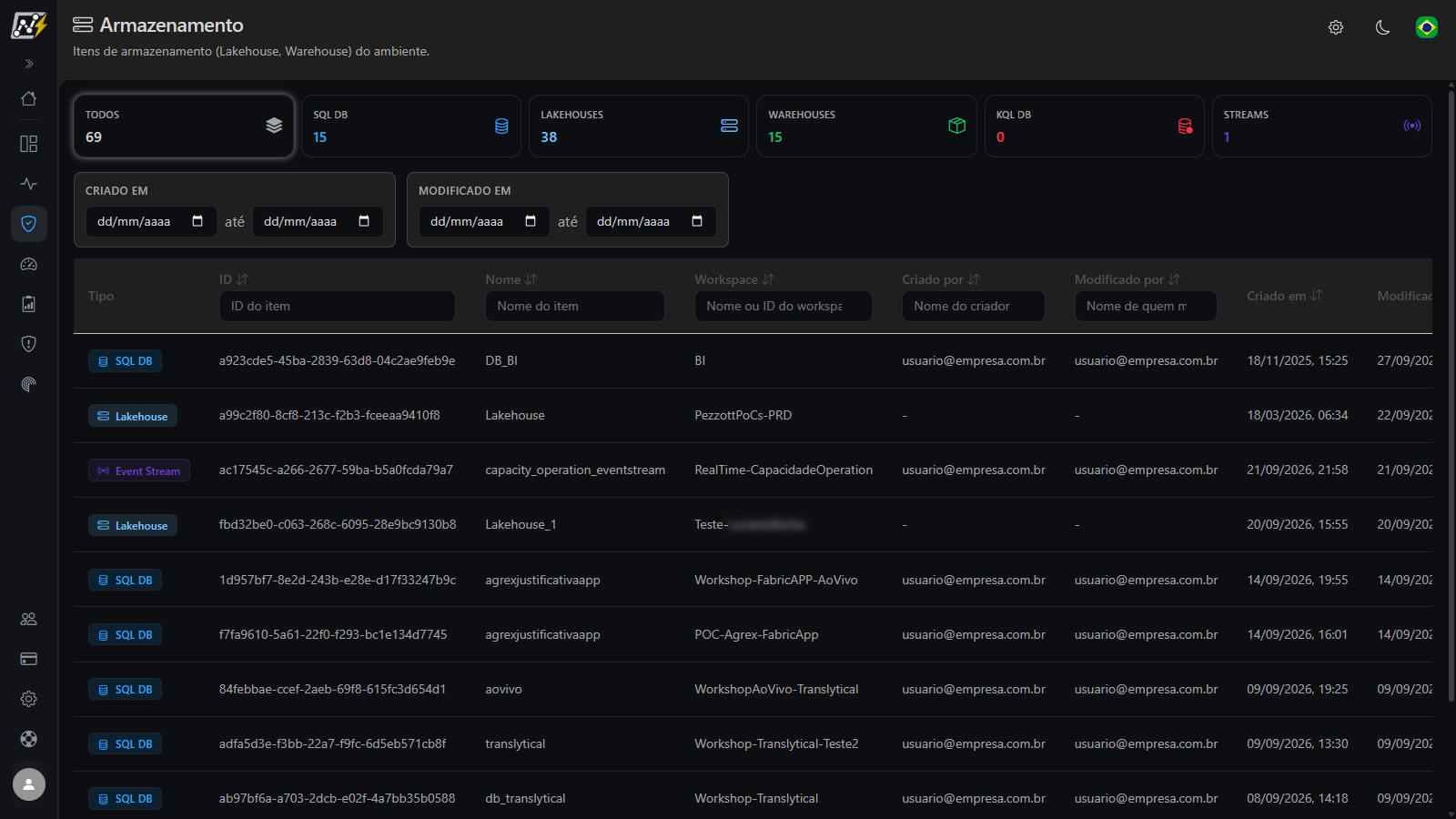
Inventário de Armazenamento
As bases espelhadas (Mirrored Databases) têm tela própria: Fabric Mirroring. Os artefatos de tempo real que não são armazenamento (Eventhouse, Reflex, Assinaturas de eventos, KQL Querysets) estão em Tempo Real.
Para que serve
- Mapear as camadas de dados (por exemplo, Bronze/Prata/Ouro) e em quais workspaces cada Lakehouse ou Warehouse está.
- Analisar impacto antes de uma mudança: antes de alterar o schema de um Lakehouse ou desativar um Warehouse, ver quais modelos semânticos e relatórios dependem dele.
- Investigar lentidão e consumo de um Warehouse ou do SQL analytics endpoint de um Lakehouse, com a Análise de Performance.
- Auditar acesso aos itens de armazenamento: quem é membro, quem é convidado externo, quais aplicações têm acesso.
- Gerenciar o acesso aos dados (Administradores): papéis de acesso a dados do OneLake nos Lakehouses e permissões T-SQL (GRANT/DENY) nos Warehouses, a partir de regras.
Funcionalidades
A tela segue a estrutura comum das listas de Governança, com as particularidades descritas abaixo.
Cards por tipo de armazenamento
O que é: a faixa de seis cards no topo (Todos, SQL DB, Lakehouses, Warehouses, KQL DB e Streams) mostra quantos itens de cada tipo existem nos workspaces monitorados que você pode ver. Cada card também funciona como aba da tabela.
Para que serve: ter a contagem do parque de armazenamento de relance (por exemplo, "quantos Warehouses temos?") e isolar um tipo com um clique.


Cards por tipo de armazenamento
| Card | Conteúdo |
|---|---|
| Todos | Total de itens de armazenamento (soma dos cinco tipos). |
| SQL DB | SQL Databases do Fabric. |
| Lakehouses | Lakehouses. |
| Warehouses | Warehouses. |
| KQL DB | Bancos de dados KQL. |
| Streams | Eventstreams. |
Como usar:
- Em Governança › Armazenamento, clique em um card: SQL DB, Lakehouses, Warehouses, KQL DB ou Streams.
- O card fica destacado e a tabela passa a listar apenas aquele tipo, voltando para a primeira página.
- Clique em Todos para voltar à lista completa.
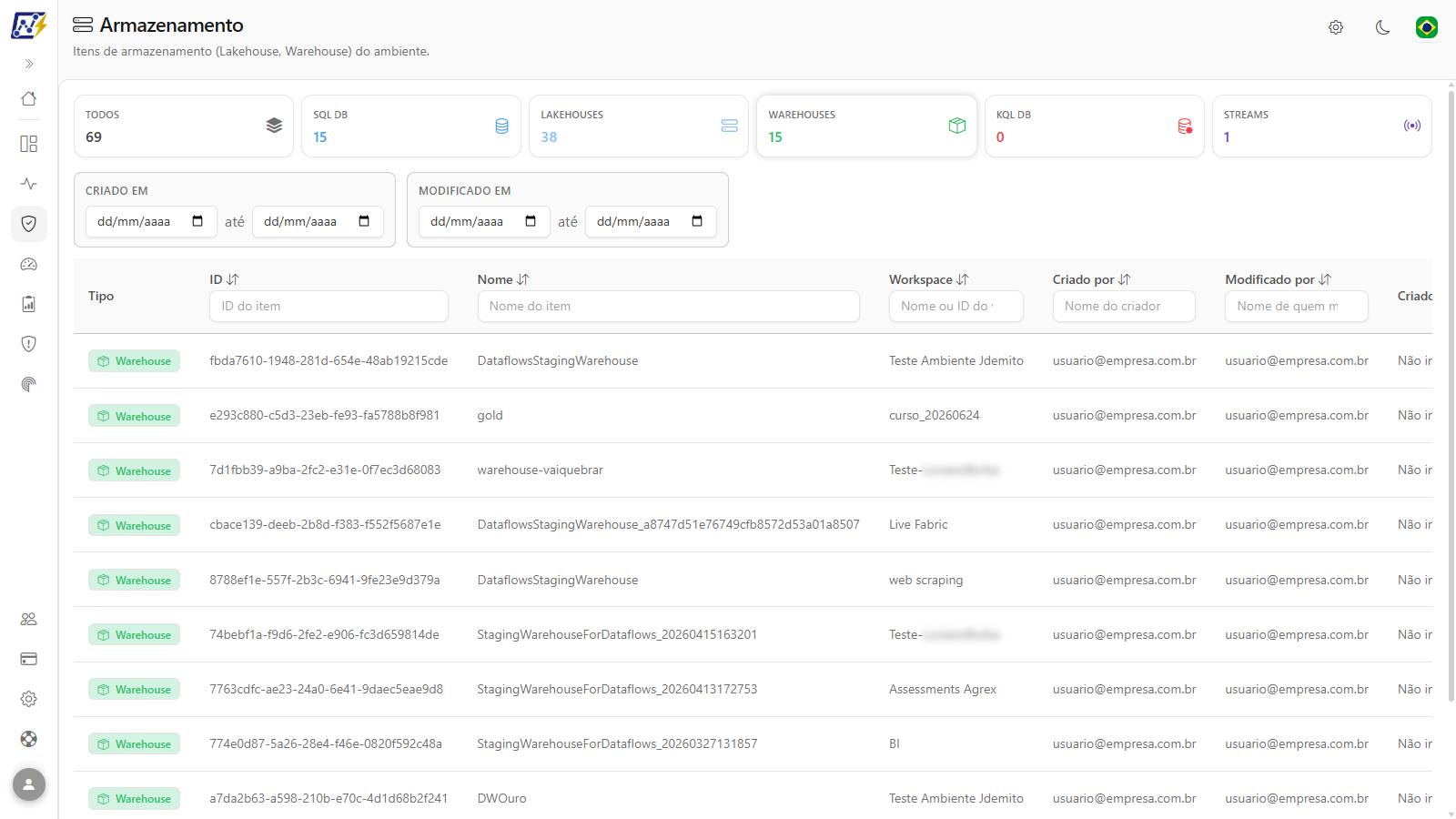
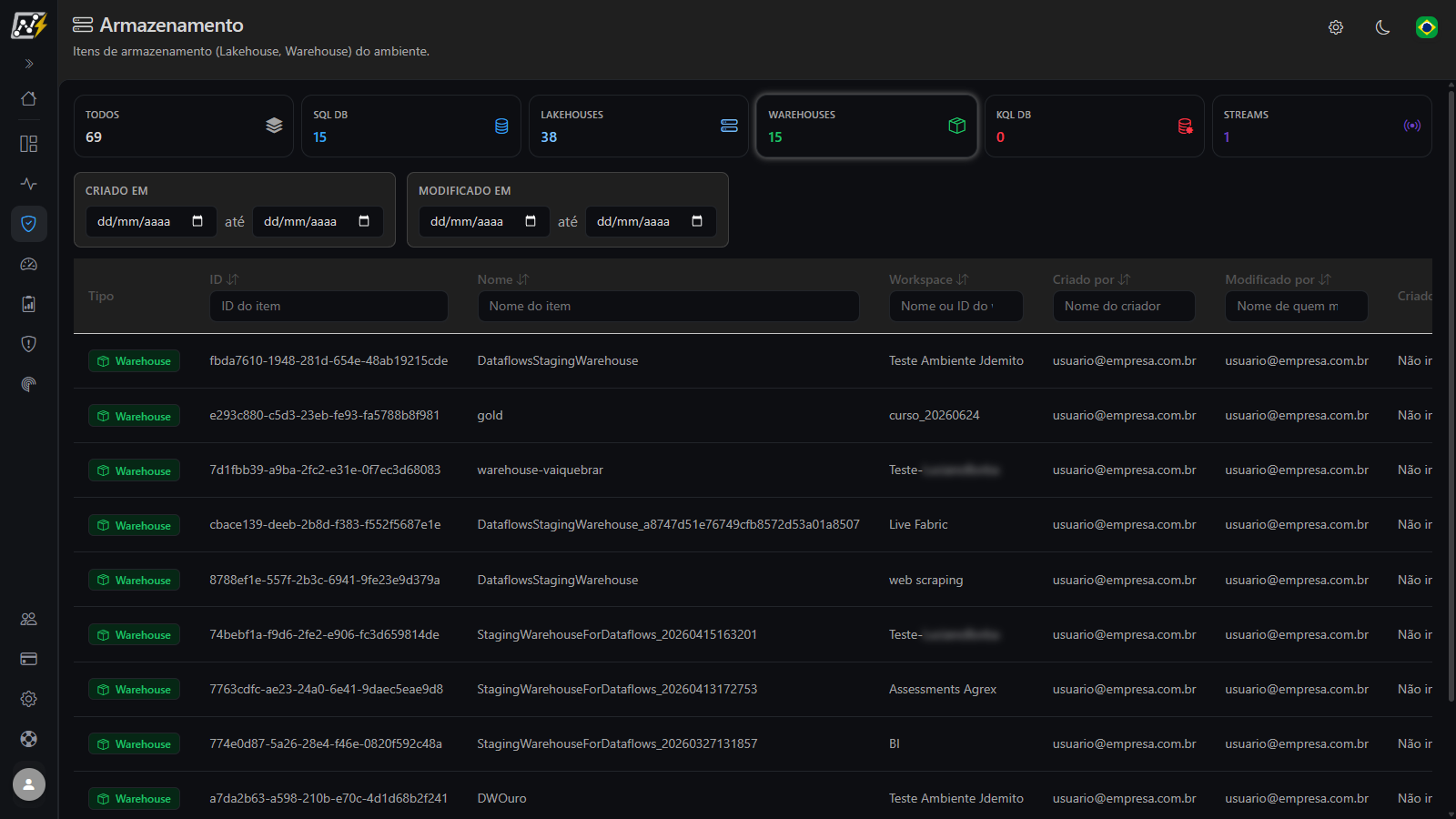
Tabela filtrada pelo card Warehouses
Como funciona: os números dos cards mostram o total de cada tipo e não mudam com os filtros de coluna. Os filtros de coluna valem junto com o card selecionado: por exemplo, card Lakehouses + filtro Workspace mostra só os Lakehouses daquele workspace.
Tabela de itens
O que é: a lista unificada dos itens de armazenamento, uma linha por item, com o tipo em um selo colorido.
Para que serve: localizar um item, saber em que workspace ele está e quem o criou ou alterou por último.


Colunas e filtros de texto da tabela
| Coluna | Descrição | Filtro |
|---|---|---|
| Tipo | Selo com o tipo do item: SQL DB, Lakehouse, Warehouse, KQL DB ou Event Stream. | — |
| ID | Identificador (GUID) do item no Fabric. | Texto (ID do item) |
| Nome | Nome do item. | Texto (Nome do item) |
| Workspace | Workspace do item. | Texto (Nome ou ID do workspace) |
| Criado por | Conta que criou o item. | Texto (Nome do criador) |
| Modificado por | Conta da última alteração. | Texto (Nome de quem modificou) |
| Criado em | Data de criação. | Intervalo de datas (acima da tabela) |
| Modificado em | Data da última alteração. | Intervalo de datas (acima da tabela) |
Como usar: clique em uma linha para abrir o modal de detalhes do item, ou use o botão ⋮ no fim da linha para abrir o menu de ações (ambos descritos abaixo).
Como funciona:
- Nem todo tipo tem todos os campos. Lakehouses não trazem Criado por / Modificado por no inventário, e Warehouses não trazem Criado em: para o Warehouse, a coluna Criado por mostra a conta que configurou o item. Campos ausentes aparecem como "-".
- Quando não há nenhum item, a tabela mostra "Nenhum artefato de armazenamento encontrado".
Filtros de texto por coluna
O que é: caixas de pesquisa logo abaixo do título das colunas ID, Nome, Workspace, Criado por e Modificado por.
Para que serve: achar rapidamente um item pelo nome ou GUID, ou listar tudo o que um determinado usuário criou ou alterou.
Como usar:
- Digite o termo na caixa de filtro da coluna (basta uma parte do texto; maiúsculas e minúsculas são indiferentes).
- A tabela é filtrada automaticamente, uma fração de segundo depois de você parar de digitar, e volta para a primeira página.
- Apague o texto para remover o filtro. Filtros de colunas diferentes se somam.
Como funciona: o filtro de Workspace aceita tanto o nome quanto o ID do workspace; o filtro de ID aceita o GUID do item no Fabric.
Filtros de data (Criado em e Modificado em)
O que é: dois seletores de intervalo de datas acima da tabela (Criado em e Modificado em), cada um com uma data inicial e uma data final.
Para que serve: responder a perguntas como "quais Lakehouses foram criados neste mês?" ou "o que foi alterado desde a última janela de mudança?".


Filtros de intervalo de datas
Como usar:
- No seletor Criado em (ou Modificado em), escolha a data inicial e/ou a data final. Pode informar só uma das duas.
- A tabela passa a mostrar apenas os itens dentro do intervalo.
- Limpe as datas para remover o filtro.
Como funciona:
- As datas são interpretadas no dia local do seu navegador: a data final inclui o dia inteiro (até 23:59:59).
- Itens sem a data correspondente (por exemplo, Warehouses em Criado em) ficam de fora quando o filtro daquela data está preenchido.
- Ao preencher um filtro de data, a tabela passa a ser ordenada por aquela data: do mais antigo para o mais recente quando há data inicial, e do mais recente para o mais antigo quando só há data final.
Ordenação e paginação
O que é: clique no título de uma coluna para ordenar a tabela; o rodapé traz a paginação.
Para que serve: ver primeiro o que mudou por último, agrupar itens do mesmo workspace ou ordenar por nome.
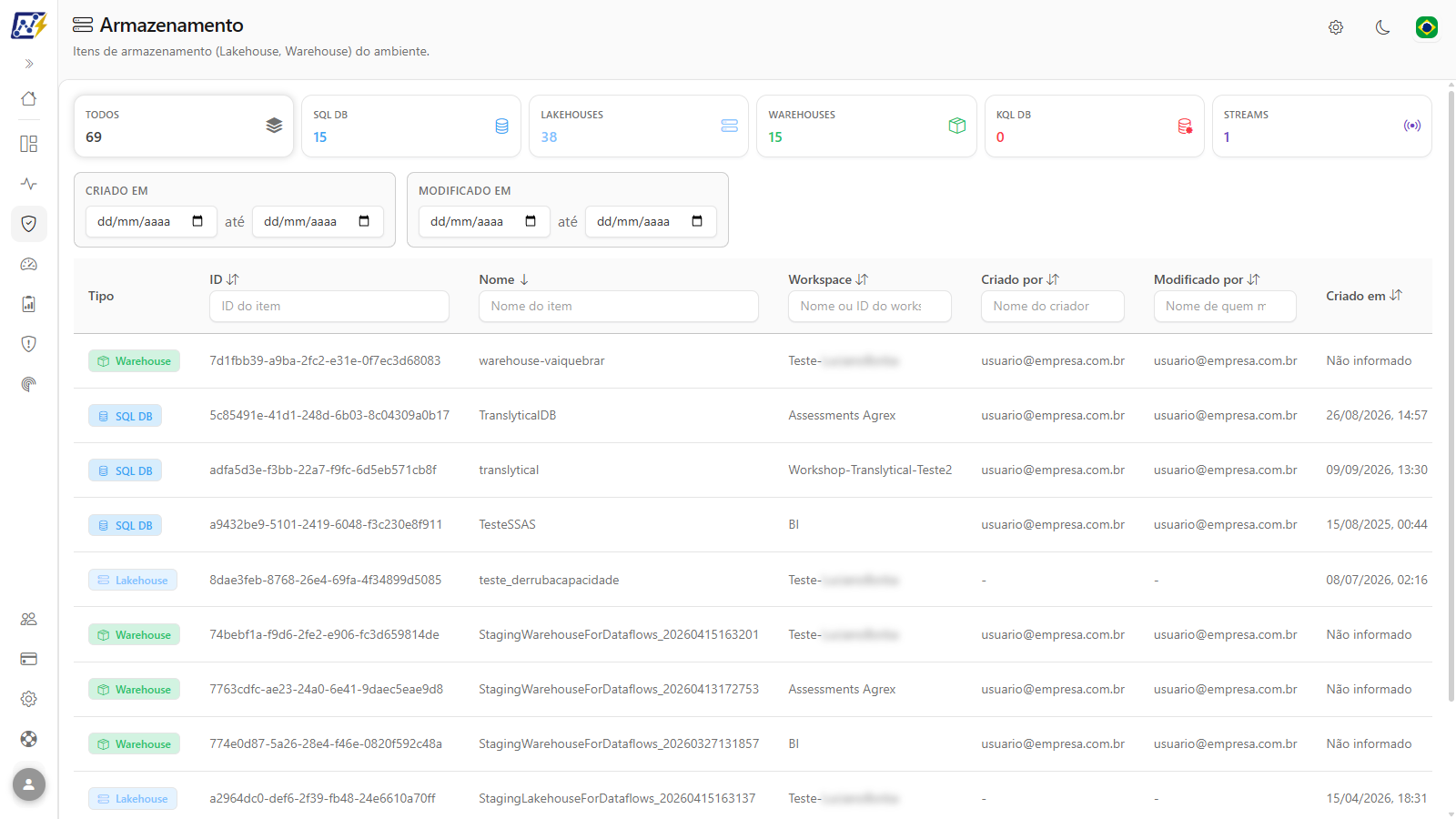
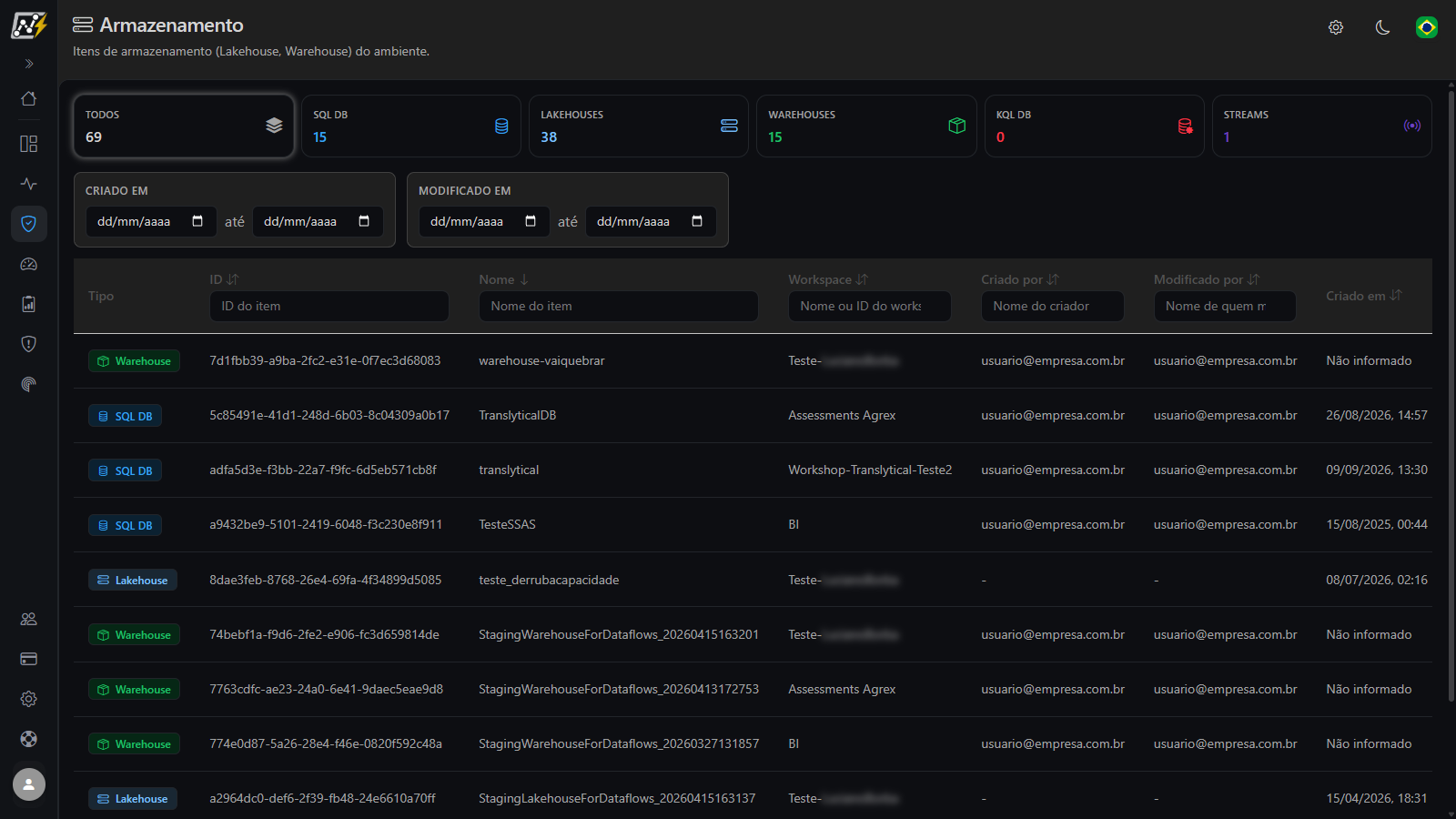
Tabela ordenada pela coluna Nome
Como usar:
- Clique no título de uma coluna (ID, Nome, Workspace, Criado por, Modificado por, Criado em ou Modificado em). O primeiro clique ordena de forma decrescente; clique novamente para inverter. A coluna Tipo não é ordenável.
- Use a paginação no rodapé para navegar entre as páginas.
Como funciona: a ordenação padrão é Modificado em, do mais recente para o mais antigo. São 10 itens por página. Ao ordenar por data, itens sem aquela data vão para o fim da lista.
Menu de ações
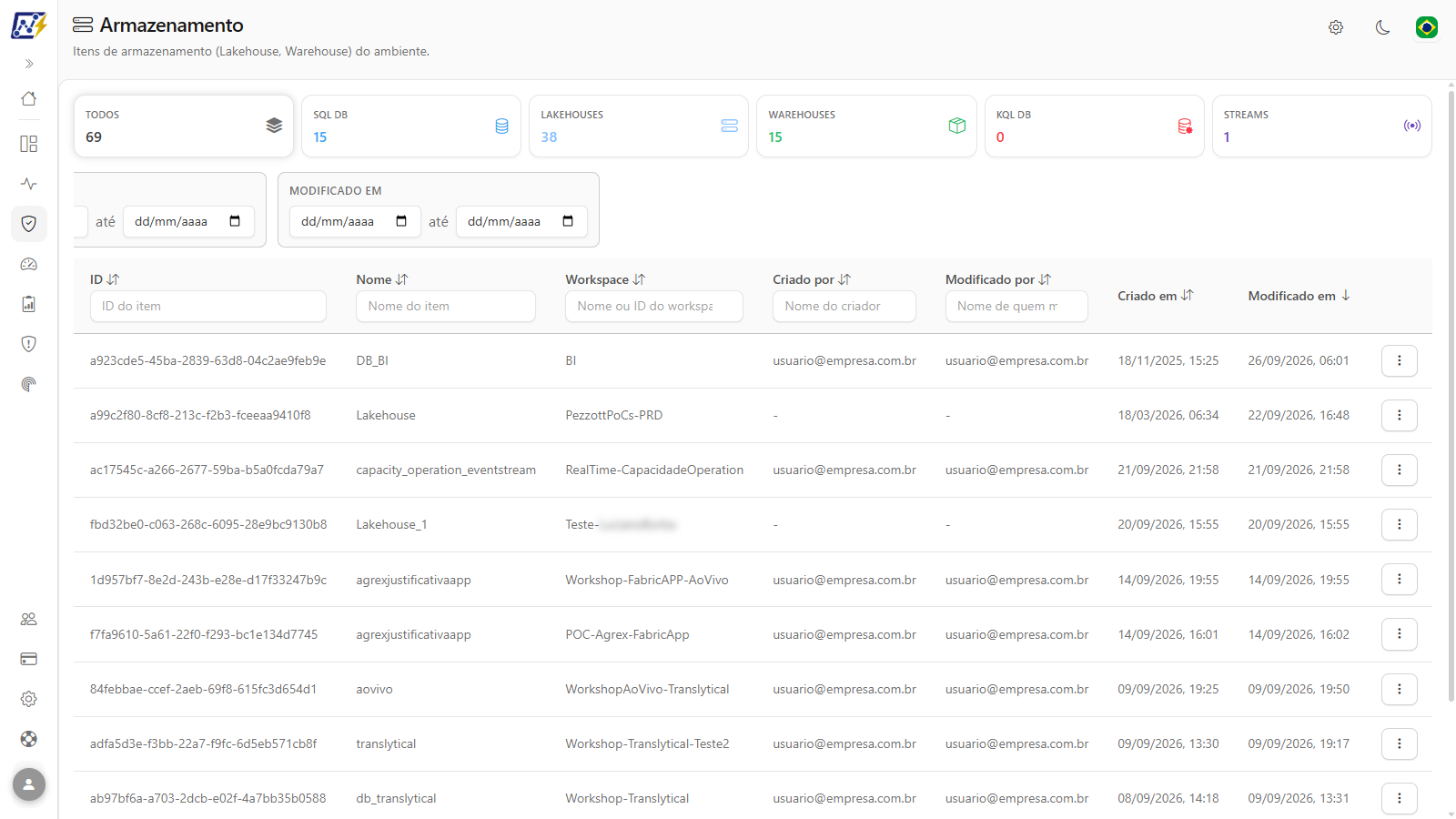
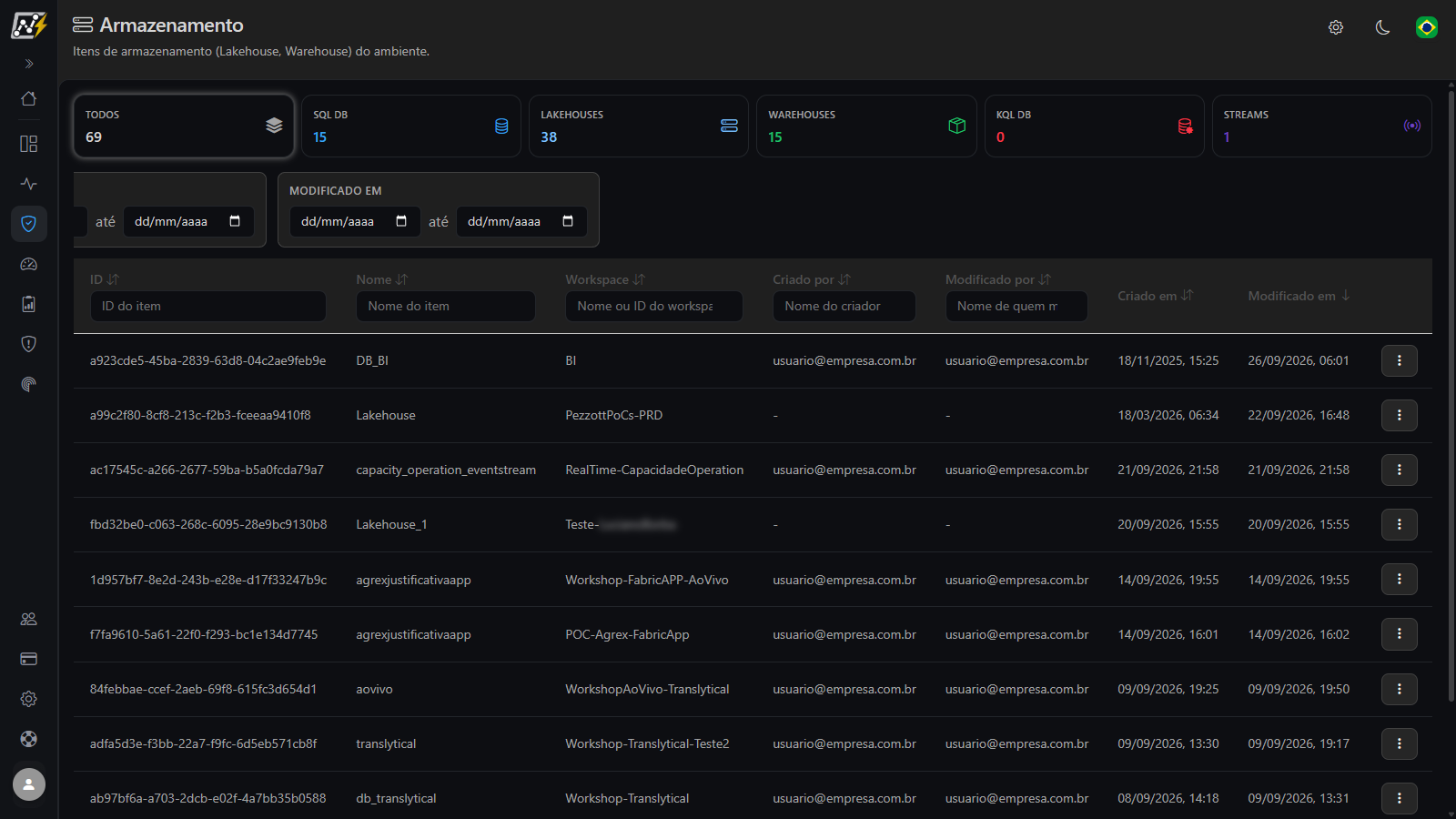
O que é: o menu aberto pelo botão ⋮ no fim da linha, ou clicando com o botão direito sobre a linha.
Para que serve: abrir o modal de detalhes direto na aba desejada e chegar à Análise de Performance.
Menu de ações de um Warehouse
| Ação | O que faz | Disponível para |
|---|---|---|
| Abrir detalhes | Clique direto: abre o modal na aba Visão Geral. Ao passar o mouse, abre o submenu Visão Geral, Usuários & Permissões e Linhagem. | SQL DB, Lakehouse, Warehouse, Event Stream |
| Análise de Performance | Abre a página Análise de Performance do item (abaixo do divisor do menu). | Lakehouse e Warehouse |
Submenu Abrir detalhes
Como usar:
- Clique no botão ⋮ da linha (ou clique com o botão direito sobre a linha).
- Clique em Abrir detalhes para abrir a Visão Geral, ou passe o mouse sobre Abrir detalhes e escolha Visão Geral, Usuários & Permissões ou Linhagem no submenu.
- Em Warehouses e Lakehouses, escolha Análise de Performance para abrir o diagnóstico do SQL endpoint.
Como funciona: bancos de dados KQL não têm menu de ações nem modal de detalhes: aparecem apenas no inventário. Perto da borda da tela, o submenu abre para o lado ou para cima, para não sair da área visível.
Modal de detalhes: Visão Geral
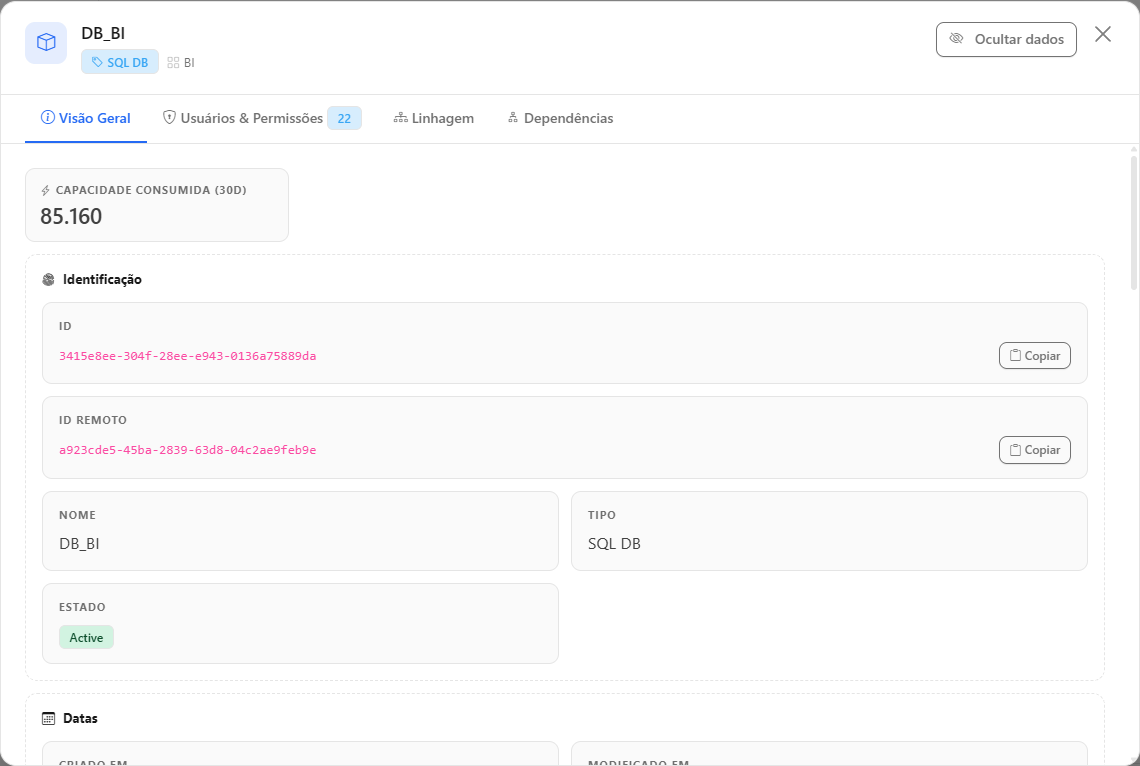
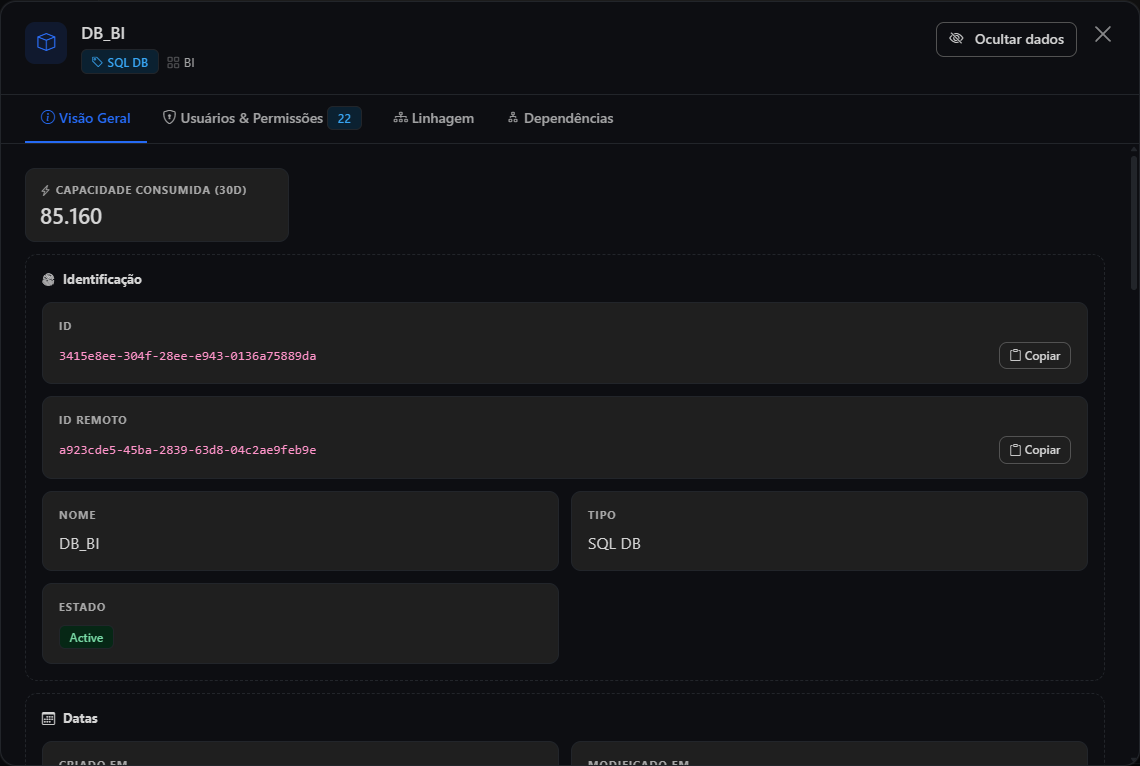
O que é: o modal aberto ao clicar em uma linha, com os dados cadastrais do item. As abas no topo são Visão Geral, Usuários & Permissões, Linhagem e Dependências; para Administradores, o modal do Lakehouse ganha a aba Papéis OneLake e o do Warehouse, a aba Permissões SQL.
Para que serve: conferir o identificador do item, em que workspace ele está e quem o criou e alterou.
Modal de detalhes: aba Visão Geral
Como usar:
- Clique na linha do item (qualquer tipo, exceto KQL DB). O modal abre na aba Visão Geral.
- Use Copiar ao lado do ID para copiar o identificador do item (o botão mostra Copiado!).
- Alterne entre as abas no topo; feche pelo X.
Como funciona: a aba mostra ID, Nome, Tipo, Workspace, Criado em, Modificado em, Criado por e Modificado por. Campos sem valor no inventário (por exemplo, Criado em de um Warehouse) não são exibidos.
Usuários & Permissões
O que é: a aba do modal que lista as pessoas, grupos e aplicações (Service Principals) com acesso ao item.
Para que serve: revisar acessos em auditorias, identificar convidados externos e confirmar se uma aplicação tem permissão no item.
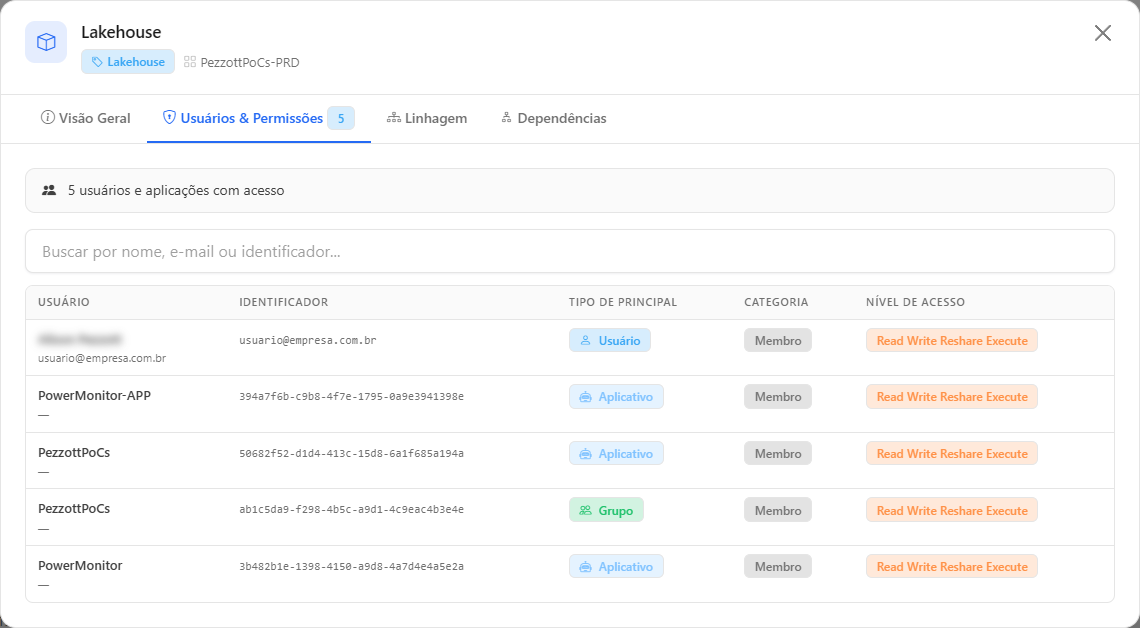
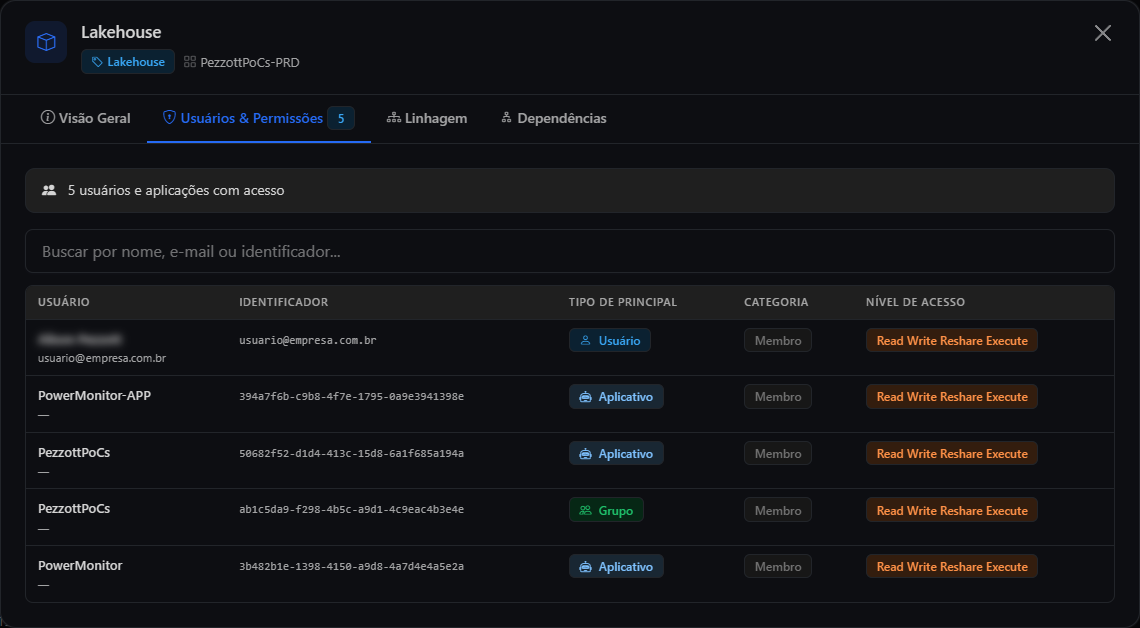
Aba Usuários & Permissões
Como usar:
- No menu ⋮ da linha, passe o mouse em Abrir detalhes e escolha Usuários & Permissões (ou abra o modal e clique na aba).
- Veja o resumo "N usuários e aplicações com acesso".
- Digite na caixa Buscar por nome, e-mail ou identificador... para localizar alguém.
Como funciona: as colunas são Usuário, Identificador, Tipo de Principal (Usuário, Aplicativo ou Grupo), Categoria (Membro ou Guest/Externo) e Nível de Acesso. Sem acessos registrados, a aba mostra "Nenhum usuário encontrado.".
Esta aba exibe nomes e e-mails de usuários. Tome cuidado ao copiar, colar ou compartilhar prints e listas, especialmente quando envolverem dados de clientes.
Linhagem reversa
O que é: a aba Linhagem do modal, intitulada Onde este armazenamento é utilizado. Ela lista os modelos semânticos que leem do Lakehouse ou Warehouse e os relatórios ligados a eles.
Para que serve: responder "se eu mudar este Lakehouse/Warehouse, o que quebra?" antes de uma alteração de schema, migração ou desativação.
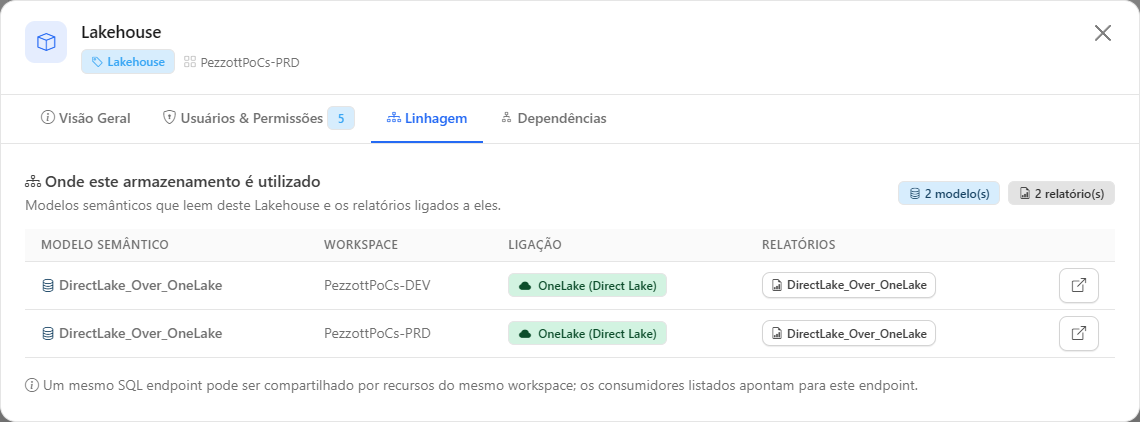
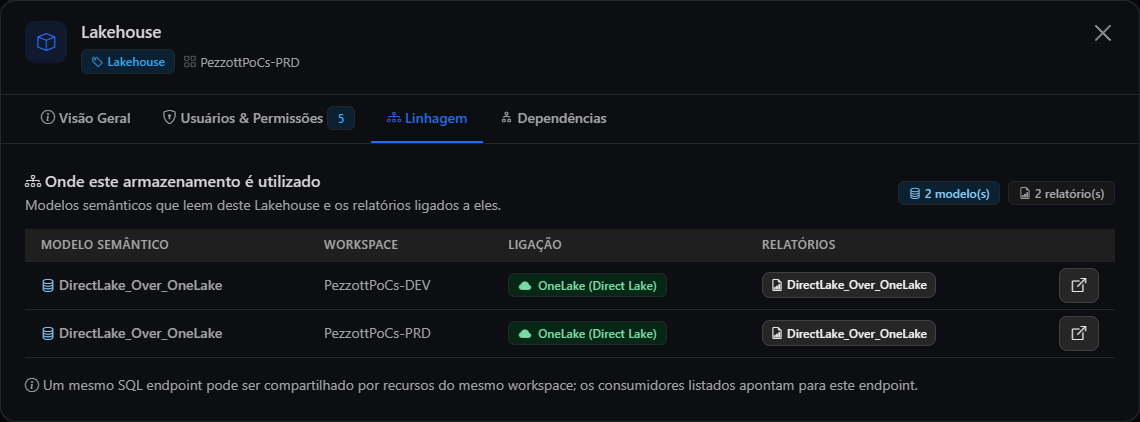
Linhagem reversa: onde este armazenamento é utilizado
Como usar:
-
Identifique quem avisar
Abra o modelo semântico em Modelos Semânticos para ver o responsável e os usuários com acesso, e combine a mudança com eles.
| Coluna | Descrição |
|---|---|
| Modelo semântico | Modelo que lê deste armazenamento, com atalho Abrir modelo no Power BI. |
| Workspace | Workspace do modelo. |
| Ligação | Como o modelo se conecta: SQL endpoint (conexão pelo endereço do SQL analytics endpoint) ou OneLake (Direct Lake) (leitura direta das tabelas no OneLake). |
| Relatórios | Relatórios ligados ao modelo, cada um com o atalho Abrir relatório no Power BI ("Sem relatórios" quando não há). |
Como funciona:
- A linhagem é montada a partir do que os scans já coletaram (conexões dos modelos, expressões Power Query e caminhos OneLake): um modelo que ainda não passou pelo scan de mapeamento de modelos pode não aparecer. Sem consumidores conhecidos, a aba mostra "Nenhum modelo semântico conhecido consome este armazenamento."
- Se a leitura falhar, a aba mostra "Não foi possível carregar a linhagem deste armazenamento." com a opção de tentar de novo.
Disponível para Lakehouses e Warehouses. Para SQL Databases e Eventstreams a aba mostra "A linhagem reversa ainda não está disponível": o inventário do Fabric não traz, para esses tipos, a identificação de conexão necessária para casar consumidores.
Um mesmo SQL endpoint pode ser compartilhado por itens do mesmo workspace; nesse caso os consumidores listados apontam para o endpoint, e não necessariamente para aquele item específico.
Dependências
O que é: a aba Dependências do modal (Dependências deste artefato) mostra as relações que o próprio Fabric declara entre o item e outros artefatos, em duas listas: Depende de (artefatos que este item lê ou executa) e Usado por (artefatos que leem ou executam este item).
Para que serve: descobrir quais pipelines, notebooks, Dataflows, Copy Jobs e outros itens gravam ou leem no Lakehouse/Warehouse: complementa a linhagem reversa, que cobre modelos semânticos e relatórios.
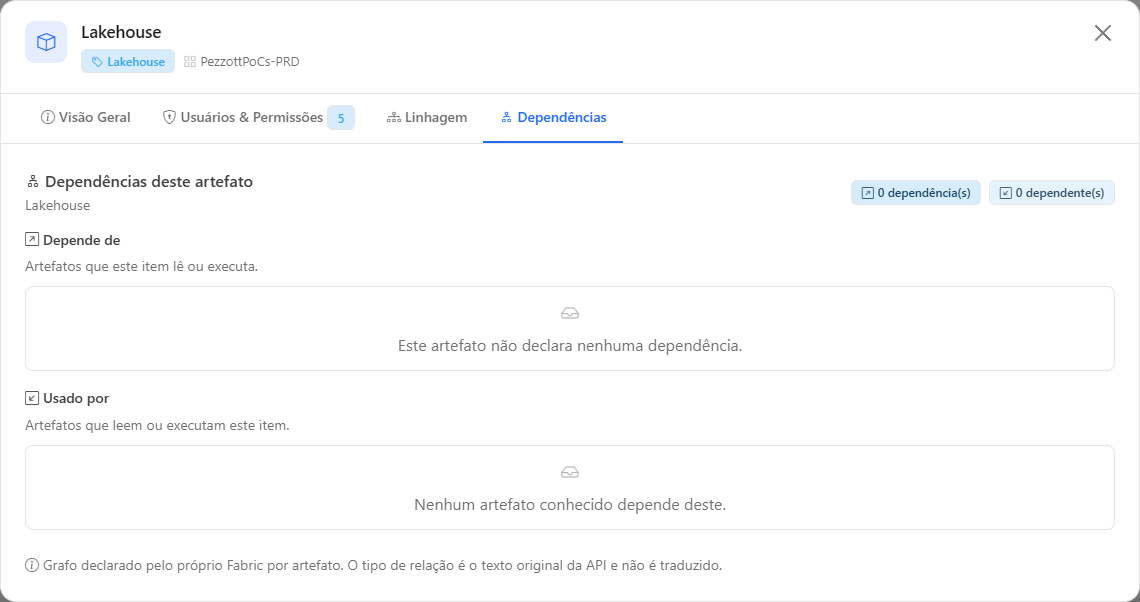
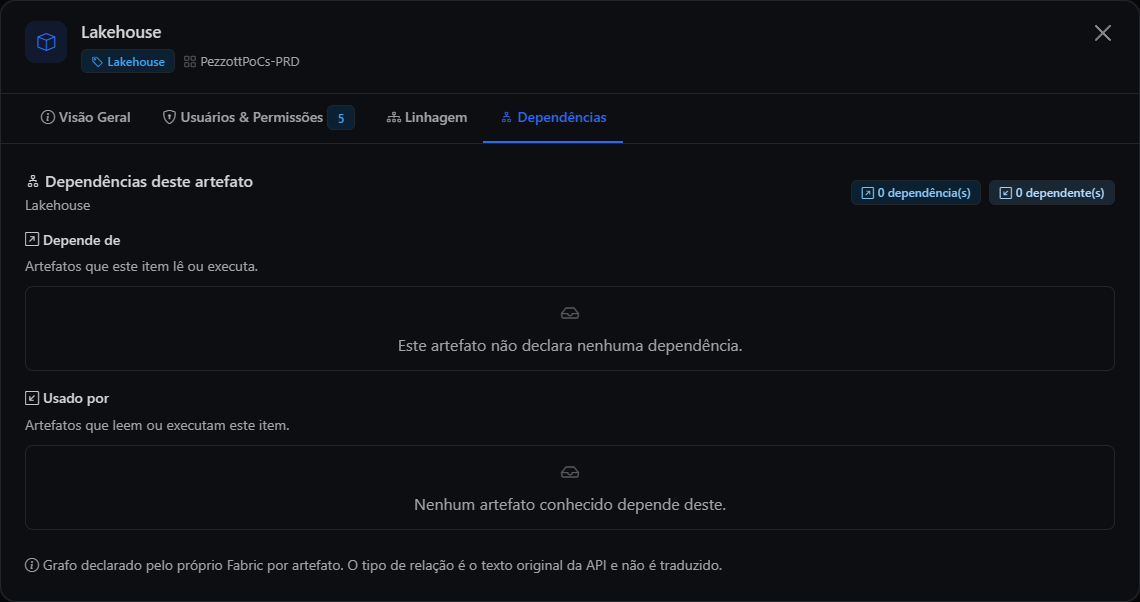
Aba Dependências
Como usar:
- Clique na linha do item para abrir o modal de detalhes.
- Clique na aba Dependências.
- Veja os contadores "N dependência(s)" e "N dependente(s)" e revise as listas Depende de e Usado por, com as colunas Artefato, Tipo, Tipo de relação e Identificador.
Como funciona:
- O grafo vem das dependências declaradas pelo Fabric para cada artefato. O Tipo de relação é o texto original da API e não é traduzido.
- Quando a outra ponta está fora do escopo monitorado (workspace não monitorado, tipo não coletado ou item ainda não varrido), ela aparece como "Artefato não identificado", com o GUID, e o contador "N fora do escopo monitorado". A dependência é real; só o nome não está disponível.
- Um item que não declara nenhuma dependência e que nenhum outro referencia mostra "Não há grafo de dependência para este artefato."
Papéis OneLake e Permissões SQL
O que é: duas abas do modal, visíveis apenas para Administradores: Papéis OneLake, a última aba do modal de um Lakehouse, e Permissões SQL, a última aba do modal de um Warehouse. As duas gerenciam o acesso aos dados a partir de regras.
Para que serve:
- Papéis OneLake: criar, alterar ou excluir papéis de acesso a dados do OneLake, definindo quais tabelas e pastas (
Tables/...,Files/...ou o item inteiro) cada papel enxerga e quem são os membros. - Permissões SQL: conceder (GRANT), negar (DENY) ou remover (REVOKE) permissões T-SQL explícitas (SELECT, INSERT, UPDATE, DELETE, EXECUTE) de usuários e grupos em schemas e objetos do Warehouse.
Como usar:
- Clique na linha do Lakehouse ou do Warehouse e, no modal, clique na aba Papéis OneLake ou Permissões SQL.
- Clique em Nova regra, preencha o papel (nome, caminhos e membros) ou a permissão (usuário ou grupo, schema ou objeto, estado e permissões) e clique em Salvar regra.
- Clique em Aplicar regras, confira a janela de confirmação e clique em Confirmar. Alterações de alto risco (papéis DefaultReader/DefaultReadWriter, membros por permissão de item e qualquer DENY) exigem marcar a caixa Confirmação de alto risco.
- Acompanhe o resultado no topo do card Regras e no card Histórico.
Como funciona:
- As alterações são feitas pelo Service Principal da organização, que precisa ser Membro (ou superior) do workspace do Lakehouse, ou Admin, Membro ou Colaborador do workspace do Warehouse.
- Nos Papéis OneLake, caminhos que ainda não existem no Lakehouse são sinalizados com o selo Não existe hoje no Lakehouse, sem impedir a aplicação: o papel passa a dar acesso quando o caminho for criado. Papéis com segurança em nível de linha ou coluna (RLS/CLS) não são reescritos.
- Nas Permissões SQL, a aba mostra só permissões explícitas; nomes de schema e objeto diferenciam maiúsculas de minúsculas e são conferidos ao aplicar.
- Acessos sem regra nunca são removidos automaticamente. Regras, confirmação, histórico e limites estão detalhados em Acesso Direto e Acesso Direto › Permissões SQL.
Acesso à Análise de Performance
O que é: o item Análise de Performance do menu ⋮, disponível para Warehouses e Lakehouses.
Para que serve: investigar consultas T-SQL, consumo de Capacity Units e tarefas agendadas de um Warehouse ou do SQL analytics endpoint de um Lakehouse. Veja a página Análise de Performance.
Como usar:
- Clique no card Warehouses ou Lakehouses e localize o item.
- Clique no botão ⋮ da linha e escolha Análise de Performance (abaixo do divisor do menu). A opção não aparece para SQL DB, KQL DB e Event Stream.
- A página da análise abre com o período Últimas 24 horas. Para voltar, use o link Armazenamento no caminho do topo da página.
Como funciona: a Análise de Performance é aberta somente por este menu (ela não tem item próprio no menu lateral) e segue o mesmo acesso da tela de Armazenamento, inclusive o bloqueio de página por usuário.
Mensagens de erro de carregamento
O que é: avisos exibidos no canto superior direito quando um dos tipos de armazenamento não pôde ser carregado, por exemplo "Erro ao carregar Warehouses.".
Para que serve: saber que a lista está incompleta naquele momento, sem perder os demais tipos.
Como funciona: cada tipo é carregado de forma independente. Se um falhar, os outros continuam na lista e nos cards; recarregue a página para tentar de novo.
Regras e comportamento
- Aparecem apenas itens de workspaces monitorados; itens excluídos no tenant saem da lista e vão para Artefatos Excluídos.
- Usuários com escopo restrito veem só os itens dos workspaces liberados para eles.
- O inventário é atualizado pelos scans de inventário: veja Scan de Inventários.
- A tela não tem exportação própria (CSV, Excel, PNG ou PDF).
- As abas Papéis OneLake e Permissões SQL são exclusivas de Administradores e aparecem apenas em Lakehouses e Warehouses com os identificadores do Fabric registrados no inventário.
Perguntas frequentes
Por que o Mirrored Database não aparece mais aqui?
As bases espelhadas ganharam uma tela dedicada, com status de sincronismo: Fabric Mirroring.
Um Lakehouse foi excluído no Fabric mas ainda aparece na lista.
A exclusão é detectada pelo scan de inventário. Depois do próximo ciclo que alcançar o workspace, o item sai da lista e passa a aparecer em Artefatos Excluídos.
Por que não vejo a opção Análise de Performance para um SQL Database?
A Análise de Performance é baseada no Query Insights do SQL analytics endpoint e está disponível para Warehouses e Lakehouses.
Por que não consigo abrir os detalhes de um banco KQL?
Os bancos de dados KQL aparecem apenas no inventário: não têm modal de detalhes nem menu de ações nesta tela.
Filtrei por Criado em e os Warehouses sumiram.
O inventário do Fabric não informa a data de criação dos Warehouses. Itens sem a data ficam de fora quando o filtro daquela data está preenchido; use Modificado em para eles.
A aba Linhagem de um Lakehouse está vazia, mas sei que há relatórios usando-o.
Verifique se os modelos semânticos que leem do Lakehouse estão em workspaces monitorados e se já passaram pelo scan de mapeamento de modelos. Modelos que se conectam por um endereço de servidor diferente do SQL endpoint registrado (por exemplo, por um alias) não podem ser casados.