

A tela Domínios mostra a estrutura de domínios organizacionais do Microsoft Fabric do seu tenant, em forma de árvore (domínios e subdomínios), com quantos workspaces estão atribuídos a cada um, o percentual que isso representa da organização e sinais de atenção de governança, como domínios vazios ou sem rótulo de sensibilidade padrão.
Como acessar: menu Governança › Tenant › Domínios (último item do grupo Tenant, no fim do menu Governança). A tela é somente leitura e está disponível para todos os perfis de usuário. O acompanhamento e o disparo da coleta de domínios ficam em Mapeamento › Domínios, área exclusiva de Administradores.
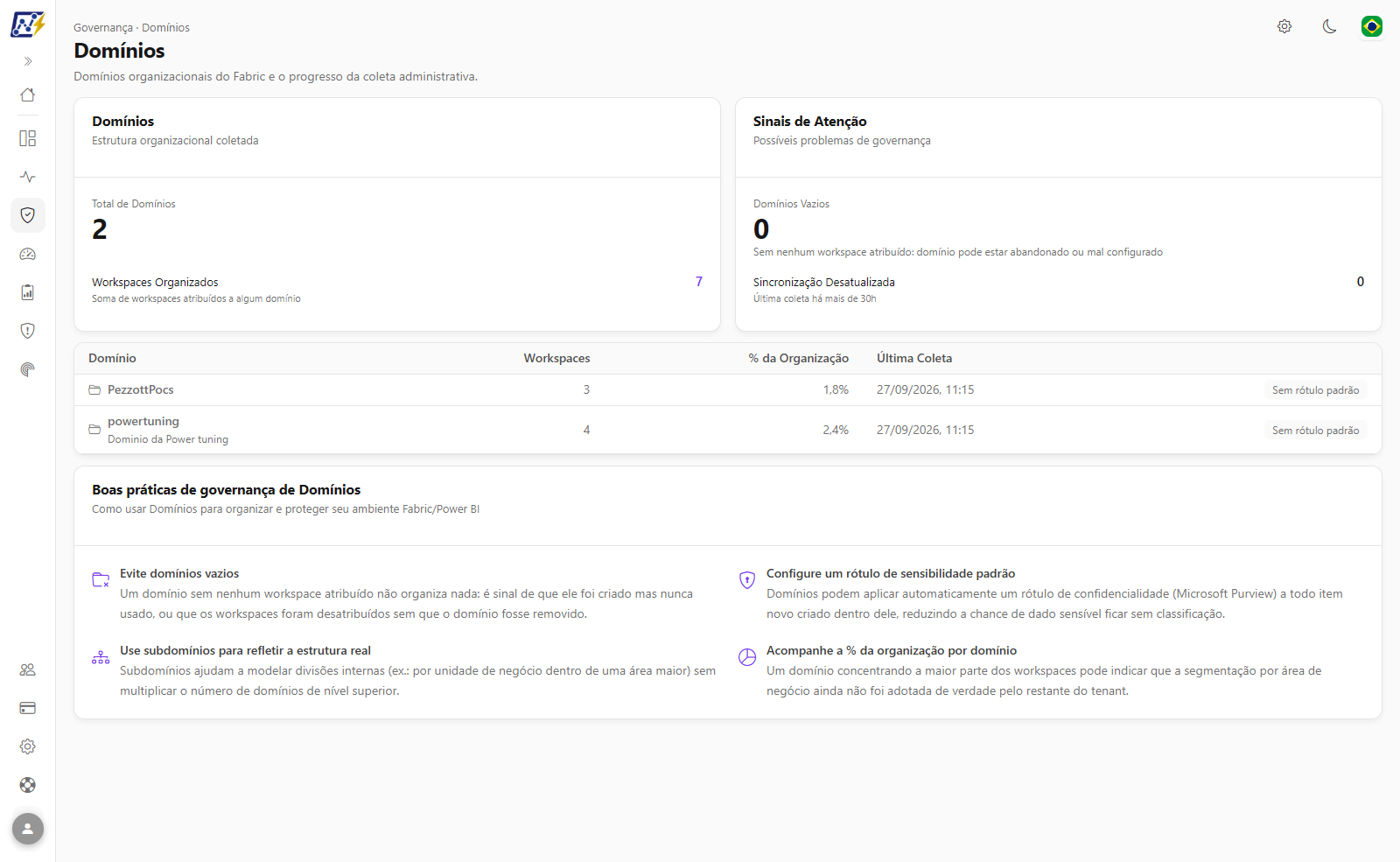
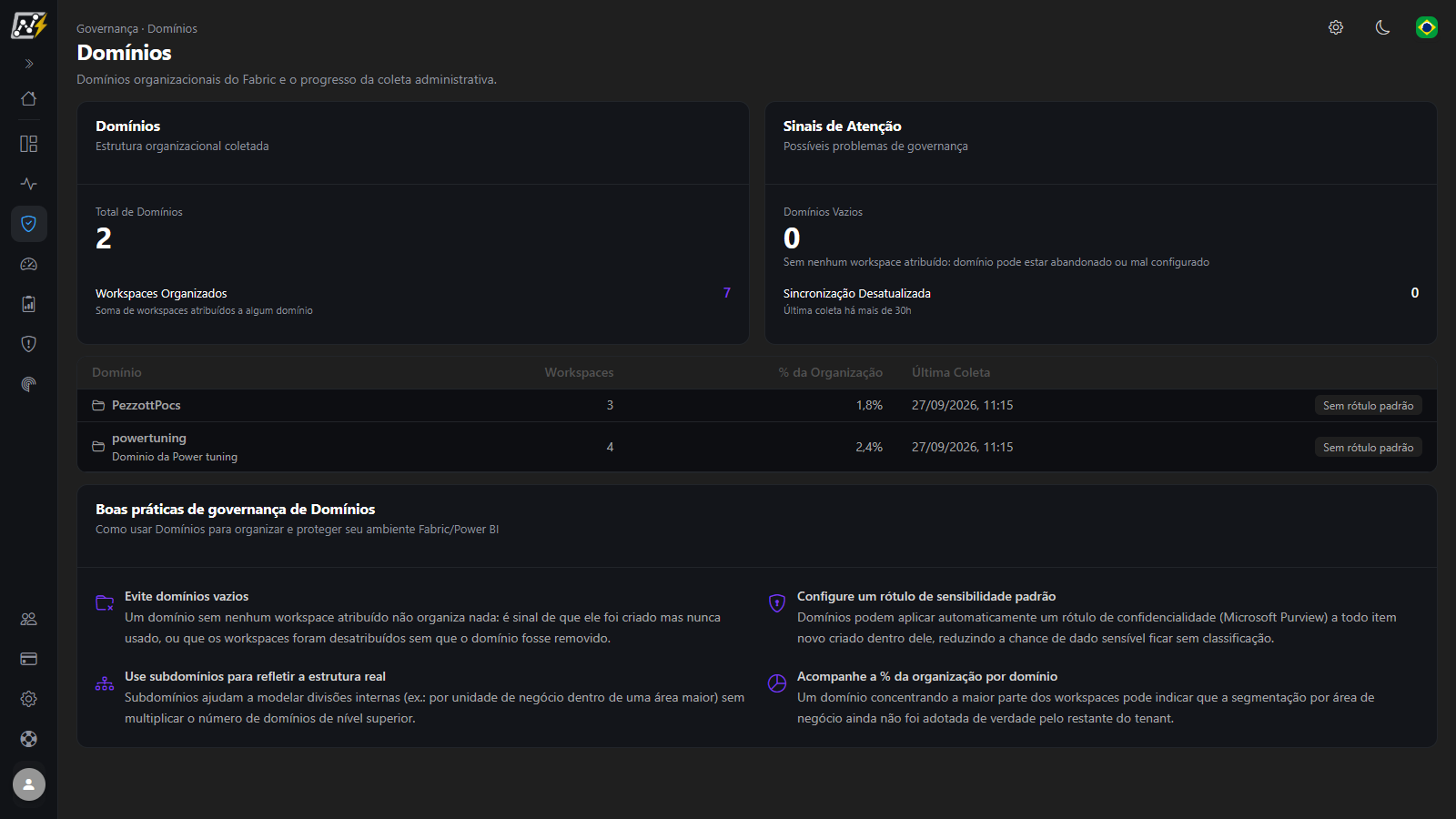
Governança › Tenant › Domínios
Para que serve
- Entender a organização do tenant por área de negócio: quais domínios e subdomínios existem e como os workspaces estão distribuídos entre eles.
- Medir a adoção de domínios: acompanhar quanto da organização já está sob algum domínio.
- Encontrar problemas de governança: domínios criados e nunca usados (vazios), domínios sem rótulo de sensibilidade padrão e informações desatualizadas.
Visão geral da tela
- Cabeçalho com o título Domínios e o subtítulo Domínios organizacionais do Fabric e o progresso da coleta administrativa.
- Cards de KPI: Domínios e Sinais de Atenção.
- Árvore de domínios, com domínios e subdomínios, números e selos.
- Boas práticas de governança de Domínios, com recomendações de uso.
Funcionalidades
Card Domínios
O que é: o card Domínios (Estrutura organizacional coletada) mostra o Total de Domínios (domínios e subdomínios coletados) e, na linha de detalhe, Workspaces Organizados (Soma de workspaces atribuídos a algum domínio).
Para que serve: medir a adoção de domínios: quanto da organização já está sob algum domínio.


Cards de KPI da tela Domínios
Como usar:
- Acesse Governança › Tenant › Domínios.
- Compare Workspaces Organizados com o total de workspaces da organização (tela Workspaces). Quanto mais próximos, maior a adoção.
Como funciona: Workspaces Organizados soma a quantidade de workspaces de cada domínio e subdomínio, conforme a última coleta.
Card Sinais de Atenção
O que é: o card Sinais de Atenção (Possíveis problemas de governança) mostra os Domínios Vazios e, na linha de detalhe, a Sincronização Desatualizada.
Para que serve: encontrar domínios criados e nunca usados (ou esvaziados) e domínios cujas informações pararam de ser atualizadas.
Como usar:
- Veja o número de Domínios Vazios: ele fica destacado (amarelo) quando é maior que zero. O rodapé explica: Sem nenhum workspace atribuído: domínio pode estar abandonado ou mal configurado.
- Veja Sincronização Desatualizada (Última coleta há mais de 30h), em destaque quando há pelo menos um domínio nessa situação.
- Localize esses domínios na árvore pelos selos Vazio e Coleta desatualizada.
Como funciona: um domínio é vazio quando tem zero workspaces atribuídos; está desatualizado quando a última coleta dele ocorreu há mais de 30 horas (a coleta é diária, e a folga evita alertas por pequenos atrasos).
Árvore de domínios
O que é: a tabela com todos os domínios, com os subdomínios recuados abaixo do domínio pai. Domínios de nível superior aparecem com um ícone de pasta; subdomínios, com uma seta de recuo.
Para que serve: entender como o tenant está dividido por área de negócio e onde estão os workspaces.


Árvore de domínios e subdomínios
| Coluna | Descrição |
|---|---|
| Domínio | Nome e, quando houver, a descrição do domínio |
| Workspaces | Quantidade de workspaces atribuídos ao domínio |
| % da Organização | Percentual que esses workspaces representam do total de workspaces da organização |
| Última Coleta | Data e hora da última coleta do domínio |
| (selos) | Sinais de governança do domínio (veja a próxima funcionalidade) |
Como usar:
- Percorra a árvore de cima para baixo; leia a descrição do domínio abaixo do nome, quando houver.
- Para cada linha, confira Workspaces, % da Organização, Última Coleta e os selos à direita.
- Na coluna % da Organização, observe se um único domínio concentra a maior parte dos workspaces.
Como funciona: a árvore não tem filtros, ordenação nem exportação; o botão ⋮ de cada linha (ou o clique com o botão direito) abre Ver detalhes (veja Detalhes do domínio). % da Organização usa como base o total de workspaces da organização no Power Monitor. Quando a coleta ainda não rodou para a organização, aparece Nenhum domínio coletado ainda. O coletor administrativo ainda não rodou para esta organização.
Selos de governança do domínio
O que é: selos exibidos à direita de cada linha da árvore:
| Selo | Cor | Significado |
|---|---|---|
| Rótulo padrão | Azul | O domínio aplica um rótulo de sensibilidade padrão do Microsoft Purview aos itens novos |
| Sem rótulo padrão | Cinza | O domínio não tem rótulo de sensibilidade padrão configurado |
| Vazio | Amarelo | Nenhum workspace atribuído ao domínio |
| Coleta desatualizada | Vermelho | A última coleta do domínio ocorreu há mais de 30 horas |
Para que serve: identificar, linha a linha, o que precisa de ajuste no portal de administração do Fabric.
Como usar: procure os selos Vazio, Sem rótulo padrão e Coleta desatualizada e trate cada domínio conforme Como identificar domínios que precisam de atenção.
Detalhes do domínio
O que é: o modal de um domínio, aberto pelo botão ⋮ da linha (Mais ações) › Ver detalhes, ou pelo clique com o botão direito na linha. O subtítulo diz se é um Domínio de nível superior ou um Subdomínio de outro domínio.
Para que serve: ver de uma vez o tamanho do domínio, os sinais de governança e quais workspaces pertencem a ele.
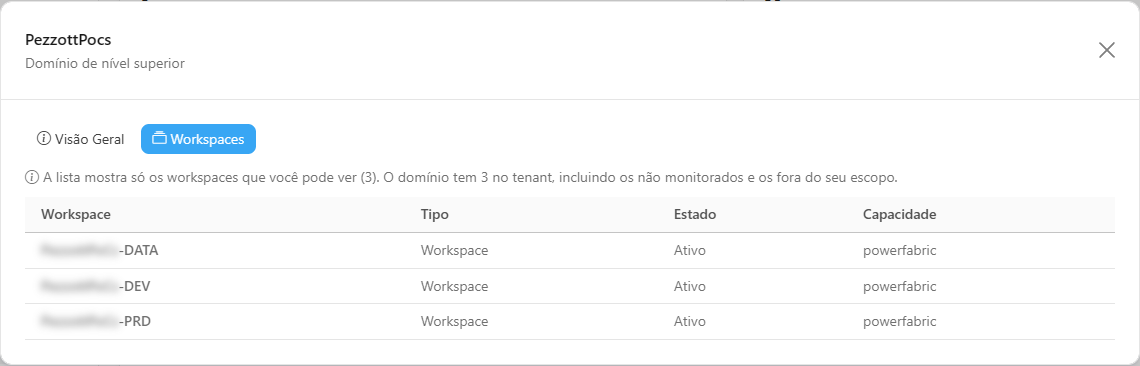
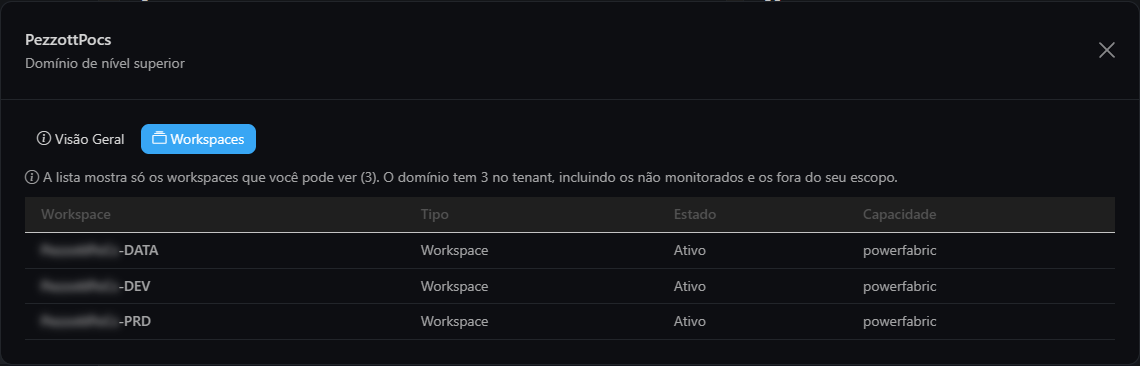
Detalhes de um domínio
Como usar:
- Clique no botão ⋮ da linha do domínio (ou clique com o botão direito na linha) e escolha Ver detalhes.
- Leia a aba Visão Geral.
- Clique na aba Workspaces para ver os workspaces do domínio.
Como funciona:
- A aba Visão Geral segue a estrutura comum, com os indicadores Workspaces no tenant, % da organização, Subdomínios e Última coleta e as seções Informações gerais (nome, descrição, domínio pai, nível, ID do domínio) e Sinais de governança (rótulo de sensibilidade padrão e os pontos de atenção do domínio).
- Workspaces no tenant conta todos os workspaces do domínio, inclusive os não monitorados e os fora do seu escopo.
- A aba Workspaces é carregada na primeira vez que você a abre e lista Workspace, Tipo, Estado e Capacidade (Sem capacidade quando não há). Ela mostra só os workspaces que você pode ver; a nota acima da tabela compara esse número com o total do domínio no tenant.
- Se a lista ainda não foi coletada, ou se nenhum workspace está visível para você, a aba pede para aguardar a próxima coleta de Domínios. Listas muito grandes mostram só os primeiros itens, com um aviso.
Boas práticas de governança de Domínios
O que é: um card fixo, no fim da tela, com quatro recomendações: Evite domínios vazios, Configure um rótulo de sensibilidade padrão, Use subdomínios para refletir a estrutura real e Acompanhe a % da organização por domínio.
Para que serve: orientar quem administra o tenant sobre como usar domínios para organizar e proteger o ambiente Fabric/Power BI.


Boas práticas de governança de Domínios
Como funciona: o card é apenas orientativo; não depende dos dados coletados.
Estado de erro
O que é: quando os domínios não podem ser carregados, a tela mostra Não foi possível carregar (Não foi possível carregar os domínios coletados. Tente novamente.).
Como usar: clique em Tentar novamente.
Regras e comportamento
- Origem dos dados: os domínios e a contagem de workspaces de cada um são lidos das APIs de administração do Fabric pelo Service Principal da organização, em uma coleta diária (por volta de 06:15, horário de Brasília).
- Pré-requisitos: a organização precisa ter um Service Principal configurado com permissão para ler as APIs de administração do Fabric. A verificação e a concessão dessa permissão são feitas em Mapeamento › Domínios.
- % da Organização usa como base o total de workspaces da organização no Power Monitor.
- Falha isolada: se a contagem de workspaces de um domínio falhar em uma coleta, o domínio continua listado (com zero workspaces naquela coleta) e os demais não são afetados. Um domínio com Coleta desatualizada indica que as últimas coletas não conseguiram atualizá-lo.
- Sem domínios: enquanto a coleta não tiver rodado para a organização, a tela informa "Nenhum domínio coletado ainda."
Como usar: tarefas comuns
Como identificar domínios que precisam de atenção
Como revisar a adoção de domínios
-
Veja os totais
No card Domínios, compare Workspaces Organizados com o total de workspaces da organização (tela Workspaces).
Como atualizar os domínios antes da coleta diária
Use quando você acabou de criar ou alterar domínios no Fabric e não quer esperar a coleta diária.
Exclusivo do perfil Administrador: a área Mapeamento só é exibida para administradores.
-
Dispare a coleta
Clique em Executar agora. A mensagem "Coleta de domínios enfileirada. O histórico atualiza quando ela iniciar." confirma o pedido, e a tela acompanha a execução até o fim; se já houver uma execução em andamento, a tela informa "Já existe uma coleta de domínios em andamento para esta organização.".
Perguntas frequentes
Criei um domínio no Fabric e ele não aparece aqui.
A coleta de domínios é diária. O novo domínio aparece depois da próxima execução. Administradores podem disparar a coleta manualmente em Mapeamento › Domínios.
O que significa o selo "Coleta desatualizada"?
A última coleta bem-sucedida daquele domínio ocorreu há mais de 30 horas. Verifique em Mapeamento › Domínios se a coleta está falhando ou pausada, e se o Service Principal continua com as permissões necessárias.
Por que a tela não mostra quais workspaces estão em cada domínio?
A tela mostra a quantidade e o percentual de workspaces por domínio. A atribuição individual de cada workspace é consultada no portal de administração do Fabric.