

A tela Modelos Semânticos é o inventário dos modelos semânticos (antigos datasets) dos workspaces monitorados. É a tela mais completa da Governança: além de listar os modelos, ela mostra modo de armazenamento, segurança em nível de linha (RLS), tamanho em memória, schema completo (tabelas, colunas, medidas, expressões M), linhagem de ponta a ponta, diagrama de relacionamentos, avaliações de IA e de boas práticas, agendamento, histórico de atualizações e os metadados de governança (responsável, criticidade) de cada modelo.
Como acessar: menu Governança › Modelos Semânticos. A tela está disponível para todos os perfis; editar governança, gerenciar agendamentos, ligar o monitoramento de desvio de tempo de execução e gerenciar o acesso direto ao modelo são ações exclusivas de Administrador. Usuários com visibilidade restrita a alguns workspaces veem apenas os modelos desses workspaces.
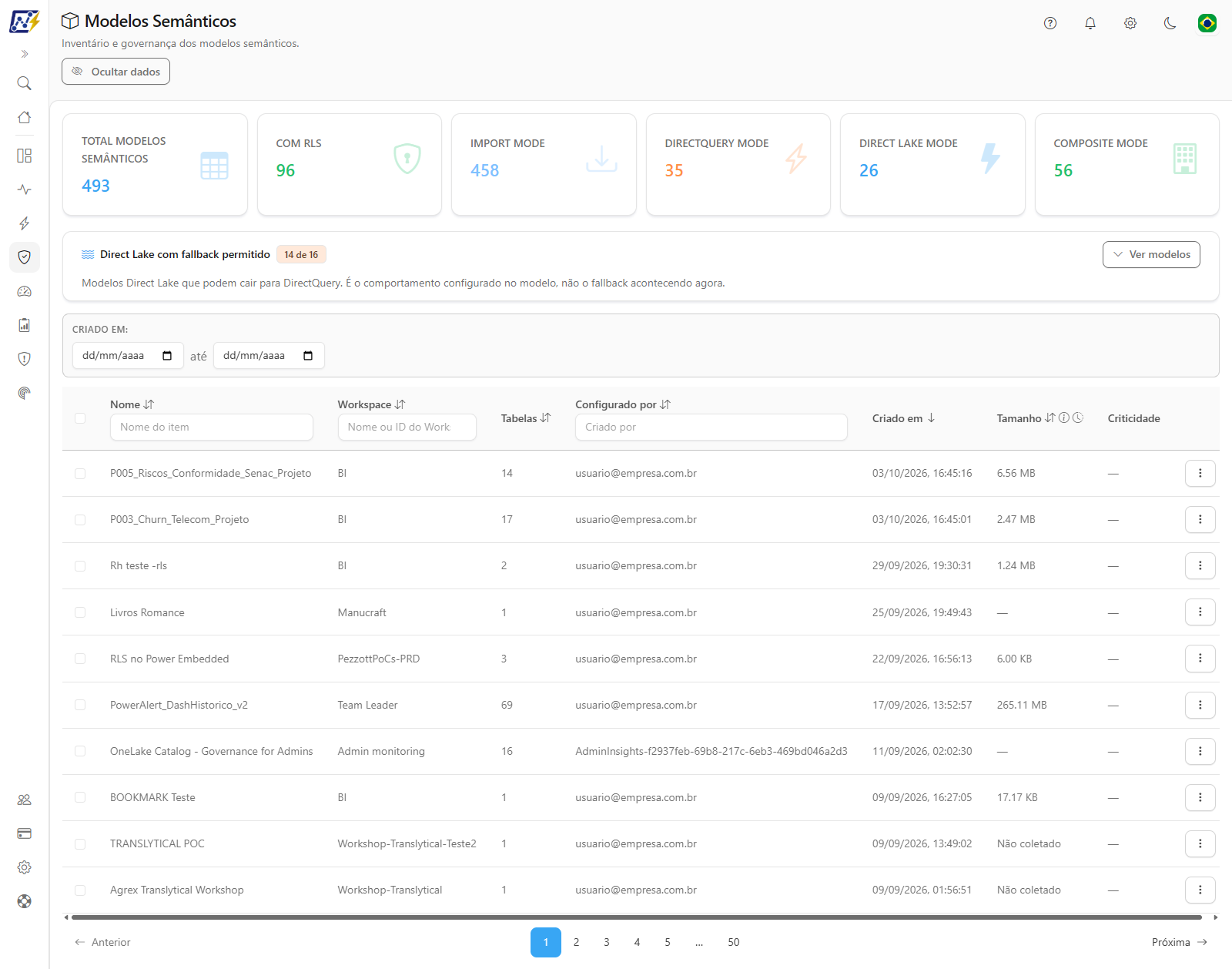
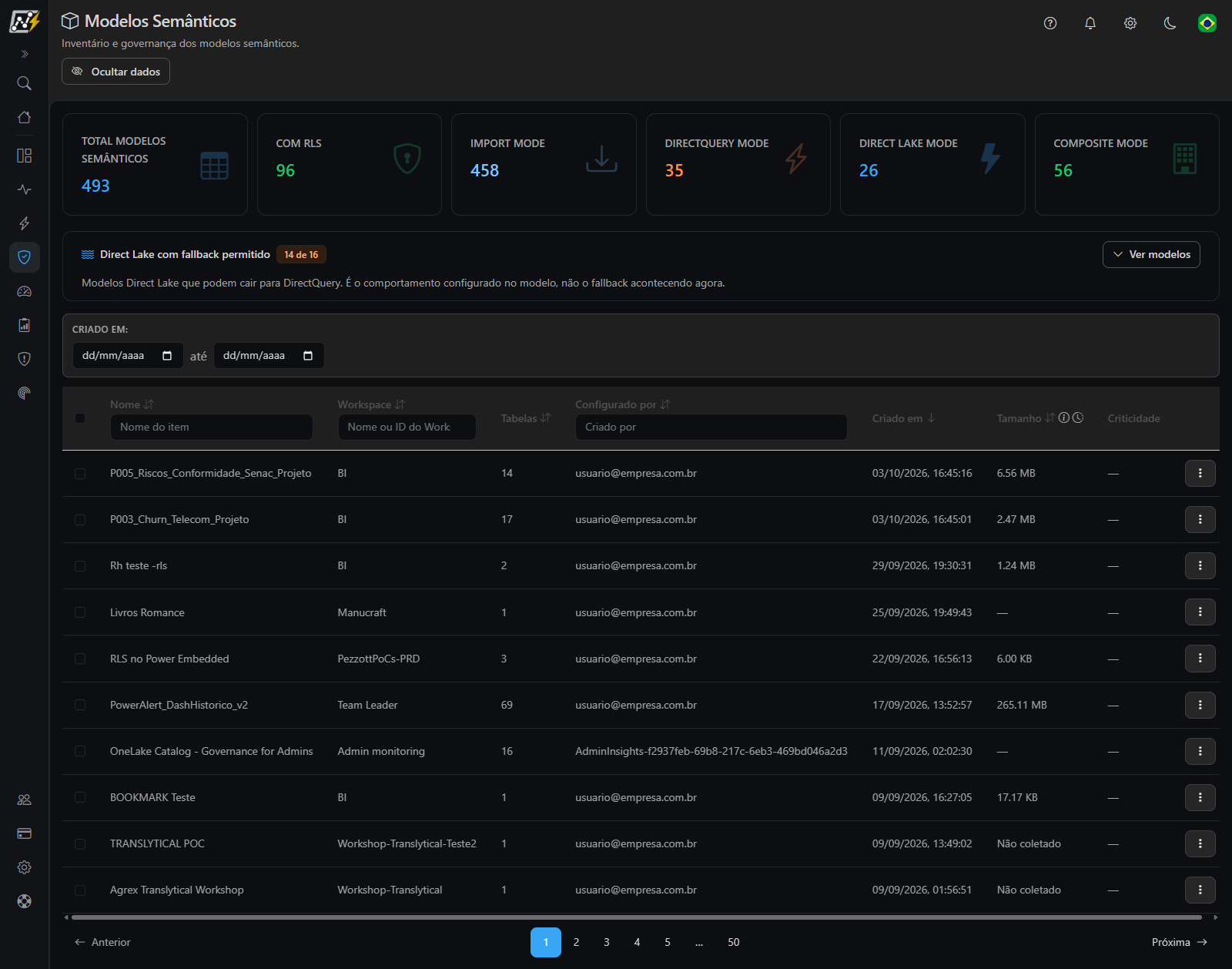
Inventário de Modelos Semânticos
Para que serve
- Mapear a arquitetura de dados: quantos modelos são Import, DirectQuery, Direct Lake ou compostos, e quais usam RLS.
- Encontrar modelos pesados: a coluna Tamanho mostra o tamanho em memória (VertiPaq) de cada modelo em capacidade dedicada, útil para planejar capacidade e priorizar otimizações.
- Analisar impacto antes de mudar algo: a aba Linhagem mostra de onde o modelo lê (gateways, fontes, modelos de origem) e quem depende dele (relatórios, apps, modelos dependentes).
- Documentar e revisar o modelo: tabelas, colunas, medidas DAX, expressões Power Query e o diagrama de relacionamentos, exportáveis em imagem.
- Avaliar a qualidade do modelo: as abas Aderência de IA e Aderência de Boas Práticas dão uma nota de 0 a 100 e listam os problemas encontrados.
- Atribuir responsabilidade: registrar responsável técnico, contato da área de negócio e criticidade de cada modelo, inclusive em massa.
- Investigar atualizações lentas ou com falha: o histórico de atualizações mostra duração, variação em relação à média e mensagem de erro de cada execução.
- Conceder e revogar acesso ao modelo: a aba Acesso direto (Administradores) aplica as permissões diretas do Power BI a partir de regras, com confirmação e histórico.
Visão geral da tela
A tela segue a estrutura comum das listas de Governança e é organizada, de cima para baixo, em:
- Cards de KPI (seis cards; cinco deles funcionam como filtro).
- Filtro Criado em e, para Administradores, a barra de seleção em massa.
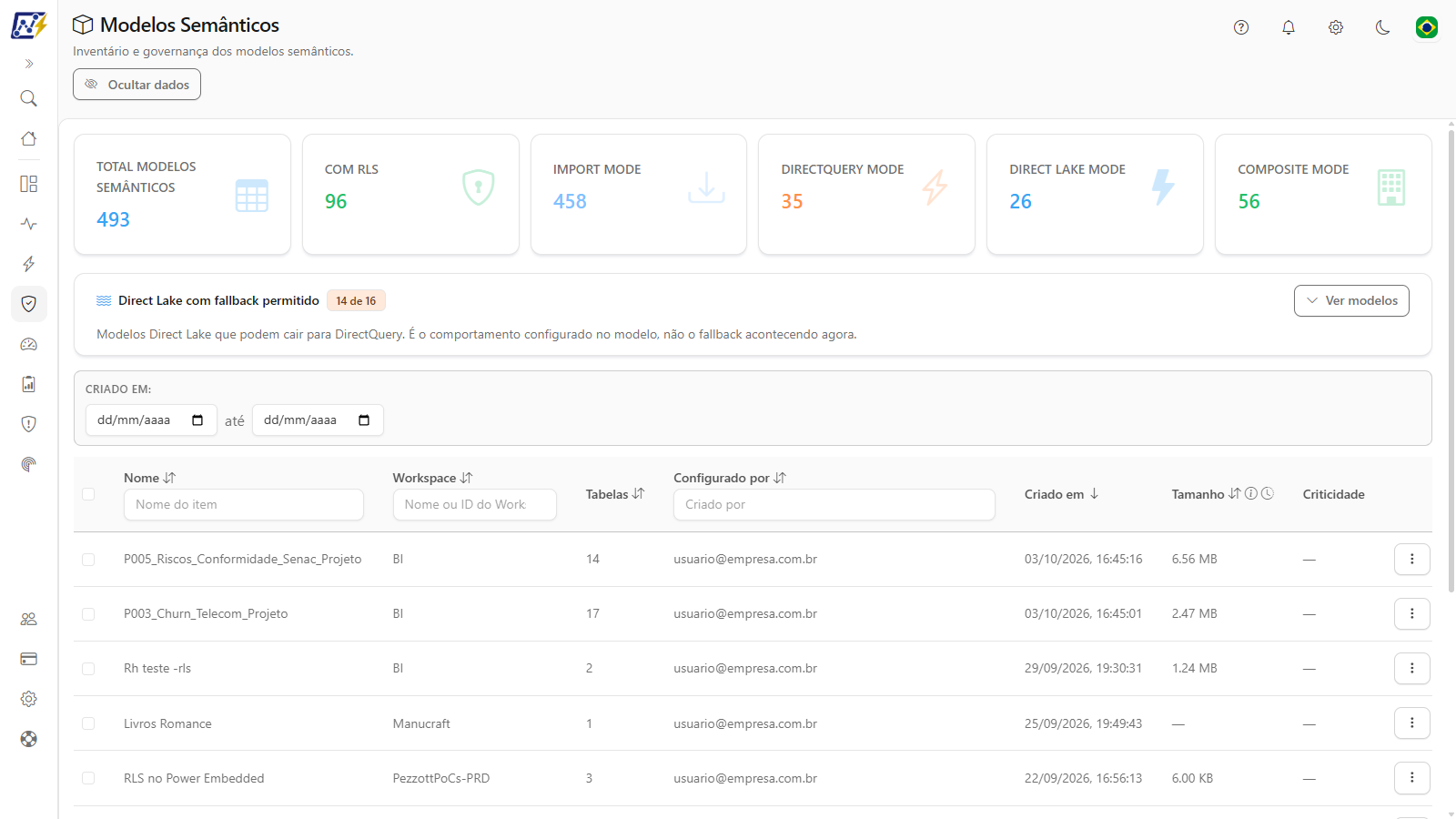
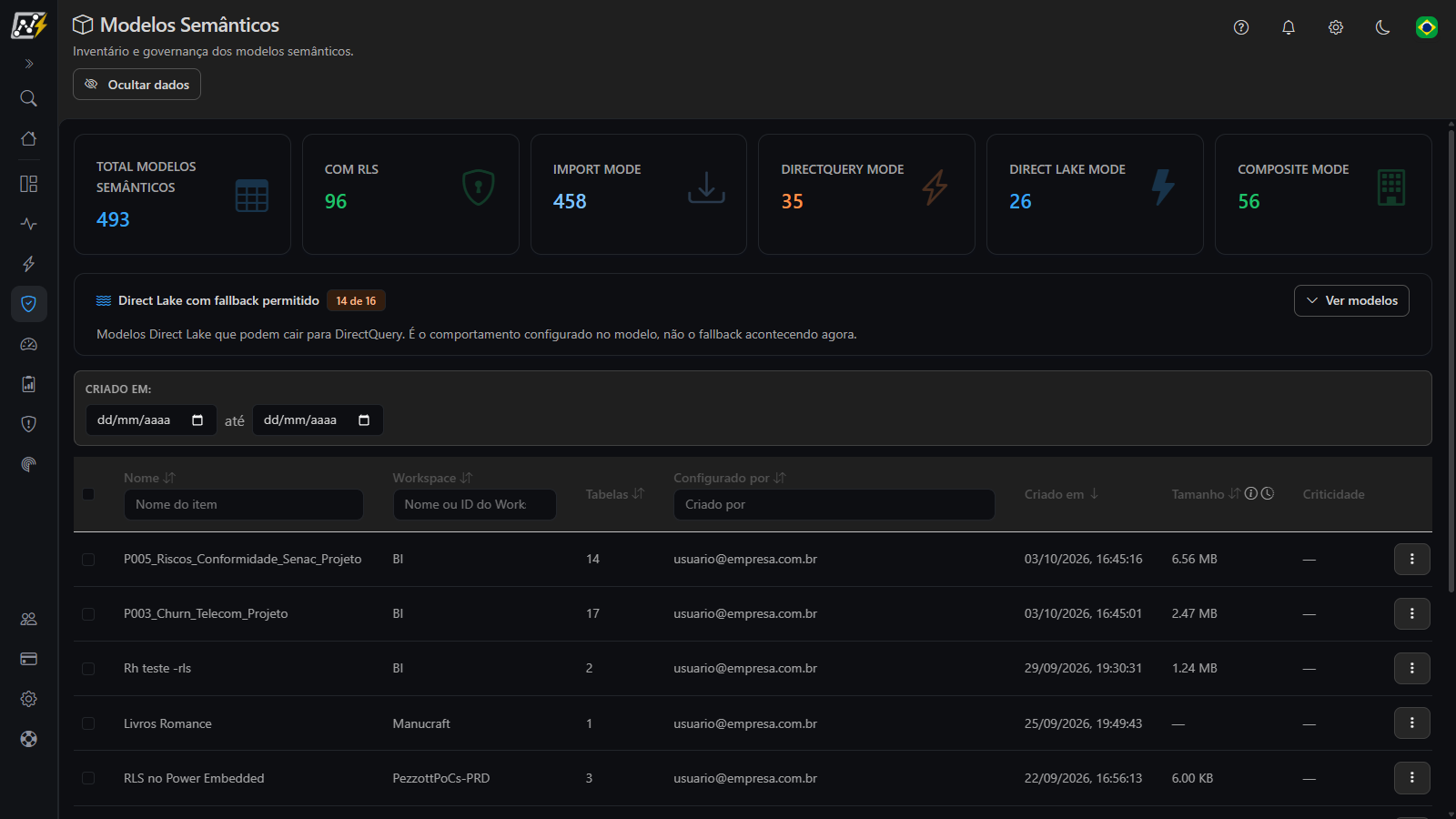
- Tabela de inventário, com filtros e ordenação no cabeçalho, paginada com 10 modelos por página (o seletor Itens por página oferece 10, 25, 50 ou 100).
- Menu de ações (⋮) em cada linha, que dá acesso ao modal de detalhes (nove abas, mais a aba Acesso direto para Administradores), ao Histórico de Atualizações, à edição de governança, à Avaliação de Performance, ao histórico de mudanças da estrutura do modelo e aos atalhos para o Power BI.
A lista não tem exportação em CSV/Excel. Abaixo do título da página fica o botão Ocultar dados, que mascara os nomes e identificadores de pessoas (veja Regras e permissões).
Funcionalidades
Todos os fluxos abaixo partem do menu Governança › Modelos Semânticos.
Cards de KPI e filtro por card
O que é: seis cards no topo da tela que resumem o inventário: Total Modelos Semânticos, Com RLS, Import Mode, DirectQuery Mode, Direct Lake Mode e Composite Mode. Os cinco últimos são clicáveis e filtram a tabela.
Para que serve: responder com um clique perguntas como "quais modelos têm RLS?" ou "quantos modelos já estão em Direct Lake?", e já ver a lista desses modelos.


Cards de KPI com o filtro Com RLS ativo
| Card | O que conta | Clicável |
|---|---|---|
| Total Modelos Semânticos | Total de modelos da lista, considerando os filtros aplicados. | Não |
| Com RLS | Modelos que exigem identidade efetiva, ou seja, que têm segurança em nível de linha configurada. | Sim |
| Import Mode | Modelos cujo modo de armazenamento informado pelo Power BI é Import ou Import (ABF). | Sim |
| DirectQuery Mode | Modelos cujo modo de armazenamento informado pelo Power BI é DirectQuery ou Premium Files. | Sim |
| Direct Lake Mode | Modelos que têm pelo menos uma tabela em modo Direct Lake. | Sim |
| Composite Mode | Modelos compostos (combinam modos de armazenamento). | Sim |
Como usar:
- Clique em um dos cards Com RLS, Import Mode, DirectQuery Mode, Direct Lake Mode ou Composite Mode (ou selecione-o com o teclado e pressione Enter/Espaço). O card ganha destaque, o ícone vira um funil e a tabela passa a mostrar apenas os modelos contados por ele.
- Para combinar, clique também em Com RLS junto com um card de modo. Os quatro cards de modo são exclusivos entre si: clicar em outro troca o filtro.
- Clique novamente no card ativo para remover o filtro.
Como funciona:
- Os contadores são calculados sobre toda a lista filtrada (incluindo os filtros de cabeçalho e de data), não só a página atual.
- O clique aplica exatamente a mesma condição usada na contagem, o número do card e a quantidade de linhas filtradas sempre coincidem.
- RLS: o card Com RLS indica que o modelo exige identidade efetiva, isto é, que há papéis de segurança definidos. Ele não valida se as regras DAX estão corretas.
Como ler os cards Import e DirectQuery. O Power BI informa, para cada modelo, o formato de armazenamento, ABF para o formato pequeno e Premium Files para o formato de modelo semântico grande. O card Import Mode conta os modelos em formato pequeno e o card DirectQuery Mode conta os em formato grande (Premium Files), o que inclui modelos Import com o formato de armazenamento grande habilitado. Para confirmar o modo de cada tabela, consulte a aba Tabelas & Schema do modal de detalhes.
Direct Lake é identificado pelas tabelas do modelo, que são preenchidas pelo scan de mapeamento de modelos. Um modelo Direct Lake recém-descoberto pode aparecer fora desse card até o próximo mapeamento.
Card Direct Lake com fallback permitido
O que é: um card compacto, logo abaixo dos cards de indicadores, chamado Direct Lake com fallback permitido (com o contador N de M modelos Direct Lake). Ele fica fechado por padrão: clique em Ver modelos para abrir a lista e em Ocultar para recolher (o botão só aparece quando há ao menos um modelo com fallback permitido). Se o tenant não tem nenhum modelo Direct Lake, o card não aparece.
Para que serve: localizar os modelos Direct Lake que podem cair para DirectQuery (o fallback automático), o que costuma deixar as consultas mais lentas e mais caras. A lista traz Modelo, Workspace e Tabelas Direct Lake (N de M, as tabelas em Direct Lake do total do modelo), ordenada pelos modelos com mais tabelas Direct Lake primeiro e, em seguida, pelo nome. Ela mostra 10 modelos por vez, com o botão Mostrar mais (N) quando a lista é longa.
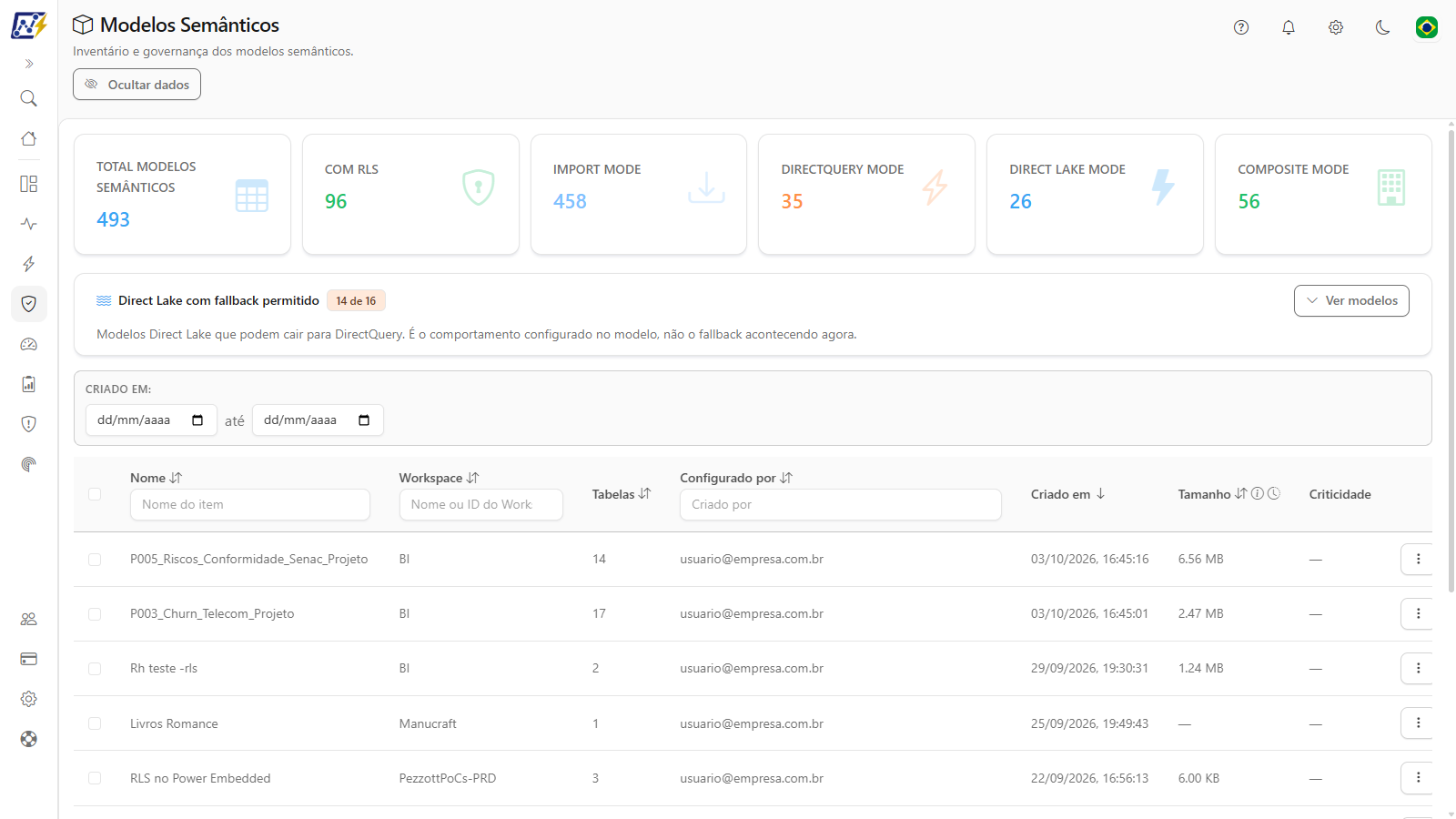
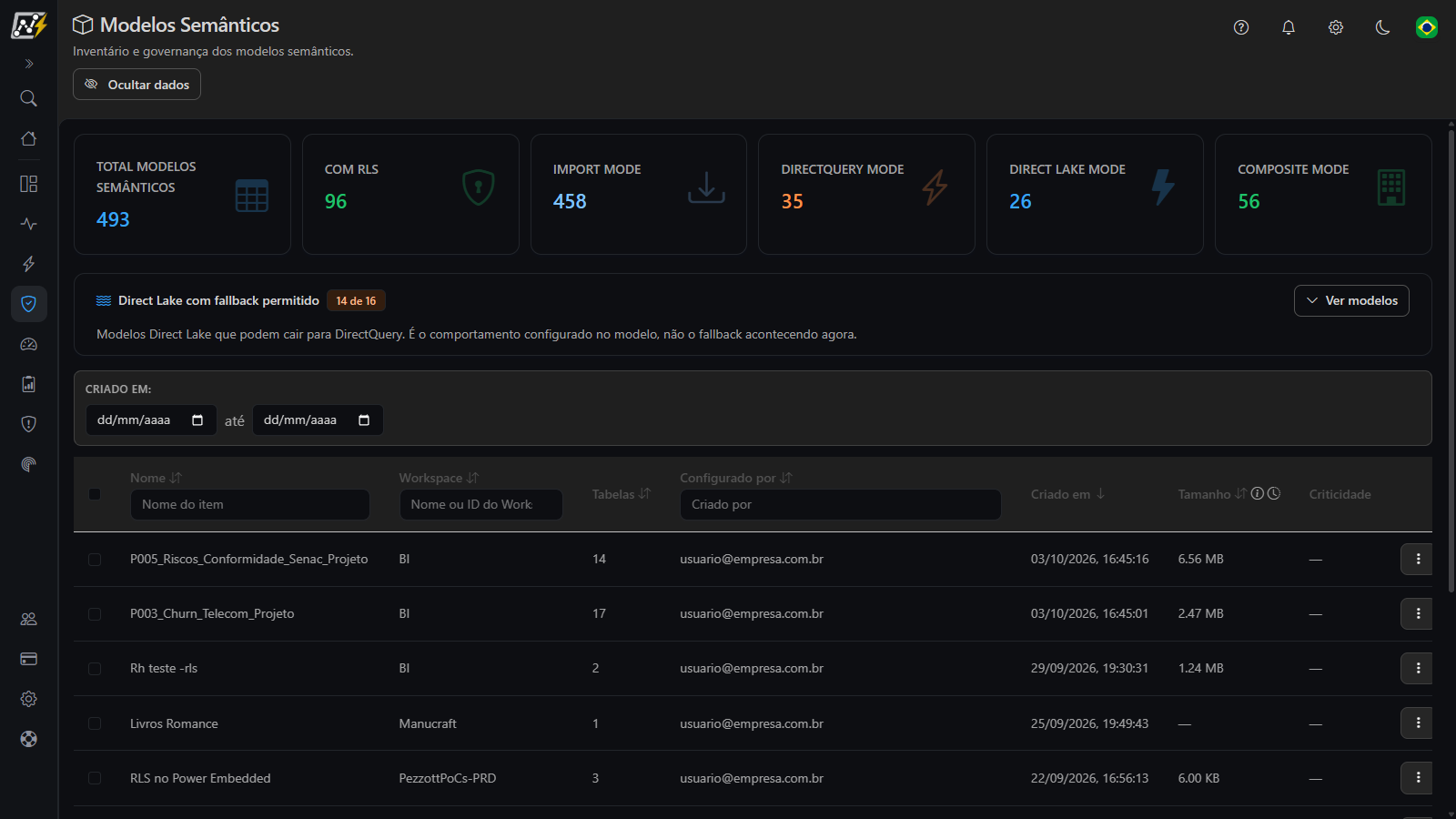
Card Direct Lake com fallback permitido
Como funciona:
- O card olha o tenant inteiro e não acompanha os filtros, a ordenação nem o filtro Criado em da tabela.
- O card mostra o comportamento configurado no modelo, não o fallback acontecendo agora: o Power BI não informa se uma consulta está caindo em DirectQuery neste momento.
- Modelos com comportamento ainda não capturado aparecem na nota N modelo(s) com comportamento desconhecido. Ele aparece depois da próxima leitura da definição do modelo. A definição só é lida em modelos nos quais o Service Principal tem permissão de escrita.
- Se nenhum modelo Direct Lake permite fallback, o card informa Nenhum modelo Direct Lake permite fallback para DirectQuery.
Filtro por período de criação
O que é: o filtro Criado em, acima da tabela, com data inicial e data final.
Para que serve: encontrar modelos publicados recentemente (por exemplo, para revisar o que entrou em produção no último mês) ou modelos antigos candidatos a descontinuação.
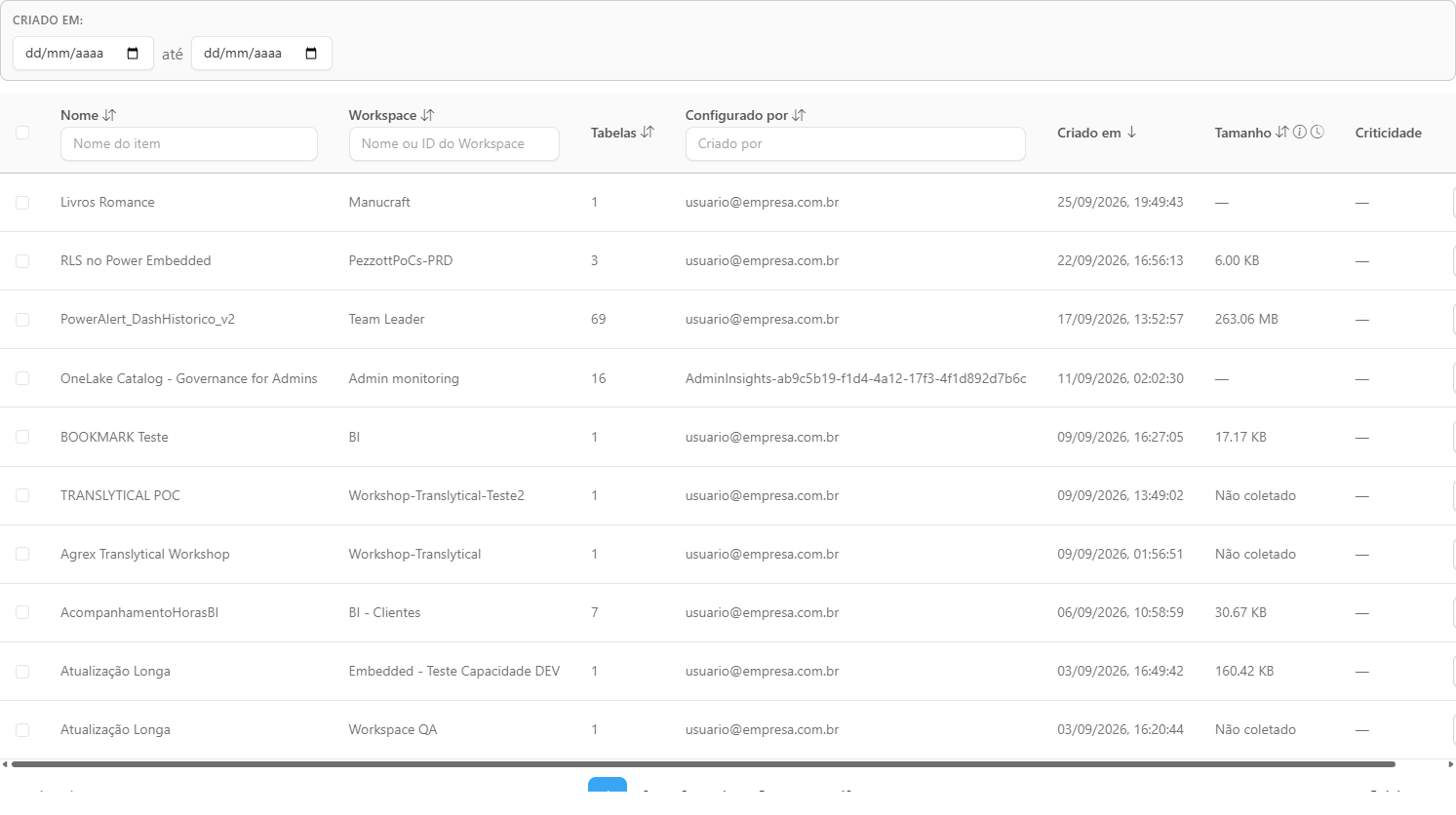
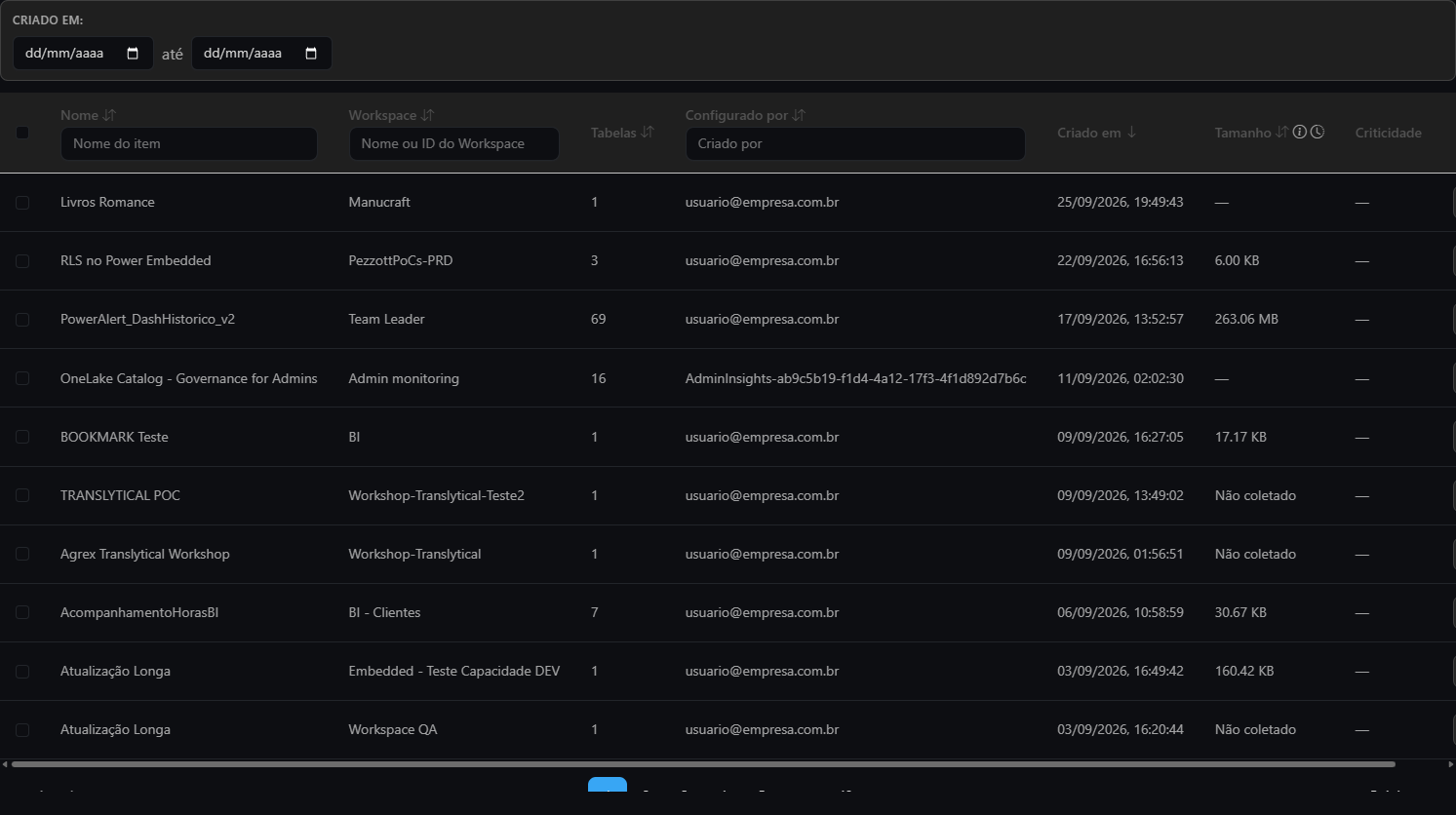
Filtro de período e filtros do cabeçalho da tabela
Como usar:
- No filtro Criado em, preencha a data inicial e/ou a data final.
- A tabela e os cards são recalculados automaticamente.
- Para remover o filtro, apague as datas.
Como funciona: ao preencher a data inicial, a lista passa a ser ordenada pela data de criação da mais antiga para a mais recente; sem data inicial, volta a ordenar da mais recente para a mais antiga.
Filtros e ordenação da tabela
O que é: caixas de pesquisa abaixo do título das colunas Nome, Workspace e Configurado por, e ordenação por clique no título das colunas.
Para que serve: localizar rapidamente um modelo pelo nome, todos os modelos de um workspace ou todos os modelos configurados por uma determinada conta; ordenar para achar os maiores modelos ou os mais recentes.
Como usar:
Como funciona:
- No filtro de workspace, colar o ID (GUID) completo busca o workspace exato pelo ID; qualquer outro texto busca pelo nome.
- Todas as colunas, exceto Criticidade, são ordenáveis; Tamanho ordena pelo número real de bytes.
- Os filtros de cabeçalho se combinam com o filtro de data e com os cards.
Tabela de inventário
O que é: a lista dos modelos semânticos, com 10 modelos por página por padrão. O seletor Itens por página (10, 25, 50 ou 100) fica na paginação; ao trocá-lo a lista volta à primeira página, mantendo os filtros.
Para que serve: ter a visão consolidada de cada modelo, onde está publicado, quantas tabelas tem, quem o configurou, quando foi criado, qual o tamanho e a criticidade.
| Coluna | Descrição |
|---|---|
| (seleção) | Caixa de seleção para edição de governança em massa. Visível apenas para Administradores. |
| Nome | Nome do modelo semântico. |
| Workspace | Workspace onde o modelo está publicado. |
| Tabelas | Quantidade de tabelas do modelo. |
| Configurado por | Conta dona da configuração do modelo no Power BI. |
| Criado em | Data e hora de criação. |
| Tamanho | Tamanho do modelo em memória (VertiPaq). Veja Coluna Tamanho. |
| Criticidade | Selo com o nível de criticidade atribuído na governança: Baixa, Média, Alta ou Crítica ("-" quando não classificado). |
Como usar:
- Clique em qualquer ponto da linha (ou selecione-a e pressione Enter) para abrir o modal de detalhes.
- Clique com o botão direito na linha, ou no botão ⋮ no fim dela, para abrir o menu de ações.
Como funciona:
- Aparecem apenas modelos de workspaces monitorados, e modelos detectados como excluídos no tenant não aparecem (eles vão para Artefatos Excluídos).
- Quando nenhum modelo atende aos filtros, a tabela mostra "Nenhum dataset cadastrado".
- O inventário é atualizado pelos scans de inventário; tabelas, colunas e medidas dependem do scan de mapeamento de modelos. Veja Mapeamento › Inventários e Mapeamento › Mapeamento de Modelo.
Coluna Tamanho
O que é: o tamanho do modelo em memória (VertiPaq), medido diretamente no modelo.
Para que serve: identificar os modelos mais pesados da capacidade, acompanhar crescimento e priorizar otimizações (remoção de colunas, redução de cardinalidade, atualização incremental).
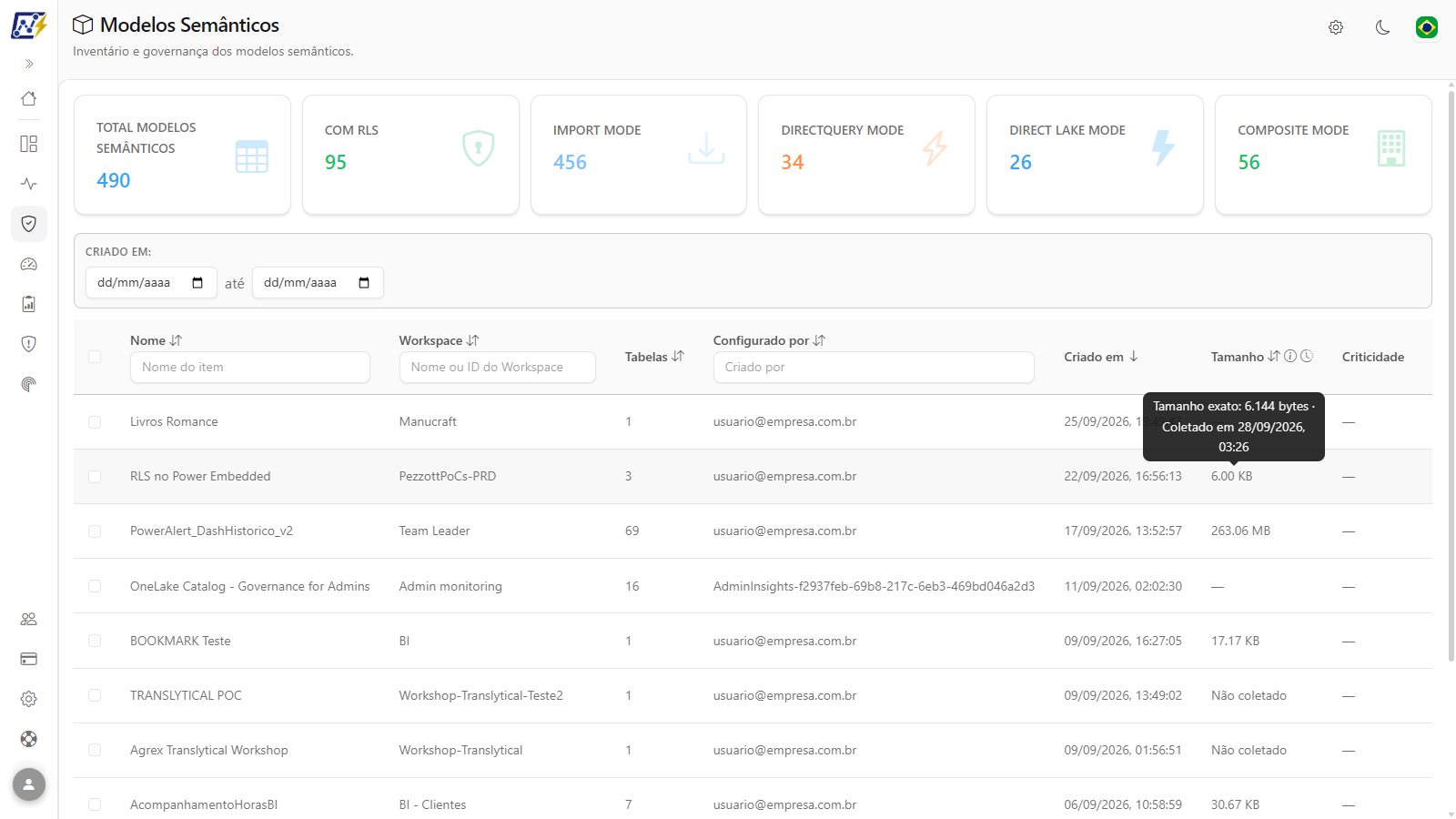
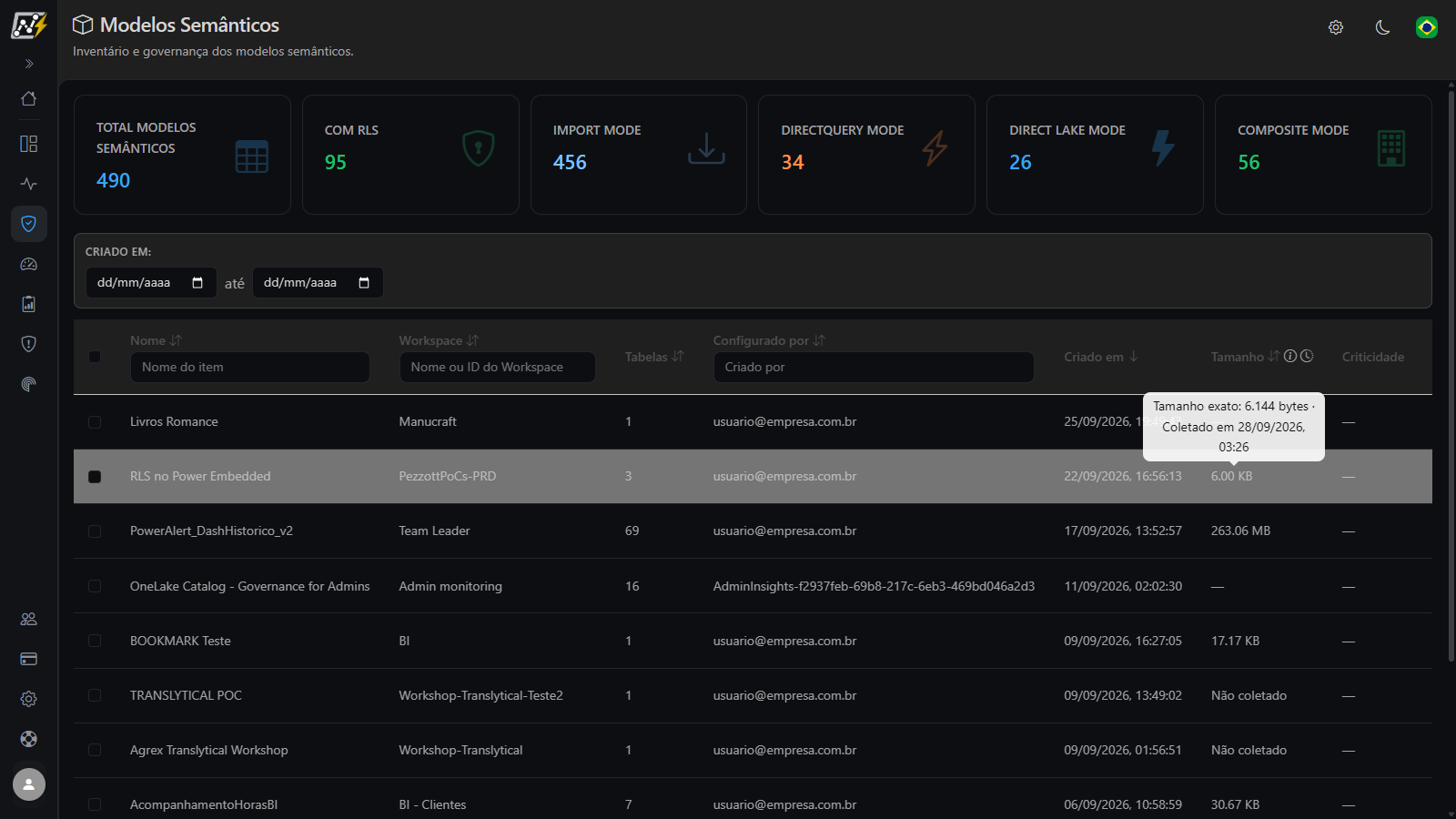
Tooltip da coluna Tamanho
Como usar:
- Clique no título Tamanho para ordenar do maior para o menor modelo.
- Passe o mouse sobre o valor para ver o tamanho exato em bytes e a data da coleta (ou o motivo de não haver coleta).
- Passe o mouse no ícone de informação ao lado do título para ver em quais capacidades o dado existe. Administradores veem também um ícone de relógio que leva ao histórico da captura em Mapeamento › Tamanho de Modelos.
Como funciona:
- O tamanho é medido no próprio modelo, via endpoint XMLA, por uma rotina diária (às 22:16, horário de Brasília; em Configurações › Monitoramento a frequência pode ser trocada para semanal ou mensal, veja Frequência de execução). O Administrador também pode disparar uma captura manual em Mapeamento › Tamanho de Modelos.
- Pré-requisitos: o workspace precisa estar monitorado e em capacidade dedicada (Fabric, Power BI Embedded, Premium ou PPU), e o Service Principal do Power Monitor precisa ser membro do workspace, o acesso XMLA não é coberto pelas permissões de Admin API.
- Valores possíveis: - (workspace sem capacidade dedicada: o dado não se aplica), Não coletado (aguardando a primeira coleta ou a última tentativa falhou, o motivo aparece ao passar o mouse) ou o tamanho formatado. Se uma coleta falhar depois de uma coleta bem-sucedida, o último valor bom é mantido e o tooltip avisa que ele pode estar desatualizado.
Menu de ações
O que é: o menu aberto pelo botão ⋮ de cada linha (ou pelo clique com o botão direito na linha), com todas as ações disponíveis para o modelo.
Para que serve: ir direto à informação ou à ação desejada, por exemplo, abrir o modal já na aba Linhagem, sem passar pela aba inicial.
Menu de ações de um modelo semântico
| Ação | O que faz | Quem vê |
|---|---|---|
| Abrir detalhes | Abre o modal de detalhes na aba Informações Gerais. Ao passar o mouse, abre um submenu com Informações Gerais, Tabelas & Schema, Parâmetros, Permissões, Linhagem, Diagrama do modelo, Aderência de IA, Aderência de Boas Práticas e Agendamentos, que abrem o modal direto na aba escolhida. | Todos |
| Editar governança | Abre o modal de governança já preenchido com os valores atuais do modelo. | Administrador |
| Avaliar performance (beta) | Leva à tela Avaliação de Performance com o modelo já selecionado. | Todos |
| Ver histórico de mudanças | Abre o histórico de versões do modelo, com a comparação de versões. Veja Histórico de Modelos. | Todos |
| Abrir no Power BI | Abre a página do modelo semântico no Power BI. | Todos |
| Configurações no Power BI | Abre a página de configurações do modelo no Power BI (credenciais, gateway, atualização agendada). | Todos |
| Histórico de Atualizações | Abre o modal com as últimas atualizações do modelo. | Todos |
Como usar:
- Clique no botão ⋮ da linha ou clique com o botão direito em qualquer ponto da linha. O menu abre junto ao botão (ou no ponto do clique).
- Clique na ação desejada. Para abrir o modal em uma aba específica, passe o mouse sobre Abrir detalhes e escolha a aba no submenu.
- Para fechar o menu sem escolher nada, pressione Esc ou clique fora dele.
Modal de detalhes e aba Informações Gerais
O que é: o modal aberto ao clicar na linha. O cabeçalho mostra o nome do modelo, um selo com o modo de armazenamento (Import (ABF), Premium Files, Import, DirectQuery, Composite ou Não definido) e o workspace. A primeira aba, Informações Gerais, reúne os dados cadastrais e técnicos do modelo.
Para que serve: consultar rapidamente o ID do modelo (para chamados, scripts ou APIs), quem o configurou, se exige identidade efetiva e qual é o agendamento de atualização configurado no Power BI.
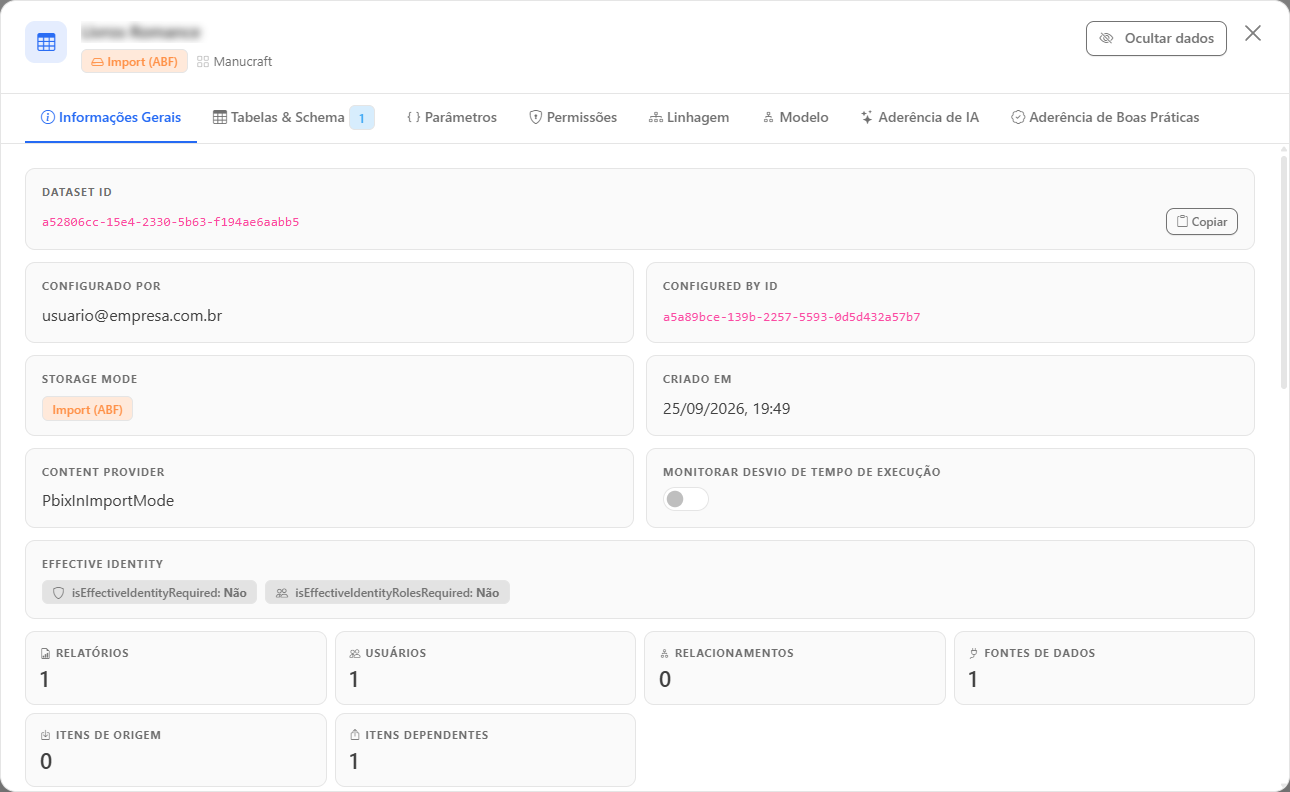
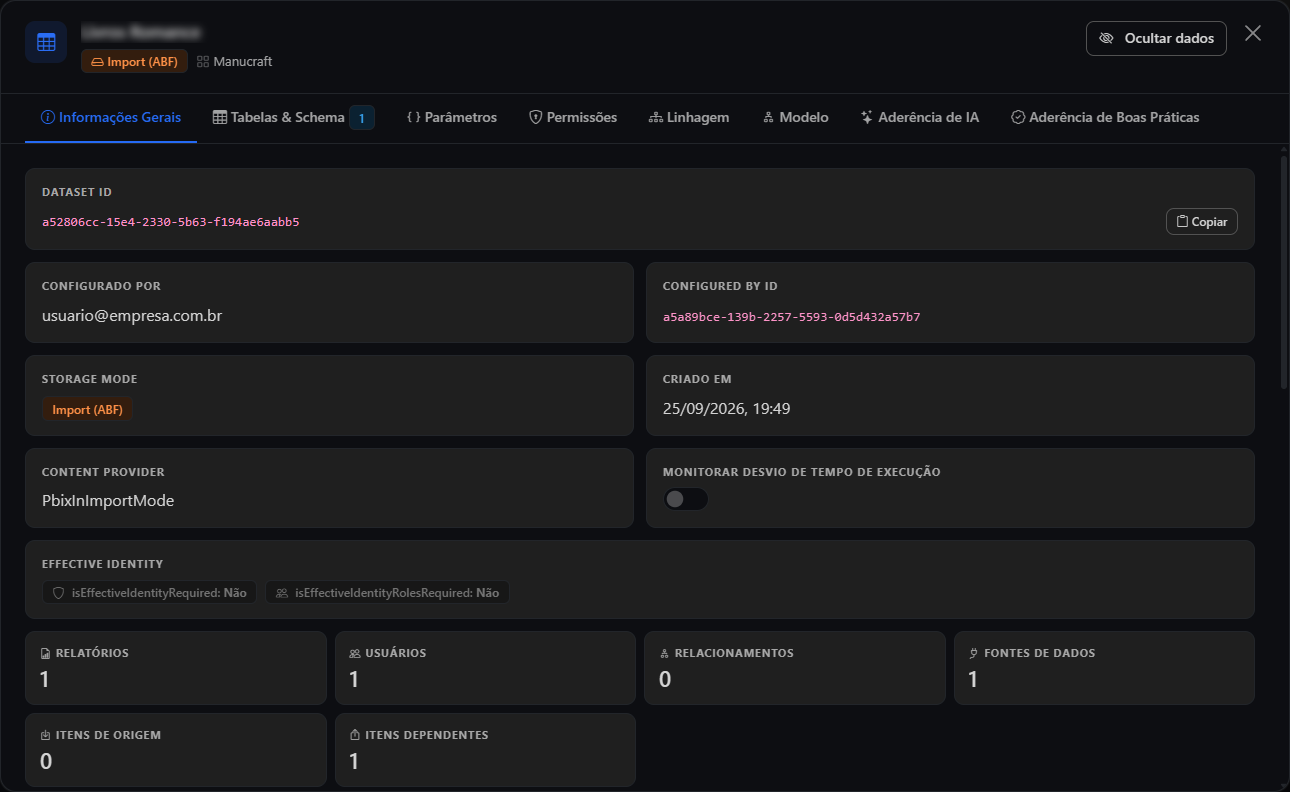
Aba Informações Gerais
Como usar:
- Clique na linha do modelo, ou no botão ⋮ › Abrir detalhes. O modal abre na aba Informações Gerais.
- Clique em Copiar ao lado do Dataset ID para copiar o identificador do modelo (o botão mostra a confirmação de cópia).
- Troque de aba pela barra de abas do modal (em telas estreitas, as abas viram uma lista suspensa). A aba Tabelas & Schema mostra a quantidade de tabelas ao lado do nome.
- Feche o modal pelo ×, com Esc ou clicando fora dele.
Como funciona: a aba mostra Dataset ID, Configurado por, Configured By ID, Storage Mode, Criado em, Content Provider e Effective Identity (se o modelo exige identidade efetiva e se exige papéis), além do switch Monitorar Desvio de Tempo de Execução, do bloco Detalhes Técnicos (VertiPaq) e do bloco Agendamento de Atualização (situação, dias, horários e fuso horário configurados no Power BI; "Nenhum agendamento configurado para este modelo" quando não houver). No cabeçalho do modal há o botão Ocultar dados, que mascara Configurado por e Configured By ID.
Detalhes Técnicos (VertiPaq)
O que é: bloco da aba Informações Gerais com as métricas técnicas coletadas no próprio modelo: Tamanho Total, Linhas Totais, Nível de Compatibilidade, Partições, Atualização Incremental e Papéis de RLS, com a data da coleta.
Para que serve: entender o porte e a configuração do modelo sem abrir ferramentas externas, por exemplo, confirmar se a atualização incremental está configurada ou quantos papéis de RLS existem.


Detalhes Técnicos (VertiPaq)
Como usar:
- Abra o modal do modelo (aba Informações Gerais).
- Consulte o bloco Detalhes Técnicos (VertiPaq). A data da coleta aparece no canto superior direito do bloco.
Como funciona: os dados vêm da mesma captura diária da coluna Tamanho e têm os mesmos pré-requisitos. Para workspaces sem capacidade dedicada, o bloco informa que o dado está disponível apenas para capacidade dedicada; antes da primeira coleta, mostra "Ainda não coletado."; se a coleta mais recente falhou, os últimos valores são mantidos com um aviso de que podem estar desatualizados.
Monitorar Desvio de Tempo de Execução
O que é: switch da aba Informações Gerais que inclui o modelo no monitoramento de desvio do tempo médio de atualização.
Para que serve: ser alertado quando uma atualização demorar muito mais (ou muito menos) que o normal, sintoma comum de crescimento de volume, fonte lenta ou falha parcial.
Requer perfil Administrador. Para os demais perfis, o switch aparece desabilitado com a dica "Ação restrita a administradores da organização.".
Como usar:
- Clique na linha do modelo para abrir o modal na aba Informações Gerais.
- Ligue o switch Monitorar Desvio de Tempo de Execução. A alteração é gravada na hora (um indicador de carregamento aparece ao lado do switch).
- Para desligar, desmarque o mesmo switch. Se o workspace do modelo estiver marcado para monitoramento, o modelo continua monitorado pelo workspace.
Como funciona: o Power Monitor passa a comparar a duração de cada atualização com a média histórica do modelo e alerta quando ela foge do padrão (veja Tempo Médio de Execução). O modelo é monitorado quando ele ou o workspace dele estiver marcado (a marcação do workspace fica no modal de detalhes do workspace, em Workspaces). Se a gravação falhar, o switch volta à posição anterior e aparece a mensagem "Erro ao atualizar o monitoramento de desvio de tempo de execução.". Os modelos monitorados passam a aparecer em Tempo Médio de Execução.
Aba Tabelas & Schema
O que é: o schema completo do modelo, com uma seção retrátil por tabela.
Para que serve: documentar o modelo, revisar uma medida DAX ou uma expressão Power Query, ou conferir o modo de armazenamento de cada tabela sem abrir o Power BI Desktop.
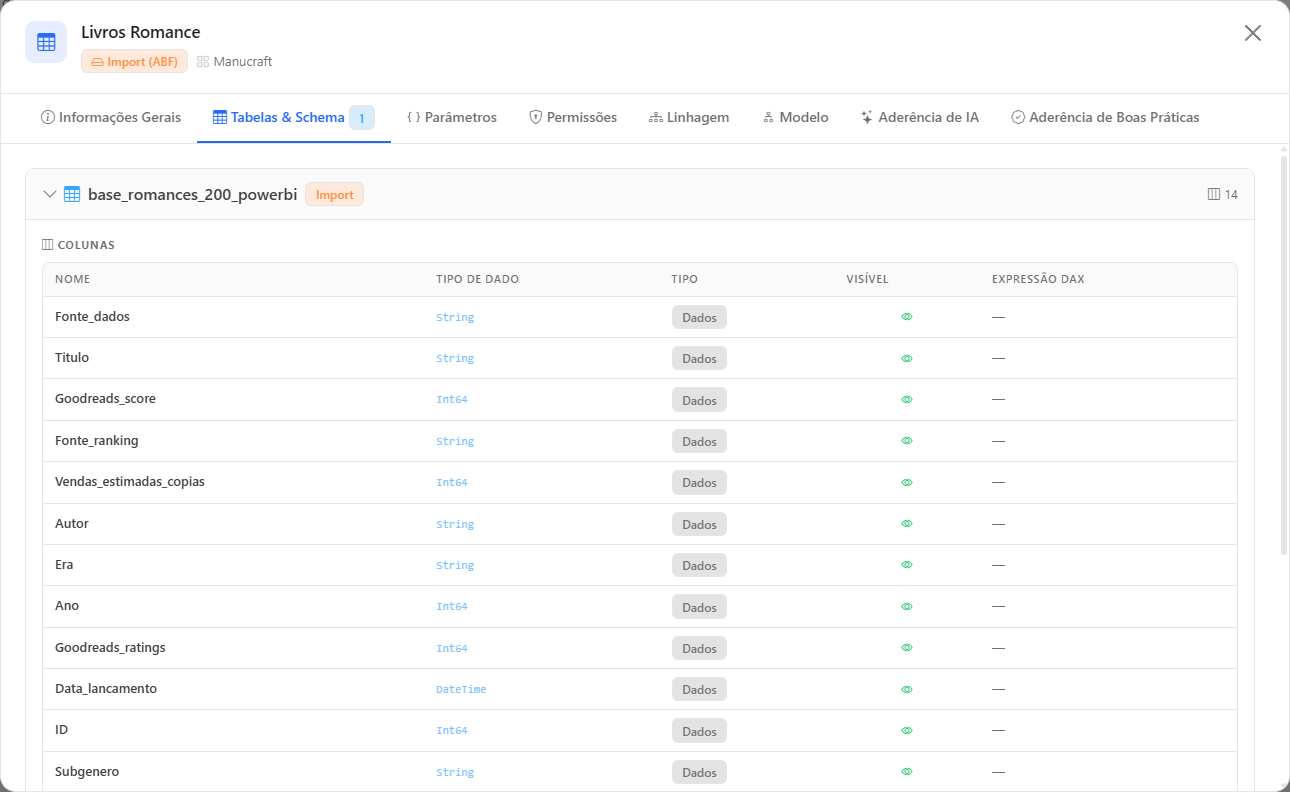
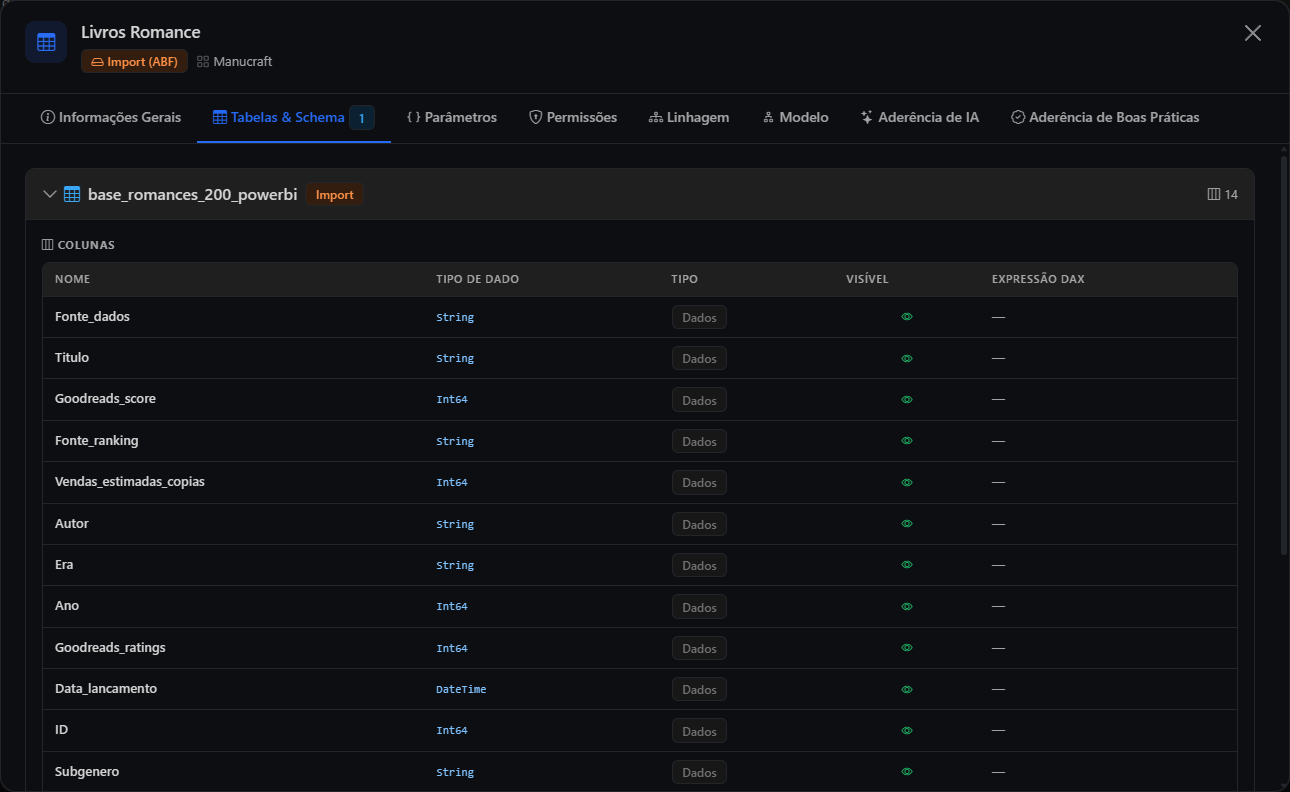
Aba Tabelas & Schema com uma tabela expandida
Como usar:
Como funciona: colunas, medidas e expressões dependem do enhanced metadata do scan. Quando eles não estão disponíveis, a aba lista apenas os nomes das tabelas com o aviso "Schema detalhado não disponível", execute um novo scan de inventário com metadados detalhados habilitados. Uma tabela sem colunas, medidas ou expressões mostra "Nenhum detalhe disponível para esta tabela.".
Aba Parâmetros
O que é: as expressões globais (parâmetros e consultas compartilhadas) em M do modelo.
Para que serve: verificar para qual servidor, banco ou ambiente o modelo aponta (por exemplo, parâmetros de servidor de desenvolvimento esquecidos em produção).
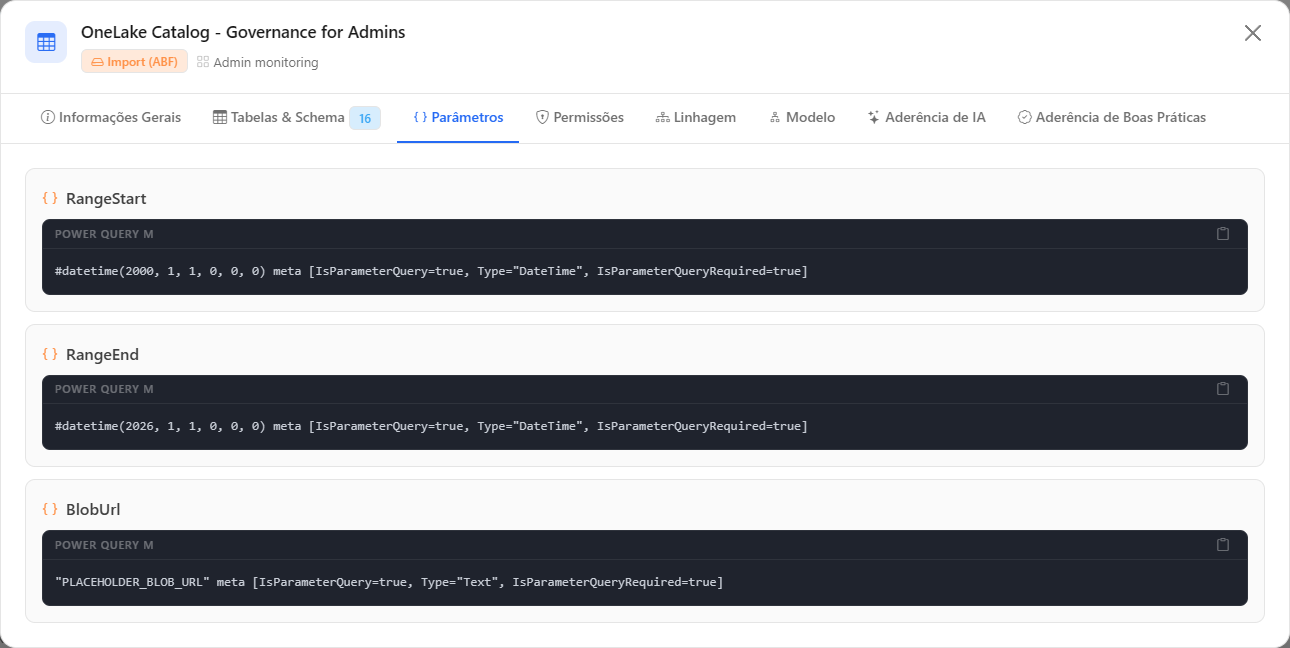
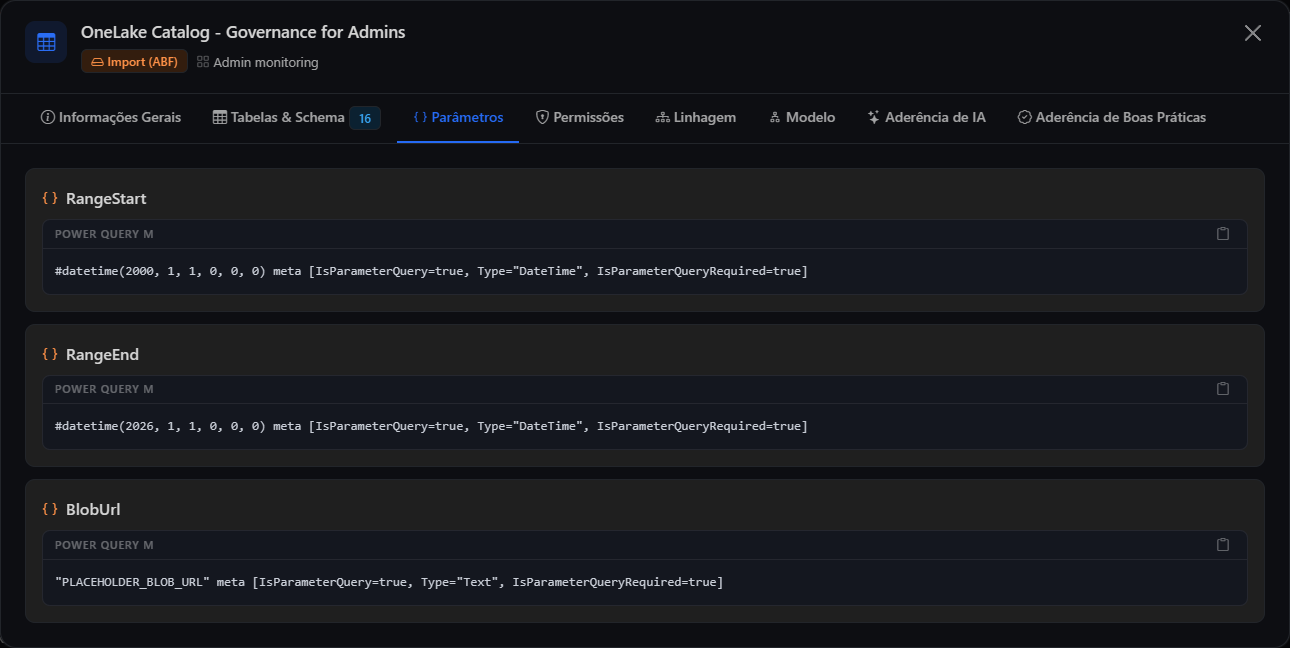
Aba Parâmetros
Como usar:
- No menu ⋮ do modelo, passe o mouse sobre Abrir detalhes e escolha Parâmetros.
- Cada expressão aparece em um card com o nome e o código M; clique no ícone de copiar para copiar o valor.
Como funciona: o conteúdo também depende do enhanced metadata do scan. Sem expressões, a aba mostra "Nenhuma expressão global disponível.".
Aba Permissões
O que é: a lista de usuários, grupos e aplicativos com acesso direto ao modelo.
Para que serve: auditar quem pode ler, reconstruir ou reutilizar o modelo, e identificar convidados externos com acesso.
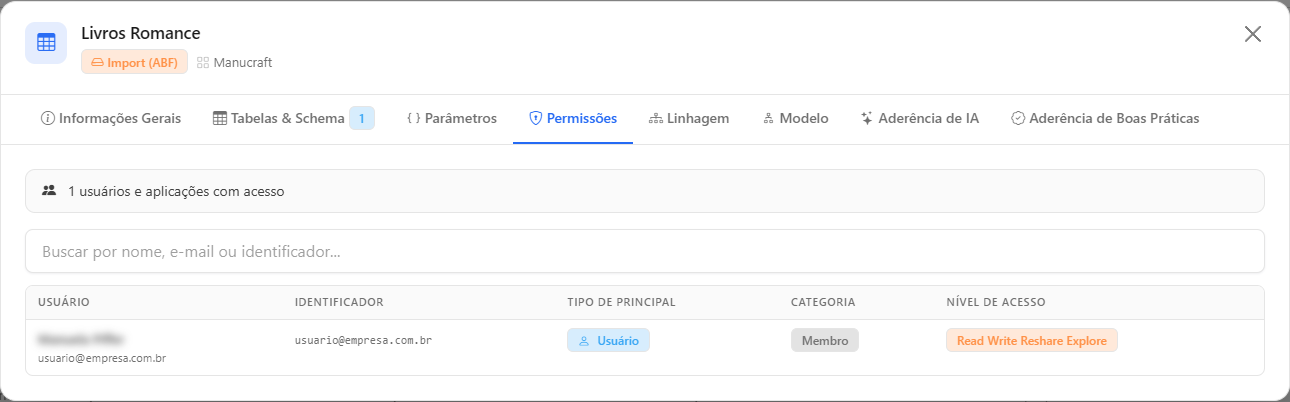
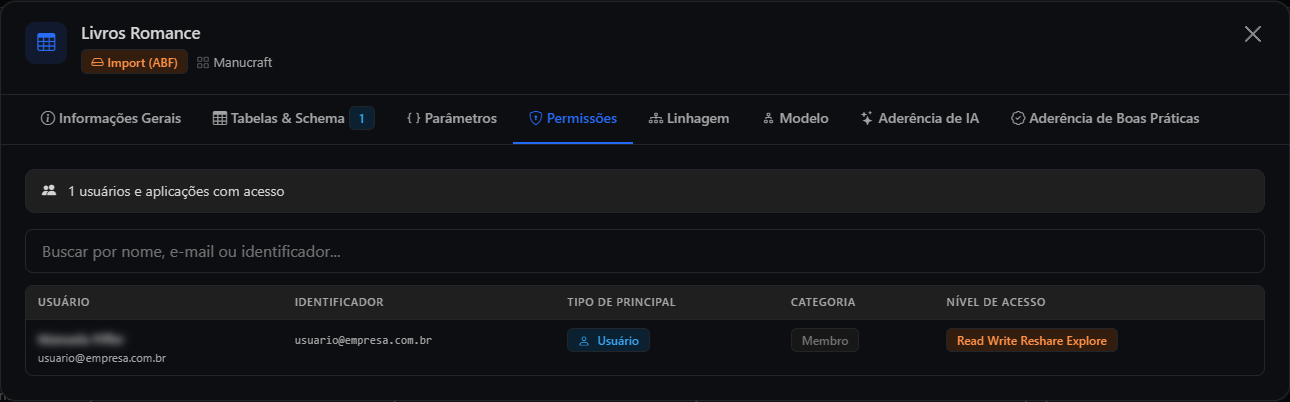
Aba Permissões
Como usar:
- No menu ⋮ do modelo, passe o mouse sobre Abrir detalhes e escolha Permissões.
- Use a busca (Buscar por nome, e-mail ou identificador...) para localizar um usuário, grupo ou aplicativo.
- Analise as colunas Usuário, Identificador, Tipo de Principal (Usuário, Grupo ou Aplicativo), Categoria (Membro ou Guest/Externo, este destacado) e Nível de Acesso.
Como funciona: o resumo acima da tabela informa quantos usuários e aplicações têm acesso. As permissões vêm do scan de inventário.
Aba Linhagem
O que é: diagrama de linhagem de ponta a ponta do modelo, da origem ao consumo.
Para que serve: avaliar o impacto de uma mudança (renomear coluna, trocar fonte, excluir o modelo) e entender de onde o modelo lê os dados.
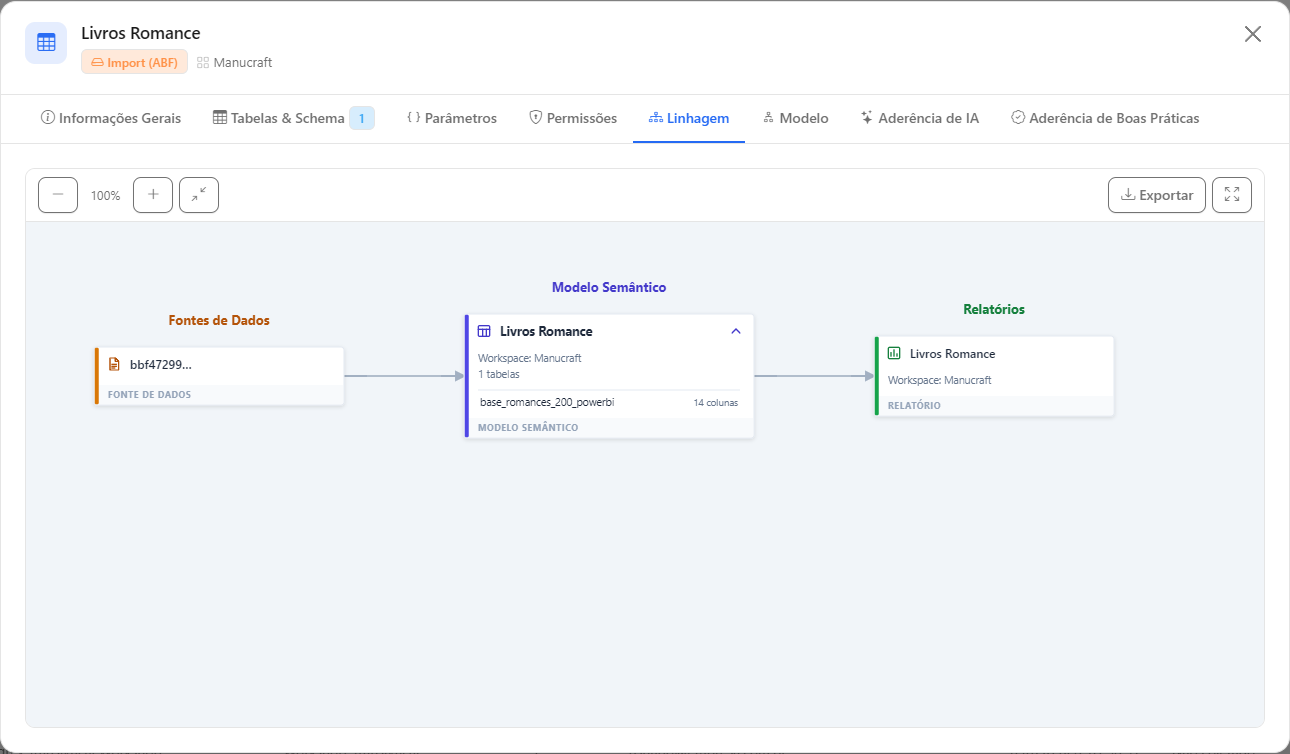
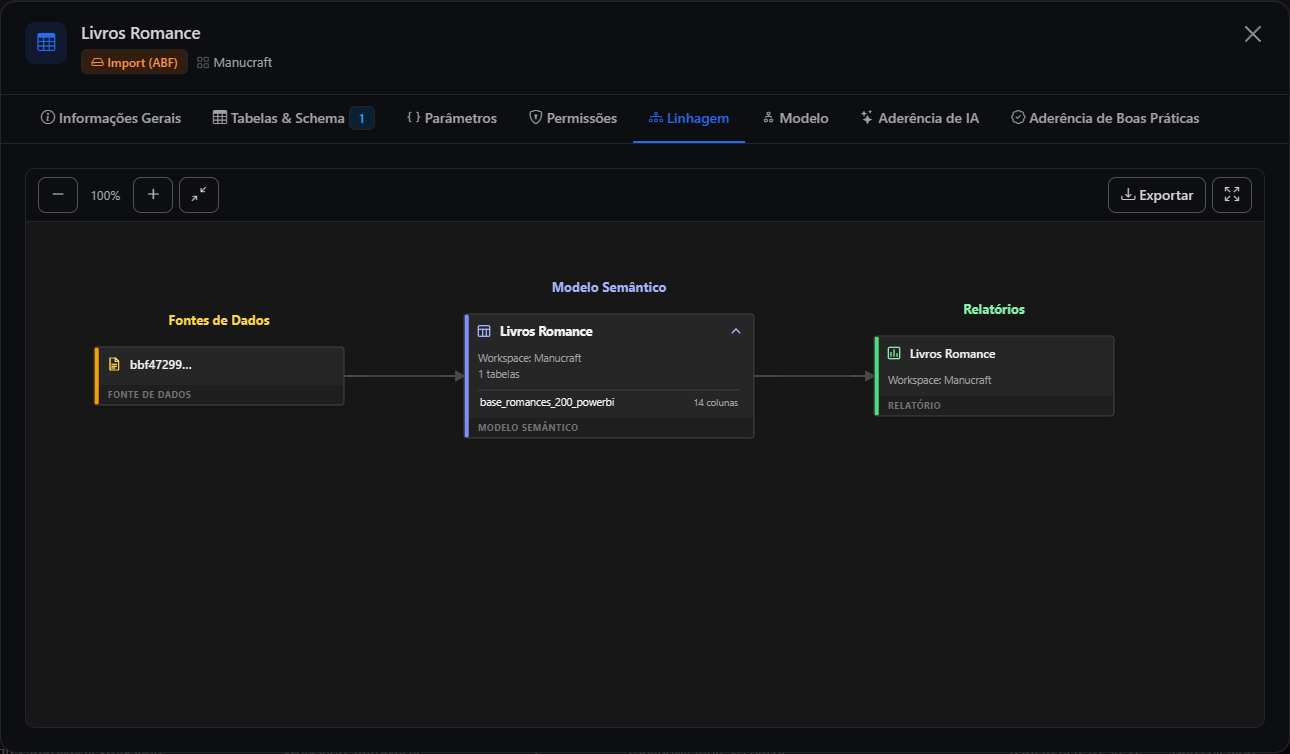
Aba Linhagem: de onde o modelo lê e quem depende dele
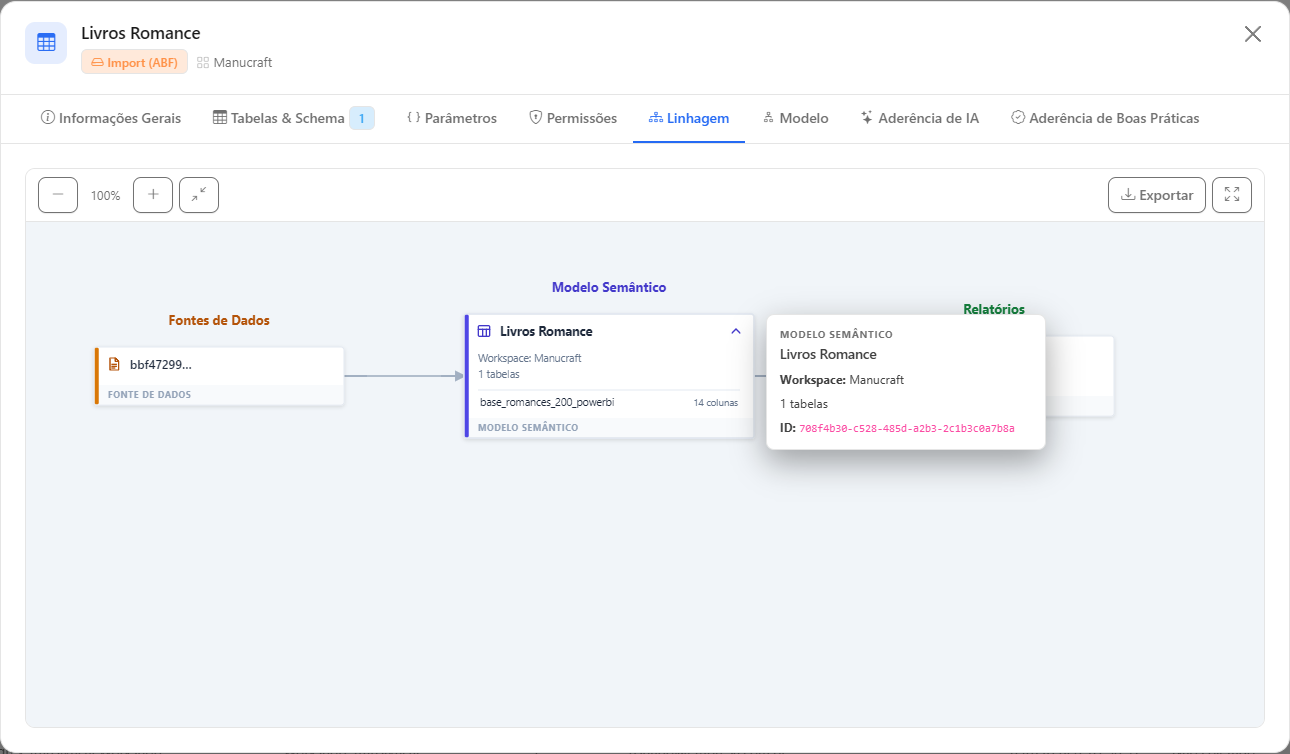
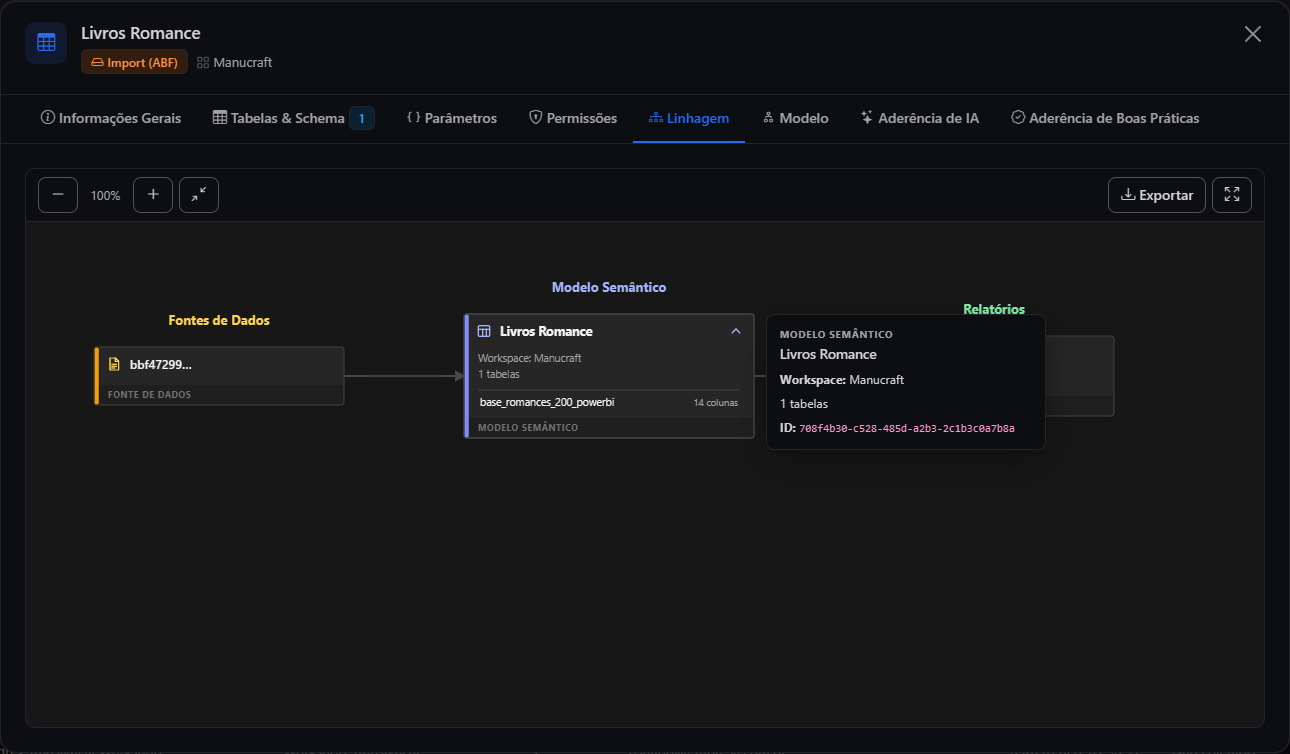
Detalhes de um nó ao passar o mouse
Como usar:
-
Exporte, se necessário
Veja Exportar a linhagem.
Como funciona:
- Antes do modelo: Gateways, Fontes de Dados e Modelos de origem (quando o modelo é composto e lê de outro modelo).
- Modelo Semântico no centro, com até 8 tabelas visíveis (as demais aparecem como "+N tabelas...").
- Depois do modelo (linhagem reversa): Modelos dependentes, Relatórios dos modelos dependentes, Relatórios e Apps, ou seja, tudo que seria afetado por uma mudança no modelo.
- O tooltip de cada nó mostra, conforme o tipo, workspace, servidor, banco de dados, nível de privacidade, máquina do gateway, tipo de relatório, quem publicou e ID.
- O zoom vai de 20% a 250%.
Para a pergunta inversa a partir de um Lakehouse ou Warehouse ("quais modelos leem deste armazenamento?"), use a aba Linhagem da tela Armazenamento.
Exportar a linhagem
O que é: o botão Exportar da barra da aba Linhagem, com três formatos: Exportar como imagem (PNG), Exportar como JSON e Exportar como texto.
Para que serve: anexar a análise de impacto a uma solicitação de mudança, documentar a arquitetura ou processar a linhagem em outra ferramenta.
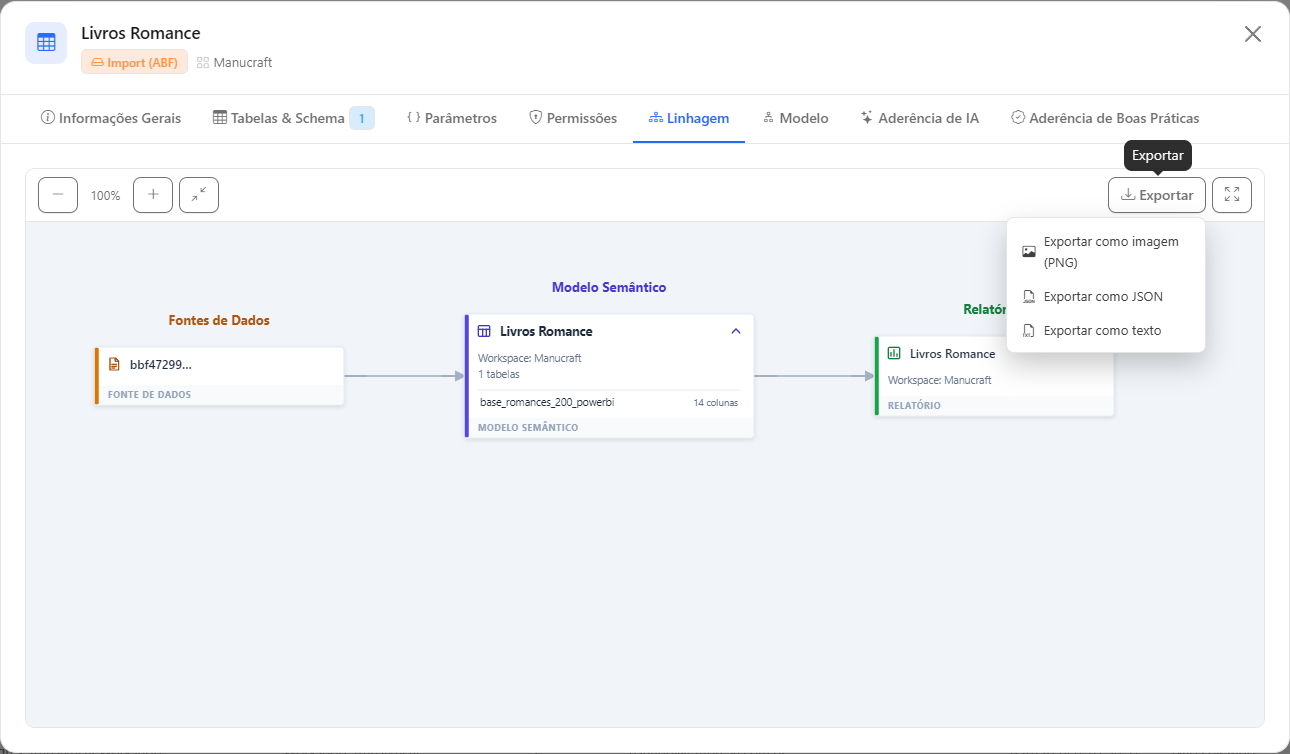
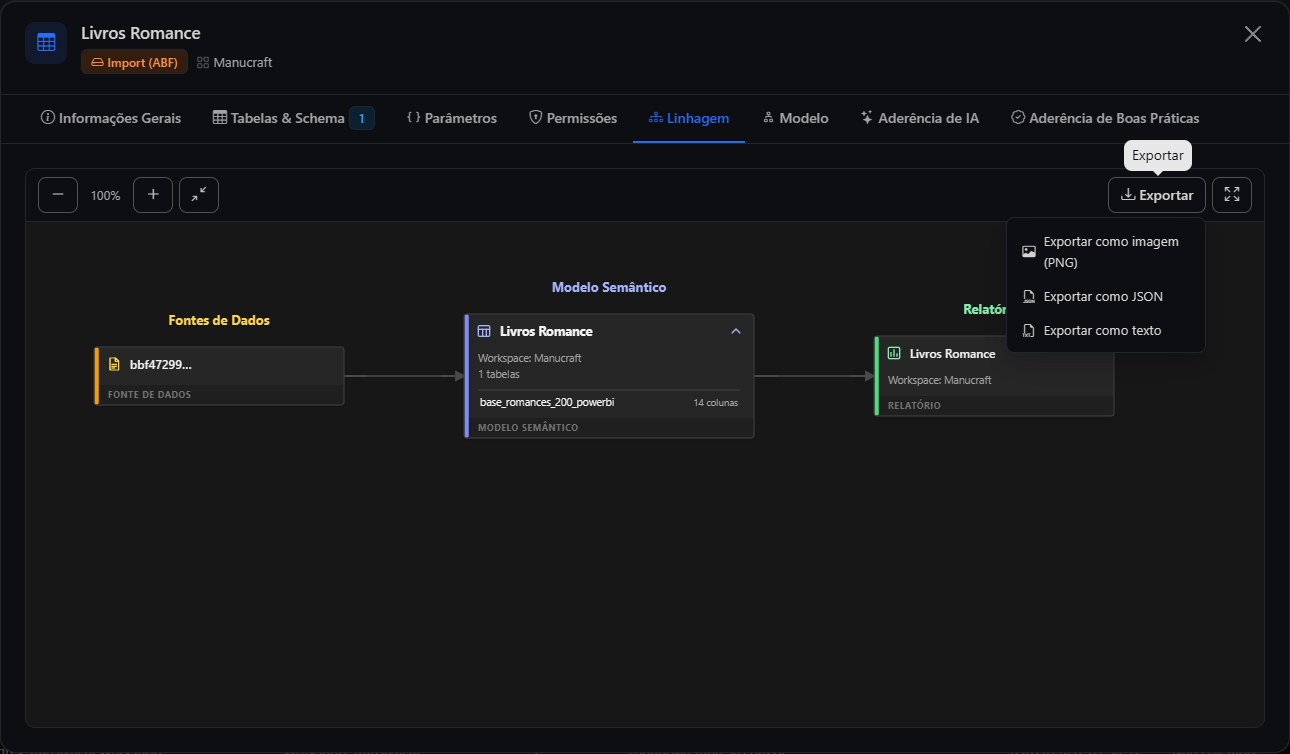
Opções de exportação da linhagem
Como usar:
- Na aba Linhagem, clique em Exportar.
- Escolha Exportar como imagem (PNG), Exportar como JSON ou Exportar como texto. O arquivo é baixado pelo navegador.
Como funciona: o PNG é uma imagem do diagrama; o JSON traz a estrutura completa da linhagem; o texto traz uma listagem legível do modelo, das tabelas, fontes, gateways, relatórios e apps. Com Ocultar dados ligado, quem publicou cada app sai mascarado no tooltip e no arquivo de texto.
Aba Modelo (diagrama do modelo)
O que é: diagrama de tabelas e relacionamentos do modelo semântico (no submenu do ⋮, o item se chama Diagrama do modelo).
Para que serve: revisar a modelagem (esquema estrela, relacionamentos inativos, filtros bidirecionais) e gerar uma imagem para a documentação do projeto.
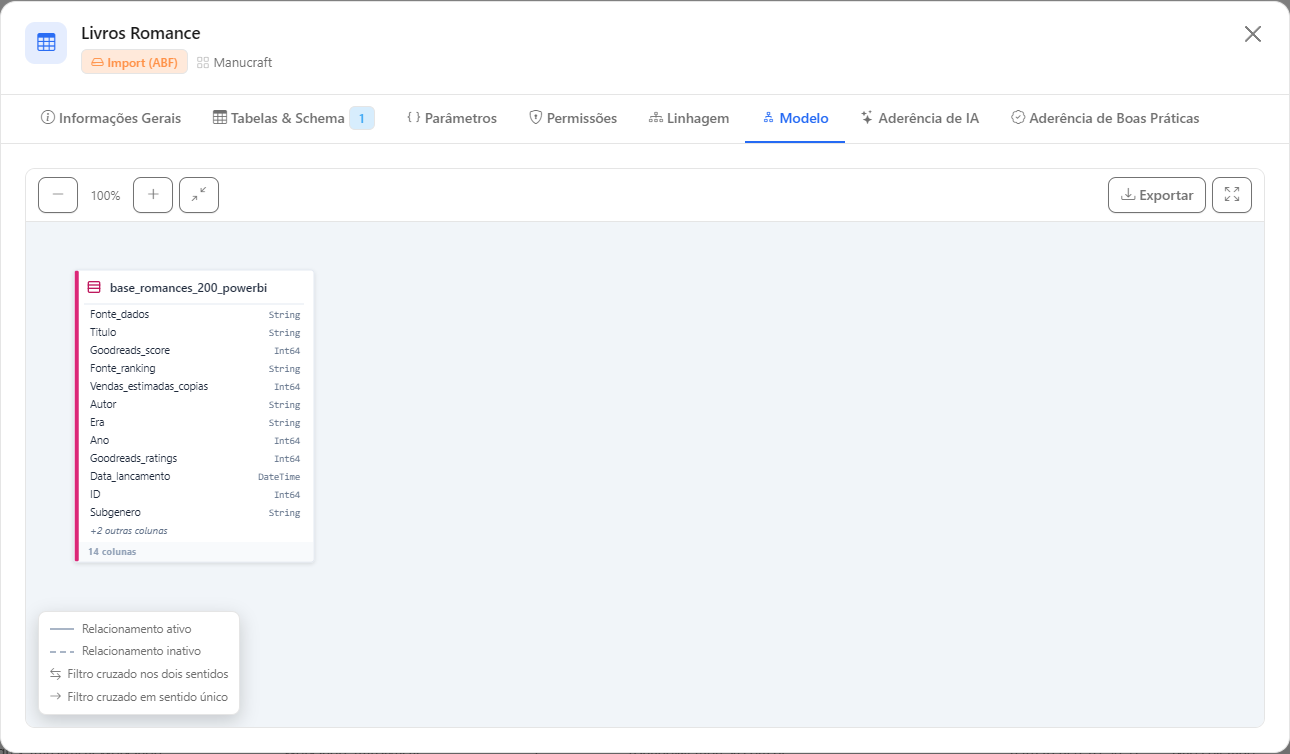
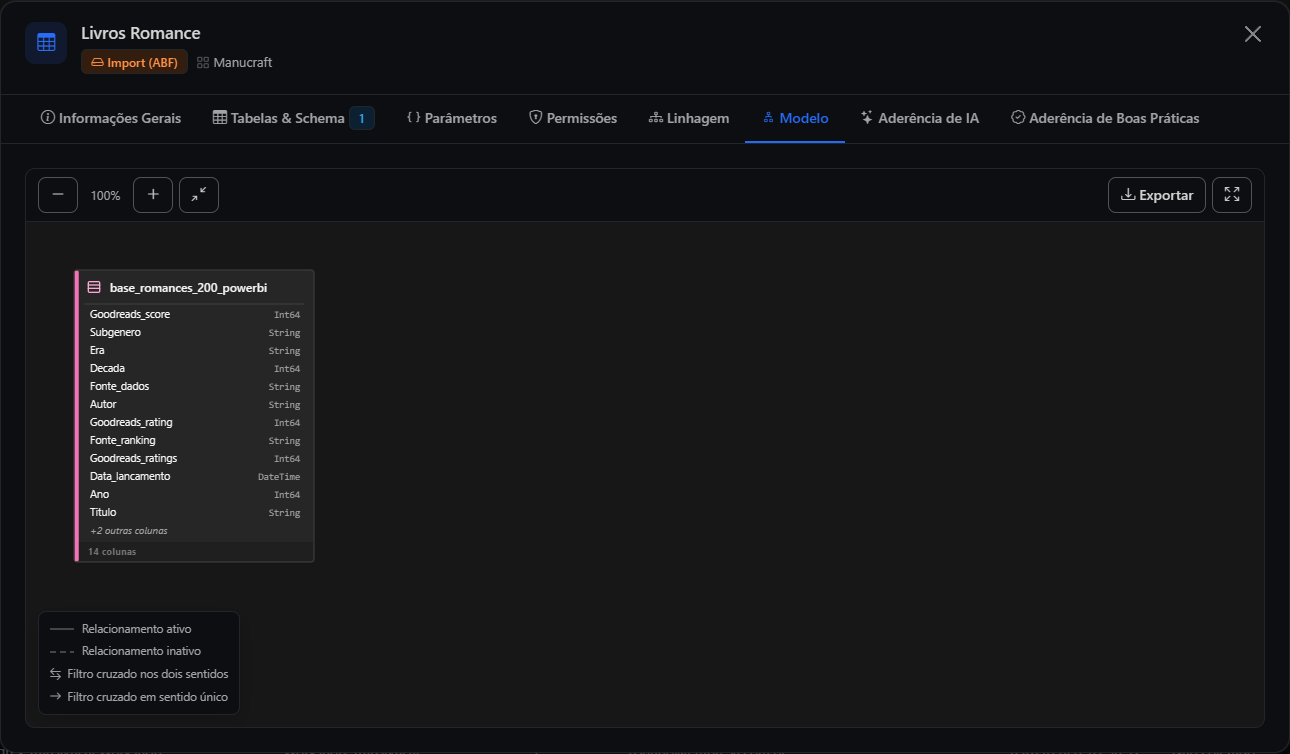
Aba Modelo: diagrama de tabelas e relacionamentos
Como usar:
- No menu ⋮ do modelo, passe o mouse em Abrir detalhes e escolha Diagrama do modelo.
- Clique em uma tabela para destacar as tabelas ligadas a ela.
- Use a roda do mouse ou Aumentar zoom / Diminuir zoom, arraste o fundo para mover e clique em Ajustar à tela para enquadrar todas as tabelas. Tela cheia amplia o diagrama.
Como funciona: cada tabela aparece como um card com suas colunas e tipos de dado (até 12 colunas por card, com a indicação "+N outras colunas"), a marca Oculta nas tabelas ocultas e as linhas de relacionamento. A legenda diferencia Relacionamento ativo de Relacionamento inativo e Filtro cruzado nos dois sentidos de Filtro cruzado em sentido único.
Exportar o diagrama do modelo
O que é: o botão Exportar da aba Modelo, com Exportar como imagem (PNG) e Exportar como vetor (SVG).
Para que serve: incluir o diagrama em documentação técnica, wiki ou apresentação.
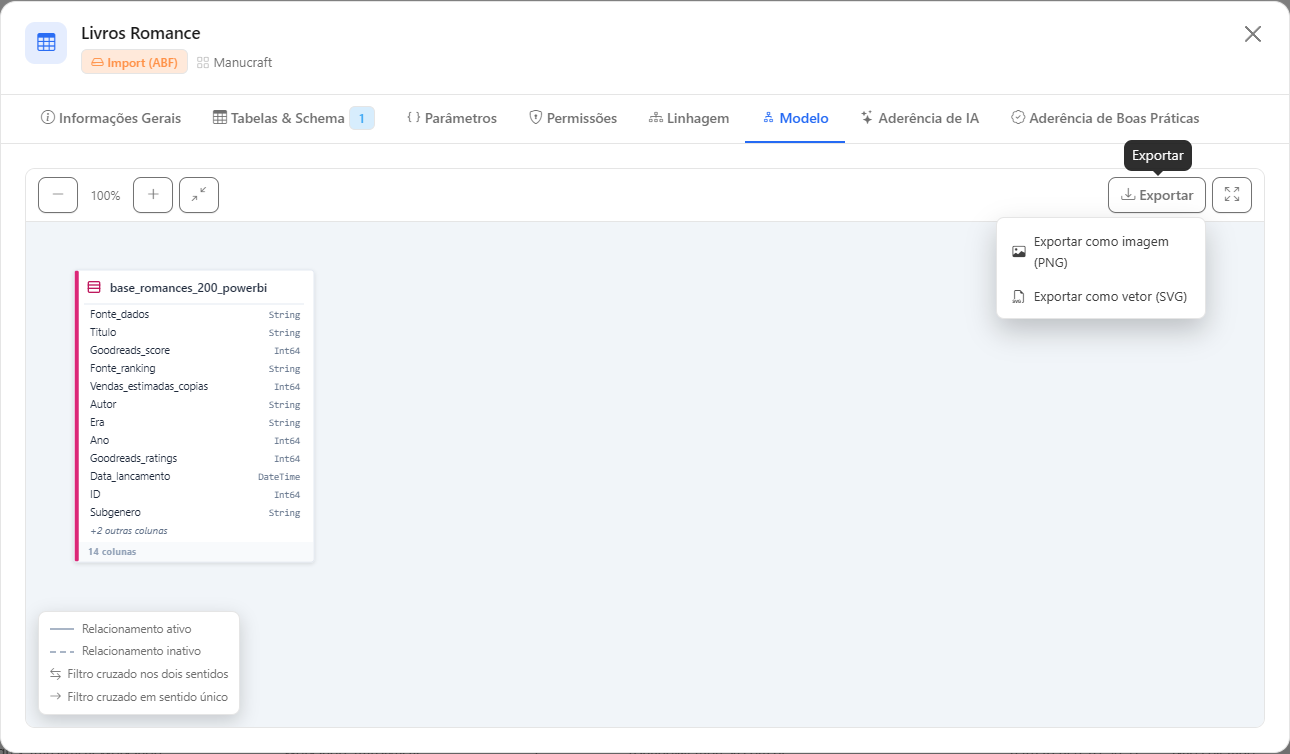
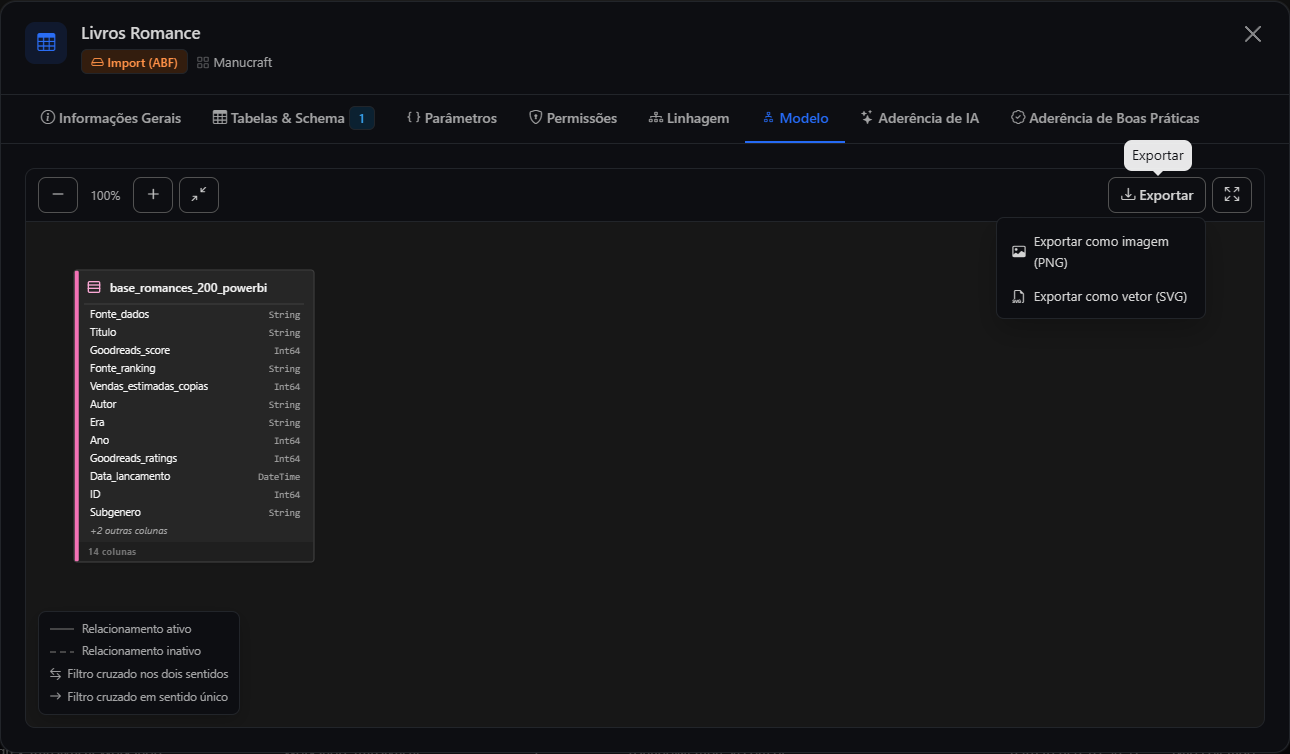
Opções de exportação do diagrama do modelo
Como usar:
- Na aba Modelo, clique em Exportar.
- Escolha Exportar como imagem (PNG) ou Exportar como vetor (SVG). O arquivo é baixado pelo navegador.
Como funciona: o PNG é gerado em alta resolução com o diagrama inteiro, independentemente do zoom da tela; o SVG é vetorial e pode ser ampliado sem perda de qualidade.
Aba Aderência de IA
O que é: avaliação do modelo quanto à preparação para uso com IA, com nota de 0 a 100.
Para que serve: saber o que ajustar no modelo para que as respostas geradas por ferramentas de IA sobre ele sejam mais confiáveis, com a ação recomendada para cada problema.
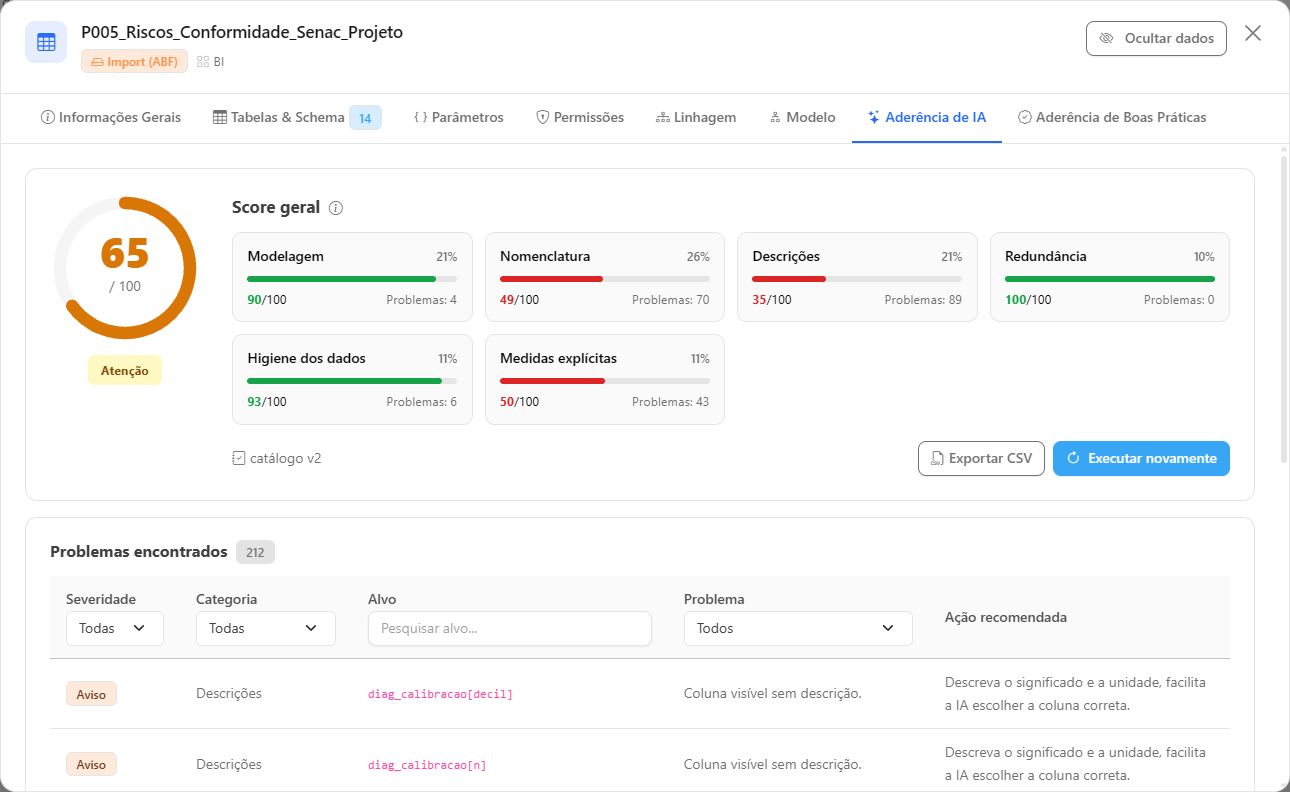
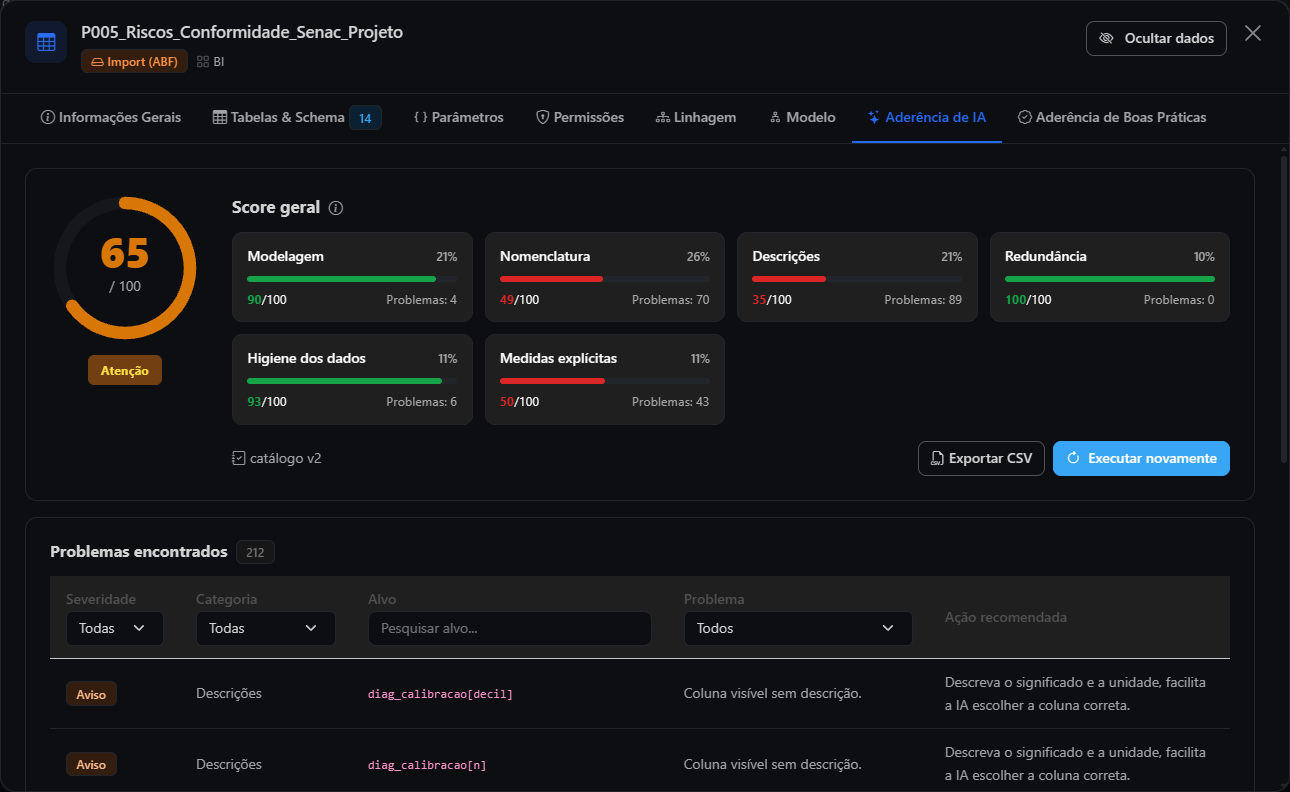
Aba Aderência de IA
Como usar:
- No menu ⋮ do modelo, passe o mouse em Abrir detalhes e escolha Aderência de IA. A aba mostra "Analisando o modelo..." enquanto calcula.
- Veja a nota geral e o selo de situação: Bom (80 ou mais), Atenção (60 a 79) ou Requer atenção (abaixo de 60).
- Em Score geral, cada categoria mostra peso, nota e quantidade de Problemas. Clique em uma categoria para filtrar a tabela Problemas encontrados (clique em Limpar filtro para desfazer).
- Filtre a tabela por Severidade, Categoria, Alvo ou Problema e leia a Ação recomendada de cada item; quando houver, o link Fonte abre a referência da regra.
- Clique em Exportar CSV para baixar a lista de problemas, ou em Executar novamente para recalcular a análise.
Como funciona: a análise usa os metadados do último scan do modelo. As regras e categorias estão descritas em Score de IA. Ao lado de Exportar CSV aparece a versão do catálogo de regras (catálogo vN): compare notas apenas entre análises da mesma versão, porque a nota pode mudar quando o catálogo muda. O ícone de informação em Score geral explica os pesos (categorias sem verificações aplicáveis ficam de fora e os pesos são redistribuídos). Em cada problema, Recomendação expande o texto de correção e a fonte da regra aparece como Fonte: Microsoft, Fonte: Padrão W3C, Fonte: Ferramenta da comunidade, Fonte: Heurística do Power Monitor ou um link com o endereço da referência. Quando faltam dados, a lista expansível Regras não avaliadas (N) diz quais regras ficaram de fora do cálculo e por quê, e um aviso informa que parte dos metadados do modelo não está disponível.
Aba Aderência de Boas Práticas
O que é: avaliação do modelo segundo as regras de boas práticas de modelagem, com nota de 0 a 100.
Para que serve: encontrar problemas de modelagem que afetam performance, manutenção e padronização, com a ação recomendada para cada um.
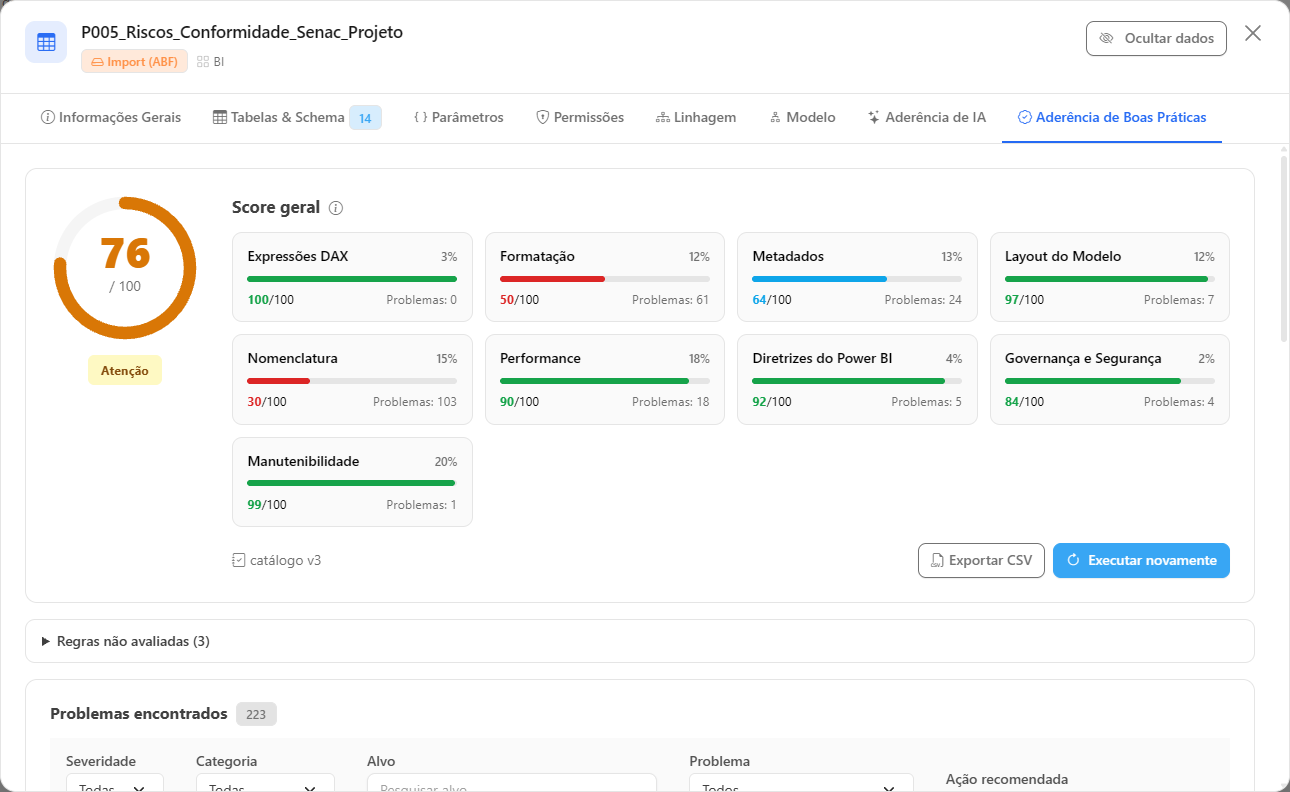
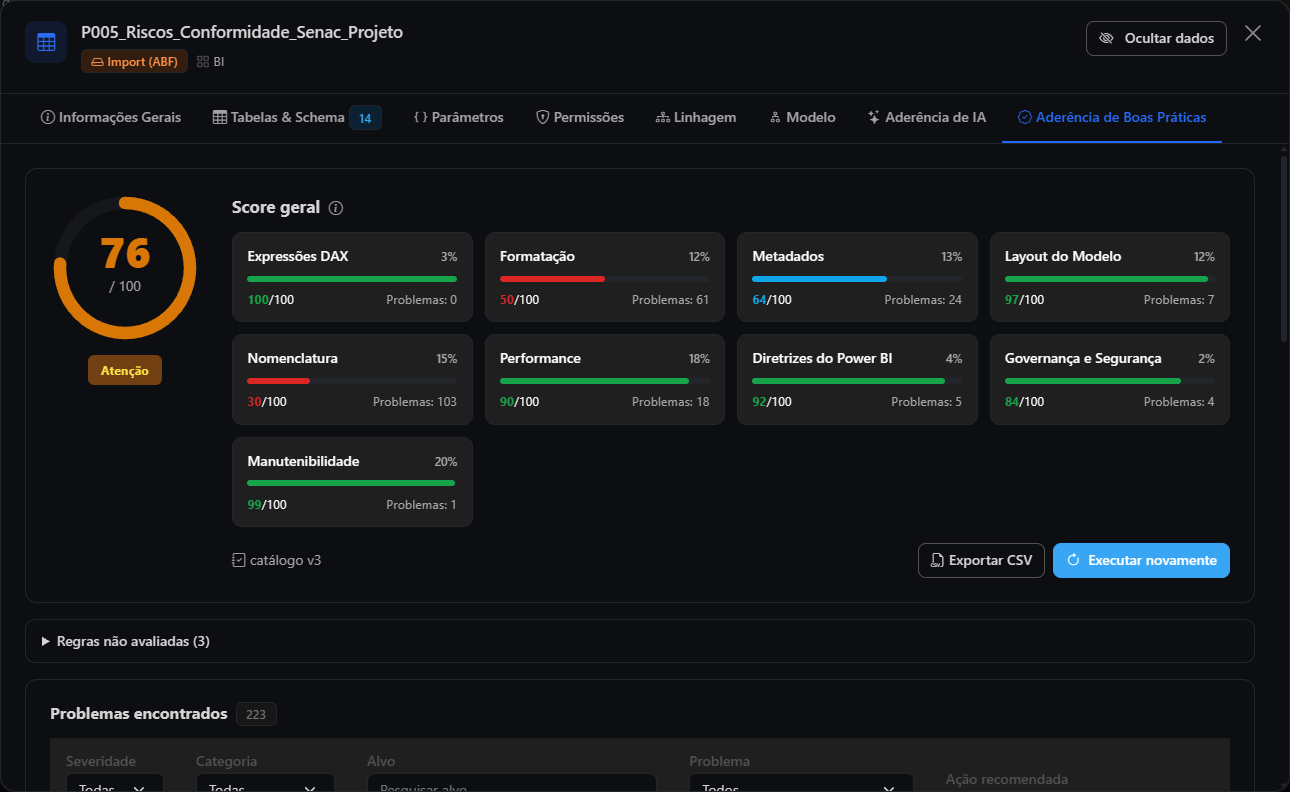
Aba Aderência de Boas Práticas
Como usar: o funcionamento é idêntico ao da aba Aderência de IA: nota geral com selo, categorias clicáveis como filtro, tabela Problemas encontrados com filtros, Exportar CSV e Executar novamente.
Como funciona: a análise usa os metadados do último scan do modelo. As regras estão descritas em Score de Boas Práticas. Catálogo de regras, recomendações, fontes e a lista Regras não avaliadas (N) funcionam como descrito na aba anterior.
Aba Agendamentos
O que é: o agendamento de atualização do modelo, lido diretamente do Power BI no momento em que a aba é aberta, com a possibilidade de criá-lo ou alterá-lo.
Para que serve: conferir e ajustar dias, horários e fuso da atualização agendada sem sair do Power Monitor, por exemplo, para tirar a atualização de um horário de pico da capacidade.
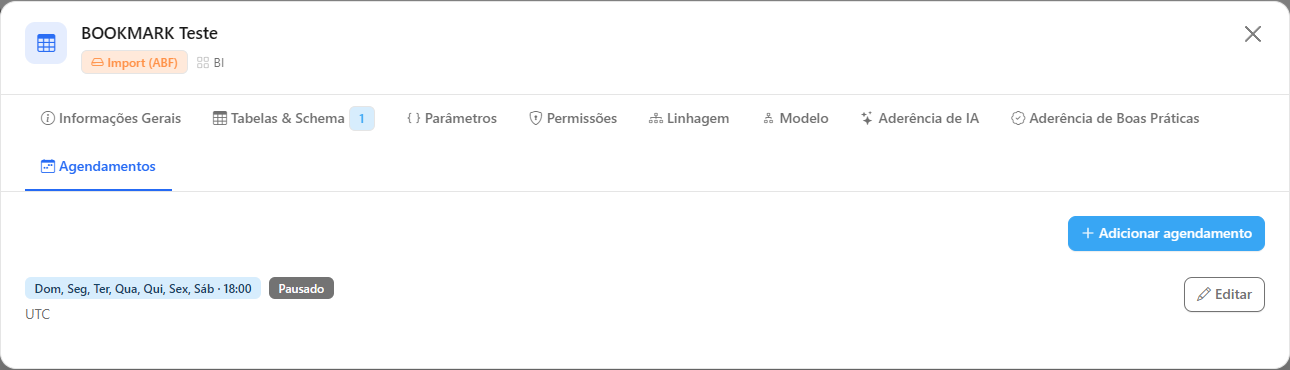
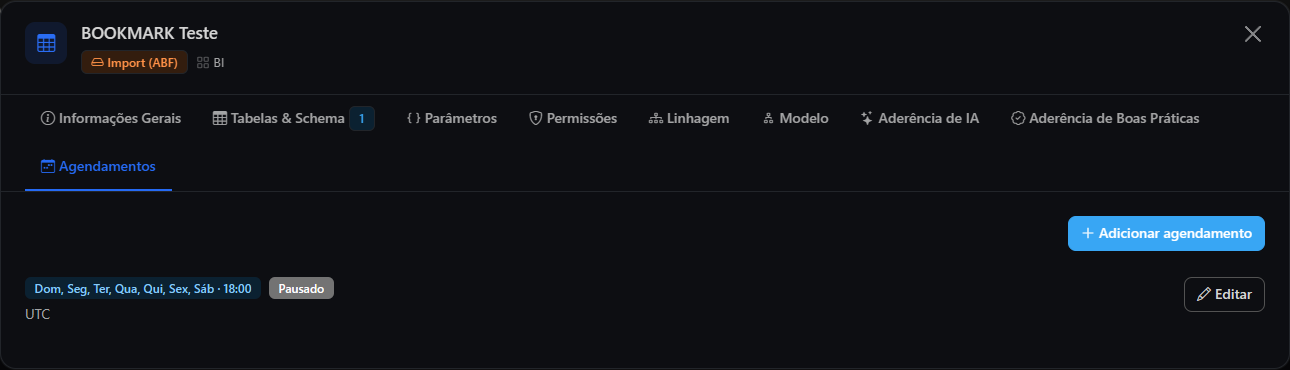
Aba Agendamentos
Consultar está disponível para todos os perfis; Adicionar agendamento e Editar são exclusivos de Administrador. O Service Principal do Power Monitor precisa ter acesso ao workspace do modelo.
Como usar:
Como funciona:
- No Power BI cada modelo tem um único agendamento de atualização, e não há exclusão: para desligá-lo, pause-o ou desmarque todos os dias.
- A aba só existe quando o modelo tem os identificadores do Power BI registrados.
- Se aparecer o aviso de que o service principal não tem acesso ao workspace, use o botão Conceder acesso ao service principal ou libere o acesso manualmente no workspace. Os detalhes de cada campo do formulário estão em Agendamentos.
Aba Acesso direto
O que é: a última aba do modal de detalhes, Acesso direto, visível apenas para Administradores. Ela gerencia as permissões diretas do Power BI no modelo por meio de regras: quem deve ter Leitura, Leitura e recompartilhamento, Leitura e criação (Build) ou Leitura, recompartilhamento e criação (Build), e quem deve ter o acesso direto revogado.
Para que serve: conceder ou revogar o acesso de usuários e grupos ao modelo sem abrir o Power BI, com confirmação antes de aplicar e histórico de cada alteração.
Como usar:
- Abra os detalhes do modelo (em Governança › Modelos Semânticos ou pelo menu ⋮ de Monitoramento › Modelos Semânticos) e clique na aba Acesso direto.
- Clique em Nova regra, escolha o usuário (pela busca ou pelo UPN) ou o grupo (pela busca), a Ação desejada e o Direito, e clique em Salvar regra.
- Clique em Aplicar regras, confira a janela Aplicar alterações no Power BI? e clique em Confirmar.
- Acompanhe o resultado no topo do card Regras e no card Histórico.
Como funciona: as alterações são feitas pelo Service Principal da organização, que precisa ser Admin ou Membro do workspace do modelo. Direitos de escrita (Write) e o acesso herdado das funções do workspace não são gerenciados por esta aba, e acessos sem regra nunca são removidos automaticamente. As regras, a confirmação, o histórico e as permissões necessárias estão detalhados em Acesso Direto.
Histórico de Atualizações
O que é: modal Histórico de Atualizações de nome do modelo, aberto pelo menu ⋮, com as atualizações do modelo da mais recente para a mais antiga.
Para que serve: investigar uma atualização lenta ou com falha, ver quando começou, quanto durou, quanto fugiu da média e qual foi o erro.
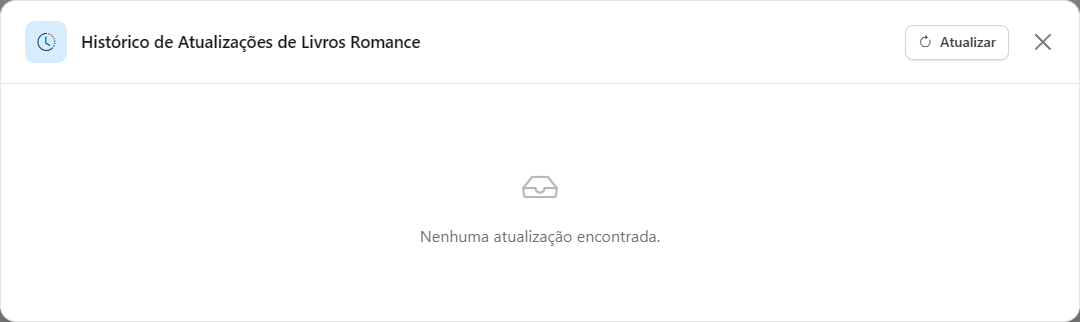
Histórico de Atualizações de um modelo
Como usar:
Como funciona:
| Coluna | Descrição |
|---|---|
| Tipo | Como a atualização foi disparada: Agendado, Sob demanda, Via API, Via API avançada, Via endpoint XMLA ou OneDrive. |
| Iniciar / Terminar | Início e fim da execução. |
| Duração | Tempo total da atualização. |
| Variação | Diferença percentual entre esta duração e a média histórica do modelo. Até −40%: verde ("Bem mais rápido que a média histórica"); a partir de +40%: vermelho ("Bem mais lento que a média histórica"); entre os dois: cinza ("dentro do esperado"). "-" quando ainda não há média. |
| Status | Resultado da atualização, em selo colorido. |
| Mensagem | Código e mensagem de erro, quando houve falha. |
O histórico vem do monitoramento de atualizações de modelos semânticos. Sem execuções, o modal mostra "Nenhuma atualização encontrada.". Para acompanhar atualizações em tempo real e configurar alertas, use Monitoramento › Modelos Semânticos.
Editar governança de um modelo
O que é: o modal Editar governança, aberto pelo menu ⋮, para registrar o responsável técnico, o responsável de negócio e a criticidade de um modelo.
Para que serve: saber a quem recorrer quando o modelo falhar e priorizar o atendimento pelos modelos mais críticos. Os e-mails cadastrados também podem ser usados como destinatários de alertas.
Requer perfil Administrador. Para os demais perfis, o item Editar governança não aparece no menu.
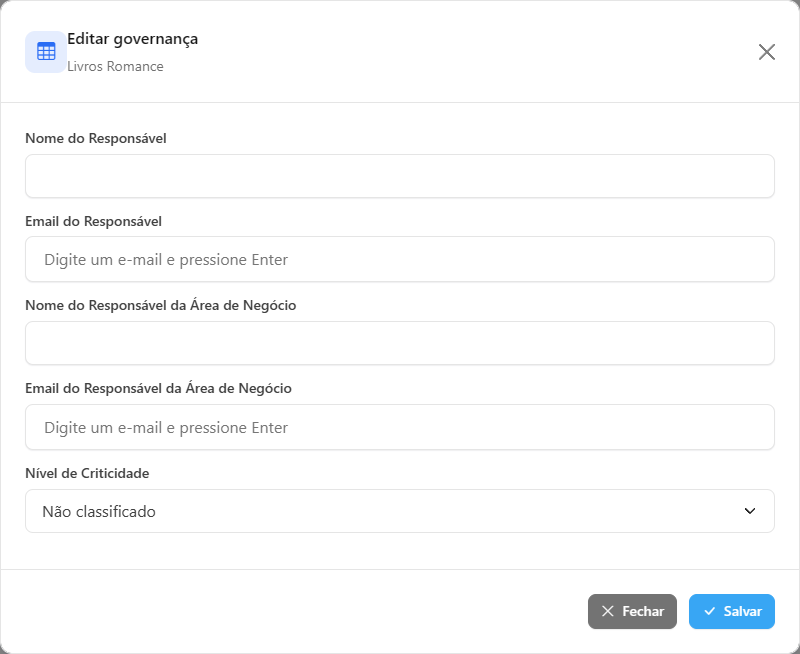
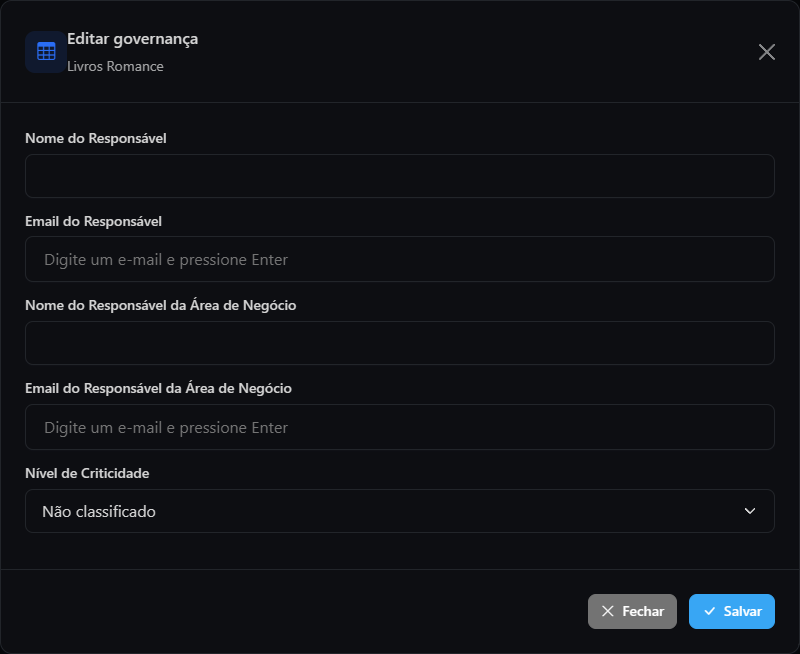
Edição de governança de um modelo
Como usar:
Como funciona:
| Campo | Observação |
|---|---|
| Nome do Responsável | Texto livre. |
| Email do Responsável | Um ou mais e-mails: digite e pressione Enter para adicionar cada um. |
| Nome do Responsável da Área de Negócio | Texto livre. |
| Email do Responsável da Área de Negócio | Um ou mais e-mails. |
| Nível de Criticidade | Baixa, Média, Alta, Crítica ou Não classificado. |
No modo de um único modelo, todos os campos são gravados ao salvar. Os campos Área e Sub-Área existem apenas na governança de Workspaces; não aparecem para modelos semânticos.
Os e-mails de responsável cadastrados aqui podem ser usados como destinatários de alertas, por exemplo, a opção de notificar os contatos do modelo semântico nos alertas de atualização de dados. A mesma governança também pode ser aplicada a partir do workspace, com a opção Aplicar a todos os itens do workspace (veja Workspaces).
Edição de governança em massa
O que é: a seleção de várias linhas com a barra "N item(ns) selecionado(s)" e o modal Editar governança em massa.
Para que serve: aplicar o mesmo responsável ou a mesma criticidade a vários modelos de uma vez, por exemplo, todos os modelos de um workspace de Finanças.
Requer perfil Administrador. As caixas de seleção e a barra de ações só aparecem para Administradores.
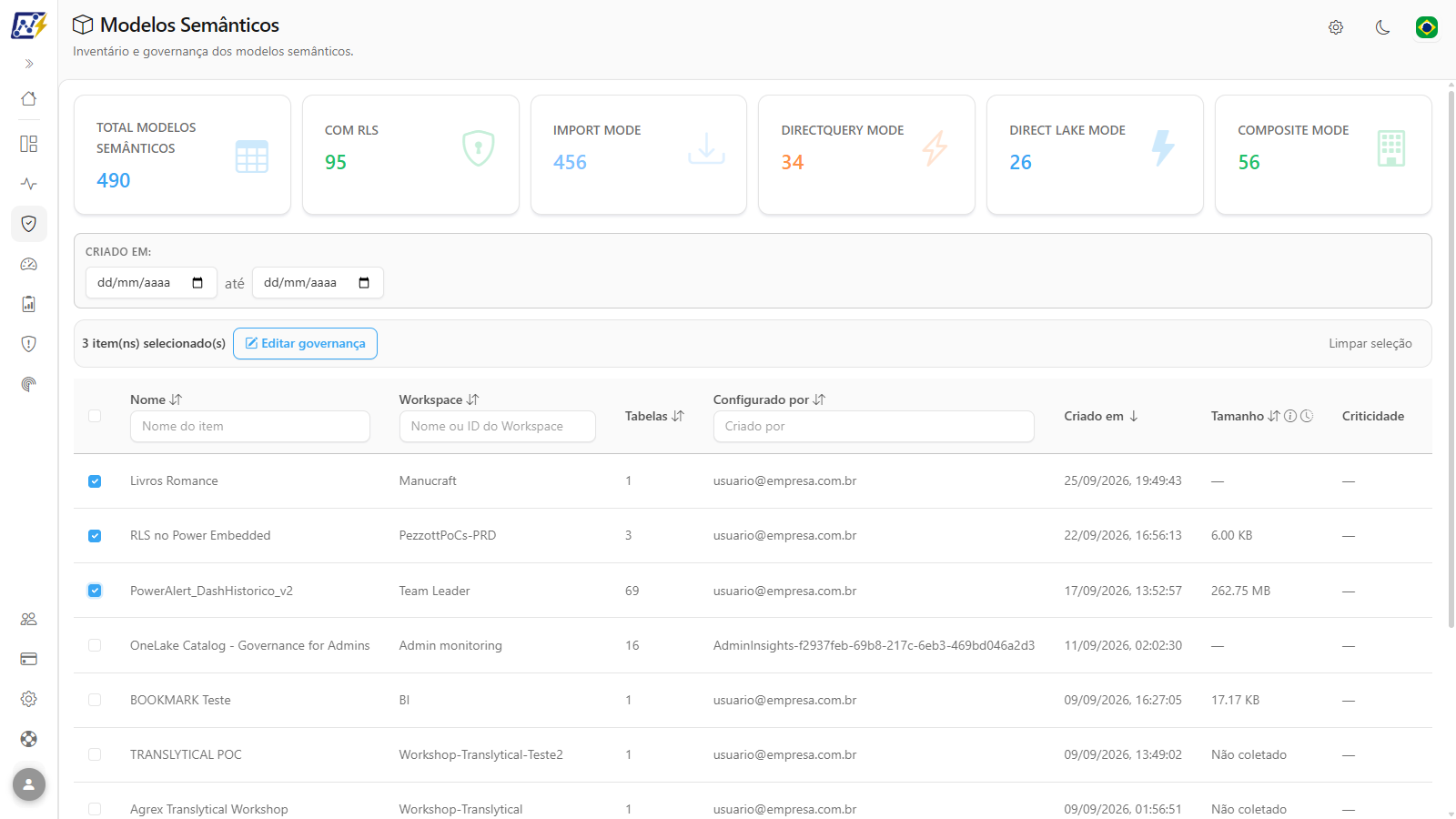
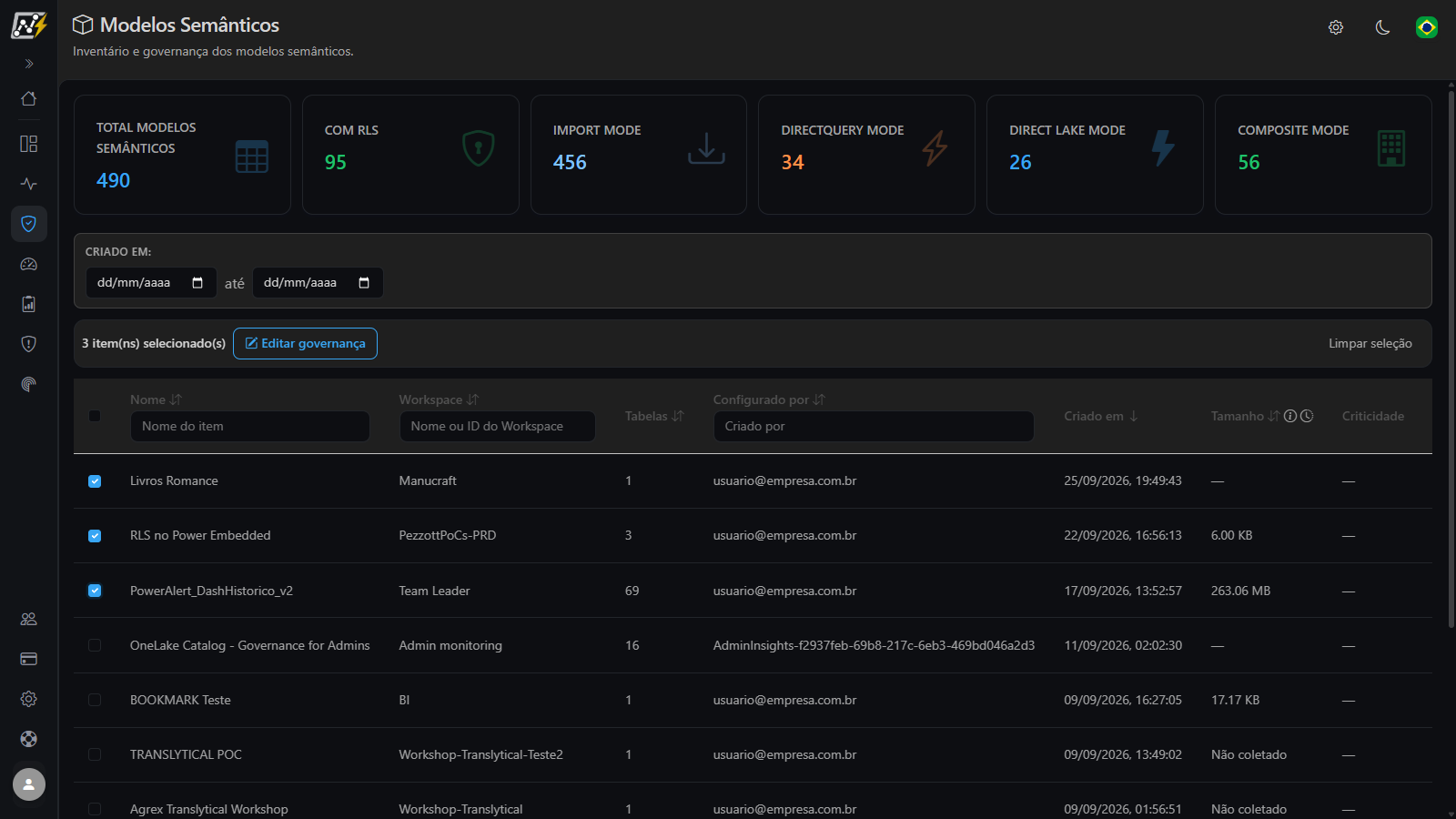
Barra de ações da seleção em massa
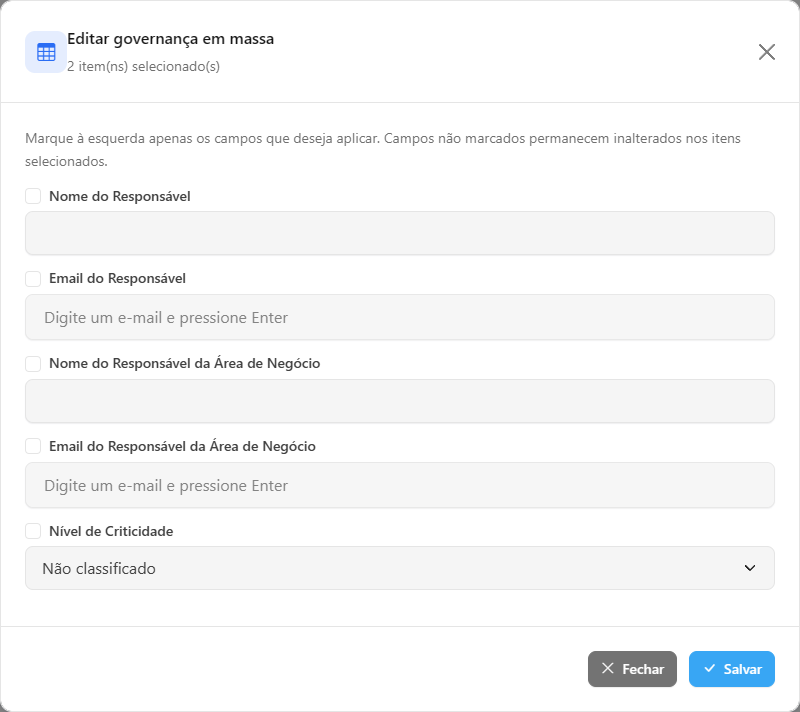
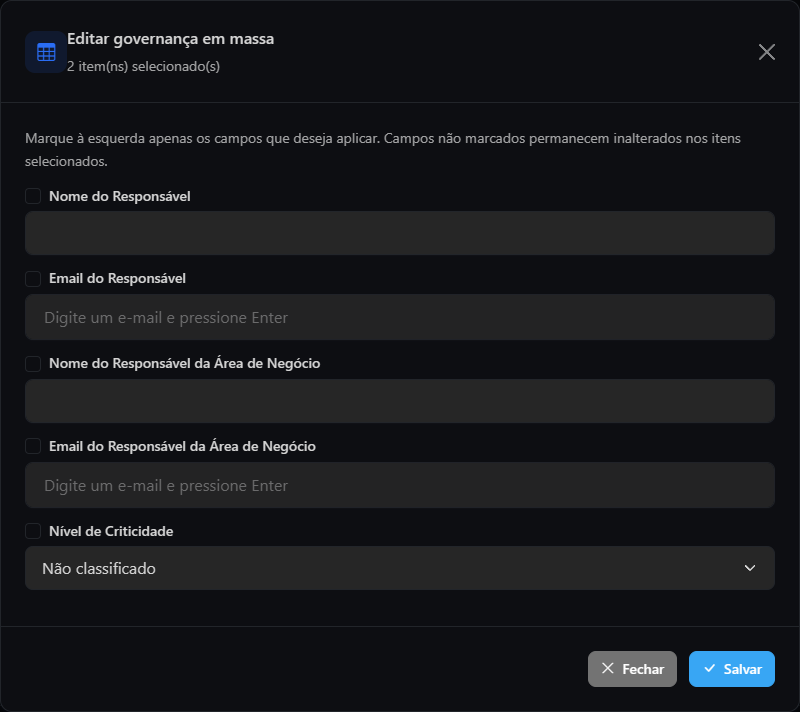
Edição de governança em massa
Como usar:
Como funciona: só os campos marcados são gravados nos modelos selecionados, os demais permanecem como estão. É preciso marcar pelo menos um campo; caso contrário, aparece a mensagem "Selecione ao menos um campo para aplicar.". Um campo marcado e deixado em branco limpa o valor nos itens selecionados.
Avaliar performance
O que é: atalho do menu ⋮ (Avaliar performance, com o selo beta) para a tela de Avaliação de Performance.
Para que serve: partir do inventário direto para uma análise de performance do modelo, sem precisar procurá-lo de novo.
Como usar:
- No menu ⋮ do modelo, clique em Avaliar performance.
- A tela Avaliação de Performance abre com o modelo já selecionado; siga o fluxo daquela tela para solicitar a avaliação.
Como funciona: o atalho apenas navega. A avaliação em si é solicitada (e controlada por permissão) na tela de destino.
Ver histórico de mudanças
O que é: a ação Ver histórico de mudanças do menu ⋮, logo depois de Avaliar performance, que abre o histórico de versões do modelo: a linha do tempo das versões capturadas e o comparador de diferenças (tabelas, colunas, medidas e relacionamentos adicionados, removidos ou alterados).
Para que serve: descobrir o que mudou na estrutura do modelo antes de um relatório quebrar, sem sair do inventário.
Como usar:
- No menu ⋮ do modelo, clique em Ver histórico de mudanças.
- Na janela, escolha duas versões (ou use Comparar com a anterior) para ver as diferenças por severidade.
Como funciona: o histórico só existe para modelos cuja definição o Power Monitor consegue ler (o Service Principal precisa ter permissão de escrita no modelo). Veja Histórico de Modelos.
Abrir no Power BI e Configurações no Power BI
O que é: atalhos do menu ⋮ que abrem o modelo no portal do Power BI.
Para que serve: ir direto ao Power BI para agir sobre o modelo, ajustar credenciais, gateway ou atualização agendada, ou abrir a página do modelo.
Como usar:
- No menu ⋮ do modelo, clique em Abrir no Power BI para abrir a página do modelo, ou em Configurações no Power BI para abrir as configurações (credenciais, gateway, atualização agendada).
- A página abre em uma nova aba do navegador.
Como funciona: você precisa ter acesso ao modelo no Power BI para visualizar a página; o Power Monitor não concede esse acesso.
Regras e permissões
- Permissões: editar governança (individual ou em massa), criar/editar agendamentos, alterar o switch de monitoramento de desvio e usar a aba Acesso direto são ações de Administrador. Todas as consultas, exportações de diagrama e links para o Power BI estão disponíveis para todos os perfis.
- Escopo: aparecem apenas modelos de workspaces monitorados e visíveis para o usuário.
- Ocultar dados: o botão fica abaixo do título da tela e no cabeçalho do modal de detalhes (que também vale para a aba Linhagem). Ligado, ele mascara na tela Configurado por, o Configured By ID do modal e quem publicou os apps na linhagem (também no texto exportado). A preferência vale para o navegador e é compartilhada entre as telas.
- Origem dos dados: inventário e permissões vêm do scan de inventário; tabelas, colunas, medidas e expressões vêm do scan com metadados detalhados e do mapeamento de modelos; tamanho e detalhes técnicos vêm da captura diária via XMLA; o histórico de atualizações vem do monitoramento de modelos semânticos; os agendamentos são lidos do Power BI no momento da consulta.
Perguntas frequentes
Por que a coluna Tamanho mostra "-" ou "Não coletado"?
"-" significa que o workspace não está em capacidade dedicada: o endpoint XMLA não existe para esse workspace e o tamanho não pode ser medido. "Não coletado" significa que a captura ainda não rodou para o modelo ou falhou, passe o mouse para ver o motivo. A causa mais comum é o Service Principal não ser membro do workspace.
Um modelo Direct Lake não aparece no card Direct Lake Mode.
O modo Direct Lake é identificado pelas tabelas do modelo, que são preenchidas pelo scan de mapeamento de modelos. Aguarde o próximo mapeamento (ou peça a um Administrador que o execute) e o modelo passará a ser contado.
Por que um modelo Import aparece no card DirectQuery Mode?
Porque o card conta o formato de armazenamento informado pelo Power BI, e modelos com o formato de modelo semântico grande são informados como Premium Files. Veja o aviso em Cards de KPI e filtro por card.
A aba Tabelas & Schema diz "Schema detalhado não disponível".
As colunas, medidas e expressões vêm do scan com metadados detalhados (enhanced metadata). Verifique se o tenant permite que o Service Principal leia metadados detalhados nas configurações de administração do Fabric e execute um novo scan de inventário.
Não vejo a aba Agendamentos no modal.
A aba só aparece quando o modelo tem os identificadores do Power BI registrados no inventário. Aguarde o próximo scan de inventário.
Não vejo a aba Acesso direto no modal.
A aba é exclusiva de Administrador e não aparece quando o modal é aberto pelo Raio-X do Ambiente. Abra o modelo por Governança › Modelos Semânticos ou pelo menu ⋮ de Monitoramento › Modelos Semânticos. Veja Acesso Direto.
Não vejo o botão Editar governança nem as caixas de seleção.
São recursos exclusivos de Administrador. Usuários dos demais perfis veem a criticidade na tabela, mas não podem alterá-la.