

A tela Postura de conformidade resume, em uma nota indicativa de 0 a 100, como o seu ambiente de Power BI/Fabric está em relação a um conjunto de 32 controles de segurança, privacidade, governança, transferência internacional e resposta a incidentes. Ela também mostra a cobertura de governança (quanto do ambiente tem rótulo, certificação, responsável e criticidade) e a higiene das credenciais das fontes de dados.
Como acessar: menu Governança › Conformidade › Postura de conformidade.
Quem pode usar: todos os perfis veem a tela. Para usuários com visibilidade restrita a alguns workspaces, a nota e as contagens refletem apenas esse recorte (aparece o aviso Você vê só os workspaces do seu escopo...). Registrar ou remover atestações manuais é exclusivo de Administradores, e a lista detalhada de fontes de dados da aba Higiene de credenciais só aparece para eles. Um administrador pode bloquear a página para usuários específicos em Usuários.
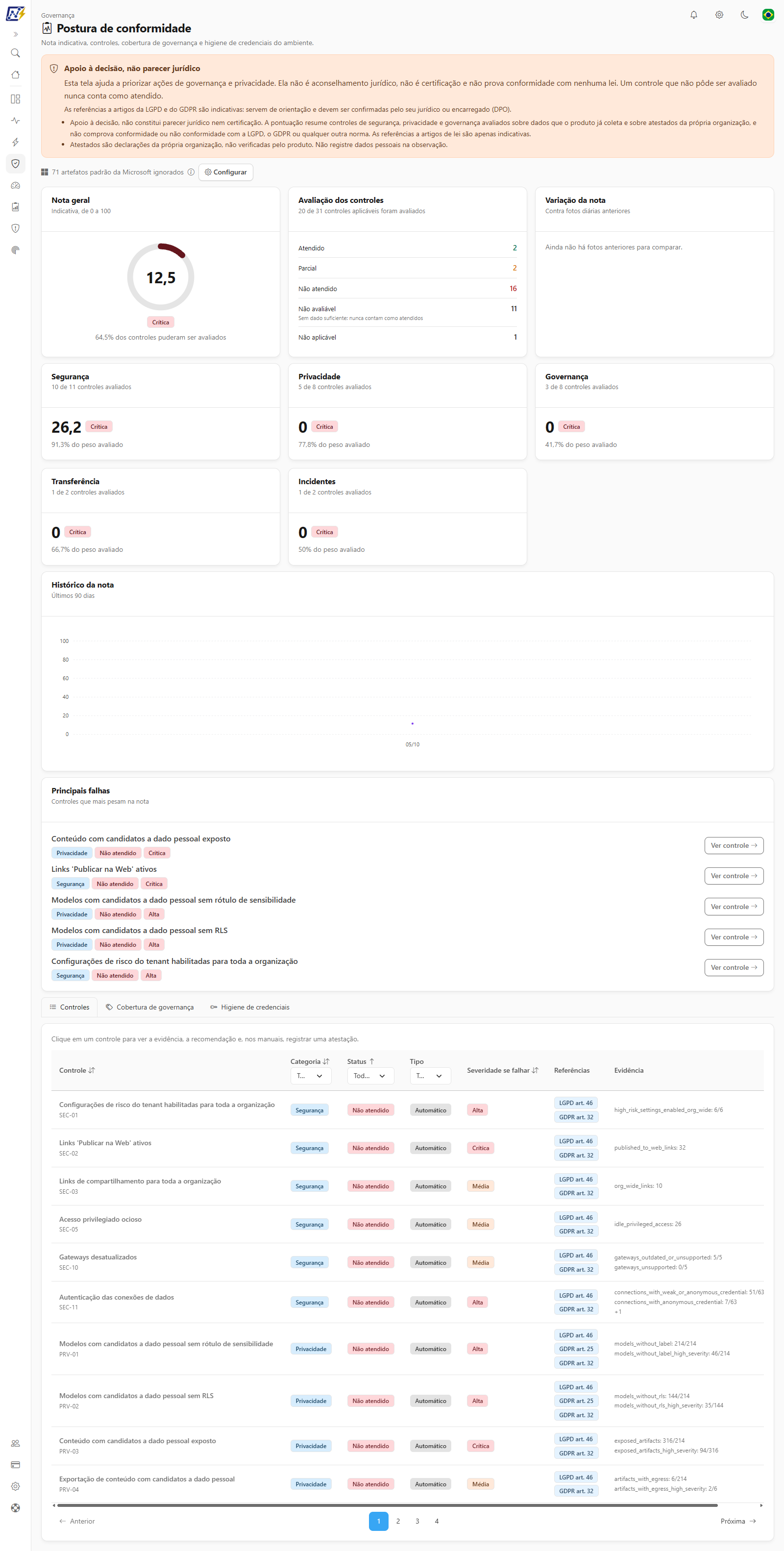
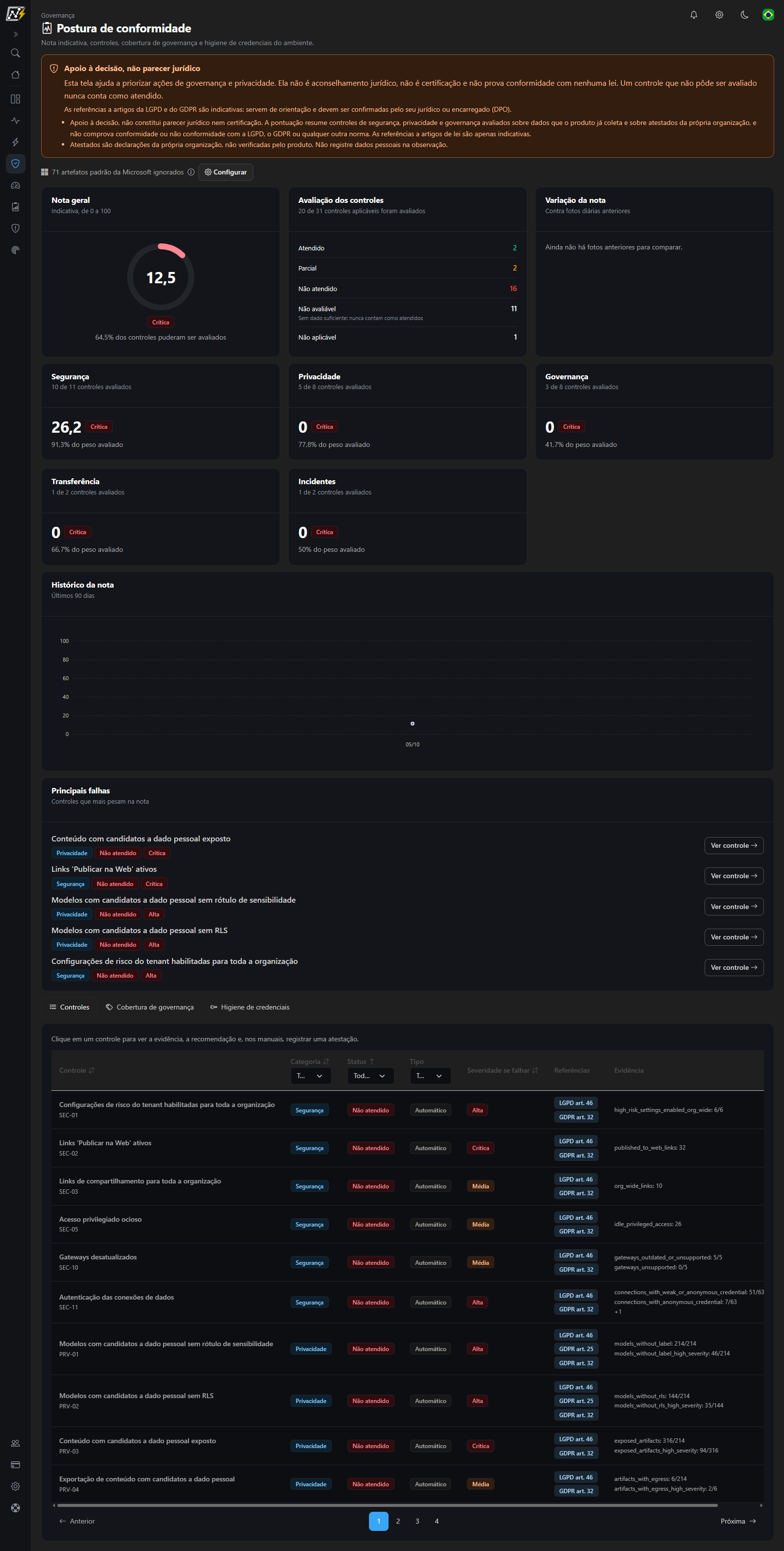
Governança › Conformidade › Postura de conformidade
Apoio à decisão, não parecer jurídico. A nota ajuda a priorizar ações de governança e privacidade. Ela não é aconselhamento jurídico, não é certificação e não prova conformidade com nenhuma lei. Um controle que não pôde ser avaliado nunca conta como atendido. As referências a artigos da LGPD e do GDPR são indicativas e devem ser confirmadas pelo seu jurídico ou encarregado (DPO).
Para que serve
- Ter um termômetro simples da postura de segurança e privacidade, com variação ao longo do tempo.
- Priorizar: a lista Principais falhas mostra os controles que mais pesam na nota.
- Documentar o que o sistema não consegue medir (como política de retenção e treinamento da equipe) por meio de atestações de Administradores.
- Responder a auditorias com evidências: cada controle traz a evidência, a recomendação e as referências indicativas (LGPD e GDPR).
Componentes da tela
- Cabeçalho, aviso Apoio à decisão, não parecer jurídico e aviso de artefatos padrão da Microsoft ignorados (com o botão Configurar para Administradores). Esta tela não tem o botão Ocultar dados: ela não mostra nomes de pessoas.
- Nota geral, Avaliação dos controles e Variação da nota.
- Cards por categoria.
- Histórico da nota.
- Principais falhas.
- Três abas: Controles, Cobertura de governança e Higiene de credenciais. Em telas estreitas, as abas viram uma lista suspensa. As abas Cobertura de governança e Higiene de credenciais só carregam seus dados na primeira abertura e permanecem carregadas ao trocar de aba.
Cada bloco carrega de forma independente: se um deles falhar, aparece uma mensagem com o botão Tentar novamente só naquele bloco, e os demais continuam visíveis.
Nota geral
O medidor Nota geral (Indicativa, de 0 a 100) é um arco circular com o valor no centro, uma etiqueta com o nome da faixa e a frase N% dos controles puderam ser avaliados. Quando não há nota, o centro mostra Não avaliável e o card explica Nenhum controle pôde ser avaliado, então não há nota. Isso não significa conformidade nem falta dela. A faixa de cor e o nome seguem esta tabela:
| Faixa | Nota |
|---|---|
| Excelente | 85 ou mais |
| Boa | 70 a 84,9 |
| Atenção | 50 a 69,9 |
| Crítica | menos de 50 |
| Não avaliável | Nenhum controle pôde ser avaliado: não há nota (isso não significa conformidade nem falta dela) |
Como a nota é calculada: cada controle tem um peso e o resultado Atendido vale 100%, Parcial vale 50% e Não atendido vale 0%. A nota é a média ponderada apenas dos controles avaliados; controles Não avaliável e Não aplicável ficam de fora, e por isso a tela mostra também quantos controles puderam ser avaliados (N% dos controles puderam ser avaliados).
Avaliação dos controles
O card Avaliação dos controles (N de M controles aplicáveis foram avaliados) conta os controles por situação:
| Situação | Significado |
|---|---|
| Atendido | O controle está em ordem |
| Parcial | Atendimento parcial |
| Não atendido | Há problema |
| Não avaliável | Sem dado suficiente: nunca conta como atendido e não entra na nota |
| Não aplicável | Não se aplica (por exemplo, sem chaves de API ou sem gateways no ambiente, ou atestado como não aplicável) |
Variação da nota
O card Variação da nota (Contra fotos diárias anteriores) compara a nota atual com fotos diárias anteriores, em pontos (Em relação a 7 dias atrás e Em relação a 30 dias atrás; aumento em verde e queda em vermelho). Sem foto anterior, a linha mostra Sem base e, se não houver nenhuma, aparece Ainda não há fotos anteriores para comparar.
Cards por categoria
Um card por categoria, com a nota própria e a faixa (Excelente, Boa, Atenção, Crítica ou Não avaliável), N de M controles avaliados e N% do peso avaliado: Segurança, Privacidade, Governança, Transferência e Incidentes. Uma categoria sem controle avaliável mostra Não avaliável, nunca nota zero.
Histórico da nota
Gráfico de linha da Nota geral nos últimos 90 dias (Últimos 90 dias; a retenção é de 400 dias), com escala de 0 a 100 e dica ao passar o mouse sobre cada dia. Dia sem nota aparece como lacuna na linha, nunca como zero; sem nenhum dia com nota, aparece Ainda não há dias com nota no período. O histórico existe apenas para a organização inteira: para usuários com acesso restrito a alguns workspaces, ele não é exibido (O histórico só existe para a organização inteira e não é exibido quando o seu acesso é restrito a alguns workspaces.). Dias sem nota não significam risco zero.
Principais falhas
Os controles Não atendidos ou Parciais que mais pesam na nota (até 5), cada um com as etiquetas de categoria, situação e severidade e o botão Ver controle, que abre o detalhe na aba Controles. Controles não avaliáveis não entram nesta lista; sem nenhum, aparece Nenhum controle avaliado está falhando.
Aba Controles
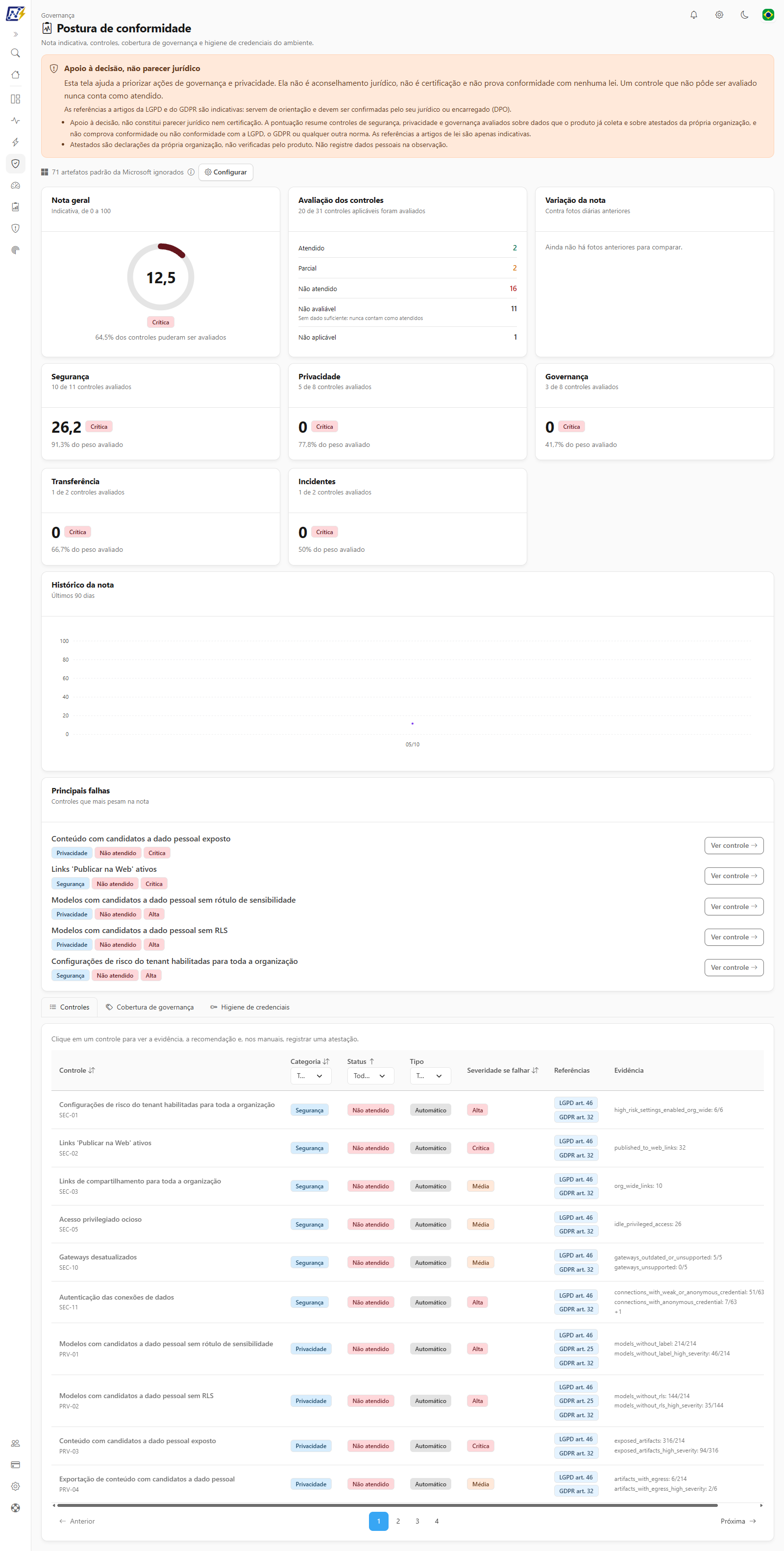
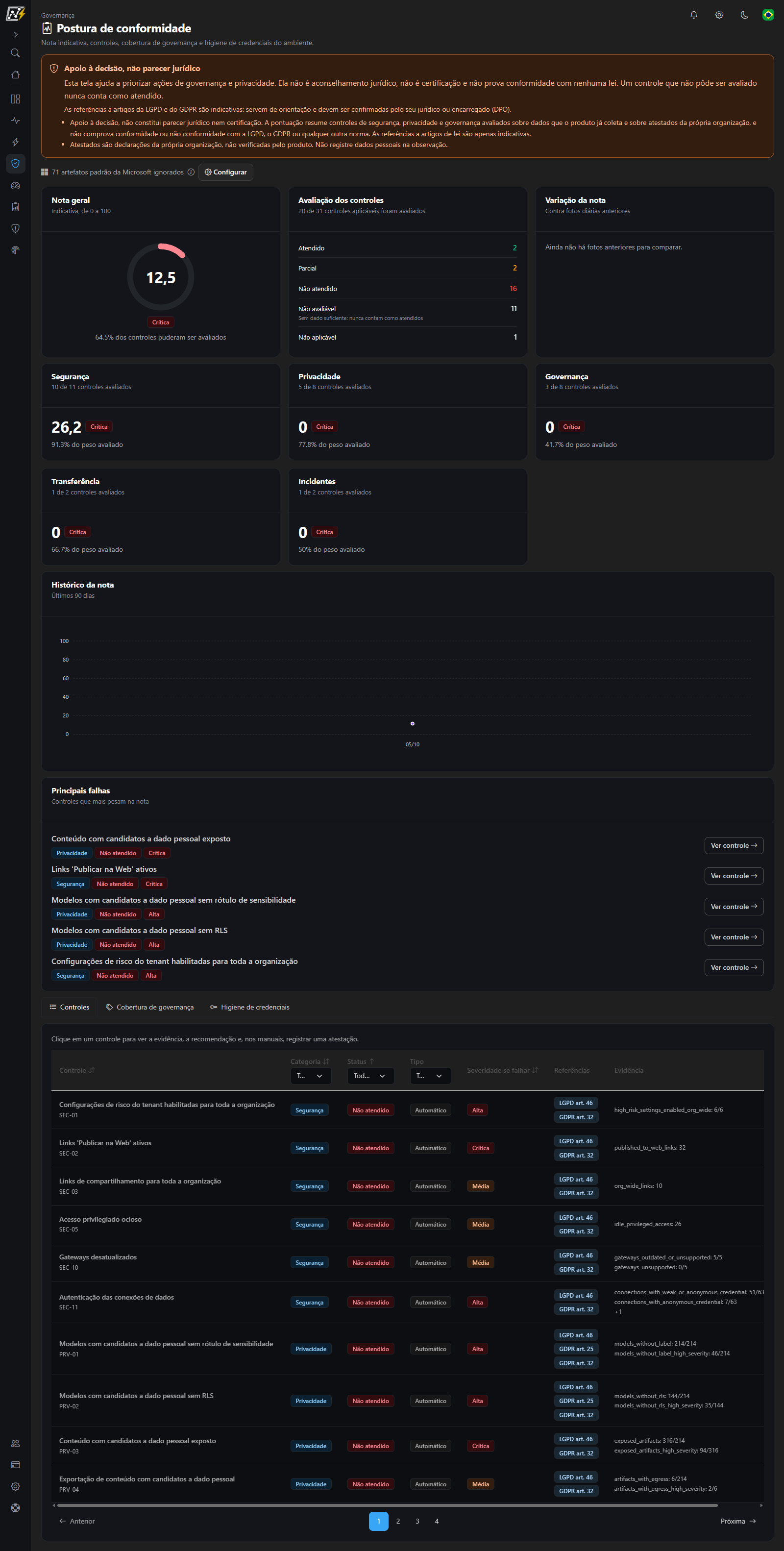
Aba Controles
A tabela lista os 32 controles com as colunas Controle (o título e, abaixo, o código do controle), Categoria, Status, Tipo (Automático ou Manual), Severidade se falhar, Referências (até três etiquetas e um contador +N; a dica lembra que a referência é indicativa e deve ser confirmada com o seu jurídico ou encarregado) e Evidência (um resumo das principais métricas usadas). Os filtros ficam no cabeçalho das colunas Categoria, Status e Tipo (opção Todos). A tabela abre ordenada por status, é paginada (10 por padrão, com o seletor Itens por página) e permite ordenar por controle, categoria, status e severidade. Clique em um controle (ou no botão de olho da linha, Ver detalhes do controle) para abrir o detalhe. Sem resultado, aparece Nenhum controle encontrado com os filtros atuais.
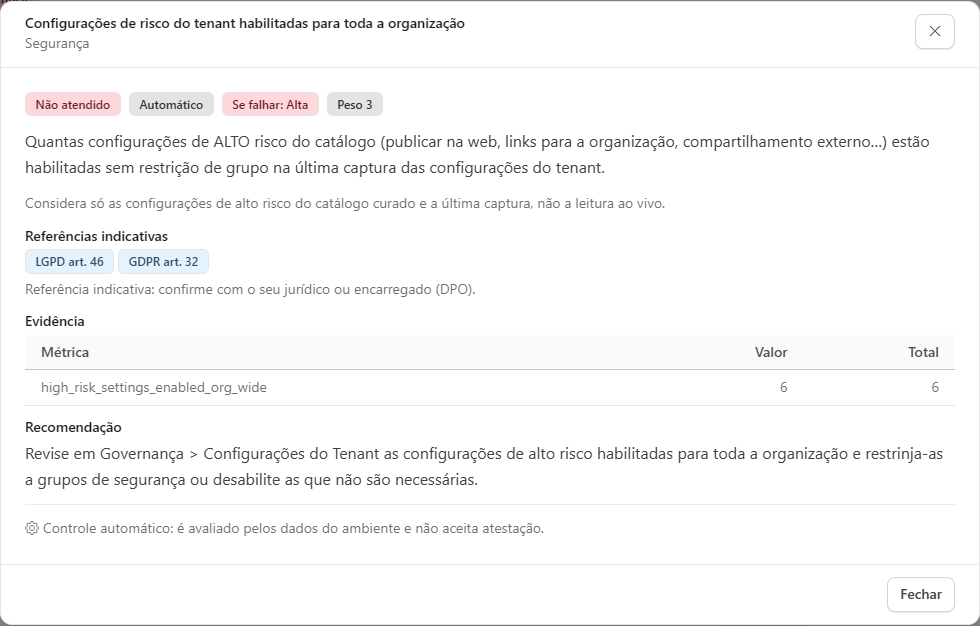
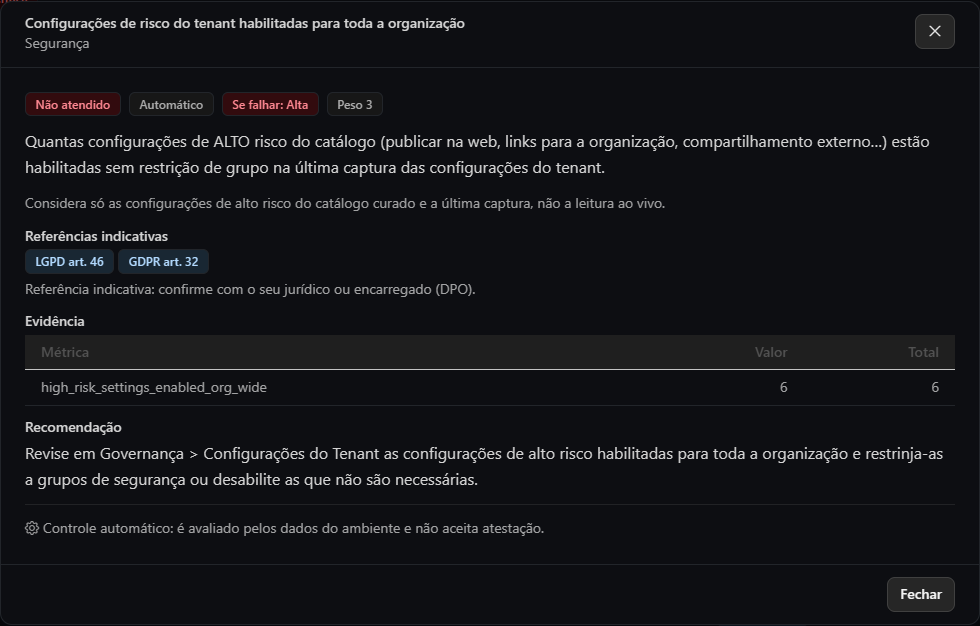
Detalhe de um controle
O detalhe traz as etiquetas de situação, tipo, severidade se falhar (Se falhar: Alta) e Peso, a descrição do controle, a Evidência (tabela Métrica, Valor e Total; Sem total quando não há denominador), a Recomendação, as Referências indicativas (artigos da LGPD e do GDPR) e, no fim, o bloco Atestação manual (controles manuais) ou o aviso Controle automático: é avaliado pelos dados do ambiente e não aceita atestação. Um controle Não avaliável mostra o aviso Este controle não pôde ser avaliado com os dados disponíveis. Ele não conta como atendido e não entra na nota.
Os textos do catálogo de controles (nomes, evidências e recomendações) são fornecidos pelo servidor e aparecem em português.
Catálogo de controles
| Categoria | Controles | Tipo |
|---|---|---|
| Segurança | Configurações de risco do tenant habilitadas para toda a organização; links "Publicar na Web" ativos; links de compartilhamento para toda a organização; convidados com acesso a workspaces críticos; acesso privilegiado ocioso; contas desativadas com acesso; secret do Service Principal próximo do vencimento; higiene das chaves de API; credenciais de fontes de dados do gateway; gateways desatualizados; autenticação das conexões de dados; configurações do tenant em conformidade com o estado desejado | Automático |
| Privacidade | Modelos com candidatos a dado pessoal sem rótulo; sem RLS; conteúdo com candidatos exposto; exportação de conteúdo com candidatos; candidatos parados ou sem responsável | Automático |
| Privacidade | Base legal documentada; processo de atendimento a direitos dos titulares; política de retenção definida | Manual |
| Governança | Cobertura de rótulos de sensibilidade; modelos com responsável definido; workspaces classificados | Automático |
| Governança | Encarregado (DPO) designado; registro das operações de tratamento (RoPA); relatório de impacto (RIPD/DPIA); treinamento da equipe; contratos com operadores e fornecedores | Manual |
| Transferência | Acesso a candidatos a dado pessoal a partir de outros países | Automático |
| Transferência | Transferências internacionais documentadas | Manual |
| Incidentes | Cobertura do log de atividade | Automático |
| Incidentes | Plano de resposta a incidentes | Manual |
Dois controles manuais têm um sinal automático que pode substituir a atestação: Base legal documentada (atendido quando há uma nota de base legal nas Configurações de privacidade) e Encarregado (DPO) designado (atendido quando há e-mail do encarregado nas mesmas configurações).
Atestação manual (Administrador)
Para controles que o sistema não consegue medir, um Administrador declara a situação e a validade. É uma declaração da organização, não uma prova: o produto nunca a verifica.
| Campo | Regra |
|---|---|
| Situação declarada | Atendido, Não atendido ou Não aplicável |
| Validade | Obrigatória para Atendido; opcional nos demais. Deve ser uma data futura, em até 365 dias |
| Nota (opcional) | Até 500 caracteres. Não informe dados pessoais |
O campo de validade se chama Validade (obrigatória para Atendido) ou Validade (opcional), conforme a situação escolhida. Clique em Salvar atestação para registrar ou em Remover atestação (com a confirmação Remover atestação?) para voltar à avaliação sem a declaração. O bloco mostra a Atestação atual (situação, Registrada em ..., Válida até ... e a nota) ou Nenhuma atestação registrada. Uma atestação Expirada deixa de valer e o controle volta a ser considerado sem evidência. Controles automáticos não aceitam atestação. Os demais perfis veem o bloco desabilitado, com a dica Somente administradores podem registrar ou remover atestações. Ao salvar ou remover, a nota e a lista de controles são recalculadas.
Aba Cobertura de governança
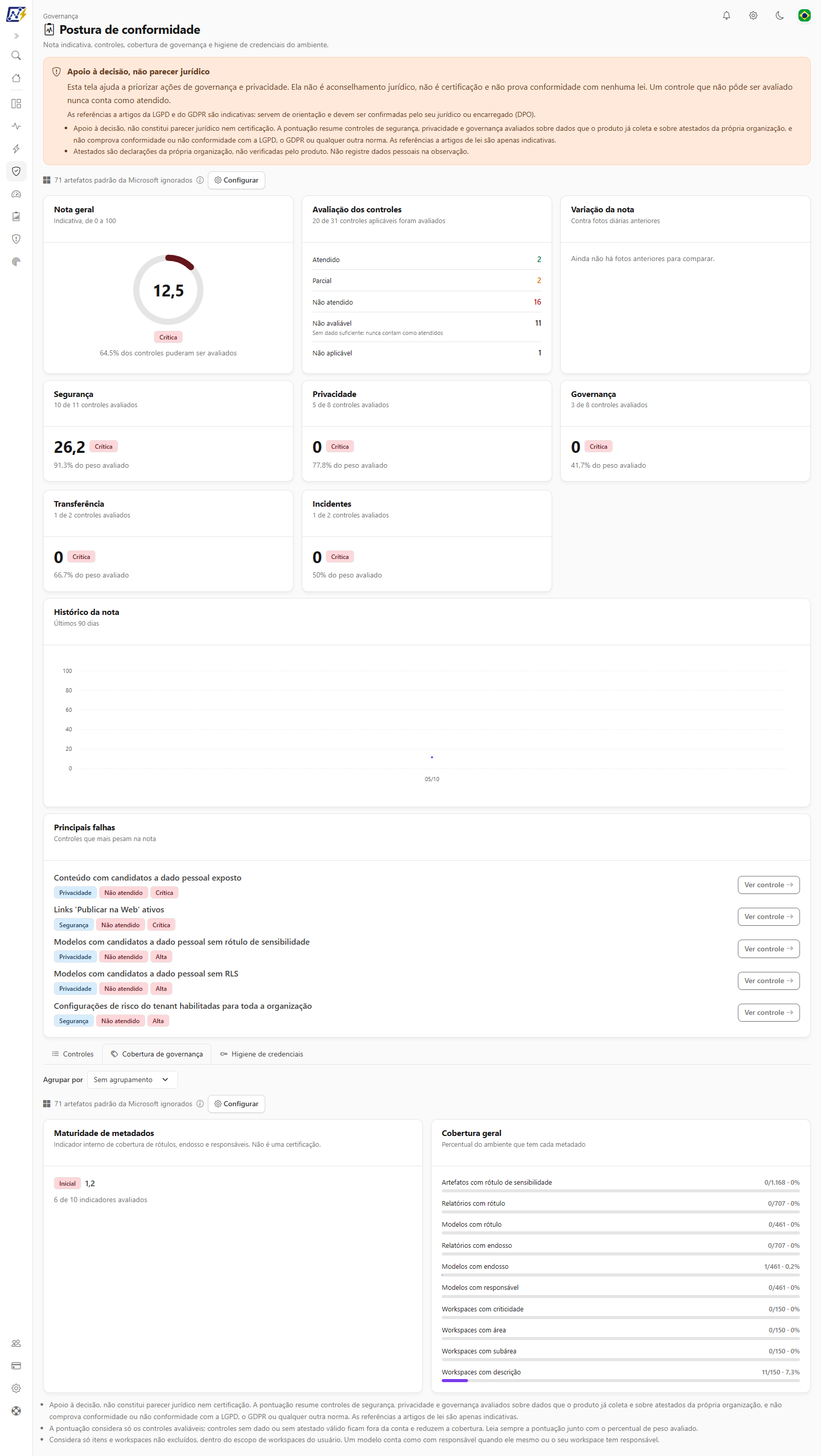
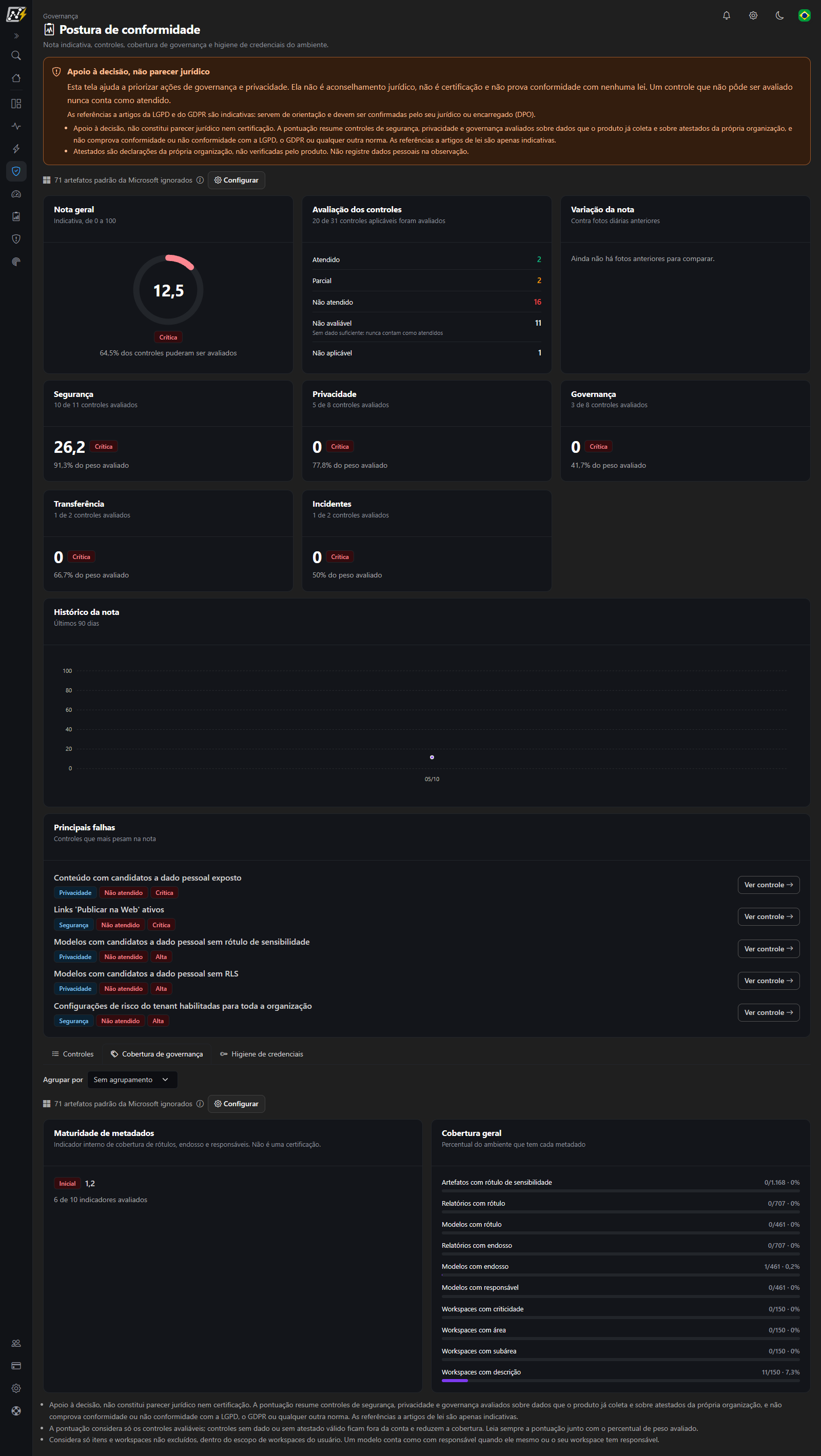
Aba Cobertura de governança
Mostra quanto do ambiente tem cada metadado de governança:
- Maturidade de metadados (indicador interno de cobertura de rótulos, endosso e responsáveis; não é uma certificação): Inicial, Em desenvolvimento, Definido, Gerenciado ou Não avaliável, com a pontuação e a contagem N de 10 indicadores avaliados.
- Cobertura geral (Percentual do ambiente que tem cada metadado): uma barra por indicador, no formato cobertos/total · percentual: artefatos com rótulo de sensibilidade, relatórios com rótulo, modelos com rótulo, relatórios com endosso, modelos com endosso, modelos com responsável, workspaces com criticidade, com área, com subárea e com descrição.
- Indicadores não avaliáveis: faltou dado ou denominador; não contam como cobertos (no indicador, aparece Não avaliável em vez de 0%).
- Agrupar por: Sem agrupamento, Área ou Workspace. Com agrupamento, aparece uma tabela com Nome, Workspaces, Relatórios, Modelos semânticos e uma coluna de percentual para cada um dos dez indicadores; todas as colunas são ordenáveis (a ordem inicial é pelo nome) e a tabela é paginada (10 por padrão, com o seletor Itens por página). A visão por workspace mostra até 200 grupos.
Se a organização tiver muitos workspaces, a leitura é limitada (5.000) e os números ficam parciais, com o aviso A leitura foi limitada a N workspaces, então os números são parciais. Para usuários com escopo restrito de workspaces, aparece o aviso de escopo, e o aviso de artefatos padrão da Microsoft também aparece nesta aba, quando houver.
Aba Higiene de credenciais
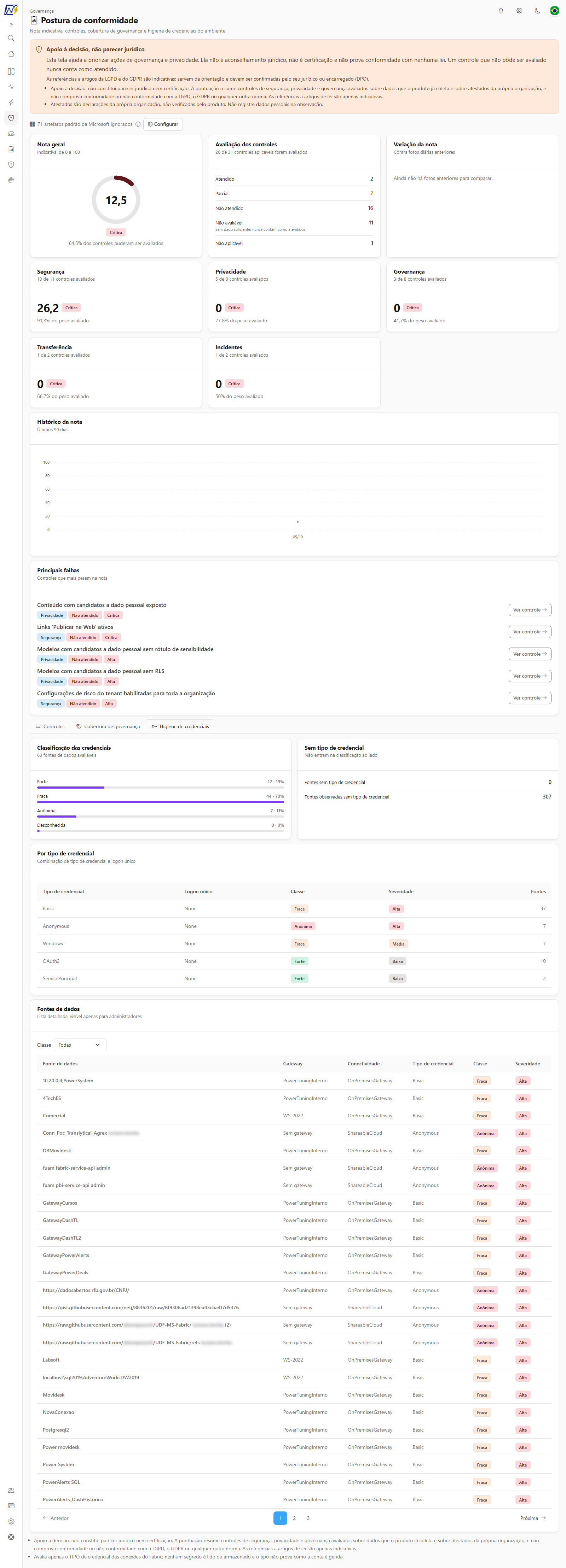
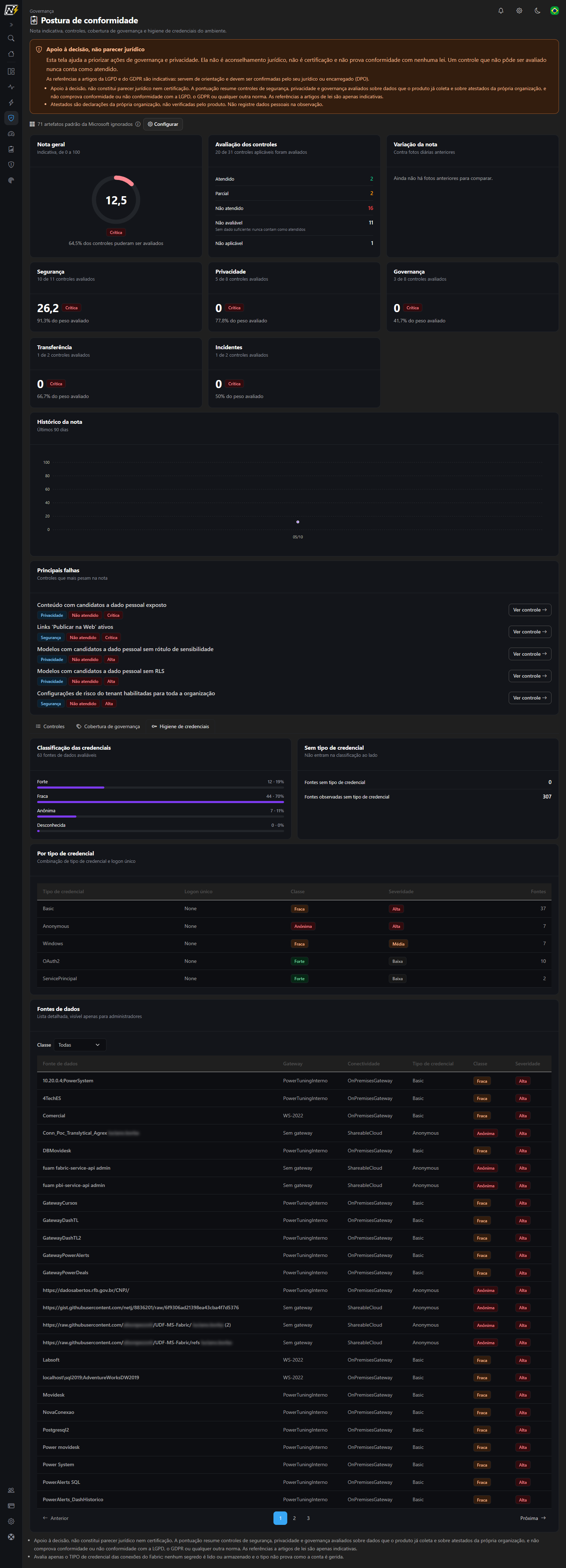
Aba Higiene de credenciais
Classifica as credenciais das fontes de dados do ambiente:
| Classe | Significado |
|---|---|
| Forte | Autenticação baseada em identidade: OAuth2, Service Principal, Workspace Identity ou qualquer credencial com logon único (exceto anônima) |
| Fraca | Credencial básica (severidade alta), por chave ou assinatura de acesso compartilhado, ou Windows armazenada (severidade média) |
| Anônima | Credencial anônima (severidade alta) |
| Desconhecida | Tipo de credencial não reconhecido |
A aba mostra:
- Classificação das credenciais (N fontes de dados avaliáveis): barras com a quantidade de fontes Forte, Fraca, Anônima e Desconhecida.
- Sem tipo de credencial (Não entram na classificação ao lado): Fontes sem tipo de credencial e Fontes observadas sem tipo de credencial.
- Por tipo de credencial (Combinação de tipo de credencial e logon único): tabela com Tipo de credencial, Logon único, Classe, Severidade e Fontes (quantidade).
- Fontes de dados, a lista detalhada (Lista detalhada, visível apenas para administradores), com Fonte de dados, Gateway (Sem gateway quando não há), Conectividade, Tipo de credencial, Classe e Severidade, o filtro Classe (Todas ou uma das quatro classes) e paginação (25 por padrão, com o seletor Itens por página). Para os demais perfis, a lista é substituída por A lista detalhada das fontes só é exibida para administradores. As contagens acima valem para todos.
Sem dado, nada é classificado como forte. Quando não há fonte avaliável ou a coleta de credenciais ainda não existe, a aba mostra um aviso (Nenhuma fonte de dados com credencial avaliável... ou A coleta de credenciais ainda não está disponível. Nada foi avaliado.) em vez de contagens zeradas.
Regras e comportamento
- Cálculo sob demanda e foto diária: a nota e os controles são calculados no momento em que você abre a tela, a partir de dados que o Power Monitor já coleta; os resultados ficam em cache por até 5 minutos. Uma foto diária da nota (uma por organização e por dia) alimenta o histórico e a variação. Essa gravação diária pode ser desligada em Configurações › Monitoramento (Cálculo da postura de conformidade); isso não desliga a leitura da tela.
- Nada é ativado por esta tela: ela só lê dados de outras coletas (configurações do tenant, links públicos, privacidade, permissões, credenciais, log de atividade, chaves de API etc.). Se uma fonte não foi coletada, o controle fica Não avaliável.
- Estado desejado do tenant: o controle de configurações do tenant em conformidade usa o Estado desejado definido pela organização.
- Artefatos padrão da Microsoft ficam de fora do cálculo.
- A atestação é uma declaração: controles manuais só contam quando atestados e dentro da validade.
Passo a passo
Como melhorar a nota
Como atestar um controle manual (Administrador)
- Na aba Controles, clique no controle (por exemplo, Política de retenção definida).
- No bloco Atestação manual, escolha a Situação declarada.
- Se escolher Atendido, informe a Validade (data futura, em até 365 dias).
- Opcionalmente, escreva uma Nota (sem dados pessoais) indicando onde o documento está.
- Clique em Salvar atestação.
Perguntas frequentes
A nota é uma certificação de conformidade com a LGPD ou o GDPR?
Não. É um indicador interno para priorizar ações. Não é certificação, nem parecer jurídico, nem prova de conformidade com nenhuma lei.
Por que a nota aparece como "Não avaliável"?
Nenhum controle pôde ser avaliado com os dados disponíveis (por exemplo, nenhuma coleta rodou ainda). Isso não significa conformidade nem falta dela.
Por que o histórico da nota não aparece para mim?
O histórico só existe para a organização inteira. Quando o seu acesso é restrito a alguns workspaces, ele não é exibido.
Por que um controle manual está "Não avaliável"?
Ele depende de uma atestação de Administrador (ou de um sinal automático, quando houver) e ainda não há uma válida. Controles não avaliáveis nunca contam como atendidos.