

O portal do Power Monitor (app.powermonitor.com.br) é onde você acompanha e governa todo o seu ambiente Microsoft Fabric e Power BI. Esta página apresenta a estrutura do portal (menu, controles do topo, usuário e assistente), as áreas disponíveis e aponta para a documentação de cada uma.
Como acessar: entre em app.powermonitor.com.br com a sua conta Microsoft da organização. Depois do login, a primeira tela é a Início.
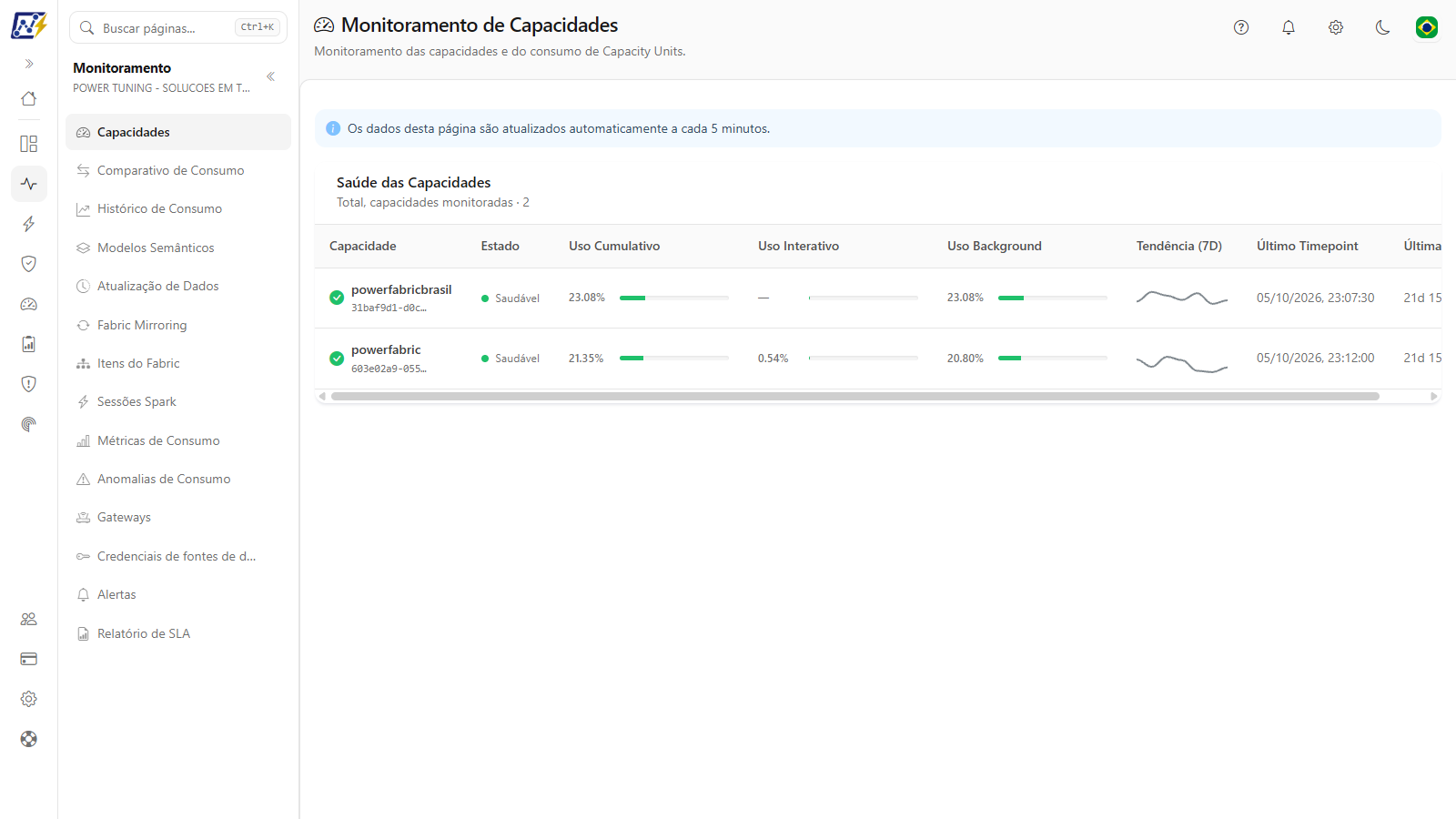
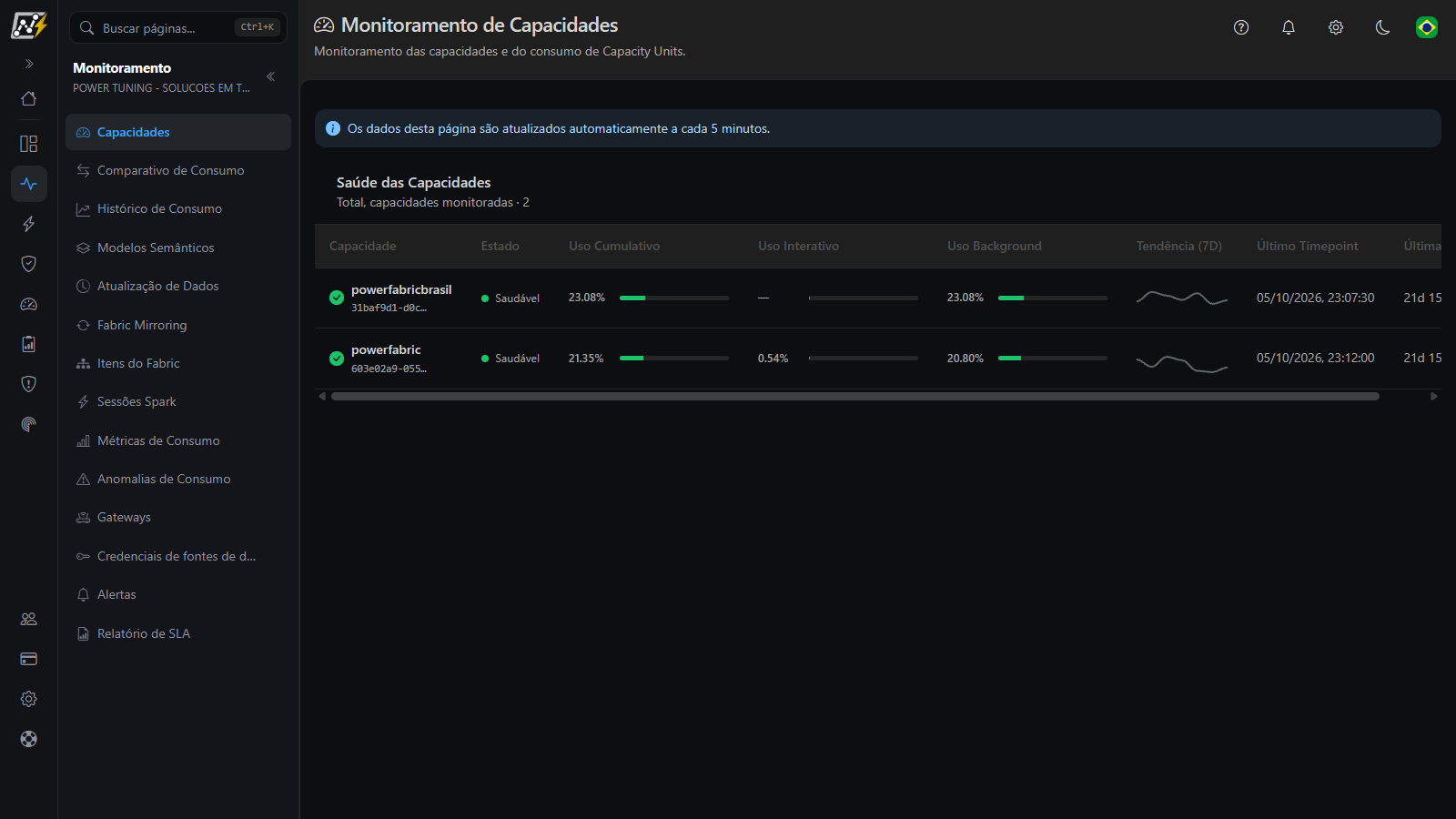
Portal do Power Monitor
Para que serve
- Orientar o primeiro contato com o produto: entender como o menu está organizado e onde fica cada assunto, e como chegar mais rápido às suas telas com a busca e os Favoritos.
- Saber o que o seu perfil permite: quais áreas são abertas a todos e quais são exclusivas de Administrador.
- Entender de onde vêm os dados exibidos nas telas e com que frequência eles são atualizados.
Funcionalidades
Menu principal (barra de ícones)
O que é: a coluna mais à esquerda do portal. De cima para baixo, ela traz o logotipo, o botão de expandir/recolher, o campo de busca de páginas, Início, Favoritos (só quando você tem favoritos), as áreas Dashboards, Monitoramento, Performance, Governança, Capacidades, Qualidade de Dados, Auditoria e Mapeamento e, no rodapé, Usuários, Faturamento, Configurações, Suporte e o seu usuário.
Para que serve: escolher a área do assunto com que você vai trabalhar e voltar à Início a qualquer momento.
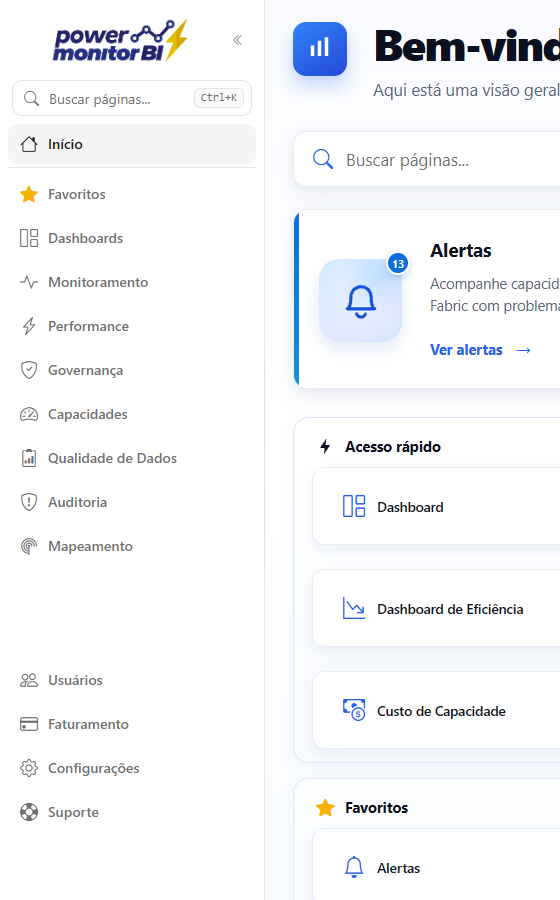
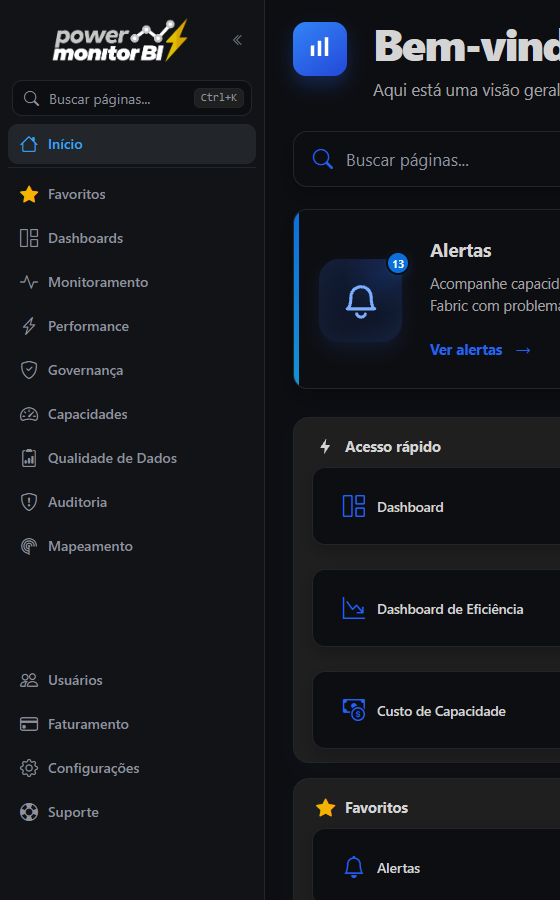
Menu principal expandido, com os nomes das áreas
Como usar:
- Clique em uma área (por exemplo, Governança). O menu principal passa a mostrar só os ícones e o painel da área abre ao lado.
- Com o menu só em ícones, passe o mouse sobre um ícone para ver o nome da área.
- Para ver os nomes de todas as áreas, clique no botão de seta dupla junto ao logotipo (Expandir menu principal). Clique de novo (Recolher menu principal) para voltar aos ícones.
- Para voltar à página inicial, clique em Início (ícone de casa) ou no logotipo.
Como funciona:
- Na Início o menu principal aparece expandido, com os nomes das áreas. Ao escolher uma área ou abrir uma tela de uma área (por exemplo, pelos atalhos da Início), ele se recolhe para os ícones.
- Áreas e itens exclusivos de Administrador não aparecem para os demais perfis. Uma área cujas telas foram todas bloqueadas para o seu usuário também some do menu.
- A área Favoritos reúne as telas que você marcou com a estrela. Veja Favoritos e busca de páginas.
- Os utilitários Usuários, Faturamento e Configurações são exclusivos de Administrador. Suporte é visível a todos.
Painel da área
O que é: a lista de telas da área escolhida, aberta ao lado do menu principal. No topo do painel aparecem o campo de busca de páginas, o nome da área e o nome da sua organização. A tela aberta no momento fica destacada, e cada tela tem uma estrela para ser marcada como favorita.
Para que serve: navegar entre as telas de um mesmo assunto sem voltar à Início.
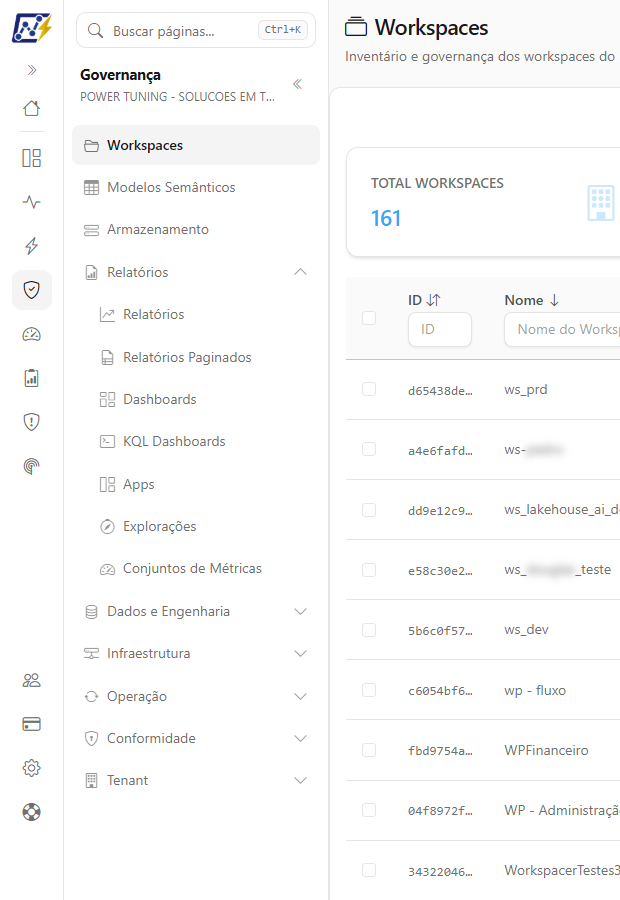
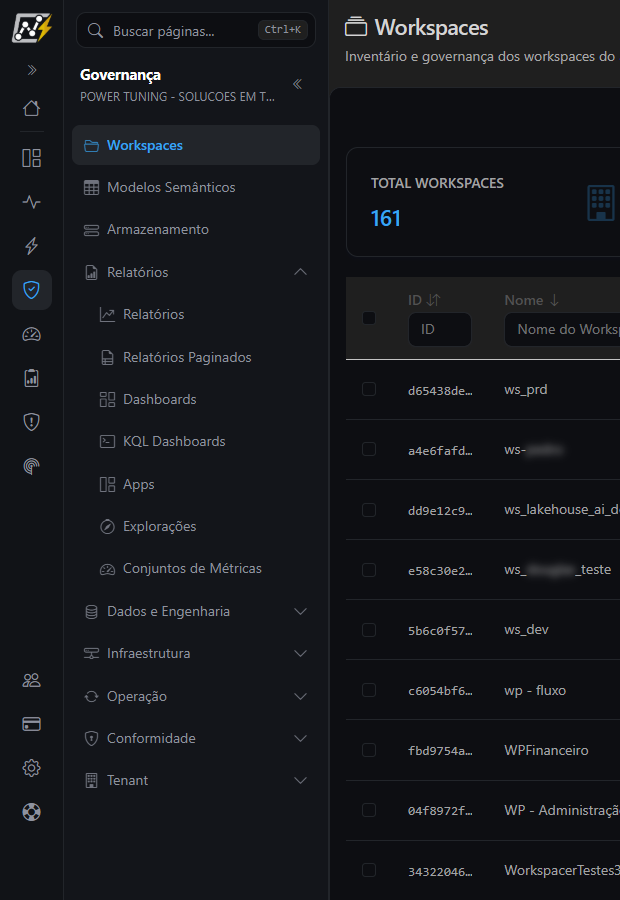
Painel da área Governança com o grupo Relatórios expandido
Como usar:
-
Expanda um grupo, quando houver
Alguns itens são grupos com subitens, identificados por uma seta para baixo. Em Governança, depois de Workspaces, Modelos Semânticos e Armazenamento, vêm os grupos Relatórios (Relatórios Paginados, Dashboards, Apps e outros tipos), Dados e Engenharia, Infraestrutura, Operação, Conformidade e Tenant. Em Mapeamento, depois de Logs de Scans, vêm os grupos Inventário, Modelos e relatórios, Capacidade e custo, Auditoria e conformidade e Operação. Clique no grupo para expandir ou recolher os subitens. Esse clique não troca de tela. O grupo da tela aberta no momento já aparece expandido.
Como funciona:
- O painel recolhido é lembrado neste navegador: na próxima visita, ele continua recolhido até você reabri-lo.
- A área Capacidades reúne telas sobre capacidades que também existem em outras áreas (Dashboards, Monitoramento, Governança, Auditoria e Mapeamento). São as mesmas telas, acessíveis pelos dois caminhos.
- A área Performance reúne as telas de desempenho: Tempo Médio de Execução, Avaliação de Performance, Limpeza de Modelo e Lakehouse e Warehouse.
- Detalhes dos estados do menu (lançamento, trabalho e foco) estão em Interface e navegação.
Controles do topo
O que é: o grupo de ícones no canto superior direito de todas as telas, nesta ordem: Instalar no celular (somente em celulares e tablets compatíveis), Ajuda, Novidades, engrenagem de Configurações (somente Administrador), alternância de tema claro/escuro e seletor de idioma.
Para que serve: abrir a documentação da tela atual, acompanhar as novidades, ajustar a aparência e o idioma da interface e, para administradores, chegar às configurações da organização de qualquer tela.
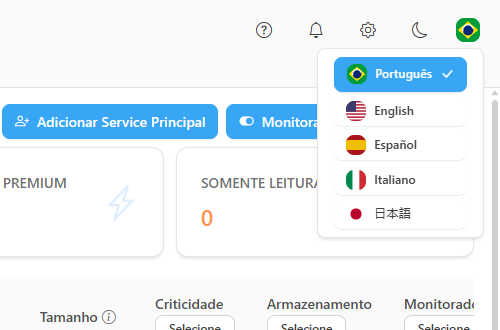
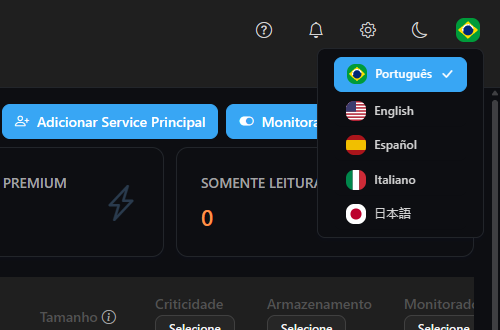
Controles do topo com o seletor de idioma aberto
Como usar:
- Para abrir a documentação da tela em uso, clique no ponto de interrogação (Ajuda). Para ver as novidades de cada versão, clique no sino (Novidades).
- Para alternar entre os temas claro e escuro, clique no ícone de lua/sol.
- Para trocar o idioma, clique na bandeira e escolha Português, English, Español, Italiano ou 日本語. A troca vale na hora para todas as telas.
- Administradores podem clicar na engrenagem para abrir Configurações.
Mais detalhes em Interface e navegação.
Menu do usuário
O que é: o seu usuário (avatar, nome e e-mail) no rodapé do menu principal. Com o menu só em ícones, aparece apenas o avatar, e o nome surge ao passar o mouse.
Para que serve: confirmar com qual conta você está conectado e encerrar a sessão.
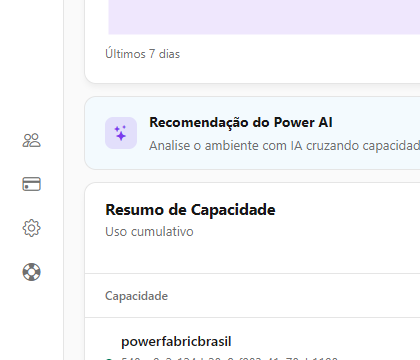
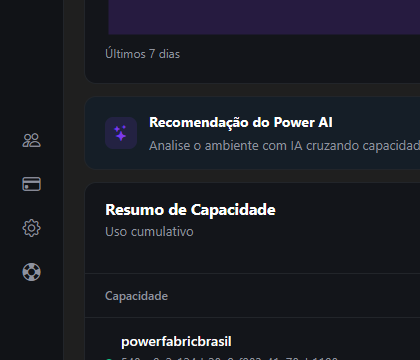
Menu do usuário com a opção Sair
Como usar:
- Clique no seu avatar (ou no seu nome) no rodapé do menu principal.
- Clique em Sair para encerrar a sessão no Power Monitor.
Assistente de IA
O que é: um chat flutuante, disponível em todas as telas pelo botão redondo no canto inferior direito, que responde perguntas em linguagem natural sobre o seu ambiente usando os dados coletados pelo Power Monitor.
Para que serve: obter respostas rápidas (por exemplo, "tem algum gateway offline agora?") sem precisar saber em que tela está a informação.
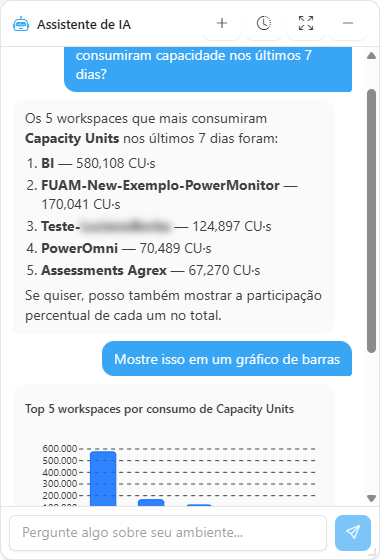
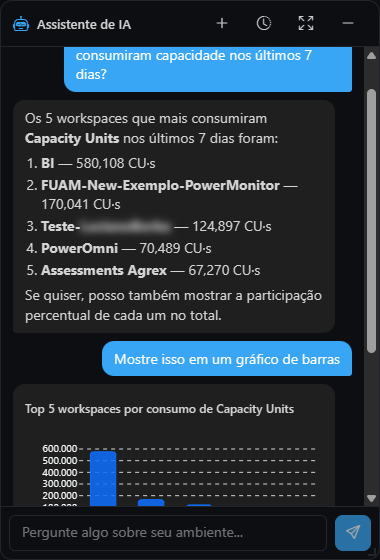
Assistente de IA
Como usar: clique no botão redondo no canto inferior direito, escreva a pergunta e envie. O assistente só funciona quando a organização tem um provedor de IA configurado e limite de gasto disponível. Veja Assistente de IA.
Áreas do portal
O que é: o conjunto de áreas do menu, cada uma dedicada a um assunto.
Para que serve: saber em que área procurar cada informação. Clique em um card para abrir a documentação da área.
Regras e comportamento
Quem acessa o quê
O Power Monitor segue a regra "tela aberta, ação fechada":
- A maioria das telas pode ser visualizada por todos os usuários da organização.
- Ações de escrita (ligar monitoramentos, disparar scans, editar metadados, conceder permissões, agendar ações de capacidade etc.) são exclusivas de Administradores. Para os demais perfis, o botão da ação não aparece ou fica desabilitado.
- As áreas Mapeamento, Usuários, Faturamento e Configurações, e algumas telas com dados pessoais ou de uso individual (como Responsáveis Desligados, Licenças Power BI, Risco comportamental, Relatório de SLA e Raio-X do Ambiente), são exclusivas de Administradores. Telas como o Dashboard de Visualizações e o Dashboard de Permissões não têm marca de exclusividade: quem as vê depende do acesso a páginas do perfil de cada usuário. Depois que a organização personaliza o acesso a páginas (cria ou edita perfis, ou bloqueios de usuário), o menu e a Início passam a seguir apenas os bloqueios de página, mas as ações de escrita e as telas com dados pessoais continuam restritas a Administradores no servidor.
- Um administrador pode restringir um usuário a alguns workspaces (o usuário só vê os dados desses workspaces) e bloquear páginas específicas por usuário. Páginas bloqueadas somem do menu e da Início, e o acesso direto pelo endereço leva à tela de acesso não permitido. Veja Usuários.
Se uma ação de que você precisa não estiver disponível, peça a um administrador da sua organização para executá-la ou para revisar o seu perfil em Usuários.
De onde vêm os dados
- Inventário e metadados: scans pelas APIs de administração do Power BI e do Fabric, executados na instalação e depois diariamente (a frequência de vários scans pode ser ajustada em Configurações › Monitoramento), além de scans sob demanda em Mapeamento.
- Consumo das capacidades: o aplicativo Microsoft Fabric Capacity Metrics do seu tenant, lido a cada poucos minutos.
- Atualizações, execuções e gateways: verificações contínuas, em ciclos de minutos.
- Atividade dos usuários: os eventos de atividade (Activity Events) do Power BI/Fabric, coletados três vezes ao dia quando a coleta está habilitada em Configurações › Auditoria.
Somente workspaces monitorados aparecem nas telas, geram alertas e entram na cobrança. Veja Workspaces.
Avisos no topo das telas
Em situações específicas, uma faixa de aviso aparece acima do conteúdo de todas as telas, por exemplo quando o período de avaliação está terminando, quando há pagamento em atraso ou quando a credencial de acesso ao tenant está perto de expirar. Veja Interface e navegação.
Primeiros passos depois da instalação
-
Escolha o que monitorar
Como Administrador, ligue o monitoramento dos workspaces que devem aparecer nas telas e gerar alertas. Veja Workspaces.
-
Acompanhe pelos dashboards
Use o Dashboard e o Dashboard de Monitoramento para acompanhar o ambiente no dia a dia.
Perguntas frequentes
Não vejo a área Mapeamento nem os ícones de Usuários, Faturamento e Configurações. Por quê?
Essas áreas são exclusivas do perfil Administrador. Para os demais perfis, elas não aparecem no menu nem na Início.
O painel da área sumiu. Como faço para ele voltar?
Você provavelmente clicou em Recolher menu. Clique no ícone de qualquer área no menu principal e o painel volta a aparecer. Como o estado recolhido fica salvo no navegador, ele continua assim até você reabri-lo.
Por que a mesma tela aparece em duas áreas do menu?
A área Capacidades foi criada para reunir num só lugar as telas sobre capacidades que também ficam em Dashboards, Monitoramento, Governança, Auditoria e Mapeamento. É a mesma tela, com os mesmos dados, acessível pelos dois caminhos.