

A coleta de Domínios traz para o Power Monitor os domínios organizacionais configurados no Microsoft Fabric: nome, descrição, domínio pai (hierarquia) e quantos workspaces estão associados a cada um. A lista e a árvore de domínios ficam em Governança; esta tela mostra o histórico da coleta, permite dispará-la, pausá-la e verificar se o Service Principal tem a permissão necessária.
Como acessar: Mapeamento › Inventário › Domínios (título da página: Domínios). Somente Administradores acessam a tela e as ações.
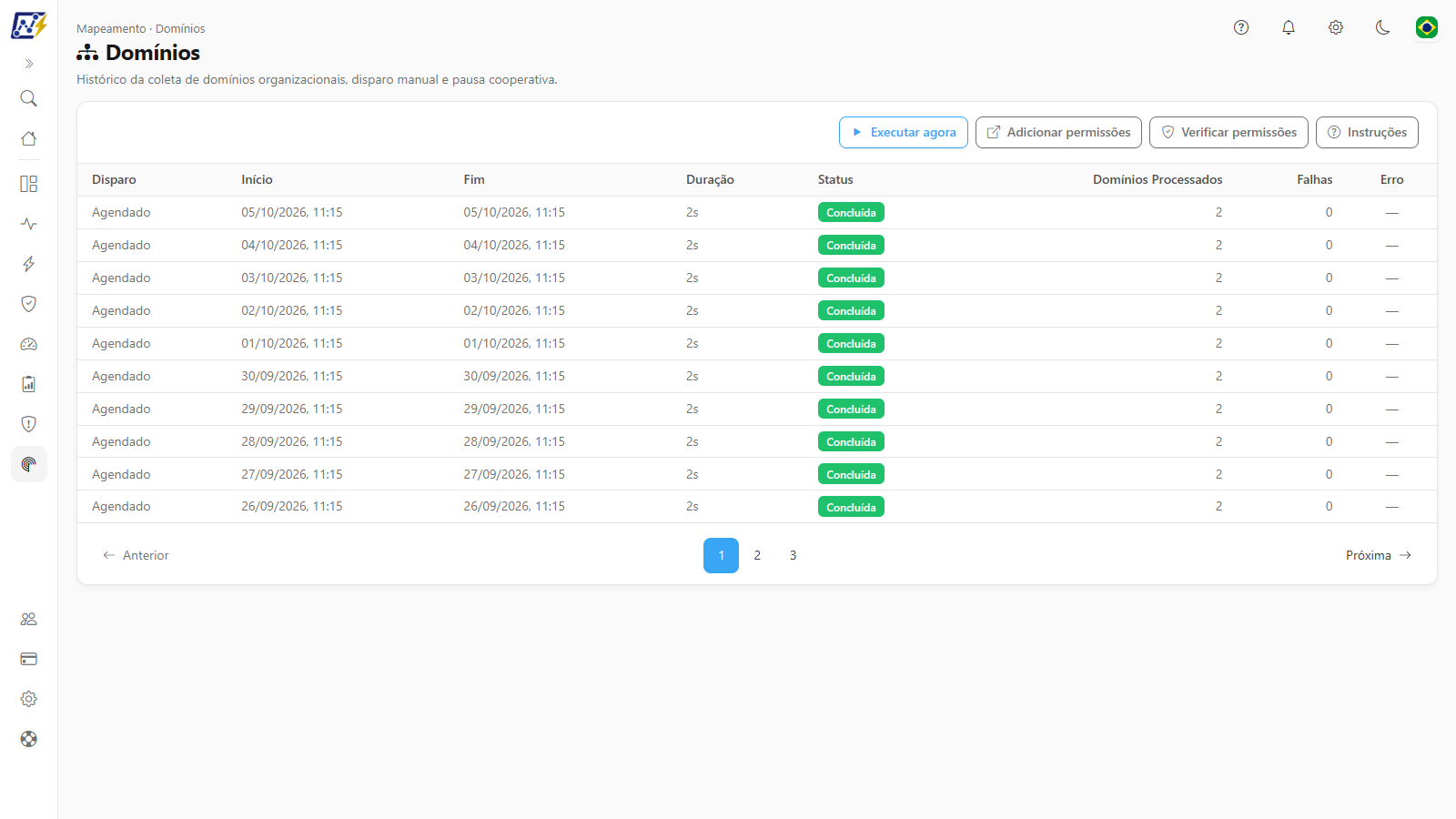
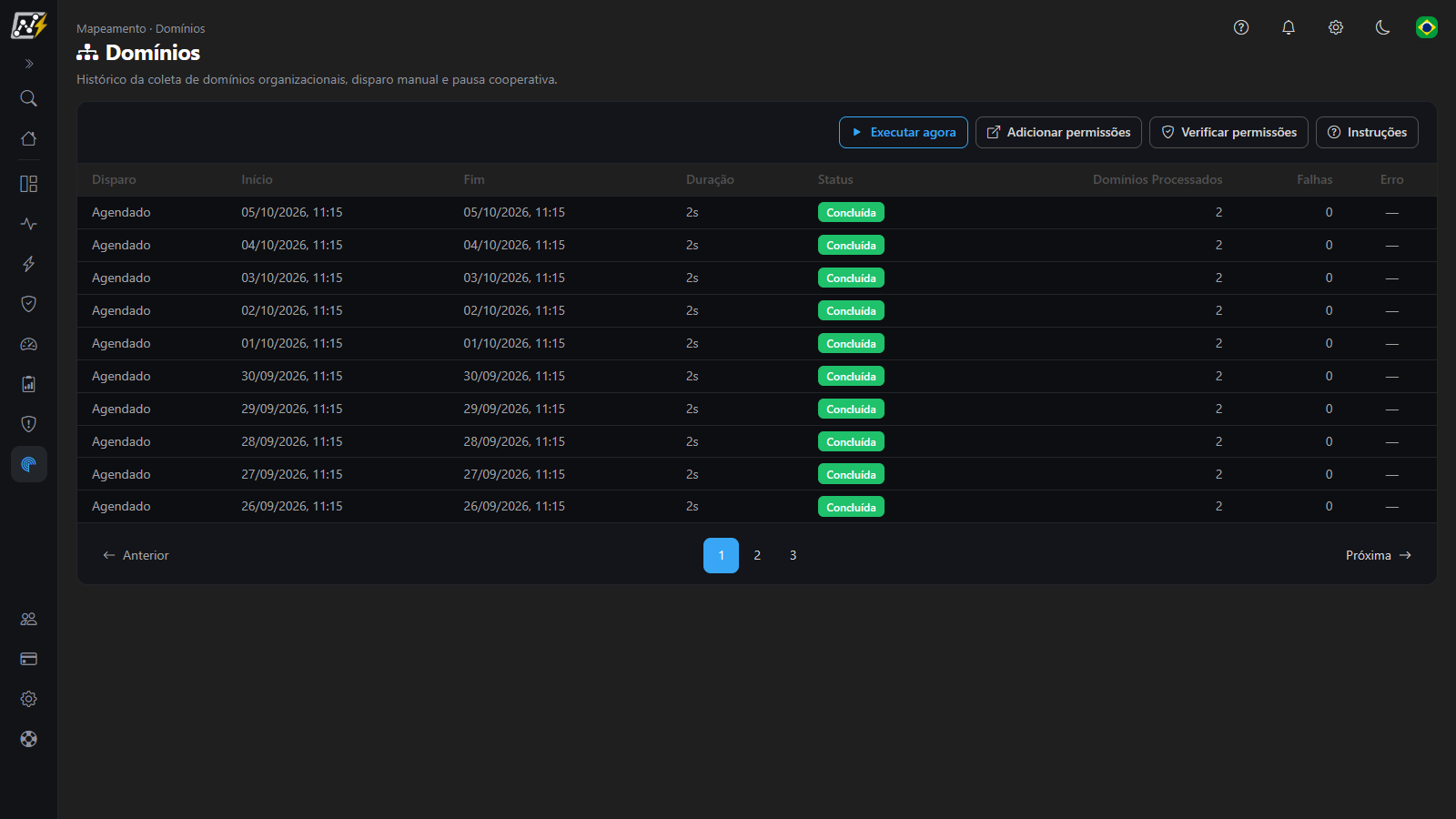
Domínios
Para que serve
- Manter atualizada a lista de domínios usada em Governança.
- Confirmar se a permissão de Admin API do Fabric está correta para o Service Principal.
- Coletar os domínios na hora, depois de criar ou reorganizar domínios no Fabric.
Funcionalidades
A tela é um único card com duas barras de ações (coleta e permissões) e o histórico de execuções. As funcionalidades são: Executar agora / Retomar, Pausar, selos de estado da coleta, Adicionar permissões, Verificar permissões, Instruções, Histórico de execuções e Ver falhas.


Barras de ações de coleta e de permissões
Executar agora / Retomar
O que é: botão que dispara uma coleta manual dos domínios. Quando existe uma coleta Pausada, o mesmo botão passa a se chamar Retomar e continua a execução de onde parou.
Para que serve: refletir na hora, em Governança › Tenant › Domínios, domínios que você acabou de criar ou reorganizar no Fabric, sem esperar a coleta diária.
Como usar:
- Clique em Executar agora. Não há modal de confirmação; o botão mostra Executando… enquanto envia o pedido.
- A mensagem Coleta de domínios enfileirada. O histórico atualiza quando ela iniciar. confirma; se já houver coleta rodando, aparece Já existe uma coleta de domínios em andamento para esta organização. Enquanto o serviço de coleta não pega a execução, o botão mostra Enfileirada e o card avisa Execução enfileirada, aguardando início…; depois, o botão passa a Em andamento e a barra mostra os itens processados (por exemplo, 12 de 40) e o tempo restante estimado (~3 min restantes). A tela acompanha a execução até o fim, sem precisar recarregar.
- Acompanhe o selo Coleta em andamento e a linha no histórico até Concluída.
- Confira os domínios em Governança › Tenant › Domínios.
Para retomar uma coleta pausada, clique em Retomar (o botão mostra Retomando…). A mensagem Coleta de domínios retomada com sucesso. confirma.
Como funciona / regras:
- Funciona mesmo com a execução automática desligada em Configurações › Monitoramento › Scans e Coletas.
- Só existe uma coleta ativa (em andamento ou pausada) por organização.
Pausar
O que é: botão que aparece somente enquanto há uma coleta em andamento e pede que ela pare.
Para que serve: interromper temporariamente uma coleta longa (por exemplo, para aliviar a Admin API em um horário crítico) sem perder o que já foi processado.
Como usar:
- Durante uma coleta, clique em Pausar (o botão mostra Pausando…). Aparece o selo Pausa solicitada: a execução para no próximo item processado.
- A execução passa para Pausada e o botão principal vira Retomar.
- Clique em Retomar quando quiser continuar do ponto em que parou.
Como funciona / regras: a pausa é cooperativa: respeita o domínio em processamento e só para no próximo. Ao retomar, a coleta mantém as falhas já registradas. Uma coleta pausada não expira.
Selos de estado da coleta
O que é: selos no topo do card que mostram o estado atual: Coleta em andamento (n) (azul, com indicador girando), Coleta pausada (amarelo) e Pausa solicitada: a execução para no próximo item processado. (cinza). Durante uma coleta em andamento, uma barra de progresso animada aparece acima da tabela.
Para que serve: saber, sem abrir nada, se há coleta rodando, pausada ou prestes a pausar.
Como usar: apenas observe; a tela se atualiza sozinha enquanto houver coleta ativa.
Adicionar permissões
O que é: botão que abre, em uma nova aba do navegador, as Configurações de locatário do Portal de administração do Fabric.
Para que serve: chegar direto ao lugar onde um administrador do Fabric habilita a configuração de tenant exigida pela coleta.
Como usar: clique em Adicionar permissões e siga o passo a passo de Como habilitar a permissão da coleta de domínios. É preciso estar conectado com uma conta de administrador do Fabric.
Verificar permissões
O que é: botão que testa, na hora, se o Service Principal consegue ler os domínios. Não grava nada e não inicia coleta.
Para que serve: confirmar que a configuração de tenant foi aplicada, antes de disparar a coleta ou depois de uma falha Sem permissão.


Resultado da verificação de permissões
Como usar:
- Clique em Verificar permissões (o botão mostra Verificando…).
- Leia o selo que aparece ao lado dos botões:
| Resultado | Significado |
|---|---|
| Permissão OK (verde) | O Service Principal lê os domínios normalmente |
| Service Principal não configurado (cinza) | Credenciais ausentes ou inválidas |
| Sem permissão (vermelho) | O Fabric recusou o acesso (configuração de tenant desligada ou Service Principal fora do grupo permitido) |
| Erro ao verificar (amarelo) | Falha de rede ou outro erro; tente novamente |
Como funciona / regras: se a verificação não puder ser feita, aparece Não foi possível verificar as permissões agora. Tente novamente. Depois de alterar a configuração no Fabric, aguarde alguns minutos de propagação antes de verificar.
Instruções
O que é: botão que abre o modal Como habilitar a coleta de Domínios, com o passo a passo da configuração de tenant e o botão Abrir Portal de Administração do Fabric.
Para que serve: ter o roteiro de configuração à mão, dentro do próprio Power Monitor, para repassar ao administrador do Fabric.
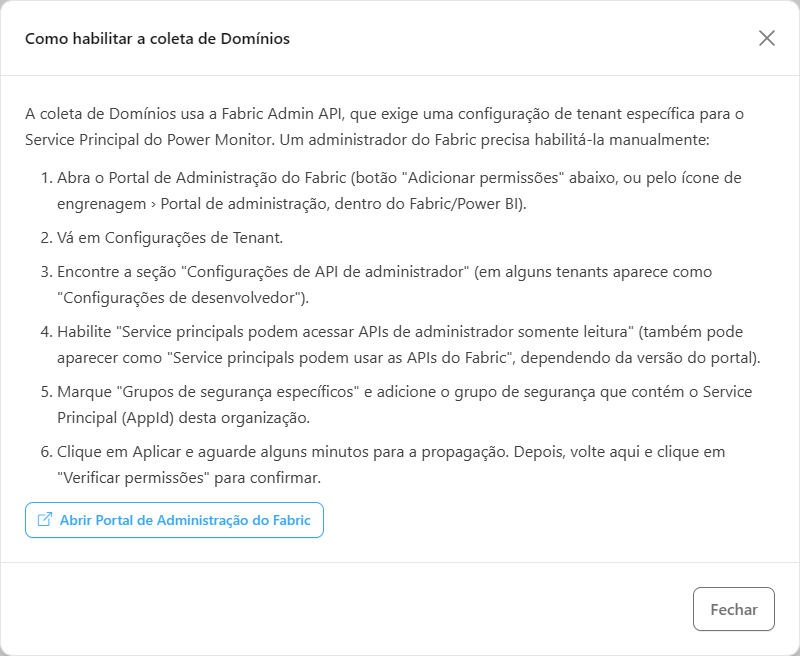
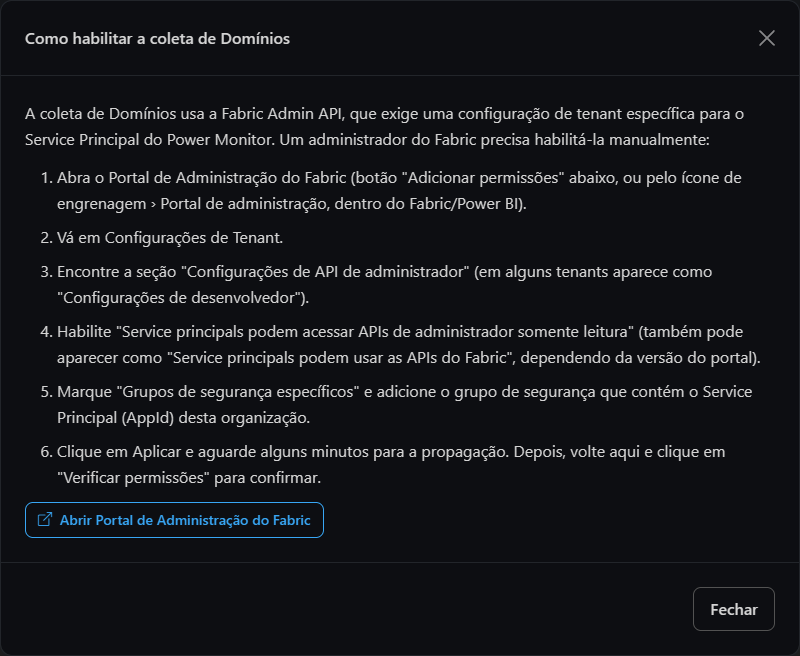
Instruções de permissão
Como usar:
- Clique em Instruções.
- Siga os passos listados (os mesmos de Como habilitar a permissão da coleta de domínios).
- Use Abrir Portal de Administração do Fabric para ir ao portal, ou feche o modal.
Histórico de execuções
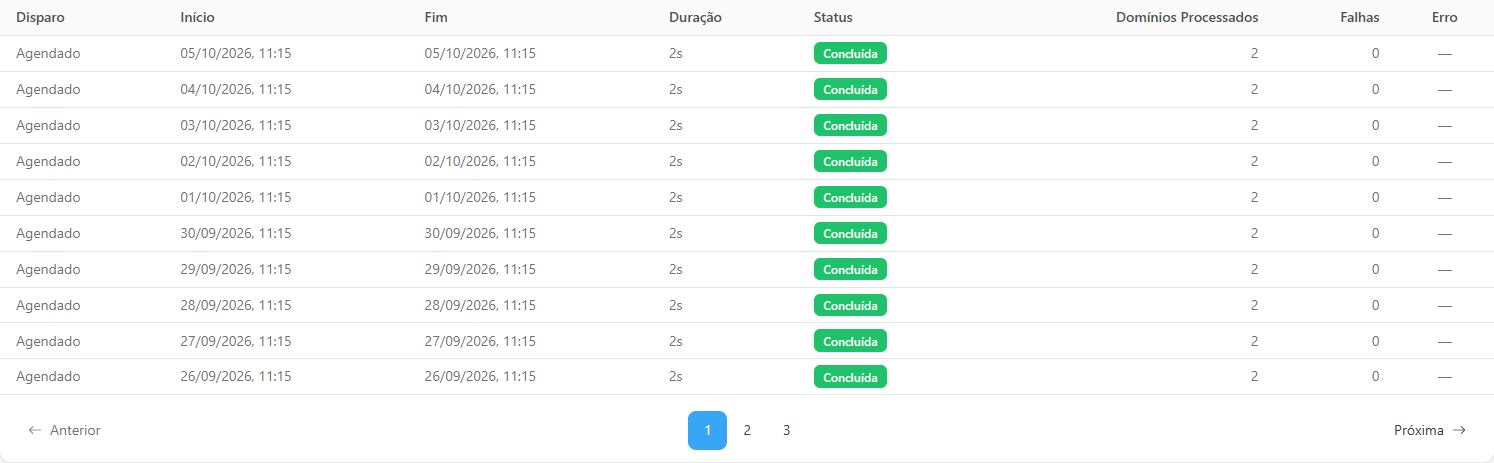
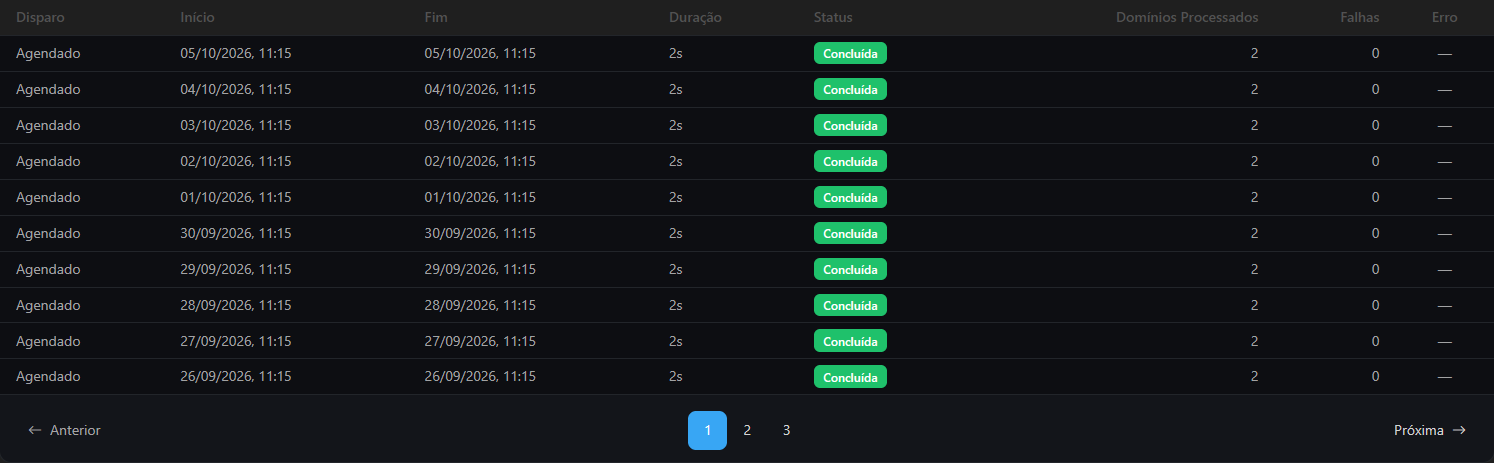
O que é: tabela paginada com as execuções da coleta, da mais recente para a mais antiga (10 por página; o seletor Itens por página, abaixo da tabela, oferece 10, 25, 50 ou 100).
Para que serve: confirmar que a coleta diária rodou, quantos domínios processou e se houve falhas ou travamento.
Histórico de execuções
| Coluna | Conteúdo |
|---|---|
| Disparo | Agendado ou Manual (em execuções manuais, passe o mouse no ícone de pessoa para ver quem disparou) |
| Início / Fim / Duração | Horários da execução (sem fim e duração enquanto está ativa) |
| Status | Em andamento (azul), Pausada (amarelo), Concluída (verde), Falhou (vermelho), Travada (amarelo) |
| Domínios Processados | Quantidade de domínios gravados |
| Falhas | Domínios com erro; link Ver falhas |
| Erro | Ícone com a mensagem de erro geral da execução (passe o mouse) |
Como usar:
- Localize a execução pela coluna Início.
- Para um erro geral, passe o mouse no ícone da coluna Erro.
- Navegue pelas páginas com Anterior, Próxima ou os números abaixo da tabela, e use Itens por página para ver mais linhas.
Como funciona / regras: enquanto há coleta ativa, a tabela é atualizada automaticamente a cada 20 segundos. Sem execuções, aparece Nenhuma execução registrada ainda.
Ver falhas
O que é: link na coluna Falhas que abre o modal Falhas da execução de {data}, com as colunas Item (nome do domínio e identificador), Motivo e Detalhe.
Para que serve: descobrir quais domínios não foram processados por completo e por quê.
Como usar:
- Clique em Ver falhas na execução (disponível quando a execução terminou com falhas).
- Leia Motivo e Detalhe de cada domínio.
- Clique em Fechar.
Como funciona / regras: se a execução não guardou o detalhe, aparece Nenhum detalhe disponível para esta execução. Quando há muitas falhas, o final da lista mostra e mais n não listadas.
Regras e comportamento
- De onde vem o dado: Fabric Admin API (lista de domínios e workspaces de cada domínio), com o Service Principal da organização.
- Frequência automática: por padrão, diariamente às 06:15 (horário de Brasília), para organizações ativas com Service Principal configurado. Em Configurações › Monitoramento › Scans e Coletas, grupo Outros, o cartão Domínios Organizacionais permite desligar a coleta automática e escolher a Frequência: Diário, Semanal ou Mensal. Nas opções semanal e mensal a execução acontece em um dia distribuído por organização, e o cartão mostra Próxima execução prevista e Última execução. Executar agora não é afetado: funciona com o toggle desligado e em qualquer frequência.
- Falha por domínio não derruba a coleta: se não for possível contar os workspaces de um domínio, ele é gravado com 0 workspaces e contado como falha.
- Pausa cooperativa: a pausa respeita o item em processamento; ao retomar, a coleta continua do ponto em que parou e mantém as falhas já registradas. Uma coleta pausada não expira.
- Travada: uma coleta sem progresso por 10 minutos é encerrada como Travada ("Execução interrompida após 10 minutos sem progresso.").
- Concorrência: uma coleta ativa (em andamento ou pausada) por organização.
Permissão necessária
Configuração de tenant Entidades de serviço podem acessar as APIs de administração somente leitura (em alguns tenants aparece como "Service principals podem usar as APIs do Fabric"), habilitada para um grupo de segurança que contenha o Service Principal. O Power Monitor nunca altera essa configuração automaticamente: um administrador do Fabric precisa habilitá-la.
Como habilitar a permissão da coleta de domínios
Erros comuns e como resolver
| Mensagem / sintoma | Como resolver |
|---|---|
| Sem permissão / "Falha ao listar domínios: HTTP 403" | Habilite a configuração de tenant para o grupo do Service Principal, aguarde a propagação e clique em Verificar permissões. |
| Service Principal não configurado / "Não foi possível adquirir token app-only Fabric" | Revise o App ID e o segredo do Service Principal. |
| Status Travada | A execução parou de progredir. Clique em Executar agora novamente. |
| Domínio com Falha ao contar workspaces do domínio. | Erro pontual da API; o domínio foi gravado com 0 workspaces. Rode a coleta novamente. |
Perguntas frequentes
Onde vejo a lista de domínios coletados?
Em Governança › Tenant › Domínios, disponível para todos os perfis. Esta tela mostra apenas a execução da coleta.
Meu tenant não usa domínios. Preciso dessa coleta?
Não. A coleta termina com 0 domínios processados. Se preferir, desligue-a em Configurações › Monitoramento › Scans e Coletas.