

O Dashboard de Governança reúne, em uma página, os números que um responsável por governança de Microsoft Fabric e Power BI precisa acompanhar sobre os workspaces do ambiente: quantos existem e onde estão hospedados, quem tem acesso e em que nível, quantos ficaram sem administrador, quais contas externas têm acesso e quão ativo está o ambiente segundo a auditoria.
Como acessar: menu Dashboards › Dashboard de Governança.
Quem pode acessar: todos os perfis de usuário. A tela é somente leitura: nada nela altera permissões, workspaces ou capacidades. Os números respeitam o escopo de workspaces do usuário (quem tem visibilidade restrita a alguns workspaces vê apenas os dados deles), e um administrador pode bloquear a página para usuários específicos na tela de Usuários.
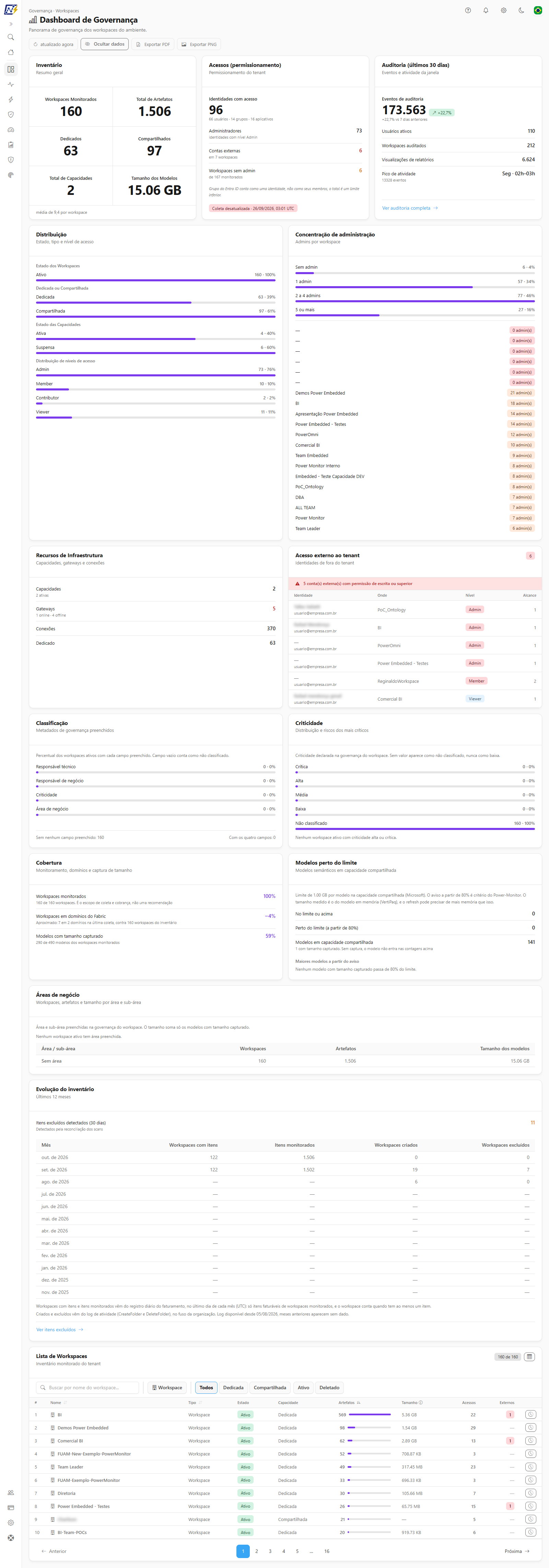
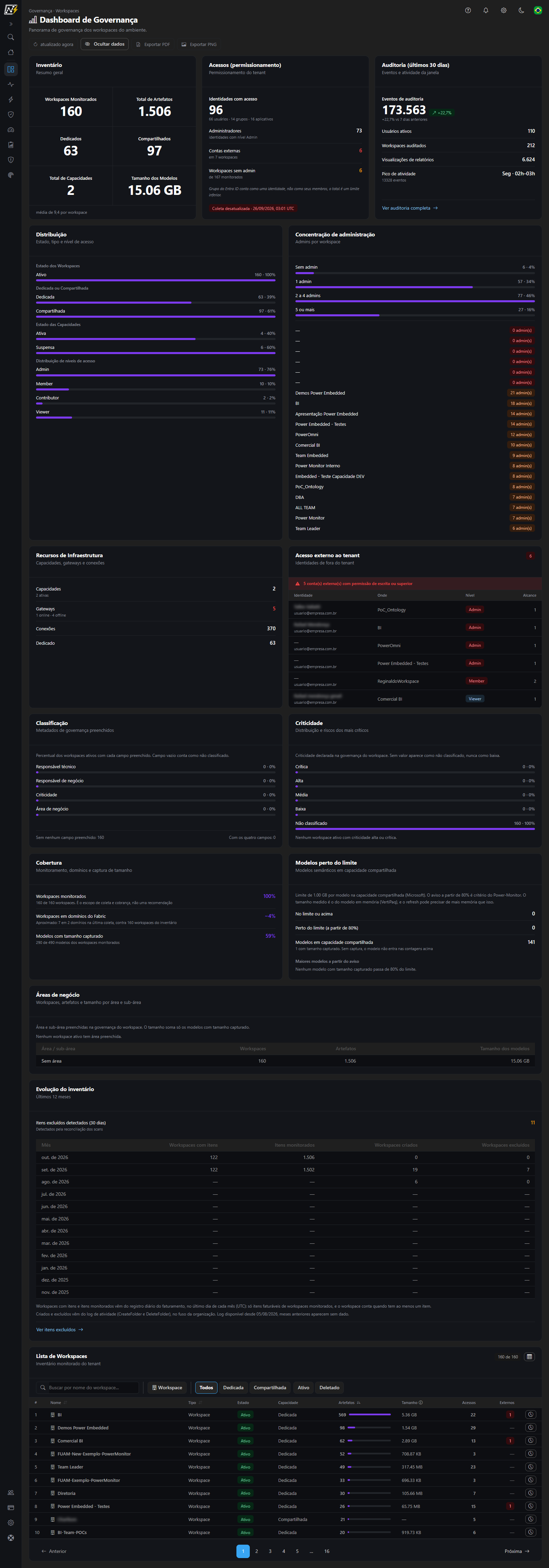
Dashboard de Governança
Para que serve
- Auditoria de responsabilidade: identificar workspaces sem nenhum administrador e workspaces com administradores demais, dois sinais clássicos de governança fraca.
- Revisão de acesso externo: descobrir quais contas convidadas (B2B) têm acesso aos workspaces e, principalmente, quais têm permissão de escrita ou superior.
- Higiene do ambiente: encontrar workspaces ativos sem nenhuma atividade registrada nos últimos 30 dias, candidatos a arquivamento ou limpeza.
- Visão executiva: apresentar em reunião ou relatório o tamanho do ambiente (workspaces, artefatos, capacidades, gateways, conexões) e a distribuição entre capacidade dedicada e compartilhada, exportando a página em PDF ou PNG.
A página é organizada em faixas: no topo, a faixa de atenção (quando houver workspaces inativos) e os cards Inventário, Acessos (permissionamento) e Auditoria (últimos 30 dias); depois Distribuição e Concentração de administração; em seguida Recursos de Infraestrutura e Acesso externo ao tenant; depois os Indicadores de governança (Classificação e Criticidade; Cobertura e Modelos perto do limite; Áreas de negócio; Evolução do inventário); por fim, a Lista de Workspaces.
Funcionalidades
Atualizar os dados
O que é: o botão com o ícone de atualização no cabeçalho. O rótulo dele mostra há quanto tempo a tela foi carregada ("atualizado agora", "atualizado há X min", "atualizado há X h") e é recalculado a cada 30 segundos.
Para que serve: recarregar os números depois de uma correção feita no portal do Fabric/Power BI ou quando a tela ficou aberta por muito tempo.


Cabeçalho com atualização e exportação
Como usar:
- No cabeçalho, clique no botão de atualização (por exemplo, "atualizado há 12 min"). O ícone gira enquanto os dados são recarregados.
- Inventário, acessos e auditoria são recarregados em paralelo. Se alguma seção falhar, as demais continuam visíveis e uma mensagem informa qual parte não carregou.
Como funciona: o botão relê os dados que o Power Monitor já coletou; ele não dispara uma nova coleta no Microsoft Fabric. Mudanças feitas no portal só aparecem depois da próxima execução do Mapeamento › Inventário › Inventários (inventário e permissões) ou da próxima coleta de eventos de atividade (auditoria).
Exportar PDF e Exportar PNG
O que é: os botões Exportar PDF e Exportar PNG do cabeçalho, que geram um arquivo da página inteira como está na tela.
Para que serve: anexar o panorama de governança a um relatório mensal, a uma ata de comitê ou a uma apresentação executiva.
Como usar:
Como funciona: o arquivo reproduz a página inteira, inclusive o título, os filtros e a página atual da lista de workspaces. Os botões do cabeçalho (atualização e exportação) não aparecem no arquivo exportado.
Ocultar dados
O que é: o botão Ocultar dados no cabeçalho (vira Mostrar dados quando ativado), ao lado de Exportar PDF e Exportar PNG.
Para que serve: compartilhar a tela, tirar um print ou exportar a página sem expor nomes e e-mails de pessoas.
Como usar: clique em Ocultar dados. Nome e e-mail das contas do card Acesso externo ao tenant passam a aparecer mascarados (mantêm só as letras das pontas), na tela e nos arquivos Exportar PDF e Exportar PNG. Clique em Mostrar dados para voltar ao normal. O botão não aparece nos arquivos exportados.
Como funciona: o botão mascara a exibição, não é controle de acesso. A escolha vale para as demais telas que têm o mesmo botão.
Faixa de atenção: workspaces sem atividade
O que é: a faixa Atenção · governança no topo da página, com a mensagem "N workspaces sem atividade há +30d" e o botão Ver lista completa.
Para que serve: chamar a atenção para workspaces ativos que não geraram nenhum evento de auditoria nos últimos 30 dias, candidatos a arquivamento, revisão de responsável ou limpeza.
Como usar:
- Se houver workspaces ativos sem eventos de auditoria nos últimos 30 dias, a faixa aparece no topo da página.
- Clique em Ver lista completa. A tela Workspaces é aberta já filtrada pelos workspaces inativos nessa janela.
Como funciona / regras:
- Um workspace é considerado sem atividade quando está Ativo e nenhum evento de auditoria dele foi registrado nos últimos 30 dias.
- Se nenhum workspace estiver inativo, a faixa simplesmente não aparece (a tela nunca mostra "0 workspaces sem atividade").
- A faixa depende da leitura de auditoria: se ela não estiver disponível, a faixa também não aparece.
Card Inventário
O que é: o card Inventário (Resumo geral), com seis indicadores do tamanho do ambiente monitorado.
Para que serve: responder rapidamente "quantos workspaces e artefatos monitoramos, onde eles estão hospedados e quanto ocupam os modelos semânticos".
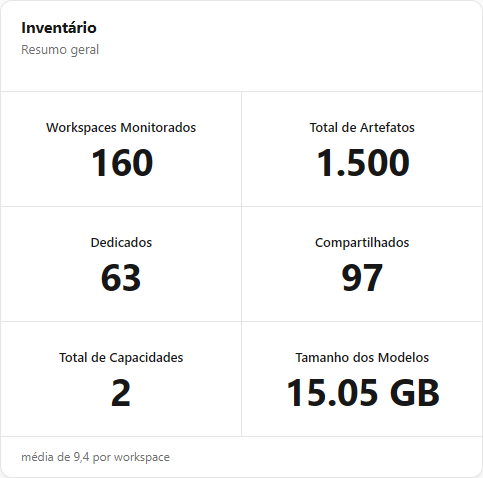
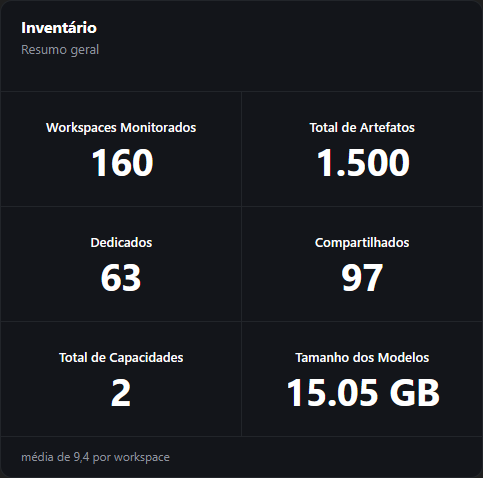
Card Inventário
| Indicador | Significado e cálculo |
|---|---|
| Workspaces Monitorados | Quantidade de workspaces do tipo Workspace (áreas pessoais não entram) marcados como monitorados no Power Monitor. |
| Total de Artefatos | Soma de todos os artefatos (relatórios, modelos semânticos, lakehouses, notebooks etc.) inventariados. É o mesmo total exibido no Dashboard. |
| Dedicados | Workspaces hospedados em capacidade dedicada (Fabric, Power BI Embedded ou Premium por Usuário). |
| Compartilhados | Workspaces em capacidade compartilhada (Pro/Shared). |
| Total de Capacidades | Quantidade de capacidades monitoradas pelo Power Monitor. |
| Tamanho dos Modelos | Soma do tamanho dos modelos semânticos de todos os workspaces. Só existe para workspaces em capacidade dedicada; exibe "—" enquanto nenhum modelo tiver o tamanho coletado. |
Como usar: leia os indicadores; eles não são clicáveis. No rodapé do card, média de X por workspace mostra a média de artefatos por workspace (uma casa decimal abaixo de 10, número inteiro acima).
Card Acessos (permissionamento)
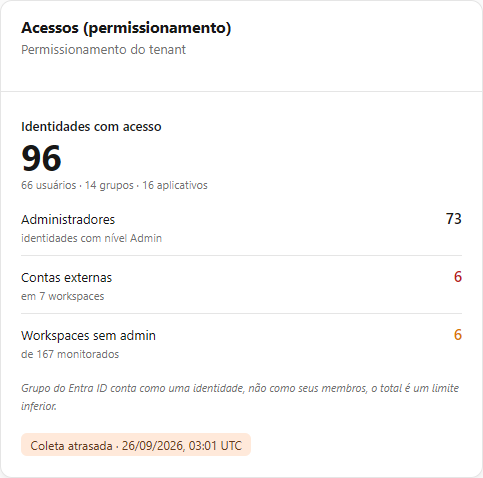
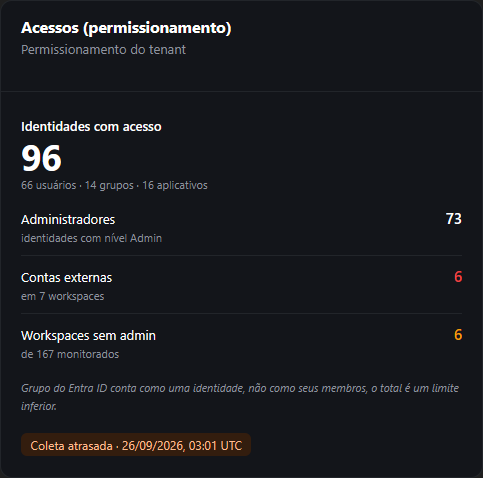
O que é: o card Acessos (permissionamento) (Permissionamento do tenant), com a leitura agregada de quem tem acesso aos workspaces monitorados.
Para que serve: medir o tamanho da superfície de acesso e detectar rapidamente os dois achados mais comuns de auditoria: contas externas e workspaces sem administrador.
Card Acessos (permissionamento)
| Indicador | Significado e cálculo |
|---|---|
| Identidades com acesso | Número de identidades distintas (usuários, grupos e aplicativos) com qualquer permissão em pelo menos um workspace monitorado. Abaixo, a quebra "N usuários · N grupos · N aplicativos". A soma da quebra pode ser menor que o total quando a API informa um tipo de identidade desconhecido. |
| Administradores | Identidades com nível Admin em pelo menos um workspace. |
| Contas externas | Identidades convidadas (Guest) com acesso, e em quantos workspaces elas aparecem ("em N workspaces"). O número fica em vermelho quando é maior que zero. |
| Workspaces sem admin | Workspaces monitorados sem nenhuma identidade com nível Admin, "de N monitorados". Fica em destaque (âmbar) quando é maior que zero. |
Um grupo do Microsoft Entra ID conta como uma identidade, não como a quantidade de membros dele. Por isso, sempre que houver grupos com acesso, o card exibe a ressalva de que o total é um limite inferior. Para ver o alcance dos grupos, use o Dashboard de Permissões.
Como usar: confira os quatro indicadores e o selo no rodapé do card, que indica o frescor da coleta de permissões, com a data e hora da última coleta (em UTC):
| Selo | Quando aparece |
|---|---|
| Coleta em dia (verde) | A última coleta de permissões tem até 24 horas. |
| Coleta atrasada (âmbar) | A última coleta tem entre 24 e 72 horas. |
| Coleta desatualizada (vermelho) | A última coleta tem mais de 72 horas. |
| Sem coleta de permissões (cinza) | Nenhuma permissão foi coletada ainda. |
Como funciona: as permissões vêm do Mapeamento › Inventário › Inventários. A mesma pessoa com acesso a vários workspaces conta uma única vez.
Como encontrar e corrigir workspaces sem administrador
Card Auditoria (últimos 30 dias)
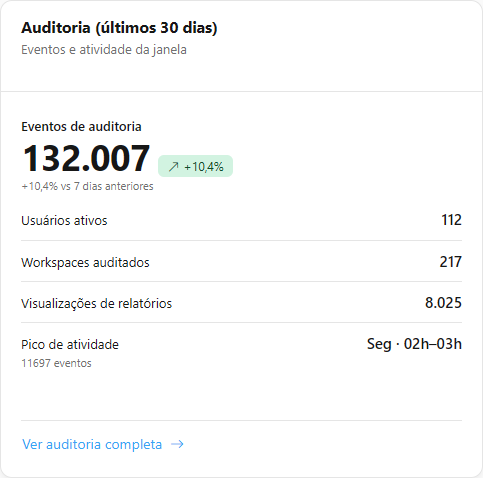
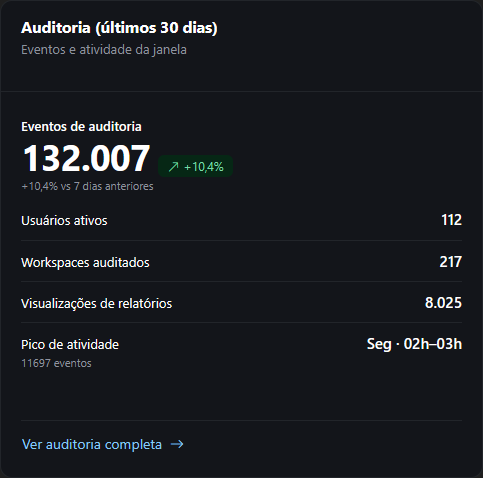
O que é: o card Auditoria (últimos 30 dias) (Eventos e atividade da janela), com o resumo dos eventos de atividade do Power BI / Fabric coletados pelo Power Monitor.
Para que serve: acompanhar se o ambiente está sendo usado, se a atividade está crescendo ou caindo e em que horário ela se concentra.
Card Auditoria (últimos 30 dias)
| Indicador | Significado e cálculo |
|---|---|
| Eventos de auditoria | Total de eventos dos últimos 7 dias. O selo ao lado compara com os 7 dias anteriores (ex.: "+12%" em verde, "-8%" em vermelho), com a legenda "vs 7 dias anteriores". Quando não houve eventos no período anterior, o selo mostra novo. |
| Usuários ativos | Usuários distintos que geraram pelo menos um evento nos últimos 30 dias. |
| Workspaces auditados | Workspaces distintos com pelo menos um evento nos últimos 30 dias. |
| Visualizações de relatórios | Quantidade de eventos de visualização de relatório nos últimos 30 dias. |
| Pico de atividade | Dia da semana e faixa de uma hora com mais eventos nos últimos 30 dias (ex.: "Ter · 14h–15h"), com o número de eventos desse horário. Sem eventos, mostra "sem dados". |
Como usar: clique em Ver auditoria completa, no rodapé do card, para abrir a tela Geral de Eventos e investigar os eventos individualmente.
Como funciona: os eventos vêm da coleta de Activity Events do tenant. Se a coleta estiver pausada ou atrasada, os números refletem apenas o que já foi coletado.
Aderência dos modelos semânticos (IA e BPA)
O que é: dois cards logo abaixo da primeira faixa: Aderência à IA nos modelos semânticos (Média de prontidão para IA e Copilot · N modelos avaliados) e Aderência às boas práticas (BPA) (Média das regras de arquitetura e performance · N modelos avaliados).
Para que serve: saber, em um número, quão preparados os modelos semânticos do ambiente estão para IA e Copilot e quão aderentes estão às boas práticas de arquitetura e performance, e onde estão os maiores problemas.
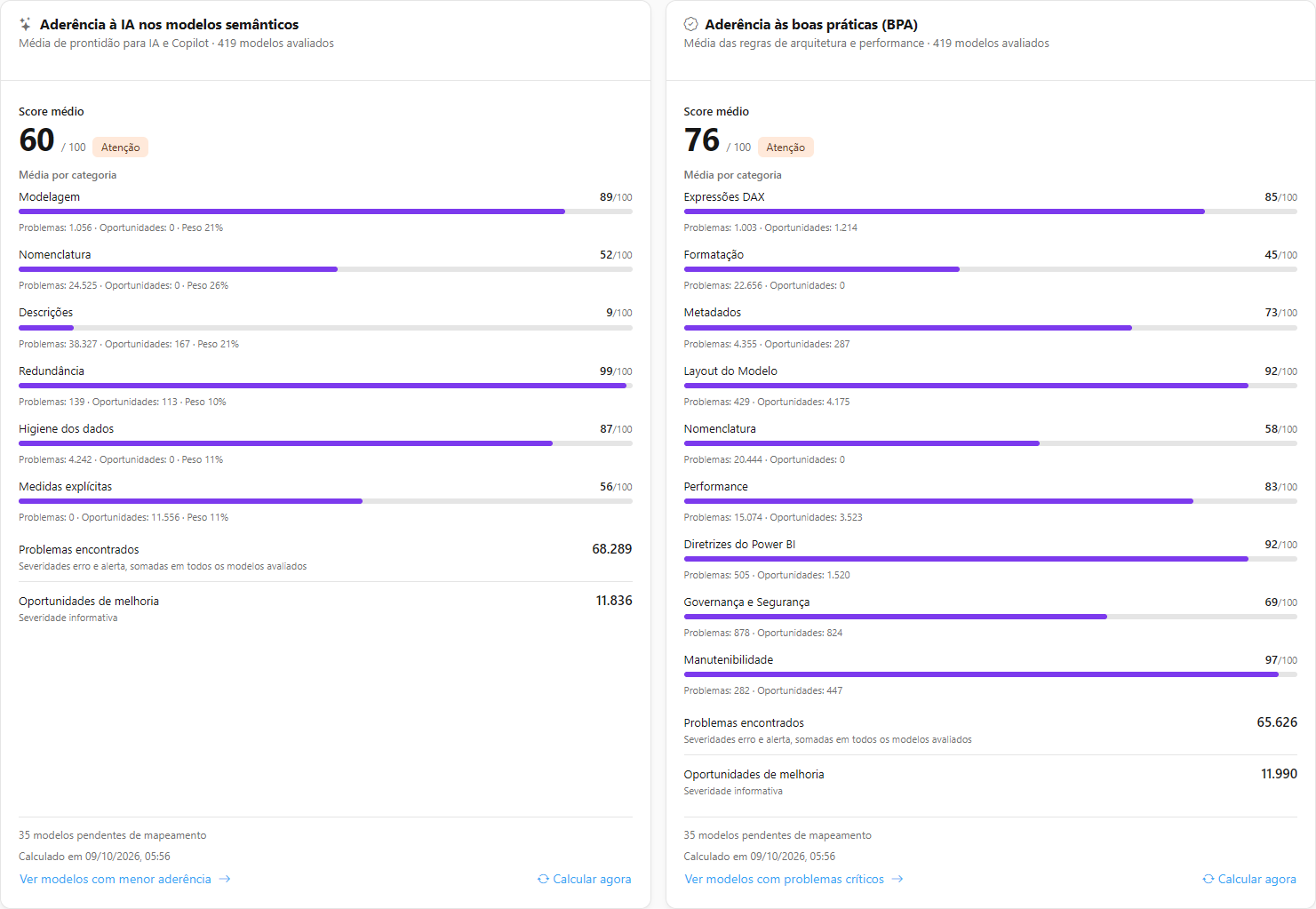
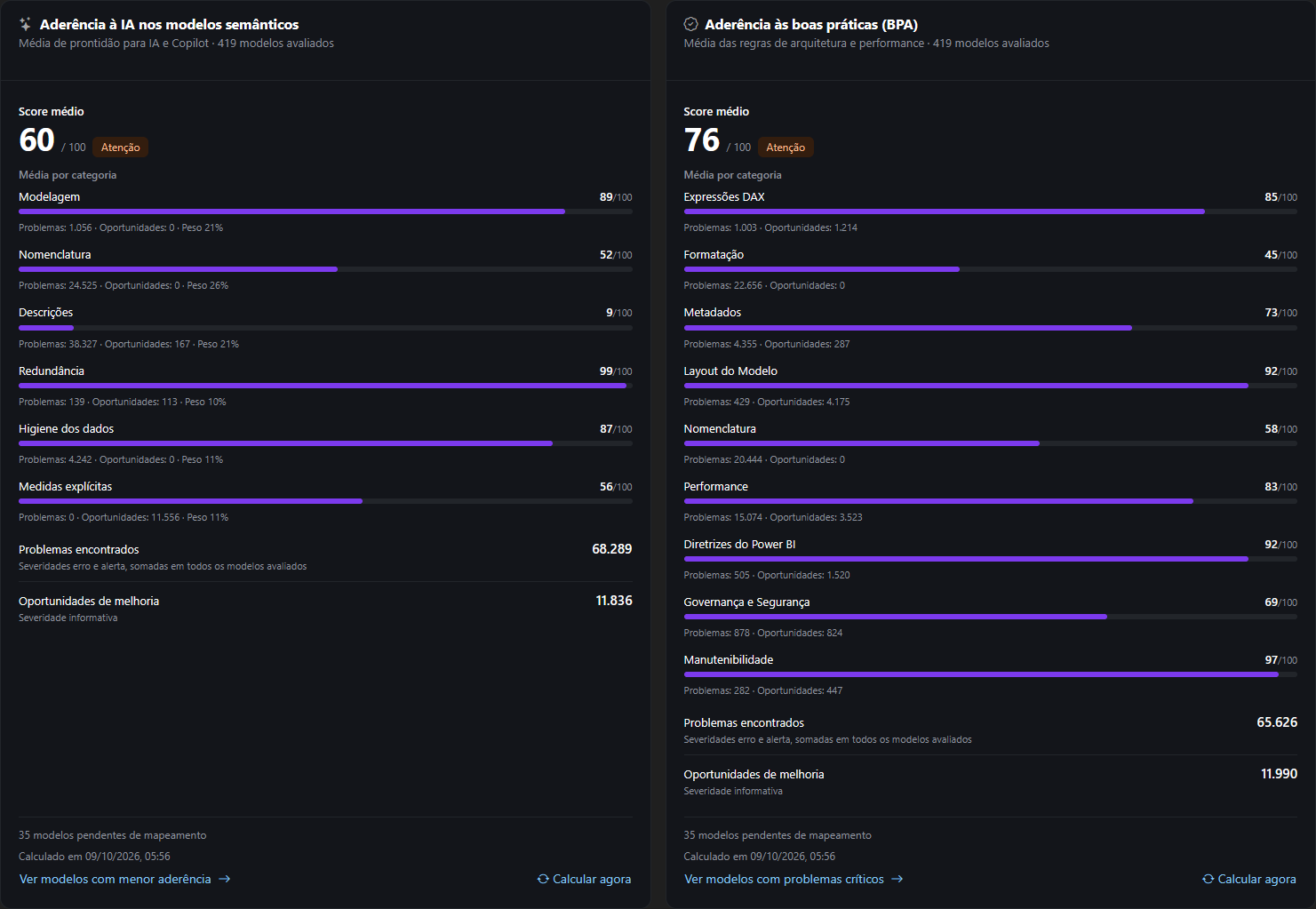
Cards de aderência média de IA e BPA
Como funciona:
| Parte do card | O que mostra |
|---|---|
| Score médio | Média dos scores dos modelos avaliados, de 0 a 100, com o selo Saudável (80 ou mais), Atenção (de 60 a menos de 80) ou Crítico (abaixo de 60) |
| Média por categoria | A média de cada categoria do score, com o peso (Peso N%) e Problemas: N · Oportunidades: N |
| Problemas encontrados | Total de achados com severidade erro e alerta, somados em todos os modelos avaliados |
| Oportunidades de melhoria | Total de achados com severidade informativa |
| Rodapé | Modelos pendentes de mapeamento, modelos ainda não calculados, a data do cálculo (Calculado em data) e o link para o Inventário do Ambiente: Ver modelos com menor aderência (IA) ou Ver modelos com problemas críticos (BPA) |
- Quais modelos entram: os modelos semânticos dos workspaces monitorados. O score de cada modelo é calculado e guardado automaticamente pelo Power Monitor depois dos scans de inventário e de Mapeamento de Modelo, e revisado a cada 6 horas. Um modelo que ainda não foi mapeado fica de fora da média e é contado como pendente de mapeamento.
- Calcular agora (Administrador): quando há modelos sem score calculado, o card mostra o aviso e o botão Calcular agora, que pede o cálculo sem esperar o próximo ciclo automático (Cálculo solicitado. Os scores aparecem em alguns minutos.). Um novo pedido dentro de 10 minutos mostra Já existe um cálculo solicitado recentemente. O botão aparece só para administradores.
- Drill-down: o link do rodapé abre o Inventário do Ambiente filtrado pelos modelos considerados na média (Mostrando só os modelos considerados na aderência média), com o botão Mostrar todos os modelos para voltar à lista completa.
Card Distribuição
O que é: o card Distribuição (Estado, tipo e nível de acesso), com quatro grupos de barras horizontais, cada barra com quantidade e percentual.
Para que serve: ver a composição do ambiente: quanto está ativo ou excluído, quanto roda em capacidade dedicada, em que estado estão as capacidades e como se distribuem os níveis de acesso.
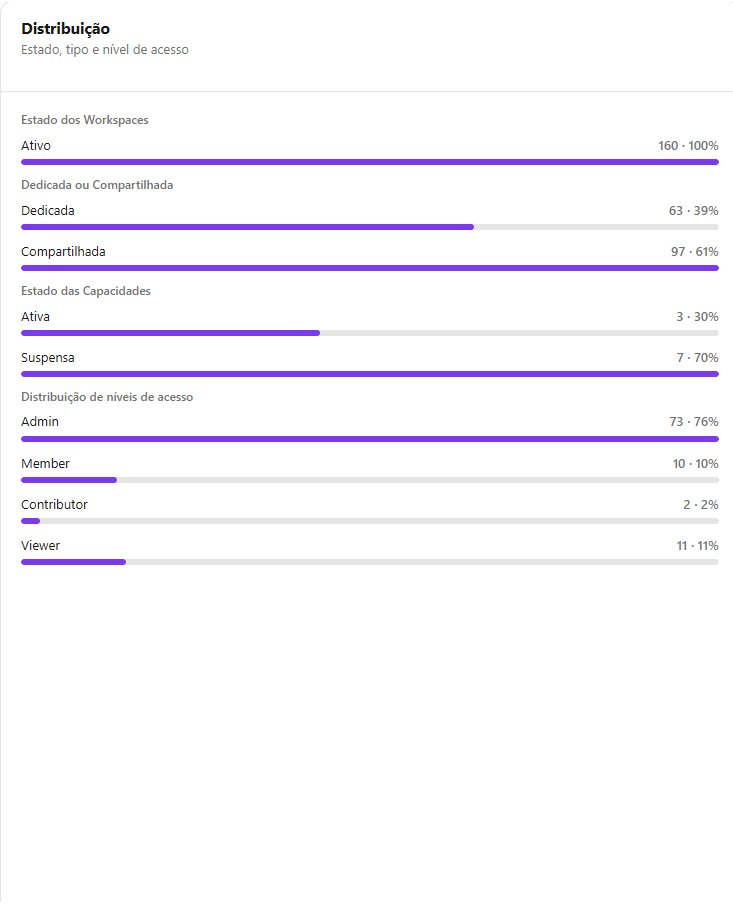
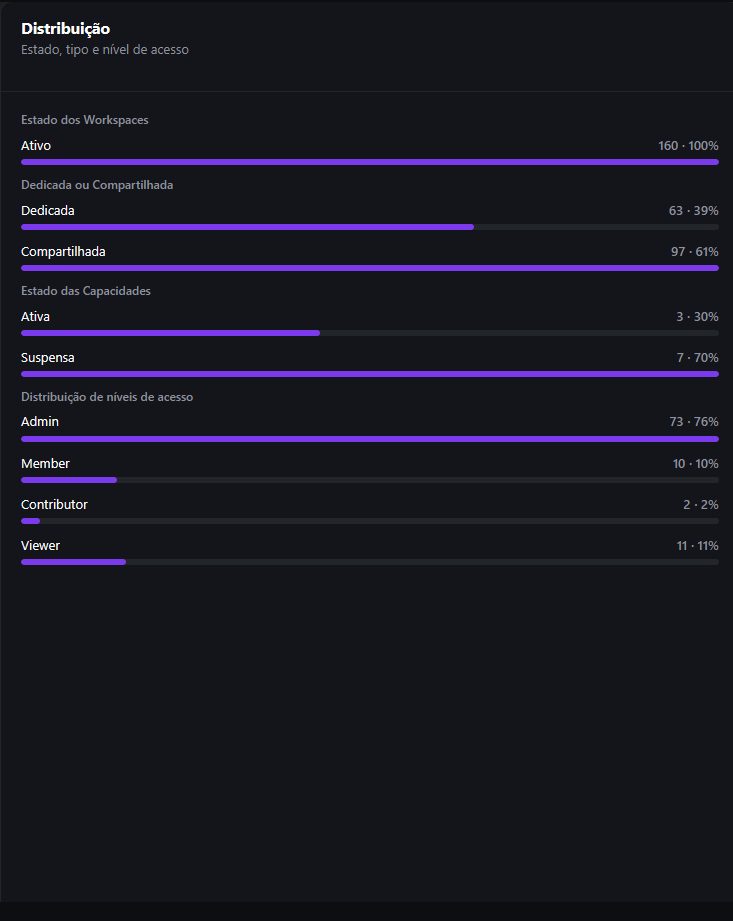
Card Distribuição
| Grupo | O que mostra |
|---|---|
| Estado dos Workspaces | Workspaces Ativos e Deletados (os deletados continuam no histórico do Power Monitor). |
| Dedicada ou Compartilhada | Proporção de workspaces em capacidade dedicada e compartilhada. |
| Estado das Capacidades | Capacidades por estado de provisionamento: Ativa, Suspensa, Pré-suspensa, Provisionando, Atualizando SKU, Falha no provisionamento, Não ativada, Excluindo, Excluída, Inválida ou Desconhecida. Só aparecem os estados com pelo menos uma capacidade; sem capacidades dedicadas, o grupo exibe "Sem capacidades dedicadas". |
| Distribuição de níveis de acesso | Identidades por nível: Admin, Member, Contributor, Viewer e Outros. Cada identidade é contada uma vez, no maior nível que ela tem em qualquer workspace (quem é Admin em um workspace e Viewer em outro conta como Admin). Só aparece quando a leitura de acessos está disponível. |
Como usar: leia as barras; o percentual de cada uma é calculado sobre o total do próprio grupo.
Card Concentração de administração
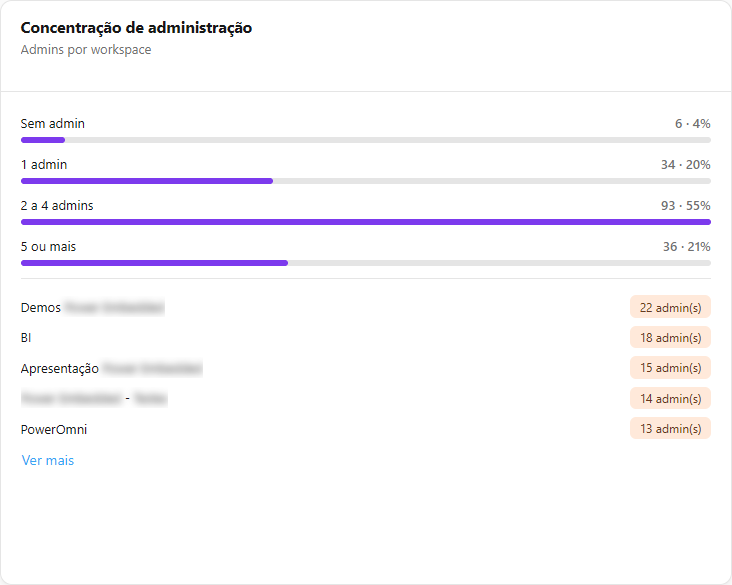
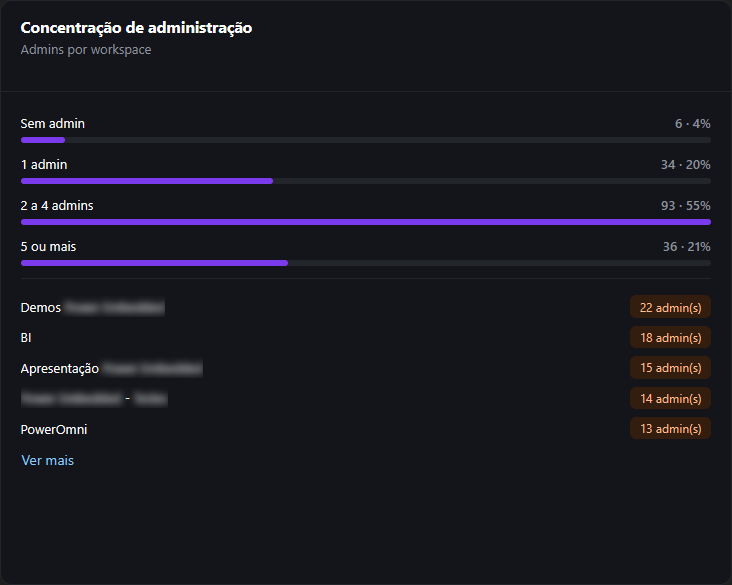
O que é: o card Concentração de administração (Admins por workspace), que distribui os workspaces monitorados pela quantidade de administradores que cada um tem e lista nominalmente os workspaces com mais administradores.
Para que serve: encontrar workspaces sem responsável e workspaces com privilégio administrativo disperso demais.
Card Concentração de administração
| Faixa | Leitura |
|---|---|
| Sem admin | Workspace sem nenhum responsável nomeado: é o principal achado deste card. |
| 1 admin | Ponto único de falha: se essa pessoa sair, ninguém administra o workspace. |
| 2 a 4 admins | Faixa considerada saudável. |
| 5 ou mais | Privilégio administrativo disperso. |
Como usar: abaixo das barras, confira a lista dos 5 workspaces com mais administradores, do maior para o menor número (selo âmbar com a quantidade; selo vermelho "0 admin(s)" para os sem administrador). Clique em Ver mais para ver a lista completa dos extremos e em Ver menos para voltar aos 5 primeiros. Workspaces sem nome não entram na lista. Para os workspaces sem administrador, siga a correção descrita em Como encontrar e corrigir workspaces sem administrador.
Card Recursos de Infraestrutura
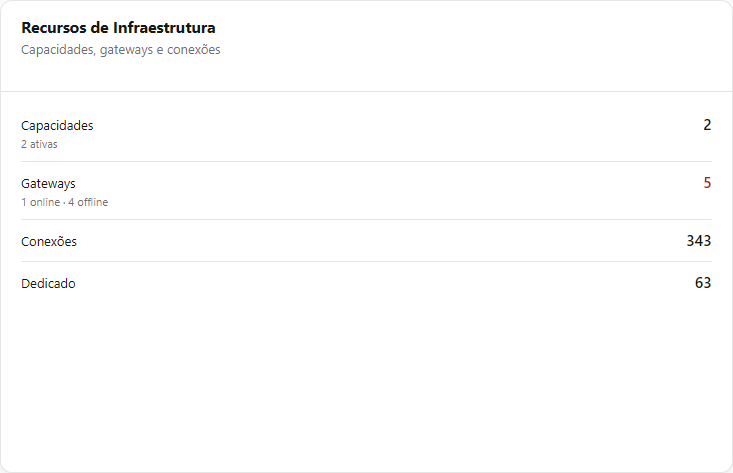
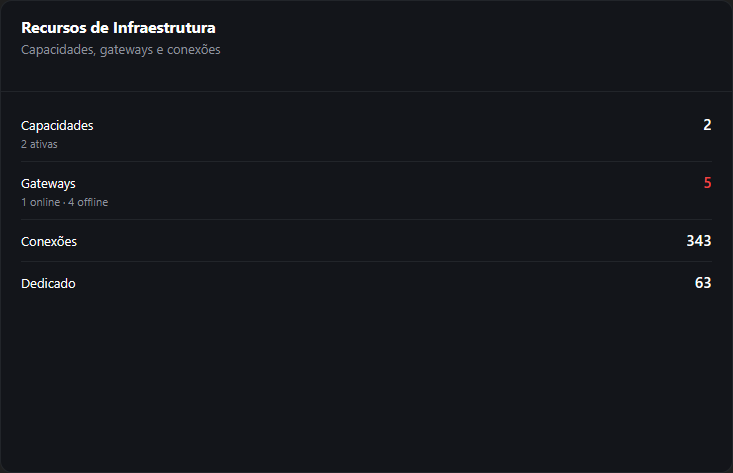
O que é: o card Recursos de Infraestrutura (Capacidades, gateways e conexões).
Para que serve: ver, na mesma tela da governança, o tamanho e a saúde da infraestrutura que sustenta os workspaces.
Card Recursos de Infraestrutura
| Indicador | Significado |
|---|---|
| Capacidades | Total de capacidades monitoradas, com "N ativas" no rodapé. |
| Gateways | Total de gateways monitorados, com "N online · N offline". O número fica em vermelho quando há algum gateway offline. |
| Conexões | Total de conexões inventariadas. |
| Dedicado | Workspaces em capacidade dedicada. |
Como usar: se houver gateway offline, investigue em Gateways; para as capacidades, veja Capacidades.
Card Acesso externo ao tenant
O que é: o card Acesso externo ao tenant (Identidades de fora do tenant), que lista as identidades convidadas com acesso aos workspaces monitorados. O selo no canto do título mostra o total de contas externas (vermelho quando alguma tem permissão de escrita ou superior).
Para que serve: revisar periodicamente os convidados B2B e priorizar os que podem alterar conteúdo.
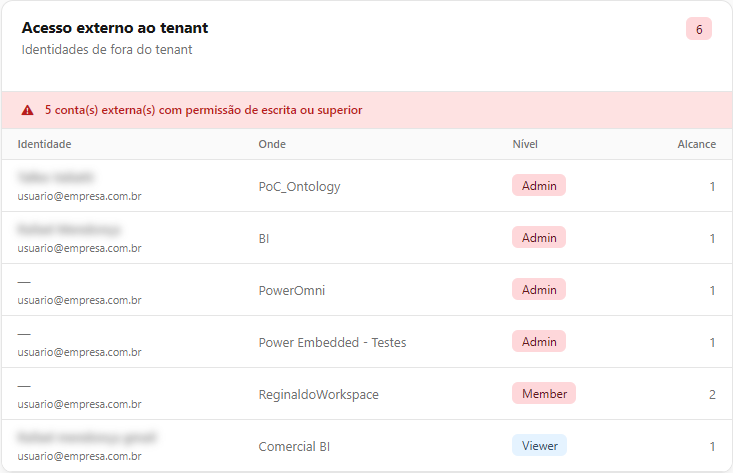
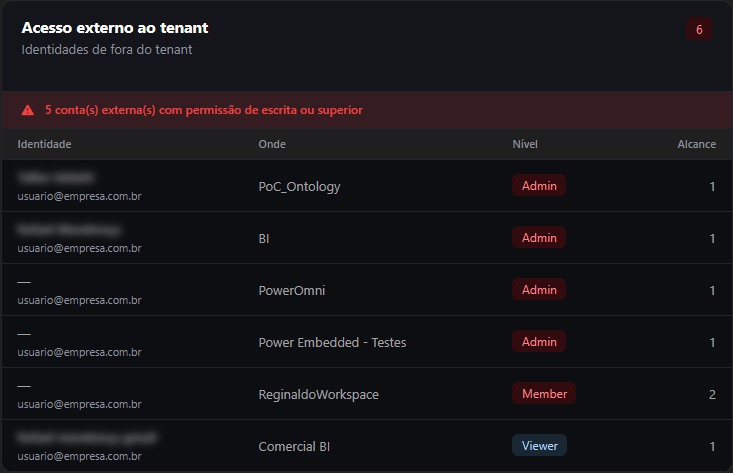
Card Acesso externo ao tenant
| Coluna | Conteúdo |
|---|---|
| Identidade | Nome e e-mail da conta externa. |
| Onde | Um workspace de exemplo onde ela tem acesso (o de maior nível). |
| Nível | Maior nível que a conta tem: Admin e Member em vermelho, Contributor em âmbar, Viewer em azul. |
| Alcance | Em quantos workspaces a conta tem acesso. |
Como usar:
-
Aprofunde no Dashboard de Permissões
Para ver todos os workspaces e objetos que uma conta alcança, abra o Dashboard de Permissões, aba Externos, ou filtre pela identidade e use a aba Por pessoa.
Como funciona / regras:
- A lista é ordenada pelo maior nível de acesso e, em seguida, pela quantidade de workspaces.
- O alerta aparece quando alguma conta externa tem nível Contributor ou superior. Convidados apenas leitores não disparam o alerta.
- A lista mostra até 20 contas; as demais aparecem resumidas em "e mais N não listada(s)". Sem contas externas, o card exibe "Nenhuma conta externa com acesso."
Este card mostra nome e e-mail de pessoas reais (o botão Ocultar dados os mascara). Tenha cuidado ao compartilhar prints ou arquivos exportados desta página, especialmente fora da sua organização.
Lista de Workspaces: filtros
O que é: a faixa de filtros no topo do card Lista de Workspaces (Inventário monitorado do tenant). Os filtros são aplicados na hora, sem botão de confirmar, e o selo no cabeçalho do card mostra quantos workspaces atendem a eles ("N de total").
Para que serve: focar em um recorte, por exemplo só os workspaces em capacidade compartilhada ou só os deletados.
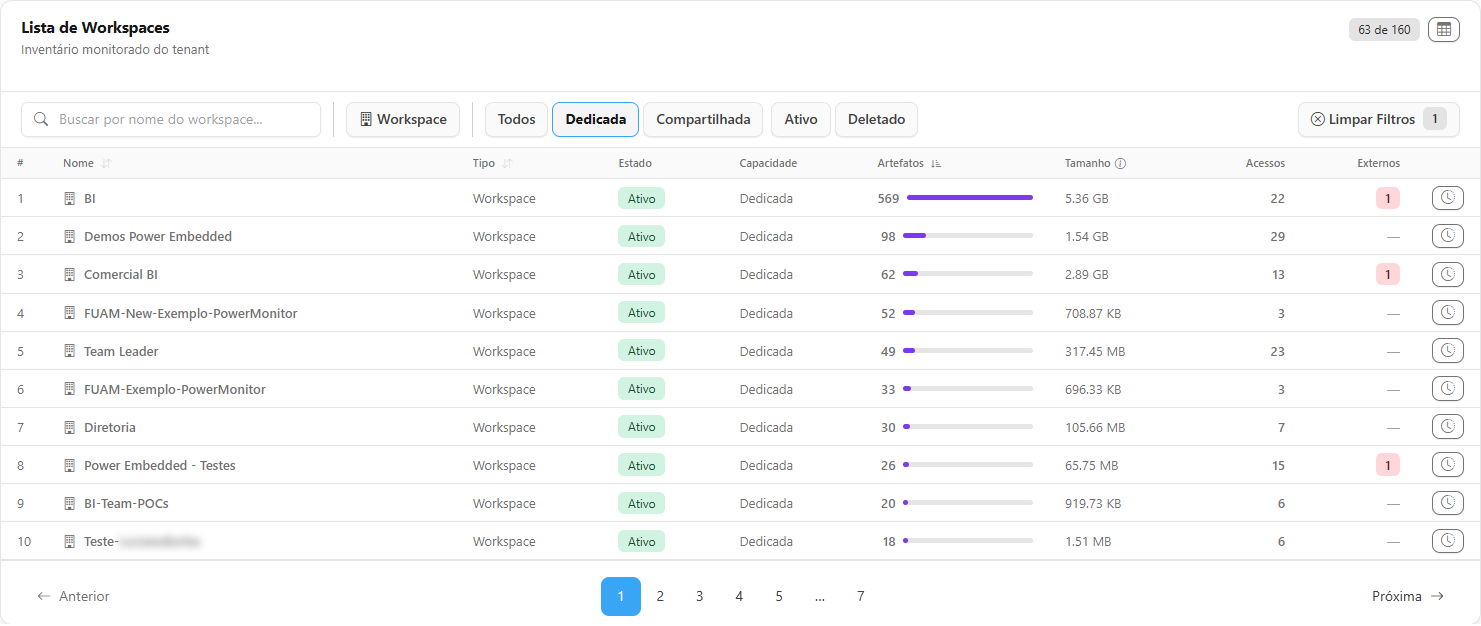
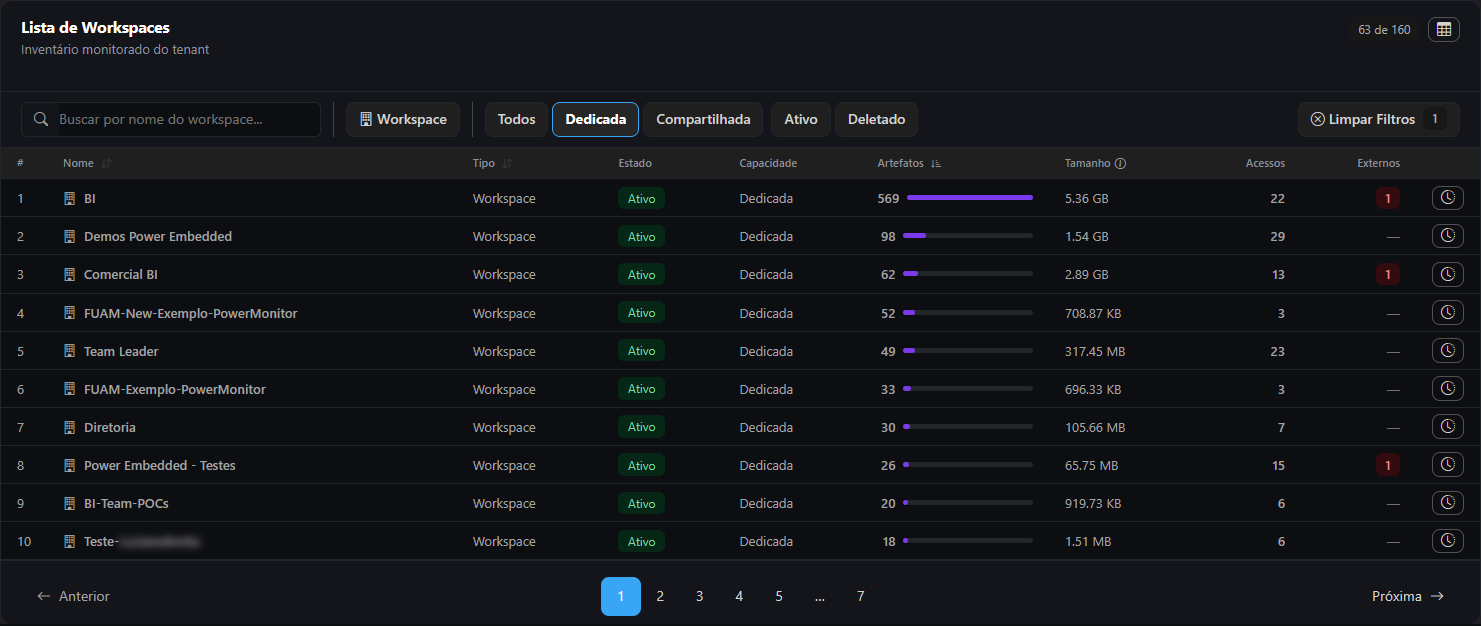
Filtros da Lista de Workspaces
| Filtro | Comportamento |
|---|---|
| Busca | Procura o texto no nome ou na descrição do workspace. |
| Tipo de workspace | Um botão por tipo presente na lista; clique de novo para desmarcar. |
| Todos / Dedicada / Compartilhada | Filtra pelo tipo de capacidade. |
| Ativo / Deletado | Filtra pelo estado; clique de novo para desmarcar. |
| Limpar Filtros | Aparece quando há filtro ativo, com a quantidade de filtros aplicados. |
Como usar:
Sem resultados para os filtros, a tabela mostra uma única linha com a mensagem "Nenhum workspace encontrado".
Lista de Workspaces: colunas, ordenação e paginação
O que é: a tabela paginada com todos os workspaces monitorados. O seletor Itens por página no rodapé troca o tamanho da página (10, 25, 50 ou 100; o padrão é 10) e volta para a primeira página.
Para que serve: comparar os workspaces lado a lado em quantidade de artefatos, tamanho e exposição de acesso.
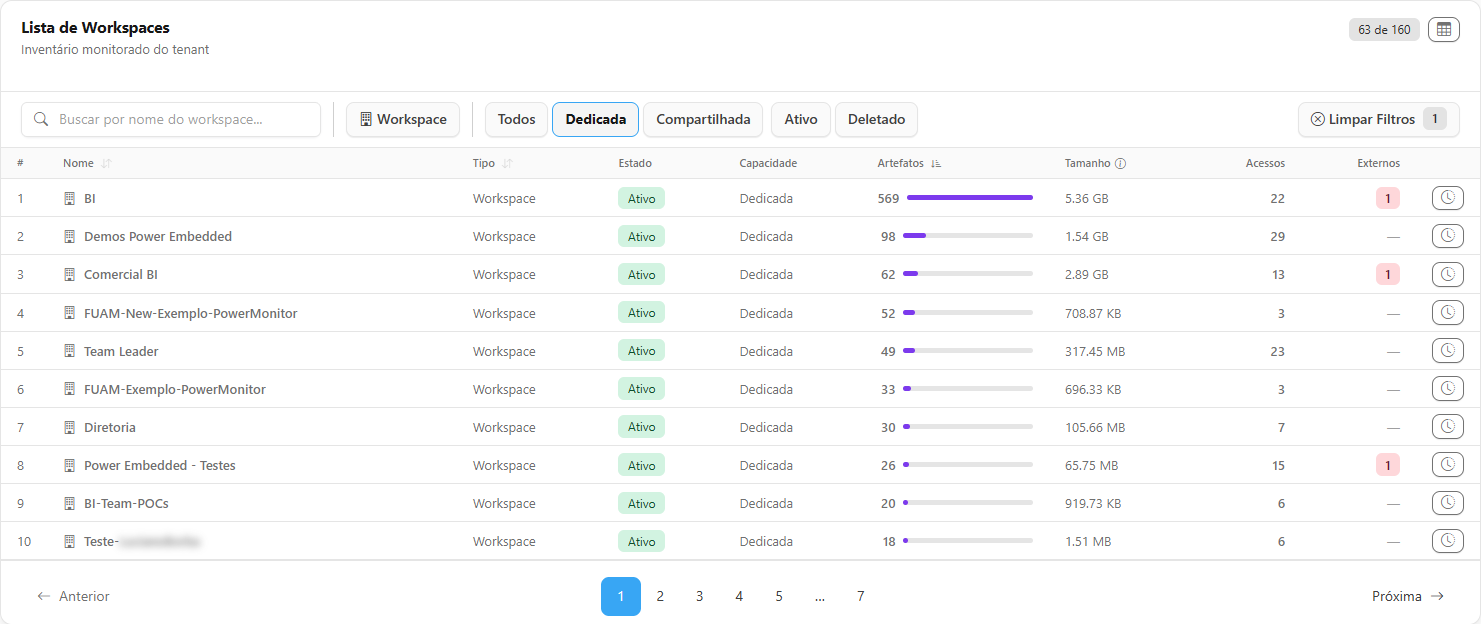
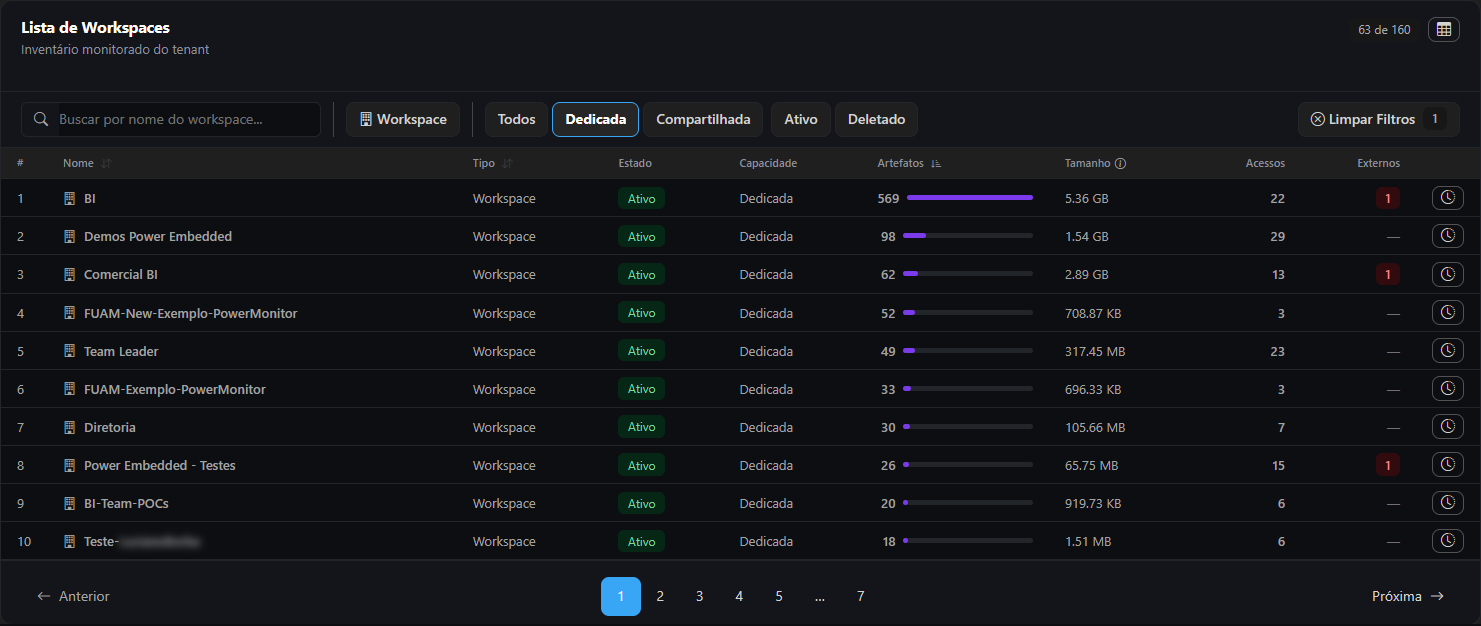
Lista de Workspaces
| Coluna | Conteúdo |
|---|---|
| # | Posição na lista. |
| Nome | Nome do workspace (ordenável). |
| Tipo | Tipo do workspace (ordenável). |
| Estado | Ativo (verde) ou Deletado (vermelho). |
| Capacidade | Dedicada ou Compartilhada. |
| Artefatos | Total de artefatos, com uma barra proporcional ao maior workspace da página. Passe o mouse para ver a composição por tipo. Ordenável; é a ordenação padrão, do maior para o menor. |
| Tamanho | Soma do tamanho dos modelos semânticos do workspace. Mostra "—" para workspaces sem capacidade dedicada e "Não coletado" enquanto nenhum modelo tiver o tamanho capturado. O tooltip informa o tamanho exato em bytes e a cobertura (quantos modelos têm tamanho capturado). |
| Acessos | Identidades distintas com acesso ao workspace. "—" indica que o workspace não veio na leitura de permissões. |
| Externos | Contas convidadas com acesso ao workspace, em destaque vermelho quando houver. |
Como usar:
- Clique no título das colunas Nome, Tipo ou Artefatos para ordenar; clique de novo para inverter a ordem (a seta indica o sentido).
- Passe o mouse sobre o número de Artefatos para ver a composição por tipo, ou sobre o Tamanho para ver o valor exato e a cobertura.
- Use a paginação no rodapé do card para navegar entre as páginas.
Abrir o Raio-X, os eventos ou a tela de Workspaces
O que é: os atalhos de investigação da Lista de Workspaces: o clique na linha, o botão com ícone de relógio de cada linha e o botão com ícone de tabela no cabeçalho do card.
Para que serve: sair do panorama e ir direto ao detalhe de um workspace, à trilha de auditoria dele ou à tela de gestão de workspaces.
Como usar:
- Raio-X: clique na linha do workspace. O Raio-X de Workspace é aberto com o workspace já selecionado.
- Eventos de auditoria: clique no ícone de relógio (Ver eventos de auditoria deste workspace) na linha. A tela Geral de Eventos é aberta já filtrada pelo nome do workspace.
- Tela de Workspaces: clique no ícone de tabela (Ver Workspaces) no cabeçalho da lista para abrir Workspaces.
Para abrir a auditoria sem filtro, use Ver auditoria completa no card Auditoria (últimos 30 dias).
Indicadores de governança
O que é: seis cartões de governança calculados sobre os workspaces ativos do recorte, cada um com carga própria.
Para que serve: medir a maturidade da governança (quem é dono, quão crítico é, o que está monitorado) e achar riscos de capacidade e de tamanho de modelo.
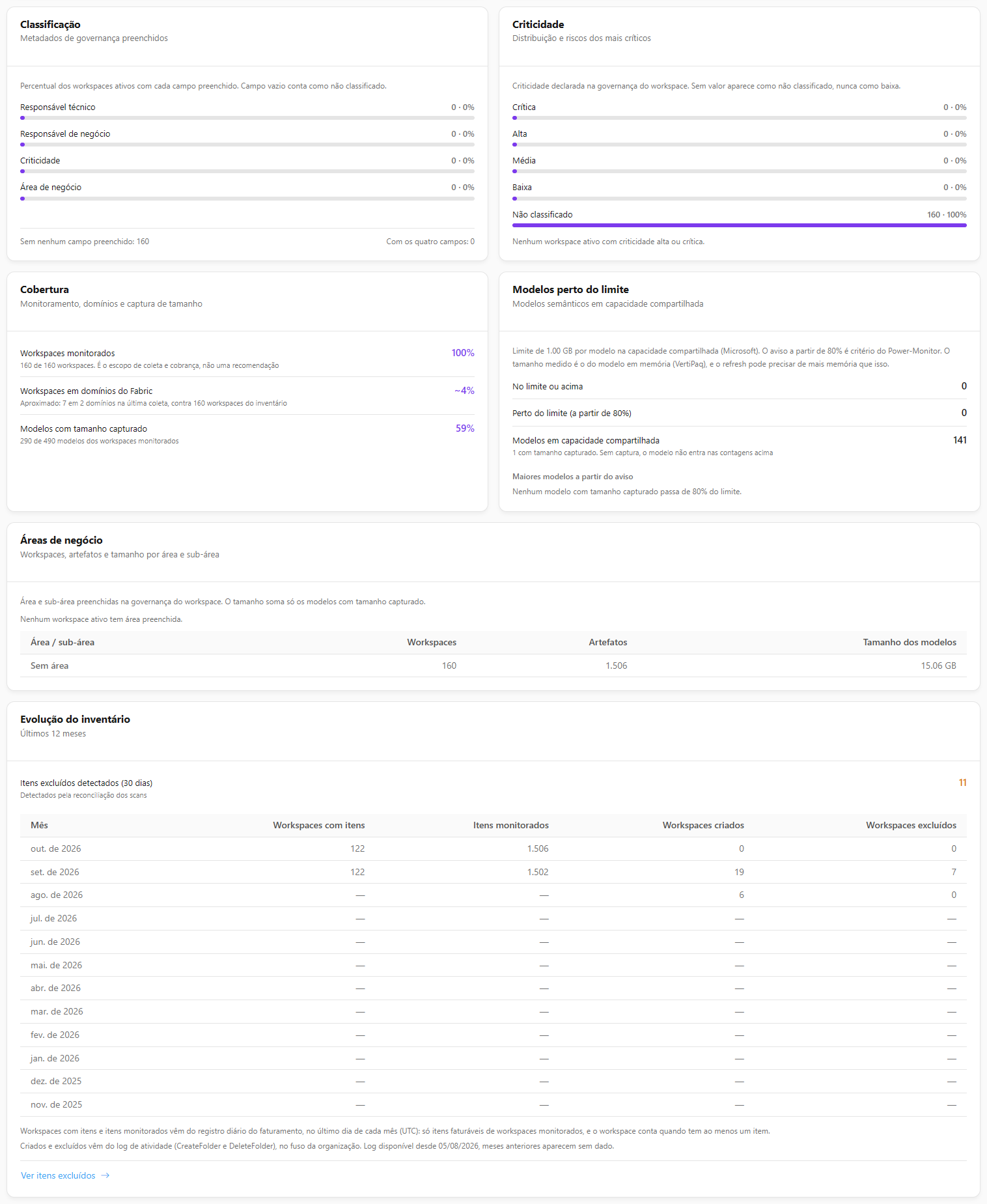
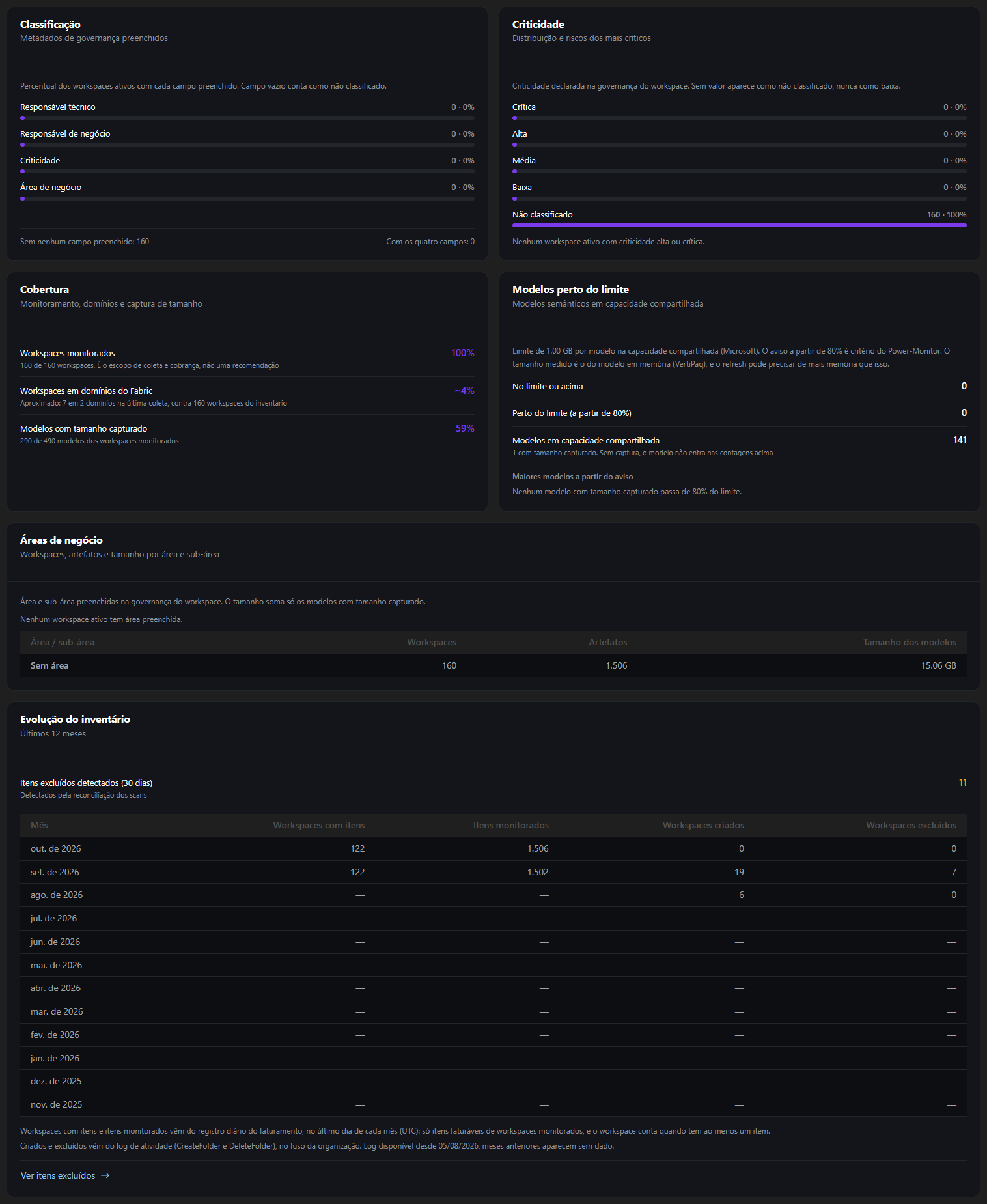
Indicadores de governança
| Cartão | O que mostra |
|---|---|
| Classificação | Percentual de workspaces com cada metadado preenchido (Responsável técnico, Responsável de negócio, Criticidade, Área de negócio), quantos não têm nenhum campo e quantos têm os quatro. Campo vazio conta como não classificado |
| Criticidade | Distribuição (Crítica, Alta, Média, Baixa, Não classificado) e os riscos dos mais críticos: alta ou crítica em capacidade compartilhada, sem responsável técnico e sem administrador |
| Cobertura | Workspaces monitorados (o escopo de coleta e cobrança, não uma recomendação), Workspaces em domínios do Fabric (aproximado) e Modelos com tamanho capturado |
| Modelos perto do limite | Modelos semânticos em capacidade compartilhada no limite ou acima, ou perto do limite (aviso a partir de uma parcela do limite por modelo), com os maiores modelos. O tamanho medido é o do modelo em memória (VertiPaq), e o refresh pode precisar de mais memória; sem captura de tamanho, o modelo não entra |
| Áreas de negócio | Workspaces, artefatos e Tamanho dos modelos por Área / sub-área cadastrada na governança (Sem área quando falta) |
| Evolução do inventário | Últimos 12 meses: Workspaces com itens, Itens monitorados, Workspaces criados e Workspaces excluídos, além dos Itens excluídos detectados, com o link Ver itens excluídos |
Como funciona: os números de itens vêm do registro diário do faturamento no último dia de cada mês (UTC); os de criação e exclusão vêm do log de atividades (CreateFolder e DeleteFolder), no fuso da organização, e meses anteriores à coleta do log aparecem sem dado. Quando não há workspace ativo no recorte, os cartões mostram Nenhum workspace ativo no recorte.
Detalhes de cada indicador
Classificação: quatro barras (Responsável técnico, Responsável de negócio, Criticidade e Área de negócio) com a quantidade e o percentual de workspaces ativos que preencheram cada campo. No rodapé: Sem nenhum campo preenchido e Com os quatro campos. A barra mede quem preencheu, então um ambiente sem governança cadastrada mostra barras curtas.
Criticidade: barras por nível (Crítica, Alta, Média, Baixa e Não classificado; o que está sem valor nunca é somado a Baixa). Abaixo, três achados sobre os workspaces de criticidade alta ou crítica, em âmbar quando maiores que zero: Alta ou crítica em capacidade compartilhada (sem capacidade dedicada, sujeitos aos limites da capacidade compartilhada), Alta ou crítica sem responsável técnico (sem nome nem e-mail) e Alta ou crítica sem administrador (nenhum administrador na permissão coletada). A última linha só aparece quando a leitura de acessos está disponível. Sem workspace de criticidade alta ou crítica, o card informa isso.
Cobertura: três percentuais.
- Workspaces monitorados: monitorados sobre o total do recorte. É o escopo de coleta e cobrança, não uma recomendação de monitorar mais.
- Workspaces em domínios do Fabric: valor aproximado (com "~", limitado a 100%), que compara a contagem dos domínios na última coleta com os workspaces do inventário. A linha não aparece para usuários com escopo de workspaces restrito. Sem domínio coletado, o rodapé informa Nenhum domínio do Fabric coletado.
- Modelos com tamanho capturado: modelos semânticos dos workspaces monitorados que têm o tamanho registrado, sobre o total.
Modelos perto do limite: considera os modelos semânticos de workspaces monitorados em capacidade compartilhada, cujo limite da Microsoft é de 1 GB por modelo. O aviso começa em 80% desse limite, que é um critério do Power Monitor. O card mostra No limite ou acima, Perto do limite (a partir de 80%), o total de Modelos em capacidade compartilhada (com quantos têm tamanho capturado) e a lista dos Maiores modelos a partir do aviso (até 10), cada um com o tamanho e o selo N% do limite (vermelho no limite ou acima, âmbar perto dele). Clique no nome do workspace de um modelo para abrir o Raio-X de Workspace dele. O tamanho é o do modelo em memória, e o refresh pode precisar de mais memória.
Áreas de negócio: tabela com Área / sub-área, Workspaces, Artefatos e Tamanho dos modelos. Cada área mostra suas sub-áreas logo abaixo; as áreas com mais workspaces vêm primeiro e são exibidas até 10 (o card informa quantas ficaram de fora). Workspaces sem área aparecem em Sem área, e sem sub-área em Sem sub-área. O tamanho soma só os modelos com tamanho capturado.
Evolução do inventário: destaca os Itens excluídos detectados nos últimos dias, pela reconciliação dos scans, e uma tabela dos últimos 12 meses (mês mais recente primeiro) com Workspaces criados e Workspaces excluídos, vindos do log de atividade, no fuso da organização. Meses anteriores ao início do log aparecem com "—". Para administradores com escopo de workspaces irrestrito, a tabela traz também as colunas Workspaces com itens e Itens monitorados (contagem faturável do último dia de cada mês, sem valores; o selo avaliação marca meses com dias de avaliação gratuita). O link Ver itens excluídos abre a tela Artefatos Excluídos.
Esses cartões carregam em separado: se os indicadores extras falharem, aparece uma mensagem e os demais cards da página continuam. O botão de atualização do cabeçalho recarrega também os indicadores.
Regras e comportamento
- Recorte da tela: todos os números consideram apenas workspaces do tipo Workspace marcados como monitorados, dentro do escopo de workspaces do usuário. Áreas pessoais (My Workspace) ficam de fora. Por isso os totais podem diferir do Dashboard de Permissões, que considera todos os workspaces da organização.
- Origem dos dados:
- inventário, artefatos, estado dos workspaces e permissões vêm do Mapeamento › Inventário › Inventários (Admin Scan API do Fabric/Power BI);
- a auditoria vem dos Activity Events coletados do tenant;
- capacidades e gateways vêm do monitoramento do Power Monitor (ver Capacidades e Gateways).
- Níveis de acesso: a permissão bruta informada pela API é classificada em Admin (admin/owner), Member, Contributor (write/contributor), Viewer (read/viewer) ou Outros.
- Identidade distinta: a mesma pessoa com acesso a vários workspaces conta uma única vez nos indicadores globais.
- Janelas de tempo: "sem atividade" e os indicadores de auditoria usam os últimos 30 dias; o número principal de eventos e sua tendência usam 7 dias contra os 7 dias anteriores.
- Carregamento independente: inventário, acessos e auditoria são carregados em paralelo. Se a leitura de acessos ou de auditoria não estiver disponível, os cards correspondentes (Acessos, Concentração de administração, Acesso externo, as colunas Acessos e Externos, ou Auditoria e a faixa de atenção) deixam de aparecer e a grade se reorganiza; nos casos de falha, uma mensagem informa qual parte não carregou.
- Somente leitura: o Power Monitor não altera permissões de workspace. Correções são feitas no portal do Fabric/Power BI e aparecem na tela após a próxima coleta.
Perguntas frequentes
Como retirar um workspace da contagem "Workspaces sem admin"?
Atribua a função Admin a uma conta corporativa ou grupo de segurança no portal do Fabric/Power BI. A pendência desaparece depois da próxima coleta de permissões feita pelo Mapeamento › Inventário › Inventários.
Por que o total de identidades é chamado de "limite inferior"?
Porque cada grupo do Microsoft Entra ID conta como uma única identidade, independentemente de quantos membros ele tenha. O número real de pessoas com acesso pode ser maior. O Dashboard de Permissões mostra o alcance potencial de cada grupo.
Por que um workspace aparece como "sem atividade" se eu sei que ele é usado?
A regra considera qualquer evento de auditoria do workspace nos últimos 30 dias. Se a coleta de Activity Events estiver pausada ou atrasada, ou se o uso não gerar eventos registrados na auditoria do tenant, o workspace pode aparecer como inativo. Verifique a coleta em Geral de Eventos.
Os números daqui não batem com o Dashboard de Permissões. Qual está certo?
Os dois estão certos, mas medem recortes diferentes. Este dashboard considera apenas workspaces monitorados do tipo Workspace. O Dashboard de Permissões considera todos os workspaces da organização (inclusive não monitorados e áreas pessoais) e também permissões em artefatos, gateways e conexões.
O selo diz "Coleta atrasada". O que fazer?
O selo indica que a última coleta de permissões tem mais de 24 horas. Confira a execução do Mapeamento › Inventário › Inventários. Enquanto a coleta não for refeita, os números de acesso refletem a situação da última coleta.
Posso exportar a lista de workspaces em CSV?
Não por esta tela: ela exporta a página em PDF ou PNG. Para trabalhar com a lista de workspaces, use a tela Workspaces (botão Ver Workspaces).