

O Custo de Capacidade traz para o Power Monitor o custo real das capacidades Microsoft Fabric e Power BI Embedded cobrado no Azure, aberto por dia e por operação (meter), junto com as reservas de capacidade. A partir desse custo e do consumo de Capacity Units (CU) de cada item, a tela também estima quanto custa cada workspace, item e usuário, aponta as maiores altas e quedas e projeta o próximo período. É inspirada no relatório Fabric Cost Analysis do acelerador FUAM da Microsoft.
Como acessar: menu Dashboards › Custo de Capacidade. A mesma tela também aparece no domínio Capacidades do menu. A leitura é aberta a todos os perfis de usuário; os botões Scan de Custo e Alerta de Custo e a criação/edição de alertas são exclusivos de administradores.
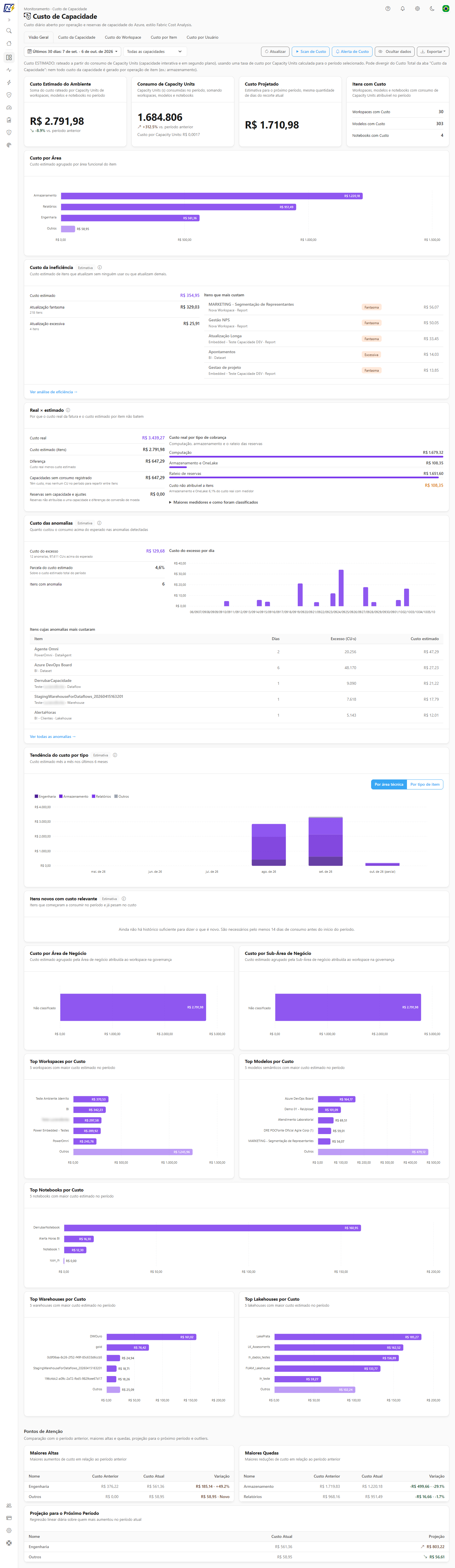
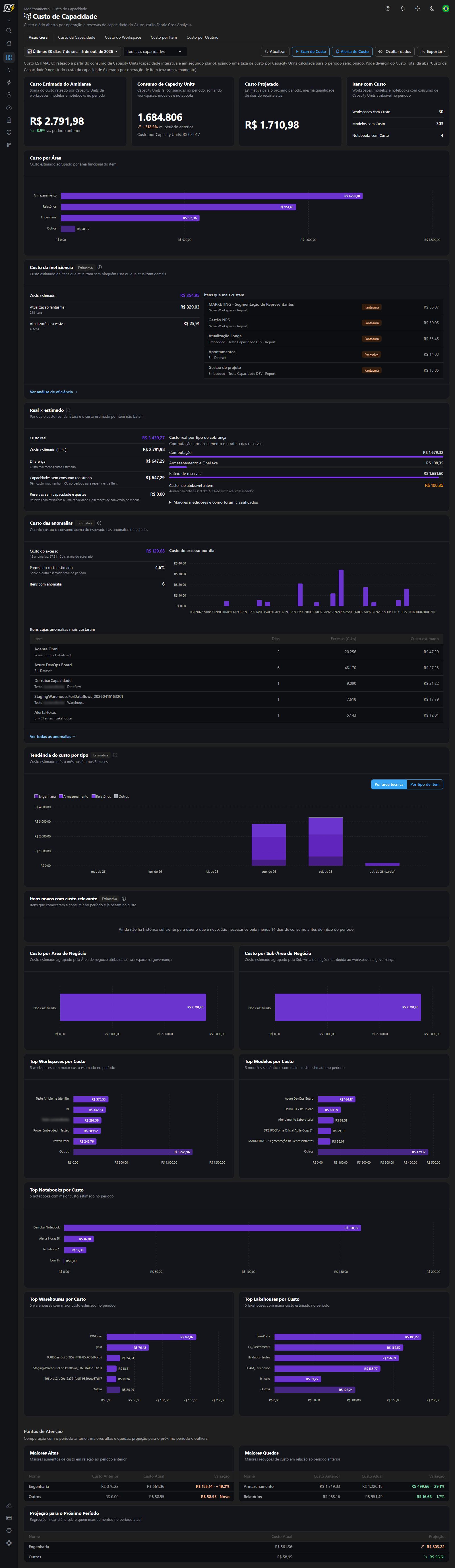
Custo de Capacidade: aba Visão Geral
Para que serve
- FinOps de Fabric/Power BI: ver quanto cada capacidade custou por dia e em qual meter (computação, armazenamento etc.) o dinheiro foi gasto.
- Chargeback/showback: distribuir o custo da capacidade entre workspaces, áreas de negócio, itens e usuários, proporcionalmente ao consumo de Capacity Units.
- Acompanhar reservas: saber quais reservas estão ativas, a qual capacidade estão associadas e quando vencem.
- Detectar desvios cedo: receber um e-mail quando o custo de um dia passar da média recente além do limite definido.
Pré-requisitos
A tela só mostra custo depois que o Power Monitor recebe permissão para ler os custos do Azure. O Service Principal da organização (o mesmo usado nos scans de Power BI/Fabric) precisa do papel Cost Management Reader nas assinaturas do Azure onde estão as capacidades.
Um administrador do Power Monitor concede essa permissão em Configurações › Permissões Adicionais, no card Custo de Capacidade (ou no passo de permissões adicionais do cadastro inicial):
- O card mostra, antes de qualquer ação, o papel que será atribuído, o aplicativo e a lista de assinaturas encontradas nas capacidades da organização.
- Ao clicar em Conceder permissões, abre-se uma janela de login da Microsoft. A conta usada precisa poder atribuir papéis na assinatura (Owner ou User Access Administrator).
- Depois da atribuição, o Power Monitor testa o acesso com uma consulta real ao Cost Management. A propagação no Azure pode levar alguns minutos; o status fica Aguardando propagação e é verificado automaticamente até virar Concedido.
Sem essa permissão, a tela aparece vazia ("Nenhum custo no período selecionado"). Se a conta não tiver permissão para atribuir papéis, peça a um Owner da assinatura para concluir a concessão (ou para atribuir o papel diretamente no Portal do Azure).
Reservas: a lista de reservas é lida do nível de billing account do Azure. Em contratos EA/MCA, o Service Principal pode precisar também do papel Reservations Reader. Em contratos CSP (Microsoft Partner Agreement) a Microsoft não disponibiliza os detalhes da reserva ao cliente; nesse caso o Power Monitor identifica as compras de reserva a partir do próprio Cost Management e as mostra como "Estimado via Cost Management".
Funcionalidades
A tela é organizada em cinco abas (Visão Geral, Custo da Capacidade, Custo do Workspace, Custo por Item e Custo por Usuário) com uma barra de filtros e ações comum a todas. No celular, as abas viram um seletor suspenso.
Custo real × custo estimado. A aba Custo da Capacidade mostra o valor cobrado pelo Azure. As demais abas mostram valores estimados, rateados a partir do consumo de Capacity Units. Por isso a soma dos itens pode divergir do custo total: nem todo custo da capacidade é gerado por operação de item (por exemplo, armazenamento).
Filtro de período
O que é: o botão suspenso Período, que mostra o recorte escolhido e as datas resolvidas.
Para que serve: analisar o custo de ontem, de uma semana, de um mês de fechamento ou de um intervalo específico (por exemplo, o mês de uma migração).
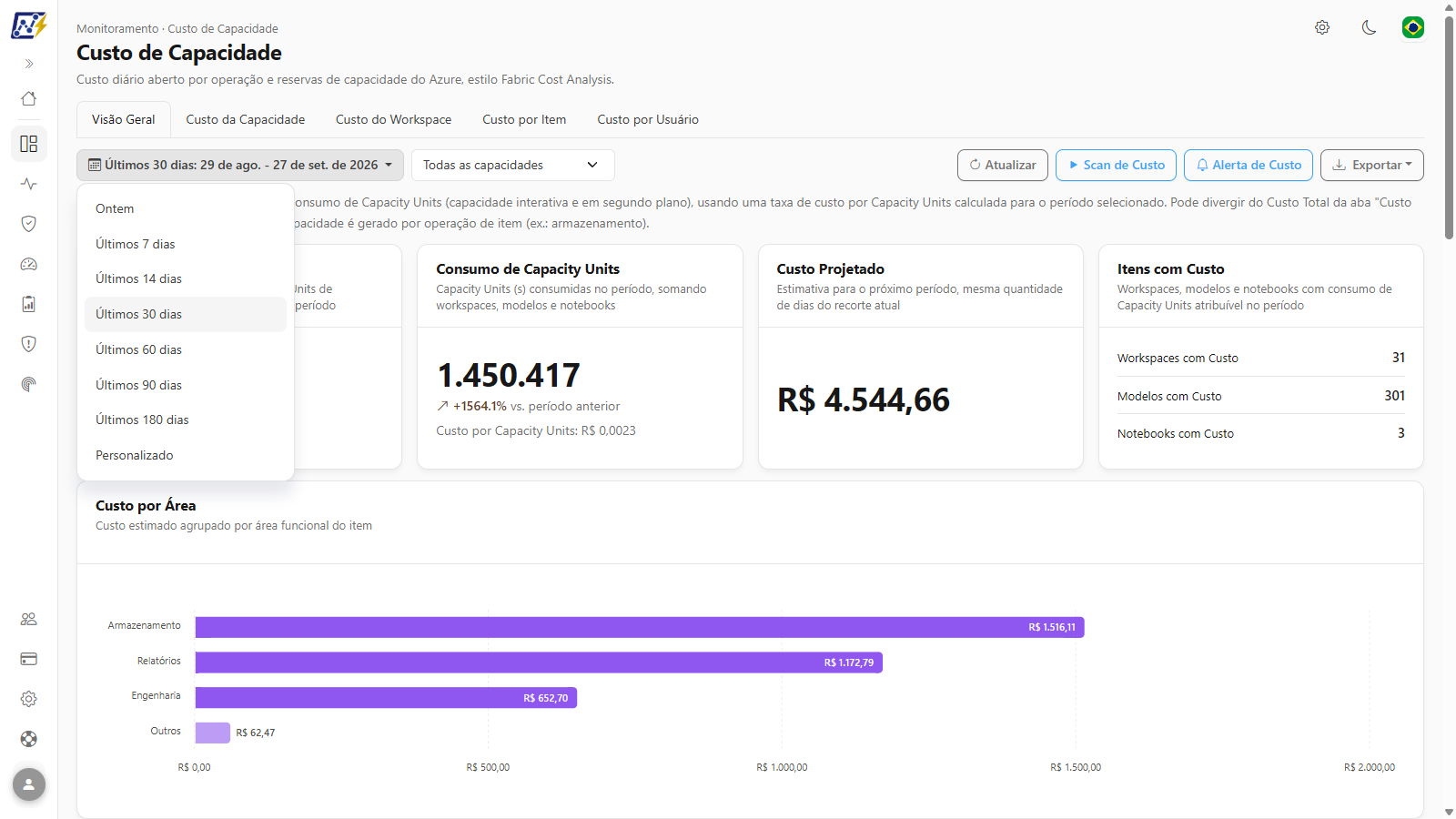
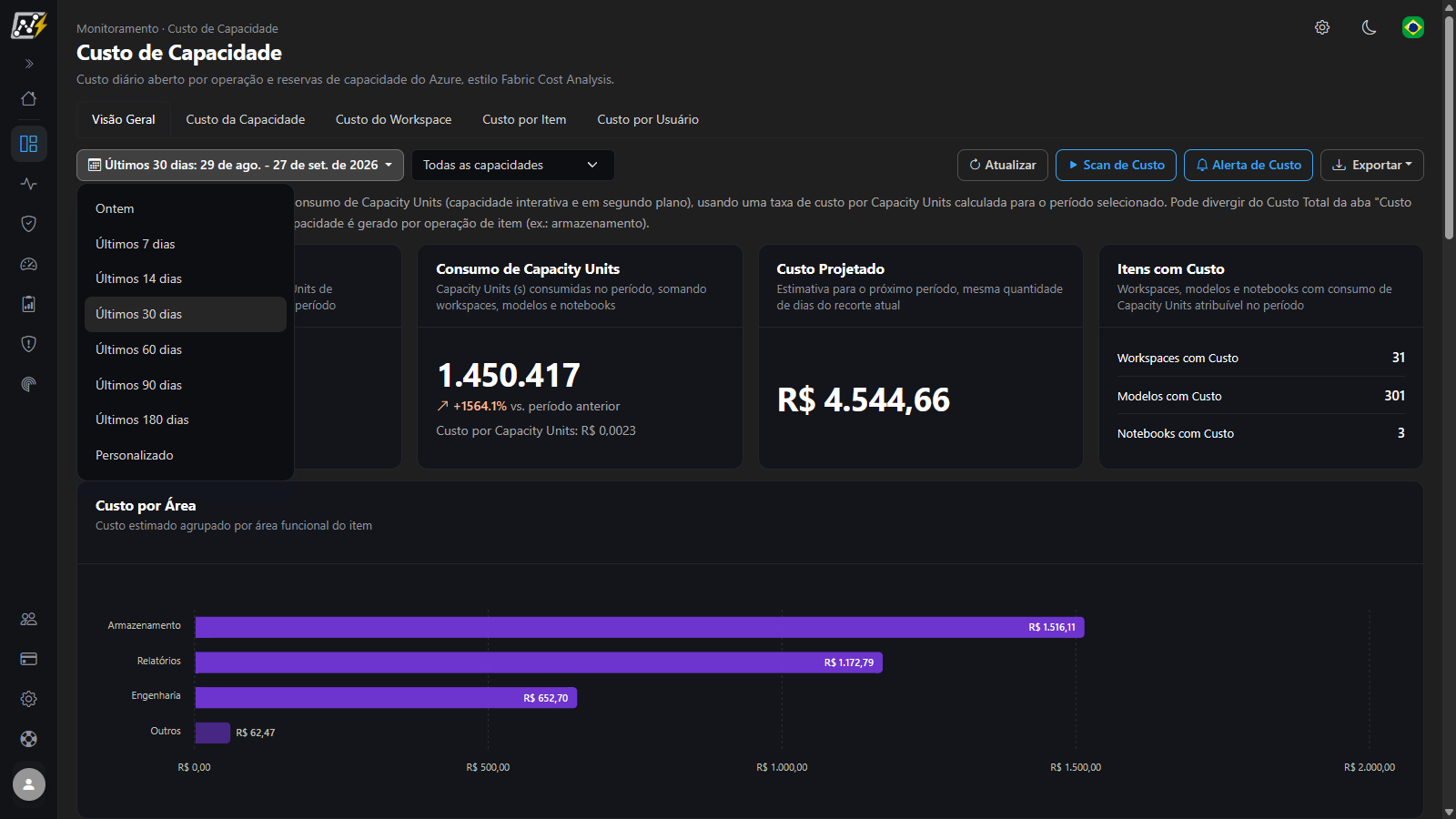
Filtro de período
Como usar:
- Clique no botão do período (padrão: Últimos 30 dias).
- Escolha Ontem, Últimos 7, 14, 30, 60, 90 ou 180 dias ou Personalizado.
- No Personalizado, preencha De e Até (até a data de hoje).
Como funciona: o período vale para todas as abas. Os Pontos de Atenção e as variações "vs. período anterior" comparam com um período de mesmo tamanho imediatamente antes do escolhido.
Filtro de capacidade
O que é: a lista Capacidade, com Todas as capacidades (padrão) ou uma capacidade específica.
Para que serve: isolar o custo de uma capacidade (por exemplo, a de produção) ou comparar todas juntas.
Como usar: escolha a capacidade na lista; a aba atual é recarregada com o novo recorte, que também vale para as demais abas.
Atualizar, Scan de Custo e Alerta de Custo
O que é: os botões à direita da barra de filtros.
| Botão | O que faz | Quem vê |
|---|---|---|
| Atualizar | Recarrega os dados da aba atual (mostra Atualizando… durante a carga). | Todos |
| Scan de Custo | Abre Mapeamento › Capacidade e custo › Custo de Capacidade, onde se acompanha o histórico das coletas de custo e é possível executar uma coleta imediata. | Administradores |
| Alerta de Custo | Abre a página Alertas de Custo (veja mais abaixo). | Administradores |
| Ocultar dados / Mostrar dados | Mascara e-mails e identidades na tela e nos arquivos exportados (CSV, JSON). É uma conveniência para compartilhar a tela, não um controle de acesso. | Todos |
Para que serve: ver dados recém-coletados, acompanhar a coleta de custo e configurar os avisos de desvio.
Como usar (executar a primeira coleta sem esperar o horário diário): pré-requisito: perfil Administrador e permissão de custos concedida.
- Clique em Scan de Custo. A tela Mapeamento › Capacidade e custo › Custo de Capacidade é aberta.
- Clique em Executar agora. A mensagem "Coleta de custo enfileirada. O histórico atualiza quando ela iniciar." confirma o pedido, e a execução aparece no histórico quando começar.
- Quando a execução ficar Concluída, volte ao Custo de Capacidade e clique em Atualizar.
Exportar
O que é: o menu Exportar, com CSV e JSON (dados da aba atual) e PNG (imagem da aba atual).
Para que serve: levar os números para uma planilha de chargeback ou anexar a imagem da aba a um relatório de FinOps.
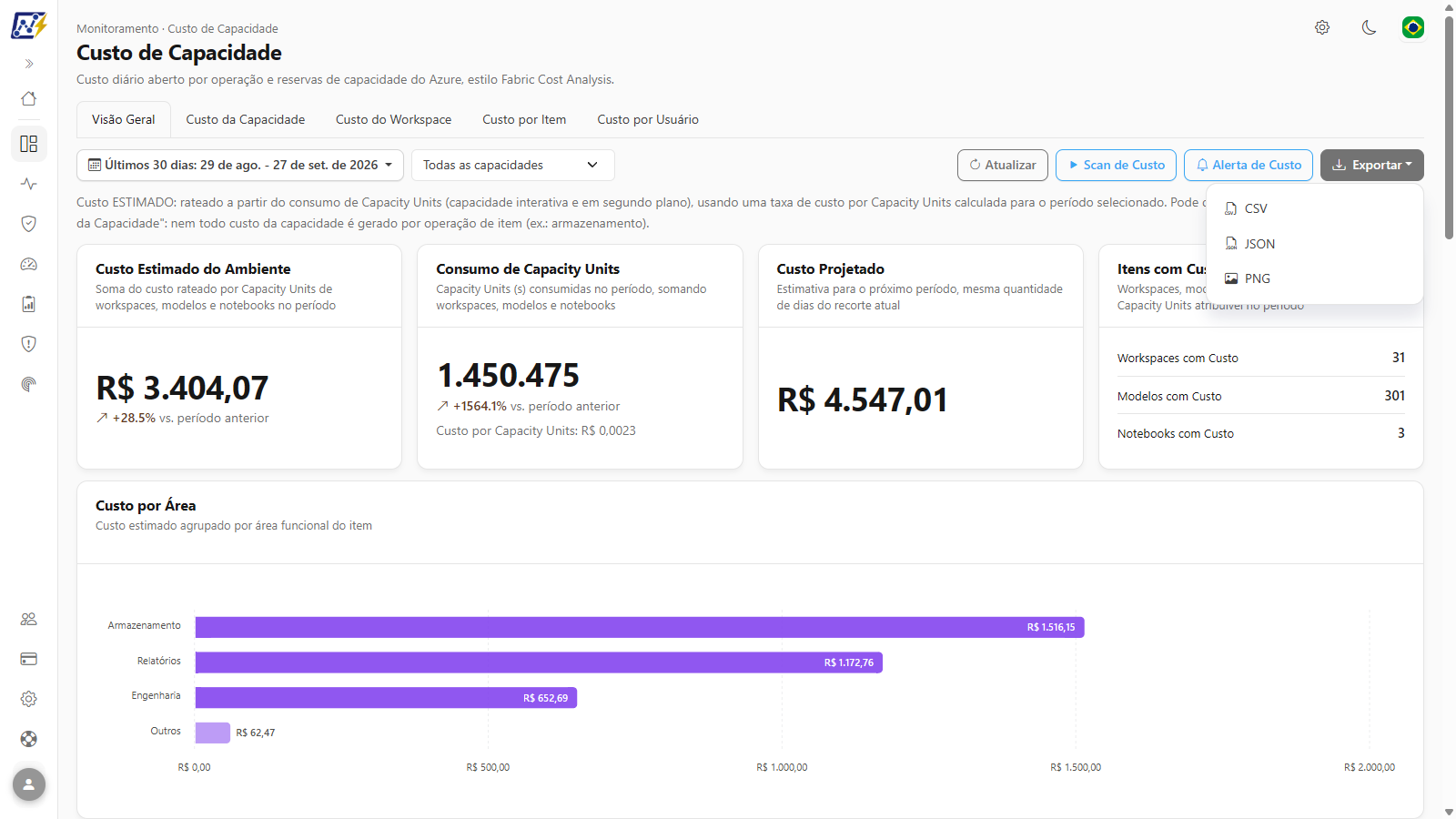
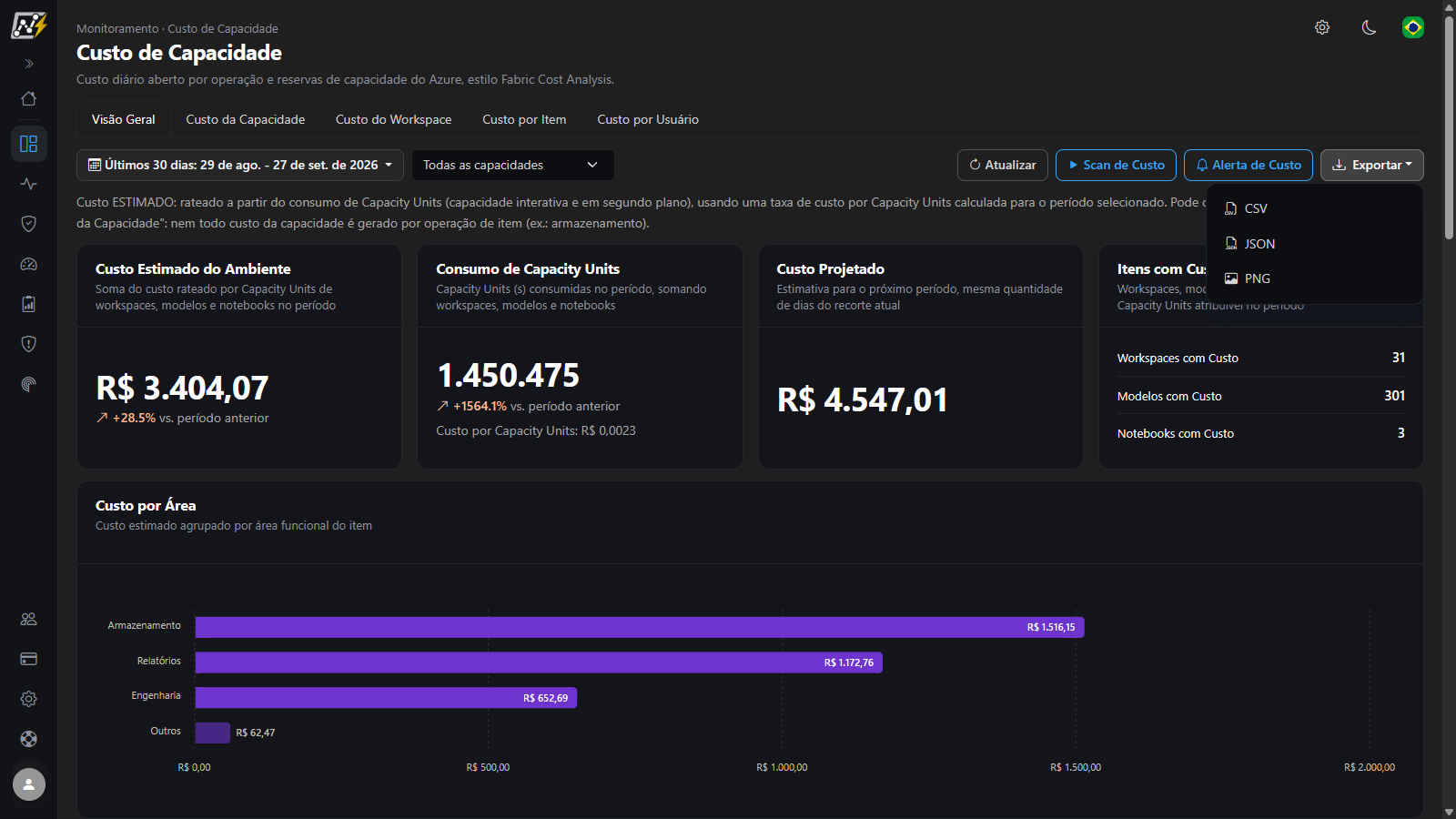
Menu Exportar
Como usar:
- Abra a aba e aplique os filtros desejados.
- Clique em Exportar e escolha CSV, JSON ou PNG. O arquivo é baixado pelo navegador.
Visão Geral: indicadores do ambiente
O que é: a faixa de quatro KPIs da aba Visão Geral, com o custo estimado de todo o ambiente.
Para que serve: responder "quanto o ambiente custou no período, quanto consumiu e quanto deve custar no próximo período".


KPIs da Visão Geral
| KPI | Significado |
|---|---|
| Custo Estimado do Ambiente | Soma do custo rateado por Capacity Units de workspaces, modelos e notebooks no período, com variação vs. período anterior (período de mesmo tamanho imediatamente antes). |
| Consumo de Capacity Units | Capacity Units (s) consumidas no período, com variação vs. período anterior. O rodapé mostra o Custo por Capacity Units (taxa usada no rateio). |
| Custo Projetado | Estimativa para o próximo período com a mesma quantidade de dias. Mostra "Histórico insuficiente para projetar" quando não há dados suficientes. |
| Itens com Custo | Workspaces, modelos e notebooks com consumo atribuível no período. |
Visão Geral: custo por área e rankings
O que é: os gráficos da Visão Geral: Custo por Área (Engenharia, Armazenamento, Relatórios, Outros, com detalhe por tipo de item no tooltip), Top Workspaces por Custo, Top Modelos por Custo, Top Notebooks por Custo, Top Warehouses por Custo e Top Lakehouses por Custo (5 maiores de cada), Custo por Área de Negócio e Custo por Sub-Área de Negócio.
Para que serve: identificar onde o dinheiro se concentra (que tipo de trabalho, que workspaces, que itens, que áreas da empresa) para priorizar otimizações e apoiar o showback.
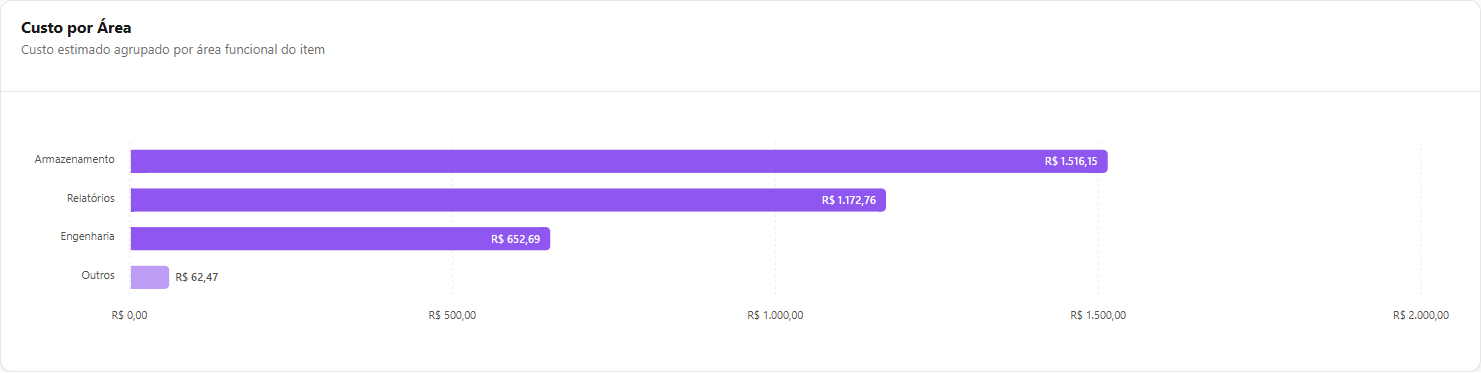
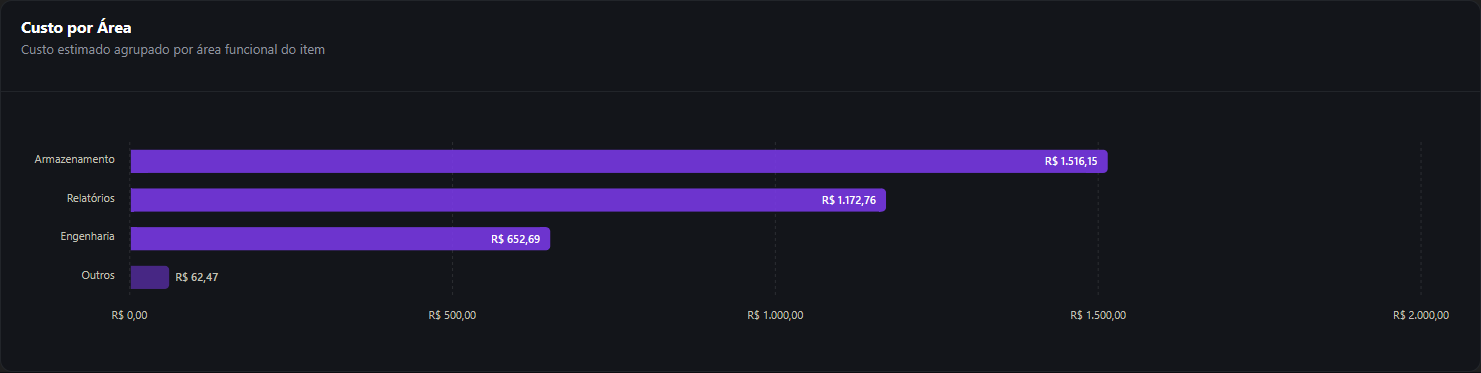
Custo por Área
Como usar: passe o mouse sobre as barras para ver o valor e, no Custo por Área, a composição por tipo de item.
Como funciona: os gráficos de área e sub-área de negócio usam a área/sub-área atribuída ao workspace em Workspaces; workspaces sem classificação ficam fora ou agrupados como não classificados. No fim da aba ficam os Pontos de Atenção.
Visão Geral: análises de custo
O que é: cinco cartões na aba Visão Geral, logo abaixo do gráfico Custo por Área e antes dos rankings por área de negócio, workspace e item, que ajudam a entender por que o custo está onde está. Todos respeitam o período e a capacidade escolhidos e mostram a etiqueta Estimativa, porque usam o custo rateado por Capacity Units. Passe o mouse sobre o ícone de informação de cada cartão para ver a explicação do cálculo.
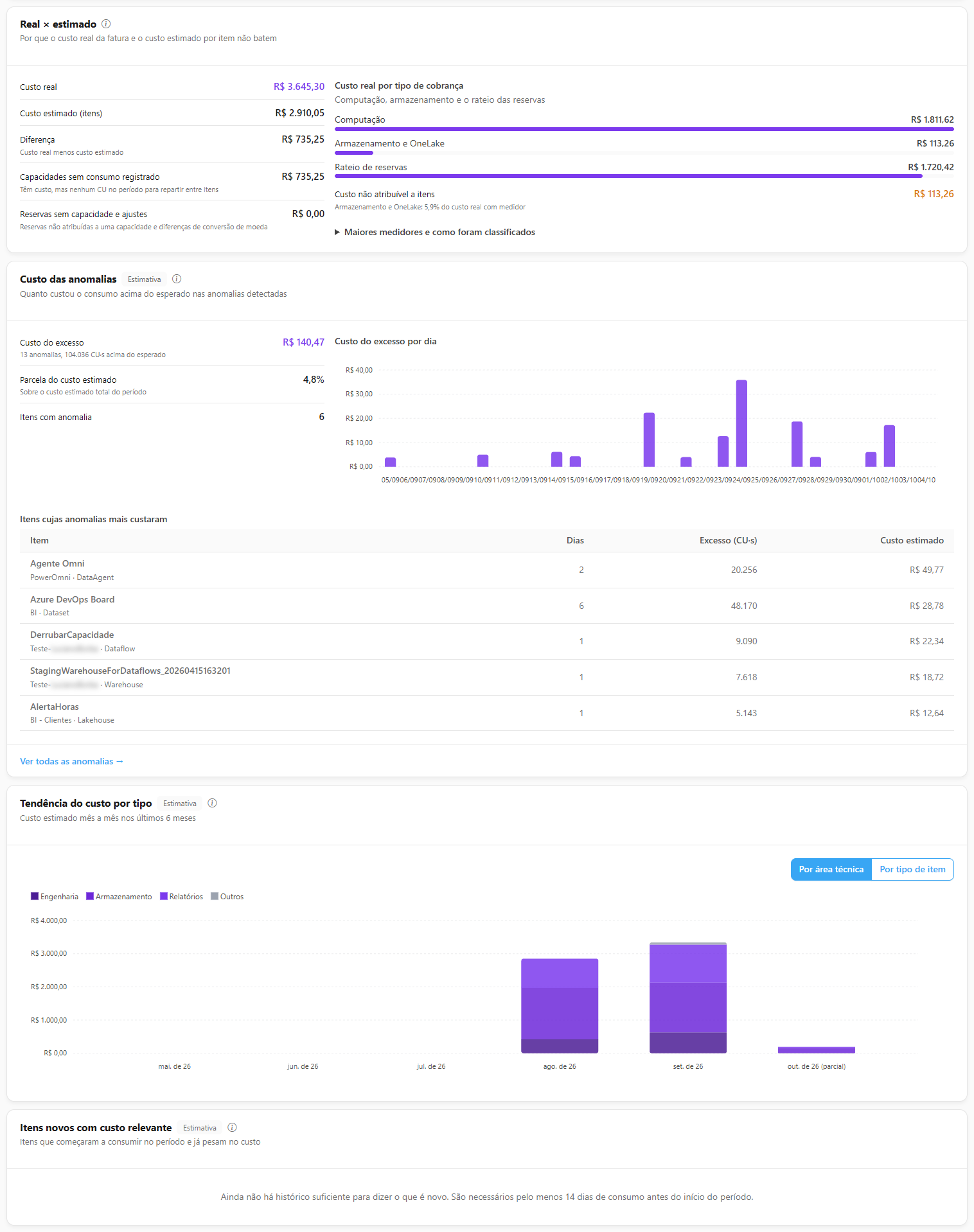
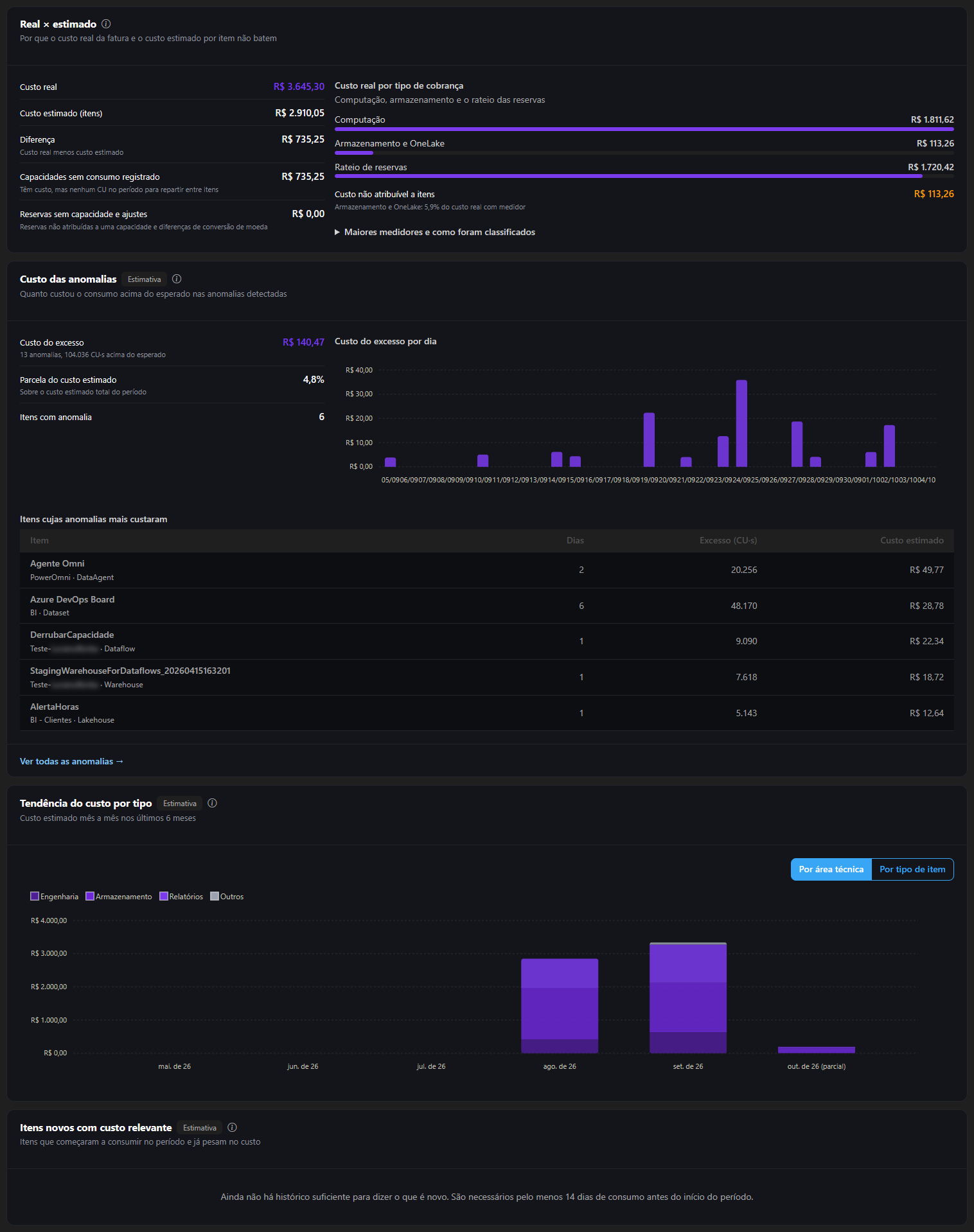
Análises de custo na Visão Geral
| Cartão | O que responde | Principais informações |
|---|---|---|
| Custo da ineficiência | Quanto custam os itens que atualizam sem ninguém usar ou atualizam demais | Custo estimado de itens classificados como Atualização fantasma ou Atualização excessiva (os mesmos do Dashboard de Eficiência), os itens que mais custam e o link Ver análise de eficiência → |
| Real × estimado | Por que o custo real da fatura e a soma estimada por item não batem | Custo real, Custo estimado (itens) e Diferença, explicada por Capacidades sem consumo registrado (têm custo e nenhum CU para ratear) e Reservas sem capacidade e ajustes; Custo real por tipo de cobrança (computação, armazenamento e OneLake, outras cobranças e rateio de reservas) e os maiores medidores com a classificação que receberam |
| Custo das anomalias | Quanto custou o consumo acima do esperado nas anomalias detectadas | Custo do excesso (só o consumo acima do esperado pelo histórico do item), parcela do custo estimado, itens com anomalia, custo do excesso por dia e os itens cujas anomalias mais custaram, com o link Ver todas as anomalias → |
| Tendência do custo por tipo | Como o custo estimado evoluiu nos últimos 6 meses | Gráfico mês a mês, com o seletor Agrupar por: Por área técnica ou Por tipo de item. O mês em andamento aparece como (parcial) e a janela termina no mês do fim do período escolhido |
| Itens novos com custo relevante | Que itens começaram a consumir no período e já pesam no custo | Custo dos itens novos e a lista com Item, Primeiro consumo e Custo estimado. Só entram itens que custaram pelo menos 0,5% do custo estimado total |
Como funciona:
- O custo real vem do Azure Cost Management (o mesmo do KPI Custo Total). O estimado reparte o custo de cada capacidade pelo consumo dos itens, então só inclui capacidades com consumo registrado. Armazenamento e OneLake já estão dentro do estimado, mas nenhum item os causou consumindo CU. A classificação por tipo de cobrança usa o nome do medidor e é aproximada.
- Itens novos exigem histórico: a tela avisa Ainda não há histórico suficiente para dizer o que é novo quando há menos de 14 dias de consumo antes do início do período. "Novo" significa o primeiro consumo dentro do período, no histórico guardado; um item parado por muito tempo pode reaparecer como novo.
- O custo das anomalias considera só anomalias de itens (não de operações isoladas, para não contar o mesmo excesso duas vezes) e só o excesso positivo.
- Partes do custo real em moeda sem cotação ficam fora da separação por tipo de cobrança, e a tela avisa.
Custo da Capacidade: indicadores do custo real
O que é: a faixa de KPIs da aba Custo da Capacidade, que mostra o custo real cobrado pelo Azure.
Para que serve: conferir a fatura das capacidades e acompanhar a média diária.
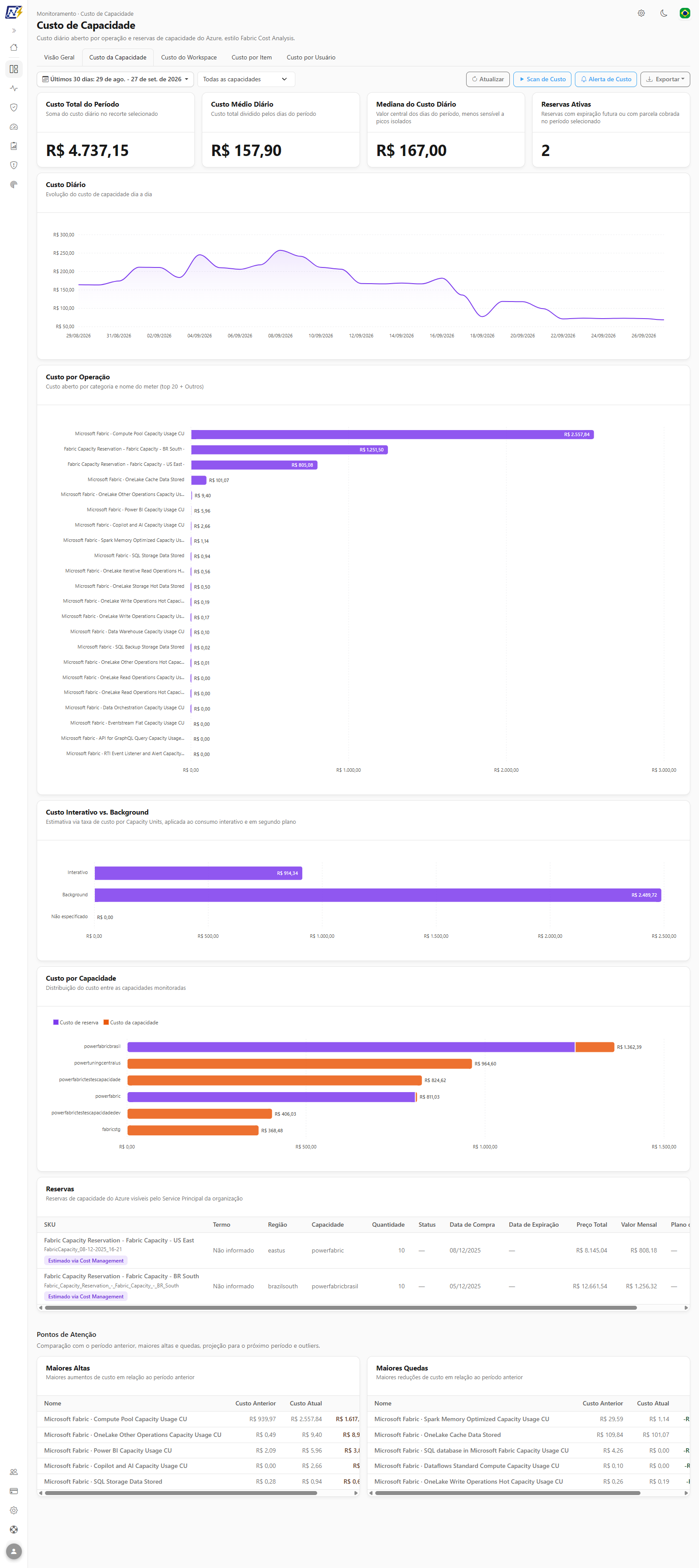
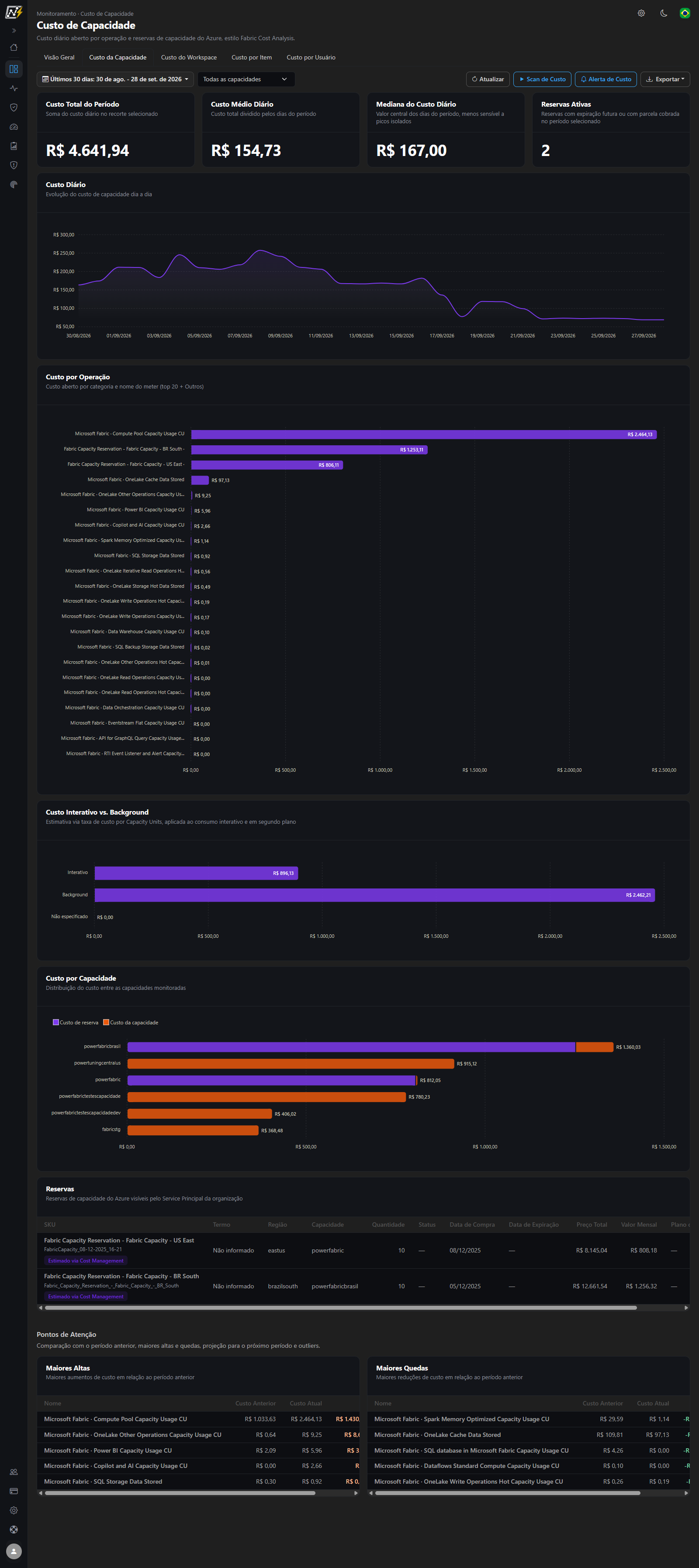
Aba Custo da Capacidade
| KPI | Significado |
|---|---|
| Custo Total do Período | Soma do custo diário no recorte selecionado. |
| Custo Médio Diário | Custo total dividido pelos dias do período. |
| Mediana do Custo Diário | Valor central dos dias do período, menos sensível a picos isolados. |
| Reservas Ativas | Reservas com expiração futura ou com parcela cobrada no período. |
Se alguma moeda do período não tiver cotação para a moeda da organização, um selo amarelo acima dos KPIs avisa: "Valores em moedas não foram somados por falta de cotação". Esses valores ficam fora dos totais, em vez de serem omitidos em silêncio.
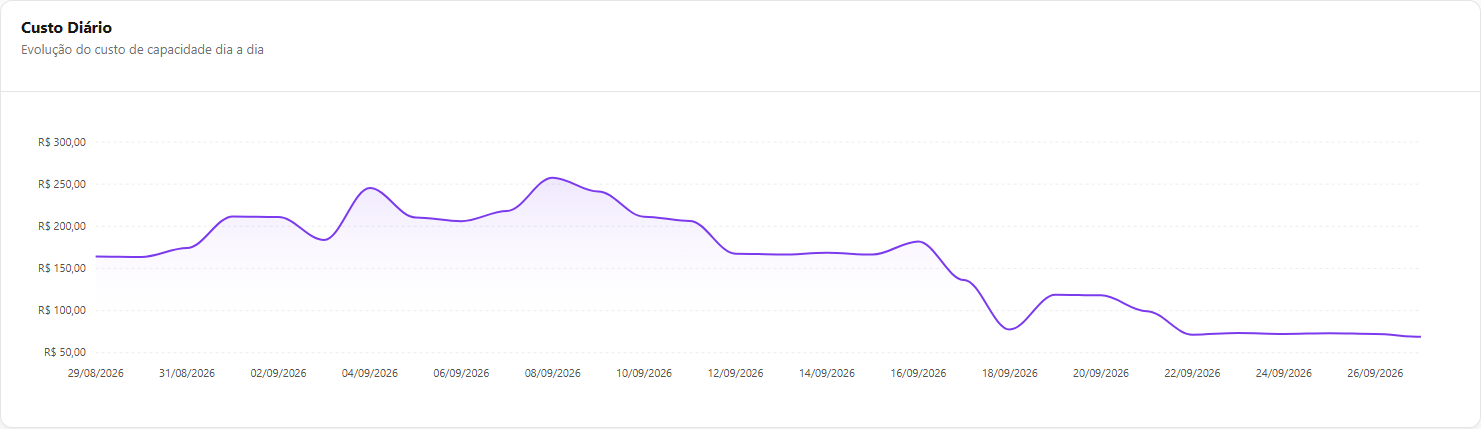
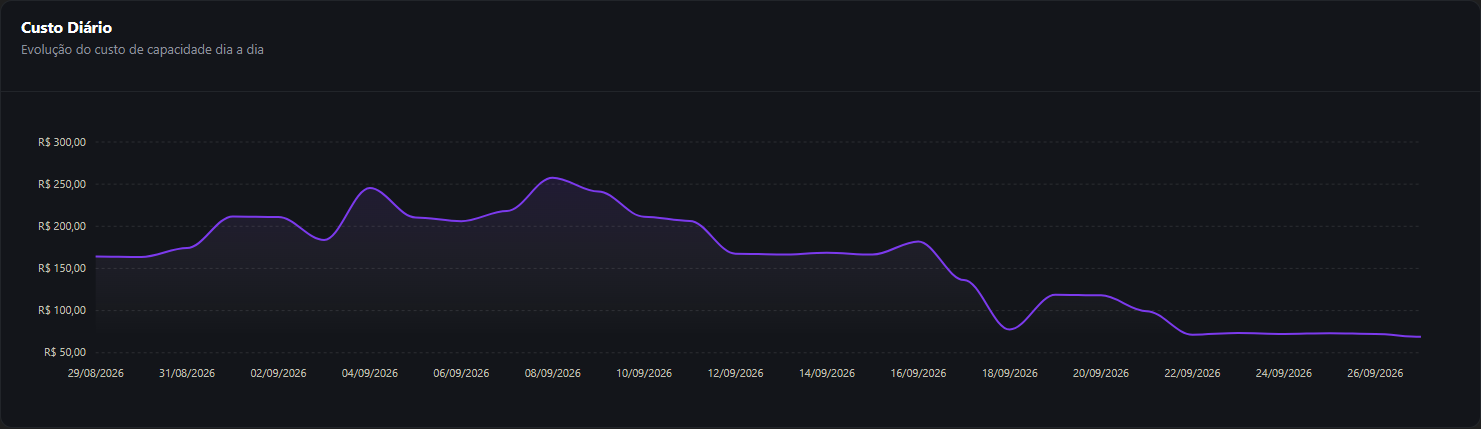
Custo Diário
O que é: gráfico da evolução do custo dia a dia, separando Custo de reserva e Custo da capacidade.
Para que serve: localizar os dias mais caros e perceber mudanças de patamar (por exemplo, depois de um aumento de SKU).
Custo Diário
Como usar: passe o mouse sobre um dia para ver os valores de reserva e de capacidade.
Como funciona: o dia do custo é o dia UTC informado pelo Azure, e o custo é lido no modelo amortizado (a reserva aparece distribuída nos dias). Os dias em que um alerta de custo foi disparado aparecem marcados no gráfico (Alerta de custo).
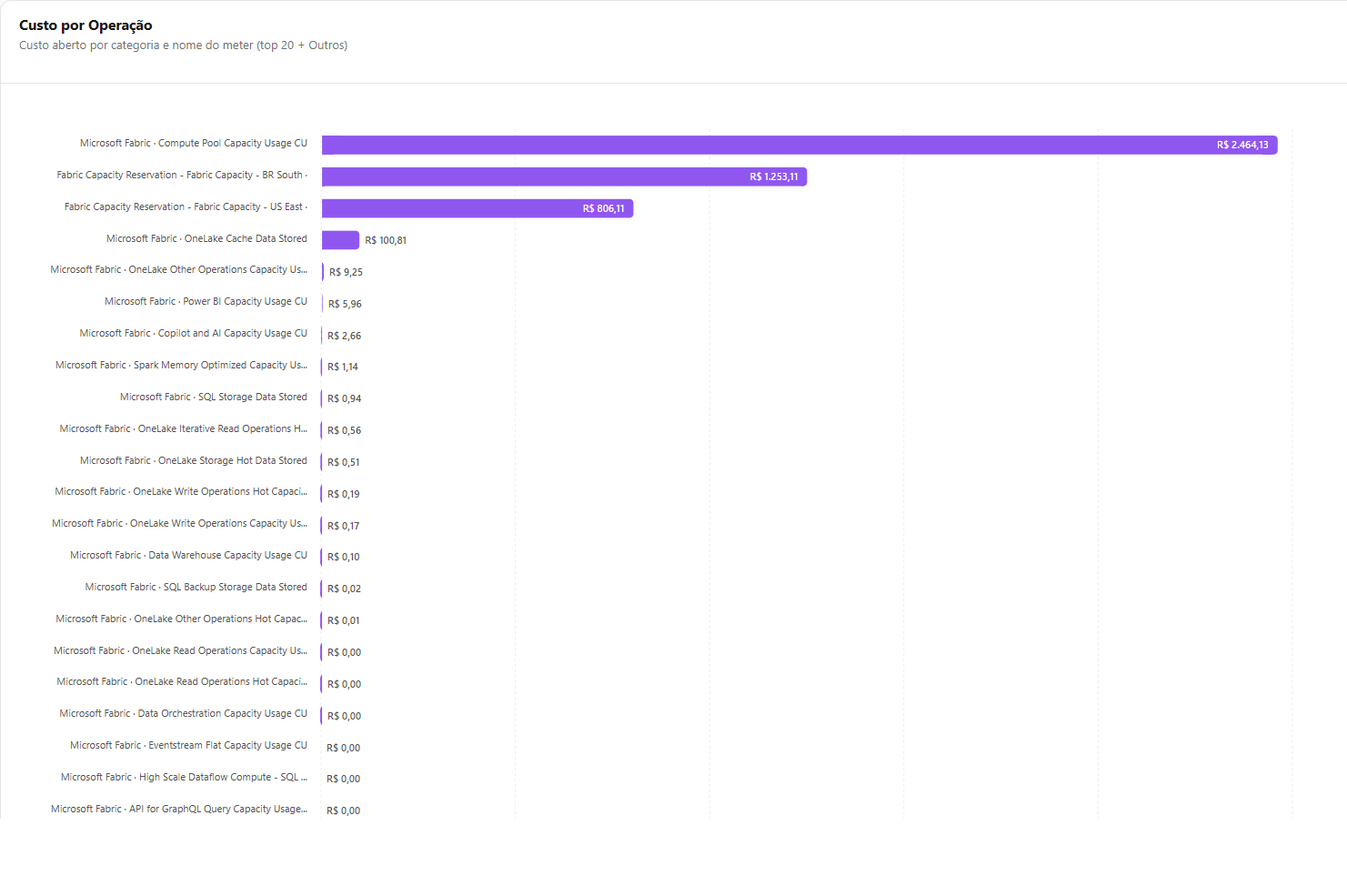
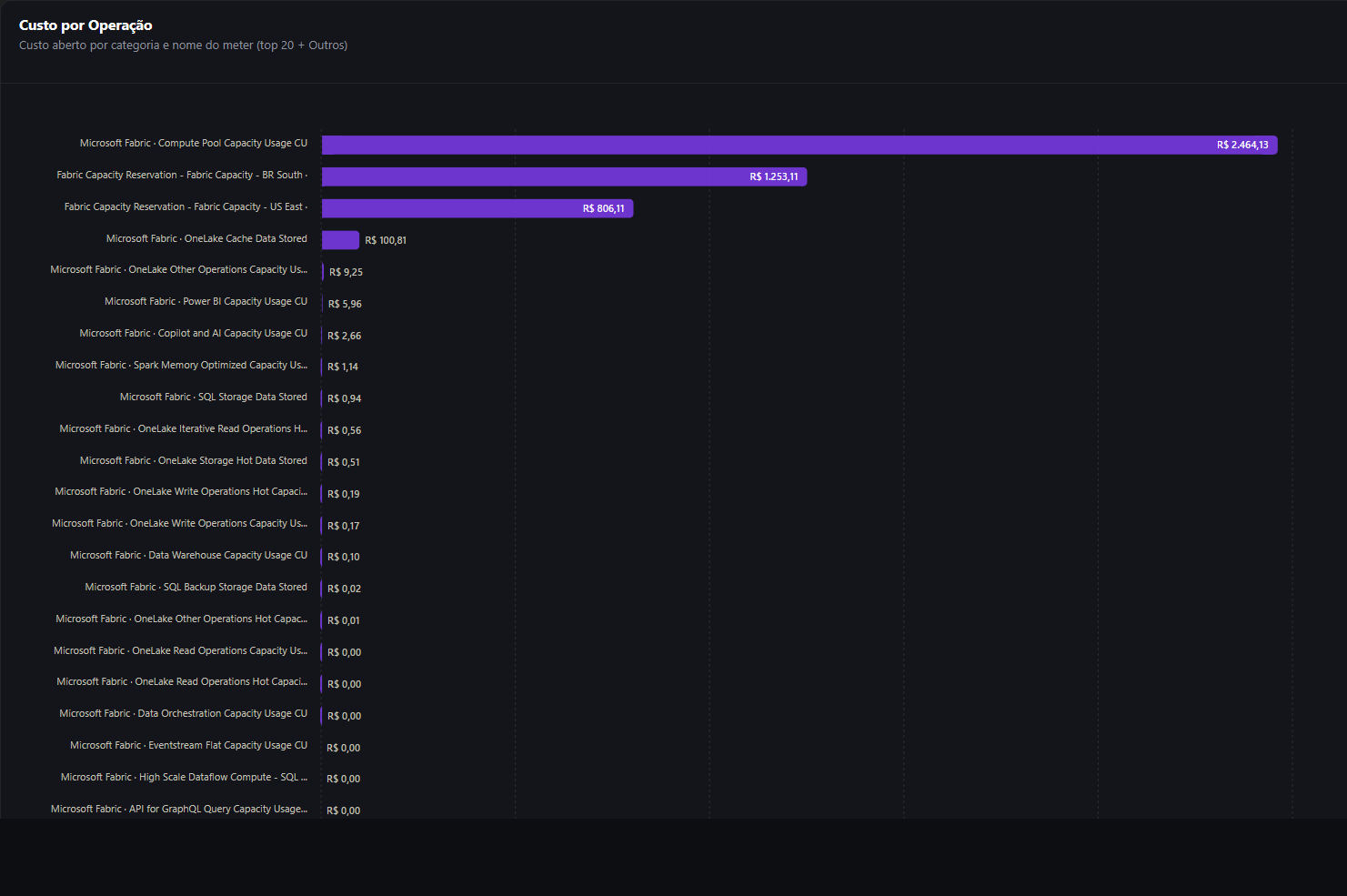
Custo por Operação, Interativo vs. Background e por Capacidade
O que é: três gráficos da aba Custo da Capacidade:
| Gráfico | O que mostra |
|---|---|
| Custo por Operação | Custo aberto por categoria e nome do meter do Azure (top 20 + Outros). |
| Custo Interativo vs. Background | Estimativa obtida aplicando a taxa de custo por Capacity Units ao consumo interativo e em segundo plano. |
| Custo por Capacidade | Distribuição do custo entre as capacidades monitoradas. |
Para que serve: entender em qual tipo de cobrança o dinheiro foi gasto (computação, armazenamento etc.), se o custo vem do uso dos usuários (interativo) ou de cargas agendadas (background) e qual capacidade pesa mais.
Custo por Operação
Custo da Capacidade: Fechamento do mês e orçamento
O que é: o cartão Fechamento do mês, no início da aba Custo da Capacidade, que mostra o custo real do mês corrente até ontem, a previsão para o fim do mês e os últimos 12 meses. Não usa o filtro de período (usa só o filtro de capacidade).
Para que serve: saber, no meio do mês, se o custo vai fechar acima do esperado e acompanhar o orçamento mensal.
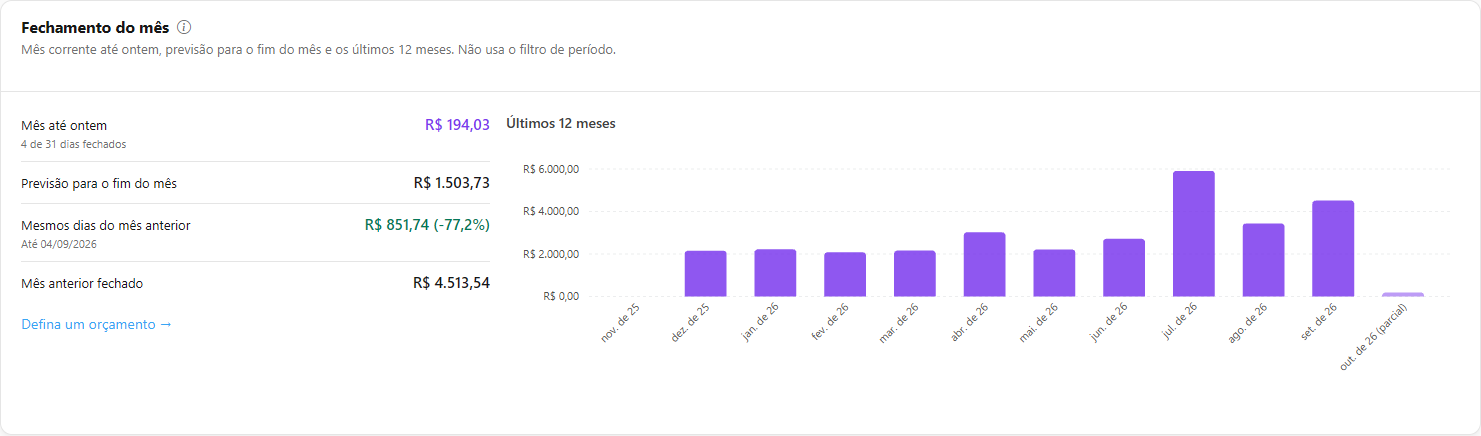
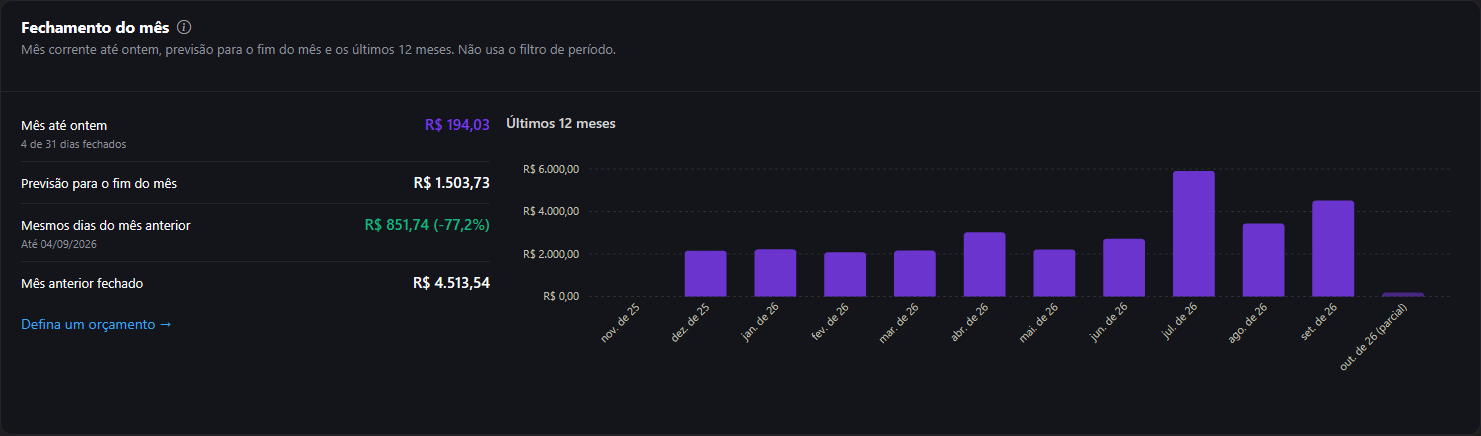
Fechamento do mês
| Indicador | Significado |
|---|---|
| Mês até ontem | Custo real do mês corrente até ontem (o custo do Azure chega com um dia de atraso), com o rodapé N de M dias fechados |
| Previsão para o fim do mês | O custo até ontem somado aos dias que faltam no ritmo dos últimos 7 dias fechados. Aparece como Disponível a partir do 2º dia do mês ou Poucos dias com custo para prever quando não há base |
| Mesmos dias do mês anterior | O custo do mês anterior até o mesmo dia, para comparação |
| Mês anterior fechado | O custo total do mês anterior |
| Últimos 12 meses | Gráfico mensal, com o mês corrente marcado como (parcial) |
Barra de orçamento: quando existe um orçamento para o escopo (a capacidade filtrada ou todas as capacidades), o cartão mostra Orçamento utilizado e Previsão vs. orçamento, com o estado Dentro do orçamento, Em risco ou Orçamento excedido, e o link Configurar orçamento →. Sem orçamento, aparece Defina um orçamento →. Se o orçamento foi salvo em uma moeda diferente da atual da organização, ele é convertido pela cotação do dia e comparado normalmente; passe o mouse sobre o valor para ver o balão "Convertido de valor original (cotação taxa em data)". Só quando não há cotação para essa moeda o cartão pede que você salve o orçamento de novo na moeda da organização.
| Estado | Quando acontece |
|---|---|
| Dentro do orçamento | O custo até ontem está abaixo de 80% do orçamento e a previsão do mês não passa de 100% |
| Em risco | O custo até ontem chegou a 80% do orçamento, ou a previsão do fim do mês passa de 100% |
| Orçamento excedido | O custo até ontem chegou a 100% do orçamento |
O orçamento é criado e editado em Orçamento mensal, na página Alertas de Custo.
Custo da Capacidade: Custo não atribuído
O que é: o cartão de aviso Custo não atribuído (Custo de capacidades Fabric ou Power BI Embedded que não está em nenhuma capacidade monitorada), logo abaixo do Fechamento do mês, na aba Custo da Capacidade.
Para que serve: mostrar o custo que a assinatura do Azure cobrou por capacidades Fabric ou Power BI Embedded mas que o Power Monitor não conseguiu ligar a nenhuma capacidade monitorada, por exemplo uma capacidade A sem assinatura e resource group preenchidos. Esse valor não entra em nenhum KPI nem gráfico da aba.
Como usar:
- Na aba Custo da Capacidade, com o filtro de capacidade em todas as capacidades, leia o valor do cartão (valor no período, fora dos totais acima).
- Em Maiores recursos, veja os recursos com maior custo não atribuído, cada um com a assinatura de origem (mascarada).
- Para cada recurso, complete a assinatura e o resource group da capacidade em Governança › Capacidades, ou passe a monitorá-la, para que o custo dela seja atribuído.
Como funciona:
- O cartão só aparece quando há custo não atribuído no período e o filtro de capacidade está em todas as capacidades: o aviso é do ambiente, não de uma capacidade.
- A lista mostra até 5 recursos, só pelo nome; se houver mais, aparece "e mais N recurso(s)". O identificador completo da assinatura nunca é exibido.
- Os valores são convertidos para a moeda da organização pela cotação de cada dia. Se não houver cotação para alguma moeda, o cartão mostra "Valor indisponível: sem cotação para moedas".
Custo da Capacidade: Cobertura da reserva
O que é: o cartão Cobertura da reserva, que mostra quanto do custo real foi coberto por uma reserva ou Savings Plan e quanto foi cobrado à parte.
Para que serve: saber se as reservas estão sendo bem aproveitadas ou se uma parte relevante do custo é paga sob demanda.
Como funciona: o gráfico separa, por dia, Coberto pela reserva e Excedente, e o cartão informa % coberto pela reserva e Excedente no período. Dias coletados antes da separação existir aparecem como Sem separação (um scan completo de custo refaz a separação). Para reservas do canal CSP a análise não se aplica, porque o Azure não informa quanto de cada dia a reserva cobriu (o valor das reservas já entra rateado no custo total). Sem reserva nem Savings Plan, a tela avisa que todo o custo foi cobrado sob demanda.
Reservas
O que é: a tabela Reservas, com as reservas de capacidade do Azure visíveis pelo Service Principal da organização.
Para que serve: saber quais reservas estão ativas, a qual capacidade pertencem e quando vencem, para renovar a tempo.
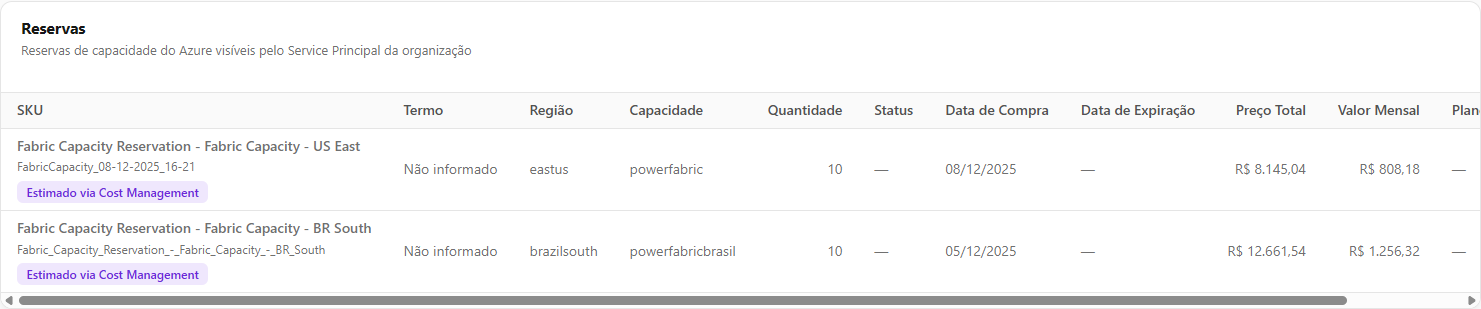
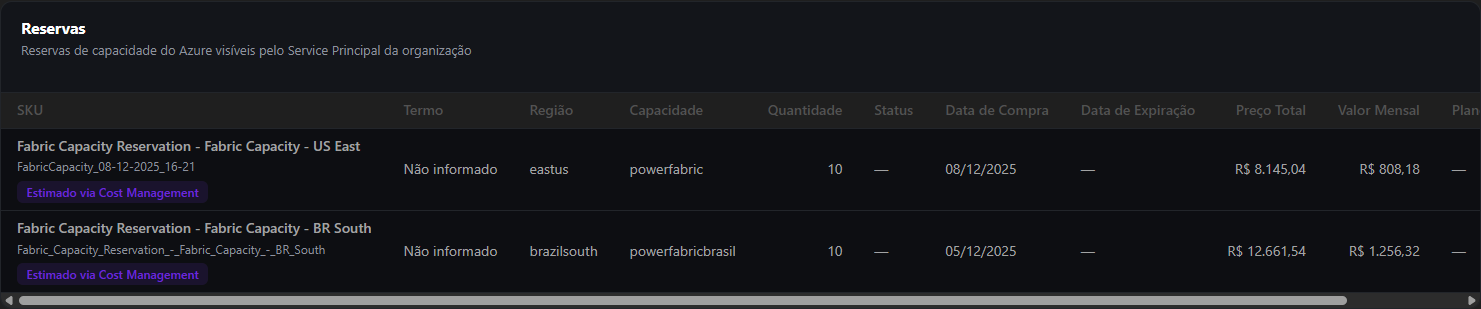
Tabela Reservas
| Coluna | Descrição |
|---|---|
| SKU | SKU reservado. |
| Termo | 1 ano, 3 anos ou Não informado. |
| Região | Região da reserva. |
| Capacidade | Capacidade associada à reserva. |
| Quantidade | Quantidade reservada. |
| Status | Situação da reserva. |
| Data de Compra / Data de Expiração | Datas da reserva. A expiração é destacada como Vencida, Vence em breve (menos de 30 dias) ou Atenção (menos de 90 dias). |
| Preço Total / Valor Mensal | Valor total e parcela mensal. |
| Plano de Faturamento | Pagamento à vista ou mensal. |
Como usar (associar uma reserva a uma capacidade): use quando a reserva foi identificada via Cost Management (contratos CSP) e o Power Monitor encontrou mais de uma capacidade candidata.
- Localize a reserva na tabela (origem Estimado via Cost Management).
- Na coluna Capacidade, escolha a capacidade em Selecione uma capacidade.
- Clique em Associar. A reserva passa a ser considerada no custo daquela capacidade.
Como funciona: a origem de cada linha aparece como Via detalhes de faturamento ou Estimado via Cost Management. A lista de candidatas mostra capacidades da mesma família de produto (Fabric ou Power BI Embedded) e da mesma região da reserva, com as da mesma assinatura primeiro. Se aparecer "Nenhuma capacidade da mesma assinatura/região", não há candidata para a reserva. No fim da aba ficam os Pontos de Atenção.
Linha do tempo das reservas
O que é: o cartão Linha do tempo das reservas, com uma barra por reserva da data de compra até o vencimento e uma linha vertical marcando Hoje.
Para que serve: planejar renovações e prever as parcelas que ainda serão pagas.
Como funciona:
- O estado de cada reserva aparece como Ativa, Vencida, Ainda não começou ou Sem data de vencimento; as que vencem em até 90 dias ganham o destaque Vence em breve, e a lista Vencem nos próximos 90 dias resume o que renovar.
- Em Parcelas mensais a pagar aparecem as próximas parcelas (até 12 meses) apenas de reservas com cobrança mensal, na moeda da própria reserva e sem conversão.
- Reservas de parceiro CSP não informam o vencimento: aparecem sem barra, com a última parcela conhecida.
Reserva x uso real
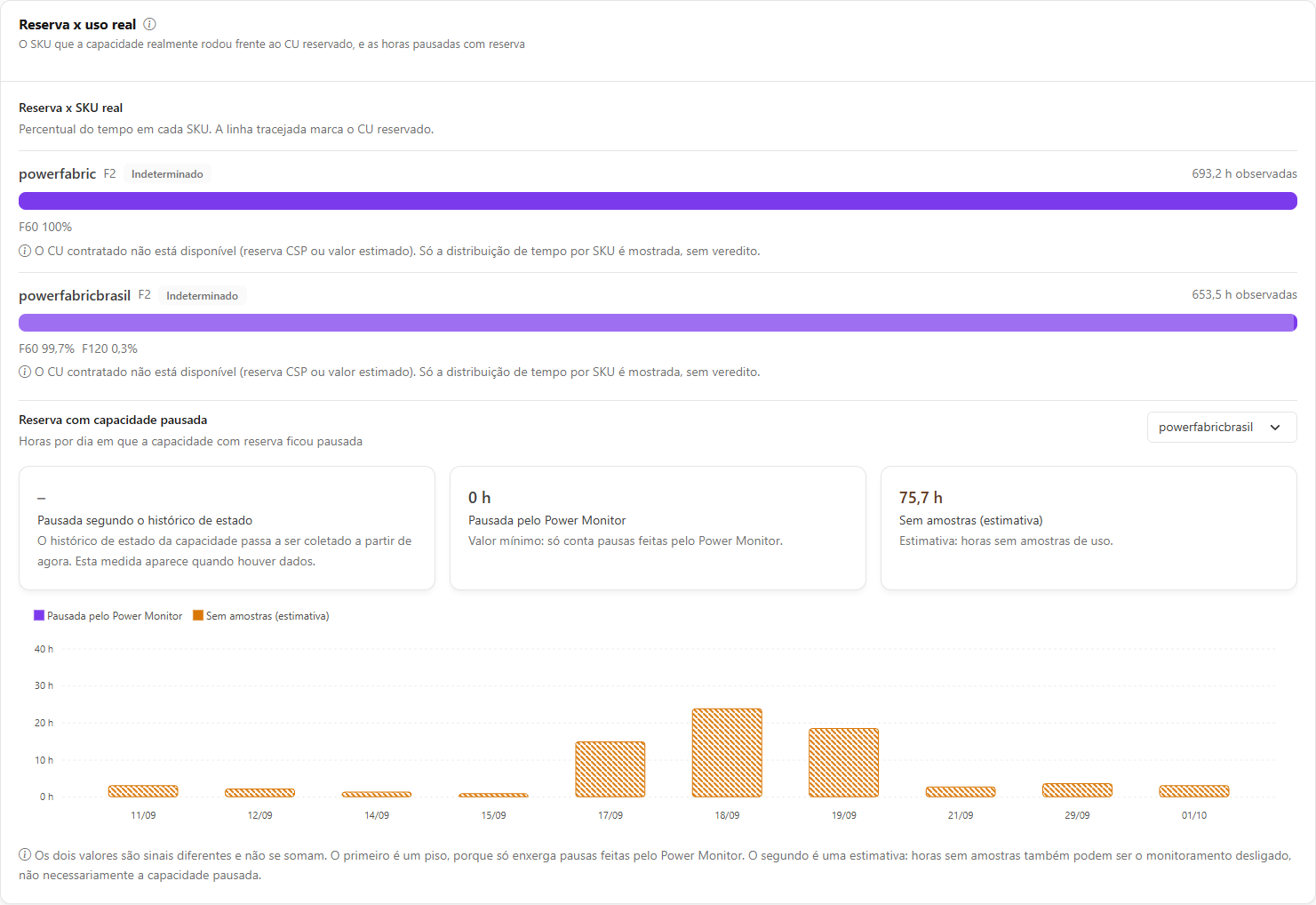
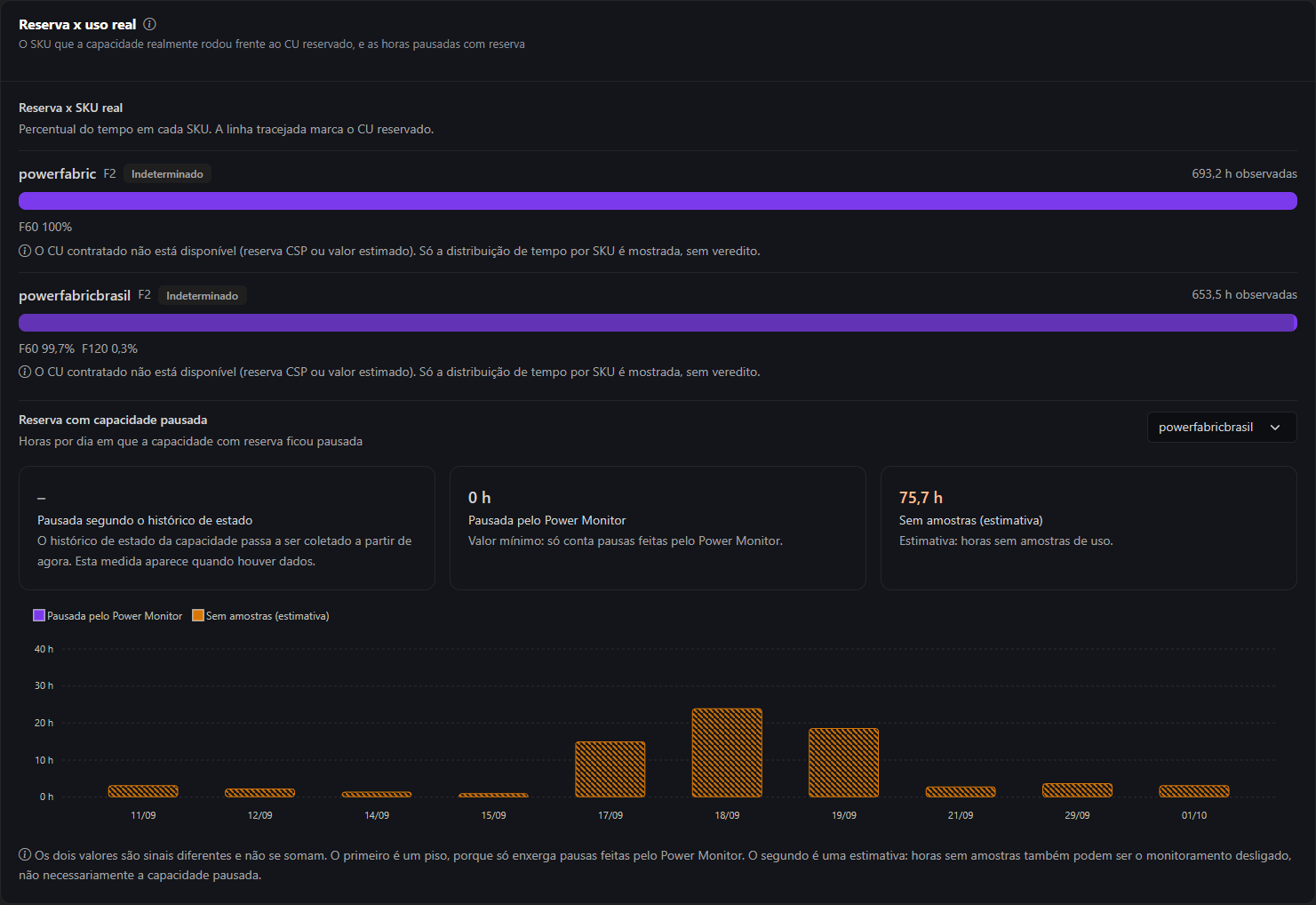
O que é: o cartão Reserva x uso real, que compara, hora a hora, o SKU em que cada capacidade com reserva vinculada realmente operou com o CU contratado, e mostra as horas em que a capacidade ficou pausada enquanto a reserva continua sendo paga.
Para que serve: descobrir reservas pequenas demais (parte do uso é paga sob demanda), grandes demais (CU reservado sem uso) ou capacidades pausadas que continuam custando.
Reserva x uso real
| Veredito | Quando aparece |
|---|---|
| Reserva pequena | Em 50% ou mais das horas observadas a capacidade operou acima do CU reservado. O excesso é pago sob demanda |
| Reserva grande | Em 50% ou mais das horas observadas a capacidade operou abaixo do CU reservado |
| Parcialmente coberta | A capacidade ficou acima (ou abaixo) do CU reservado em 5% ou mais do tempo |
| Coberta | O uso fica dentro do CU reservado |
| Indeterminado | Faltam dados, ou o CU contratado não é conhecido (reservas CSP): só a distribuição de tempo por SKU é mostrada, sem veredito |
| Não se aplica | A capacidade não é Fabric (F): reserva do Azure só existe para capacidades F. Nas capacidades Power BI Embedded (A) e Premium (P e EM), o tempo por SKU aparece só como referência, com o CU do SKU F equivalente (por exemplo, A4 (≈ F64, 64 CU de referência)) |
Reserva com capacidade pausada: mostra, por dia, as horas pausadas por três sinais que nunca são somados: Pausada pelo Power Monitor (um piso, porque pausas feitas fora do Power Monitor, como no portal do Azure, não aparecem), Sem amostras (estimativa) (fraco, porque ausência de amostras também pode ser o monitoramento desligado) e Pausada segundo o histórico de estado (o sinal mais confiável, mas só vale a partir do primeiro registro coletado de cada capacidade).
Como funciona: só entram reservas vinculadas a uma capacidade (a tela avisa quantas reservas ficaram de fora e orienta vincular na tabela de Reservas). A janela é cortada pela vigência da reserva.
Economia com automações
O que é: o cartão Economia com automações, que soma as horas em que uma capacidade ficou pausada ou em um SKU menor por ação do Power Monitor (Manual, Agendamento ou Auto-scale) e as valora pelo preço de tabela público do Azure.
Para que serve: mostrar o retorno das automações de capacidade.
Como funciona: o valor é uma estimativa pelo preço de tabela, não o valor faturado, e nunca é somado ao custo real. Capacidades com reserva ativa não geram economia (a reserva é paga de qualquer forma) e aparecem em Sem economia (coberta por reserva). O cartão mostra Economia estimada, Horas pausadas, Horas em SKU menor, Ações no período, a divisão Por origem e Por capacidade. Pausas feitas fora do Power Monitor não aparecem.
Onde economizar: horas ociosas, SKU, horário comercial e custo por CU
Quatro cartões da aba Custo da Capacidade apontam oportunidades de economia. Os dois primeiros usam o preço de tabela (etiqueta Estimativa pelo preço de tabela) e nunca são somados ao custo real; os outros usam consumo medido ou o custo real.
Cartões de oportunidades de economia
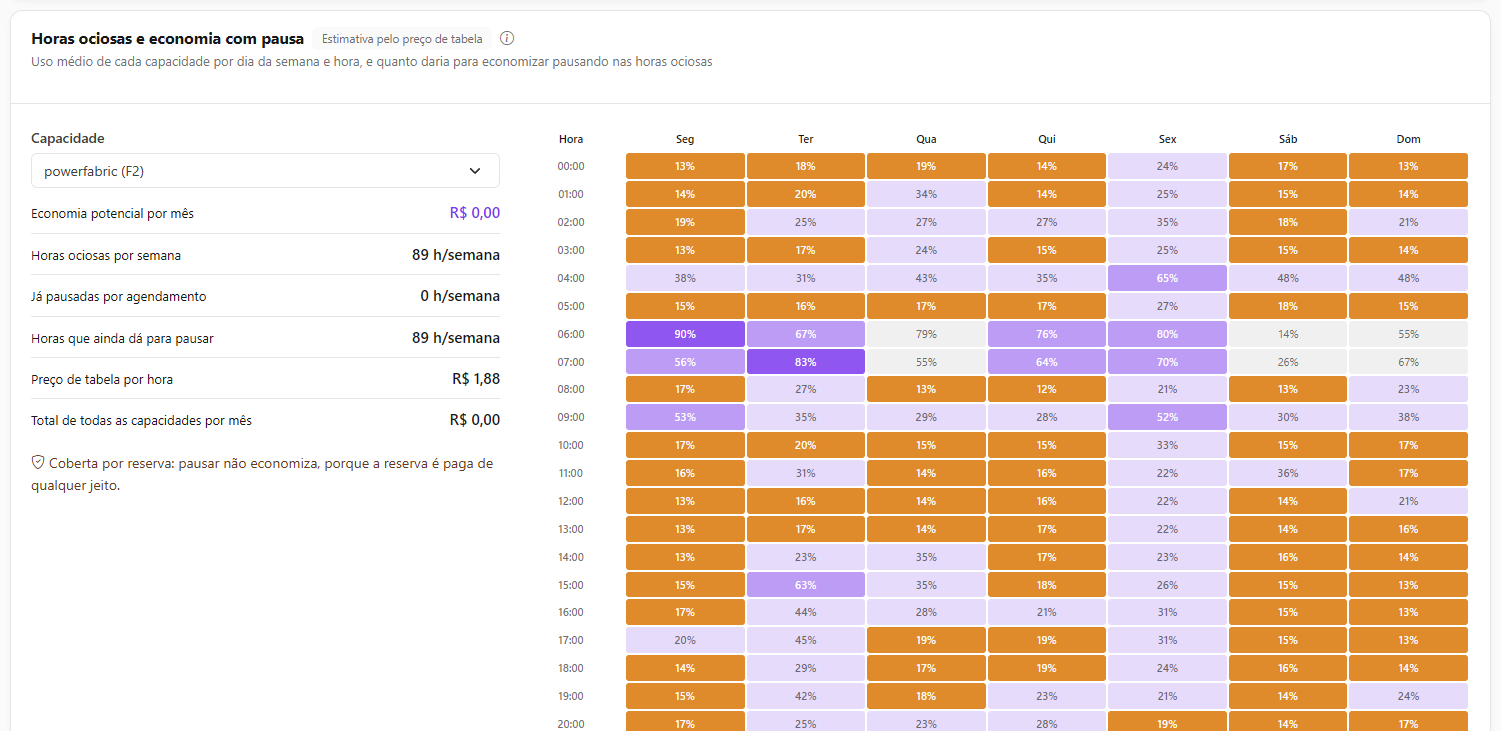
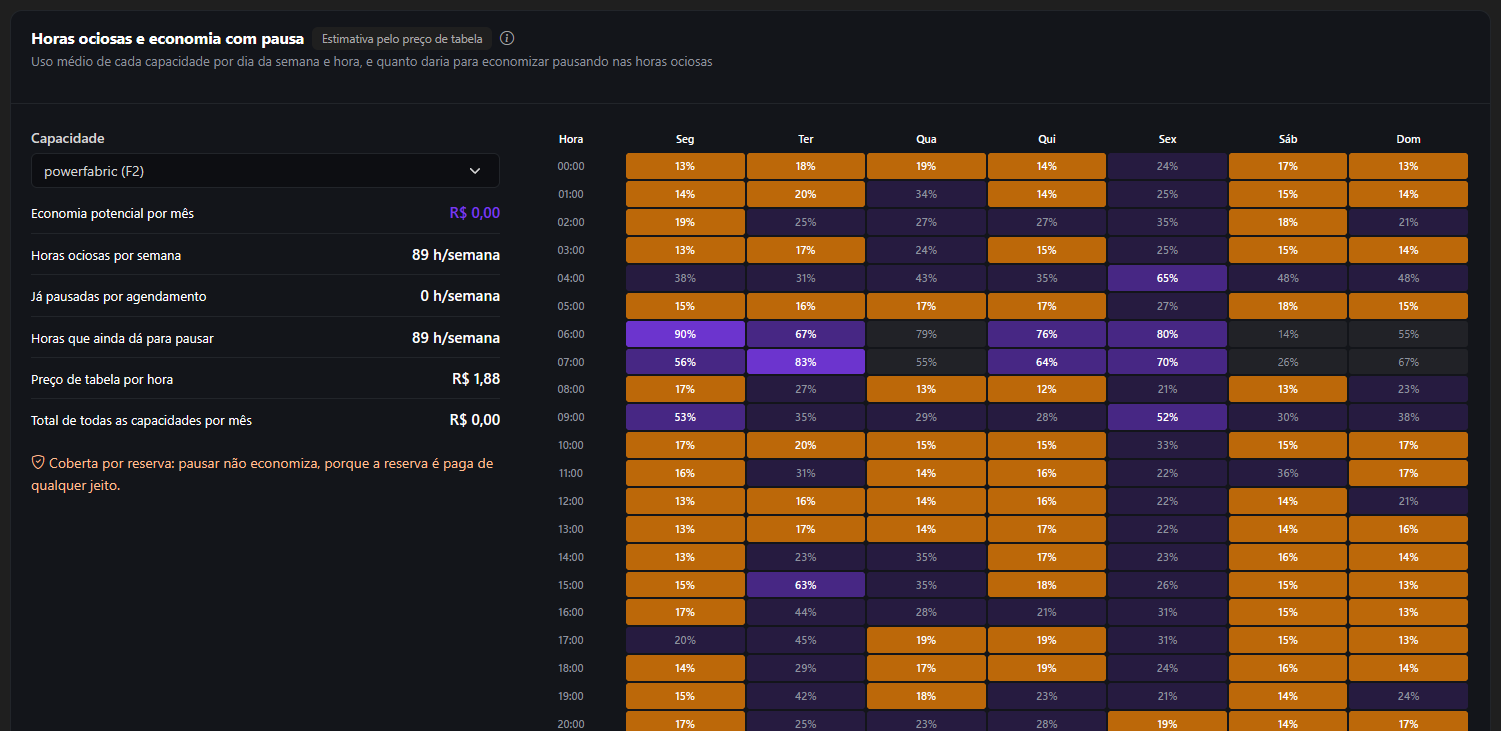
Horas ociosas e economia com pausa. Um mapa de calor da média de uso de cada capacidade por dia da semana e hora, no fuso da organização, e quanto daria para economizar pausando nas horas ociosas.
- Uma hora é ociosa quando a média fica abaixo de 20% e aquele dia da semana e hora foi observado em pelo menos 2 datas diferentes (e 6 intervalos de 5 minutos com dados).
- Horas que um agendamento recorrente já pausa não entram na economia (legenda Pausada por agendamento). A legenda do mapa traz ainda Poucos dados, Ociosa (abaixo de 20%), Até 50%, De 50% a 80% e Acima de 80%, e o seletor Capacidade escolhe qual capacidade o mapa mostra.
- O cartão mostra Economia potencial por mês, Horas ociosas por semana, Já pausadas por agendamento, Horas que ainda dá para pausar e o Preço de tabela por hora.
- A economia é zero (as horas continuam contadas) quando pausar não reduz a fatura: capacidade coberta por reserva ou SKU sem capacidade dedicada (PPU, avaliação).
Dimensionamento de SKU. Para cada capacidade: Média, P95, Máximo, Dias com sobrecarga sustentada, Throttling, Sugestão e Diferença mensal pelo preço de tabela.
| Sugestão | Regra |
|---|---|
| Aumentar para {SKU} | Houve throttling, ou 3 dias ou mais com sobrecarga sustentada (pelo menos 5% das amostras do dia em 100% ou mais de uso) |
| Reduzir para {SKU} | P95 abaixo de 40%, sem throttling e sem nenhum dia de sobrecarga |
| Manter | Nenhuma das condições acima |
| Dados insuficientes | Menos de 7 dias com dados |
| Não se aplica | PPU, avaliação ou SKU fora do catálogo |
O Máximo é só informativo (Pico isolado, não usado na sugestão), porque a métrica tem picos isolados muito altos. Capacidades cobertas por reserva avisam que reduzir o SKU não reduz o valor da reserva.
Consumo fora do horário comercial. Quanto do consumo (em CU) acontece fora do horário comercial (segunda a sexta, das 8h às 18h, no fuso da organização; feriados contam como dia útil) e nos fins de semana, com a divisão Horário comercial, Dias úteis, fora do horário e Fim de semana e os itens que mais consomem fora do horário (top 10). Dados anteriores à correção de fuso do histórico por hora ficam de fora, e a tela avisa a data de corte.
Custo real por CU. O custo real de cada capacidade dividido pelo CU-hora consumido, para achar quem paga a capacidade inteira e usa pouco. Mostra Custo real, CU consumido, Custo por CU-hora e Em relação à média. O Pior custo-benefício só é destacado com pelo menos duas capacidades comparadas e quando fica 1,25 vez acima da média ou mais. Capacidades cobertas por reserva e as sem consumo medido suficiente ficam fora da comparação.
Risco de throttling
O que é: o cartão Risco de throttling, com a etiqueta Estimativa por uso: períodos em que o uso da capacidade ficou em 100% ou mais de forma sustentada, por capacidade.
Para que serve: antecipar degradação de desempenho antes do aumento de SKU.
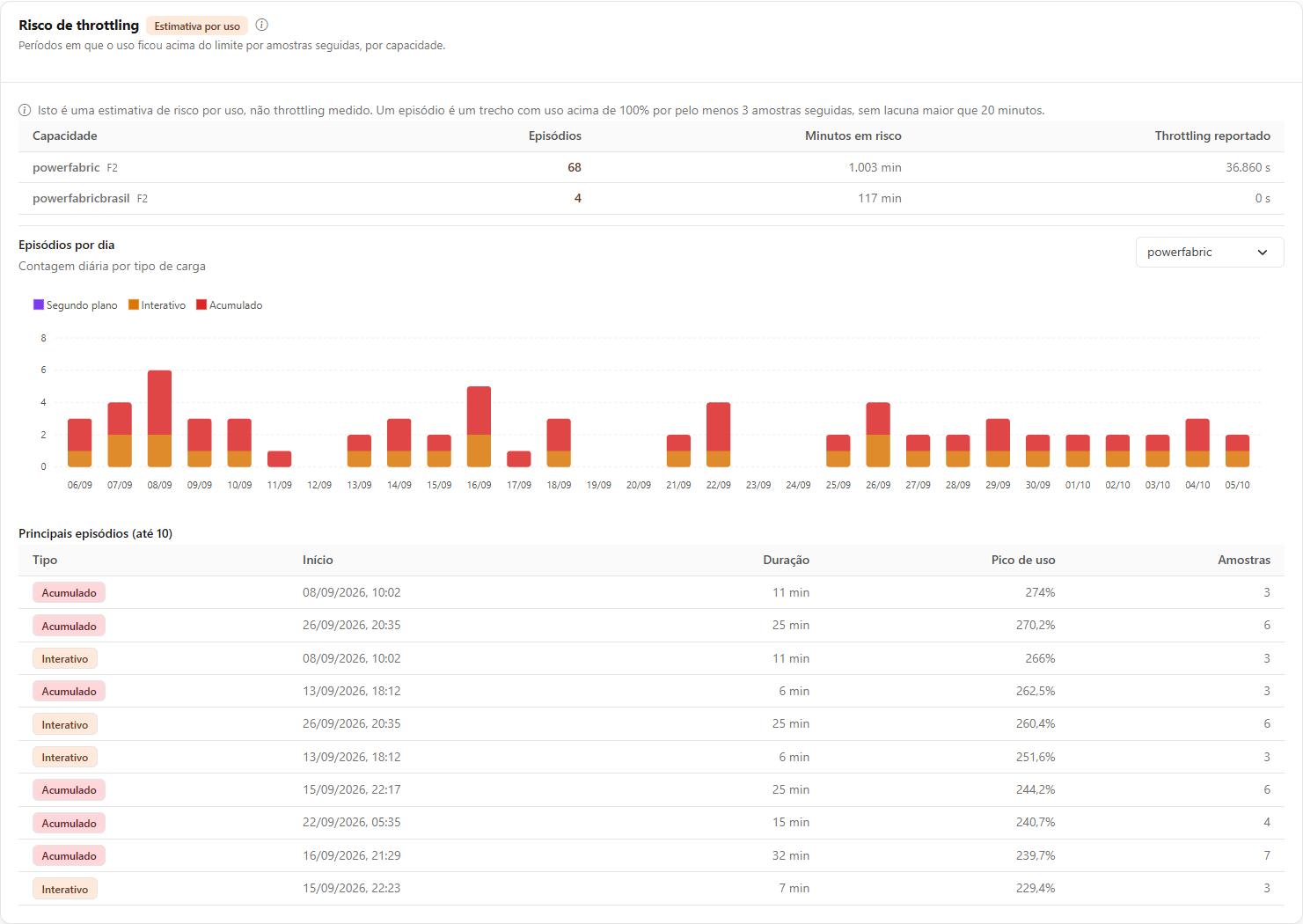
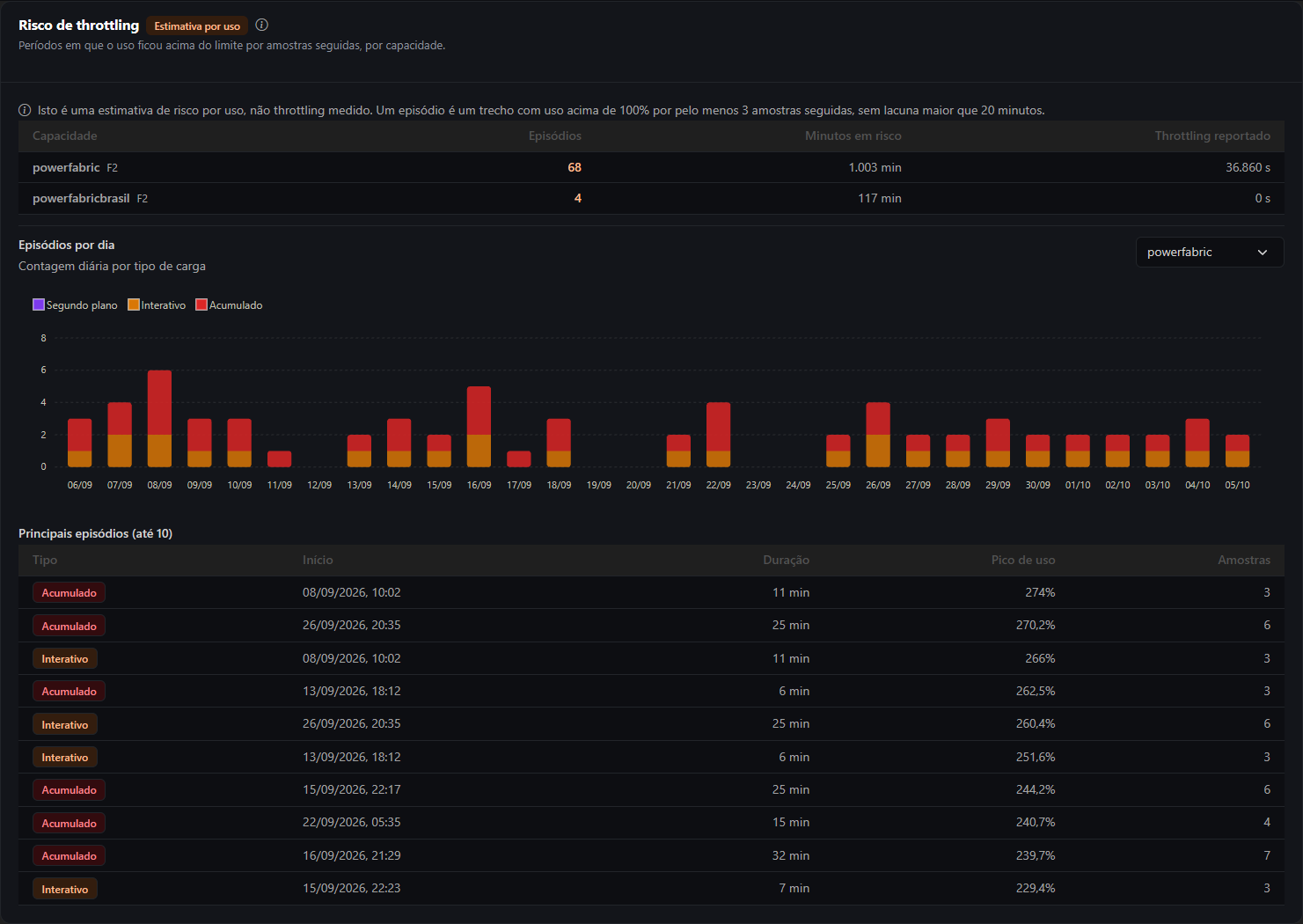
Risco de throttling
Como funciona:
- Um episódio é um trecho com uso acima de 100% sustentado por pelo menos 9 minutos (entre a primeira e a última medição acima do limite), sem lacuna maior que 20 minutos. Os três tipos de carga, Segundo plano, Interativo e Acumulado, são detectados separadamente.
- É uma estimativa de risco por uso, não throttling medido: o Power Monitor não recebe os contadores de rejeição ou atraso do Fabric. A coluna Throttling reportado mostra os segundos de throttling que o Capacity Metrics App registrou, quando disponíveis, e não entram na estimativa.
- A tabela traz Capacidade, Episódios, Minutos em risco e Throttling reportado; o gráfico Episódios por dia mostra a contagem diária por tipo, e a lista Principais episódios traz Tipo, Início, Duração, Pico de uso e Amostras (até 200 por capacidade).
- O seletor Capacidade do cartão limita o gráfico e a lista de episódios a uma capacidade.
- O período analisado é limitado a 31 dias; períodos maiores são reduzidos, com aviso.
Custo do Workspace
O que é: a aba Custo do Workspace, com a tabela do custo estimado de cada workspace (soma do custo estimado de todos os itens do workspace) (colunas Workspace, Capacity Units (s) e Custo Estimado, ordenada pelo maior custo), um gráfico de ranking no topo e o bloco Composição do Workspace de Maior Custo. Mais abaixo fica a seção Custo por responsável (veja adiante).
Para que serve: fazer o showback por workspace (área, projeto, cliente interno) e entender o que torna caro o workspace mais caro.
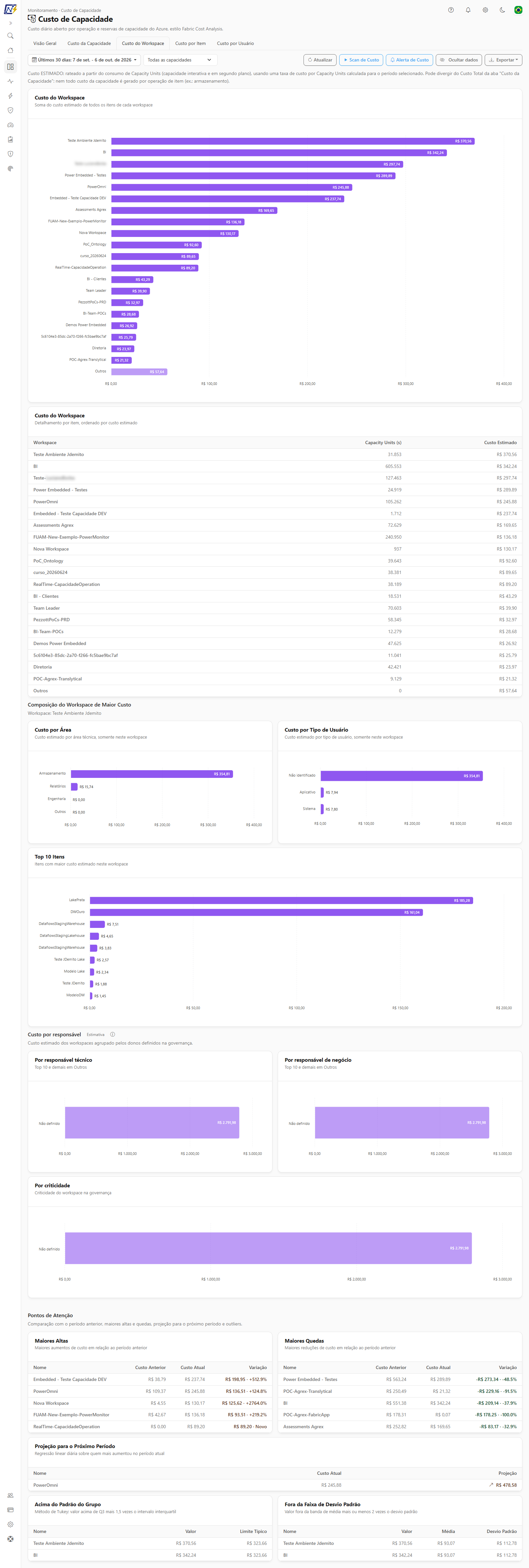
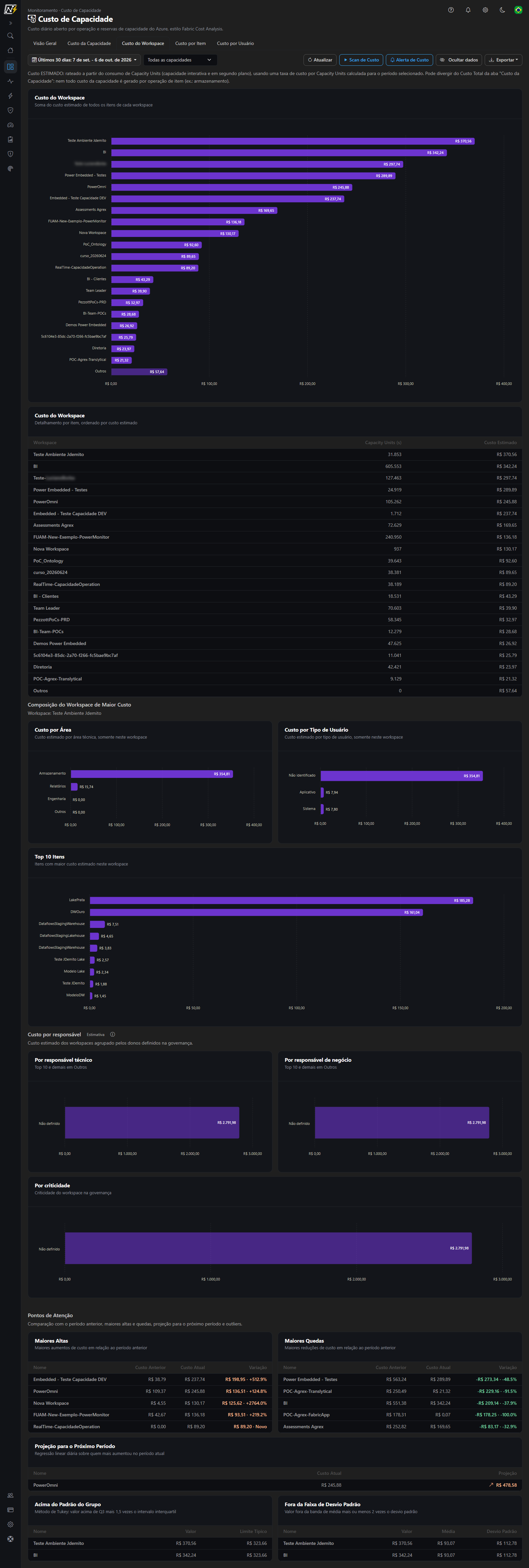
Aba Custo do Workspace
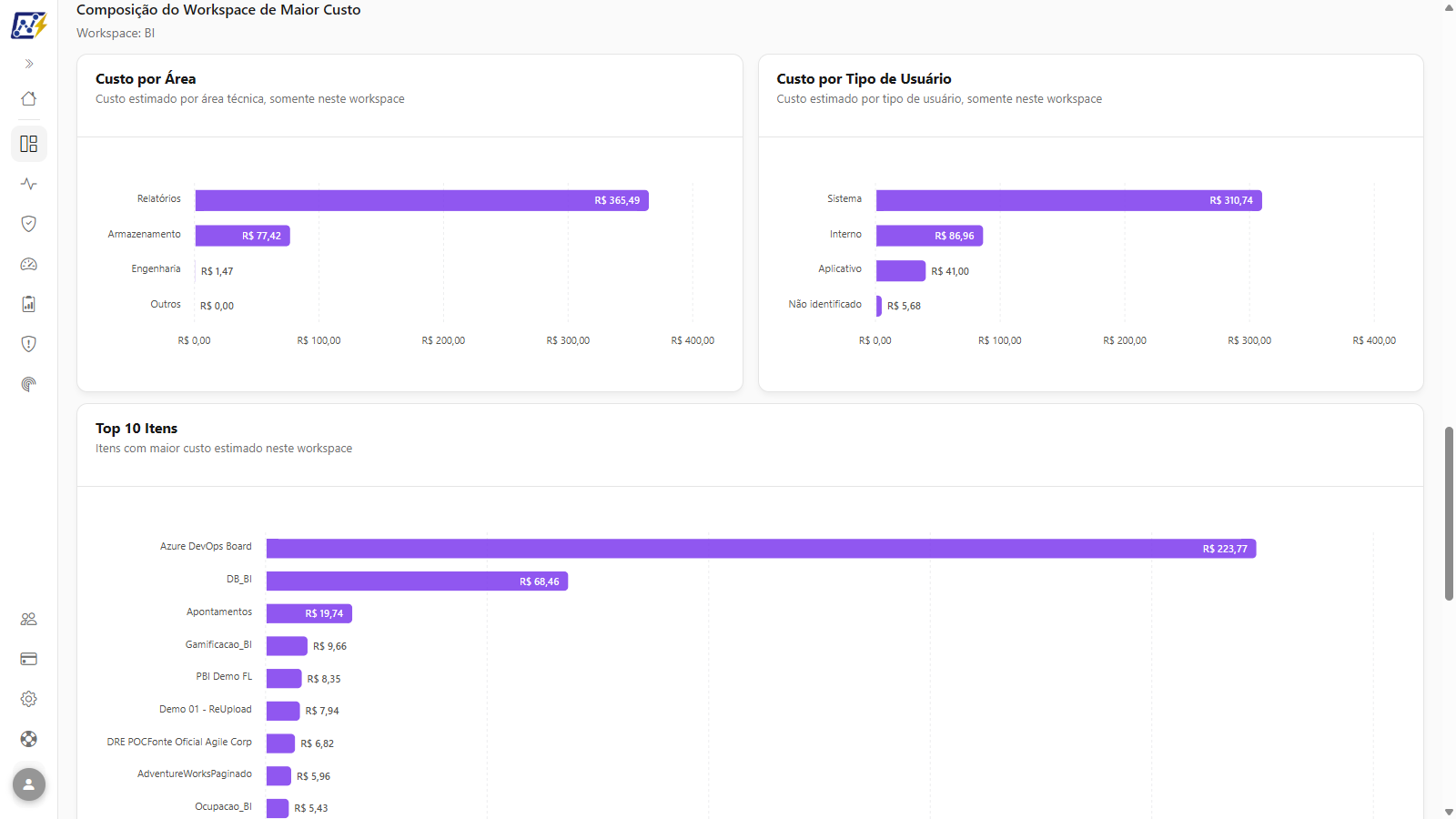
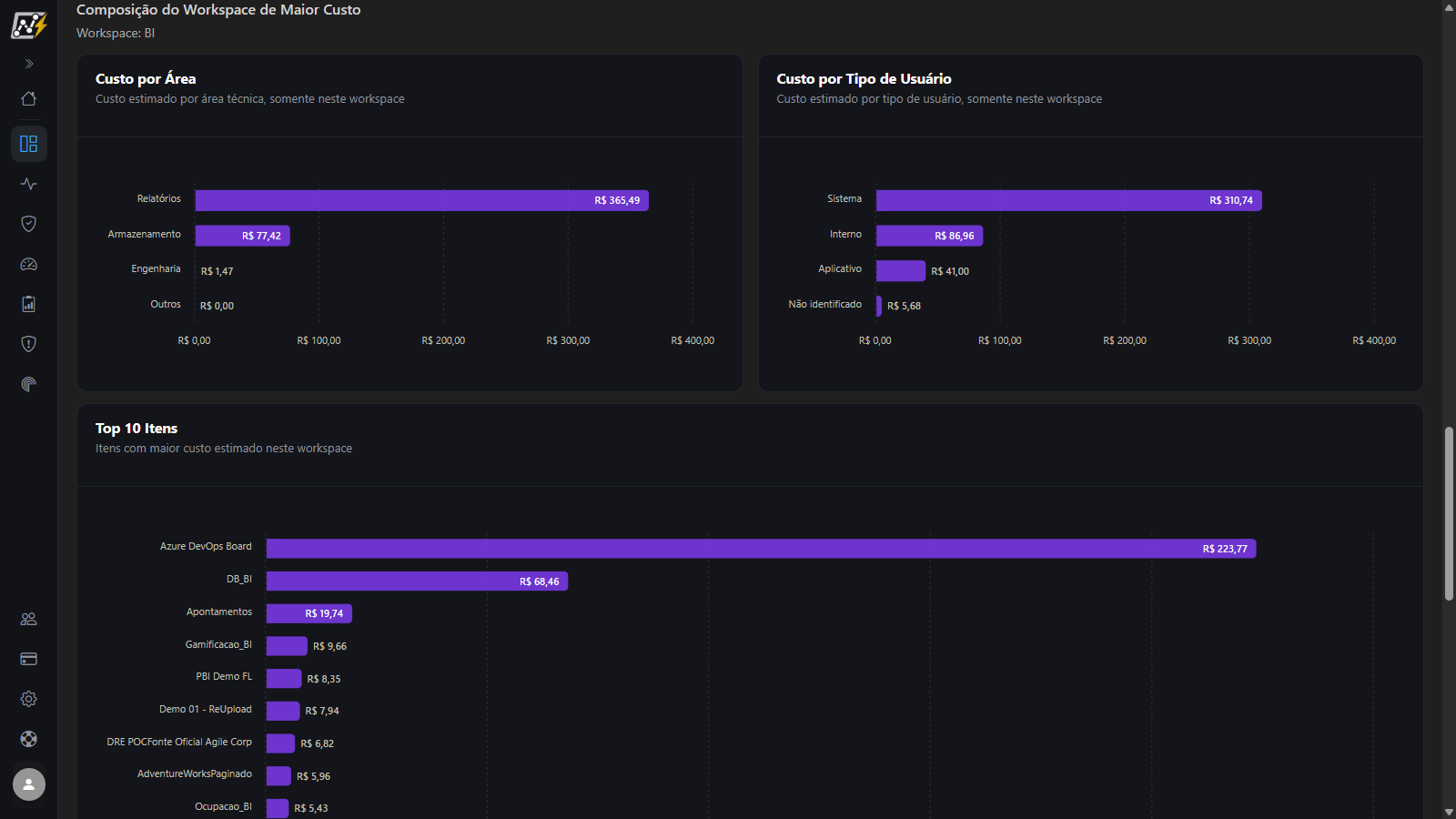
Composição do Workspace de Maior Custo
Como usar:
- Defina Período e Capacidade e clique na aba Custo do Workspace.
- Leia a tabela de cima para baixo (maior custo primeiro).
- No bloco Composição do Workspace de Maior Custo, veja Custo por Área, Custo por Tipo de Usuário e Top 10 Itens do workspace mais caro.
- Mais abaixo, em Custo por responsável, veja o custo dos workspaces por responsável técnico, responsável de negócio e criticidade.
Custo do Workspace: custo por responsável
O que é: a seção Custo por responsável, com a etiqueta Estimativa, no fim da aba Custo do Workspace (antes dos Pontos de Atenção). Agrupa o custo estimado dos workspaces pelos donos definidos na governança do workspace.
Para que serve: cobrar cada responsável pelo que o seu conjunto de workspaces consome (showback) e descobrir quanto custa o que ainda não tem dono definido.
| Gráfico | O que mostra |
|---|---|
| Por responsável técnico | Os 10 responsáveis técnicos de maior custo; o restante em Outros |
| Por responsável de negócio | Os 10 responsáveis de negócio de maior custo; o restante em Outros |
| Por criticidade | Custo por criticidade do workspace (Crítica, Alta, Média, Baixa) |
Como funciona: workspaces sem o campo preenchido na governança aparecem como Não definido, que nunca é agrupado em Outros, para que a falta de cadastro fique visível. Sem custo no período, a seção mostra "Sem custo estimado no período selecionado." Os dados desta seção também entram no CSV e no JSON exportados pela aba.
Custo por Item
O que é: a aba Custo por Item, com a lista completa (Todos os Itens) de itens com custo estimado no período, sem agrupamento, paginada (25 por página), e gráficos sobre o recorte filtrado.
Para que serve: encontrar o relatório, modelo, notebook ou pipeline que mais custa e medir o efeito de uma otimização.
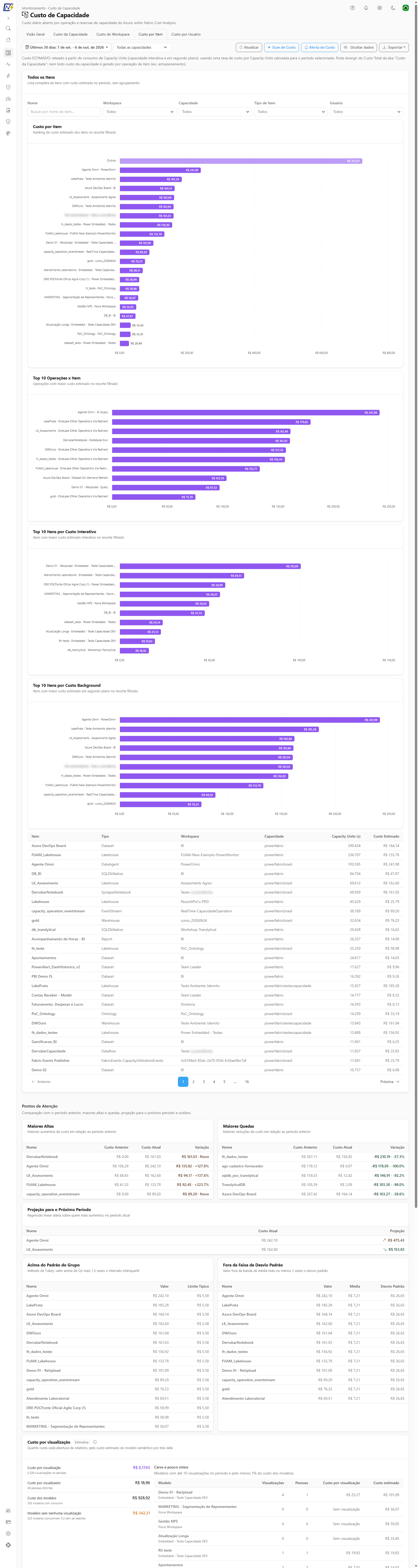
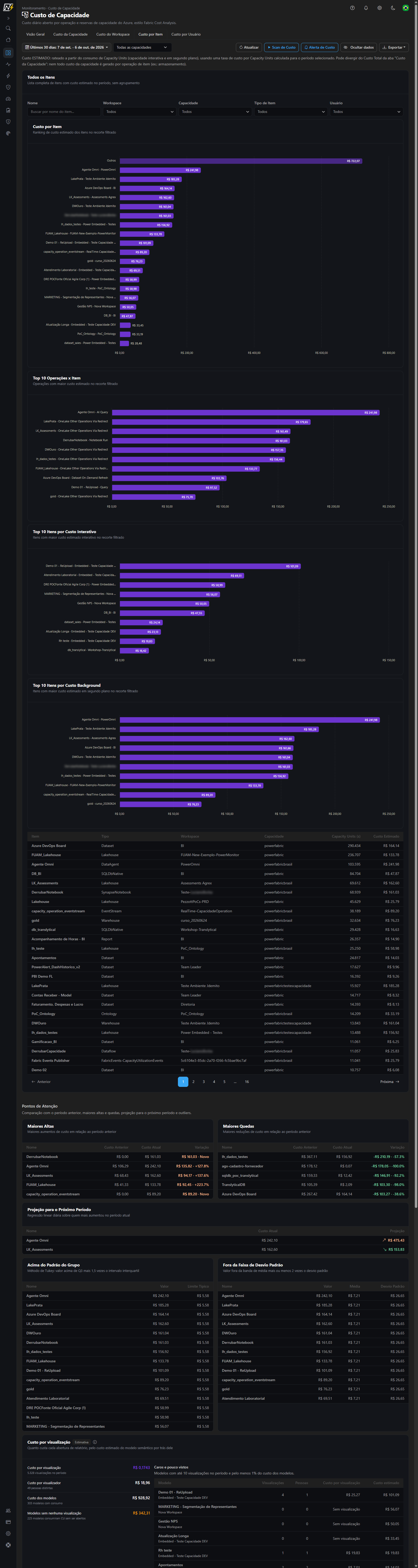
Aba Custo por Item
Como usar:
- Use os filtros Nome ("Buscar por nome do item..."), Workspace, Capacidade, Tipo de Item e Usuário. O contador mostra "{n} de {total} itens".
- Clique em Limpar filtros para voltar à lista completa.
- Navegue pelas páginas da tabela (o seletor Itens por página muda o tamanho da página) e consulte os gráficos Custo por Item (ranking), Top 10 Operações x Item, Top 10 Itens por Custo Interativo e Top 10 Itens por Custo Background, todos sobre o recorte filtrado.
Como funciona: colunas Item, ID do Item, Tipo, Workspace, Capacidade, Capacity Units (s) e Custo Estimado. Itens já removidos do tenant aparecem como "Nome não disponível". Quando nenhum item atende aos filtros, a tela mostra "Nenhum item corresponde aos filtros selecionados". Os Pontos de Atenção ficam no fim da aba.
Custo por Item: custo por visualização e custo de falhas
O que é: dois cartões no fim da aba Custo por Item.
| Cartão | O que responde | Principais informações |
|---|---|---|
| Custo por visualização | Quanto custa cada abertura de relatório, pelo custo estimado do modelo semântico por trás dele | Custo por visualização, Custo por visualizador, Custo dos modelos, Modelos sem nenhuma visualização e a lista Caros e pouco vistos com Modelo, Visualizações, Pessoas, Custo por visualização e Custo estimado |
| Custo de execuções com falha | Quanto CU foi gasto em execuções que terminaram com falha, sem entregar resultado | Custo das falhas, Parcela do custo estimado, Itens com falha, Itens que mais gastaram em falhas e o custo por workspace |
Como funciona:
- O custo por visualização divide o custo estimado de cada modelo semântico pelo número de vezes que os relatórios ligados a ele foram abertos ou exportados no período, segundo o log de atividades. O ranking Caros e pouco vistos lista modelos com até 10 visualizações que respondem por pelo menos 1% do custo dos modelos (top 10).
- Se o log de atividades estiver parado ou começar depois do início do período, a divisão por visualizações não é mostrada (ou vem com um aviso), para não parecer artificialmente alta.
- O custo das falhas soma o CU de execuções com status de falha registradas pelo Capacity Metrics App, multiplicado pelo custo por CU da capacidade de cada item. Execuções que falharam sem registrar CU contam na quantidade, mas não no custo.
Custo por Usuário
O que é: a aba Custo por Usuário, com KPIs, rankings e a tabela de outliers de consumo por pessoa.
Para que serve: identificar quem gera mais custo (em visualizações, atualizações de modelos, Lakehouse/Warehouse) e usuários fora do padrão, além do custo de aplicativos (service principals).
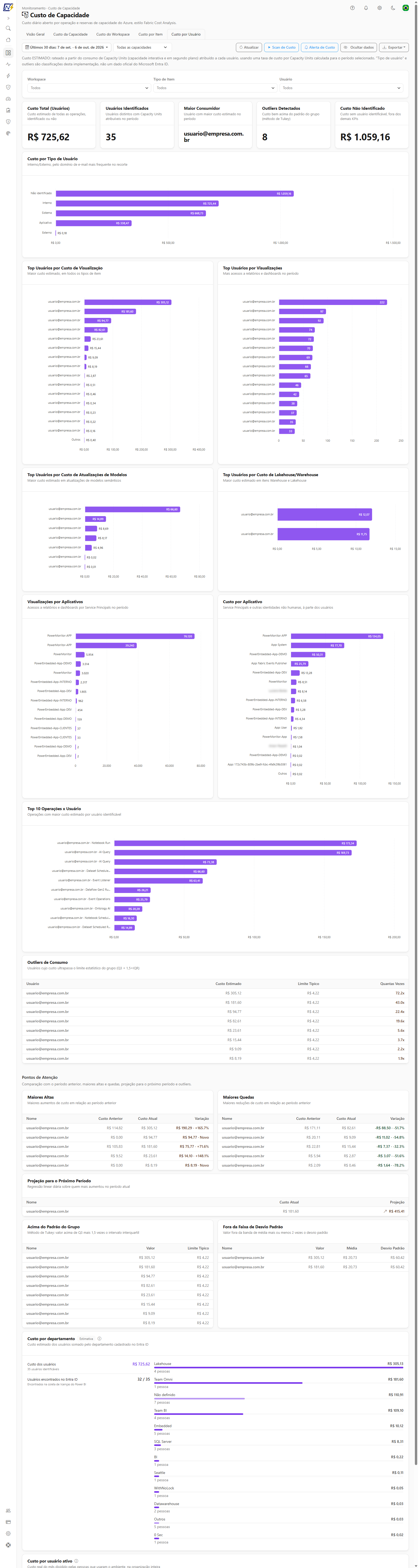
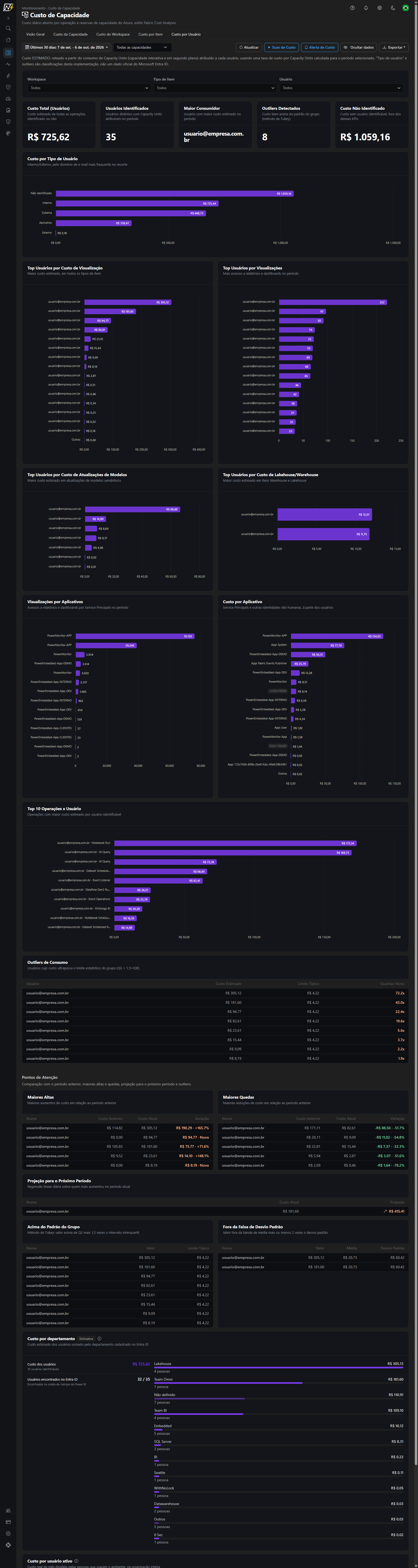
Aba Custo por Usuário
Antes dos KPIs ficam três filtros de seleção múltipla com busca: Workspace, Tipo de Item e Usuário, e o link Limpar filtros quando algum está ativo. Os rankings desta aba mostram os 15 maiores de cada (o restante em Outros); Top 10 Operações x Usuário mostra 10.
| KPI | Significado |
|---|---|
| Custo Total (Usuários) | Custo estimado de todas as operações, com usuário identificado ou não. |
| Usuários Identificados | Usuários distintos com Capacity Units atribuíveis no período. |
| Maior Consumidor | Usuário com maior custo estimado. |
| Outliers Detectados | Usuários com custo bem acima do padrão do grupo (método de Tukey). |
| Custo Não Identificado | Custo de operações sem usuário identificável, mantido fora dos demais KPIs. |
Gráficos: Custo por Tipo de Usuário (Interno/Externo, pelo domínio de e-mail mais frequente no recorte; também Aplicativo, Sistema e Não identificado), Top Usuários por Custo de Visualização, Top Usuários por Visualizações, Top Usuários por Custo de Atualizações de Modelos, Top Usuários por Custo de Lakehouse/Warehouse, Custo por Aplicativo (service principals e identidades não humanas), Visualizações por Aplicativos e Top 10 Operações x Usuário.
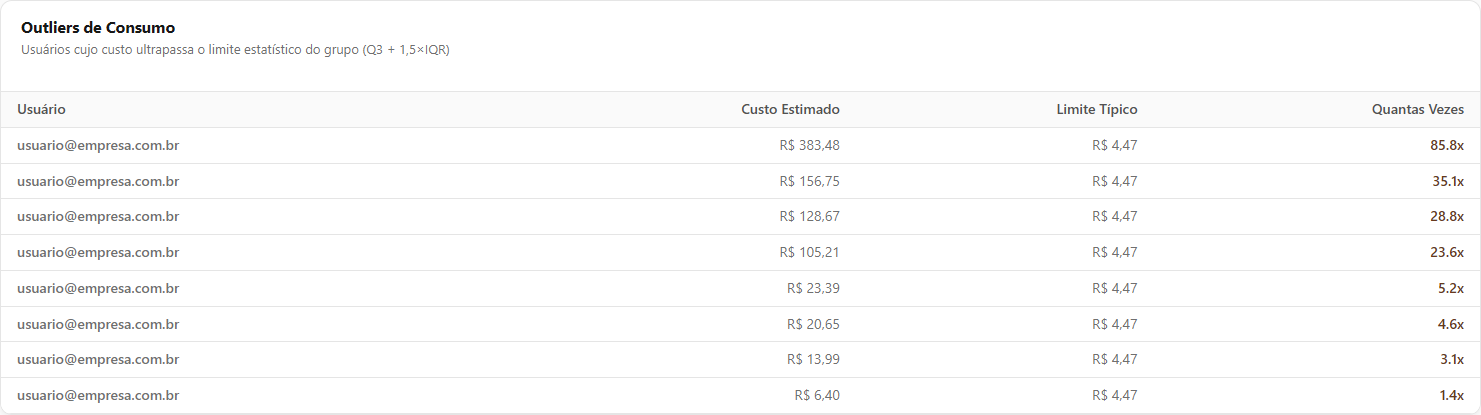
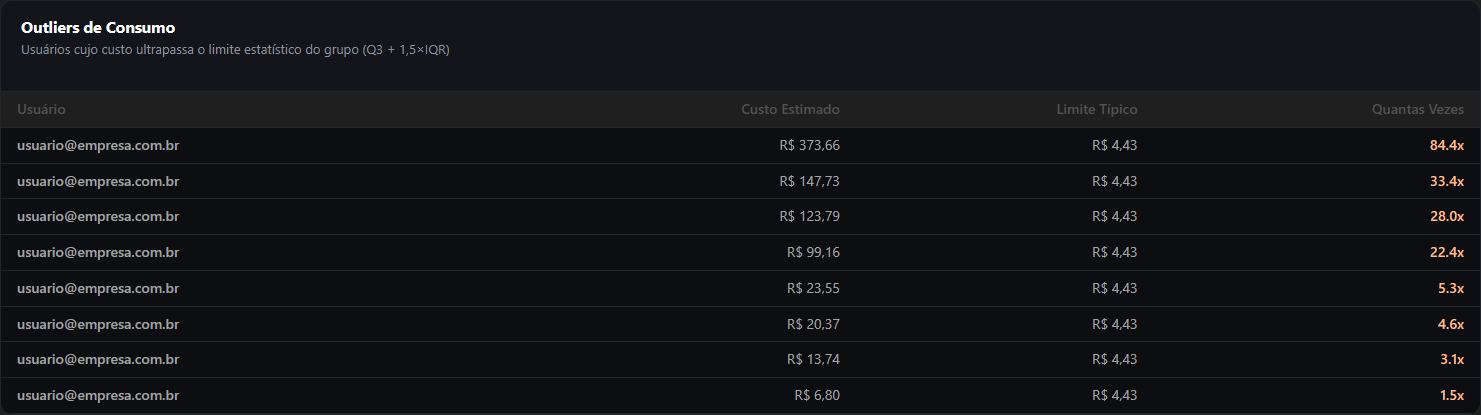
Tabela Outliers de Consumo
Tabela Outliers de Consumo: usuários cujo custo ultrapassa o limite estatístico do grupo (Q3 + 1,5 × IQR), com Usuário, Custo Estimado, Limite Típico e Quantas Vezes o limite foi ultrapassado.
"Tipo de usuário" e outliers são classificações calculadas pelo Power Monitor, não um dado oficial do Microsoft Entra ID. Tenha cuidado ao compartilhar esta aba: ela exibe e-mails de pessoas.
Custo por Usuário: por departamento e por usuário ativo
O que é: dois cartões no fim da aba Custo por Usuário.
| Cartão | O que responde | Principais informações |
|---|---|---|
| Custo por departamento | Quanto custa cada departamento, somando o custo estimado dos seus usuários | Custo dos usuários, Usuários encontrados no Entra ID e o custo por departamento (top 10, o resto em Outros; sem cadastro, Não definido) |
| Custo por usuário ativo | Quanto custa cada pessoa que usou o ambiente | O Último mês fechado, a Variação sobre o mês anterior e o gráfico Custo por usuário ativo, mês a mês dos últimos 6 meses |
Como funciona:
- O departamento vem do Entra ID, obtido na coleta de licenças do Power BI, e o usuário é encontrado pelo e-mail. O cartão mostra somente totais por departamento, nunca pessoas. Sem a coleta de licenças, a tela orienta a executá-la.
- O custo por usuário ativo divide o custo real do mês (todas as capacidades) pelo número de pessoas diferentes que abriram algum conteúdo no mês, segundo o log de atividades. Não segue os filtros da aba nem o de capacidade, porque o log não diz em qual capacidade cada pessoa consumiu.
Pontos de Atenção
O que é: seção presente no fim de todas as abas, que compara o período atual com o período anterior de mesmo tamanho, no recorte da aba (capacidades, workspaces, itens ou usuários).
Para que serve: chamar a atenção para desvios sem precisar comparar gráficos manualmente.
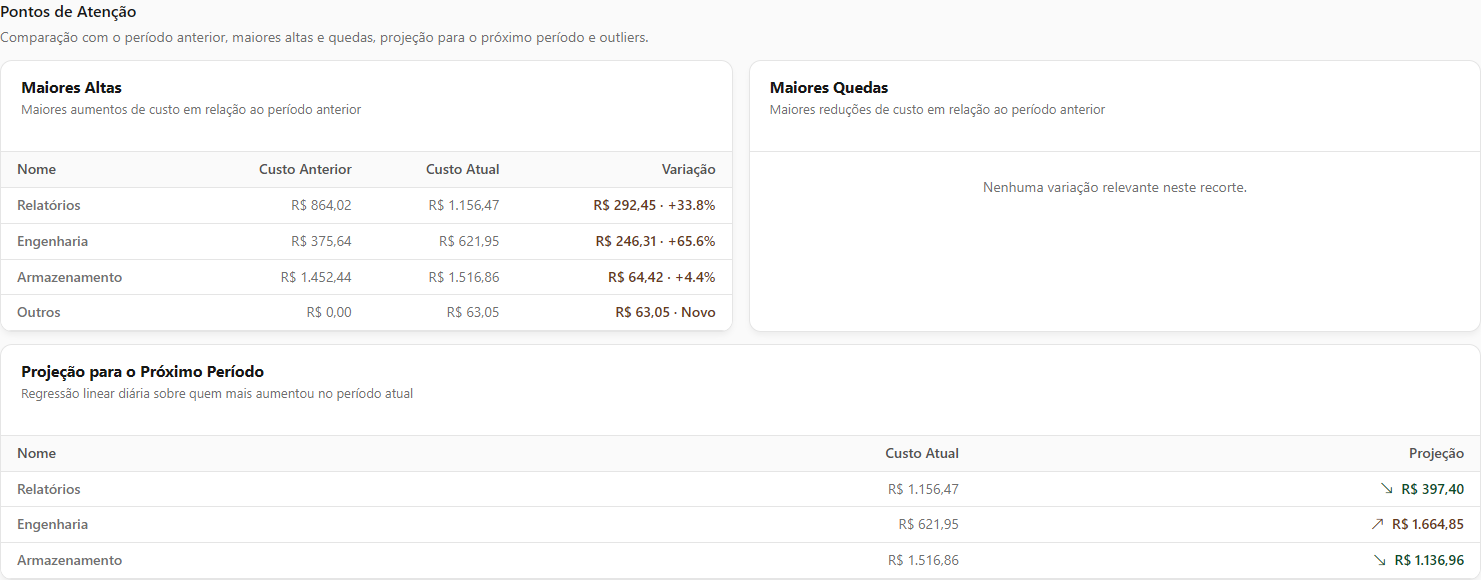
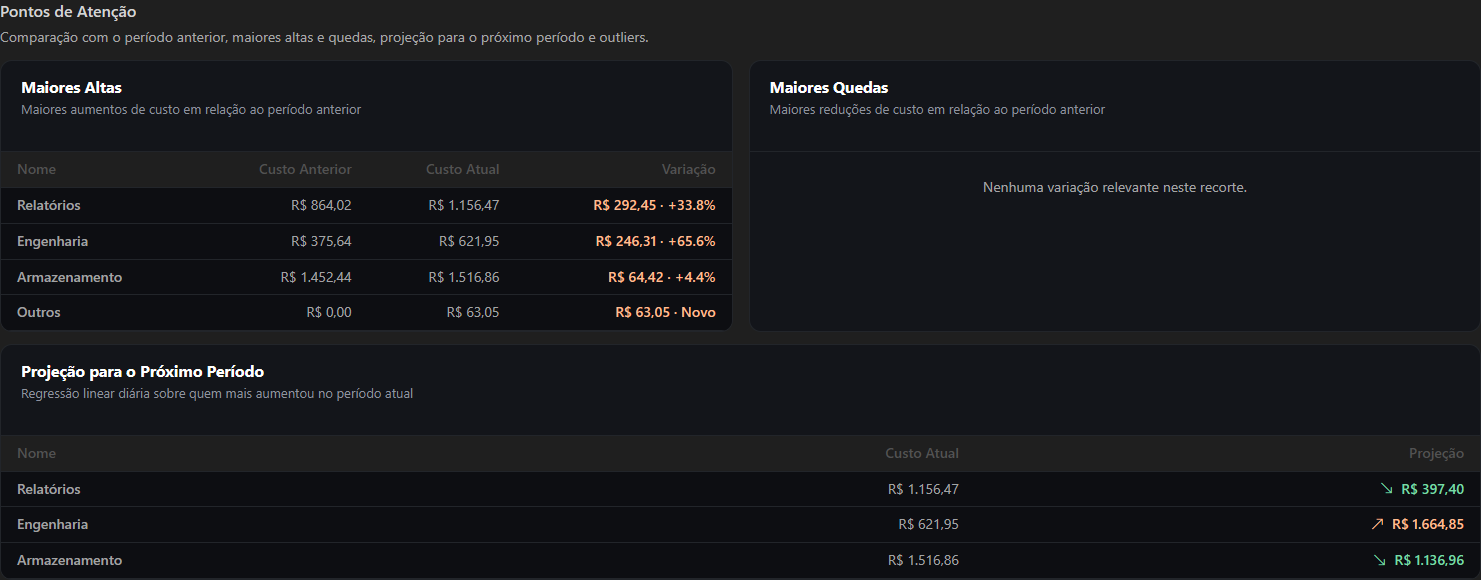
Pontos de Atenção
| Bloco | Conteúdo |
|---|---|
| Maiores Altas / Maiores Quedas | Maiores aumentos e reduções de custo, com Custo Anterior, Custo Atual e Variação (Novo quando não havia custo antes). |
| Projeção para o Próximo Período | Regressão linear diária sobre quem mais aumentou no período atual (inclui o Custo Total do Ambiente). |
| Acima do Padrão do Grupo | Outliers pelo método de Tukey (acima de Q3 + 1,5 × intervalo interquartil), com o Limite Típico. |
| Fora da Faixa de Desvio Padrão | Valores fora da banda média ± 2 desvios padrão, com Média e Desvio Padrão. |
Como funciona: quando não há nada relevante, a seção mostra "Nada de anômalo neste recorte."
Alertas de Custo
O que é: a página Alertas de Custo, aberta pelo botão Alerta de Custo (rota própria, sem item no menu). A tabela Alertas de Custo Configurados lista todas as capacidades com um alerta de custo salvo, habilitado ou não. A leitura é aberta a todos; criar, editar e remover são exclusivos de administradores.
Para que serve: receber um e-mail quando o custo de um dia passar da média recente além do limite definido.
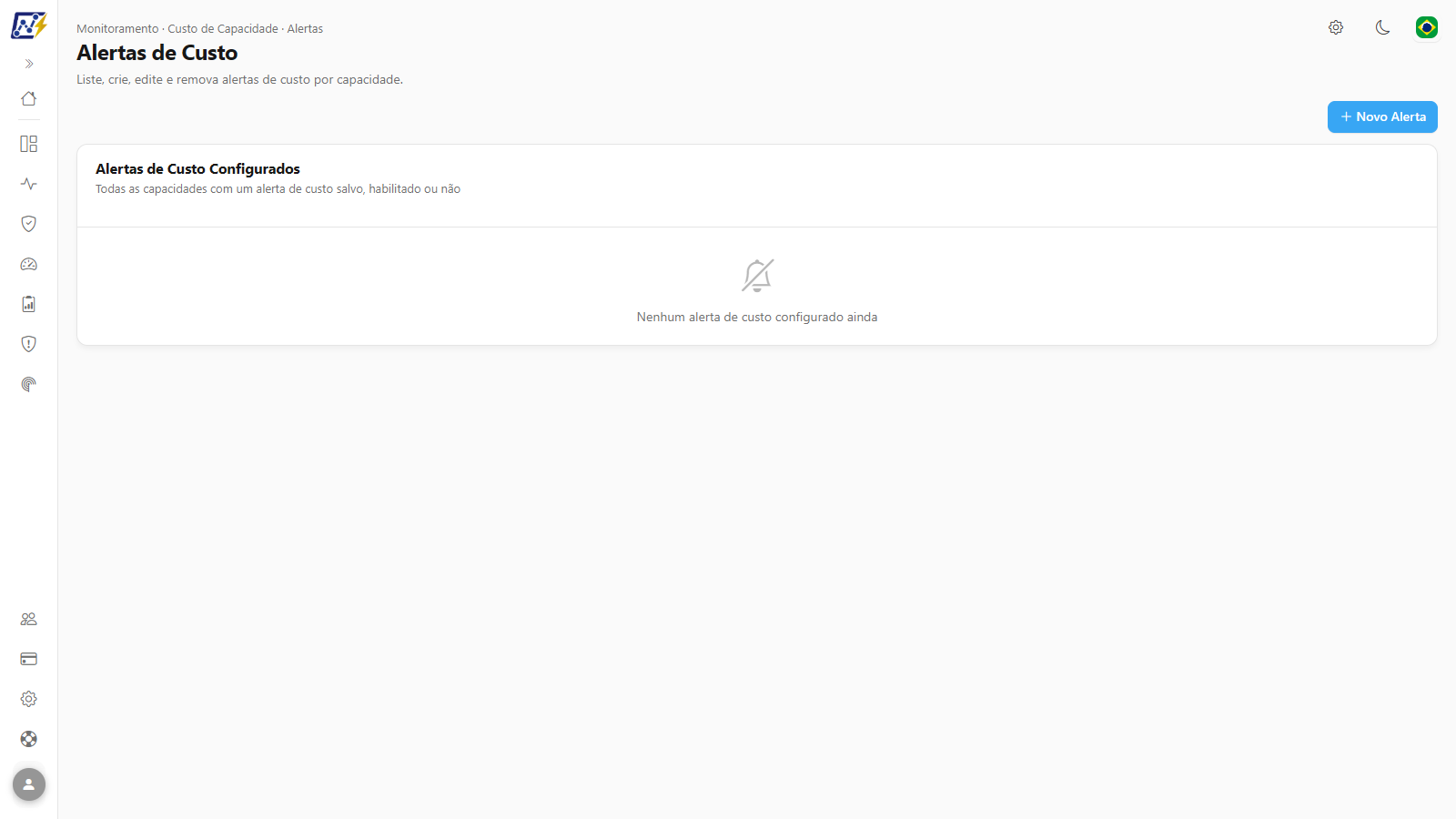
Alertas de Custo
| Coluna | Descrição |
|---|---|
| Capacidade | Capacidade do alerta, ou Todas as capacidades. |
| SKU | SKU da capacidade. |
| Custo Médio Diário | Média diária dos últimos 30 dias. |
| Limiar | Percentual acima da média que dispara o alerta. |
| Status | Ativo ou Inativo. |
| Notificações | Administradores e/ou quantidade de e-mails adicionais. |
| (ação) | Editar abre o modal. |
Criar um alerta de custo
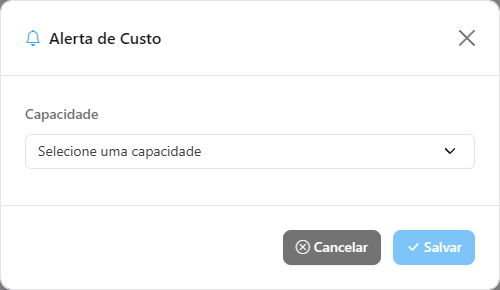
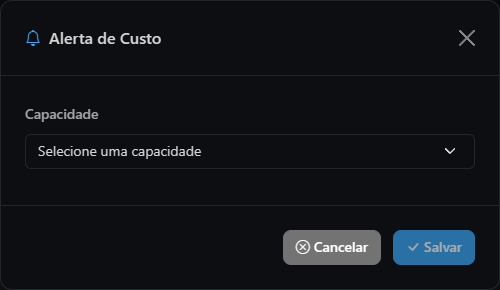
O que é: o modal Alerta de Custo, aberto por Novo Alerta (ou Editar).
Modal Alerta de Custo
| Campo | Descrição |
|---|---|
| Capacidade | Capacidade a monitorar, ou Todas as capacidades: aplica o mesmo limite a cada capacidade monitorada individualmente e dispara um alerta separado para cada uma que ultrapassar; nunca soma o custo de todas. |
| SKU / Média diária (últimos 30 dias) | Informativos. Sem custo registrado nos últimos 30 dias, a tela avisa que o alerta passa a valer quando houver dado suficiente. |
| Disparar alerta quando o custo do dia anterior passar de (% acima da média) | Limiar entre 1% e 1000%. A dica mostra o valor em moeda que dispara o alerta ("Com o valor atual, o alerta dispara acima de {valor} no dia"). |
| Alerta ativo | Liga/desliga sem apagar a configuração. |
| Destinatários do alerta | Notificar administradores do sistema e/ou Notificar outras pessoas (com a lista de E-mails adicionais). Pelo menos um destinatário é obrigatório. |
| Remover alerta | Exclui a configuração, após confirmação. |
Como usar: pré-requisito: perfil Administrador. Somente capacidades com monitoramento ativo são avaliadas.
Editar, desativar ou remover um alerta de custo
O que é: a manutenção dos alertas já salvos, pelo botão Editar de cada linha. Pré-requisito: perfil Administrador.
Como usar:
- Na página Alertas de Custo, clique em Editar na linha do alerta.
- Para alterar, ajuste o limiar ou os destinatários e clique em Salvar.
- Para desativar sem perder a configuração, desligue Alerta ativo e clique em Salvar. O status passa a Inativo.
- Para remover, clique em Remover alerta e confirme em Remover alerta na pergunta "Remover este alerta de custo?". A ação não pode ser desfeita.
Orçamento mensal
O que é: a seção Orçamento mensal, na página Alertas de Custo, com o limite de custo real por mês e o alerta por e-mail quando o custo ou a previsão se aproximam do limite.
Para que serve: controlar o gasto do mês sem precisar abrir o dashboard todo dia.


Orçamento mensal
Quem usa: a página é aberta a todos, mas criar, editar e remover orçamentos é exclusivo de Administradores; quem não é administrador vê a lista sem os botões.
| Coluna | Descrição |
|---|---|
| Escopo | Uma capacidade específica ou Todas as capacidades |
| Orçamento mensal | O valor, na moeda da organização. Um orçamento salvo em outra moeda aparece convertido, com o balão "Convertido de valor original" ao passar o mouse |
| Status | Ativo ou Inativo |
| Destinatários | Administradores e/ou a quantidade de e-mails adicionais |
Como criar:
-
Em Dashboards › Custo de Capacidade, clique em Alerta de Custo e vá à seção Orçamento mensal.
-
Clique em Novo orçamento. No modal, escolha o Escopo (uma capacidade ou todas) e informe o Valor mensal.
-
Mantenha Alerta ativo ligado e escolha Quem recebe o alerta: Administradores do sistema e/ou Outras pessoas (digite o e-mail e pressione Enter). Pelo menos um destinatário é obrigatório.
-
Clique em Salvar. O e-mail será enviado no idioma padrão da organização (Configurações › Organização).
Editar e remover: use Editar na linha do orçamento para alterar valor, destinatários ou ativar/desativar o alerta. No modal, Remover abre a pergunta "Remover orçamento?" (o alerta do orçamento deixa de ser avaliado) e exige confirmação.
Como funciona:
- O valor é comparado com o custo real do cartão Fechamento do mês (o mesmo do KPI Custo Total, com o rateio das reservas CSP).
- São três alertas: custo do mês até ontem em 80% do orçamento, em 100% do orçamento e previsão do fim do mês acima do orçamento. Cada tipo é enviado no máximo uma vez por mês, na avaliação diária das 11h UTC; quando o de 100% está pendente, o aviso de 80% é omitido para não gerar ruído.
- Pode existir um orçamento por capacidade e um para todas as capacidades. Alterar o valor ou a moeda permite que o alerta volte a disparar no mesmo mês.
- Orçamento de capacidade só é avaliado enquanto a capacidade existe e está monitorada. Se a moeda do custo for diferente da moeda do orçamento (por exemplo, porque a moeda da organização mudou depois que o orçamento foi salvo), o orçamento é convertido pela cotação do dia da avaliação. Só quando não há cotação a avaliação é pulada e o cartão pede para salvar o orçamento de novo.
- O e-mail de orçamento não gera alerta na lista de Alertas nem é enviado para Teams, Slack ou Telegram, e não aparece em Configurações › Notificações.
Relatório mensal por e-mail
O que é: a seção Relatório mensal por e-mail, na mesma página, que envia nos primeiros dias de cada mês um resumo do custo do mês anterior. Vem desligado por padrão.
Para que serve: manter gestores informados sem acesso à plataforma.


Relatório mensal por e-mail
Como usar (somente Administradores):
- Ligue Enviar o relatório mensal.
- Em Quem recebe, marque Administradores do sistema e/ou Outras pessoas (e-mails digitados com Enter). O destinatário é obrigatório apenas enquanto o envio está ligado.
- Clique em Salvar. A seção mostra Último envio (ou Ainda não enviado).
O que o e-mail traz: o total do mês anterior e a comparação com o mês antes dele, as capacidades de maior custo (custo real), os workspaces de maior custo (estimado) e o custo por responsável e criticidade (estimado, quando há metadados definidos). Cada ranking lista até 5 itens; seções em moeda diferente da do fechamento ficam vazias, para nunca misturar moedas.
Como funciona: o envio ocorre uma única vez por mês, nos dias 1 a 3 (no calendário da organização), depois da coleta de custo e da avaliação de alertas. Se não houver custo registrado, nada é enviado. O e-mail sai no idioma padrão da organização (definido em Configurações › Organização) e, como o orçamento, não passa por Alertas nem por canais de chat.
Regras e comportamento
Coleta de custo e reservas
- A coleta roda uma vez por dia, às 05:27 (horário de Brasília), para cada assinatura com a permissão concedida. Também pode ser disparada por um administrador em Mapeamento › Capacidade e custo › Custo de Capacidade.
- Na primeira coleta, o Power Monitor busca até 180 dias de histórico. Nas seguintes, busca os dias novos e reprocessa sempre os últimos 7 dias, porque o Azure ainda ajusta valores recentes.
- O custo é lido no modelo amortizado: o valor de reservas aparece distribuído nos dias e na capacidade que as consumiu, em vez de zerado.
- O dia do custo é o dia UTC informado pelo Azure. A Cost Management API tem cotas baixas de consulta; em caso de limitação, a coleta é tentada novamente depois.
Moeda
- Todos os valores são exibidos na moeda da organização (definida no cadastro da organização).
- Custos cobrados em outra moeda são convertidos e somados, usando cotações diárias públicas sincronizadas uma vez por dia. O custo de cada dia é convertido pela cotação daquele dia.
- Uma moeda sem nenhuma cotação fica fora da soma, e o selo "Valores em moedas não foram somados por falta de cotação" avisa quais ficaram de fora.
- Valores convertidos de outra moeda (por exemplo, um orçamento salvo antes de a moeda da organização mudar) mostram, ao passar o mouse, o balão "Convertido de valor original (cotação taxa em data)".
- A conversão vale para todas as abas: tanto o custo real (Custo da Capacidade, Reservas) quanto os custos estimados por rateio (Visão Geral, Custo do Workspace, Custo por Item e Custo por Usuário).
- Se a organização não tiver moeda definida, ou se nenhuma moeda do período puder ser convertida, o Power Monitor usa só os custos da moeda predominante do período, na moeda original, sem converter os demais.
Custo estimado (rateio)
Para cada capacidade, o Power Monitor divide o custo total do período pelo total de Capacity Units consumidas no mesmo período, obtendo uma taxa de custo por Capacity Units, e aplica essa taxa ao consumo de cada item e usuário (dados do Capacity Metrics App). Reservas entram no custo total usado na taxa. Antes do cálculo, custos e reservas cobrados em outra moeda são convertidos para a moeda da organização (veja Moeda).
Alertas de custo
- Avaliados uma vez por dia, às 08:00 (horário de Brasília), depois da coleta de custo.
- Compara o custo do dia anterior (UTC) com a média diária dos 30 dias anteriores a ele. A média considera apenas os dias que têm custo registrado (dias sem coleta não contam como custo zero).
- Dispara quando
custo de ontem > média × (1 + limiar/100). Sem histórico, nunca dispara. - Cada capacidade gera no máximo um alerta por dia. O alerta é registrado em Monitoramento › Alertas e enviado por e-mail aos destinatários escolhidos. Administradores podem desativar o recebimento em Configurações › Notificações.
- Somente capacidades com monitoramento ativo são avaliadas.
Perguntas frequentes
A tela está vazia. O que verificar?
Confirme em Configurações › Permissões Adicionais se o card Custo de Capacidade está como Concedido em todas as assinaturas e se a coleta já rodou (Mapeamento › Capacidade e custo › Custo de Capacidade). Capacidades em capacidade compartilhada, PPU ou trial não têm custo no Azure.
Por que a soma do custo por item é diferente do Custo Total?
O custo por item é uma estimativa proporcional ao consumo de Capacity Units. Parte do custo da capacidade (por exemplo, armazenamento ou capacidade ociosa) não é gerada por operações de item.
As reservas não aparecem.
Em contratos CSP, os detalhes da reserva ficam com o parceiro; o Power Monitor mostra o que conseguir identificar via Cost Management. Em EA/MCA, verifique se o Service Principal tem acesso de leitura às reservas (por exemplo, Reservations Reader).
O custo de ontem ainda não aparece.
O Azure pode levar horas para consolidar o custo de um dia, e a coleta roda uma vez por dia. Os últimos 7 dias são sempre reprocessados, então valores recentes podem mudar ligeiramente.