

A tela Membros de Grupos resolve, pelo Microsoft Graph, quem são os membros dos grupos do Microsoft Entra ID que aparecem nas permissões do seu ambiente (workspaces, itens, gateways e conexões) e guarda o resultado em cache. É esse cache que permite às telas de permissões mostrar quem recebe acesso por meio de um grupo, e não apenas que "o grupo X tem acesso".
Como acessar: Mapeamento › Inventário › Membros de Grupos. A página abre para todos os perfis: diferente das demais telas de Mapeamento, ela não é exclusiva de Administradores, porque a ação Atualizar grupos sempre esteve disponível a todos. O item de menu só aparece para Administradores (o módulo Mapeamento é administrativo); os demais perfis chegam pelo botão Ver/gerenciar coleta → da Auditoria de Permissões e pelos links equivalentes do Dashboard de Permissões. Um administrador pode bloquear a página para usuários específicos, como qualquer outra (veja Usuários).
Membros de Grupos
Para que serve
- Responder "quem pode ver este relatório?" considerando também o acesso dado a grupos, e não só às pessoas citadas diretamente.
- Refletir na hora, nas telas de permissões, a entrada ou a saída de pessoas em grupos do Entra ID.
- Confirmar quando o cache de membros foi atualizado pela última vez e por quem.
Componentes da tela
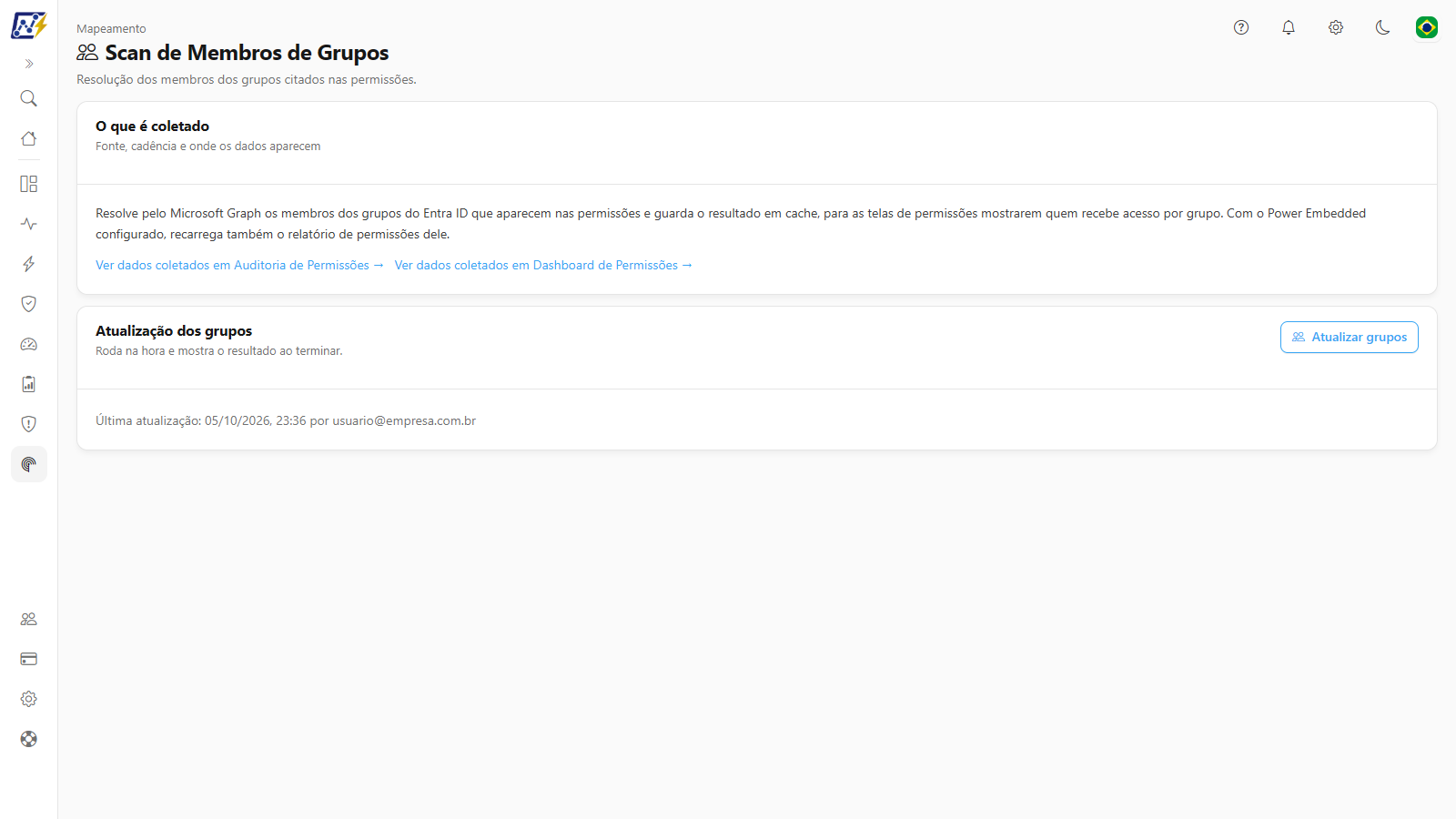
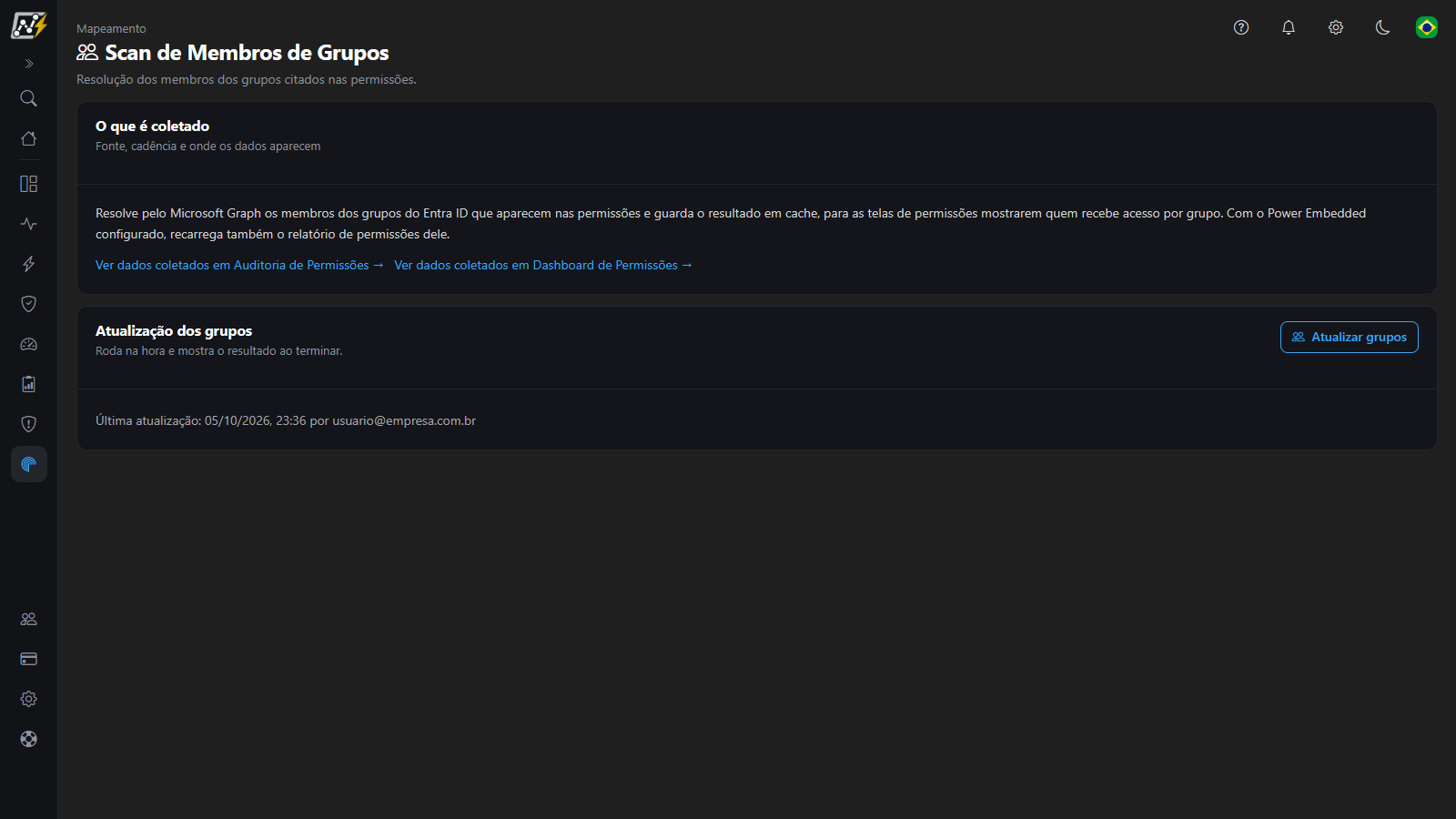
A tela tem dois cards: O que é coletado e Atualização dos grupos. Não há tabela de histórico nem botão Pausar: a atualização é rápida, roda enquanto você espera e mostra o resultado ao terminar.


Card Atualização dos grupos
O que é coletado
O que é: card com a descrição da coleta e, no rodapé, os links Ver dados coletados em Auditoria de Permissões → e Ver dados coletados em Dashboard de Permissões →, que levam às telas alimentadas por esse cache.
Atualizar grupos
O que é: o botão Atualizar grupos, no card Atualização dos grupos ("Enfileira a atualização; o resultado aparece aqui quando terminar."). Ao lado do card aparece o estado da última atualização: Última atualização: {data} por {usuário} ou Grupos nunca atualizados. Quando a última atualização foi a execução agendada, o lugar do usuário mostra Automático (agendado). Se a opção Ocultar dados estiver ligada, o nome de quem atualizou aparece mascarado.
Para que serve: refazer a consulta de membros de todos os grupos citados nas permissões.
Como usar:
- Clique em Atualizar grupos. A atualização vai para a fila do serviço de coleta e o botão fica desabilitado, com um indicador de carregamento, até ela terminar. A tela acompanha o resultado até o fim, inclusive se você recarregar a página. Se já houver uma atualização rodando, aparece Já há uma atualização de grupos em andamento nesta organização. Acompanhando o resultado.
- Leia a mensagem que aparece ao terminar (veja a tabela abaixo) e confira a data em Última atualização.
- Abra a Auditoria de Permissões para ver o acesso herdado de grupos já atualizado.
| Mensagem | Significado |
|---|---|
| {n} grupo(s) atualizado(s), {m} com falha. (verde) | Execução limpa: todos os grupos foram lidos. |
| Atualização parcial (título Atenção) | Parte dos grupos foi atualizada e parte falhou; o alcance dos grupos que falharam continua desatualizado. |
| Falha ao falar com o Microsoft Graph: nenhum grupo foi atualizado… | Nada foi atualizado; o cache continua o de antes. |
| A aplicação registrada desta organização não tem permissão de aplicação para ler membros de grupo… | Falta a permissão no Entra ID (veja Permissão necessária). Nenhum clique na tela resolve. |
| Não foi possível atualizar o cache de membros de grupo. | Erro geral ou de rede; tente novamente. |
Como funciona / regras:
- A atualização também é automática: o scan Membros dos grupos roda uma vez por dia (por volta das 07:35, horário de Brasília). O botão Atualizar grupos enfileira uma atualização na hora, a qualquer momento.
- Os grupos consultados são os que aparecem em permissões diretas da organização. Os membros são lidos de forma transitiva, ou seja, incluem quem entra por grupos aninhados.
- Os grupos são lidos um a um; a falha de um grupo não interrompe os demais.
- Se a organização não tiver nenhum grupo nas permissões, a atualização termina com 0 grupos e registra a data mesmo assim.
- Com o Power Embedded configurado, a mesma ação recarrega também o relatório de permissões dele. Organizações sem Power Embedded não são afetadas.
- A ação só lê o Entra ID: não altera grupos nem permissões no seu tenant.
Regras e comportamento
- De onde vem o dado: Microsoft Graph, com o aplicativo registrado (Service Principal) da organização.
- Frequência: automática, uma vez por dia (por volta das 07:35, horário de Brasília), e sob demanda pelo botão Atualizar grupos. Em Configurações › Monitoramento, scan Membros dos grupos (grupo Inventário), o administrador pode desligar o agendamento ou escolher Diário, Semanal ou Mensal. O botão Atualizar grupos não é afetado e funciona mesmo com o scan desligado.
- Quem pode usar: qualquer perfil que consiga abrir a página (a ação não é restrita a Administradores).
- Cache: as telas de permissões mostram sempre o resultado da última atualização, com a data. Mudanças feitas no Entra ID só aparecem depois de uma nova atualização.
Permissão necessária
O aplicativo registrado da organização precisa ter, no Microsoft Entra ID, a permissão de aplicação do Microsoft Graph GroupMember.Read.All (ou Directory.Read.All) com consentimento de administrador. Em instalações automáticas (self-install) essa concessão já é feita pelo Power Monitor; em instalações manuais, ou em registros antigos, ela pode estar ausente e a atualização mostra a mensagem de falta de permissão de aplicação. Quem resolve é um administrador do tenant, uma única vez, no portal do Microsoft Entra.
Passo a passo
-
Confira
Veja a data em Última atualização e volte à Auditoria de Permissões ou ao Dashboard de Permissões para consultar o acesso por grupo já atualizado.
Perguntas frequentes
Por que um usuário que saiu de um grupo ainda aparece com acesso?
Porque as telas usam o cache da última atualização, que acontece automaticamente uma vez por dia (e sempre que alguém clica em Atualizar grupos). Para não esperar o próximo ciclo, clique em Atualizar grupos e refaça a consulta ao Microsoft Graph.
Por que a página abre para quem não é Administrador?
A ação Atualizar grupos sempre foi aberta a todos os perfis e continuou assim quando saiu das telas de Auditoria. O item de menu fica visível só para Administradores, mas a página abre por link para os demais.
Aparece a mensagem sobre permissão de aplicação. O que fazer?
Peça a um administrador do tenant que conceda GroupMember.Read.All (ou Directory.Read.All) como permissão de aplicação, com consentimento de administrador, ao aplicativo registrado da organização, e clique em Atualizar grupos de novo.
A atualização altera algo nos grupos do meu tenant?
Não. É uma leitura: o Power Monitor apenas consulta os membros e guarda o resultado.