

O Assistente de IA é um chat embutido no Power Monitor que responde perguntas em linguagem natural sobre o seu ambiente Microsoft Fabric / Power BI, usando os dados que o Power Monitor já coletou: consumo de capacidade, alertas recentes, saúde de modelos e gateways, permissões, acessos a relatórios, estrutura e boas práticas de modelos semânticos e a auditoria administrativa.
Como acessar: clique no botão redondo no canto inferior direito de qualquer tela (Abrir assistente de IA). Disponível para todos os usuários, desde que a organização tenha um provedor de IA configurado em Configurações › IA e que o limite de gasto permita.
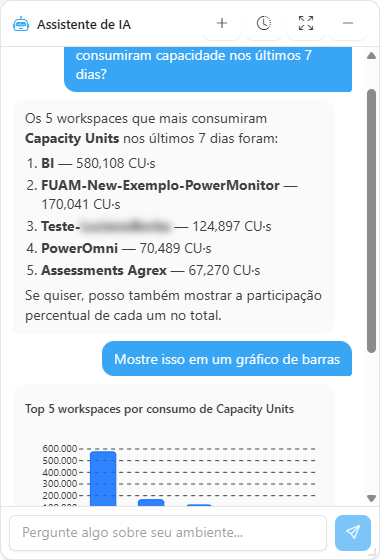
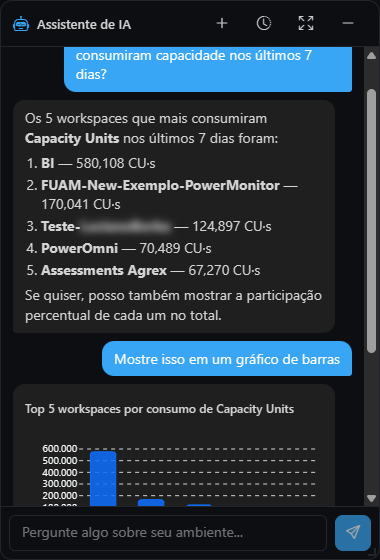
Assistente de IA
Para que serve
Exemplos de perguntas:
- "Quais capacidades estão com maior consumo hoje e quem está consumindo mais?"
- "Quais modelos semânticos falharam no refresh esta semana?"
- "Tem algum gateway offline agora?"
- "Quem tem permissão no modelo Vendas?" / "Quem acessou o relatório Financeiro nos últimos dias?"
- "Quais tabelas e medidas existem no modelo Estoque?"
- "O que posso melhorar no modelo Comercial segundo as boas práticas?"
- "O que o usuário fulano alterou no Power Monitor?"
Funcionalidades
Botão do assistente
O que é: o botão redondo no canto inferior direito de todas as telas, com a dica Abrir assistente de IA.
Para que serve: abrir o chat sem sair da tela em que você está (por exemplo, para perguntar sobre um alerta que acabou de ver).
Botão Abrir assistente de IA
Como usar: clique no botão. A janela Assistente de IA abre com a última conversa restaurada (enquanto carrega, aparece Carregando a conversa anterior…). Sem conversa anterior, a janela mostra "Nenhuma mensagem ainda. Pergunte algo sobre o seu ambiente Fabric/Power BI.".
Fazer uma pergunta
O que é: o campo Pergunte algo sobre seu ambiente... e o botão Enviar, na parte de baixo da janela.
Para que serve: obter, em linguagem natural, respostas que exigiriam navegar por várias telas (consumo, falhas, permissões, acessos, boas práticas).


Campo de pergunta e botão Enviar
Como usar:
Como funciona: se a mensagem não puder ser enviada, a janela mostra "Não foi possível enviar sua mensagem. Tente novamente.". Veja em De onde vêm os dados quais fontes o assistente consulta.
Cuidado com o que você cola no chat. A pergunta é enviada ao provedor de IA configurado pela sua organização. Não cole senhas, chaves, connection strings, dados pessoais ou dados de clientes nas perguntas.
Respostas, tabelas e gráficos
O que é: a área de mensagens da janela, onde as respostas chegam em tempo real (o texto aparece enquanto é gerado), formatadas com títulos, listas e tabelas.
Para que serve: ler a resposta já organizada e, quando os dados permitem, visualizá-los em gráfico sem precisar exportar nada.
Como funciona:
- Quando útil, a resposta traz gráficos (barras, linhas, área, rosca ou pizza) montados com os dados consultados. Se um gráfico não puder ser montado, aparece "Não foi possível exibir este gráfico.".
- A resposta vem no idioma selecionado na interface.
- Confira os números antes de agir: a resposta é gerada por IA a partir dos dados coletados.
Opções sugeridas
O que é: botões de opções clicáveis que o assistente exibe abaixo da resposta quando encontra mais de um item possível (por exemplo, dois modelos com nomes parecidos).
Para que serve: desambiguar a pergunta com um clique, em vez de reescrevê-la.
Como usar: clique na opção correta. Ela é enviada como a sua próxima mensagem e o assistente continua a partir dela.
Parar a geração
O que é: enquanto a resposta está sendo escrita, o botão Enviar é substituído por Parar a geração.
Para que serve: interromper uma resposta longa ou que tomou o rumo errado, economizando tempo e consumo de IA.
Como usar:
- Clique em Parar a geração.
- O texto recebido até ali é mantido, com a marcação Geração interrompida. Envie a pergunta de novo se quiser a resposta completa.
Nova conversa
O que é: o botão Nova conversa no topo da janela.
Para que serve: começar um assunto novo sem que o contexto da conversa anterior influencie a resposta.


Botões da barra de título do assistente
Como usar: clique em Nova conversa. A conversa atual fica guardada no histórico e uma conversa vazia é aberta. Use uma conversa por assunto.
Histórico de conversas
O que é: o painel Histórico de conversas, aberto pelo botão Ver histórico de conversas, com as suas conversas anteriores agrupadas em Hoje, Ontem e Semana de….
Para que serve: retomar uma análise de outro dia sem refazer as perguntas.
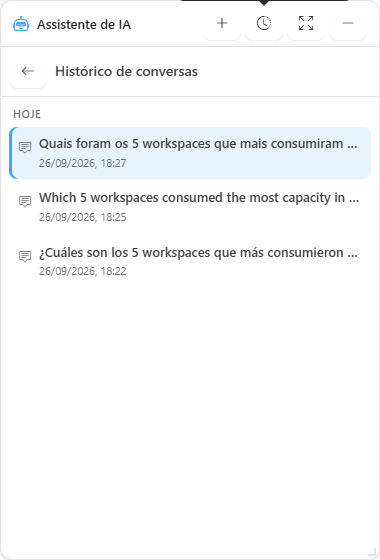
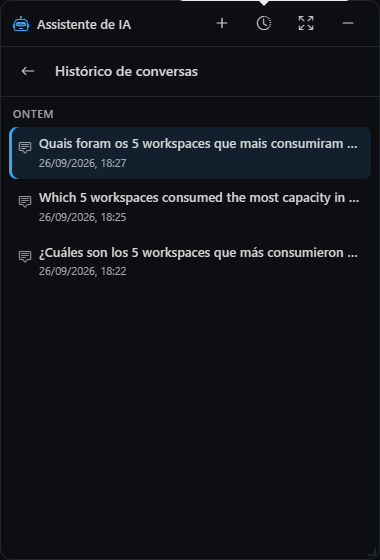
Histórico de conversas
Como usar:
- No topo da janela, clique em Ver histórico de conversas.
- Clique na conversa desejada. Ela é carregada na janela e você pode continuar de onde parou.
- Para sair do histórico sem abrir outra conversa, clique em Voltar para a conversa.
Como funciona: cada pessoa vê apenas as próprias conversas. Conversas sem título aparecem como "Nova conversa". Não há opção de apagar conversas pela interface.
Tamanho e posição da janela
O que é: os controles Maximizar assistente / Restaurar tamanho do assistente e Minimizar assistente de IA, além de arrastar e redimensionar a janela.
Para que serve: ler respostas longas ou tabelas largas na área toda, ou deixar a janela num canto enquanto você usa a tela ao fundo.
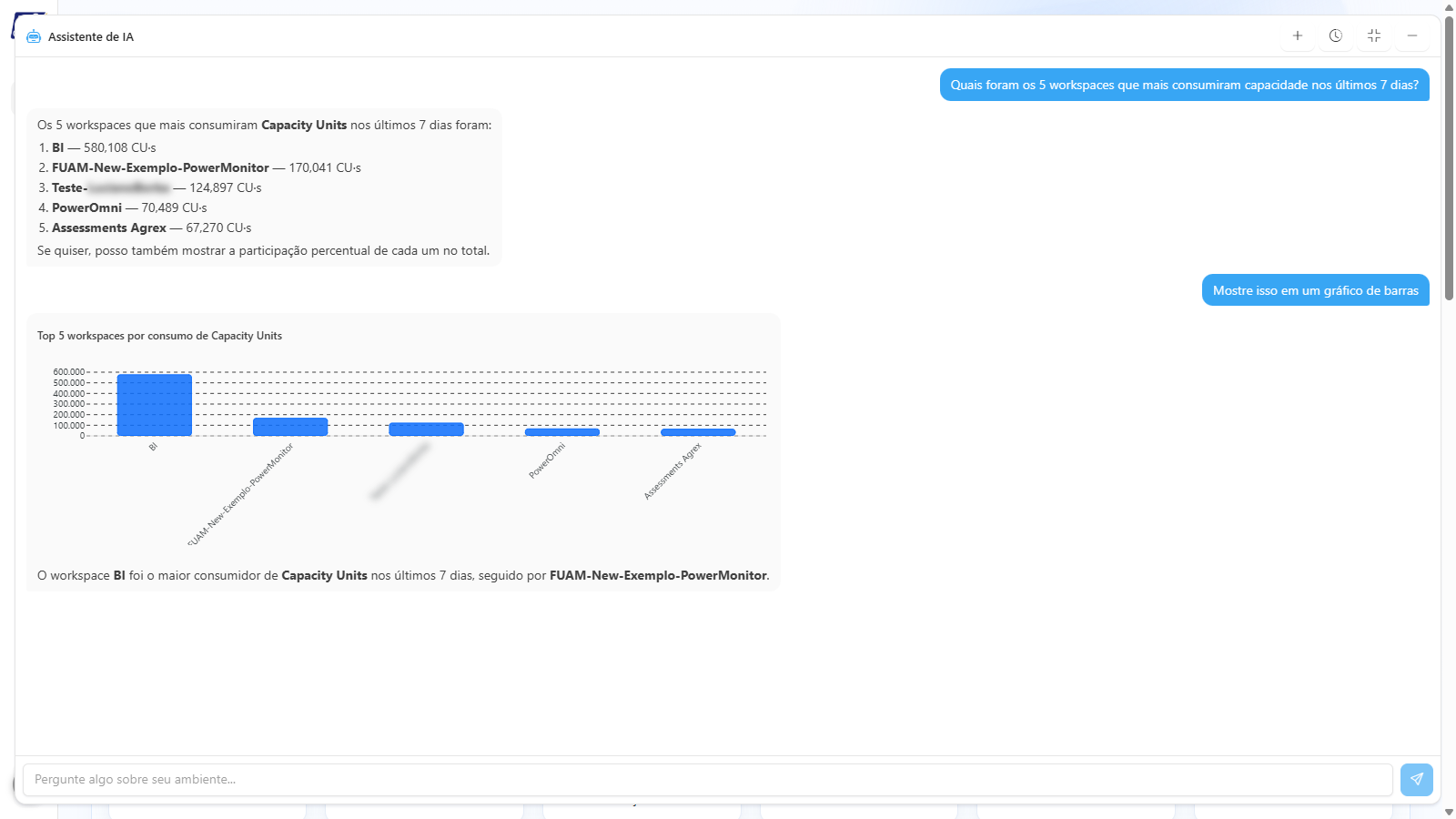
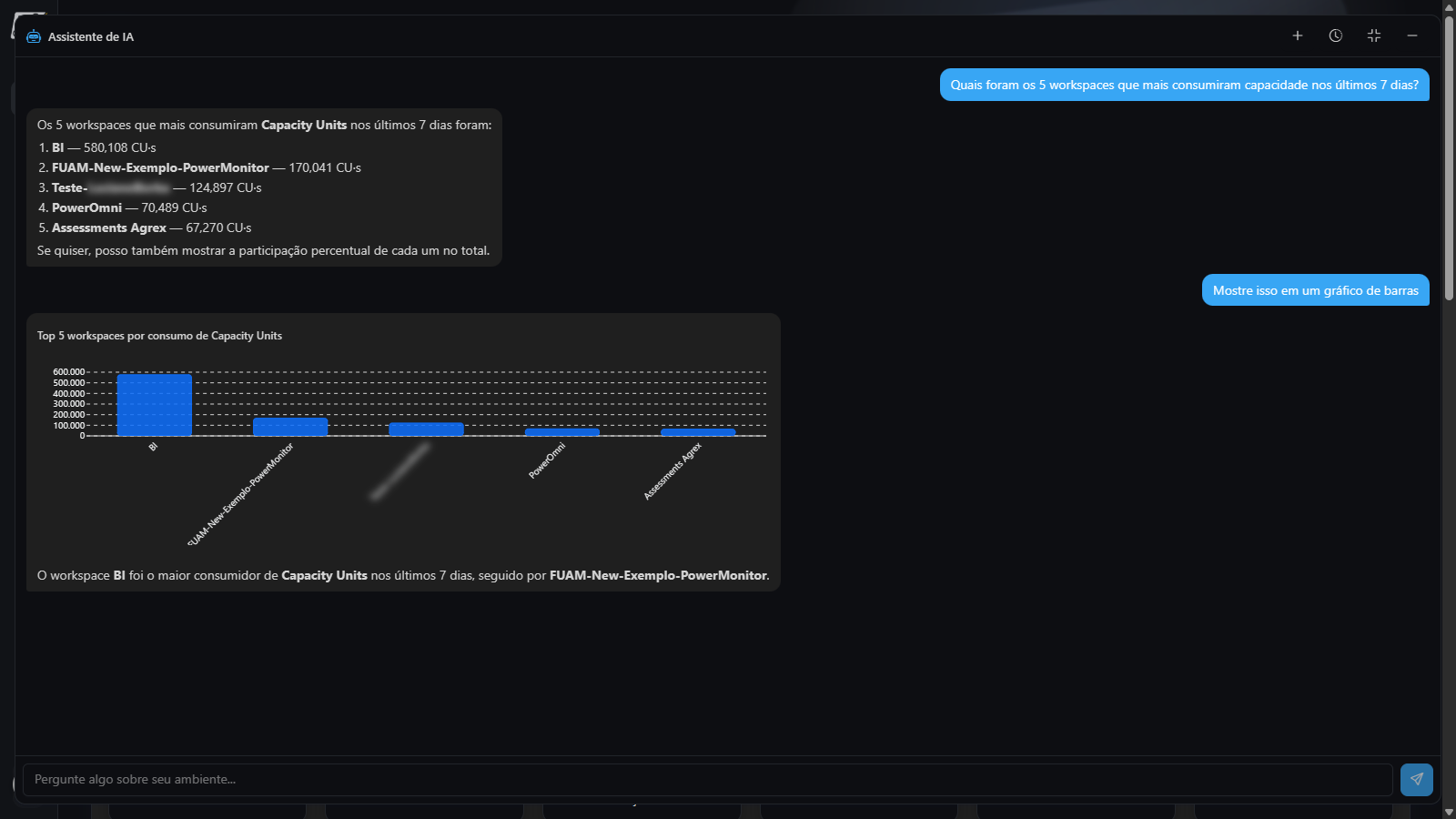
Assistente maximizado
Como usar:
- Maximizar: clique em Maximizar assistente para ocupar toda a área. Clique em Restaurar tamanho do assistente para voltar.
- Mover: no computador, arraste a janela pela barra de título.
- Redimensionar: arraste o canto inferior direito da janela.
- Minimizar: clique em Minimizar assistente de IA. A conversa continua disponível ao reabrir.
Como funciona: posição e tamanho ficam salvos neste navegador. No celular, a janela sempre abre em tela cheia.
Assistente não configurado
O que é: o aviso Assistente de IA não configurado, exibido no lugar do chat quando a organização não tem um provedor de IA ativo.
Para que serve: indicar o que falta para liberar o assistente.
Como usar:
- Se você é Administrador, clique em Configurar. A tela Configurações › IA é aberta.
- Cadastre e ative um provedor de IA e confira os limites de gasto da organização.
- Volte a qualquer tela e abra o assistente novamente.
Se você não é Administrador, a janela mostra "Peça a um administrador para configurar a integração de IA em Configurações › IA."
Explicar com IA em outras telas
O que é: o botão Explicar com IA, presente em algumas telas, que gera uma análise do que está na tela (respeitando os filtros aplicados).
Para que serve: obter uma leitura rápida de um dashboard, com destaques e recomendações, sem precisar formular a pergunta.
| Tela | O que a IA analisa |
|---|---|
| Dashboard | Leitura geral do ambiente, cruzando capacidade, modelos, gateways e alertas. |
| Dashboard de Capacidade | Consumo e comportamento das capacidades no recorte escolhido. |
| Dashboard de Eficiência | Eficiência dos itens e oportunidades de economia no período. |
| Anomalias de Consumo | As anomalias do recorte filtrado. |
| Histórico de Consumo | A evolução do consumo no período filtrado. |
| Avaliação de Performance | Sugestão da IA com recomendações de otimização do modelo avaliado (ação de Administrador; pode incluir a estrutura do Power Query se o compartilhamento estiver ativo em Configurações › IA). |
Como usar:
-
Aplique os filtros
Abra a tela (por exemplo, o Dashboard de Capacidade) e ajuste os filtros: a análise considera o recorte exibido.
Como funciona: essas explicações usam o mesmo provedor e os mesmos limites de gasto do assistente.
De onde vêm os dados
A cada pergunta, o assistente decide quais fontes consultar, entre:
| Fonte | O que traz |
|---|---|
| Consumo de capacidade | Consumo de Capacity Units do período e do período anterior, divisão background/interativo, capacidades em risco e maiores consumidores (workspaces, itens, usuários e operações). |
| Estado das capacidades | Estado atual (ativa, pausada) e uso percentual no último ponto coletado. |
| Alertas recentes | Alertas dos últimos 7 dias (gateway offline, falha de refresh, limite de capacidade, anomalia, falha de item do Fabric). |
| Saúde dos modelos semânticos | Estado de cada modelo, incidentes abertos e última verificação. |
| Saúde dos gateways | Online/offline, incidentes abertos e última verificação. |
| Permissões em modelos semânticos | Quem tem acesso a um modelo e com qual nível. |
| Permissões em relatórios | Quem pode acessar um relatório (via modelo semântico). |
| Acessos a relatórios | Quem já acessou um relatório, a partir dos eventos de atividade. |
| Metadados de modelos | Tabelas, colunas, medidas, relacionamentos, modo de armazenamento, rótulo de sensibilidade e agendamento. |
| Boas práticas de modelos | Nota de boas práticas (BPA) e principais problemas encontrados. |
| Auditoria de usuário | O que um usuário criou, alterou ou removeu no Power Monitor. |
Para perguntas sobre um item específico, cite o nome (ou parte do nome) do modelo, relatório ou usuário. Em perguntas de acompanhamento, o assistente usa o histórico da conversa para entender referências como "esse modelo" ou "esses relatórios".
A qualidade das respostas depende das coletas estarem ativas: por exemplo, perguntas sobre acessos a relatórios exigem a coleta de eventos de atividade (Configurações › Auditoria), e sobre consumo, o monitoramento das capacidades (Configurações › Monitoramento).
Regras e comportamento
- Conversas são individuais: cada pessoa vê apenas as próprias conversas no histórico. Ao abrir o assistente, a última conversa é restaurada.
- Contexto: o assistente considera as mensagens mais recentes da conversa (até 20) para responder.
- Custo e limites: cada pergunta gera duas chamadas ao provedor de IA (uma para escolher as fontes e outra para a resposta), registradas em Consumo de IA e somadas ao limite mensal da organização e ao limite individual do usuário. Quando um limite é atingido, o assistente mostra a mensagem correspondente (por exemplo, Você atingiu seu limite mensal de gasto com IA).
- Ritmo de uso: há um limite de 20 perguntas por minuto por usuário (compartilhado com os botões Explicar com IA).
- Sem provedor configurado: o assistente mostra Assistente de IA não configurado. Administradores veem o botão Configurar; os demais são orientados a pedir a um administrador.
- Isolamento: o assistente só consulta dados da sua organização.
Perguntas frequentes
O assistente respondeu que não encontrou o modelo que citei.
Confira o nome (ou use uma parte única dele). Se houver vários itens parecidos, o assistente pode oferecer opções para você escolher. Itens excluídos do ambiente podem não ter dados atuais.
Posso apagar uma conversa?
Não há opção de apagar conversas pela interface. Use Nova conversa para começar outro assunto.
Qual provedor de IA está respondendo?
O primeiro provedor ativo da precedência definida em Configurações › IA. A tela Consumo de IA mostra o provedor e o modelo de cada chamada.
A resposta parou no meio.
Se você clicou em Parar ou fechou a janela, o texto parcial é mantido como Geração interrompida. Se houve erro do provedor, a mensagem de erro aparece abaixo do texto recebido. Envie a pergunta novamente se necessário.